
Как сделать чтобы фото сохранялись на карту памяти samsung
Установив карту памяти формата microSD в своё мобильное устройство первое, что необходимо сделать – настроить сохранение на неё фотографий и отснятых видеофайлов. Это позволит разгрузить внутреннюю память смартфона и даст возможность увеличить доступное пространство для установки новых приложений. Как же настроить сохранение фотографий на карту памяти на смартфонах Samsung?
В современных прошивках, как правило, переключение сохранения на карту памяти происходит в автоматическом режиме, однако же, если этого не произошло, необходимо воспользоваться данной инструкцией.
Инструкция
Открываем приложение “Камера” и нажимаем на иконку шестеренки размещенную в интерфейсе программы.
В открывшихся настройках ищем пункт “Место хранения” и нажав на него выбираем пункт “SD-карта”.
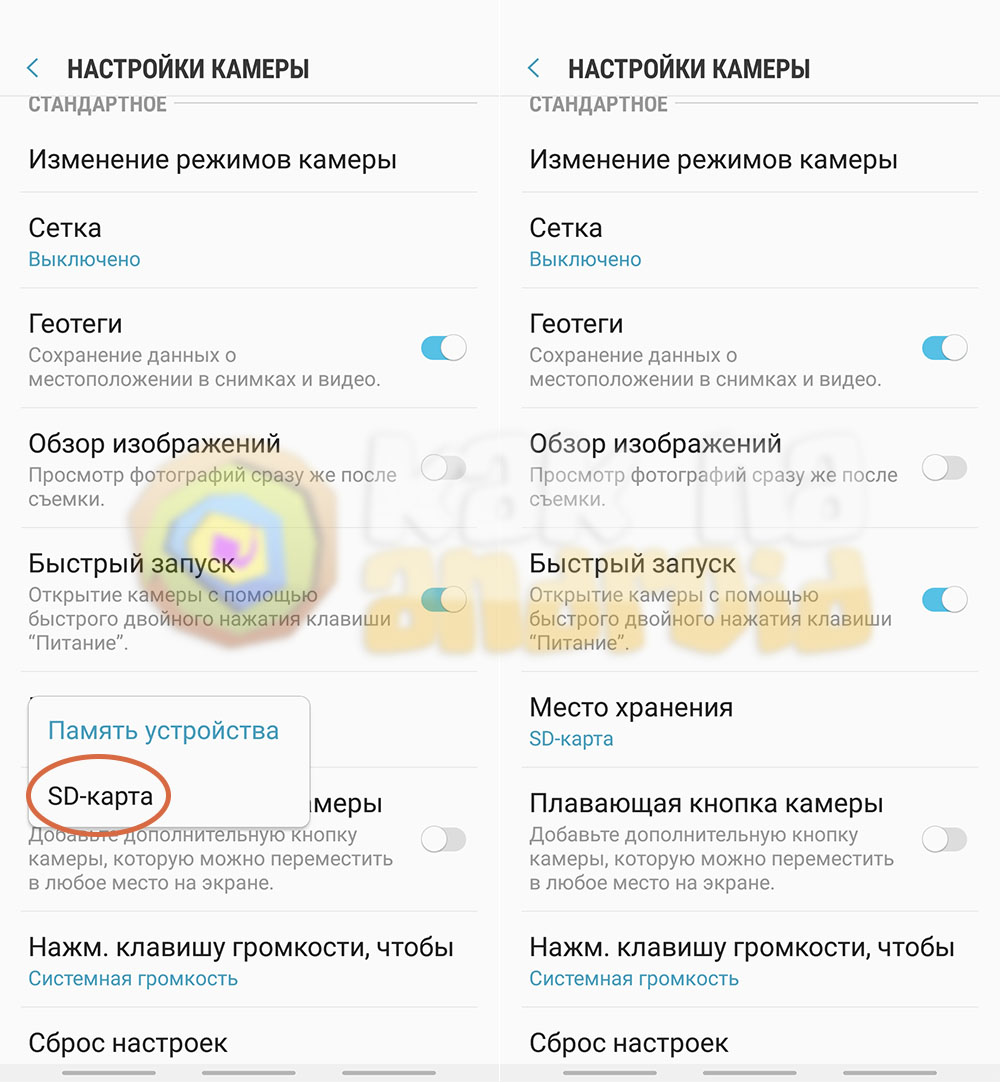
Стоит понимать, что данное руководство касается стандартного приложения “Камера”, которое предустановлено в системе, и при использовании его аналогов (например, Open Camera) придется менять настройки непосредственно в том приложении.
Помимо освобождения внутренней памяти, запись фотографий и видео на карту памяти позволит не потерять их в случае поломки смартфона, так как намного проще достать microSD из мобильного устройства и через переходник перекинуть данные на компьютер (или же установить карточку в другой телефон), чем ремонтировать сломанное устройство и пытаться восстановить данные с него.
Естественно, риск выхода карт памяти из строя также имеет место быть, поэтому не лишним будет периодически копировать имеющиеся данные в облачные хранилища или на другие носители информации (компьютеры, флешки, жесткие диски и тд.).
Смотрите также:
- Как перенести фото на карту памяти Samsung
- Как на Samsung удалить фотографии
- Как поставить фото на контакт Samsung
Вам помогло? Оцените статью:
/rating_on.png)
/rating_off.png) (2 гол., 4,00)
(2 гол., 4,00)
Как сохранять фото на SD-карту памяти Андроида
Чем больше пользуемся телефоном, тем меньше места в нем остается. Даже при бережном отношении к ресурсам рано или поздно память истощается, на ней остаются мегабайты, что приводит к невозможности устанавливать программы и записывать ролики. В таком случае есть три спасения – покупка нового телефона, тотальная очистка памяти, установка карты памяти. А так как большую долю памяти забирают фото, мы расскажем, как произвести их сохранение на карту памяти в Андроид.
В настройках камеры
Конечно, можно поступить старинным и проверенным способом, а именно не менять никаких настроек, а просто в какой-то момент перенести все файлы на внешний носитель (в нашем случае на карту памяти). Да, такой способ имеет место быть, но занимает довольно много времени, особенно если память устройства медленная или изначально маленькая. Однако мы за автоматизацию и предлагаем способы мгновенного переноса. Для первого способа понадобится только предустановленное приложение для работы с камерой, которое есть на каждом гаджете (где есть сама камера, конечно же). Алгоритм действий:
- Откройте приложение «Камера».
- Перейдите в раздел настроек. Например, в MIUI для этого необходимо нажать на три горизонтальные линии в правом верхнем углу, а после кликнуть по значку шестеренки.

- Найдите параметр «Папка для сохранения». И откройте его.
- Выберите подходящую папку на SD карте.
- Сохраните изменения.
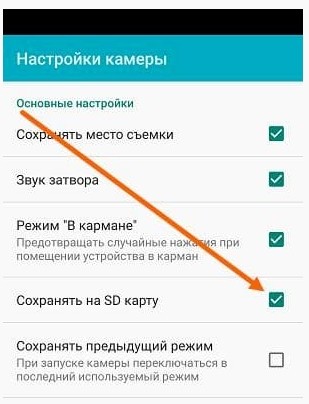
Иногда вместо всех этих манипуляций в настройках есть только переключатель «Сохранять на SD карту», который просто нужно включить. Теперь все фотографии будут перенаправляться в папку Camera по адресу SD/DCIM. Обычно это единственный способ при работе со штатной камерой. В случае использования стороннего приложения перейдите в его настройки и выберите путь для сохранения файлов. Дополнительно программа запросит доступ к внешнему хранилищу (не всегда).
Настройки смартфона
Этот способ приводит к тому же результату, что и предыдущий. Однако он поможет, если вы по каким-то причинам не смогли найти настройки внутри приложения «Камера». Порой там изначально нет этой кнопки. Для реализации выполните действия ниже:
- Откройте настройки устройства. Для этого опустите шторку уведомлений (центр управления) и кликните по значку шестеренки.
- Перейдите в раздел «Приложения».
- Выберите раздел «Системные приложения».
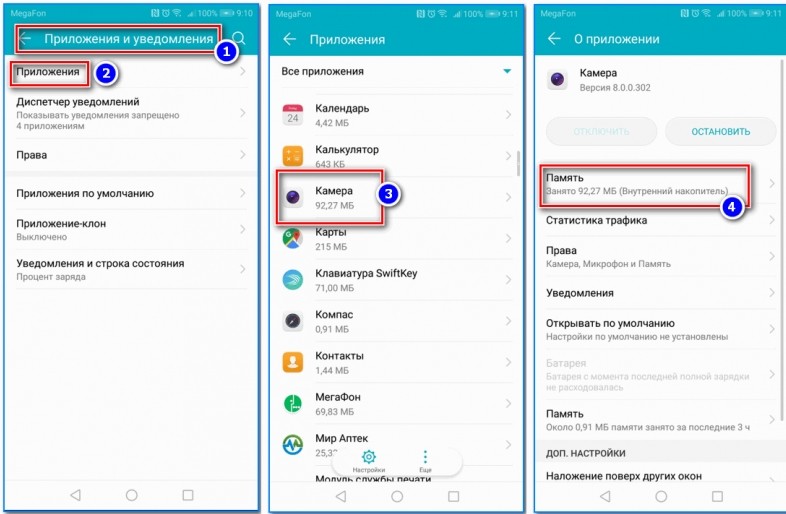
- Найдите подраздел «Камера». Откройте его. Откроются именно настройки приложения, а не устройства.
- Осталось изменить путь до новой папки на SD-карте.
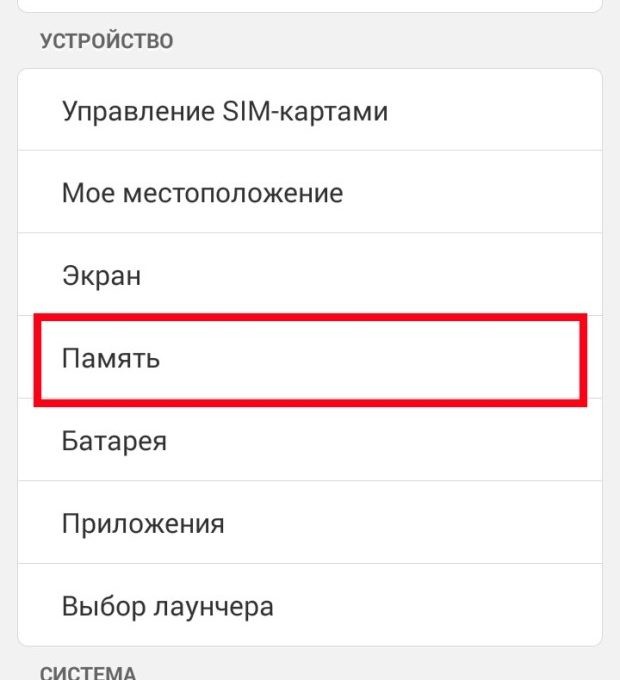
Алгоритм действий немного другой, но при этом результат тот же. В некоторых моделях приходится немного поискать нужный раздел, так как разработчики иногда добавляют другие разделы, например, «Память» или «Ресурсы». В общем, описать все модели невозможно, экспериментируйте. Кстати, добавьте плюсик себе в карму и укажите свой способ настройки в комментариях. Так вы сможете помочь другим посетителям сайта. А мы идем дальше.
Восстановление настроек камеры по умолчанию
Бывают редкие случаи, когда программа для камеры по умолчанию предпочитает сохранять фотки на SD-накопитель. В случае отсутствия последнего устройство смиряется и загружает медиафайлы во внутреннюю память. В таком случае наиболее простым способом возврата на внешний носитель будет сброс настроек. Для этого выполните следующие действия:
- Откройте камеру.
- Перейдите в настройки (выше мы уже описали два способа сделать это).
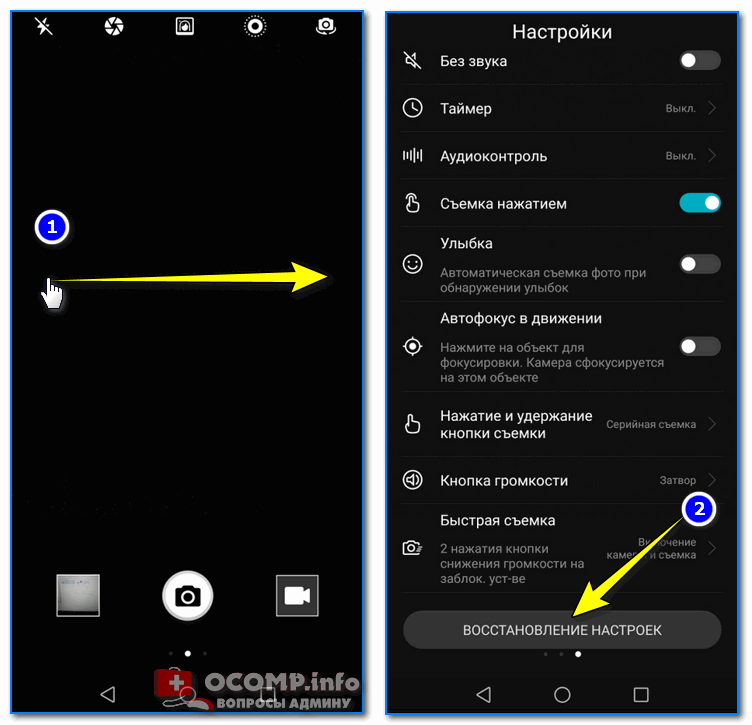
- Прокрутите настройки до самого низа.
- Кликните по команде «Сбросить настройки».
- Перезагрузите приложение камеры.
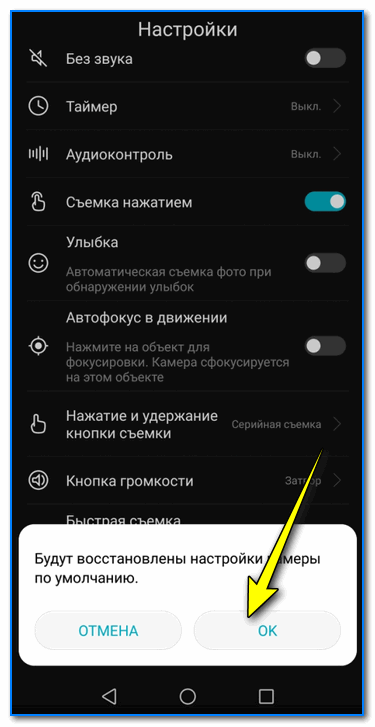
На практике еще не попадался такой подход, однако некоторые форумы предлагают именно такое решение, если вдруг разработчики забыли добавить кнопку выбора места сохранения файлов. Учтите, что сбросятся все настройки, в том числе и вспышка, настройки режимов и наличие ватермарок (текст поверх фото).
Если у вас телефон Samsung (с Android 9 и выше)
В принципе, интерфейс телефонов Samsung не сильно отличается от альтернативных моделей, но у этой модели есть ряд небольших особенностей. Во-первых, помимо внутреннего накопителя и внешних карт, сервис Samsung позволяет сразу отправлять только что сделанные фотографии в облако. Чтобы воспользоваться этой возможностью, выполните действия ниже:
- Откройте приложение «Камера».
- Кликните по белому значку шестеренки в нижней панели.
- Откроется меню настроек. Найдите пункт «Место хранения».
- В открывшемся разделе выберите «Внутреннюю память», «Карту памяти» или облачные сервисы. Этот выбор зависит от ваших текущих задач и целей.
- Подтвердите изменения.

Впрочем, это особенность не только телефонов Samsung. Мы привели эту модель только в качестве примера, дабы не ограничивается абстрактными описаниями алгоритмов настройки приложения и карты памяти. Кстати, для телефонов, подходящих под описание из этого подзаголовка, не подойдет следующий способ. Производители нарочно вырезали его, так как он может повредить устройство файловой системы.
Объединение карты памяти с внутренней
Оригинальный, но диковинный способ, вследствие которого устройство перестанет определять карту памяти как отдельный слот для хранения информации, а склеит ее с основным ресурсом внутренней памяти. Учтите, что такой подход приводит к разного рода последствиям, одно из которых – это шифрование SD-карты. В таком случае ее будет трудно использовать в другом телефоне или на компьютере.
Второй недостаток – это монтирование носителя. Если сломается SD, то, скорее всего, телефон определит сбой в основной памяти и будет постоянно напоминать об этом. Алгоритм слияния:
- Вставьте SD-карту в устройство.
- Откройте настройки устройства и найдите параметр «карта».
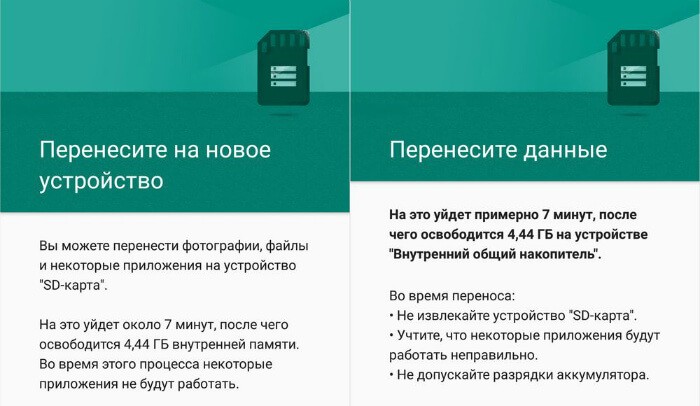
- Выберите команду «Очистить и форматировать». В зависимости от модели телефона, эта кнопка может быть глубже спрятана в настройках, либо находиться на поверхности.
- После форматирования выберите команду «Перенести данные на новое устройство», а после выберите «Перенести сейчас».
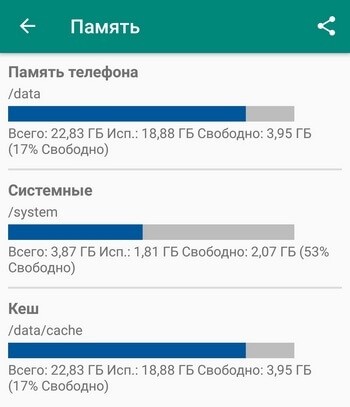
Готово. Останется перезагрузить гаджет.
Благодарим за прочтение.
Как изменить хранилище фотографий по умолчанию на Samsung Galaxy S10 Lite?
На вашем ноутбуке закончилась память, и вы хотите освободить место. Фотографии быстро занимают много места в памяти ноутбука. Фотографии из путешествий, селфи, скриншоты занимают много памяти. В большинстве телефонов есть слот для карт памяти SD или micro-SD. Однако как изменить место хранения фотографий на Samsung Galaxy S10 Lite? В этой статье мы расскажем, как можно изменить хранилище фотографий по умолчанию на Samsung Galaxy S10 Lite. Процесс очень простой.

Как установить SD-карту в качестве хранилища по умолчанию для фотографий на Samsung Galaxy S10 Lite
Вы хотите автоматически сохранять фотографии на SD-карту вашего Samsung Galaxy S10 Lite. Сначала вам нужно будет подтвердить, что у вас есть SD-карта.
Где искать SD-карту на Samsung Galaxy S10 Lite?
SD-карта с micro-SIM. Просто откройте слот для SIM-карты булавкой или скрепкой. Если у вас нет SD-карты, вы можете найти ее в любом магазине или в Интернете. Убедитесь, что это действительно микро-SD.
Программы для Windows, мобильные приложения, игры — ВСЁ БЕСПЛАТНО, в нашем закрытом телеграмм канале — Подписывайтесь:)
Как изменить хранилище фотографий по умолчанию на Samsung Galaxy S10 Lite?
Фактически, чтобы определить SD-карту в качестве хранилища фотографий по умолчанию, вам просто нужно выполнить шаги, указанные ниже:
- Сначала откройте приложение “Камера” или “Камера”.
- Во-вторых, нажмите на зубчатое колесо
- И найдите строку “Место хранения”.
- Затем щелкните в желаемом месте либо во внутренней памяти Samsung Galaxy S10 Lite, либо на SD-карте.
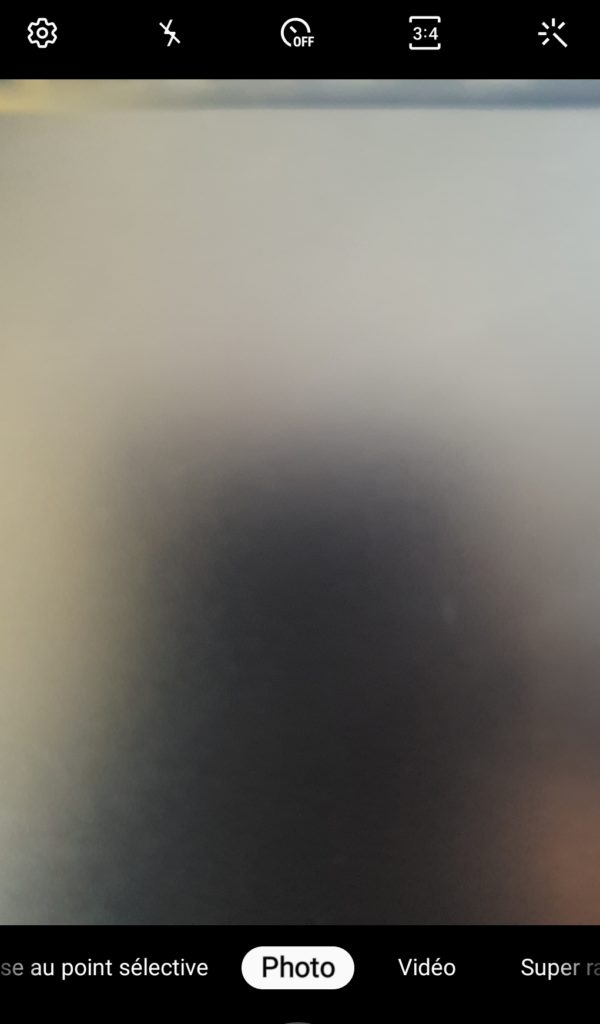
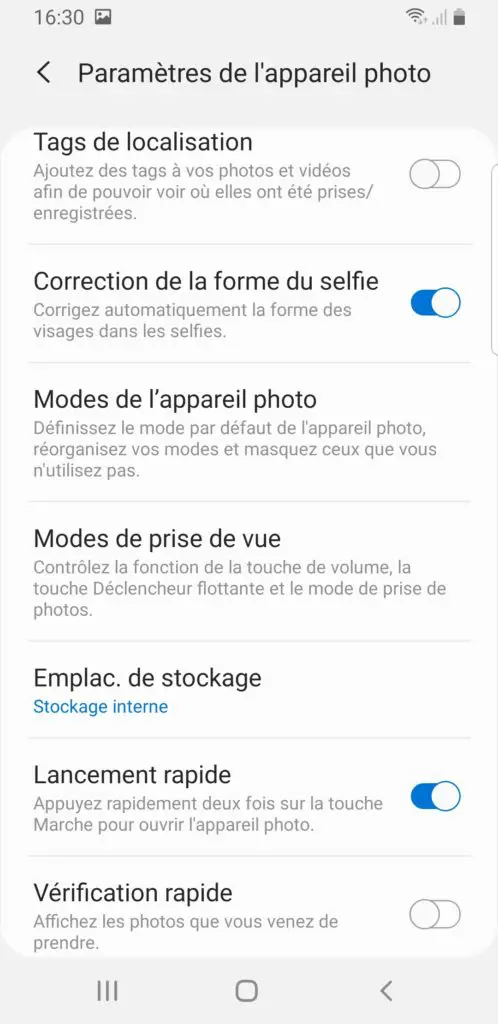
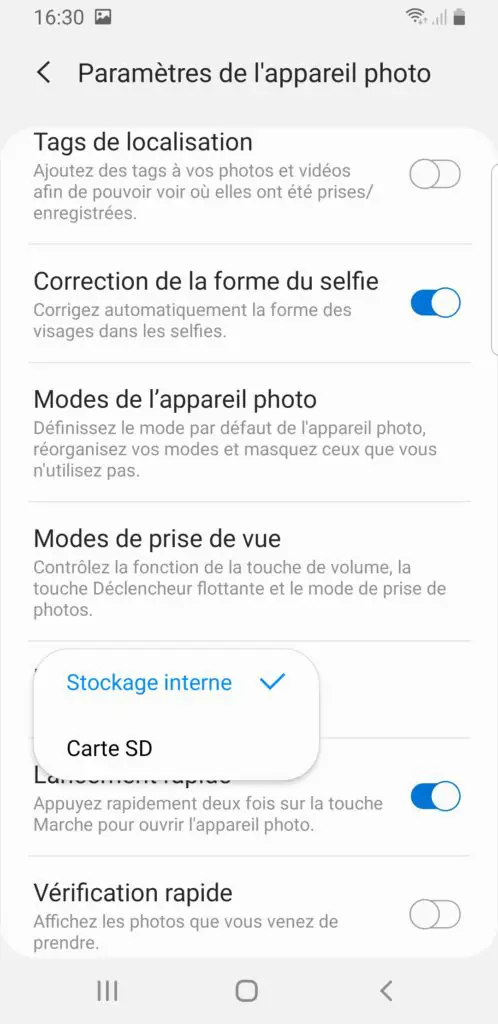
Как только вы это сделаете, ваши новые фотографии будут сохранены на вашей SD-карте. Однако ваша память от этого не освободится. Вам также придется переместить свои фотографии из внутренней памяти на SD-карту вашего Samsung Galaxy S10 Lite. Прочтите нашу статью, чтобы узнать, как переместить ваши фотографии на карту памяти micro-SD.
Как изменить расположение фотографий во внутренней памяти Samsung Galaxy S10 Lite?
Так же легко изменить хранилище по умолчанию на Samsung Galaxy S10 Lite, чтобы фотографии сохранялись в памяти вашего телефона Android. Для этого вам нужно будет проделать те же шаги, что и в предыдущей главе.
- Зайдите в приложение камеры
- И в настройках
- Затем нажмите на место хранения
- Затем нажмите на внутреннюю память Samsung Galaxy S10 Lite.
Как изменить местоположение приложения на SD-карту на Samsung Galaxy S10 Lite?
Если вы хотите освободить еще больше памяти на Samsung Galaxy S10 Lite, вы можете переместить приложение на SD-карту. Вам просто нужно выполнить шаги, указанные ниже:
- Зайдите в настройки вашего Samsung Galaxy S10 Lite.
- И заходим в приложения
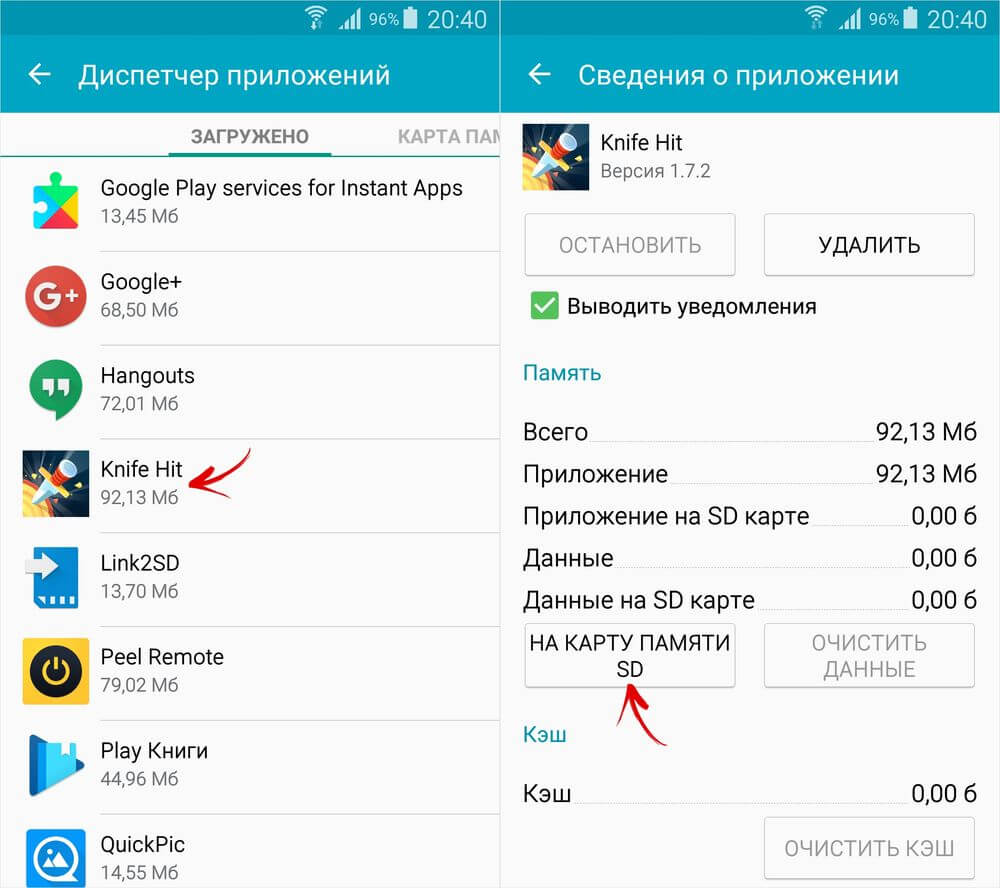
- и щелкните приложение, для которого вы хотите настроить местоположение: обратите внимание, что не все приложения могут быть перенесены на SD-карту, в частности те, которые связаны с основными функциями Samsung Galaxy S10 Lite.
- и коснитесь Хранилище
- Затем при изменении используемого хранилища
- Для завершения нажмите на SD-карту.
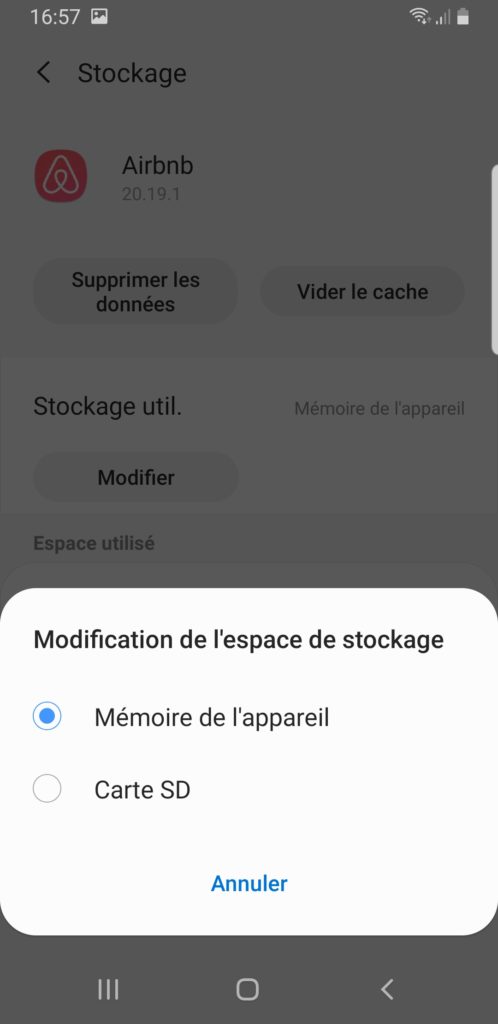
Если вам нужна дополнительная информация о своем Samsung Galaxy S10 Lite, вы можете просмотреть учебные материалы в категории: Samsung Galaxy S10 Lite. Программы для Windows, мобильные приложения, игры — ВСЁ БЕСПЛАТНО, в нашем закрытом телеграмм канале — Подписывайтесь:)
Как сохранять фотографии на карту памяти на андроид смартфонах


Лайфхаки
На чтение 2 мин Опубликовано 17.12.2021 Обновлено 17.12.2021
В большинстве случаев фотографии на вашем смартфоне сохраняются на внутреннюю память. Это не очень удобно, так SD-карты обычно куда более емкие и хранить на них информацию практичней. Рассказываем как сохранять фотографии на карту памяти на андроид смартфонах и как переместить туда существующие фото.
Сохраняем фото на SD-карту
Фактически на любых андроид смартфонах это делается через настройки камеры. Алгоритм прост:
- Открываем приложение «Камера»
- Нажимаем на иконку в виде шестеренки («Настройки»)

- В настройках камеры нужно найти пункт «Место хранения»
- Выбираем «SD-карта» и готово

Теперь все фото будут сохраняться на SD-карте, не забивая при этом внутреннюю память смартфона.
По умолчанию все изображения можно будет найти по пути Карта памяти > DCIM > Camera.
Как перенести существующие фотографии на карту памяти
Как сохранять фото на карту памяти мы разобрались. Теперь было бы неплохо перенести сюда уже существующие снимки. Причем переместить можно как отдельные снимки, так и папку целиком. Алгоритм действий прост:
- Открываем файловый менеджер и переходим в память устройства

- Теперь нам нужно выбрать файл или папку для перемещения. Для примера возьмем папку DCIM. Нажимаем и удерживаем палец на ней до появления вспомогательного меню внизу
- В появившемся меню жмем иконку «Переместить»

- В нижней части экрана появится поле «Переместить сюда». Не нужно сразу на него нажимать. Открываем директорию, в которую требуется переместить выбранную папку. В нашем случае нужно вернуться назад и выбрать карту памяти, после чего уже можно нажать «Переместить сюда»

Выбранная вами папка, фотография или группа фотографий будет перемещена на карту памяти.