
Как скрыть любое приложение на экране iPhone
Несмотря на то, что многим не особо нравится то, куда в последнее время катится iOS (а именно — количество нововведений и исправления ошибок), нужно признать, что система действительно стала более гибкой. Настройка экрана блокировки, защита от вирусных атак — лишь малая часть полезных фишек, появившихся за последние годы. Однако на их фоне несколько теряются функции, способные защитить ваши данные: скажем, возможность скрыть приложения с экрана Айфона. Есть парочка простых, но интересных способов, о которых вы могли не знать. Вот они.
Вот три лучших способа скрыть приложения на Айфоне
Как спрятать приложение на Айфоне
Скрыть приложение с экрана Айфона можно несколькими способами. Для первого из них нам понадобится приложение Команды, которое умеет выполнять самые разные сценарии, например, постоянно включенное энергосбережение. Скачайте его, если удалили.
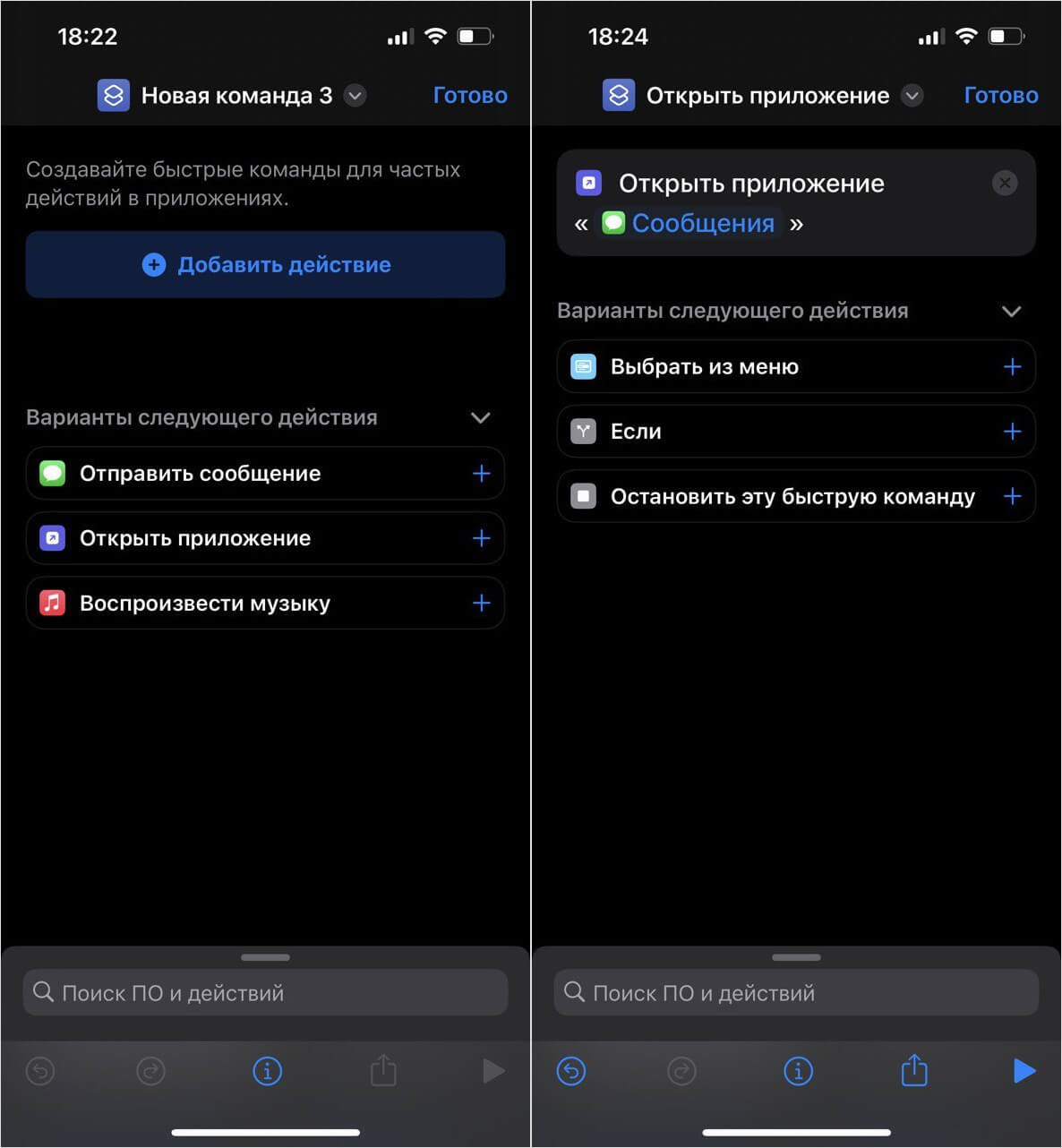
Для подмены приложения создаем быструю команду
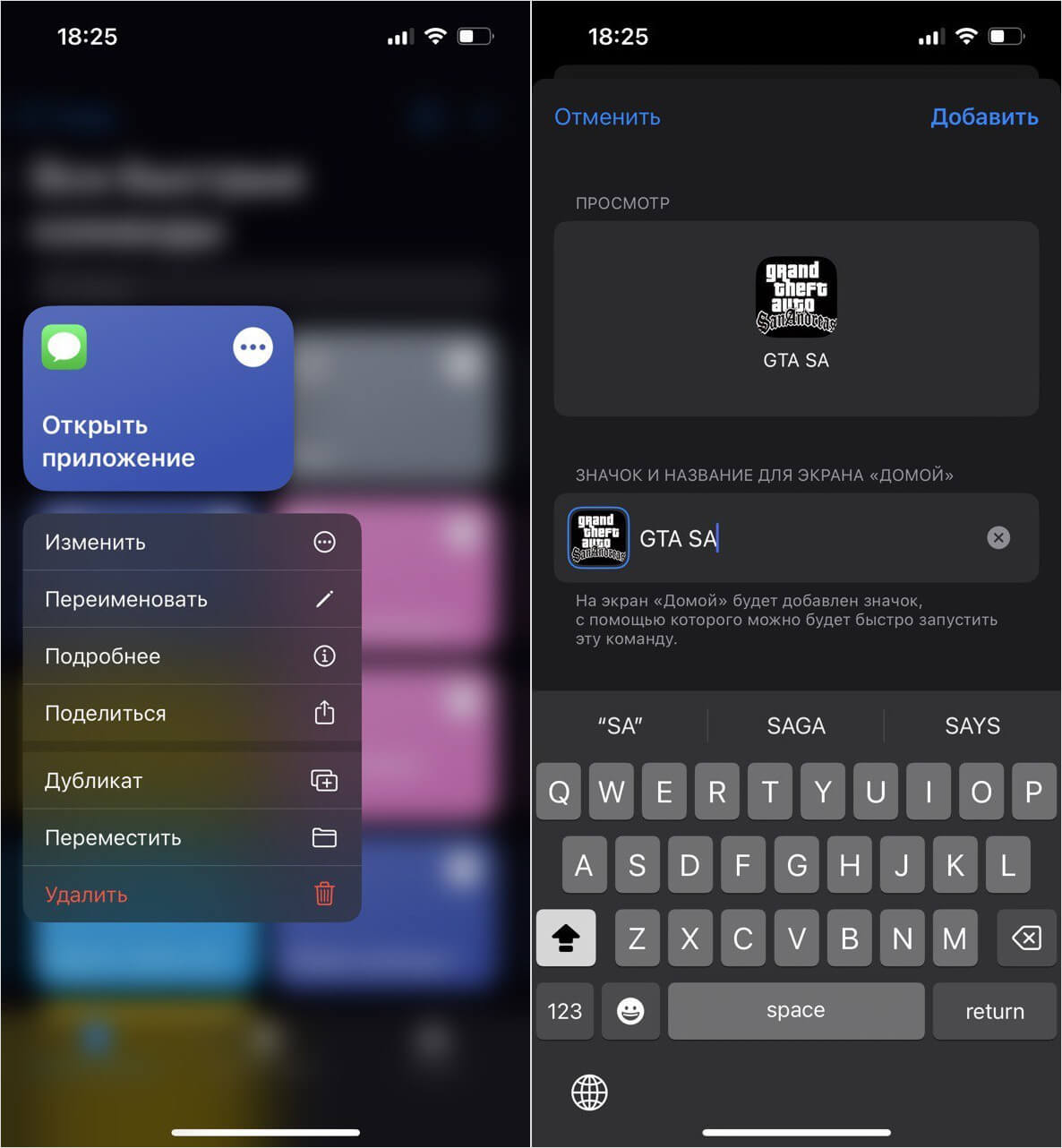
Выбираем значок и вводим название ярлыка
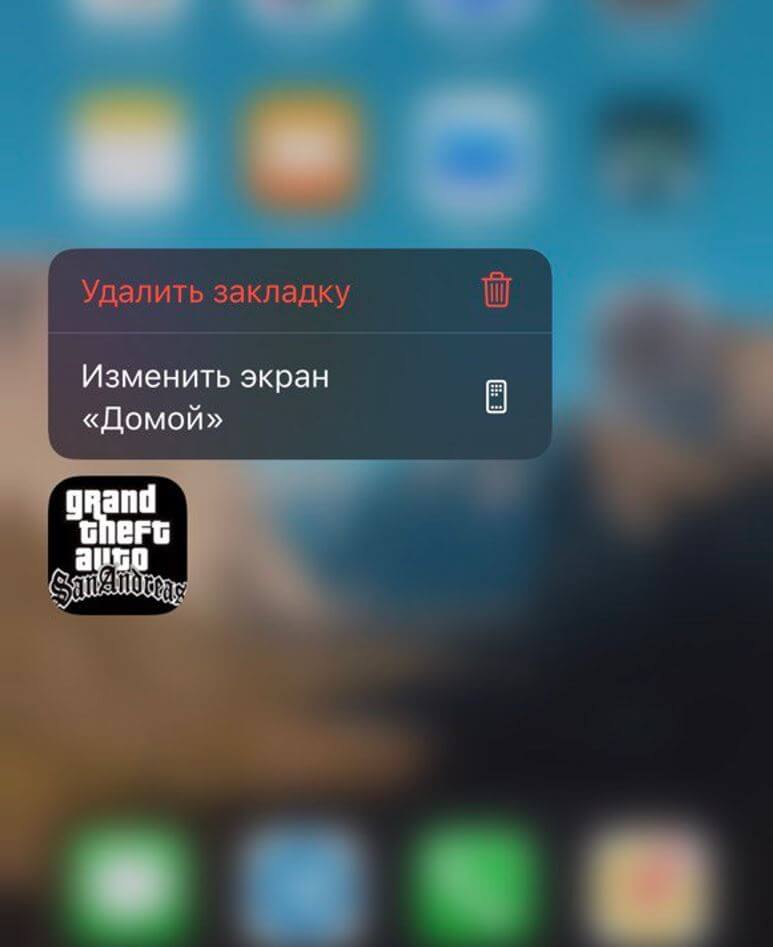
Сообщения спрятаны удачно!
Теперь на вашем экране появится значок, который будет запускать совершенно другое приложение. Это отличный способ спрятать программу с экрана не только на iPhone, но и iPad — планшет в семье может быть «общим», поэтому к нему могут иметь доступ даже дети. Не забудьте удалить ярлык скрытого приложения с домашнего экрана, а новый значок добавить в какую-нибудь папку, чтобы он точно не привлекал внимания. Спрятать можно абсолютно любые приложения в любых количествах.
Как скрыть рабочий стол на Айфоне
Еще один способ появился благодаря обновленной функции Фокусирование, пришедшему на смену «Не беспокоить». Многие пользователи по-прежнему воспринимают ее как возможность заблокировать входящие вызовы, уведомления от приложений или сообщения, но на деле Фокусирование может даже скрыть рабочие столы с Айфона. Делается это довольно легко.
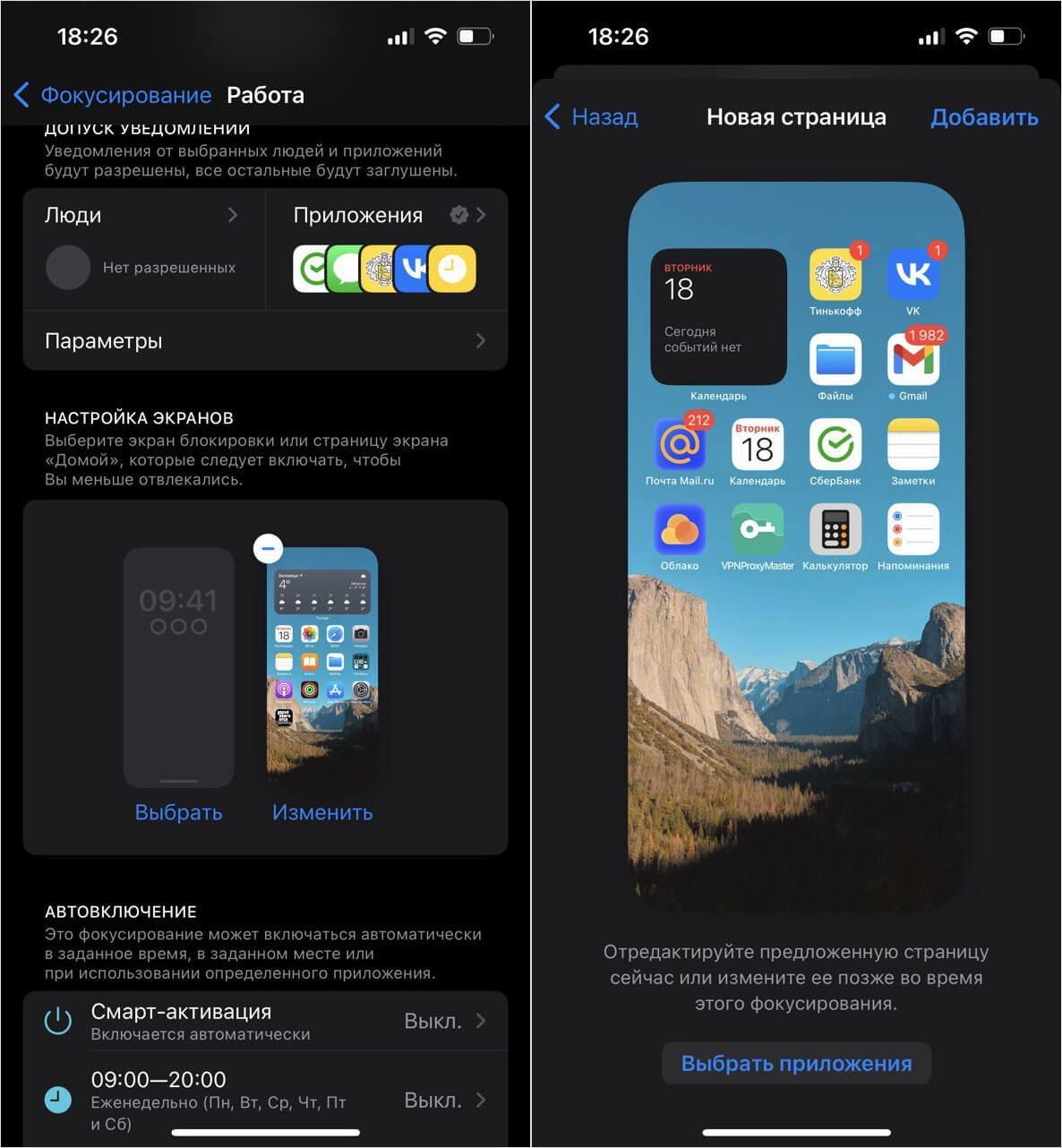
Скрыть приложения можно через Фокусирование
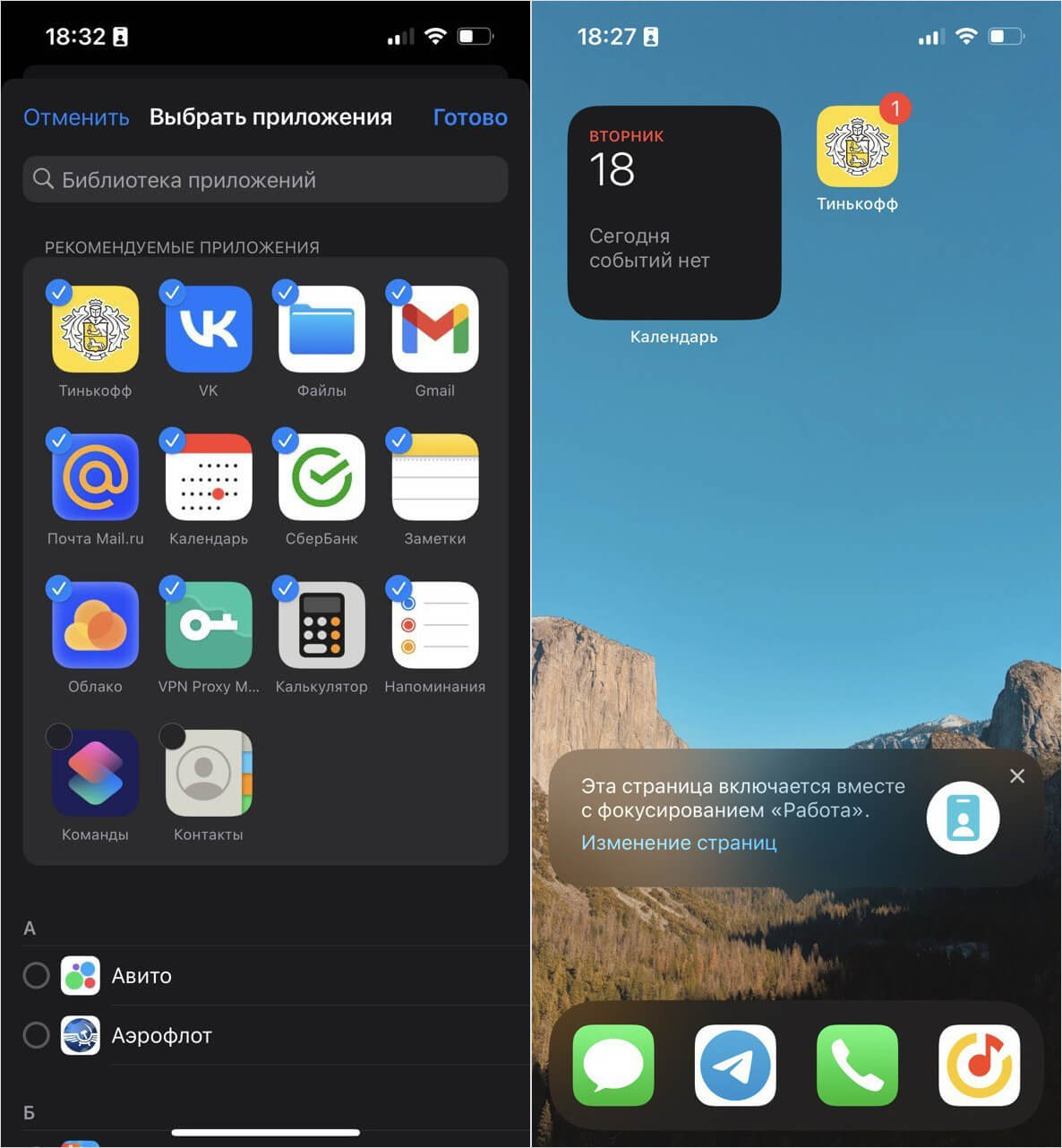
Фишка в том, что нужно отключить отображение приложений в Режиме Фокусирования
Готово! Теперь на рабочем столе будет отображаться только один экран с выбранными вами приложениями. Помимо него будет доступна страница с виджетами и Библиотека приложений. Все вернется в норму после того как вы отключите Фокусирование.
Чтобы не пользоваться рабочими столами, предложенными системой, можете просто скрыть экраны со значками, которыми уже пользуетесь. Для этого в настройках экранов Фокусирования нужно выбрать одну или несколько страниц экрана «Домой» — они будут отображаться при включенном Фокусировании, а остальные — нет.
Как скрыть встроенные приложения в Айфоне
Многие родители предпочитают запрещать детям подолгу сидеть в интернете и ругают их за это. Другие же — пользуются встроенными фишками iOS для того, чтобы выработать у ребенка или кого-то из близких привычку не засиживаться в том же браузере и других стандартных приложениях. Хотите узнать как удалить браузер с Айфона? В этом нам поможет Экранное время!
- Зайдите в Настройки телефона и выберите Экранное время.
- Если оно не активировано, включите и задайте код-пароль (только не забудьте!).
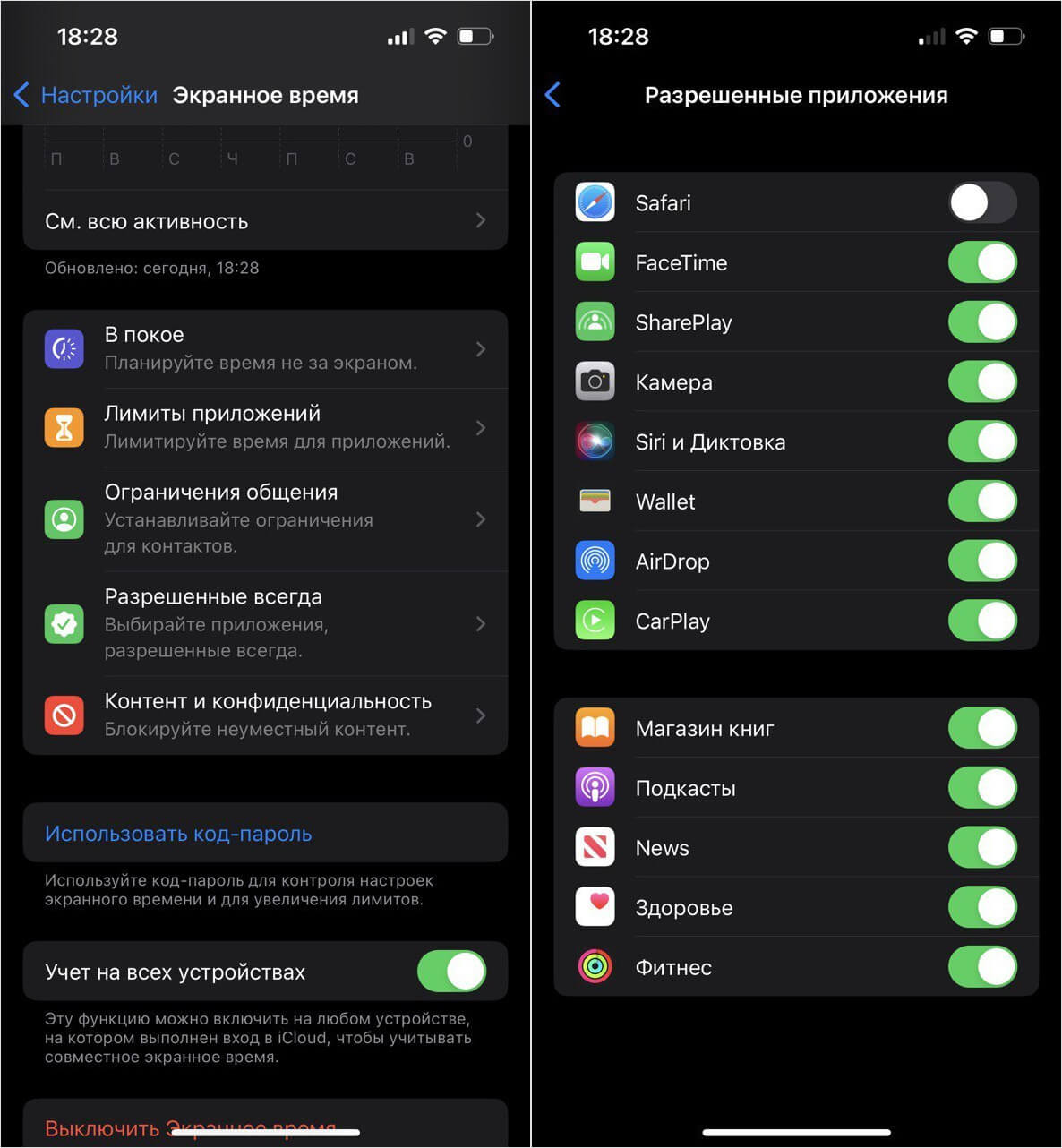
Некоторые стандартные приложения можно начисто скрыть с телефона с помощью Экранного времени
После этого выйдите на экран «Домой»: вы увидите, что их больше нет. Кстати, их не будет даже в Библиотеке приложений и в Пункте управления! Также Safari не будет доступен и в мессенджерах до тех пор, пока вы не вернетесь в «Разрешенные приложения» и не включите ползунок обратно.
Как скрыть данные на экране от посторонних?

Компания 3M разработала оптическую технологию, которой доверяют во всем мире. Она обеспечивает конфиденциальность данных экрана и защищает его от царапин. Пленки защиты информации позволяют предотвратить подсматривание данных с экрана посторонними, а также защитить монитор от внешних повреждений и бликов.
Вы видите ясный экран с чистой картинкой смотря на монитор под прямым углом, в то время как подсматривающий сбоку от вас видит черный, либо золотой экран. Инновационная технология «микрожалюзи» затемняет боковой обзор с помощью конфиденциальность мирового класса. Доступен сервис подбора пленок 3M под экран вашего устройства.
Более подробную информацию по товарам и условиям поставки можно
уточнить у менеджера вашего региона
Упорядочивание приложений на экране «Домой» и библиотеки приложений на iPhone
В iOS 14 и более поздних версий появились новые способы поиска и упорядочивания приложений на iPhone. Узнайте, как использовать библиотеку приложений и упорядочить экран «Домой».
Использование библиотеки приложений для поиска приложения
На экране «Домой» смахивайте влево, пока не отобразится библиотека приложений. Приложения автоматически сортируются по категориям. Например, приложения для социальных сетей будут отображаться в категории «Социальные сети». Приложения, которые вы используете чаще всего, будут автоматически переупорядочены в соответствии с частотой их использования. Новые приложения сразу после установки добавляются в библиотеку приложений, но вы можете изменить место загрузки новых приложений.
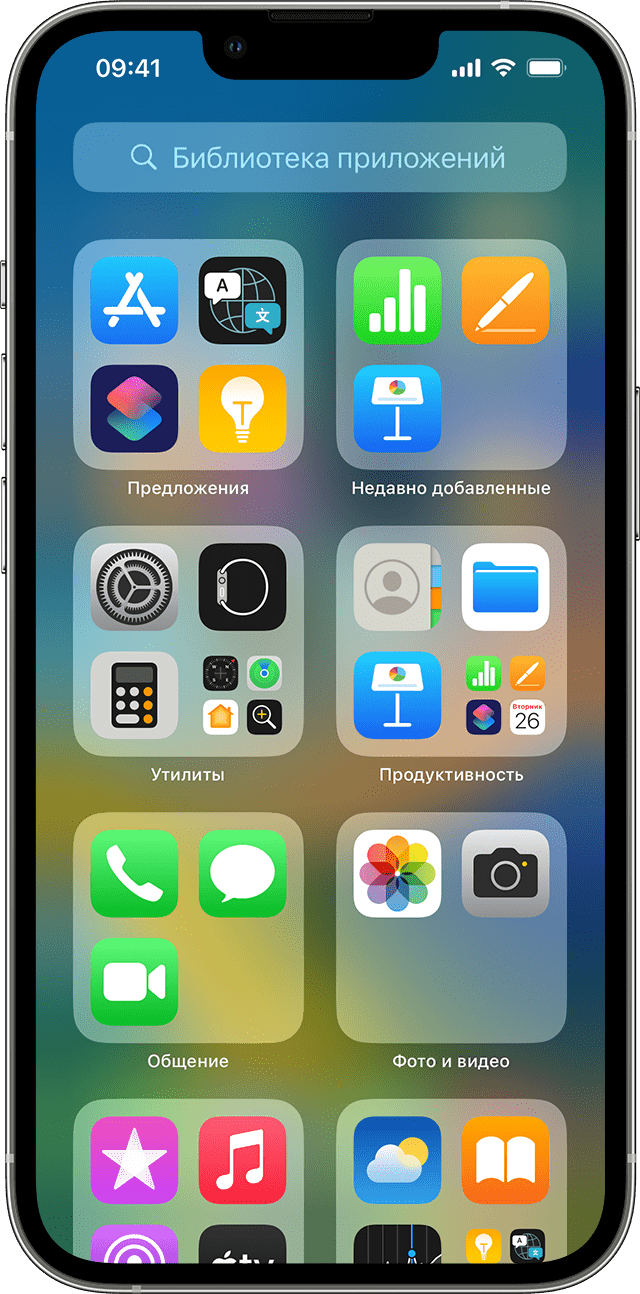
Поиск приложения в библиотеке приложений
- Перейдите в библиотеку приложений.
- Нажмите поле поиска, затем введите искомое приложение.
- Нажмите приложение, чтобы открыть его.
Удаление приложения из библиотеки приложений
- Перейдите в библиотеку приложений и коснитесь поля поиска, чтобы открыть список.
- Нажмите и удерживайте значок приложения, затем коснитесь значка «Удалить приложение» .
- Нажмите кнопку «Удалить» еще раз для подтверждения.
Если вам не удается удалить приложение стороннего производителя (не Apple), отключите родительский контроль и попробуйте еще раз.
Перемещение приложений в библиотеку приложений
- Нажмите и удерживайте приложение.
- Нажмите значок «Удалить приложение».
- Нажмите «Удалить с экрана “Домой”».

Поиск, скрытие и удаление страниц на экране «Домой»
В iOS 14 и более поздних версий для оптимизации экрана «Домой» можно скрывать страницы, а потом снова добавлять их в любой момент. Вот как скрыть страницу.
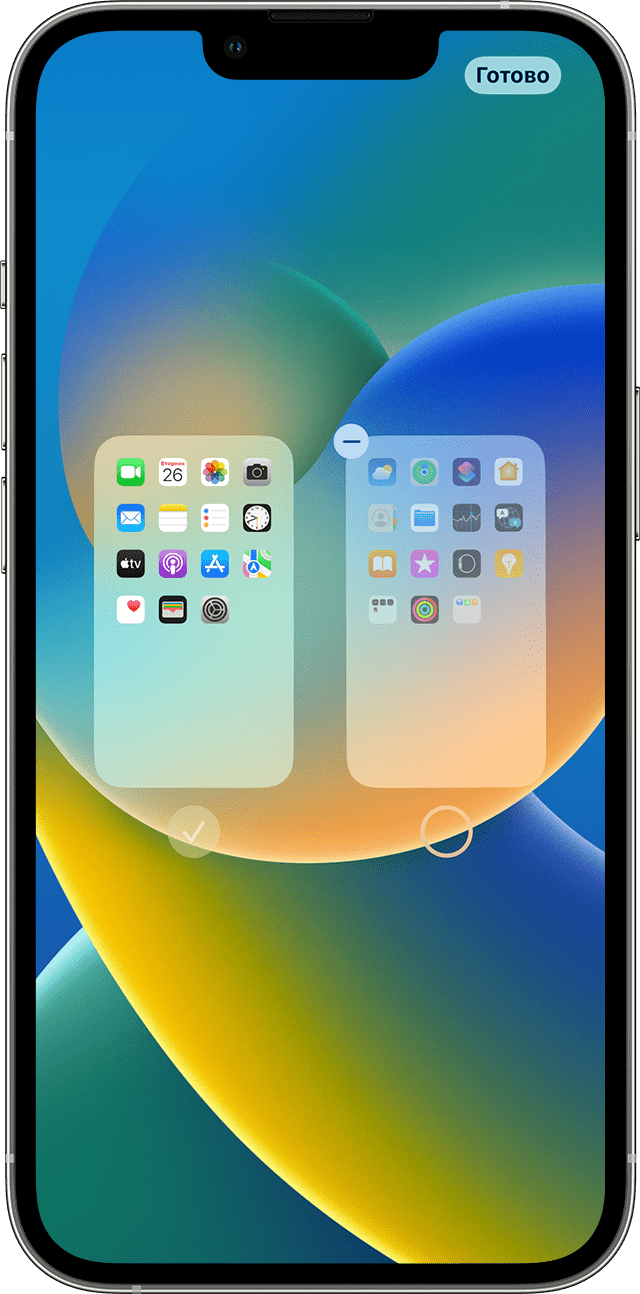
- Нажмите и удерживайте пустую область на экране «Домой».
- Коснитесь точек в нижней части экрана.
- Коснитесь круга под страницей, которую вы хотите скрыть.
- Нажмите «Готово».
Чтобы показать скрытую страницу, повторите шаги, описанные выше. Затем используйте библиотеку приложений, чтобы быстро находить приложения, скрытые на разных страницах.
Чтобы удалить страницы с экрана «Домой», выполните следующие действия.

- Нажмите и удерживайте пустую область на экране «Домой».
- Коснитесь точек в нижней части экрана.
- Коснитесь круга под страницей, которую вы хотите скрыть.
- Нажмите кнопку «Удалить» , а затем — «Удалить».
При удалении страницы с экрана «Домой» приложения по-прежнему отображаются в библиотеке приложений.
Изменение порядка страниц на экране «Домой»
В iOS 15 и iPadOS 15 и более поздних версий можно перемещать страницы на экране «Домой». Вот как это сделать.
- Нажмите и удерживайте пустую область на экране «Домой».
- Коснитесь точек в нижней части экрана.
- Перетащите страницы, чтобы изменить их порядок.
- Нажмите «Готово».
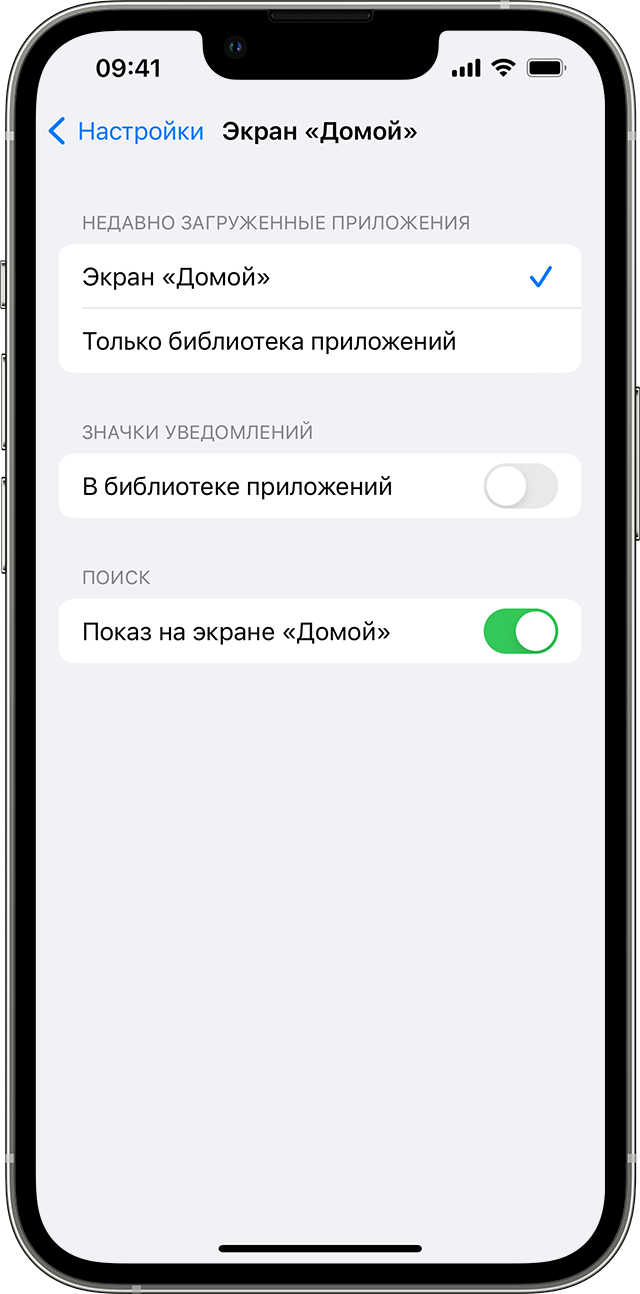
Изменение места загрузки новых приложений
Чтобы изменить место загрузки новых приложений на iPhone либо показать или скрыть уведомления, которые отображаются в библиотеке приложений, выполните следующие шаги.
- Перейдите в «Настройки» > «Экран “Домой”».
- Выберите один из вариантов, например «Добавить на экран “Домой”» или «Только библиотека приложений».
Дополнительная информация
Узнайте, как настраивать виджеты на экране «Домой», чтобы нужная информация всегда была под рукой.
Как скрыть экран
Будь в курсе последних новостей из мира гаджетов и технологий
iGuides для смартфонов Apple

Как скрыть или замаскировать иконку любого приложения на экране iPhone и iPad

Олег Воронин — 21 октября 2022, 22:39
Начиная с iOS 13 на iPhone и iPad появилось приложение «Команды». Оно позволяет настроить самые разные полезные функции, и одно из его возможностей — заменять одни иконки приложений другими, причем замаскировать программы можно вместе с их названиями.
Как быть, если вы пользуетесь каким-то приложением, но не хотите, чтобы другие люди это увидели? Есть несложный алгоритм.
1. Скрываем значок
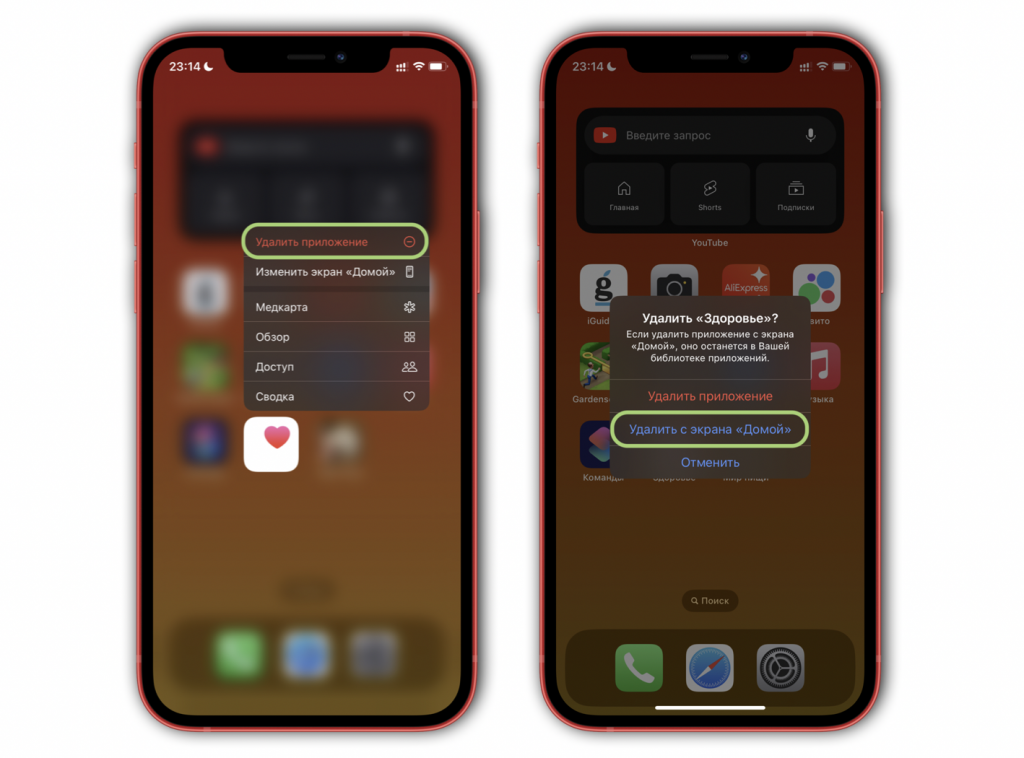
Первый шаг состоит в том, чтобы спрятать иконку приложения с домашнего экрана iPhone или iPad, чтобы никто посторонний, бросив взгляд на ваш хоумскрин, его не увидел. Сделать это очень просто:
- Удерживайте палец на иконке
- Нажмите «Удалить приложение»
- Выберите «Удалить с экрана Домой».
Готово! Теперь приложение не будет «отсвечивать» на рабочем столе, а найти его всегда можно в «Библиотеке приложений» либо через поиск Spotlight, сделав вертикальный свайп по домашнему экрану.
Однако, если вы пользуетесь скрытым приложением часто, каждый раз искать его в библиотеке или через поиск будет неудобно. В таком случае идем дальше.
2. Подменяем иконку
Здесь нам и понадобится приложение «Команды». Загружаем из App Store. Кроме того, заранее найдите иконку, которая расположится на рабочем столе: именно на нее мы будем менять оригинальный значок вашего секретного приложения.
Поехали:
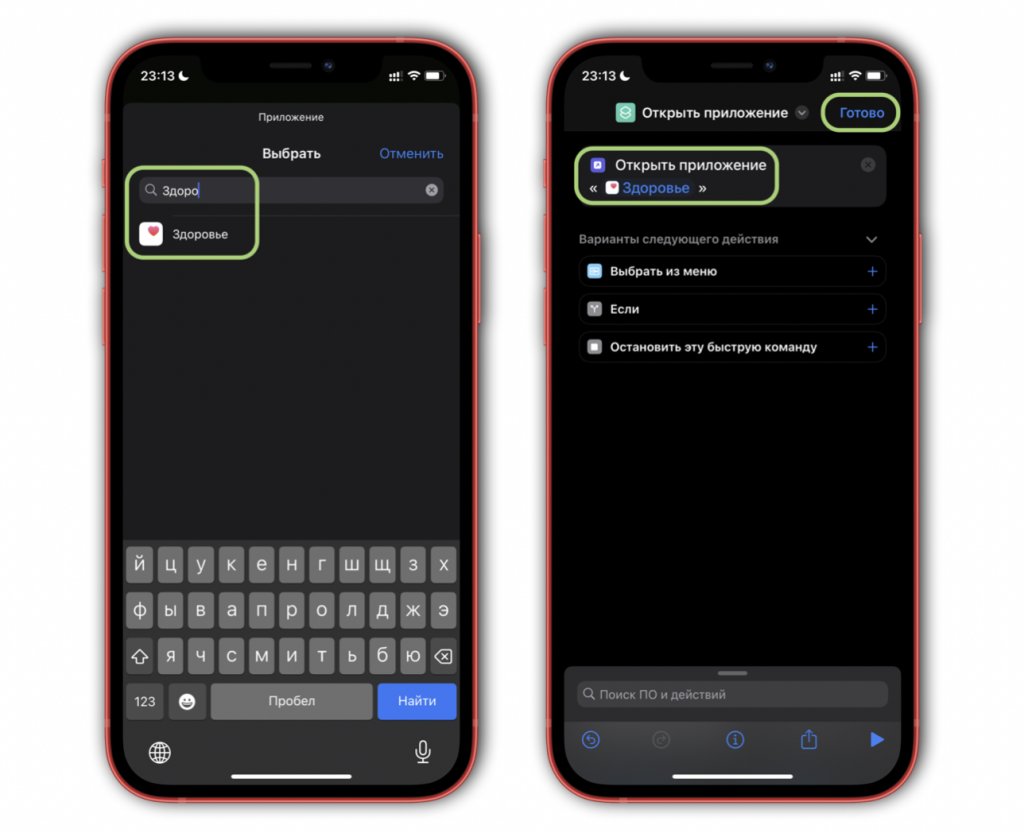
- Откройте приложение «Команды»
- Нажмите «+» в верхнем углу → «Добавить действие»
- Введите в поиск «Открыть приложение» и тапните найденный скрипт
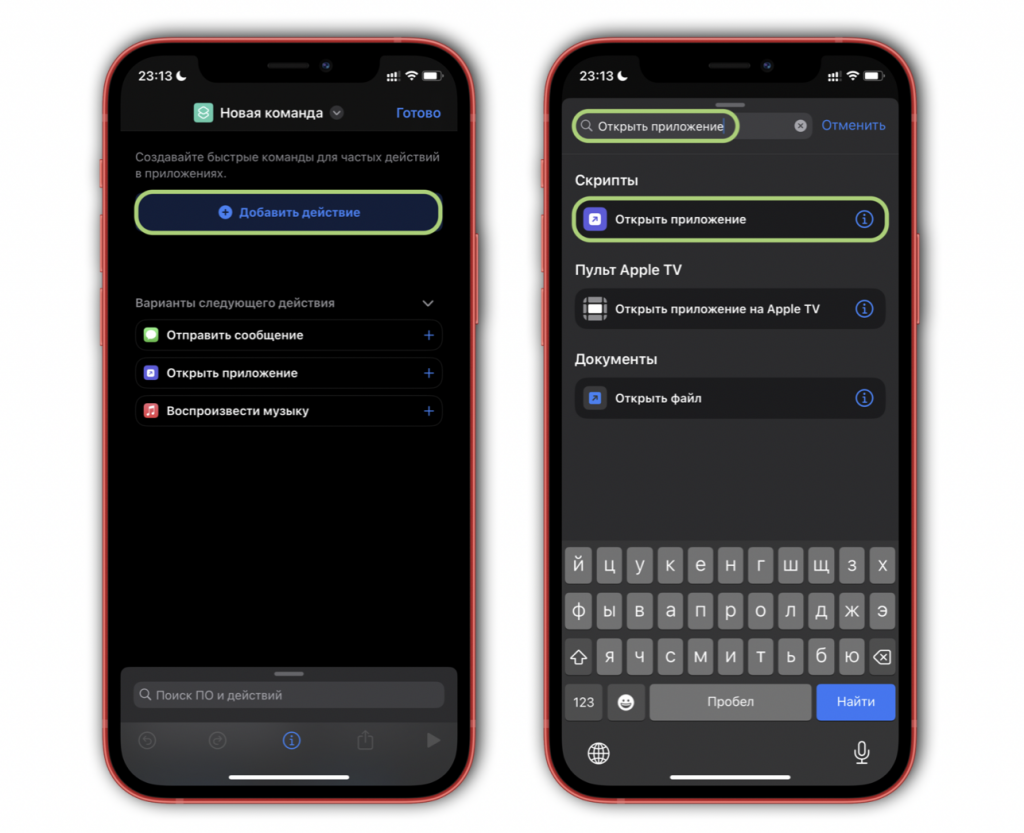
- Нажмите на слово «Приложение» и выберите из списка приложение, для которого вы хотите заменить иконку
- Тапните «Готово» в верхнем углу
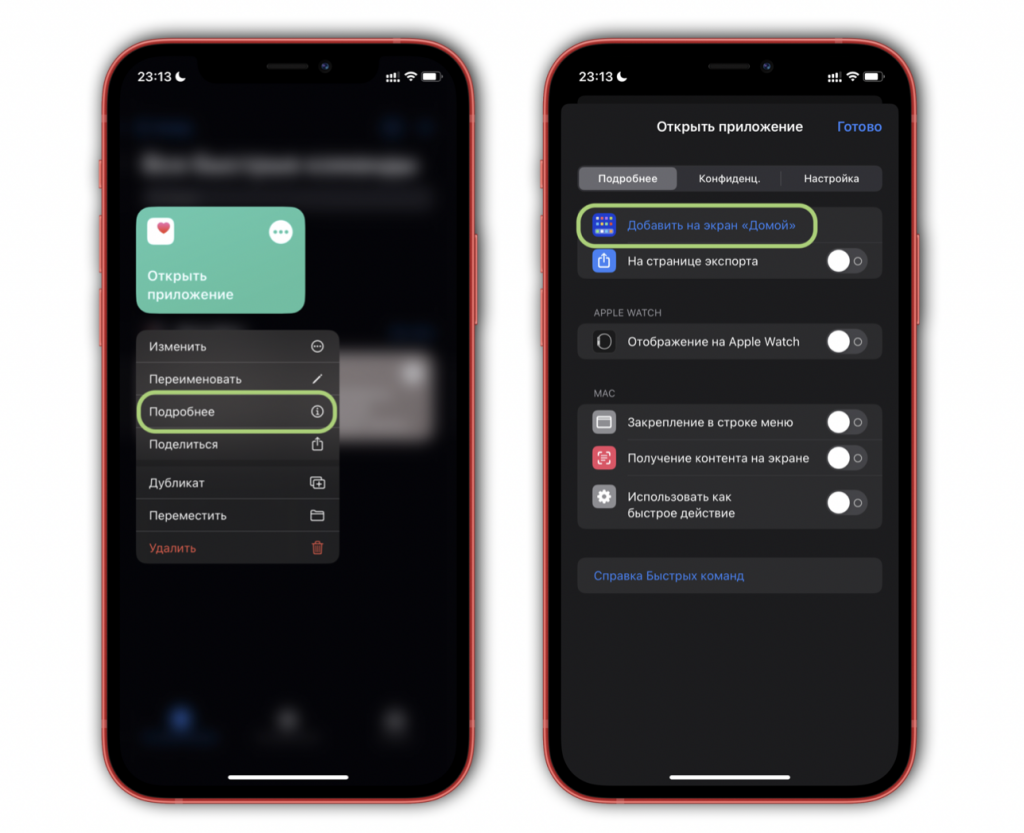
- Удерживайте палец на созданной команде и выберите «Подробнее» → «Добавить на экран Домой»
- Тапните на иконку команды и выберите кастомную; в роли иконки может использоваться как, собственно, иконка, так и любая картинка или фотография, которую вы можете обрезать по желанию
- Введите название команды — оно будет отображаться на домашнем экране как название приложения
- Нажмите «Добавить».
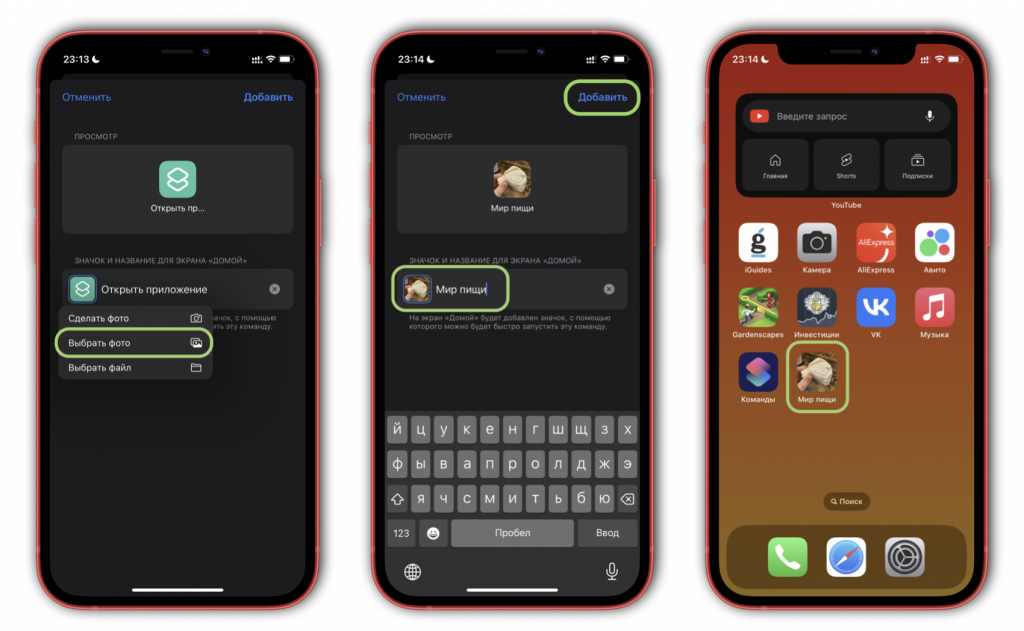
Готово! На рабочем столе появится кастомная иконка, нажатие на которую будет сразу открывать нужное вам скрытое приложение. В моем примере на рабочем столе появился значок «Мир пищи», который скрывает под собой приложение «Здоровье».
Учтите, что описанные методы спасут вас лишь от случайных взглядов на дисплей, но никак не от скрупулезного исследования библиотеки приложений и рабочего стола. Скрытое приложение не исчезает из самой системы и его можно найти в «Библиотеке» либо в «Настройках». В случае с iOS и iPadOS единственный способ спрятать приложение полностью — удалить его со смартфона.
А новый iPhone и многое другое вы можете купить у наших друзей из Big Geek. Скидка по промокоду iGuides