
Как подключить беспроводные наушники к компьютеру?
Для подключения беспроводных наушников к компьютеру потребуется наличие встроенного модуля беспроводной связи. Если он не интегрирован в материнскую плату, тогда следует приобрести USB Bluetooth адаптер и подключить его в соответствующий порт. Установка требуемых драйверов осуществляется автоматически.
Для включения Bluetooth на ПК потребуется кликнуть на значок, отображенный на панели уведомлений. Также имеется и другой способ с помощью кнопки «Пуск» и пункта «Устройства». После активации Bluetooth нужно добавить беспроводные наушники с гарнитурой.
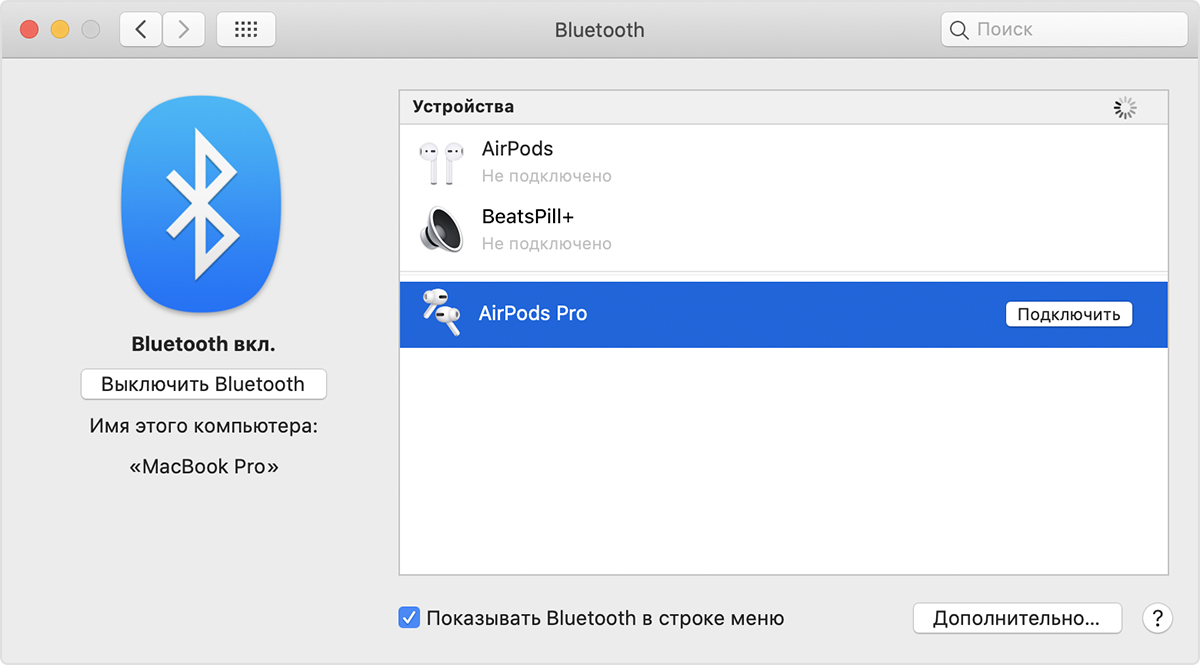
Также для подключения беспроводной гарнитуры к персональному компьютеру используется следующий способ. Необходимо нажать сочетание клавиш Win+I для входа в раздел «Параметры»:
-
1. Зайдите в «Устройства».
2. Активируйте «Bluetooth».
3. Включите беспроводные наушники. Необходимо удерживать кнопку питания, пока она не начнет мигать. При удерживании ее на протяжении 10-15 секунд происходит процесс обнаружения и сопряжения.
4. Кликните «Добавить устройство». Компьютер в автоматическом режиме будет искать доступное оборудование для синхронизации.
5. Выбрать 1-й тип.
6. Процесс поиска. Обнаружится беспроводная гарнитура, которую нужно выбрать для выполнения синхронизации.
В некоторых случаях может потребоваться установка драйверов на подключаемую гарнитуру. Но, как правило, их инсталляция происходит в автоматическом режиме.
Беспроводные стереонаушники с функцией шумоподавления WH-CH700N
Согласование и подключение к компьютеру ( Windows 7 )
Согласование — это процесс, необходимый для создания связи между устройствами Bluetooth для установки беспроводного подключения. Необходимо согласовать устройство с гарнитурой, чтобы в первый раз выполнить подключение Bluetooth .
Перед началом согласования убедитесь, что соблюдены следующие требования:
- Ваш компьютер оснащен функцией Bluetooth , поддерживающей подключения для выполнения воспроизведения музыки ( A2DP ).
- Компьютер располагается на расстоянии 1 м от гарнитуры.
- Батарея гарнитуры имеет достаточный заряд.
- Инструкция по эксплуатации компьютера находится под рукой.
- В зависимости от компьютера потребуется включить встроенный адаптер Bluetooth . Чтобы узнать о наличии адаптера Bluetooth и его включении, см. инструкцию по эксплуатации, прилагаемую к компьютеру.
Войдите в режим согласования гарнитуры.
Включите гарнитуру при согласовании гарнитуры с устройством в первый раз после покупки или после инициализации гарнитуры (гарнитура не содержит информации согласования). Гарнитура автоматически перейдет в режим согласования. При согласовании второго устройства и последующих устройств (гарнитура содержит информацию согласования с другими устройствами) нажмите и удерживайте кнопку  приблизительно в течение 7 секунд.
 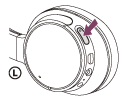 Убедитесь, что после отпускания кнопки индикатор поочередно мигает синим и красным. Вы услышите голосовое уведомление “BLUETOOTH pairing” (согласование BLUETOOTH).
Выведите компьютер из спящего режима.
Выполните поиск гарнитуры с помощью компьютера.
- Нажмите кнопку [ Start ], затем [ Devices and Printers ].
- Нажмите [ Add a device ].
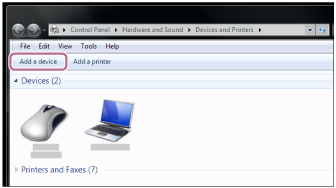
Выберите [WH-CH700N], затем нажмите [ Next ].

Если на дисплее компьютера появляется сообщение о вводе кода доступа (*), введите “0000”. Гарнитура и компьютер будут согласованы и соединены друг с другом. Вы услышите голосовое уведомление “BLUETOOTH connected” (BLUETOOTH подключено). Если подключение отсутствует, см. “Подключение к согласованному компьютеру ( Windows 7 )”. Если [WH-CH700N] не отображается на дисплее, повторите действия, начиная с шага 3. * Код связи может называться “Код доступа”, “PIN-код” или “Пароль”.
Совет
- Указанная выше процедура приводится в качестве примера. Для получения дополнительной информации см. инструкцию по эксплуатации, прилагаемую к компьютеру.
- Для удаления всей информации о согласовании см. “Инициализация гарнитуры для восстановления заводских настроек”.
Примечание
- Если согласование не было установлено в течение приблизительно 5 минут, режим согласования будет отключен и гарнитура выключится. В этом случае начните снова с действия 1.
- Если устройства Bluetooth согласованы, выполнять согласование повторно не требуется, кроме следующих случаев:
- Информация о согласовании была удалена после ремонта и т. д.
- Если согласуется 9-е устройство. Согласование гарнитуры можно выполнить максимум с 8 устройствами. Если новое устройство согласуется после выполнения согласования с 8 устройствами, устройство, которое согласовывалось раньше всего, будет заменено новым.
- Если информация о согласовании гарнитуры удалена с устройства Bluetooth .
- Если гарнитура инициализирована. Вся информация о согласовании была удалена. В этом случае удалите информацию о согласовании с гарнитурой с устройства Bluetooth и выполните согласование снова.
См. также
- Установка беспроводного соединения с устройствами Bluetooth
- Подключение к согласованному компьютеру ( Windows 7 )
- Прослушивание музыки с устройства через подключение Bluetooth
- Отключение соединения Bluetooth (после использования)
- Инициализация гарнитуры для восстановления заводских настроек
Беспроводная стереофоническая гарнитура WH-CH500
Подключение к согласованному компьютеру ( Windows 7 )
Перед выполнением этого действия проверьте следующее:
- В зависимости от компьютера потребуется включить встроенный адаптер Bluetooth . Чтобы узнать о наличии адаптера Bluetooth и его включении, см. инструкцию по эксплуатации, прилагаемую к компьютеру.
Выведите компьютер из спящего режима.
Включите гарнитуру.
Нажмите и удерживайте нажатой кнопку
 приблизительно в течение 2 секунд.
 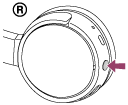 Убедитесь, что после отпускания кнопки индикатор (синий) мигает. Вы услышите голосовое уведомление “Power on” (питание включено).
 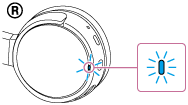 Если включенная гарнитура последний раз автоматически подключалась к последнему подключенному устройству, вы услышите голосовое уведомление “BLUETOOTH connected” (BLUETOOTH подключено). Используйте компьютер для проверки установки подключения. Если подключение не установлено, перейдите к шагу 3. Если компьютер подключился к последнему подключенному устройству Bluetooth , отключите его и перейдите к следующему шагу.
Выберите гарнитуру с помощью компьютера.
- Нажмите кнопку [ Start ], затем [ Devices and Printers ].
- Дважды нажмите [WH-CH500] устройства.
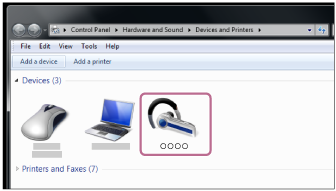
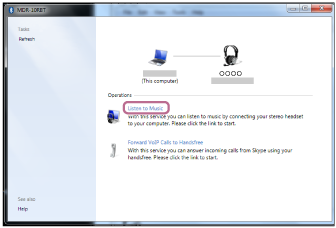
Совет
- Указанная выше процедура приводится в качестве примера. Для получения дополнительной информации см. инструкцию по эксплуатации, прилагаемую к компьютеру.
Примечание
- Если качество звука для воспроизведения музыки низкое, убедитесь, что на вашем компьютере доступна функция, которая поддерживает подключение для воспроизведения музыки ( A2DP ). Для получения дополнительной информации см. инструкцию по эксплуатации, прилагаемую к компьютеру.
- Если последнее подключенное устройство Bluetooth расположено рядом с гарнитурой, гарнитура может подключиться к устройству автоматически при включении гарнитуры. В этом случае отключите функцию Bluetooth на устройстве Bluetooth или выключите питание.
- Если вы не можете подключить компьютер к гарнитуре, деактивируйте согласование на компьютере и выполните согласование заново. Для получения дополнительной информации см. инструкцию по эксплуатации, прилагаемую к компьютеру.
- Если информация о согласовании гарнитуры удалена с компьютера, гарнитура может перейти в режим согласования при включении.
См. также
- Установка беспроводного соединения с устройствами Bluetooth
- Согласование и подключение к компьютеру ( Windows 7 )
- Прослушивание музыки с устройства через подключение Bluetooth
- Отключение соединения Bluetooth (после использования)
Как подключить беспроводные наушники к компьютеру windows 7
Poly has joined the HP family! From August 7, 2023, Poly Support contact options will connect you to HP. This portal will be live until November, when we’ll move to the HP Customer Support site.
We’re sorry, the page you’re looking for can’t be found.
We’ve recently combined our plantronics.com and polycom.com websites and the page you’re looking for may have been moved or permanently deleted.
Please try searching or see our site map.
Компания
Партнеры
- Партнерская программа
- Найти партнера
- Стратегические альянсы
- Стать партнером
- Найти дистрибьютора
- Вход для партнеров
Ресурсы
- Как приобрести
- Акции
- Истории клиентов
- Библиотека ресурсов
- Продукты А-Я
- Мастер поиска продуктов
Support
- My Support
- Service Policies
- Security Center
- Support Portal Orientation Video
- Support Website Assistance
© 2023 Plantronics, Inc. All rights reserved.
- Конфиденциальность
- Доступность
- Условия
- Товарные знаки
- Карта сайта