
Изменение вида осей диаграммы
Excel для Microsoft 365 Word для Microsoft 365 Outlook для Microsoft 365 PowerPoint для Microsoft 365 Excel для Microsoft 365 для Mac Word для Microsoft 365 для Mac PowerPoint для Microsoft 365 для Mac Excel 2021 Word 2021 Outlook 2021 PowerPoint 2021 Excel 2021 для Mac Word 2021 для Mac PowerPoint 2021 для Mac Excel 2019 Word 2019 Outlook 2019 PowerPoint 2019 Excel 2019 для Mac Word 2019 для Mac PowerPoint 2019 для Mac Excel 2016 Word 2016 Outlook 2016 PowerPoint 2016 Excel 2016 для Mac Word 2016 для Mac PowerPoint 2016 для Mac Excel 2013 Word 2013 Outlook 2013 PowerPoint 2013 Excel 2010 Word 2010 Outlook 2010 PowerPoint 2010 Excel Starter 2010 Еще. Меньше
В диаграммах большинства типов можно скрывать и отображать оси. Чтобы упростить понимание данных диаграммы, можно также изменять их внешний вид.
Важно: В этой статье не рассматривается изменение масштаба осей диаграммы. Сведения об изменении масштаба см. в следующих статьях:
- Изменение масштаба горизонтальной оси (категорий) в диаграмме
- Изменение масштаба вертикальной оси (значений) в диаграмме
- Изменение масштаба оси глубины (рядов данных) на диаграмме
Подробнее об осях
На диаграммах обычно имеется две оси, с помощью которых измеряются и систематизируются данные: вертикальная (ось значений или ось y) и горизонтальная (ось категорий или ось x). На трехмерных гистограммах, объемных конических и пирамидальных диаграммах имеется третья ось — ось глубины (ось рядов или ось z), так что данные можно строить вглубь диаграммы. На лепестковых диаграммах отсутствуют горизонтальные оси (категорий), а на круговых и кольцевых диаграммах вообще нет осей.
вертикальной оси (значений)
горизонтальной оси (категорий)
Ниже описано, что можно сделать с диаграммами, чтобы они выглядели более эффектно и лучше передавали информацию. Дополнительные сведения о том, что такое оси и что с ними можно делать, см. в разделе Все об осях.
Примечание: Следующая процедура относится к Office 2013 и более новых версий. Ищете по шагам для Office 2010?
Отображение и скрытие осей
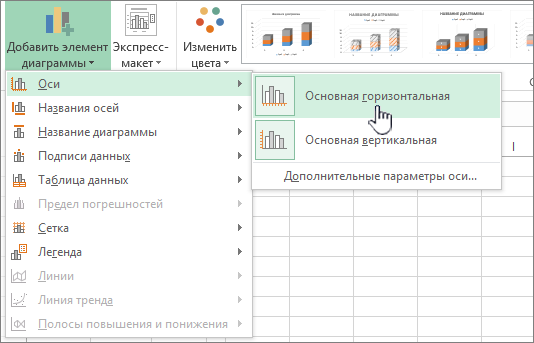
- Щелкните в любом месте диаграммы, на которой нужно отобразить или скрыть оси. Откроется панель Работа с диаграммами с дополнительными вкладками Конструктор и Формат.
- На вкладке Конструктор щелкните стрелку в поле «Добавить элемент диаграммы» и наведите указатель мыши на элемент раскрывающегося меню Оси.
- Выберите тип оси, который вы хотите отобразить или скрыть.
Настройка делений и подписей оси
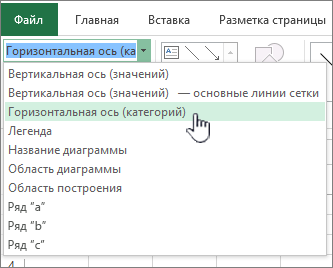
- На диаграмме щелкните ось с делениями и подписями, которые нужно настроить, или выберите ее в списке элементов диаграммы с помощью указанных ниже действий.
- Щелкните в любом месте диаграммы. Откроется вкладка Работа с диаграммами с дополнительными вкладками Конструктор и Формат.
- На вкладке Формат в группе Текущий фрагмент щелкните стрелку в поле Элементы диаграммы, затем щелкните нужную ось.
- На вкладке Формат в группе Текущий фрагмент нажмите кнопку Формат выделенного.
-
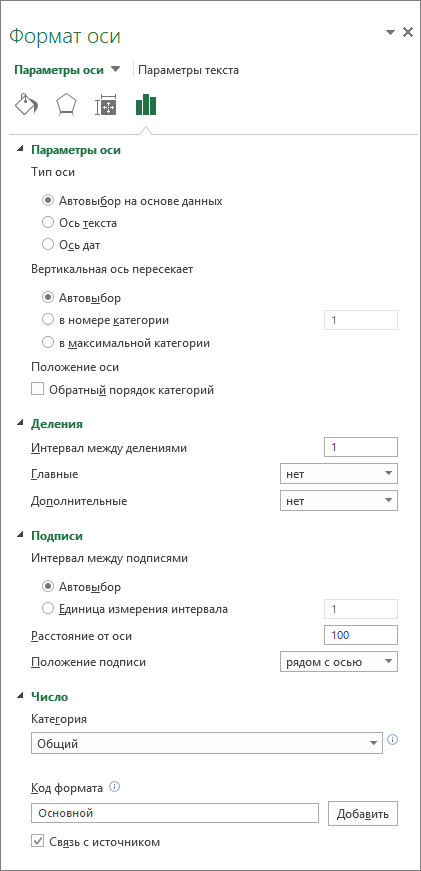
На панели «Параметры оси» в разделе Деления выполните одно или несколько из указанных ниже действий.
- Чтобы изменить отображение основных делений, в поле Основные выберите нужное положение деления.
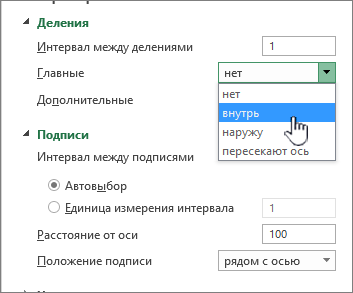
- Чтобы изменить отображение промежуточных делений, в поле с раскрывающимся списком Промежуточные выберите нужное положение деления.
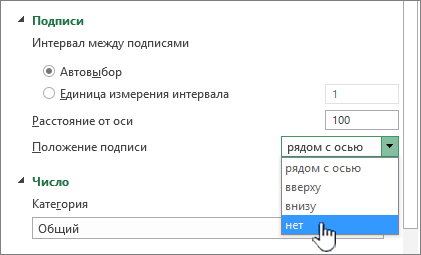
- Чтобы изменить положение подписей, в разделе Подписи выберите нужный вам вариант. Совет. Чтобы скрыть деления или их подписи, в поле Подписи оси выберите Нет.
Изменение количества категорий между подписями и делениями
- На диаграмме щелкните горизонтальную ось (категорий), которую нужно изменить, или выберите ее в списке элементов диаграммы с помощью указанных ниже действий.
- Щелкните в любом месте диаграммы. Откроется панель Работа с диаграммами с дополнительными вкладками Конструктор, Макет и Формат.
- На вкладке Формат в группе Текущий фрагмент щелкните стрелку в поле Элементы диаграммы, затем щелкните нужную ось.
- На вкладке Формат в группе Текущий фрагмент нажмите кнопку Формат выделенного.
- В разделе Параметры оси выполните одно или оба указанных ниже действия.
- Чтобы изменить интервал между подписями оси, в разделе Интервал между подписями выберите Единица измерения интервала, а затем в текстовом поле введите нужное число.
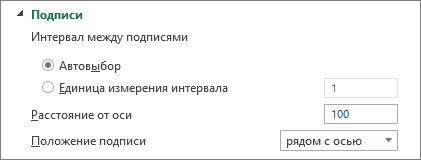 Совет. Введите 1, чтобы отображалась подпись для каждой категории, 2, чтобы отображалась подпись для каждой второй категории, 3, чтобы отображалась подпись для каждой третьей категории и т. д.
 - Чтобы изменить расположение подписей оси, в поле Расстояние до подписи от оси введите нужное число. Совет. Чтобы расположить подписи ближе к оси, введите меньшее число. Чтобы увеличить расстояние между подписью и осью, введите большее число.
- Чтобы изменить интервал между подписями оси, в разделе Интервал между подписями выберите Единица измерения интервала, а затем в текстовом поле введите нужное число.
Изменение выравнивания и ориентации подписей
Выравнивание подписей можно изменить и на горизонтальной (категории), и на вертикальной (значения) оси. Если на диаграмме имеется многоуровневые подписи категорий, вы можете изменить выравнивание подписей всех уровней. Можно также изменить расстояние между уровнями подписей на горизонтальной оси (категорий).
- На диаграмме щелкните ось с подписями, которые нужно иначе выровнять, или выберите ее в списке элементов диаграммы с помощью указанных ниже действий.
- Щелкните в любом месте диаграммы. Откроется вкладка Работа с диаграммами с дополнительными вкладками Конструктор и Формат.
- На вкладке Формат в группе Текущий фрагмент щелкните стрелку в поле Элементы диаграммы, затем щелкните нужную ось.
- На вкладке Формат в группе Текущий фрагмент нажмите кнопку Формат выделенного.
- В диалоговом окне Формат оси щелкните Параметры текста.
- В разделе Надпись выполните одно или несколько из указанных ниже действий.
- В поле Вертикальное выравнивание выберите нужное положение вертикального выравнивания.
- В поле Направление текста выберите нужную ориентацию текста.
- В поле Другой угол выберите нужный угол поворота.
Совет. Вы также можете изменить горизонтальное выравнивание подписей осей, щелкнув ее и нажав кнопку «Выровнять по левую «, «Выровнять по центру » или «Выровнять по правому на панели инструментов «Главная».
Изменение текста подписей категорий
Вы можете изменить текст подписей категорий на листе или прямо на диаграмме.
Изменение текста подписи категории на листе
- На листе щелкните ячейку с текстом подписи, которую хотите изменить.
- Введите новый текст и нажмите клавишу ВВОД.
Примечание После внесения изменений на листе диаграмма автоматически обновляется.
Изменение текста подписи на диаграмме
- На диаграмме щелкните горизонтальную ось или выберите ее в списке элементов диаграммы с помощью указанных ниже действий.
- Щелкните в любом месте диаграммы. Откроется вкладка Работа с диаграммами с дополнительными вкладками Конструктор и Формат.
- На вкладке Формат в группе Текущий фрагмент щелкните стрелку в поле Элементы диаграммы, затем щелкните горизонтальную ось (категорий).
- На вкладке Конструктор в группе Данные нажмите кнопку Выбрать данные.
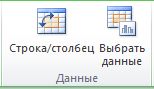
- В диалоговом окне Выбор источника данных в разделе Подписи горизонтальной оси (категории) щелкните Изменить.
- В поле Диапазон подписей оси выполните одно из указанных ниже действий.
- Укажите диапазон на листе, который хотите использовать в качестве подписей оси категорий.
- Введите подписи, разделяя их запятыми, например Отдел А, Отдел Б, Отдел В. Примечание Если вы ввели текст подписи в поле Диапазон подписей оси, то текст подписи оси категорий больше не связан с ячейкой листа.
- Нажмите ОК.
Изменение вида текста и чисел в подписях
Вы можете изменить формат текста подписей на оси категорий или чисел на оси значений.
Форматирование текста
- На диаграмме щелкните правой кнопкой мыши ось с подписями, которые нужно отформатировать.
- На панели инструментов Главная выберите нужный вам вид форматирования.
Совет. Можно также выбрать ось с подписями, а затем воспользоваться кнопками форматирования на вкладке Главная в группе Шрифт.
Форматирование чисел
- На диаграмме щелкните ось с числами, которые нужно отформатировать, или выберите ее в списке элементов диаграммы с помощью указанных ниже действий.
- Щелкните в любом месте диаграммы. Откроется вкладка Работа с диаграммами с дополнительными вкладками Конструктор и Формат.
- На вкладке Формат в группе Текущий фрагмент щелкните стрелку в поле Элементы диаграммы, затем щелкните нужную ось.
- На вкладке Формат в группе Текущий фрагмент нажмите кнопку Формат выделенного.
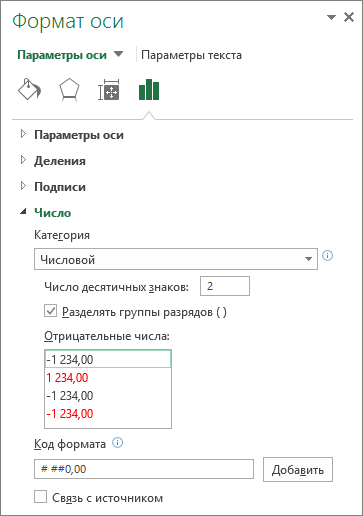
- В разделе «Параметры оси» щелкните Число, а затем в поле Категория выберите нужный числовой формат. Совет. Если в выбранном числовом формате используются знаки после запятой, их количество можно указать в поле Число десятичных знаков.
- Чтобы сохранить связь чисел с ячейками листа, установите флажок Связь с источником.
Примечание Прежде чем форматировать числа как проценты, убедитесь, что представленные на диаграмме числа были вычислены как проценты в исходных данных и отображаются в десятичном формате. Проценты вычисляются на листе с помощью выражения количество / всего = процент. Например, если вы вычисляете значение 10 / 100 = 0,1, а затем форматируете 0,1 как процент, число должно отображаться в следующем виде: 10 %.
Изменение отображения осей диаграммы в Office 2010
Отображение и скрытие осей (Office 2010)

- Щелкните в любом месте диаграммы, на которой нужно отобразить или скрыть оси. Откроется панель Работа с диаграммами с дополнительными вкладками Конструктор, Макет и Формат.
- На вкладке Макет в группе Оси нажмите кнопку Оси.
- Выберите тип оси, которую нужно отобразить или скрыть, а затем — нужные параметры.
Настройка ток и подписей оси (Office 2010)

- На диаграмме щелкните ось с делениями и подписями, которые нужно настроить, или выберите ее в списке элементов диаграммы с помощью указанных ниже действий.
- Щелкните в любом месте диаграммы. Откроется панель Работа с диаграммами с дополнительными вкладками Конструктор, Макет и Формат.
- На вкладке Формат в группе Текущий фрагмент щелкните стрелку в поле Элементы диаграммы, затем щелкните нужную ось.
- На вкладке Формат в группе Текущий фрагмент выберите элемент Формат выделенного.
- В разделе Параметры оси выполните одно или несколько из указанных ниже действий.
- Чтобы изменить отображение основных делений, в поле Основные выберите нужное положение деления.
- Чтобы изменить отображение промежуточных делений, в поле с раскрывающимся списком Промежуточные выберите нужное положение деления.
- Чтобы изменить положение подписей, в поле Подписи оси выберите нужный вариант. Совет. Чтобы скрыть деления или их подписи, в поле Подписи оси выберите Нет.
Изменение количества категорий между подписями и галочками (Office 2010)
- На диаграмме щелкните горизонтальную ось (категорий), которую нужно изменить, или выберите ее в списке элементов диаграммы с помощью указанных ниже действий.
- Щелкните в любом месте диаграммы. Откроется панель Работа с диаграммами с дополнительными вкладками Конструктор, Макет и Формат.
- На вкладке Формат в группе Текущий фрагмент щелкните стрелку в поле Элементы диаграммы, затем щелкните нужную ось.
- На вкладке Формат в группе Текущий фрагмент нажмите кнопку Формат выделенного.
- В разделе Параметры оси выполните одно или оба указанных ниже действия.
- Чтобы изменить интервал между подписями оси, в разделе Интервал между подписями выберите Единица измерения интервала, а затем в текстовом поле введите нужное число. Совет. Введите 1, чтобы отображалась подпись для каждой категории, 2, чтобы отображалась подпись для каждой второй категории, 3, чтобы отображалась подпись для каждой третьей категории и т. д.
- Чтобы изменить расположение подписей оси, в поле Расстояние до подписи от оси введите нужное число. Совет. Чтобы расположить подписи ближе к оси, введите меньшее число. Чтобы увеличить расстояние между подписью и осью, введите большее число.
Изменение выравнивания и ориентации подписей (Office 2010)
Выравнивание подписей можно изменить и на горизонтальной (категории), и на вертикальной (значения) оси. Если на диаграмме имеется многоуровневые подписи категорий, вы можете изменить выравнивание подписей всех уровней. Можно также изменить расстояние между уровнями подписей на горизонтальной оси (категорий).
- На диаграмме щелкните ось с подписями, которые нужно иначе выровнять, или выберите ее в списке элементов диаграммы с помощью указанных ниже действий.
- Щелкните в любом месте диаграммы. Откроется панель Работа с диаграммами с дополнительными вкладками Конструктор, Макет и Формат.
- На вкладке Формат в группе Текущий фрагмент щелкните стрелку в поле Элементы диаграммы, затем щелкните нужную ось.
- На вкладке Формат в группе Текущий фрагмент нажмите кнопку Формат выделенного.
- В диалоговом окне Формат оси щелкните Выравнивание.
- В разделе Разметка текста выполните одно или несколько из указанных ниже действий.
- В поле Вертикальное выравнивание выберите нужное положение вертикального выравнивания.
- В поле Направление текста выберите нужную ориентацию текста.
- В поле Другой угол выберите нужный угол поворота.
Совет. Чтобы изменить горизонтальное выравнивание подписей осей, щелкните ее правой кнопкой мыши и выберите на мини-панели инструментов кнопку «Выровнять по левму «, «Выровнять по центру » или «Выровнять по правому «.
Изменение текста подписей категорий (Office 2010)
Вы можете изменить текст подписей категорий на листе или прямо на диаграмме.
Изменение текста подписи категории на листе
- На листе щелкните ячейку с текстом подписи, которую хотите изменить.
- Введите новый текст и нажмите клавишу ВВОД.
Примечание После внесения изменений на листе диаграмма автоматически обновляется.
Изменение текста подписи на диаграмме
- На диаграмме щелкните горизонтальную ось или выберите ее в списке элементов диаграммы с помощью указанных ниже действий.
- Щелкните в любом месте диаграммы. Откроется панель Работа с диаграммами с дополнительными вкладками Конструктор, Макет и Формат.
- На вкладке Формат в группе Текущий фрагмент щелкните стрелку в поле Элементы диаграммы, затем щелкните горизонтальную ось (категорий).
- На вкладке Конструктор в группе Данные нажмите кнопку Выбрать данные.
- В диалоговом окне Выбор источника данных в разделе Подписи горизонтальной оси (категории) щелкните Изменить.
- В поле Диапазон подписей оси выполните одно из указанных ниже действий.
- Укажите диапазон на листе, который хотите использовать в качестве подписей оси категорий. Совет. Вы также можете нажать кнопку «Свернуть «, а затем выбрать диапазон, который вы хотите использовать на этом сайте. Закончив, нажмите кнопку Развернуть диалоговое окно.
- Введите подписи, разделяя их запятыми, например Отдел А, Отдел Б, Отдел В. Примечание Если вы ввели текст подписи в поле Диапазон подписей оси, то текст подписи оси категорий больше не связан с ячейкой листа.
- Нажмите ОК.
Изменение вид текста и чисел в наклейках (Office 2010)
Вы можете изменить формат текста подписей на оси категорий или чисел на оси значений.
Форматирование текста
- На диаграмме щелкните правой кнопкой мыши ось с подписями, которые нужно отформатировать.
- На мини-панели инструментов выберите нужные параметры форматирования.
Совет. Можно также выбрать ось с подписями, а затем воспользоваться кнопками форматирования на вкладке Главная в группе Шрифт.
Форматирование чисел
- На диаграмме щелкните ось с числами, которые нужно отформатировать, или выберите ее в списке элементов диаграммы с помощью указанных ниже действий.
- Щелкните в любом месте диаграммы. Откроется панель Работа с диаграммами с дополнительными вкладками Конструктор, Макет и Формат.
- На вкладке Формат в группе Текущий фрагмент щелкните стрелку в поле Элементы диаграммы, затем щелкните нужную ось.
- На вкладке Формат в группе Текущий фрагмент нажмите кнопку Формат выделенного.
- Щелкните Число, а затем в поле Категория выберите нужный числовой формат. Совет. Если в выбранном числовом формате используются знаки после запятой, их количество можно указать в поле Число десятичных знаков.
- Чтобы сохранить связь чисел с ячейками листа, установите флажок Связь с источником.
Примечание Прежде чем форматировать числа как проценты, убедитесь, что представленные на диаграмме числа были вычислены как проценты в исходных данных и отображаются в десятичном формате. Проценты вычисляются на листе с помощью выражения количество / всего = процент. Например, если вы вычисляете значение 10 / 100 = 0,1, а затем форматируете 0,1 как процент, число должно отображаться в следующем виде: 10 %.
Добавление делений на оси
Ось можно отформатировать для отображения основных и промежуточных делений с выбранными интервалами.
- Этот шаг относится только к Word для Mac: в меню «Вид» выберите пункт «Разметка печати».
- Щелкните диаграмму и откройте вкладку Конструктор.
- Щелкните «Добавить элемент диаграммы >осей >дополнительные параметры осей.)
- В области «Формат оси» раз щелкните «Деление»,а затем выберите параметры основных и незначительных типов делений. После добавления делеков можно изменить интервалы между ними, изменив значение в поле «Интервал между знаками».
Все об осях
На диаграммах разного типа оси могут отображаться по-разному. Например, на точечных (xy) и пузырьковых диаграммах числовые значения отображаются как по горизонтальной, так и по вертикальной оси. Примером может служить отображение количества (дюймов) осадков относительно барометрического давления. Оба элемента имеют числовые значения, и точки данных отображаются на осях x и y относительно этих значений. Для осей значений предлагается множество вариантов, например установка логарифмической шкалы в качестве масштаба.
На диаграммах других типов, таких как гистограммы, графики и диаграммы с областями, числовые значения отображаются только на вертикальной оси (значений), а текстовые классификации (или категории) — на горизонтальной. Примером может служить отображение количества (дюймов) осадков по географическим областям. В этом примере географические области являются текстовыми категориями данных, которые отображаются на горизонтальной оси (категорий). Географические области, представляющие собой текст, разносятся равномерно в отличие от значений, которые можно измерить. Учитывайте это различие при выборе типа диаграммы, поскольку возможности для осей значений и категорий различаются. В подобных случаях ось глубины (рядов) представляет собой другой вид оси категорий.
При создании диаграммы на осях по умолчанию отображаются деления и подписи. Способ их отображения можно настраивать с помощью основных и промежуточных делений и подписей. Чтобы не перегружать диаграмму, вы можете отобразить меньшее количество подписей или делений на горизонтальной оси (категорий), указав интервалы для пометки категорий или количество категорий, отображаемых между делениями.
Вы также можете изменить выравнивание и ориентацию подписей или формат отображения текста и чисел (например, для отображения чисел в виде процентов).
Как установить отображение значений горизонтальной оси на отрезке от 3 до 3
Argument ‘Topic id’ is null or empty
Сейчас на форуме
© Николай Павлов, Planetaexcel, 2006-2023
info@planetaexcel.ruИспользование любых материалов сайта допускается строго с указанием прямой ссылки на источник, упоминанием названия сайта, имени автора и неизменности исходного текста и иллюстраций.
ООО «Планета Эксел»
ИНН 7735603520
ОГРН 1147746834949ИП Павлов Николай Владимирович
ИНН 633015842586
ОГРНИП 310633031600071Изменение масштаба горизонтальной оси (категорий) на диаграмме
Excel для Microsoft 365 Word для Microsoft 365 Outlook для Microsoft 365 PowerPoint для Microsoft 365 Excel для Microsoft 365 для Mac Word для Microsoft 365 для Mac PowerPoint для Microsoft 365 для Mac Excel 2021 Word 2021 Outlook 2021 PowerPoint 2021 Excel 2021 для Mac Word 2021 для Mac PowerPoint 2021 для Mac Excel 2019 Word 2019 Outlook 2019 PowerPoint 2019 Excel 2019 для Mac Word 2019 для Mac PowerPoint 2019 для Mac Excel 2016 Word 2016 Outlook 2016 PowerPoint 2016 Excel 2016 для Mac Word 2016 для Mac PowerPoint 2016 для Mac Excel 2013 Word 2013 Outlook 2013 PowerPoint 2013 Excel 2010 Word 2010 Outlook 2010 PowerPoint 2010 Еще. Меньше
На горизонтальной оси диаграммы, также называемой осью категорий и осью X, вместо числовых интервалов отображаются текстовые метки; кроме того, она поддерживает меньше параметров масштабирования, чем вертикальная ось диаграммы (ось значений, или ось Y).
Тем не менее вы можете задать следующие параметры оси:
- Интервал между делениями и подписями.
- Расположение подписей.
- Порядок отображения категорий.
- Тип оси (даты или текст).
- Расположение делений.
- Точка пересечения горизонтальной и вертикальной осей.
Примечание: Следующая процедура относится к Office 2013 и более поздним версиям. Ищете по шагам для Office 2010?
- На диаграмме щелкните ось категорий, которую вы хотите изменить, или выберите ее в списке элементов диаграммы сделайте следующее:
- Щелкните в любом месте диаграммы. Откроется вкладка Работа с диаграммами с дополнительными вкладками Конструктор и Формат.
- На вкладке «Формат» в группе «Текущий выделение» щелкните стрелку в поле вверху и выберите горизонтальную ось (категорий).
Важно: Эти параметры масштабирования доступны только в том случае, если выбрана ось категорий.
- Чтобы изменить порядок категорий, раз проверьте параметры оси, а затем выберите их в обратном порядке.
- Чтобы изменить тип оси на ось текста или ось дат, разведите параметры оси, а затем в области «Тип оси» выберите ось текста или ось дат. Текст и точки данных распределены на оси текста равномерно. На оси дат даты отображаются в хронологическом порядке через заданные интервалы (единицы измерения), такие как количество дней, месяцев или лет, даже если даты на листе представлены не в последовательном порядке или с использованием разных единиц измерения.
Примечание: Заданное по умолчанию значение Автоматически выбирать на основе данных определяет тип оси, который наилучшим образом подходит для выбранного типа данных.
Примечание: Это число определяет количество категорий, которые отображаются между делениями.
Совет: Введите 1, чтобы отображалась подпись для каждой категории, 2, чтобы отображалась подпись для каждой второй категории, 3, чтобы отображалась подпись для каждой третьей категории и т. д.
Совет: Чтобы расположить подписи ближе к оси, введите меньшее число. Чтобы увеличить расстояние между подписью и осью, введите большее число.
Изменение масштаба горизонтальной оси (категорий) на диаграмме (Office 2010)
- На диаграмме щелкните ось категорий, которую вы хотите изменить, или выберите ее в списке элементов диаграммы с помощью указанных ниже действий.
- Щелкните в любом месте диаграммы. Откроется панель Работа с диаграммами с дополнительными вкладками Конструктор, Макет и Формат.
- На вкладке Формат в группе Текущий фрагмент щелкните стрелку рядом с полем Элементы диаграммы, затем щелкните Горизонтальная ось (ось категорий).
- На вкладке Формат в группе Текущий фрагмент нажмите кнопку Формат выделенного фрагмента.
- В диалоговом окне Формат оси в разделе Параметры оси выполните одно или несколько из указанных ниже действий.
Важно: Эти параметры масштабирования доступны только в том случае, если выбрана ось категорий.
- Чтобы изменить интервал между делениями, в поле Интервал между делениями введите нужное число.
Примечание: Это число определяет количество категорий, которые отображаются между делениями.
Совет: Введите 1, чтобы отображалась подпись для каждой категории, 2, чтобы отображалась подпись для каждой второй категории, 3, чтобы отображалась подпись для каждой третьей категории и т. д.
Совет: Чтобы расположить подписи ближе к оси, введите меньшее число. Чтобы увеличить расстояние между подписью и осью, введите большее число.
Примечание: Заданное по умолчанию значение Автоматически выбирать на основе данных определяет тип оси, который наилучшим образом подходит для выбранного типа данных.
- После изменения шкалы оси может потребоваться настроить ее форматирование. Дополнительные сведения см. в статье Изменение отображения осей диаграммы.
- Масштабирование никак не влияет на перекрытие рядов или ширину зазора между ними. Чтобы изменить параметры перекрытия рядов или ширину зазора между ними, щелкните ряд данных правой кнопкой мыши и выберите пункт Формат ряда данных. В разделе Параметры ряда укажите нужные значения.
По умолчанию минимальное и максимальное значения масштаба для каждой оси на диаграмме рассчитываются автоматически. Однако масштаб можно настроить в соответствии со своими потребностями. Например, если все точки данных в таблице данных находятся в интервале от 60 до 90, для оси значений (у) можно задать диапазон от 50 до 100, а не от 0 до 100. Если ось значений охватывает очень широкий диапазон, ее также можно изменить на логарифмическую шкалу.
- Этот шаг относится только к Word для Mac: в меню «Вид» выберите пункт «Разметка печати».
- Щелкните диаграмму.
- На вкладке «Формат» в списке выберите горизонтальную ось (категорий) и нажмите кнопку «Формат области».
- В области «Формат оси» сделайте следующее:
Важно: Эти параметры масштабирования доступны только в том случае, если выбрана ось категорий.
- Чтобы изменить порядок категорий, раз проверьте параметры оси, а затем выберите их в обратном порядке.
- Чтобы изменить тип оси на ось текста или ось дат, разведите параметры оси, а затем в области «Тип оси» выберите ось текста или ось дат. Текст и точки данных распределены на оси текста равномерно. На оси дат даты отображаются в хронологическом порядке через заданные интервалы (единицы измерения), такие как количество дней, месяцев или лет, даже если даты на листе представлены не в последовательном порядке или с использованием разных единиц измерения.
Примечание: Заданное по умолчанию значение Автоматически выбирать на основе данных определяет тип оси, который наилучшим образом подходит для выбранного типа данных.
Примечание: Это число определяет количество категорий, которые отображаются между делениями.
Совет: Введите 1, чтобы отображалась подпись для каждой категории, 2, чтобы отображалась подпись для каждой второй категории, 3, чтобы отображалась подпись для каждой третьей категории и т. д.
Совет: Чтобы расположить подписи ближе к оси, введите меньшее число. Чтобы увеличить расстояние между подписью и осью, введите большее число.
Типы диаграмм и сервисы по их созданию
Какие есть? На сегодняшний день придуманы различные типы диаграмм: в виде таблицы, бублика, шагающих колон, обгоняющих линий. Найдется вариант под любые данные: от статистики по рождаемости до количества продаж женской обуви. Как говорится, были бы цифры, а как оформить несложно.
Как создать? Нарисовать диаграмму сможет даже новичок. Для этого можно прибегнуть к Excel, но это уже прошлый век, да и варианты там так себе. То ли дело специальные сервисы, которые предложат шаблон на любой вкус и цвет. От вас только подставить цифры, и диаграмма готова!
В статье рассказывается:
- Самые ходовые типы диаграмм
- 10 сервисов для создания различных типов диаграмм
Пройди тест и узнай, какая сфера тебе подходит:
айти, дизайн или маркетинг.
Бесплатно от GeekbrainsСамые ходовые типы диаграмм
Барчарт (bar chart)
Эта диаграмма знакома многим. Она представляет собой совокупность различных по длине вертикальных либо горизонтальных полос. В первом случае это столбчатый барчарт, во втором — линейчатый.
Основное предназначение данного типа диаграмм — сравнение различных категорий относительно принятой числовой переменной. Каждая категория показывается отдельным столбиком или отдельной горизонтальной полосой, длина которых отражает значение этой категории. Такой визуализацией показывается, к примеру, процент трудоустройства выпускников разных вузов, высота прыжка разных животных, объем привлекаемого трафика на разные сайты и т. п.
Для облегчения восприятия информации категории сортируются от большей к меньшей, формируя своего рода рейтинг. При наличии иерархической структуры, тем не менее, следует упорядочивать значения именно в рамках иерархии, а не исходя из собственно значений (пример — дни недели).
Барчарты иллюстрируют как положительные, так и отрицательные значения. Столбчатая диаграмма может быть заменена на линейчатую и наоборот. Но если категории имеют длинные названия, горизонтальное расположение предпочтительнее. Объемный текст легче умещается в строку и лучше читается.
Нужно учитывать, что ось диаграммы, вдоль которой строятся столбцы или полосы, всегда идет от нуля. Ошибочно, например, отсчитывать показания от максимального значения.
Гистограмма (histogram)
Среди других типов диаграмм гистограмма более всего напоминает барчарт. Однако здесь каждый столбик показывает частоту одной переменной в каком-то интервале, а не значение отдельной категории.
В общем случае гистограммы используются для визуализации распределения значений в определенном наборе данных. Например, по такой диаграмме можно определить отрезок времени, когда на сайт заходит максимальное число посетителей.
Приведем дополнительно признаки, явно отличающие гистограмму от барчарта:
- Только вертикальная ориентация.
- Последовательный характер значений по оси X.
- Минимальный промежуток или его отсутствие между столбцами для демонстрации непрерывности числового ряда.
- Зависимость, как правило, от одной переменной (в барчарте их две — значения и категории).
Узнай, какие ИТ — профессии
входят в ТОП-30 с доходом
от 210 000 ₽/мес
Павел Симонов
Исполнительный директор GeekbrainsКоманда GeekBrains совместно с международными специалистами по развитию карьеры подготовили материалы, которые помогут вам начать путь к профессии мечты.
Подборка содержит только самые востребованные и высокооплачиваемые специальности и направления в IT-сфере. 86% наших учеников с помощью данных материалов определились с карьерной целью на ближайшее будущее!
Скачивайте и используйте уже сегодня:

Павел Симонов
Исполнительный директор GeekbrainsТоп-30 самых востребованных и высокооплачиваемых профессий 2023
Поможет разобраться в актуальной ситуации на рынке труда
Подборка 50+ бесплатных нейросетей для упрощения работы и увеличения заработка
Только проверенные нейросети с доступом из России и свободным использованием
ТОП-100 площадок для поиска работы от GeekBrains
Список проверенных ресурсов реальных вакансий с доходом от 210 000 ₽
Получить подборку бесплатно
Уже скачали 24177Пайчарт
Круговая диаграмма (или пайчарт) относится к основным типам диаграмм. Представляет собой круг, разделенный на несколько секторов. Английское название связано со схожестью с круглым пирогом, который разрезают на части.
Очень удобен для отображения какой-то доли от целого в процентном или пропорциональном виде. Пайчарт хорошо визуализирует, например, соотношение мужчин и женщин, структуру прибыли компании, состав персонала по опыту и т. п.
Однако принятые типы круговых диаграмм не всегда подходят для наглядного отображения, хотя и выглядят они привлекательно. Сектора имеют сложную форму, поэтому на глаз сложно определить разницу между 53 % и 48 %, например. К тому же поместить большое количество значений в один пайчарт будет затруднительно. Доли станут очень малыми и практически неразличимыми. Уменьшается и полезная площадь для размещения внутри подписей.
Поскольку круговая диаграмма демонстрирует доли от целого, суммарное значение всегда должно быть 100 % в процентном выражении.
Рациональнее использовать пайчарт, когда проценты параметра отличаются значительно. В иных случаях барчарт подойдет лучше.
Линейная диаграмма (график)
Одним из популярных типов диаграмм электронной таблицы Excel является обычный график, образуемый осью времени (X) и осью изучаемых значений (Y). Он идеально подойдет для демонстрации изменения какого-то параметра за определенный временной отрезок. Например, таким образом визуализируются трафик, динамика продаж, ценовые изменения и т. д. Резкие скачки показателя сразу становятся видны.
Временная ось всегда горизонтальная, время идет слева направо. По вертикальной оси могут быть сразу несколько переменных, но увлекаться их количеством при построении графика не стоит, так как график будет перегружен. Пропорции также следует выбирать исходя из заметности резких колебаний.
График рассеяния (точечная диаграмма, скаттерплот)
Данная диаграмма показывает зависимость между двумя переменными через отображение элементов множества. По такому распределению можно наглядно увидеть вероятную связь одной переменной с другой.
Для вас подарок! В свободном доступе до 26.11 —>
Скачайте ТОП-10 нейросетей, которые помогут облегчить
вашу работу
Чтобы получить подарок, заполните информацию в открывшемся окнеМожет быть использован как один из типов диаграмм состояния. В частности, по графику рассеяния оценивается сила корреляции — это видно по плотности точек. Практическое применение точечная диаграмма находит, например, в поиске закономерности веса от потребляемых калорий или в нахождении связи количества посещений сайта с расходами на рекламу.
На горизонтальной оси принято размещать независимую переменную. Зависимый параметр в свою очередь располагается по вертикали. Нужно учитывать, что выявленная корреляция еще не гарантирует фактическую зависимость одной переменной от другой.
Диаграмма Ганта
Отображение хронологии событий — основное предназначение данного типа диаграмм. График также формируется вертикальной и горизонтальной осями. По горизонтали расположены интервалы времени, по вертикали — непосредственно события (списки задач). Образующиеся на графике линии обозначают начало и конец конкретной задачи.
В основном с помощью диаграмм Ганта визуализируют ход проектов. Зачастую эти графики применяются и в менеджменте, наглядно показывая сроки выполнения рабочих задач, их последовательность и взаимную зависимость.
Радарная (полярная) диаграмма
Формируется на круговой системе координат с началом в центре, от которого рисуются оси, присвоенные измеряемым переменным. На расстоянии от нуля до значения переменной ось заканчивается.
Дарим скидку от 60%
на курсы от GeekBrains до 26 ноября
Уже через 9 месяцев сможете устроиться на работу с доходом от 150 000 рублей

Затем по построенным таким образом отрезкам вокруг центра рисуется область. На практике радарная диаграмма может применяться, например, для оценки продуктов, проектов или сотрудников по нескольким критериям. Также ее полезно использовать для отображения успехов сотрудника в нескольких выполненных им задачах.
Если на одной диаграмме строятся сразу несколько областей, она будет называться лепестковой. Это позволит отслеживать эффективность сразу нескольких сотрудников и наглядно сравнивать их KPI.
Диаграмма Венна
Рассмотрение типов диаграмм и их назначения будет неполным без диаграммы Венна, которая представляет собой пересечение кругов. С помощью нее визуализируются и анализируются данные внутри определенных множеств. Общие параметры этих множеств показываются именно в местах пересечений.
Таким образом можно отображать, например, результаты опросов и выявлять сходные ответы у разных групп респондентов. Множества могут не только пересекаться, но и вмещать другие. Тогда внутри одной крупной группы помещается другая, более мелкая.
Как и в случае круговых диаграмм, значения параметров здесь видны весьма приблизительно. То есть на глаз сложно оценить точный процент пересечения множеств. Эту диаграмму стоит использовать в первую очередь для примерной визуализации.
10 сервисов для создания различных типов диаграмм
Этот сервис, созданный для графических дизайнеров, позволяет среди прочего строить диаграммы на основе большого набора бесплатных шаблонов. Для построения достаточно выбрать подходящий макет, изменить в нем цветовую гамму и надписи. На всю работу достаточно уделить 10-15 минут, чтобы получился удобный, приятный и читаемый график.
Canva дает возможность строить разные типы диаграмм, включая гистограммы, диаграммы Венна, кольцевые, круговые, линейные диаграммы. В общей сложности сервис предоставляет более 20 типовых графиков.
Этот онлайн-редактор отлично подойдет для быстрого создания наглядных диаграмм. Сервис содержит более 30 000 уникальных шаблонов, среди которых имеется внушительный набор ярких дизайнерских типовых графиков, доступных для тонкой настройки. Также есть возможность добавления иллюстраций, фигур, наклеек и других графических объектов из огромной библиотеки.
Готовую диаграмму затем можно скачать в требуемом формате либо поделиться ей в социальных сетях.
Только до 27.11
Скачай подборку материалов, чтобы гарантированно найти работу в IT за 14 дней
Список документов:
ТОП-100 площадок для поиска работы от GeekBrains
20 профессий 2023 года, с доходом от 150 000 рублей
Чек-лист «Как успешно пройти собеседование»
Чтобы зарегистрироваться на бесплатный интенсив и получить в подарок подборку файлов от GeekBrains, заполните информацию в открывшемся окне
Данный сервис был создан двумя инженерами, которые стремились упростить создание диаграмм корпоративного уровня. Их стараниями получилось удобное и популярное средство, позволяющее конструировать блок-схемы для бизнеса, создавать макеты для дизайнерских проектов. Конечно же, здесь можно строить обычные диаграммы, например, рабочего процесса. Также Gliffy подойдет для наглядной визуализации этапов командной работы.
Эта программа из офисного пакета Microsoft Office 365 является одним из наиболее известных средств построения основных типов статических диаграмм, визуализации данных и моделирования процессов. Исходная информация может легко конвертироваться из табличного редактора Excel для последующего преобразования в одну из выбранных схем-шаблонов.
На выбор предоставляется большое количество макетов и встроенных фигур. Этого набора достаточно для создания диаграмм любой сложности. К примеру, можно отображать динамику бизнес-процессов, этапы разработки ПО и т. д.
Данное бесплатное средство позволяет создавать полноценные сложные проекты, вмещающие в себя различные по сложности блок-схемы и сетевые диаграммы. Для этого в программе используется унифицированный язык моделирования. Чтобы начать работу, необходимо зайти на diagrams.net и предварительно выбрать место хранения проектов.
Сервис привлекает внимание простым и понятным оформлением, поэтому поиск подходящей формы не должен вызвать трудностей. Несмотря на относительно малый набор шаблонов диаграмм, программа выделяется именно простотой использования и бесплатностью.
Сервис содержит более 4 500 шаблонов, позволяющих строить свыше 70 разновидностей диаграмм с использованием большого набора символов (более 3 400). Приложение отличается от конкурентов наличием интеллектуального механизма форматирования. Это означает, что построенная диаграмма сама меняет и сохраняет свое положение при удалении или перемещении фигур.
Это подходящий инструмент для построения блок-схем и визуализации бизнес-проектов. SmartDraw позволяет также удобно отрисовывать обычные организационные диаграммы и различные инженерные схемы в определенном масштабе для последующей печати.
Данную программу для создания и редактирования диаграмм можно установить на ПК или планшет. Это достаточно простой редактор, позволяющий создавать блок-схемы, планы помещений и инженерных сетей, макеты интерфейсов.
- Чтобы изменить отображение основных делений, в поле Основные выберите нужное положение деления.