
Как легко изменить шрифт в WhatsApp
Для форматирования шрифта в сообщениях WhatsApp есть несколько методов. Один тиктокер показал довольно простой альтернативный способ.
Различные «фишки», подобные этой, публикует в своём аккаунте автор под ником tatechtips. Он поведал, что изменить стиль шрифта в WhatsApp можно добавлением спецсимволов.
- Чтобы выделить текст жирным, перед его написанием и после нужно поставить символ звёздочки *. Отделять его пробелом от слов не надо.
- Чтобы сделать зачёркнутый текст, понадобится символ ~.
- Для курсива нужно воспользоваться символом нижнего подчёркивания _.
Помимо этого, можно выделить слово в окне набора сообщения и дождаться, когда появится контекстное меню. Там можно выбрать разные стили написания, в том числе жирный, курсив и зачёркнутый.
Многие пользователи написали в комментариях, что не знали метода со спецсимволами.
Как поменять шрифт на WhatsApp: жирный, курсив, зачеркнутый
C версии приложения 22.2.76 от 28 января 2022 менять форму текста стало очень просто! Но также мы дадим инструкции для тех, у кого стоит старые версии программы.
Давай рассмотрим как в Ватсапе менять шрифт и как выделить текст жирным, курсивом, зачеркнутым или моноширинный.
- Войди в чат;
- Напиши сообщение, удерживай его;
- Увидишь варианты формата сообщения;
Ниже в статье узнаешь как подчеркнуть шрифт, перевернуть текст, отзеркалить, транслетировать и даже передать в виде Азбуки морзе.
Каждый седьмой человек в мире активно использует мессенджер, также как и ты и, более того, кажется что все секреты и «фишки» уже найдены. Однако вчера или уже несколько дней назад одни из твоих знакомых прислал тебе в необычное сообщение. Хочешь также?
Инструкция для Iphone и Android
Принципиальных различий по смене шрифта для Andoid и Iphone нет, давай разбираться что нужно сделать?
Не переживай, перед тем, как сменить кегель тебе не придется совершать никаких серьезных манипуляций и поэтому не нужно искать отдельно информации по замене. Так, что на том, что на другом устройстве нужно будет воспользоваться просто специальными символами.
Какими же бывают тексты в приложении? Стоит сразу оговориться, что сильно разбежаться не удастся, кегелей ведь в приложении всего четыре.
- Жирный;
- Курсив;
- Зачеркнутый;
- Кегель разработчика.
Первые три мы рассмотрим чуть позже, а сейчас давай попробуем что-нибудь написать шрифтом разработчика. Его еще называют FixedSys. Его нет в настройках мессенджера, однако, это нам не помешает его использовать.
Шрифт разработчиков

По логике и чего? Что поменялось? А на самом деле все выглядит примерно так:

Немного заметны различия!
Мы не уверены, что разработчики пишут именно так, однако, для того чтобы заинтриговать друзей в переписке его будет более чем достаточно. Ну а теперь, если ты хочешь узнать другие «фишки» в Воцапе, то переходи к следующему пункту статьи.
Как сделать жирный шрифт в Whatsapp
Давай разберемся как писать жирным шрифтом в Whatsapp. Для чего может понадобится такое начертание слов? Да для чего угодно! Например, им можно выделить слова в тексте, которые особенно для тебя важны, либо же если ты злишься, подчеркнуть насколько сильно ты недоволен. В любом случае он будет весьма полезен.
Если у тебя не обновляется приложение, есть другие варианты:)
- Открой чат Ватсап.
- Набери сообщение, которое хочешь отправить.
- Приложение или часть его, которое ты хочешь выделить с помощью жирного начертания с двух сторон окружи точками (*). После того как ты отправишь текст он станет жирным. После того как в Ватсапе ты сделаешь выделить жирным, текст еще в неотправленном сообщении уже изменится.

Ну вот, теперь ты разобрался как писать текст жирным шрифтом в Whatsapp – на самом деле все очень просто!
Как писать курсивом в Whatsapp
Для чего может потребоваться курсив? Конечно же, чтобы написать что-нибудь милое и красивое. Либо же некоторые просто пишут курсивом, т. к. стандартное начертание их не очень устраивает. Итак, перед тем как писать курсивом в Whatsapp, убедись, что ты открыл нужный чат.
Если нет возможности обновиться:
- Напиши текст в окне.
- То слово или предложение, которое ты хочешь написать курсивом, отдели с двух сторон нижним подчеркиванием (_).
После всех этих манипуляций у тебя получится Italic.

Итак, мы разобрались как писать курсивом в Вотсапе. Так же как и в случае с жирным, курсив – это очень просто.
Как зачеркнуть слово в Whatsapp или писать зачеркнутым
Зачеркнутый кегель может пригодится тогда, когда ты написал что-то неправильно и тебе это показалось смешным. Чтобы удалить и одновременно выделить шутку можно применить зачеркивание. Также с помощью зачеркивания можно акцентировать внимание на том, что должно было быть, но в результате стало немного другим. Можно зачеркнуть как и слово в Whatsapp, так и целое предложение. Итак, давай рассмотрим как сделать зачеркнутый текст в Ватсапе:
Инструкция для тех, у кого старые версии:
- Открой нужный тебе чат.
- Напиши сообщение.
- Слово или предложение, которое нужно зачеркнуть, с двух сторон заключи в знак «тильды» (~). После этой манипуляции и отправки сообщения оно станет зачеркнутым.

Подчеркнуть шрифт в Вацап
Для этого тебе нужно сделать несколько простых шагов:
- Открывай Вацап с компьютера или с телефона
- Далее открой отличный сервис по ссылке, пиши сообщение и копируй его из формы справа;


3. Вставляй в чат и отправляй;Готово!)
Транслетировать текстовое сообщение в Востап
Алгоритм тот же, но попробуем с телефоном:
-
- Общаемся в чате;
- Открываем помощника по ссылке;
- Пишем слово, предложения, свои мысли и затем копируем;

4. Открываем переписку, вставляем текст и отправляем;

Перевернуть текст в Востап
Удиви собеседника перевернутым текстом, следуй инструкции:
-
- Открываем в браузере наш сервис (телефон или компьютер — не важно);
- Пиши всё, что хочешь и затем копируем;


- Вставляем в чат с перепиской;
Отзеркалить сообщение в Whatsapp
Это преображение не займет у тебя много времени:
1. Заходим на сайт нашего помощника;
2. Пишем сообщение, копируем;
3. Возвращаемся к нашему диалогу. Затем отправляем и вуаля…твой собеседник видит и не может понять, как же перевернуть текст;
Как сделать текст в виде Азбуки морзе в Whatsapp?
Напоследок самое интересное!
-
- Переходи к нашему сервису по ссылке;
- Набирай сообщение и копируй из правой колонки;

3. Отсылай другу в мессенджере — пусть гадает, что же там написано;)
Как написать сообщение в WhatsApp жирным шрифтом?
Сообщения в мессенджере WhatsApp можно форматировать — менять тип шрифта и особенности текста. Расскажем, как сделать жирный шрифт в WhatsApp и зачем это может понадобиться.
Форматирование текста позволяет визуально выделить или изменить его части. Чаще всего это необходимо, чтобы акцентировать внимание на отдельной фразе или слове — если воспользоваться жирным шрифтом, то текст будет выделяться на общем фоне и с большей вероятностью останется в памяти. Такой функционал в мессенджере WhatsApp позволит обратить внимание собеседника на определенную информацию, например, адрес или время встречи. Написать слово или целое сообщение жирным шрифтом можно как в мобильном приложении WhatsApp, так и в его десктопной версии для ПК.
Как написать текст жирным шрифтом в мобильном приложении WhatsApp?
Изменить шрифт сообщения в приложении WhatsApp можно тогда, когда сообщение еще не отправлено, а только напечатано в поле для ввода. Для этого пользователю понадобится вставить значок звездочки (*) до и после текста, который нужно написать жирным шрифтом. Важно, что отделять их пробелом не нужно — звездочки должны располагаться вплотную к слову, а именно *вот так*.
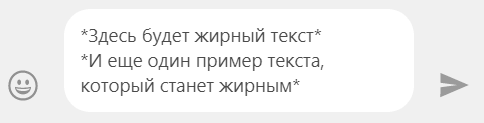
Если выделить необходимо весь текст, то звездочки ставятся перед его первым предложением и после последнего. Вставленные значки должны отобразиться более серым цветом, а сам текст стать жирным — это означает, что мессенджер распознал форматирование и после отправки текст останется с жирным шрифтом, а звездочки показаны не будут.
С недавним обновлением в WhatsApp появился и другой способ отправить текст, написанный жирным шрифтом. Для этого необходимо:
- Напечатать сообщение в поле ввода.
- Выделить нужное слово, фразу или сообщение целиком с помощью длительного нажатия по нему — если требуется выделить весь текст, то расширить зону можно, передвигая боковые маркеры выделения.
- В контекстном меню, которое откроется в виде небольшого окошка, выбрать вариант «Жирный». Если он недоступен сразу, необходимо нажать на кнопку «Еще» или многоточие, открывающее дополнительные опции.
После этого остается отправить сообщение в WhatsApp — нужная часть будет отображена в чате жирным шрифтом.

Как написать текст жирным шрифтом в десктопной версии WhatsApp?
В версии мессенджера WhatsApp для компьютеров и ноутбуков также доступно форматирование. Оно ничем не отличается от первого способа, описанного для мобильного приложения. Пользователю необходимо выставить значки звездочек до и после того текста, который необходимо отформатировать и выделить жирным шрифтом. Затем сообщение остается отправить.
Рекомендуем почитать:
- Как на телефоне увеличить размер шрифта?
- Почему WhatsApp не показывает, когда контакт был в сети?
- WhatsApp на смартфоне требует обновления, но не обновляется — что делать?
- Не приходит код подтверждения WhatsApp — почему и что делать?
- Почему не приходят SMS с кодом подтверждения и что делать?
Как использовать жирный, курсивный и зачёркнутый шрифт в WhatsApp
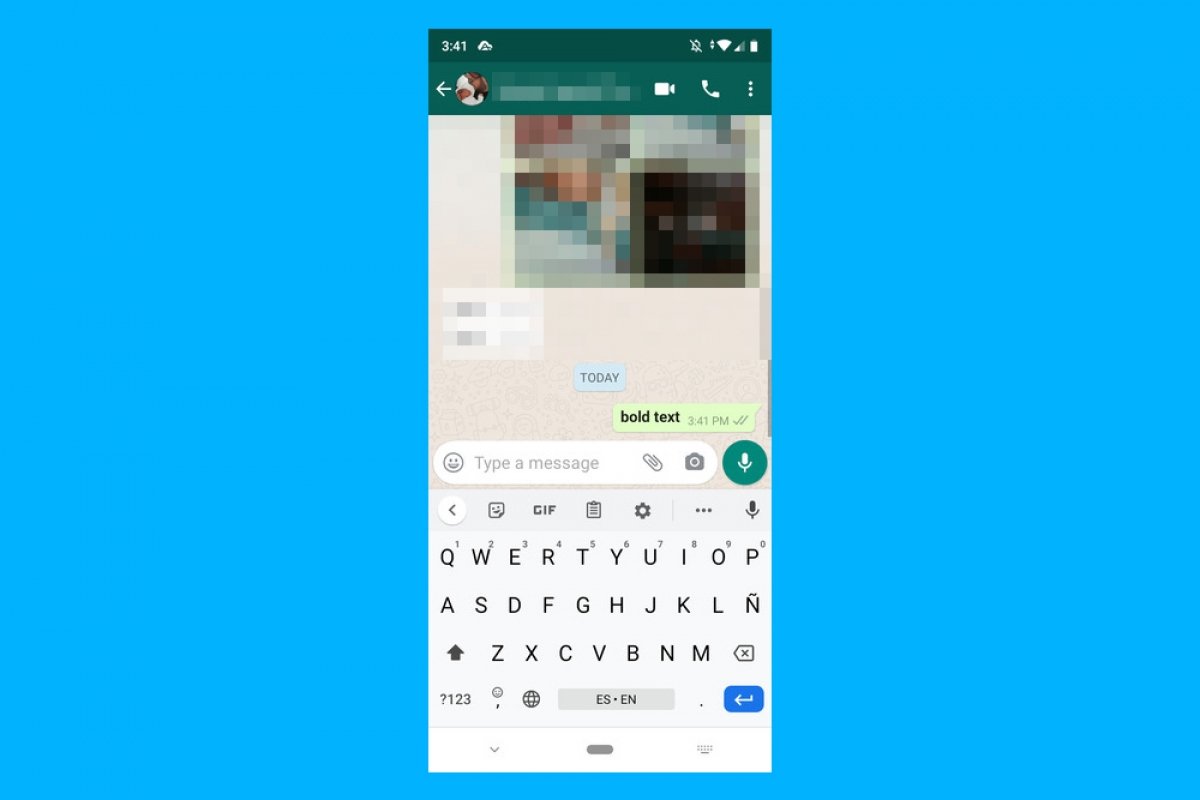
Чтобы выделить текст в WhatsApp жирным, курсивным и зачеркнутым шрифтом, нам нужно вводить конкретные символы перед текстом, который мы хотим изменить. Например, чтобы выделить текст жирным шрифтом, нужно поставить звездочку в начале и в конце слова или предложения. Вот как это будет выглядеть при печатании:
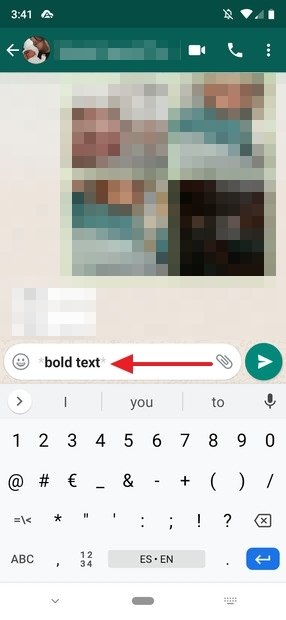
Писать жирным шрифтом
И следующим образом при отправке:
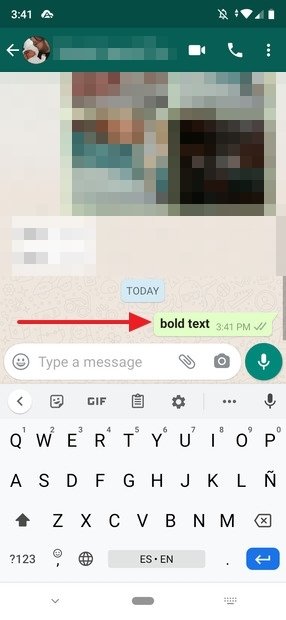
Текст выделен жирным шрифтом
Чтобы выделить его курсивом, мы меняем звездочки на нижние дефисы, как показано ниже:
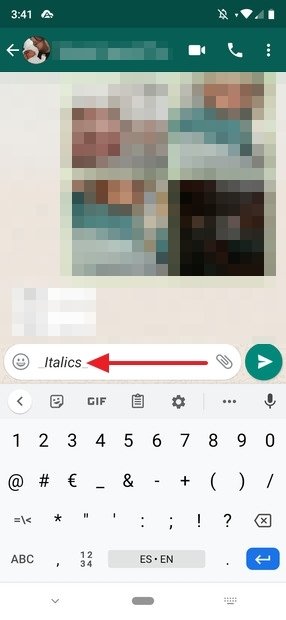
Писать курсивом
И так выглядит после отправки сообщения:
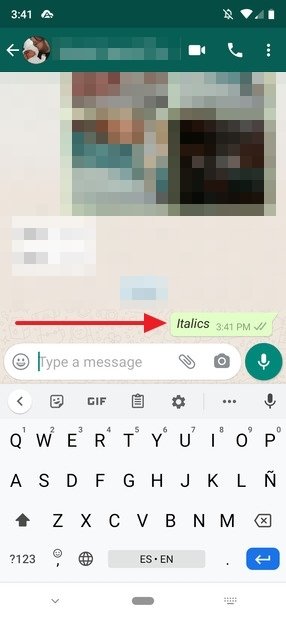
Окончательный результат курсивом
И чтобы зачеркнуть текст, мы должны поместить текст между тильдами (знак ~), следующим образом:
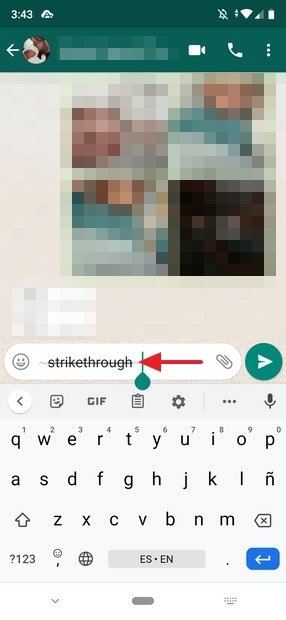
Зачеркнутый текст
Наш контакт получит его в этом виде:
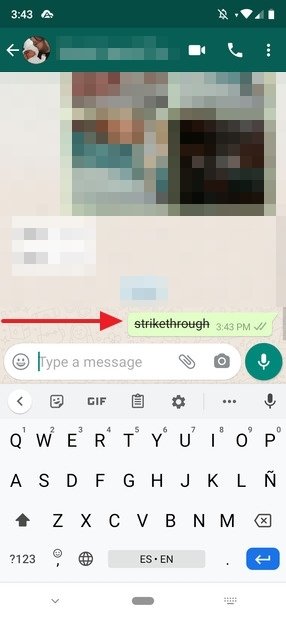
Вид зачеркнутого текста в чате
Эта возможность форматирования текста уже давно работает в WhatsApp, и является еще одним способом добавления выразительности в сообщениях, отправленных нашим получателям. Знаки, используемые для форматирования текста, берутся непосредственно из языка разметки, используемого при онлайн-редактировании контента, известного как Markdown.
Хотя его конечная цель — добиться максимальной разборчивости и простоты публикации, с помощью этого языка в издательском мире писателям не нужно отрывать руки от клавиатуры для форматирования текста, чтобы они могли делать это на ходу. И идея использования этой разметки в WhatsApp точно та же: вам не нужно скрывать клавиатуру, и можете выделять разные части текста по мере его печатания. Очевидно, что им очень легко пользоваться, так как достаточно знать несколько простых правил.