
«Возникла проблема с сертификатом безопасности этого веб-сайта» при попытке посетить защищенный веб-сайт в Internet Explorer
Internet Explorer 11 был окончательно отключен с помощью обновления Microsoft Edge в некоторых версиях Windows 10. Если для любого сайта, который вы посещаете, требуется Internet Explorer 11, его можно перезагрузить в режиме Internet Explorer в Microsoft Edge. Рекомендуется перейти на Microsoft Edge , чтобы начать пользоваться более быстрым, безопасным и современным браузером.
Проблемы
Пользователь, который пытается подключиться к защищенному веб-сайту с помощью Windows Internet Explorer, может получить следующее предупреждение:
Возникла проблема с сертификатом безопасности этого веб-сайта. Сертификат безопасности, представленный этим веб-сайтом, не был выдан доверенным центром сертификации.
Проблемы с сертификатами безопасности могут указывать на попытку вас подхватить или перехватить данные, отправляемые на сервер.
Мы рекомендуем закрыть эту веб-страницу и не продолжать работу с этим веб-сайтом.
Решение
Чтобы устранить эту проблему, организация, на которой размещен защищенный веб-сайт, может приобрести сертификат для каждого веб-сервера у стороннего поставщика. Кроме того, организация может установить центр сертификации Microsoft Enterprise в лесу Active Directory. Затем организация может использовать этот центр сертификации для создания сертификата для каждого веб-сервера.
Обратите внимание, что пользователи клиентских компьютеров, которые не принадлежат лесу Active Directory организации, могут посетить веб-сайт центра сертификации, чтобы скачать сертификат.
Обходное решение
Чтобы обойти эту проблему, установите самозаверяющий сертификат Microsoft Windows Small Business Server 2003 (Windows SBS) на клиентском компьютере. Для этого выполните следующие действия:
-
В Windows Internet Explorer щелкните «Продолжить на этот веб-сайт» (не рекомендуется).
- В Windows Vista та же проблема возникает и с самозаверяющие сертификаты. Однако возможность установки сертификатов недоступна, если вы не запустите Windows Internet Explorer с правами администратора. Для этого щелкните правой кнопкой мыши значок Internet Explorer и выберите команду «Запуск от имени администратора».
- Когда клиентский компьютер подключается к веб-серверу, на котором выполняется Windows Server 2003, клиентский компьютер повторно использует сертификат центра сертификации. Клиентский компьютер не использует другой сертификат, подписанный центром сертификации.
Дополнительная информация
Эта проблема может возникнуть, если часы клиентского компьютера задано так, чтобы дата и время были позже даты окончания срока действия SSL-сертификата веб-сервера.
Дополнительные сведения о проблеме с сертификатом безопасности веб-сайта см. на следующих веб-сайтах Майкрософт:
Google Chrome получит пять больших обновлений адресной строки
Самый используемый веб-браузер на Земле получает важные обновления для своей адресной строки. Сегодня Google анонсировал пять из них, и все они призваны сделать использование адресной строки более эффективным.
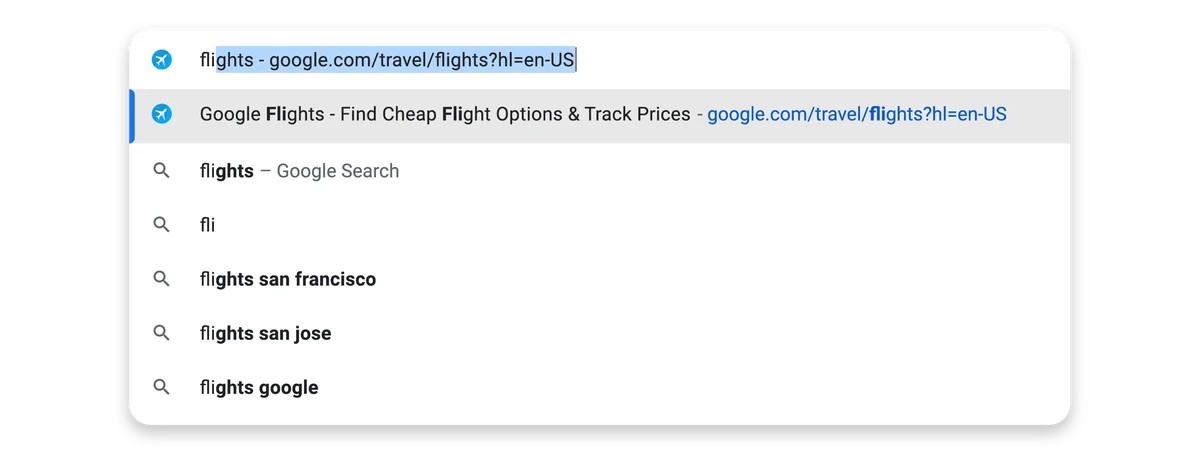
Во-первых, автодополнение стало умнее. Раньше Chrome автоматически заполнял URL-адреса в адресной строке только в том случае, если вы правильно ввели их начало. Но теперь, начиная с настольного компьютера, адресная строка будет автоматически заполнять URL-адреса на основе любого слова, которое вы ранее использовали для поиска веб-сайта. Итак, в примере Google, если в прошлом вы искали «рейсы» и оказались на Google Flights, браузер автоматически заполнит URL-адрес Google Flights, когда вы снова будете искать «рейсы».
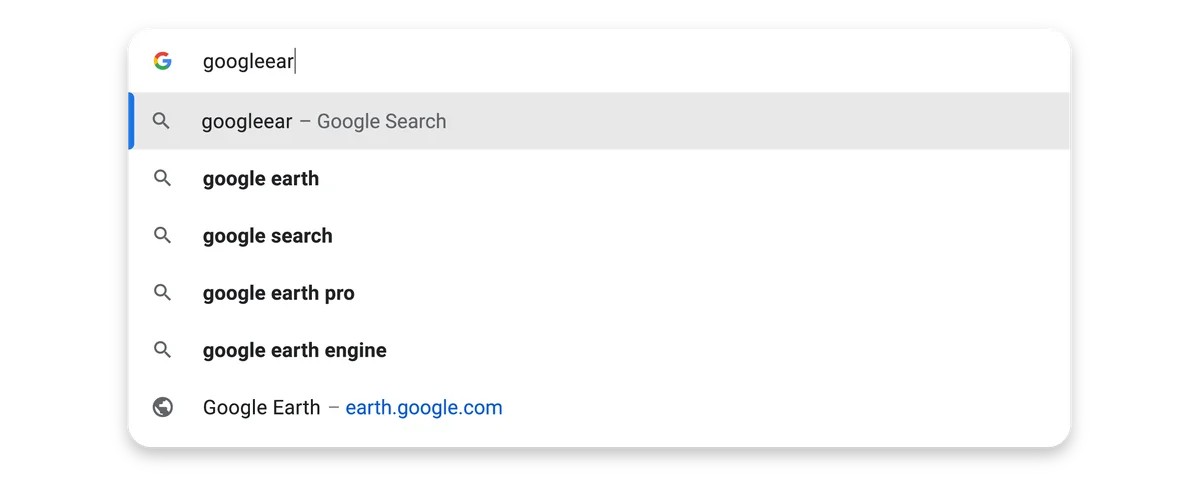
Еще одна интригующая новая функция — это способность Chrome предлагать популярные сайты, даже если вы никогда их не посещали или неправильно вводили URL-адрес. Google приводит пример: друг упомянул о проверке Google Earth, затем вы переходите в адресную строку Chrome и начинаете вводить «Google Earth», и это предлагается в раскрывающемся списке.
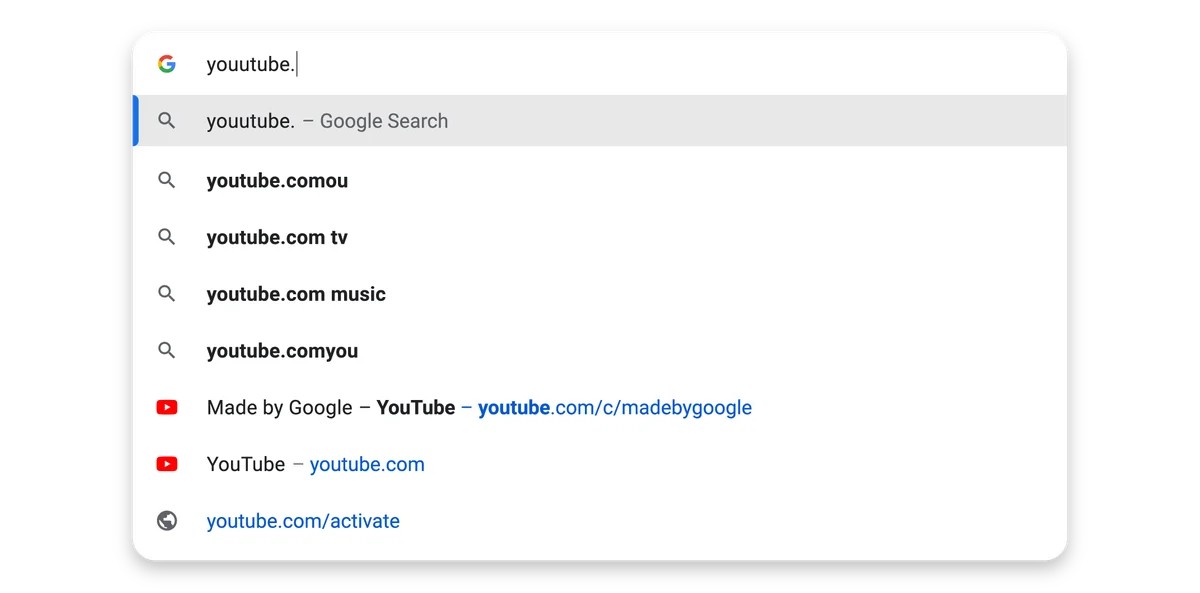
В адресной строке теперь есть автоматическое исправление опечаток, и эта функция практически не требует пояснений. Сегодня это доступно в Chrome на настольных компьютерах, Android и iOS.
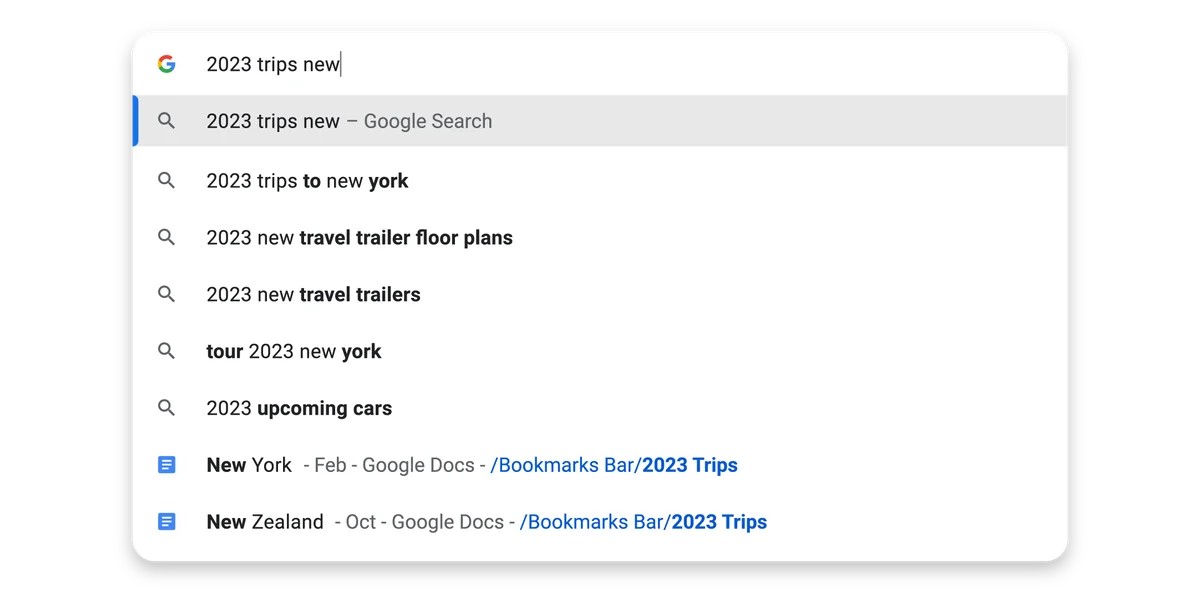
Кроме того, теперь вы можете выполнять поиск в папках закладок прямо из адресной строки на настольном компьютере и мобильном устройстве. Вам просто нужно включить имя папки в поиск, и вы получите предложения из этой коллекции.
Наконец, Google утверждает, что адресная строка Chrome теперь легче читается благодаря улучшенному визуальному макету, а также стала более отзывчивой, что позволяет быстрее выдавать результаты, как только вы начинаете печатать.
Смотрите также
- Новые смартфоны. Что купить в ноябре 2023.
- Лучшие смартфоны. Что купить в ноябре 2023.
- Новая зона WoW Dragonflight 10.2 — Изумрудный сон, гайд и прохождение
- OnePlus OxygenOS 14: дата выпуска, новые функции, подходящие устройства и многое другое
- Полное руководство по MWZ в Call Of Duty: Modern Warfare 3
- Realme GT Neo5 SE ОБЗОР: объёмный накопитель, чёткое изображение, скоростная зарядка
- Долгосрочный обзор Samsung Galaxy S23 Ultra
- Xiaomi Poco C65 ОБЗОР: быстрый сенсор отпечатков, большой аккумулятор
- Коды Radiant Residents (ноябрь 2023 г.) — Roblox
- Исправление отсутствия загрузки нового обновления Valorant
Game Player ID в Роблоксе — что такое?

Game Player ID в Роблоксе — уникальный идентификатор игрока или предмета (в некотором смысле порядковый номер), позволяет определить время создания (раньше/позже) по отношению к другим обьектам, найти ID можно в URL-адресе, отображаемый в верхней части браузера.
Разбираемся
- Game Player ID это уникальный идентификатор Roblox, позволяющий идентифицировать игрока или предмет, а также когда они были созданы по отношению к другим игрокам/предметам. Этот номер можно увидеть на странице игрока или предмета, в адресе (URL), который находится в адресной строке браузера. Чем меньше этот идентификатор — тем раньше был создан обьект, а чем длиннее — тем он новее. Например если ID равен 1 — значит это первый обьект, который был создан в Роблоксе.
- Этот ID может запрашиваться при обращении в поддержку. Также может использоваться для быстрого получения доступа к предметам и музыке в каталогах, например предмет Шляпа имеет ID 4391384843, чтобы быстро получить доступ к предмету — достаточно перейти по следующему URL-адресу: roblox.com/catalog/4391384843.
- В Роблоксе ID может быть разным у пользователя и места.
Как узнать ID в Роблоксе?
Сперва откройте официальный сайт Роблокс, далее авторизоваться, то есть ввести логин и пароль, чтобы зайти в свой профиль, где активировать вкладку Profile (Профиль). После этого в адресной строке вы увидите десятизначное число — это и будет ваш ID Роблокса.
Как узнать ID в Роблокс на смартфоне:
- Открываем официальный сайт Роблокс через браузер (приложение не используем).
- Вводим логин, пароль, заходим в профиль.
- Нажимаем на замочек в адресной строке (или просто по названию сайта напротив) и копируем десятизначный код (это и есть ваш ID).


Узнаем ID на компьютере:
- Открываем официальный сайт, вводим логин, пароль, после авторизации открываем меню и нажимаем Profile.
- После того как откроется страница с профилем — в адресной строке появится десятизначное число — это и есть ваш ID.
- Выделяем его и копируем.


Как узнать Game Player ID другого игрока? Все также — откройте его профиль, после чего в верху а адресной строке адрес будет содержать десятизначный код (перед /profile), это и будет ID Роблокса.
Надеюсь данная информация оказалась полезной. Удачи и добра, до новых встреч друзья!
Функция Actions в Chrome: как включается и какие команды понимает омнибокс
«Большинство современных браузеров оснащены панелью инструментов, у которой предусмотрены отдельно и адресная строка, и строка поиска. Но такой пользовательский интерфейс может несколько запутывать и вызывает общее ощущению ненужной сложности. Назначение омнибокса Chromium состоит в том, чтобы совместить поля адреса и поиска, а также предлагать пользователю некоторые самые релевантные подсказки и/или предварительные результаты».
Так вот, в Chrome 87 пошли еще дальше. И в этой версии браузера омнибокс поддерживает еще и команды. То бишь, вместо того, чтобы каждый раз углубляться куда-то в меню «Настроек«, можно просто написать команду в адресной строке, и Chrome её выполнит.
К примеру, команда «перевести эту страницу» сразу же включает переводчик на нужной странице сайта, «удалить историю» — запускает встроенную функцию удаления истории поиска, файлов куки и пр. В некоторых ситуациях решение весьма удобное.
Единственный нюанс: функция Actions в Chrome 87, как мы уже сказали, числится пока экспериментальной и по умолчанию отключена. Потому рассказываем.
как включить Actions в Chrome
Делается это следующим образом:
- сначала в омнибокс копируем адрес chrome://flags/#omnibox-pedal-suggestions, жмем Enter и включаем функцию, которая называется «Omnibox Pedal suggestions» (в меню справа от названия выбираем «Enabled» и перезапускаем браузер);
- далее копируем в омнибокс адрес chrome://flags/#omnibox-suggestion-button-row, жмем Enter и точно так же включаем функцию «Omnibox suggestion button row» («Enabled» и перезапускаем браузер).
Собственно, это всё — экспериментальная функция Actions в Chrome активна. Ну а теперь над только запомнить нужные команды. Их пока немного, но в Google активно работают над усовершенствованием Actions, и наверняка в следующих версиях Chrome таких команд будет больше.
Список Actions-команд для омнибокса Chrome 87 в настоящее время имеет следующий вид (в скобках — написание команды в оригинальном варианте на английском):
- очистить кеш (clear cache)
- очистить историю (delete history)
- удалить файлы cookie (wipe cookies)
- перевести эту страницу (translate this page)
- изменить пароль / обновить учетные данные (edit passwords)
- обновить учетные данные (update credentials)
- инкогнито / открыть окно в режиме инкогнито (launch incognito)
- обновить браузер (update browser)
- обновить Chrome (update chrome)
- обновить данные карты (edit credit card)
Команды, как видим, предельно просты и понятны, потому расшифровывать значение, думаем, излишне. Добавим только, что по состоянию на сейчас функцию Actions и все перечисленные команды поддерживаются в Chrome 87 для Windows, Linux и Mac.