
Настройка подписок
Повысьте доход с помощью подписок. Система Google Play позаботится о платежах, уведомлениях и управлении подписками.
Эффективно привлекайте пользователей
Привлекайте новых подписчиков с помощью пробных периодов, начальных цен и продвижения на платформах Google.
Удерживайте клиентов
Снизьте отток подписчиков благодаря таким возможностям, как льготный период, временная блокировка аккаунта, приостановка подписки и изменение плана.
Настраивайте подписки
Настраивайте подписки в соответствии со своими потребностями благодаря гибкой периодичности оплаты, локализованным ценам и изменению тарифов.
Рекомендации
- Перед тем как предложить подписку, разрешите пользователям использовать приложение какое-то время бесплатно. Или установите начальную цену для определенного количества расчетных периодов.
- Укажите цену для каждого рынка и взимайте платежи в местной валюте.
- Предложите льготный период, чтобы пользователь мог изменить метод оплаты, если не получается оплатить подписку автоматически.
- Предоставьте пользователям возможность менять тарифный план (например, переходить с базовой версии на премиум или наоборот) или регистрироваться заново.
- Разрешите приостанавливать подписку, чтобы сократить добровольный отток пользователей и предоставить альтернативу тем, кто хочет ее отменить.
Полезные материалы
Создание подписки
Узнайте, как добавить подписку в приложение, и за что отвечает разработчик.
Как получать больше дохода от подписок
Узнайте, как оптимизировать доход от подписок с учетом мотивации и поведения пользователей
Документация для разработчиков
Узнайте, как включить связанные с подписками функции в приложении с помощью Google Play Платежей.
Модели подписок для игр
Пройдите этот бесплатный курс по запросу в Академии Google Play и узнайте, как применить модель подписок к своей игре.
Разработка безопасных приложений, которым будут доверять
Правила Google Play нужны для того, чтобы миллиарды пользователей во всем мире могли безопасно работать с вашими приложениями и играми. На этой странице вы найдете сведения о наших правилах, а также ссылки на Соглашение о распространении программных продуктов и дополнительные обучающие ресурсы.
Наши правила и ресурсы
Запрещенный контент
Прежде чем опубликовать приложение в Google Play, убедитесь, что оно соответствует нашим правилам в отношении контента и законам страны, для которой оно предназначено.
Выдача себя за другое лицо
Когда разработчик выдает себя за другое лицо, это вредит и клиентам, и всему сообществу разработчиков. Запрещено публиковать приложения, которые вводят пользователей в заблуждение путем выдачи автора за другое лицо.
Интеллектуальная собственность
Когда недобросовестный разработчик копирует чужую работу или пытается ввести пользователей в заблуждение, это вредит и клиентам, и всему сообществу разработчиков. Призываем вас отказаться от плагиата в своих приложениях.
Нарушение конфиденциальности, злоупотребление ресурсами устройства и мошенничество
Конфиденциальность пользователей и безопасность сервисов очень важны для нас. Поэтому в Google Play строго запрещается публиковать вредоносные, мошеннические и другие приложения, которые недопустимым образом используют ресурсы сети или устройства, а также персональные данные.
Монетизация и реклама
Google Play поддерживает различные способы монетизации, включая платное распространение, продажу контента через приложение, подписки и рекламу. Чтобы обеспечить удобство для пользователей, мы требуем, чтобы вы соблюдали правила, описанные по ссылкам ниже.
Данные для Google Play и продвижение
Методы, которые вы применяете для продвижения своего приложения, значительно влияют на восприятие Google Play посетителями. Не используйте спам и рекламу низкого качества, а также не завышайте популярность приложения искусственно.
Спам и функциональность
Приложения должны содержать хотя бы минимальный набор функций и работать корректно. Если в приложении постоянно происходят сбои, а также если оно бесполезно для пользователей, его нельзя публиковать в Google Play.
Вредоносное ПО
Вредоносным ПО считается любой код, который может представлять угрозу для пользователя, а также его данных или устройств. Приложения, содержащие такой код, категорически запрещено публиковать в Google Play.
Нежелательное ПО для мобильных устройств
Приложения, которые нарушают принципы в отношении нежелательного ПО для мобильных устройств, потенциально опасны. Мы стараемся защищать пользователей от подобных программ.
Приложения для всей семьи
Прежде чем добавлять в Google Play приложение, целевой аудиторией которого являются дети, убедитесь, что оно действительно подходит для детей и соответствует законодательству.
Другие программы
Все приложения, распространяемые через Google Play, должны соответствовать требованиям к контенту, которые размещены в этом Центре правил для разработчиков. Однако если приложение создано для особенных функций Android, в отношении него могут применяться дополнительные условия. Ознакомьтесь с правилами по ссылкам ниже. Возможно, какие-то из этих требований относятся к вашему приложению.
Контроль за соблюдением правил
Узнайте, как действуют наши правила, как мы контролируем их соблюдение и как устранить нарушения.
Добавление управляемых приложений Google Play на устройства Android Enterprise с помощью Intune
Управляемый Google Play — это корпоративный магазин приложений Google и единственный источник приложений для Android Enterprise в Intune. Intune можно использовать для оркестрации развертывания приложений с помощью Управляемого Google Play для любого сценария Android Enterprise (включая личные рабочие профили, выделенные, полностью управляемые и корпоративные регистрации рабочих профилей). Способ добавления управляемых приложений Google Play в Intune отличается от того, как приложения Android добавляются для сценариев, отличных от Android Enterprise. Приложения Магазина, бизнес-приложения и веб-приложения добавляются в Управляемый Google Play, а затем синхронизируются в Intune, чтобы они отображались в списке клиентских приложений. Как только они появятся в списке клиентских приложений, вы можете управлять назначением любого управляемого приложения Google Play так же, как и любое другое приложение.
Чтобы упростить настройку и использование управления Android Enterprise, при подключении клиента Intune к Управляемому Google Play Intune автоматически добавляет четыре распространенных приложения Android Enterprise в Центр администрирования Intune. Ниже приведены четыре приложения:
- Microsoft Intune — используется для полностью управляемых сценариев Android Enterprise. Это приложение автоматически устанавливается на полностью управляемые устройства в процессе регистрации устройств.
- Microsoft Authenticator — помогает входить в учетные записи при использовании двухфакторной проверки подлинности. Это приложение автоматически устанавливается на полностью управляемые устройства в процессе регистрации устройств.
- Корпоративный портал Intune — используется для сценариев личного рабочего профиля с политиками защиты приложений (APP) и Android Enterprise. Это приложение автоматически устанавливается на полностью управляемые устройства в процессе регистрации устройств.
- Управляемый главный экран — используется для сценариев выделенных киосков android enterprise с несколькими приложениями. ИТ-администраторы должны создать назначение для установки этого приложения на выделенных устройствах, которые будут использоваться в сценариях киоска с несколькими приложениями.
Когда пользователь регистрирует полностью управляемое устройство Android Enterprise, приложение Корпоративный портал Intune устанавливается автоматически, а значок приложения может отображаться для конечного пользователя. Если пользователь попытается запустить приложение Корпоративный портал Intune, пользователь будет перенаправлен в приложение Microsoft Intune, а затем значок приложения Корпоративный портал будет скрыт. Кроме того, приложения Microsoft Intune и Authenticator не смогут выполнить удаление, так как они являются важными приложениями для нескольких сценариев регистрации Android Enterprise.
Перед началом работы
- Убедитесь, что клиент Intune подключен к Управляемому Google Play. Дополнительные сведения см. в статье Подключение учетной записи Intune к управляемой учетной записи Google Play.
- Если вы планируете регистрировать личные устройства с рабочим профилем, убедитесь, что вы настроили личные рабочие профили Intune и Android для совместной работы в рабочей нагрузке регистрация устройств на портале. Дополнительные сведения см. в разделе Регистрация устройств Android.
При работе с Microsoft Intune рекомендуется использовать браузер Microsoft Edge или Google Chrome.
Управляемые типы приложений Google Play
Существует три типа приложений, доступных в Управляемом Google Play:
- Управляемое приложение магазина Google Play — общедоступные приложения, доступные в Play Store. Управляйте этими приложениями в Intune, просматривая приложения, которыми вы хотите управлять, выбирая их, а затем синхронизируя их с Intune.
- Управляемое частное приложение Google Play . Это бизнес-приложения, опубликованные в Managed Google Play администраторами Intune. Эти приложения являются частными и доступны только для вашего клиента Intune. Вот как бизнес-приложения управляются и развертываются с помощью Управляемых Google Play и Android Enterprise.
- Управляемая веб-ссылка Google Play — веб-ссылки с определенными ИТ-администраторами значками, которые можно развернуть на устройствах Android Enterprise. Эти ссылки отображаются на устройствах в списке приложений устройства так же, как и на обычных приложениях.
Управляемые приложения магазина Google Play
Большинство недавно созданных элементов в Intune принимают теги области создателя. Это неприменимо для приложений из корпоративного Google Play. Администраторы могут назначить тег область для применения ко всем только что синхронизированным приложениям Управляемого Google Play на панели соединителя Managed Google Play. Дополнительные сведения см. в статье Подключение учетной записи Intune к управляемой учетной записи Google Play. Просмотр и утверждение приложений Магазина в представлении, размещенном в Intune. Это представление открывается непосредственно в центре администрирования Microsoft Intune и не требует повторной проверки подлинности с другой учетной записью.
Добавление приложения управляемого магазина Google Play непосредственно в Центре администрирования Microsoft Intune
- Войдите в Центр администрирования Microsoft Intune.
- Выберите Приложения>Все приложения>Добавить.
- В области Выбор типа приложения в разделе Доступные типы приложений Магазина выберите Управляемое приложение Google Play.
- Нажмите кнопку Выбрать. Отобразится управляемый магазин приложений Google Play .
Примечание. Вы можете создать коллекцию приложений для упорядочивания приложений и управления порядком отображения коллекций в организации. Дополнительные сведения см. в разделе Использование коллекций в Управляемом Google Play. Учетная запись клиента Intune должна быть подключена к вашей учетной записи Android Enterprise, чтобы просматривать управляемые приложения магазина Google Play. Дополнительные сведения см. в статье Подключение учетной записи Intune к управляемой учетной записи Google Play.
Добавление приложения магазина Managed Google Play в консоль Managed Google Play (альтернатива)
Этот метод больше не поддерживается и требуется для добавления приложений непосредственно в центр администрирования Microsoft Intune. Дополнительные сведения см. в разделе Совет по поддержке. Переход Intune на поддержку нового API управления Android Google Play
Управляемые частные (LOB) приложения Google Play
Существует два способа добавления бизнес-приложений в Управляемый Google Play:
- Непосредственно в центре администрирования Microsoft Intune. Это позволяет добавлять бизнес-приложения, отправляя только APK приложения и заголовок непосредственно в Intune. Этот метод не требует наличия учетной записи разработчика Google и не требует оплаты платы за регистрацию в Google в качестве разработчика. Этот метод проще и значительно сокращает количество шагов и делает бизнес-приложения доступными для управления всего за десять минут.
- Если у вас есть учетная запись разработчика Google Play или вы хотите настроить расширенные функции распространения, доступные только в консоли разработчика Google Play (например, добавление дополнительных снимков экрана приложения), вы можете использовать консоль разработчика Google Play.
Публикация управляемого частного приложения Google Play (LOB) непосредственно в центре администрирования Microsoft Intune
- Войдите в Центр администрирования Microsoft Intune.
- Выберите Приложения>Все приложения>Добавить.
- В области Выбор типа приложения в разделе Доступные типы приложений Магазина выберите Управляемое приложение Google Play.
- Нажмите кнопку Выбрать. Управляемый магазин приложений Google Play отображается в Intune.
- Выберите Частные приложения (рядом со значком блокировки ) в окне Google Play.
- Нажмите кнопку «+» в правом нижнем углу, чтобы добавить новое приложение.
- Добавьте заголовок приложения и нажмите кнопку Отправить APK , добавьте пакет приложения APK.
Примечание. Имя пакета приложения должно быть глобально уникальным в Google Play (а не только в корпоративной учетной записи разработчика или Google Play). В противном случае вы получите ошибку Отправить новый APK-файл с другим именем пакета .
Примечание. Для синхронизации частных приложений может потребоваться несколько минут. Если приложение не отображается при первом выполнении синхронизации, подождите пару минут, нажмите кнопку Выбрать для частного приложения, которое вы хотите синхронизировать, а затем инициируйте новую синхронизацию.
Дополнительные сведения об управляемых частных приложениях Google Play, включая вопросы и ответы, см. в статье поддержки Google: https://support.google.com/googleplay/work/answer/9146439
Частные приложения, добавленные с помощью этого метода, никогда не могут быть общедоступными. Используйте этот параметр публикации, только если вы уверены, что это приложение всегда будет закрытым для вашей организации.
Публикация управляемых частных (LOB) приложений Google Play с помощью консоли разработчика Google
Хотя этот метод по-прежнему поддерживается, рекомендуется публиковать приложения непосредственно в консоли администрирования Intune. Приложения, опубликованные с помощью консоли разработчика Google, необходимо выбрать и синхронизировать из консоли администрирования Intune.
- Войдите в консоль разработчика Google Play , используя ту же учетную запись, которая использовалась для настройки подключения между Intune и Android Enterprise.
Примечание. Если вы входите в систему в первый раз, вы должны зарегистрироваться и оплатить плату, чтобы стать участником программы Google Для разработчиков.
Примечание. Следуйте документации по поддержке Google, чтобы сделать приложение доступным только для вашей организации. Приложение не будет доступно в общедоступном магазине Google Play. Дополнительные сведения о загрузке и публикации приложений Android см. в справке консоли разработчика Google.
Управляемые веб-ссылки Google Play
Управляемые веб-ссылки Google Play можно установить и управлять так же, как и другие приложения Android. При установке на устройстве они будут отображаться в списке приложений пользователя вместе с другими установленными приложениями. Если этот параметр выбран, они будут запускаться в браузере устройства.
Веб-ссылки, отправляемые из Управляемого Google Play, не будут открываться в корпоративном контексте Microsoft Edge, если вы настроили параметр политики защиты приложений Intune Получать данные из других приложений как приложения, управляемые политикой. Когда веб-ссылка передается через Managed Google Play, она не распознается как приложение, управляемое MAM, поэтому Microsoft Edge будет открываться в личном контексте или режиме InPrivate, если пользователь не выполнил вход с помощью личная учетная запись. Дополнительные сведения см. в статье Параметры политики защиты приложений Android в Microsoft Intune.
Веб-ссылки будут открываться с помощью Microsoft Edge или любого другого приложения браузера, которое вы решили развернуть. Не забудьте развернуть хотя бы одно приложение браузера на устройствах, чтобы веб-ссылки могли открываться должным образом. Однако все параметры отображения , доступные для веб-ссылок (полноэкранный, автономный и минимальный пользовательский интерфейс), будут работать только в браузере Chrome.
Чтобы создать управляемую веб-ссылку Google Play, выполните приведенные далее действия.
- Войдите в Центр администрирования Microsoft Intune.
- Выберите Приложения>Все приложения>Добавить.
- В области Выбор типа приложения в разделе Доступные типы приложений Магазина выберите Управляемое приложение Google Play.
- Нажмите кнопку Выбрать. Управляемый магазин приложений Google Play отображается в Intune.
- Выберите Веб-приложения (рядом со значком Глобус ) в окне Google Play.
- Нажмите кнопку «+» в правом нижнем углу, чтобы добавить новое приложение.
- Добавьте заголовок приложения, URL-адрес веб-приложения, выберите способ отображения приложения и щелкните значок приложения.
- Нажмите кнопку Создать.
- Закройте панель Управляемый Google Play, если вы закончили добавление приложений.
- Нажмите кнопку Выбрать и Синхронизировать в области приложения, чтобы синхронизировать с управляемой службой Google Play.
Примечание. Для синхронизации веб-приложений может потребоваться несколько минут. Если приложение не отображается при первом выполнении синхронизации, подождите пару минут, нажмите кнопку Выбрать для веб-приложения, которое вы хотите синхронизировать, а затем инициируйте новую синхронизацию.
Использование коллекций в Управляемом Google Play
Коллекции — это способ группирования управляемых приложений Google Play и определения порядка их отображения в магазине Play для конечных пользователей.
Чтобы создать управляемую коллекцию Google Play, выполните приведенные далее действия.
- Войдите в Центр администрирования Microsoft Intune.
- Выберите Приложения>Все приложения>Добавить.
- В области Выбор типа приложения в разделе Доступные типы приложений Магазина выберите Управляемое приложение Google Play.
- Нажмите кнопку Выбрать. Управляемый магазин приложений Google Play отображается в Intune.
- Выберите Упорядочить приложения в окне Google Play.
- Выберите Создать коллекцию. Появится текстовое поле с именем коллекции.
- Введите имя коллекции и нажмите кнопку Далее. Проверьте утвержденные приложения MGP для добавления в коллекцию. Если вам нужно утвердить дополнительные приложения для коллекции, нажмите кнопку Добавить приложения , вы вернеесь в магазин приложений Managed Google Play. Кроме того, вы можете изменить приложения для заказа, отображаемые в коллекции, щелкнув стрелки рядом с каждым приложением. Вы также можете изменить порядок созданных коллекций с помощью кнопок со стрелками со стрелками. Порядок настройки приложений и коллекций — это порядок, в который конечный пользователь будет видеть их в приложении Play Store.
- Завершив редактирование, нажмите кнопку Сохранить. Появится всплывающее окно с запросом на подтверждение.
- Во всплывающем окне нажмите кнопку Сохранить .
После редактирования пользователю может потребоваться некоторое время, чтобы увидеть изменения, внесенные в свои коллекции. Если синхронизация изменений еще не завершена, пользователь может увидеть пустой экран без текста результатов при открытии приложения Play Store. Пользователи по-прежнему могут использовать панель поиска для поиска и скачивания приложений, даже если появится экран. После создания хотя бы одной коллекции все существующие утвержденные приложения Managed Google Play, которых нет ни в одной другой коллекции, будут отображаться в коллекции моих рабочих приложений по умолчанию. Приложения, утвержденные после создания первоначальной коллекции, не будут иметь назначения коллекции и не будут автоматически добавлены в коллекцию Мои рабочие приложения .
Приложения, не входящие в ни одну коллекцию, не будут отображаться на главной странице Play Store конечных пользователей. Однако конечный пользователь по-прежнему может найти их и установить в Play Store. Вы можете добавить одно и то же управляемое приложение Google Play в несколько коллекций. Каждая коллекция может содержать до 100 приложений. Дополнительные сведения о коллекциях см . в документации Google.
Синхронизация управляемого приложения Google Play с Intune
Если вы утвердили приложение из Магазина и не видите его в рабочей нагрузке Приложения , выполните немедленную синхронизацию следующим образом:
- Войдите в Центр администрирования Microsoft Intune.
- Выберите Приложения>Все приложения>Добавить.
- В области Выбор типа приложения в разделе Доступные типы приложений Магазина выберите Управляемое приложение Google Play.
- Нажмите кнопку Выбрать. Управляемый магазин приложений Google Play отображается в Intune.
- Нажмите кнопку Синхронизировать в области приложения , чтобы синхронизировать с управляемой службой Google Play.
Назначение управляемого приложения Google Play устройствам личных и корпоративных рабочих профилей Android Enterprise
Когда приложение отображается в узле Лицензии приложений области Рабочей нагрузки Приложения , его можно назначить так же, как и любое другое приложение , назначив его группам пользователей.
После назначения приложения оно устанавливается (или доступно для установки) на устройствах пользователей, на которые вы нацелились. Пользователю устройства не предлагается утвердить установку. Дополнительные сведения об устройствах с личным рабочим профилем Android Enterprise см. в статье Настройка регистрации устройств с личным рабочим профилем Android Enterprise.
Только назначенные приложения будут отображаться в управляемом магазине Google Play для конечного пользователя. Таким образом, это ключевой шаг, который администратор должен выполнить при настройке приложений с управляемым Google Play.
Назначение управляемого приложения Google Play полностью управляемым устройствам Android Enterprise
Полностью управляемые устройства Android Enterprise — это корпоративные устройства, связанные с одним пользователем и используемые исключительно для работы, а не для личного использования. Пользователи на полностью управляемых устройствах могут получать доступные корпоративные приложения из приложения Managed Google Play на своем устройстве.
По умолчанию полностью управляемое устройство Android Enterprise не позволяет сотрудникам устанавливать приложения, которые не утверждены организацией. Кроме того, сотрудники не смогут удалять установленные приложения для политики. Если вы хотите разрешить пользователям доступ ко всему магазину Google Play для установки приложений, а не только к утвержденным приложениям в управляемом магазине Google Play, можно задать для параметра Разрешить доступ ко всем приложениям в магазине Google Playзначение Разрешить. С помощью этого параметра пользователь может получить доступ ко всем приложениям в магазине Google Play с помощью корпоративной учетной записи, однако покупки могут быть ограничены. Вы можете удалить ограничение на ограниченные покупки, разрешив пользователям добавлять новые учетные записи на устройство. Это позволит конечным пользователям приобретать приложения в магазине Google Play с помощью личных учетных записей, а также совершать покупки из приложения. Дополнительные сведения см. в разделе Параметры устройства Android Enterprise для разрешения или ограничения функций с помощью Intune.
Приложение Microsoft Intune, приложение Microsoft Authenticator и приложение Корпоративный портал будут установлены в качестве необходимых приложений на всех полностью управляемых устройствах во время подключения. Автоматическая установка этих приложений обеспечивает поддержку условного доступа, а пользователи приложений Microsoft Intune могут видеть и устранять проблемы с соответствием требованиям.
Обновление управляемого приложения Google Play
По умолчанию управляемые приложения Google Play не обновляются, если не выполняются следующие условия:
- Устройство подключено к Wi-Fi
- Устройство заряжается
- Устройство не используется активно
- Приложение, которое требуется обновить, не работает на переднем плане
Дополнительные сведения см. в документации по управлению приложением Обновления от Google.
Вы можете настроить требование Wi-Fi для выделенных, полностью управляемых и корпоративных устройств с рабочим профилем, настроив автоматическое обновление приложений в политиках конфигураций устройств.
Для выделенных, полностью управляемых и корпоративных устройств с рабочим профилем можно выбрать режим обновления приложения, когда приложение назначается группам. Доступные режимы обновления:
- По умолчанию: для обновлений приложения применяются условия по умолчанию (описанные выше).
- Высокий приоритет. Приложение будет обновляться как можно скорее с момента выпуска нового обновления, игнорируя все условия по умолчанию. Это может нарушить работу некоторых пользователей, так как обновление может произойти во время использования устройства.
- Отложение. Когда приложение получает новое обновление, активируется 90-дневный период ожидания. Через 90 дней приложение обновляется до последней доступной версии, даже если эта версия не была обновлением, активировав период ожидания. Обратите внимание, что 90-дневное окно не настраивается. Чтобы завершить период ожидания раньше, измените режим обновления на значение по умолчанию или с высоким приоритетом.
Чтобы изменить режим обновления приложения, выполните следующие действия:
- Войдите в Центр администрирования Microsoft Intune.
- Выберите Приложения>Все приложения.
- Выберите приложение из списка приложений.
- Выберите пункт Свойства.
- Выберите Изменить по разделу Назначения .
- Найдите группу, для которую вы хотите изменить режим обновления приложения, щелкнув соответствующий режим группы для этой группы.
- В разделе Параметры приложения выберите нужный режим обновления.
Управление разрешениями приложения Android Enterprise
Android Для бизнеса требуется утвердить приложения в веб-консоли Managed Google Play, прежде чем синхронизировать их с Intune и назначить их пользователям. Так как Android Enterprise позволяет автоматически и автоматически отправлять приложения на устройства пользователей, необходимо принять разрешения приложения от имени всех пользователей. Пользователи не видят разрешения приложений при установке приложений, поэтому важно, чтобы вы понимали разрешения.
Когда разработчик приложения обновляет разрешения с помощью новой версии приложения, разрешения не принимаются автоматически, даже если вы утвердили предыдущие разрешения. Устройства под управлением предыдущей версии приложения по-прежнему могут использовать его. Однако приложение не обновляется до утверждения новых разрешений. Устройства без установленного приложения не устанавливают приложение, пока не утвердите новые разрешения приложения.
Обновление разрешений приложения
Периодически посещайте консоль Managed Google Play, чтобы проверка новых разрешений. Вы можете настроить Google Play для отправки вам или другим пользователям сообщения электронной почты, когда для утвержденного приложения требуются новые разрешения. Если вы назначите приложение и заметили, что оно не установлено на устройствах, проверка для новых разрешений, выполнив следующие действия:
- Перейдите в Google Play.
- Войдите с помощью учетной записи Google, которая использовалась для публикации и утверждения приложений.
- Выберите вкладку Обновления и проверка, чтобы узнать, требуется ли обновление для каких-либо приложений. Всем перечисленным приложениям требуются новые разрешения и они не назначаются до тех пор, пока они не будут применены.
Кроме того, вы можете настроить Google Play для автоматического повторного получения разрешений для каждого приложения.
Дополнительные отчеты для управляемых приложений Google Play для устройств с личным рабочим профилем Android Enterprise
Для управляемых приложений Google Play, развернутых на устройствах с личным рабочим профилем Android Enterprise, можно просмотреть состояние и номер версии приложения, установленного на устройстве, с помощью Intune.
Работа с управляемым Google Play закрытых тестовых треков
Чтобы выполнить тестирование, вы можете распространить непроизводственные версии приложения Управляемого Google Play на устройства, зарегистрированные в сценарии Android Enterprise (личный рабочий профиль Android Enterprise (BYOD),полностью управляемый Android Enterprise (COBO),выделенные устройства Android Enterprise, зарегистрированные в Microsoft Entra общем режиме (или COSU) и корпоративный рабочий профиль Android Enterprise (COPE)). В Intune можно узнать, опубликован ли в приложении тестовый трек предварительной сборки, а также назначить эту дорожку Microsoft Entra группам пользователей или группам устройств. Рабочий процесс назначения рабочей версии группе, которая в настоящее время существует, так же, как и назначение нерабочего канала. После развертывания состояние установки каждой дорожки будет соответствовать номеру версии дорожки в Управляемом Google Play. Дополнительные сведения см. в разделе Закрытые тестовые дорожки Google Play для предварительного тестирования приложений.
Необходимые развертывания приложений для нерабочих дорожек приложений в настоящее время недоступны для устройств, зарегистрированных в личном рабочем профиле Android Enterprise (BYOD).
Удаление управляемых приложений Google Play
При необходимости вы можете удалить управляемые приложения Google Play из Microsoft Intune. Чтобы удалить управляемое приложение Google Play, откройте Microsoft Intune на портале и выберите Приложения>Все приложения. В списке приложений выберите многоточие (. ) справа от приложения Managed Google Play, а затем выберите Удалить в отображаемом списке.
Если приложение не утверждено или удалено из управляемого магазина Google Play, оно не будет удалено из списка клиентских приложений Intune. Это позволяет по-прежнему нацеливать политику удаления на пользователей, даже если приложение не утверждено.
Чтобы отключить регистрацию и управление Android Enterprise, см. раздел Отключение учетной записи администратора Android Enterprise.
Приложения системы Android Enterprise
Системное приложение Android Enterprise можно включить для выделенных или полностью управляемых устройств Android Enterprise. Дополнительные сведения о добавлении системного приложения Android Enterprise см. в статье Добавление системных приложений Android Enterprise в Microsoft Intune.
Политики MAM с выделенными устройствами AE, зарегистрированными в Microsoft Entra общем режиме
Выделенные устройства Android Enterprise, управляемые Intune, зарегистрированные в Microsoft Entra общем режиме, могут получать политики MAM и могут быть ориентированы отдельно от других корпоративных устройств Android. Управляемые Intune выделенные устройства Android Enterprise, которые не находятся в режиме общего устройства, по-прежнему будут заблокированы для получения MAM. Дополнительные сведения о выделенных устройствах Android Enterprise, управляемых Intune, зарегистрированных с помощью Microsoft Entra режиме общего доступа, см. в разделе Выделенные устройства Android Enterprise.
Дальнейшие действия
Как работает поиск приложений в Google Play. Конспект
В статье рассмотрены некоторые особенности работы поиска приложений в магазине Google Play.
Компания Google редко публично обсуждает свои поисковые технологии, но в 2013 году на конференции Google I/O 2013 рассказала, что влияет на ранжирование приложений в магазине Google Play.
Наша команда сделала конспект этого выступления со своими комментариями и примерами из практики. Видео на английском по ссылке, cправочное руководство Управление данными для Google Play.
Google Play — это магазин, в котором доступны мобильные приложения, книги, музыка, фильмы.
Заявленный вектор развития — персонализация магазина. Google Play стремится показывать в магазине тот контент, который интересен конкретному пользователю. На основе прошлого опыта, предпочтений, контекста использования и рекомендаций друзей.
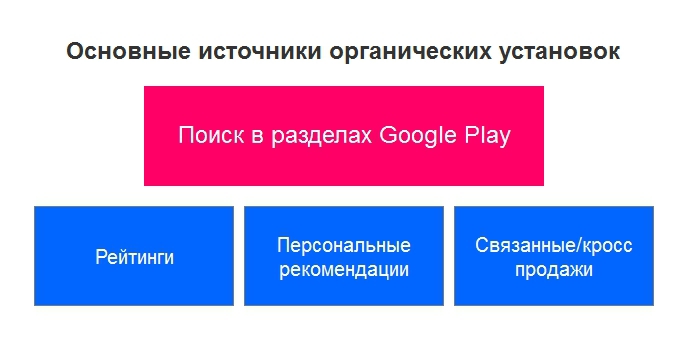
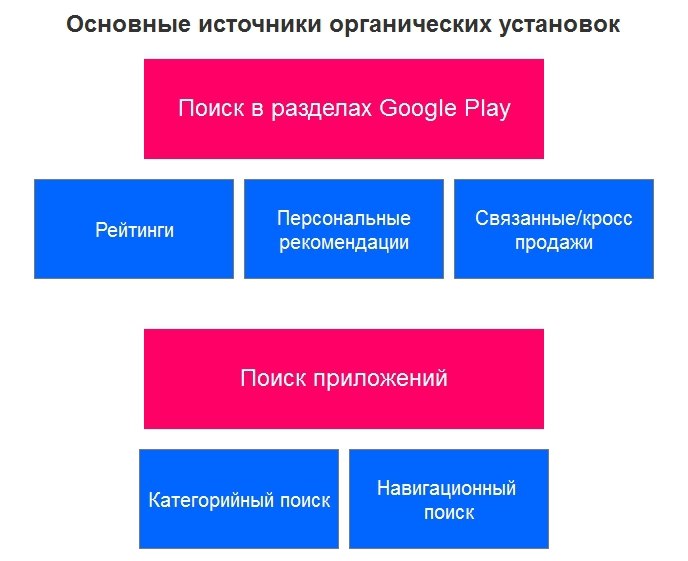
Выделяют такие основные источники органических установок
1. Поиск в разделах Google Play
Это понятие объединяет несколько сценариев, когда пользователь находит и открывает для себя новые приложения в Google Play:
1.1. Рейтинги (списки) приложений в Google Play (Топ бесплатных, Топ платных, Бестселлеры, Топ новых бесплатных, Топ новых платных, Набирающие популярность).
1.2. Персональные рекомендации. Блоки с приложениями, которые формирует Google Play на основании рекомендаций ваших друзей.
1.3. Связанные/кросс-продажи. Блоки «Еще приложения от разработчика», «С этим приложением устанавливают», «Похожие приложения».
Здесь мы не рассматриваем ручные подборки от команды Google Play, на сленге называемые «фичеринг».
Правильный выбор категории для приложения важен. Например, пользователь с помощью просмотра категории хочет найти будильник. Он не вводит в поле поиска «будильник», а идет в категорию. В какую? Инструменты? Разное? Здоровье и Фитнес? Если пользователь пойдет в раздел Разное, а наше приложение в разделе Инструменты, то он его не найдет. Поэтому при выборе категории советуют думать так, как думает пользователь.
2. Поиск приложений
Многие недооценивают второй источник установок — непосредственно поиск. Его можно разделить на 2 категории.
2.1. Категорийный поиск
Когда мы знаем, к какой категории принадлежит приложение, которое хотим найти. Например, приложение с рецептами, отзывы о ресторанах в конкретном городе, бесплатные или мультипользовательские игры.
Пользователь вводит в поиск категорию того приложения, что решит его проблему (например, «мясные рецепты», «экскурсии по Москве»).
2.2. Навигационный поиск
В этом случае мы точно знаем, что ищем. Например, друг рассказал нам о приложении или мы о нем где-то услышали. Мы вводим название этого приложения и находим (например, «енгри бердс», «фейсбук мессенджер»).
Насколько важен поиск приложений:
— Каждый день 12% активных пользователей возвращаются в магазин и ищут новые приложения.
— На протяжении недели 50% всех активных пользователей возвращаются в магазин и ищут новые приложения.
— В месяц пользователи вводят больше 6 миллионов уникальных поисковых фраз.
* Учитывайте, что это данные 2013 года.
Анатомия правильного оформления приложения в Google Play
1. Короткое и понятное название приложения
Поощряется уникальное и креативное название. Название должно говорить, о чем это приложение.
Название значительно влияет на видимость приложения при поиске (влияет на ASO — App Store Optimization). Поэтому многие разработчики стараются поместить в название основные ключевые слова, которые пользователи будут вводить при поиске.

2. Яркое и функциональное описание
Описание приложения разделено на 2 блока. Короткое и основное описание. Главный месседж необходимо поместить в краткое описание.
Краткое описание существенно влияет на видимость приложения. При составлении основного описания приложения Google рекомендует воспользоваться рекомендациями по оптимизации сайтов для поисковых систем (SEO).

Дальше мы поговорим о том, как с помощью страницы приложения сделать пользовательские впечатления еще ярче и не обмануть их.
Актуальные скриншоты
На скриншотах должно быть показано именно то, что увидит пользователь после установки приложения. Важно не обмануть ожидания. Если скриншоты и приложение будут отличаться, есть риск получить негативную реакцию.
Видео ролик
Видео может показывать пользователям, что представляет собой приложение. Разработчики игр говорят, что видео очень помогает объяснить пользователям содержание игры.
Мы делали видео для наших неигровых приложений, но ощутимого эффекта при продвижении это не принесло. Видео может быть приятным дополнением, когда делают обзор.
Из минусов: интерфейс приложения может изменяться, поэтому ролик придется каждый раз переделывать. Зачастую на исправления не хватает времени, поэтому интерфейс на видео и интерфейс в текущей версии приложения могут отличаться существенно!
На создание видео нужен бюджет. И когда видео теряет актуальность через месяц, этих денег жаль.
Отзывы и рейтинг
На странице приложения у пользователя есть возможность оценить приложение и/или оставить отзыв. Для Google Play высокая оценка очень серьезный сигнал.
Влияние статистических данных на ранжирование приложений
Google Play ранжирует приложения на основании ряда факторов. Один из основных — количество установок приложения. Чем больше у вас установок, тем выше приложение в выдаче в магазине.
Особенность поиска по приложениям в том, что Google Play учитывает не только количество скачиваний, но и сколько человек это приложение потом удалили (статистика доступна в Google Play Developer Console). Чем меньше пользователей удалили приложение, тем лучше оно решает их задачу. А значит, ранжируется выше.
Нередко в Google Play можно увидеть, как приложение с более низким рейтингом и меньшим количеством установок ранжируется выше других приложений, у которых оценка выше и установок больше. В этом случае как раз и учитывается такой фактор, как соотношение установок и удалений приложения.

Длинное удаление
Google PLay различает, когда пользователь удаляет приложение сразу и когда он это делает по прошествии времени (так называемое «длинное удаление»).
Если приложение использовалось, а потом со временем было удалено, Google Play не считает это негативным фактором. Например, пользователь прошел игру, и чтобы приложение не занимало место на телефоне, ее удаляет.
Вовлеченность
Следующий важный фактор — вовлеченность пользователей. Сколько времени человек проводит в приложении, как часто его использует и т.д. При этом учитывается категория потребности, которую решает приложение.
Если это приложение с информацией о погоде, несколько секунд в приложении достаточно для решения задачи пользователя. Для игровых приложений это могут быть минуты и часы. В случае с игрой чем дольше пользователь проводит время в приложении, тем выше вовлеченность.
Поэтому Google Play не говорит, что одно приложение плохое, а другое хорошее. Учитывается задача приложения и категория потребности.
У нас было новое приложение, у которого за счет небольшого количества установок было очень хорошее соотношение установок/удалений. Счет шел на сотни установок, оценка была 5.0 (опять же в силу небольшого количества инсталлов). Учитывая эти показатели, Google Play по низкочастотным запросам выдавал это приложение выше, чем остальные, которые имели сотни тысяч установок. Потом показатели ухудшились, и приложение опустилось в списке ниже.
Google Play также строит ранжирование и на основании других факторов. Учитываются предпочтения пользователей в конкретном регионе и тип устройств, с которого ведется поиск (мобильный телефон или планшет).
Подсказки
Важным элементом при поиске приложения являются подсказки. При вводе части поисковой фразы Google Play пытается угадать, какую категорию приложения вы хотите найти или даже конкретное приложение. Во втором случае в подсказку может подтянуться и иконка этого приложения.
При составлении описания приложения необходимо учитывать эти подсказки. Они показывают популярность той или иной поисковой фразы.
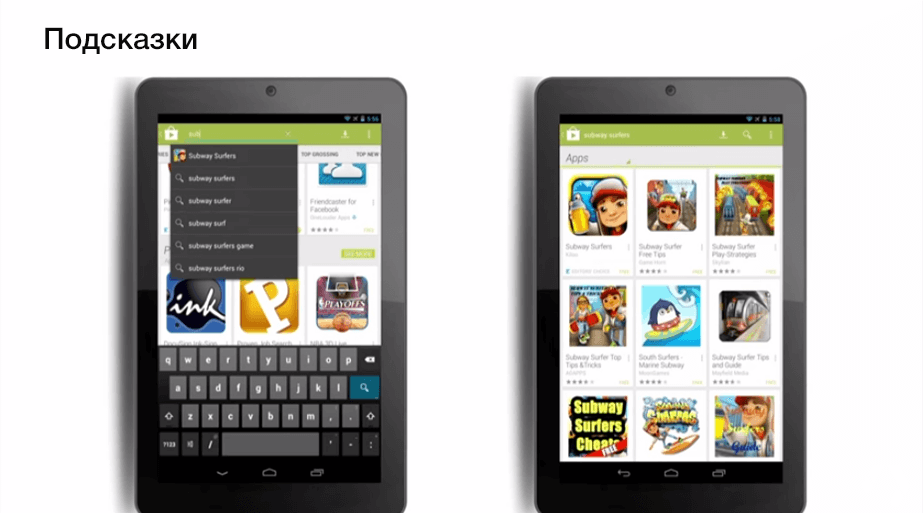
Таблица рейтинга
Google раскрывает некоторые факторы, влияющие на рейтинг. Рейтинги формируются по стране, категории, типу устройства.
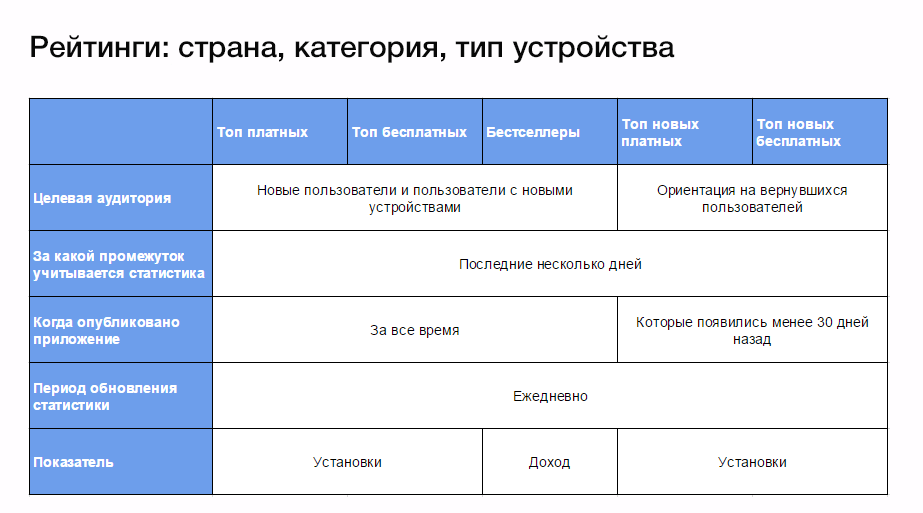
Краткое описание каждого из рейтингов в справке.
Разные рейтинги предназначены для разных пользователей. Например, Топ бесплатных и Топ платных в большей степени подойдут для новых пользователей или пользователей с новыми девайсами. Им нужны базовые приложения, они хотят знать, что наиболее популярно в Google Play. Рейтинги Топ новых платных и Топ новых бесплатных направлены на пользователей, у которых уже есть базовые приложения и они хотят узнать, что же новенького в магазине приложений.
Для платных приложений учитывается доход, для бесплатных — установки за несколько дней.
Набирающие популярность
Цель этого раздела — дать пользователям информацию о приложениях, набирающих популярность прямо сейчас. В этом рейтинге участвуют все приложения — новые и старые.
Для каждого приложения Google Play знает прогнозируемый темп роста установок. И если в какой-то момент установок становится значительно больше, чем прогнозировалось, приложение попадает в этот рейтинг.
Связанные и перекрестные продажи
На странице приложения есть такие блоки «Еще приложения от этого разработчика», «Похожие приложения», «С этим устанавливают».
Для разработчиков ценность представляет блок «Еще приложения от этого разработчика».
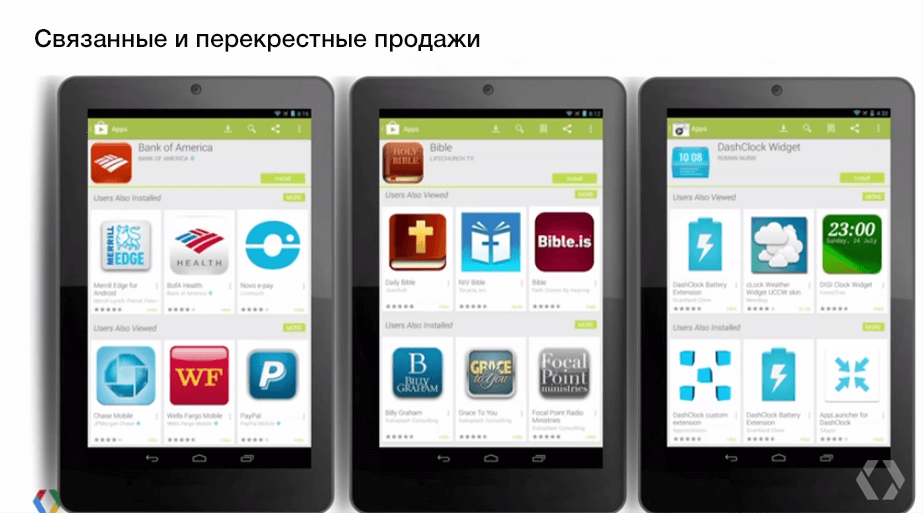
На наших приложениях мы заметили, что при активном продвижении одного из них, увеличиваются установки на других в нашем аккаунте. На одном из проектов было порядка 5% от установок соседнего приложения.
Т.е. условно, если Приложение А установили 1000 человек, то порядка 50 установок получило Приложение Б за счет трафика на Приложение А. Скорее всего, благодаря блоку «Еще приложения от этого разработчика» и/или страницы разработчика в Google Play.
То же касается одинаковых приложений на разных платформах. Если мы активно продвигаем Приложение А на платформе Android, то повышаются установки у такого же приложения на платформе iOS.
«Похожие приложения» и «С этим устанавливают» сделаны для удобства пользователей. Для владельца приложения это, по сути, реклама конкурентов.
Внешние факторы и как попасть на главную страницу
По конкретному приложению учитывается более 80 факторов, и не все они связаны с Google Play. Учитываются также сигналы от поисковой системы Google. Все факторы не раскрываются.
Влияние рекомендаций
Это домашняя страница двух разных пользователей. Как видите, приложения рекомендуются им разные. На это влияет прошлый опыт этих пользователей (какие приложения они искали, какие страницы посещали и т.д.), контекст работы с Google Play (если вы находитесь в Нью-Йорке, вам будет предлагаться приложение с новостями Нью-Йорка, а не Токио), ваше устройство, а также отзывы и оценки друзей.

Персонализации также подвергаются страницы категории.
Самый надежный способ попасть на Home Рage — рекомендации друзей. Поэтому предлагайте пользователям оставлять отзывы о вашем приложении и нажимать +1.
Нам кажется, это очень ценный совет. Все хотят знать, как попасть в фичеринг от Google. Но есть более простой способ попасть к пользователю на главный экран — это рекомендация его друзей, уже пользующихся нашим приложением.
5 советов от команды Google Play после создания качественного приложения:
1. Адаптируйте приложение под планшеты. В этом случае приложение будет доступным в Google Play у пользователей планшетов.
2. Google Play учитывает внешние ссылки на приложение, считая это фактором доверия. Поэтому заказывая обзор на сайте о вашем приложении, попросите поставить ссылку на приложение в магазин Google Play.
3.Придерживайтесь таких обязательных правил:
— Не создавайте название приложения, близкое к уже существующему популярному приложению. Это ведет к обману ожиданий пользователей.
— Используйте таргетинг по странам и устройствам обдуманно, учитывая аудиторию вашего приложения.
— Создавайте корректный адрес вашего приложения (ссылка приложения формируется с такого параметра, как bundle).
4. APK вашего файла не должен весить много. Кроме того, что пользователи стараются не устанавливать тяжелые приложения, так еще эти приложения первыми удаляются, если пользователь захотел очистить память телефона. Поэтому делайте размер APK-файла меньше.
5. Используйте виральные механики для продвижения приложения.
Люди ищут с ошибками
Из 6 миллионов уникальных фраз, которые в течение месяца вводят пользователи, 50% с ошибками.
Очень интересная статистика, на самом деле. Дело в том, что сейчас Google Play не работает с ошибками так, как работает обычный поиск. Выдача приложений при вводе поисковой фразы с ошибкой и без — разная.

Мы не встречали кейсов по работе с ошибками, но на заре seo, когда поисковые системы плохо работали с ошибками, этим пользовались некоторые веб-мастеры для получения трафика.
В конспекте не рассматривалась локализация приложения в разных странах (и как за счет этого увеличить видимость приложения), работа с отзывами пользователей, советы по составлению описания и скриншотов и т.д. Эти и другие факторы также влияют на ранжирование приложения в Google Play и принятие пользователем решения, скачивать приложение или нет.
- android development
- google play
- аналитика
- статистика
- маркетинг
- поиск
- мобильные приложения
- Разработка мобильных приложений
- Разработка под Android