
Где в Вацап связанные устройства
Откройте страницу Аккаунт Google. На панели навигации слева выберите Безопасность. На панели Ваши устройства нажмите Управление всеми устройствами. Вы увидите устройства, на которых выполнен (или в течение последних нескольких недель был выполнен) вход в ваш аккаунт Google.
Как посмотреть активные устройства Ватсап
Откройте WhatsApp на своём телефоне. На Android: нажмите Другие опции > Связанные устройства. На iPhone: перейдите в Настройки WhatsApp > нажмите Связанные устройства.
Где найти связанные устройства в Ватсапе
Перейдите в Настройки > Связанные устройства, чтобы просмотреть все устройства, связанные с вашим аккаунтом WhatsApp. Чтобы выполнить выход на связанном устройстве, нажмите Выйти. Если связанные устройства неактивны в течение 30 дней, они будут автоматически отключены.
Как выйти из Ватсапа с других устройств
На Android: нажмите Другие опции > Связанные устройства. На iPhone: перейдите в Настройки WhatsApp > нажмите Связанные устройства. Нажмите на название устройства. Нажмите ВЫЙТИ.
Где в Ватсапе связанные устройства
Откройте WhatsApp на основном телефоне. Нажмите Другие опции > Связанные устройства > Привязка устройства.
Где в настройках Ватсап связанные устройства
1. Откройте WhatsApp на основном телефоне.
2. Нажмите Другие опции > Связанные устройства > Привязка устройства.
3. Разблокируйте основной телефон.
4. Наведите основной телефон на экран устройства, которое хотите привязать, и отсканируйте QR-код.
Как связать Вацап
Откройте WhatsApp на своём основном телефоне. На Android: нажмите Другие опции > Связанные устройства > Привязка устройства. На iPhone: перейдите в Настройки WhatsApp > Связанные устройства > Привязка устройства.
Как сделать связанные устройства Ватсап
Чтобы подключить второй гаджет в качестве компаньона, нужно будет открыть на нём приложение, вывести на экран QR-код и отсканировать его с основного устройства. После этого сообщения на устройствах будут синхронизироваться, даже с учётом сквозного шифрования.
04.07.2023 Где в Вацап связанные устройства
Мессенджер WhatsApp предоставляет возможность пользователям привязывать свои устройства для более удобного использования приложения. мы расскажем, где можно найти эту функцию в настройках Ватсапа и как правильно провести привязку.
Для начала, чтобы просмотреть связанные устройства в WhatsApp, откройте приложение на своем телефоне и найдите в нем раздел «Другие опции». Нажмите на эту кнопку и далее выберите вариант «Связанные устройства».
Вау! Интересно знать, что мессенджер WhatsApp также предлагает возможность просмотра списка связанных устройств через учетную запись Google. Если вы хотите узнать, какие устройства были связаны с вашим аккаунтом Google, вам необходимо открыть страницу «Аккаунт Google» и выбрать в разделе «Безопасность» пункт «Управление всеми устройствами». Здесь вы сможете увидеть все устройства, на которых происходил вход в ваш аккаунт Google.
Теперь, когда вы нашли раздел «Связанные устройства» в Ватсапе, вы можете приступить к привязке новых устройств. Чтобы это сделать, нажмите на кнопку «Привязка устройства».
Важно отметить, что функция связанных устройств в WhatsApp доступна и для пользователей iPhone. Для просмотра активных устройств на Apple-устройствах перейдите в раздел «Настройки WhatsApp» и выберите пункт «Связанные устройства».
Иногда возникает необходимость выйти из приложения на связанном устройстве. Не стоит беспокоиться, так как процесс разлогинивания также прост и понятен. Для выхода из Ватсапа с других устройств, с Android-устройства необходимо нажать кнопку «Другие опции», затем выбрать опцию «Связанные устройства» и нажать на название устройства. После этого нажмите кнопку «Выйти». Если у вас iPhone, пройдите в настройки WhatsApp, далее выберите опцию «Связанные устройства» и также нажмите на название нужного устройства, после чего нажмите кнопку «ВЫЙТИ».
Важно отметить, что связанные устройства в Ватсапе могут быть отключены автоматически, если они остаются неактивными в течение 30 дней.
Теперь, когда вы знаете, где можно найти связанные устройства и как провести привязку и отвязку новых устройств Ватсапа, вам не составит труда использовать эту полезную функцию для комфортного общения и обмена сообщениями.
Где в телефоне можно найти связанные с WhatsApp устройства – инструкция
WhatsApp представляет собой один из наиболее популярных мессенджеров в мире. Многие юзеры применяют его для того, чтобы общаться с различными людьми. Однако время от времени у пользователей возникает вопрос, где найти в телефоне связанные устройства в WhatsApp. Чтобы сделать это, требуется четко придерживаться установленного алгоритма. При этом важно принимать во внимание тип операционной системы.
Где можно найти связанные устройства в Ватсапе
- Привязанные приборы в программе представляют собой функцию, которая дает возможность использовать один профиль на нескольких видах техники. При этом все файлы, переписки и звонки защищаются при помощи сквозного шифрования.
- В мессенджере можно одновременно использовать до 4 девайсов. Однако к профилю WhatsApp допустимо подключить только один смартфон. Если не использовать это его больше 2 недель, все привязанные приборы отключатся. Использовать программу на привязанных приборах допустимо даже в том случае, если мессенджер на смартфоне отключен.
- В настоящее время эта опция тестируется. Для ее активации рекомендуется перейти в раздел «Другие опции» или «Настройки». Тут требуется кликнуть на пункт «Связанные устройства» и выбрать строку «Бета-версия для нескольких устройств». Эта функция доступна в самых последних версиях программы. Однако в ряде стран использовать ее невозможно.
- Стандартно мессенджер связывается не только с телефонным номером, но и с девайсом. Потому применять софт на нескольких аппаратах нельзя. При этом создатели Ватсапа внедрили опцию, которая направлена на решение этой проблемы.

Выполнить привязку гаджета удастся при помощи QR-кода. Для начала стоит открыть WhatsApp Web или WhatsApp для ПК на девайсе, который требуется связать. Тут высветится QR-код. Его рекомендуется отсканировать основным смартфоном.
Чтобы получить нужный результат на девайсе с операционной системой Андроид, рекомендуется сделать следующее:
- Открыть мессенджер на основном смартфоне с ОС Андроид.
- Выбрать пункт «Связанные устройства» и кликнуть на строку «Привязка устройства».

- Разблокировать основной телефон. Если на девайсе активирована биометрическая идентификация, рекомендуется выполнять инструкции на экране. Если биометрическая идентификация отключена, потребуется ввести PIN-код, который используется для разблокировки смартфона.
- Навести смартфон с ОС Андроид на экран прибора, который нужно подключить, и выполнить сканирование QR-кода.

Чтобы активировать опцию на Айфоне, рекомендуется совершить следующие действия:
- Загрузить софт на основном смартфоне с операционной системой iOS.
- Зайти в раздел «Настройки», выбрать пункт «Связанные устройства» и нажать на строку «Привязка устройства».

- Разблокировать Айфон. Если он имеет iOS 14 или новее, требуется использовать для этой цели Touch ID или Face ID. Если биометрическая идентификация не активирована, потребуется указать PIN-код, который используется для разблокировки.
- Навести Айфон на дисплей устройства, привязку которого нужно совершить, и выполнить сканирование QR-кода.

При этом важно учитывать, что в настоящее время существует ряд опций, которые не поддерживаются. К ним относят следующее:
- Если в качестве основного смартфона используется Айфон, на связанных гаджетах не удастся очищать или удалять чаты.
- Нельзя звонить и отправлять сообщения людям, которые используют устаревшую версию программного обеспечения.
- Опцию нельзя использовать на планшетах.
- На привязанных изделиях не удастся просматривать геоданные.
- Нельзя создавать и просматривать списки рассылок на девайсах, которые связаны друг с другом.

Чтобы ознакомиться с аппаратами, которые привязаны к аккаунту Ватсап, требуется выполнить такие действия:
- Кликнуть на пункт «Настройки».
- Нажать на строку, посвященную привязанным приборам.
- Выбрать строку «Привязка».

Как удалить связанные устройства в Ватсапе
Чтобы удалить привязанные девайсы, рекомендуется совершить несколько несложных манипуляций. При этом важно учитывать тип ОС.
Для Android
На гаджетах с ОС Андроид рекомендуется выполнить следующее:
- Загрузить приложение WhatsApp.

- Кликнуть на пункт «Настройки».
- Нажать на строку, посвященную привязанным приборам. После этого появится список гаджетов, которые подключены к учетной записи. Желательно, чтобы этот перечень был пустым. При появлении лишней позиции стоит нажать на нее, чтобы открыть.
- Кликнуть на пункт «Выйти».

Эту процедуру стоит проделать для всех приборов, которых не должно быть в списке.
При наличии гаджета, на котором Ватсап не используется, его лучше на всякий случай удалить.
Для iPhone
При использовании Айфона стоит выполнить следующее:
- Перейти в «Настройки WhatsApp».
- Кликнуть на пункт «Связанные устройства».

- Выбрать девайс, который нужно удалить.
- Нажать на пункт «Выйти».

Как узнать, есть ли у вас связанные устройства в Ватсапе
Чтобы получить сведения, имеют ли другие пользователи софта доступ к перепискам, можно проверить свой аккаунт на наличие привязанных девайсов. Для этого рекомендуется выполнить следующее:
- Перейти в меню «Настройки».
- Кликнуть на вкладку «WhatsApp Web».
- Ознакомиться со списком приборов, на которых запущен профиль, и удалить незнакомые позиции.

Как отвязать номер телефона в Ватсапе
Параметры Ватсапа также дают возможность отвязать свой телефонный номер от мессенджера. Для этого рекомендуется сделать следующее:
- Загрузить мессенджер на основном смартфоне.
- Во вкладке «Чаты» нажать на 3 точки справа вверху.

- Зайти в меню «Связанные устройства».
- Выбрать нужный пункт.
- Кликнуть на строку «Выйти».
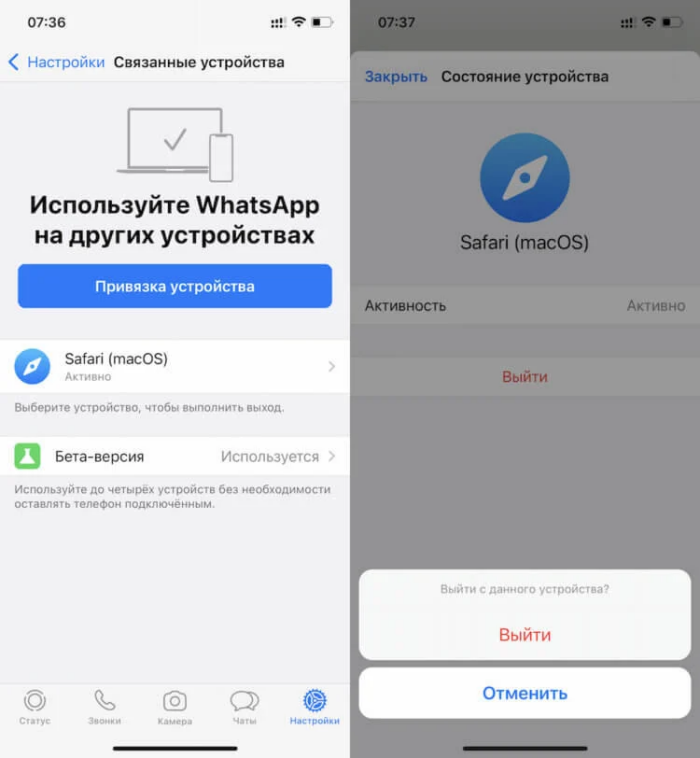
Получение информации о привязанных приборах в Ватсапе считается важной составляющей обеспечения безопасности своих чатов. При выявлении незнакомых позиций их нужно сразу же удалять из списка.
Где найти связанные устройства WhatsApp в телефоне?
Синхронизация использования одной и той же программы на разных устройствах, например, на ноутбуке и смартфоне, позволяет сэкономить время на бесконечном вводе паролей. Кроме того, если речь идёт о программах коммуникационного характера, то есть предназначенных для общения с другими людьми, синхронизация обеспечивает равный доступ к истории переписки со всех устройств. WhatsApp – один из самых популярных в России мессенджеров. Разберёмся, как синхронизировать в его аккаунте несколько устройств и найти связанные устройства на своём телефоне.

Что такое связанные устройства в WhatsApp?
Связанными устройствами в WhatsApp называются все компьютеры и гаджеты, на которых одновременно есть доступ к одному и тому же аккаунту. Например, утром вы включаете ноутбук и, собираясь на работу, переписываетесь со своей подругой. На компьютерной клавиатуре сообщения набирать намного быстрее, правда? Позавтракав и захлопнув ноут, вы бежите на автобус, чтобы доехать до офиса. И по пути продолжаете разговор с прерванного места, но уже со смартфона. На работе, конечно, нужно работать. Но разговор ещё не окончен – и вы продолжаете его уже с персонального компьютера на рабочем месте.
Таким образом, ваш домашний ноутбук, личный смартфон и рабочий компьютер являются для вашего аккаунта WhatsApp связанными устройствами с синхронизированным доступом к истории ваших звонков и переписки в режиме онлайн. А вы постоянно остаётесь на связи и можете продолжать общение в режиме нон-стоп. Это удобно не только для личных контактов, но и для деловой переписки, которую можно продолжать и в дороге.
Да, если одновременно к Сети подключены несколько устройств, сообщения на одном из них могут появляться чуть раньше, а на другом – немного позже. Но задержка минимальна – максимум, несколько секунд. Да и то – связана она не с работой сервера WhatsApp, а с быстродействием конкретных гаджетов, скоростью интернет-соединения и другими частными условиями.
Как подключить новое устройство к аккаунту WhatsApp?
Когда вы впервые запускаете программу WhatsApp на каком-либо устройстве, кроме собственного смартфона, вам нужно синхронизировать его с телефоном. Именно телефон будет основной рабочей станцией, поскольку в нём установлена SIM-карта, к которой привязан ваш аккаунт в программе.
Запустив WhatsApp на ноутбуке, вы увидите QR-код. На смартфоне откройте меню и выберите пункт WhatsApp Web – и отсканируйте код на экране ноутбука с помощью камеры. Через несколько секунд произойдёт синхронизация – и можно будет одновременно использовать программу и на компьютере, и на смартфоне.

В каком случае может потребоваться проверка списка связанных устройств?
Думаем, что вы уже поняли — доступ к вашей переписке в WhatsApp на всех устройствах, которые вы сами связали со своим телефоном, открыт для всех, кто может ими воспользоваться. Да-да, на связанных с вашим Вотсапом компьютерах не требуется ни паролей, ни иных способов подтверждения входа. Ситуация весьма опасная – тайна вашей личной переписки явно под угрозой!
Когда же стоит озаботиться вопросом, у кого есть доступ к аккаунту?
- Если у вас есть подозрения, что кто-то читает вашу переписку. Например, то, что вы писали конкретному человеку или вообще отправляли самому себе для того, чтобы не забыть, становится известно третьим лицам. И вы точно знаете, что ваш собеседник тут ни при чём. Подумайте, могли ли вы оставить свой телефон без присмотра, например, в гостях? Синхронизация программы занимает несколько минут – и после этого вы «под колпаком» у недоброжелателя или излишне ревнивого партнёра. Увы, даже если вы никогда не оставляете телефон без присмотра, вашу переписку могут читать, подменив номер.
- Вы потеряли доступ к какому-то компьютеру, на котором были залогинены в WhatsApp – и не можете выйти на нём из программы. Например, ноутбук был украден. Или вы уволились, а потом только вспомнили, что выходили в WhatsApp Desktop с рабочего компьютера. Или вы расстались с молодым человеком / девушкой и съехали от него / неё, а доступ к программе остался на компьютере в том доме.
- WhatsApp позволяет связать между собой от двух до четырёх устройств. Если вам понадобилось привязать ещё один компьютер или ноутбук, то придётся удалить из синхронизированных устройств одно из более ранних.
Как просмотреть на телефоне все связанные (подключённые) WhatsApp устройства?
Главными задачами функции просмотра связанных устройств являются:
- безопасность личной информации – возможность быстро прервать активную сессию и запретить доступ с конкретного устройства к программе, если у вас есть подозрения по поводу несанкционированного доступа к переписке;
- удобство управления личным цифровым пространством – возможность управлять устройствами, связанными с аккаунтом, отключая неактуальные и подключая новые.
Предлагаем вам пошаговую инструкцию к просмотру списка связанных устройств в WhatsApp со своего телефона:
- Запустите приложение WhatsApp на своём смартфоне.
- Нажмите на меню – три точки в верхнем правом углу экрана. Выберите пункт «Связанные устройства».

- Вы увидите список активных сессий на всех устройствах – с датой и временем последнего действия.

- При необходимости остановить доступ на одном из устройств нажмите на строчку, в которой оно указано.

Мы рекомендуем периодически проверять состояние доступа к вашему аккаунту WhatsApp, чтобы избежать проблем с утечкой личных данных. Кроме того, пользуясь вашим аккаунтом, злоумышленники могут распространять от вашего имени порочащую вас информацию. Например, просить денег в долг или отправлять бранные сообщения, чтобы с кем-то вас рассорить.
Старайтесь не связывать свой WhatsApp с компьютерами, к которым есть доступ у других людей, даже если на данный момент вы им доверяете. Если же избежать этого невозможно – настройте доступ к учётной записи операционной системы по паролю. Это снизит риск того, что кто-то посторонний сунет нос в ваши личные сообщения.
Связанные устройства whatsapp где найти в телефоне
Сразу повторюсь — привязать можно только один телефон.
- Откройте Ватсап на телефоне или веб-версию WhatsApp Web на устройстве, которое хотите привязать.
- Далее запустите приложение, нажмите Другие опции > Связанные устройства > ПРИВЯЗКА УСТРОЙСТВА > Ок > наведите смартфон на экран девайса, которое хотите привязать и отсканируйте QR-код. Если у вас Айфон, то там примерно все также.
Список функций, которые на данный момент не поддерживаются:
- Если основным является смартфон Айфон — то не будет работать очистка или удаление чатов на связанных устройствах.
- Совершение звонков и отправка сообщений людям, которые пользуются устаревшей версией Ватсап.
- Функция не работает на планшетах.
- Нет возможности просматривать геоданные на связанных устройствах.
- Не работает создание и просмотр списков рассылок на связанных девайсах.
Вот собственно и сама функция:

Если нажать ПРИВЯЗКА УСТРОЙСТВА, то далее как понимаю появится окошко для сканирование QR-кода:
Где в Ватсапе найти связанные устройства?
Для того, чтобы найти связанные устройства в ватсапе необходимо открыть само приложение наосновном устройстве, с которого был осуществлён основной вход. На основном экране, где размещены диалоги в верхнем правом углу знак трёх вертикально расположенных точек, на который надо нажать. В появившемся диалоговом меню выбрать «Связанные устройства».
Если Вам нужно привязать устройство, то нужно нажать соответствующую кнопку «привязка устройства», а если выйти с остальных девайсов, то графе «состояние устройства» коротким нажатием выбрать устройство и нажать «выйти».
Как пользоваться одним WhatsApp на двух смартфонах Android одновременно
В паре WhatsApp и Telegram первый мессенджер находится в роли догоняющего. Но его отставание выражается не в падающей популярности, а в функциональности, которая заметно уступает приложению Павла Дурова. Например, до недавнего времени не было ни единого способа, как сделать один Ватсап на два телефона. К счастью, сейчас такая опция появилась. Правда, она имеет массу нюансов, и о них мы обязательно расскажем, отвечая на вопрос, можно ли установить Ватсап на два телефона.
Теперь можно пользоваться одним аккаунтом WhatsApp на двух смартфонах
Как войти в Ватсап по номеру телефона
Можно было бы подумать, что WhatsApp на двух телефонах был доступен всегда. Ведь имея аккаунт на одном из устройств, вы всегда могли войти в свою учетную запись на втором, сделав несколько шагов:
- Принимаем пользовательское соглашение.
- Вводим номер, привязанный к аккаунту.
- Подтверждаем вход вводом кода из ответного SMS-сообщения.
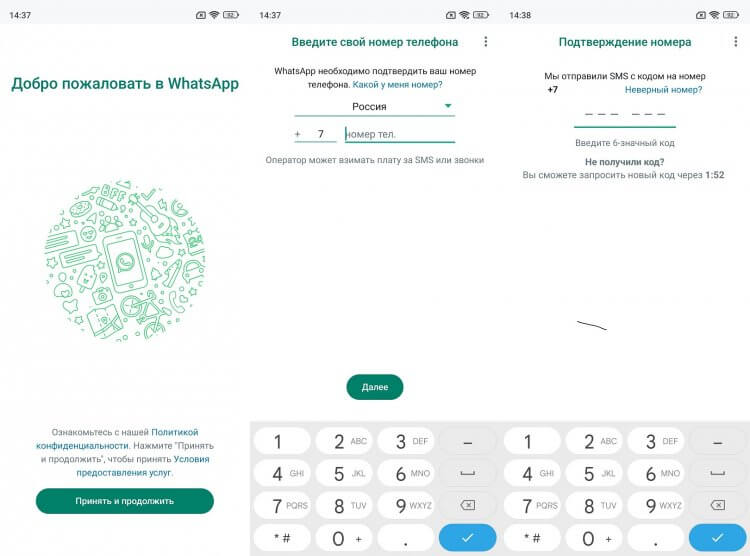
Войти по номеру можно на любом смартфоне
⚡ Подпишись на AndroidInsider в Дзене, чтобы получать новости из мира Андроид первым
Казалось бы, все здорово, ведь мы успешно авторизовались в Ватсапе. Однако на предыдущем устройстве при попытке открыть WhatsApp на новом вы сразу увидите сообщение, что ваш номер телефона больше не зарегистрирован. А в шторке уведомлений появится оповещение с текстом «Вы вышли из WhatsApp».
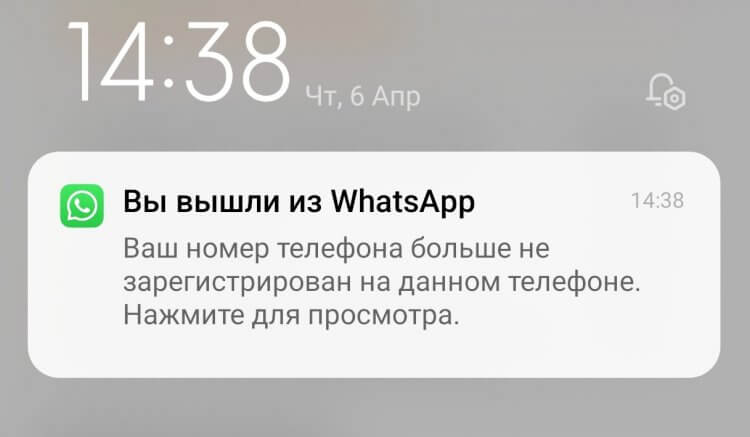
Как только вы войдете в WhatsApp на втором смартфоне, на первом автоматически будет выполнен выход
Конечно, при помощи такого способа получится использовать Ватсап на двух телефонах, но делать это придется попеременно, выходя из аккаунта на одном из устройств. А есть ли способ переписываться в мессенджере там и там одновременно?
Можно ли использовать Ватсап на двух телефонах
О том, что вот-вот появится WhatsApp на двух телефонах с одним номером, разговоры идут с прошлого года, о чем мы уже рассказывали. Но тогда вся информация строилась на слухах и утечках, не имевших подтверждения.
Сейчас же появилась реальная возможность зайти в Ватсап с двух телефонов. По состоянию на день публикации материала это получится сделать обладателям бета-версии WhatsApp. Не исключено, что в ближайшее время такая опция появится и у тех, кто не участвует в программе тестирования.
Где скачать бета-версию Ватсап
Как бы то ни было, сейчас Ватсап работает на двух телефонах только через бета-версию. И где же ее взять? К сожалению, в Google Play программа тестирования закрыта. Поэтому скачивать бету Ватсапа придется через сторонний магазин приложений. Например, APKMirror.
Устанавливать WhatsApp Beta нужно только на второй смартфон, где еще не был выполнен вход. Перед этим желательно удалить старую версию приложения. После подготовительного этапа действуйте по инструкции:
-
через APKMirror или любой другой магазин приложений.
- Откройте скачанный APK-файл.
- Подтвердите установку.
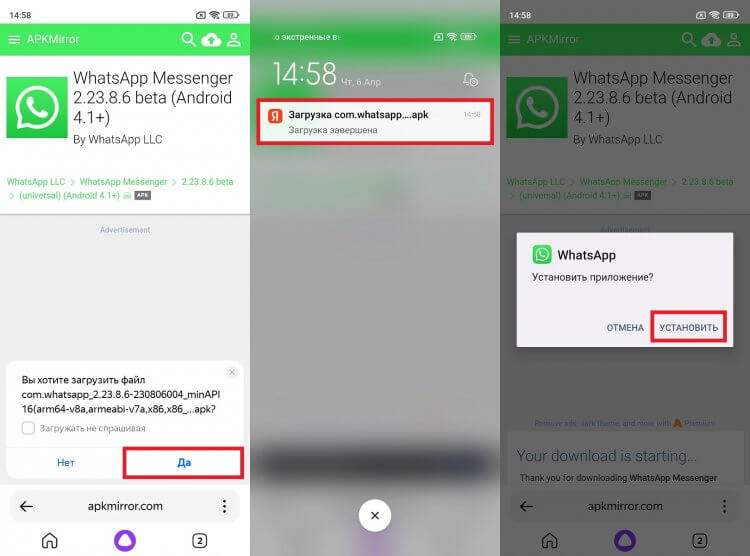
На основной смартфон бету можно не ставить
В дальнейшем бета-версия Ватсапа будет беспрепятственно обновляться через Google Play. Но еще раз повторю: вероятно, в момент, когда вы читаете этот материал, установка беты не потребуется, если разработчики уже добавили возможность использовать WhatsApp на двух телефонах через основную версию приложения.
❗ Поделись своим мнением или задай вопрос в нашем телеграм-чате
Как сделать один Ватсап на два телефона
Итак, сейчас можно подключить Ватсап на два телефона, если на втором устройстве, где вы еще не авторизованы, установлена бета-версия приложения. От обычной она отличается наличием пункта «Привязка устройства», который нам и нужен:
- Запустите WhatsApp на втором смартфоне, где вы еще не авторизованы.
- Примите пользовательское соглашение.
- На этапе ввода номера телефона нажмите на «три точки», а затем — «Привязка устройства».
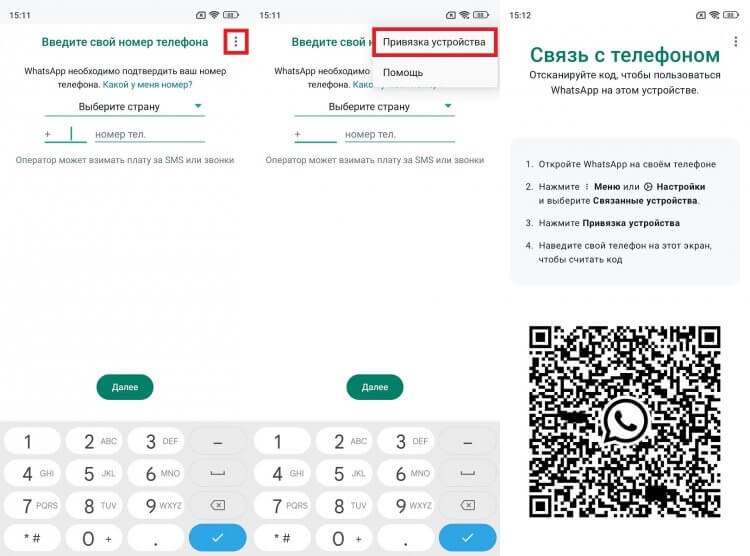
Пункт «Привязка устройства» пока доступен только в бета-версии WhatsApp
На экране появится QR-код, который нужно отсканировать смартфоном, на котором вы уже вошли в WhatsApp. Действуйте следующим образом:
- Нажмите на «три точки», находясь во вкладке «Чаты».
- Перейдите в раздел «Связанные устройства».
- Нажмите кнопку «Привязка устройства».
- Наведите камеру на QR-код, появившийся на экране второго смартфона.
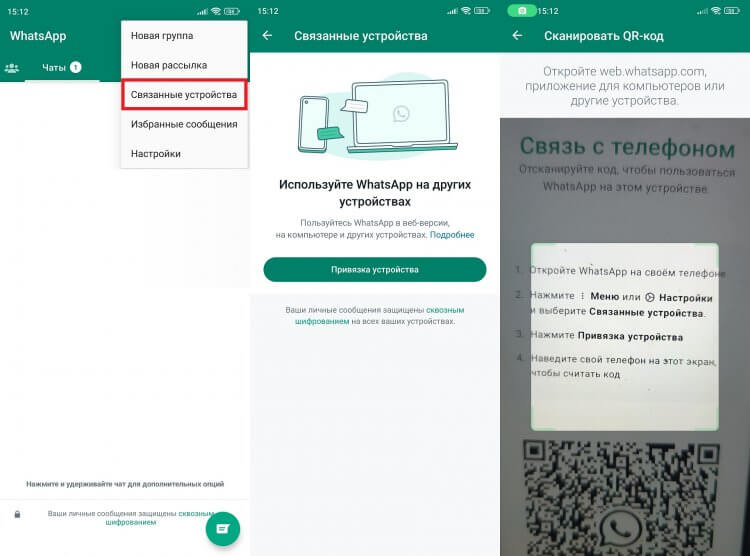
Пункт «Связанные устройства» есть и в обычной версии приложения
Приложение моментально отсканирует QR, и вы сможете открыть Ватсап на двух телефонах. На обоих устройствах будут доступны все функции, включая видеозвонки. Но смартфон, которым вы сканировали код, всегда будет главным. Именно через него выполняется отвязка и привязка устройств.
�� Загляни в телеграм-канал Сундук Али-Бабы, где мы собрали лучшие товары с АлиЭкспресс
Как отвязать Ватсап от телефона
Если вы больше не хотите делить Ватсап на два телефона с одним номером, то в любой момент можете отвязать лишнее устройство. Делается это с основного смартфона, где ранее выполнялся стандартный вход:
- Нажмите на «три точки» в меню «Чаты».
- Откройте вкладку «Связанные устройства».
- Тапните по телефону, который нужно отвязать.
- Нажмите кнопку «Выйти».
Отвязка выполняется только на основном смартфоне
Аналогичным образом у вас получится отвязать Ватсап Веб, о чем мы рассказывали в нашем тексте о работе WhatsApp на ПК. Прочитайте этот материал, если хотите пользоваться мессенджером не только на смартфоне, но и на компьютере.
WhatsApp на двух устройствах одновременно

WhatsApp – один из самых популярных мессенджеров, которые предлагает для своих пользователей множество функциональных возможностей. Поэтому у многих появляется потребность использовать Ватсап одновременно на двух телефонах. Это не так просто сделать, учитывая, что учетная запись в мессенджере закрепляется за определенным номером и устройством. Поэтому рассмотрим подробные инструкции, которые помогут решить указанную проблему.
Установка мессенджера на два телефона
Многие пользователи хотят использовать WhatsApp на двух устройствах. Случается, что телефон разряжается, но нужно срочно написать через мессенджер. Тогда удобно воспользоваться другим устройством. Особенно это важно для людей, которые всегда хотят оставаться на связи.
Несмотря на постоянное усовершенствование функционала, разработчики Вацапа не предусмотрели возможности использовать один аккаунт, связанный с определенной симкой, на разных устройствах. Такая особенность работы связана с правилами конфиденциальности указанного приложения. Чтобы предупредить кражу личной информации, вся переписка пользователя хранится на его телефоне. Ватсап нигде не сохраняет сообщения. Список контактов мессенджер берет из адресной книги конкретного устройства.
Как обойти ограничения
Несмотря на указанные ограничения, существует несколько способов, как пользоваться Ватсапом с одним номером телефона на разных устройствах.
Через компьютерную версию мессенджера
Если хотите пользоваться мессенджером с разных устройств, установите у себя на компьютере десктопную версию программы. С ее помощью в онлайн-формате можно использовать аккаунт Ватсапа через любой подходящий браузер. Войти в свою учетную запись можно через стационарный компьютер или ноутбук. Придерживайтесь следующей инструкции:

- Перейдите по ссылке https://web.whatsapp.com/ .
- Параллельно запустите мессенджер на своем телефоне. Откройте раздел с настройками. На устройствах Android это значок с тремя точками, на iOS – с шестеренкой.
- В открывшемся меню выберите пункт WhatsApp Web.
С помощью Root-прав
Имея Root-права, пользователь может снимать ограничения относительно функционала приложений и получает доступ к корневым каталогам. Но если неправильно что-то сделать, можно нарушить функционирование всего смартфона.
-
Скачайте на свои гаджеты Titanium Backup или другое подобное приложение. Для Андроида используйте ссылку https://play.google.com/store/apps/details?id=com.keramidas.TitaniumBackup&hl=ru&gl=US , для iOS – https://apps.apple.com/ru/app/easy-backup-pro/id921359146 .


Особенности использования учетной записи на разных устройствах
При использовании онлайн-версии Ватсапа происходит синхронизация учетной записи на всех устройствах, подключенных к мессенджеру. Если пользователю поступит сообщение, оно отобразится как на компьютере, так и на телефоне. При использовании приложения Titanium Backup синхронизация не осуществляется. Сообщение отобразится лишь на том устройстве, которое первым использовано для входа в мессенджер. На другом телефоне смс не всегда будет появляться. Получить послания на два устройства одновременно можно лишь в случае, когда они оба будут в режиме онлайн.
Как установить два мессенджера на один телефон
При установке мессенджера на двухсимочном телефоне необходимо выбрать один номер и связывать его с учетной записью. Но если хотите использоваться приложение и с другой SIM-картой, воспользуйтесь одним из методов, описанных ниже.
Parallel Space
Чтобы сидеть в разных учетных записях Ватсап с одного устройства, скачайте и установите себе программу Parallel Space. Используйте следующие ссылки:
| Android | https://play.google.com/store/apps/details?id=com.lbe.parallel.intl&hl=ru&gl=US |
| iPhone | https://apps.apple.com/ru/app/parallel-space-multi-accounts/id1441117543 |
После скачивания и установки на свой смартфон Parallel Space выполните следующее:
- Откройте приложение на своем устройстве.
- Из списка программ выберите Ватсап.
- Нажмите «Добавить в Parallel Space».
- Используйте рекомендации приложения для создания копии мессенджера.
- Откройте созданный с помощью программы Ватсап. Пройдите регистрацию с помощью другого номера телефона.
Для телефонов Xiaomi
На устройствах с ОС MIUI (от 8 версии) присутствует опция клонирования приложений. С ее помощью на телефоне можно создать копию практически любой программы. Чтобы получить второй Ватсап, выполните следующее:
-
Откройте на своем смартфоне настройки и перейдите в раздел «Приложения», после чего выберите «Клонирование приложений».


Читайте также:
Как выйти из WhatsApp
WhatsApp Business
Для представителей бизнеса выпущена специальная версия мессенджера – WhatsApp Business. Она имеет аналогичный функционал плюс несколько дополнительных опций. Скачать и установить на свой смартфон данное приложение может абсолютно любой человек. Оно может работать вместе с основной версией мессенджера.
Для скачивания WhatsApp Business используйте следующие ссылки:
| Андроид | https://play.google.com/store/apps/details?id=com.whatsapp.w4b&hl=ru&gl=US |
| Айфон | https://apps.apple.com/ru/app/whatsapp-business/id1386412985 |
Полезные советы
Совет №1
При переносе аккаунта Ватсапа с устройства на устройство пользователь должен пройти двухшаговую проверку. Она подразумевает ввод специального кода подтверждения, который отправляется в смс-сообщении на номер, который закреплен к учетной записи. Но если слишком часто переходить на другие гаджеты, учетную запись пользователя могут заблокировать.
Совет №2
Ватсап можно установить на планшете в качестве отдельного приложения. Чтобы это сделать, выполните следующее:
- Найдите в интернете и скачайте себе WhatsApp в виде APK-файла.
- Установите мессенджер. Убедитесь, что в настройках устройства разрешено использование приложений из неизвестных источников.
- Откройте установленное приложение и согласитесь с условиями его использования.
- Система предупредит, что ваше устройство не поддерживается. Нажмите «Ок».
- Введите номер мобильного телефона, на который придет проверочный код.
- Введите код подтверждения и дождитесь окончания синхронизации, после чего можете сразу перейти к использованию мессенджера.
Частые вопросы
Можно ли зайти в Ватсап с компьютера, если нет доступа к своему телефону?
Нет. Зайти в свою учетную запись с компьютера, не используя телефон, где установлен Ватсап, невозможно.
После выполнения синхронизации учетных записей отобразятся ли в истории все чаты?
Да. Также в диалогах можно будет просмотреть все отправленный медиафайлы, ссылки, прикрепленные документы.
Похожие публикации:
- Api whatsapp com что это
- Whatsapp локальная сеть что это
- Где хранится резервная копия whatsapp на huawei
- Как в вотсапе поставить лайк на сообщение