
Округляем до ближайшего ЧИСЛА, кратного заданному (четному, нечетному) в EXCEL
В EXCEL 2007 функция ОКРУГЛТ(число;точность) поможет округлить с необходимой точностью (не путать с функцией ОКРУГЛ() , см. статью Функция ОКРУГЛ() в MS EXCEL ).
Число и точность должны быть одного знака (либо оба положительные или оба отрицательные), иначе функция возвращает ошибку #ЧИСЛО!
Примеры Округляем до ближайшего числа, кратного 50: =ОКРУГЛТ(102;50) – результат 100; =ОКРУГЛТ(124,999;50) – результат 100; =ОКРУГЛТ(125;50) – результат 150.
Альтернативный вариант с функцией ОКРУГЛ() =ОКРУГЛ(124,999/50;0)*50
Округление до ближайшего четного (см. Файл примера ): =ОКРУГЛТ(A2;2) или = ЦЕЛОЕ(A2/2+0,5)*2
Округление до нечетного: =ОКРУГЛТ(A2-1;2)+1 или =ЦЕЛОЕ((A2-1)/2+0,5)*2+1
Об округлении времени читайте в статье Округление времени с заданной точностью .
Округление числа до необходимого десятичного разряда
Excel для Microsoft 365 Excel для Microsoft 365 для Mac Excel для Интернета Excel 2021 Excel 2021 для Mac Excel 2019 Excel 2019 для Mac Excel 2016 Excel 2016 для Mac Excel 2013 Excel 2010 Excel 2007 Excel для Mac 2011 Excel Mobile Еще. Меньше
Если отображение ненужных разрядов вызывает появление знаков ######, или если микроскопическая точность не нужна, измените формат ячеек таким образом, чтобы отображались только необходимые десятичные разряды.
Округление числа до ближайшей основной единицы
Если вы хотите округлить число до ближайшей основной единицы, например тысячи, сотни, десятки или единицы, используйте функцию в формуле, выполните следующие действия.
С помощью кнопки
- Выделите ячейки, которые нужно отформатировать.
- Перейдите на главную >число и выберите Увеличить десятичное или Уменьшить десятичное число, чтобы отобразить больше или меньше цифр после запятой.
Применение встроенного числового формата
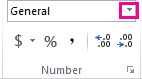
- Перейдите в раздел Главная >Число, щелкните стрелку рядом со списком числовых форматов, а затем выберите Дополнительные числовые форматы.
- В списке Категория в зависимости от типа имеющихся данных выберите Валюта, Учет, Процент или Научный.
- В поле Число десятичных знаков введите требуемое число знаков после запятой.
Использование функции в формуле
Округлите число до необходимого количества цифр с помощью функции ОКРУГЛ. Эта функция имеет только два аргумента (аргументы — это части данных, необходимые для выполнения формулы).
- Первый аргумент — это число, которое необходимо округлить. Он может быть ссылкой на ячейку или числом.
- Второй аргумент — это количество цифр, до которого необходимо округлить число.
Предположим, что ячейка A1 содержит число 823,7825. Вот как можно округлить его.
- Чтобы округлить до ближайшей тысячи
- Введите =ОКРУГЛ(A1;-3), что равно 1000
- Число 823,7825 ближе к 1000, чем к 0 (0 кратно 1000 )
- В этом случае используется отрицательное число, поскольку округление должно состоятся влево от запятой. Такое же число применяется в следующих двух формулах, которые округляют до сотен и десятков.
- Введите =ОКРУГЛ(A1;-2), что равно 800
- Число 800 ближе к 823,7825, чем к 900. Наверное, теперь вам все понятно.
- Введите =ОКРУГЛ(A1;-1), что равно 820
- Введите =ОКРУГЛ(A1;0), что равно 824
- Используйте ноль для округления числа до ближайшей единицы.
- Введите =ОКРУГЛ(A1;1), что равно 823,8
- В этом случает для округления числа до необходимого количества разрядов используйте положительное число. То же самое касается двух следующих формул, которые округляют до сотых и тысячных.
- Введите =ОКРУГЛ(A1;2), что равно 823,78
- Введите =ОКРУГЛ(A1;3), что равно 823,783
Округлите число в большую сторону с помощью функции ОКРУГЛВВЕРХ. Она работает точно так же, как функция ОКРУГЛ, за исключением того, что она всегда округляет число в большую сторону. Например, если необходимо округлить число 3,2 до ноля разрядов:
- =ОКРУГЛВВЕРХ(3,2;0), что равно 4
Округлите число вниз с помощью функции ОКРУГЛВНИЗ. Она работает точно так же, как функция ОКРУГЛ, за исключением того, что она всегда округляет число в меньшую сторону. Например, необходимо округлить число 3,14159 до трех разрядов:
- =ОКРУГЛВНИЗ(3,14159;3), что равно 3,141
Совет: Чтобы познакомиться с другими примерами и поработать с ними в книге Excel Online, см. статьи Функция ОКРУГЛ,Функция ОКРУГЛВВЕРХ и Функция ОКРУГЛВНИЗ.
Округление вверх, вниз или до четного или нечетного значения
- Щелкните пустую ячейку.
- На вкладке Формулы в разделе Функция нажмите кнопку Построитель формул.
- Выполните любое из описанных ниже действий.
Задача В построителе формул найдите и дважды щелкните В разделе Аргументы Округление числа вверх РАУНДАП В поле number введите округляемую цифру. В num_digits введите 0 , чтобы округлить число до ближайшего целого числа. Округление числа вниз ROUNDDOWN В поле number введите число, округляющееся вниз. В num_digits введите 0 , чтобы округлить число до ближайшего целого числа. Округление до четного числа ДАЖЕ В поле number введите округляемую цифру. Округление до нечетного числа СТРАННО В поле number введите округляемую цифру. Округление числа до ближайшего числа, кратного другому числу MROUND Щелкните поле рядом с полем Несколько, а затем введите число, для которого требуется ближайший кратный. - Нажмите клавишу RETURN.
Выбор фиксированного десятичного разделителя для цифр
Стандартный десятичный разделитель для чисел можно настроить в параметрах Excel.
- Щелкните Параметры (с Excel 2010 до Excel 2016) или кнопку Microsoft Office >Параметры Excel (Excel 2007).
- В категории Расширенные параметры нужно выбрать пункт Параметры правки, а затем установить флажок Автоматическая вставка десятичной запятой.
- В поле Число знаков после запятой введите положительное число для количества цифр справа от запятой или отрицательное число для количества цифр слева от запятой.
Примечание: Например, если ввести 3 в поле Число знаков после запятой, а затем — 2834 в ячейке, то значение будет равно 2,834. Если ввести –3 в поле Число знаков после запятой, а затем — 283 в ячейке, то значение будет равно 283000.
Примечание: Установка флажка Фиксированный десятичный формат не влияет на уже введенные данные.
Советы и рекомендации- Чтобы не использовать для числа параметр «Фиксированный десятичный формат», при его вводе добавьте десятичную запятую.
- Чтобы удалить десятичные запятые из чисел, введенных с использованием фиксированного десятичного формата, сделайте следующее:
- Щелкните Параметры (с Excel 2010 до Excel 2016) или кнопку Microsoft Office >Параметры Excel (Excel 2007).
- В категории Расширенные параметры в разделе Параметры правки снимите флажок Автоматическая вставка десятичной запятой.
- В пустой ячейке введите число, соответствующее числу десятичных знаков, которое вы хотите удалить, например 10, 100 или 1000. Например, введите 100 в ячейке, если числа содержат два десятичных знака и вы хотите преобразовать их в целые числа.
- На вкладке Главная в группе Буфер обмена щелкните Копировать или нажмите клавиши CTRL+C.
- Выделите на листе ячейки, содержащие числа с десятичными разрядами, которые вы хотите изменить.
- На вкладке Главная в группе Буфер обмена щелкните стрелку под кнопкой Вставить и выберите команду Специальная вставка.
- В диалоговом окне Специальная вставка в разделе «Операция» выберите Умножить.
Дополнительные сведения
Вы всегда можете задать вопрос эксперту в Excel Tech Community или получить поддержку в сообществах.
ОКРВВЕРХ.МАТ (функция ОКРВВЕРХ.МАТ)
Excel для Microsoft 365 Excel для Microsoft 365 для Mac Excel для Интернета Excel 2021 Excel 2021 для Mac Excel 2019 Excel 2019 для Mac Excel 2016 Excel 2016 для Mac Excel 2013 Excel для Mac 2011 Еще. Меньше
В этой статье описан синтаксис формулы и использование функции ОКРВВЕРХ.МАТ в Microsoft Excel.
Описание
Округляет число с избытком до ближайшего целого или до ближайшего кратного указанному значению точности.
Синтаксис
ОКРВВЕРХ.МАТ(число; [точность]; [мода])
Аргументы функции ОКРВВЕРХ.МАТ описаны ниже.
- Число Обязательный. Должен быть меньше 9,99E+307 и больше -2,229E-308.
- Точность. Необязательный. Кратное, до которого требуется округлить число.
- Режим. Необязательный. Определяет, в какую сторону относительно нуля округляются отрицательные числа.
Замечания
- По умолчанию точность равна +1 для положительных чисел и -1 для отрицательных.
- По умолчанию положительные числа с дробной частью округляются до ближайшего целого числа. Например, 6,3 округляется до 7.
- По умолчанию отрицательные числа с дробной частью округляются (в сторону 0) до ближайшего целого числа. Например, -6,7 округляется до -6.
- Указывая аргументы «точность» и «режим», можно изменить направление округления отрицательных чисел. Например, округление -6,3 с точностью 1 и режимом 1 округляет в отрицательную сторону до -7. Существует много сочетаний значений точности и режима, которые по-разному влияют на округление отрицательных чисел.
- Аргумент «режим» не влияет на положительные числа.
- Аргумент «значение» округлит число до ближайшего числа, кратного указанному значению значимости. Исключение составляет округление целых чисел. Например, для значения значимости 3 число округлится до следующего числа, кратного 3.
- Если при делении числа на точность 2 или больше возникает остаток, результат округляется в сторону увеличения.
Пример
Скопируйте образец данных из следующей таблицы и вставьте их в ячейку A1 нового листа Excel. Чтобы отобразить результаты формул, выделите их и нажмите клавишу F2, а затем — клавишу ВВОД. При необходимости измените ширину столбцов, чтобы видеть все данные.
Округляет 24,3 до ближайшего большего целого числа, кратного 5 (25).
Округляет число 6,7 до ближайшего большего целого числа (7)
Округляет число -8,1 к 0 до ближайшего большего целого числа, кратного 2 (-8).
Округляет число -5,5 от 0 до ближайшего меньшего целого числа, кратного 2, с модой -1, что приводит к изменению направления округления (-6).
Функция ОКРУГЛ
Excel для Microsoft 365 Excel для Microsoft 365 для Mac Excel для Интернета Excel 2021 Excel 2021 для Mac Excel 2019 Excel 2019 для Mac Excel 2016 Excel 2016 для Mac Excel 2013 Excel 2010 Excel 2007 Excel для Mac 2011 Excel Starter 2010 Еще. Меньше
Описание
Функция ОКРУГЛ округляет число до указанного количества дробных разрядов. Например, если в ячейке A1 находится число 23,7825, и его необходимо округлить до двух дробных разрядов, можно использовать следующую формулу:
В результате получается число 23,78.
Синтаксис
Аргументы функции ОКРУГЛ описаны ниже.
- Число Обязательный аргумент. Округляемое числовое значение.
- Число_разрядов Обязательный аргумент. Количество дробных разрядов, до которого требуется округлить число.
Примечания
- Если число_разрядов больше 0, то число округляется до указанного количества дробных разрядов.
- Если число_разрядов равно 0, то число округляется до ближайшего целого.
- Если число_разрядов меньше 0, то число округляется слева от запятой.
- Чтобы округление всегда выполнялось в большую по модулю сторону, используйте функцию ОКРУГЛВВЕРХ.
- Чтобы округление всегда выполнялось до ближайшего меньшего по модулю, используйте функцию ОКРУГЛВНИЗ.
- Чтобы число округлялось с нужной кратностью (например, до ближайшего числа, кратного 0,5), используйте функцию ОКРУГЛТ.
Пример
Скопируйте образец данных из следующей таблицы и вставьте их в ячейку A1 нового листа Excel. Чтобы отобразить результаты формул, выделите их и нажмите клавишу F2, а затем — клавишу ВВОД. При необходимости измените ширину столбцов, чтобы видеть все данные.
Округляет число 2,15 до одного дробного разряда
Округляет число 2,149 до одного дробного разряда
Округляет число -1,475 до двух дробных разрядов
Округляет число 21,5 до одного дробного разряда слева от запятой
Округляет число 626,3 до ближайшего числа, кратного 1000
Округляет число 1,98 до ближайшего числа, кратного 10
Округляет число -50,55 до ближайшего числа, кратного 100


Нужна дополнительная помощь?
Нужны дополнительные параметры?
Изучите преимущества подписки, просмотрите учебные курсы, узнайте, как защитить свое устройство и т. д.




В сообществах можно задавать вопросы и отвечать на них, отправлять отзывы и консультироваться с экспертами разных профилей.