
Секреты Windows 7
Для настройки Internet Explorer воспользуйтесь командой Сервис → Свойства обозревателя. Открывшееся окно (рис. 7.34) содержит следующие вкладки.
Рис. 7.34. Окно свойств Internet Explorer
• Общие. Позволяет изменить домашнюю страницу, настроить параметры Журнала, задать умолчания для поиска, настроить параметры вкладок и внешнего вида страниц.
• Безопасность. Содержит настройки работы Internet Explorer при наличии потенциально опасного содержимого на веб-страницах.
• Конфиденциальность. Дает возможность настроить ограничения для обработки файлов cookie, с помощью которых веб-узлы могут получать некоторую информацию о пользователе. На этой вкладке также имеются параметры блокирования всплывающих окон и фильтра InPrivate.
• Содержание. Позволяет ограничить доступ к отдельным узлам в зависимости от их содержимого и редактировать ваши личные данные, которые могут быть доступны веб-узлам.
• Подключения. Устанавливает параметры подключения обозревателя к Интернету.
• Программы. Дает возможность выбрать программы по умолчанию для обзора Интернета и редактирования HTML-страниц, включить и отключить надстройки.
• Дополнительно. Содержит много различных параметров, которые не следует изменять без крайней необходимости. Чтобы вернуть прежнее состояние настроек, используйте кнопку Восстановить дополнительные параметры.
С помощью кнопки Сброс на вкладке Дополнительно можно вернуть обозреватель в первоначальное состояние, в котором он находился после установки системы. В этом случае для всех параметров будут установлены значения по умолчанию, отключены все надстройки и очищены папки временных файлов. Сброс настроек рекомендуется выполнять в случае проблем в работе обозревателя, которые нельзя устранить другими способами.
Также может быть полезно:
- Свойства обозревателя
- Свойства обозревателя
- Окно приветствия и первоначальных настроек IE
- Настройки блокировщика всплывающих окон
- Параметры безопасности Internet Explorer
Настройки Свойств обозревателя в реестре
Свойства обозревателя — название настроек браузера Internet Explorer, которые в большинстве случаев используются как и самой системой Windows, так и многими другими программами. Хранятся все эти настройки в следующем разделе реестра: HKEY_CURRENT_USER\Software\Microsoft\Windows\CurrentVersion\Internet Settings . Ниже перечисленные параметры отвечают за следующие настройки:
- Описание: Автоматическое определение параметров

Параметр: AutoDetect
Тип: REG_DWORD
Возможные значения:
0 = Отключено
1 = Включено - Описание: Использовать скрипт автоматической настройки

Параметр: AutoConfigURL
Тип: REG_SZ
Возможные значения:СЕРВЕР:ПОРТ - Описание: Прокси сервер
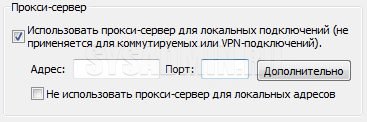
Настройки данного раздела хранятся в следующих трех параметрах:- Описание: Использовать прокси-сервер для локальных подключений (не применяется для коммутируемых или VPN-подключений)

Параметр: ProxyEnable
Тип: REG_DWORD
Возможные значения:
0 = Отключено
1 = Включено - Описание: Использовать прокси-сервер для локальных подключений (не применяется для коммутируемых или VPN-подключений)

Параметр: ProxyServer
Тип: REG_SZ
Возможные значения:СЕРВЕР:ПОРТ - Описание: Не использовать прокси-сервер для адресов, начинающихся с / Не использовать прокси-сервер для локальных адресов
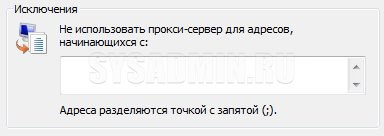

Параметр: ProxyOverride
Тип: REG_SZ
Возможные значения:адреса или адреса;
Под адресами подразумевается список хостов, слово же включает опцию «Не использовать прокси-сервер для локальных адресов».
- Описание: Использовать прокси-сервер для локальных подключений (не применяется для коммутируемых или VPN-подключений)
Используя знание данных параметров можно легко управлять «Свойствами обозревателя» через групповые политики, или же через bat файлы — все ограничивается лишь вашей фантазией и вашими потребностями.
Была ли эта статья Вам полезна?
Что в статье не так? Пожалуйста, помогите нам её улучшить!
0 символов
Отправить сообщение
Комментарии к статье (1)
Скрип включение\выключение авто определение прокси
@echo off cls :k_goto cls echo Esle vi Doma nazmite cifru - 1, Na Rabote cifru -2: SET /P k= if 1==%k% (goto :auto_goto) if 2==%k% (goto :static_goto) else (goto :k_goto) exit :auto_goto reg add "HKEY_CURRENT_USER\Software\Microsoft\Windows\CurrentVersion\Internet Settings" /v AutoDetect /t REG_DWORD /d 1 /f reg add "HKEY_CURRENT_USER\Software\Microsoft\Windows\CurrentVersion\Internet Settings" /v ProxyEnable /t REG_DWORD /d 0 /f echo Ne_Office ping 127.0.0.1 -n 4 >nul exit :static_goto reg add "HKEY_CURRENT_USER\Software\Microsoft\Windows\CurrentVersion\Internet Settings" /v AutoDetect /t REG_DWORD /d 0 /f reg add "HKEY_CURRENT_USER\Software\Microsoft\Windows\CurrentVersion\Internet Settings" /v ProxyEnable /t REG_DWORD /d 1 /f echo Office ping 127.0.0.1 -n 4 >nul exitСвойства обозревателя
Как и в предыдущих версиях операционной системы, в Windows 7 также есть механизм настройки браузера Internet Explorer. Используя его, вы можете менять множество параметров, влияющих на отображение информации, защиту от вредоносного кода, блокирование всплывающих окон и многое другое. Здесь же есть возможность настраивать уровни конфиденциальности, управлять надстройками и программами, просматривать сертификаты и т. д. С другой стороны, если вы не хотите использовать Internet Explorer и у вас есть альтернативный браузер, например Mozilla Firefox, этот механизм для вас окажется абсолютно бесполезным.
Данный текст является ознакомительным фрагментом.
Продолжение на ЛитРес
Читайте также
Объекты Web-обозревателя. Объектная модель документа DOM
Объекты Web-обозревателя. Объектная модель документа DOM Объекты, предоставляемые Web-обозревателем, делятся на две группы:— объекты, представляющие Web-страницу и элементы, созданные с помощью разных тегов (абзац, заголовок, таблица, изображение и др.);— объекты,
ГЛАВА 15. Библиотека Ext Core и объекты Web-обозревателя
ГЛАВА 15. Библиотека Ext Core и объекты Web-обозревателя В предыдущей главе мы узнали, как создается поведение Web-страниц, и познакомились с Web-сценариями и языком программирования JavaScript, на котором они пишутся. Еще мы написали два простых Web-сценария, один из которых выводил на
Объекты Web-обозревателя
Объекты Web-обозревателя Как видим, библиотека Ext Core позволяет сделать очень многое, написав несколько строчек JavaScript-кода. Если бы мы пользовались для этого исключительно объектами Web-обозревателя, объем кода вырос бы на порядок — не меньше.Но с помощью Ext Core мы можем
Объекты Web-обозревателя. Объектная модель документа DOM
Объекты Web-обозревателя. Объектная модель документа DOM Объекты, предоставляемые Web-обозревателем, делятся на две группы:— объекты, представляющие Web-страницу и элементы, созданные с помощью разных тегов (абзац, заголовок, таблица, изображение и др.);— объекты,
ГЛАВА 15. Библиотека Ext Core и объекты Web-обозревателя
ГЛАВА 15. Библиотека Ext Core и объекты Web-обозревателя В предыдущей главе мы узнали, как создается поведение Web-страниц, и познакомились с Web-сценариями и языком программирования JavaScript, на котором они пишутся. Еще мы написали два простых Web-сценария, один из которых выводил на
Объекты Web-обозревателя
Объекты Web-обозревателя Как видим, библиотека Ext Core позволяет сделать очень многое, написав несколько строчек JavaScript-кода. Если бы мы пользовались для этого исключительно объектами Web-обозревателя, объем кода вырос бы на порядок — не меньше.Но с помощью Ext Core мы можем
Создание страницы веб-части при помощи обозревателя
Создание страницы веб-части при помощи обозревателя Узлы SharePoint могут иметь одну или несколько страниц веб-частей. Пользователи могут создавать дополнительные веб-страницы, которые будут храниться в библиотеках документов.В следующем упражнении вы создадите библиотеку
Свойства обозревателя
Свойства обозревателя Вкладки окна Свойства обозревателяПри выборе пункта меню Свойства обозревателя (Сервис-Свойства обозревателя или Пуск-Настройка-Панель управления-Свойства обозревателя) появляется диалоговое окно, содержащее несколько вкладок. Следующие
Настройка Интернет – обозревателя
Настройка Интернет – обозревателя В комплект поставки операционной системы Windows 7 входит Интернет – обозреватель Internet Explorer 8. Его установка происходит автоматически вместе с установкой Windows. Чтобы запустить Internet Explorer, используйте команду Пуск ? Все программы ? Internet Explorer
Использование обозревателя объектов
Использование обозревателя объектов Окно Object Browser (Обозреватель объектов) выглядит посложнее, но мало чем отличается от окна проводника проектов. Подобно проводнику проектов, обозреватель объектов предоставляет возможность быстрого доступа к объектам, доступным вашей
Вызов обозревателя объектов
Вызов обозревателя объектов Самый быстрый способ вызова окна обозревателя объектов — нажатие клавиши F2.Медленнее к той же цели ведут щелчок на кнопке Object Browser в панели инструментов Standard и выбор View=Object Browser из меню. Пример окна обозревателя объектов показан на рис. 5.11.Рис. 5.1
Использование информации из окна обозревателя объектов в программном коде
Использование информации из окна обозревателя объектов в программном коде Обозреватель объектов удовлетворит любое любопытство к объектам в проекте, но, кроме того, он может служить и довольно неплохим средством создания программного кода. После того как вы найдете
Сокрытие элементов окна Свойства обозревателя
Сокрытие элементов окна Свойства обозревателя Сокрытие вкладки ОбщиеКлюч:[HKEY_CURRENT_USERSoftwarePoliciesMicrosoftInternet ExplorerControl Panel] Значение: «GeneralTab»=dword:00000001Сокрытие вкладки БезопасностьКлюч:[HKEY_CURRENT_USERSoftwarePoliciesMicrosoftInternet ExplorerControl Panel] Значение: «SecurityTab»=dword:00000001Сокрытие вкладки Содержание
Свойства обозревателя
Свойства обозревателя Переход в режим просмотра и редактирования свойств браузера осуществляется с помощью команды Пуск ? Панель управления ? Свойства обозревателя либо через меню Сервис ? Свойства обозревателя в окне браузера. В результате открывается одно и то же
Запуск обозревателя Internet Explorer
Запуск обозревателя Internet Explorer Для запуска обозревателя нужно щелкнуть по его значку — это симпатичная голубая буква е, вокруг которой что-то быстро вращается по орбите. Значок IE можно найти:? в панели быстрого запуска, на панели задач в нижней, левой части экрана, рядом с
Что такое журнал обозревателя?
Что такое журнал обозревателя? В Журнале обозревателя хранятся адреса веб-страниц, на которых вы побывали раньше. Если в Избранное ссылки надо заносить специально, то в Журнал попадают ссылки на все без исключения посещенные веб-страницы и сайты.В Центре управления
Выбор команды «Свойства обозревателя» в меню «Сервис» приводит к появлению сообщения об ошибке
Эта проблема может возникнуть, если в папке Windows \System или %SystemRoot%\System32 нет файла Inetcpl.cpl или если с помощью параметра реестра NoBrowserOptions Windows установлено ограничение.
Решение
Для решения этой проблемы воспользуйтесь приведенными ниже способами в указанном порядке.
Способ 1. Изменение реестра
- Выберите в меню Пуск пункт Выполнить, введите в поле Открыть команду regedit и нажмите кнопку ОК.
- Найдите и выберите следующий раздел реестра: HKEY_LOCAL_MACHINE\SOFTWARE\Policies\Microsoft\Internet Explorer\Restrictions
- Удалите значение NoBrowserOptions, если оно существует.
- Найдите и выберите следующий раздел реестра: HKEY_CURRENT_USER\SOFTWARE\Policies\Microsoft\Internet Explorer\Restrictions
- Удалите значение NoBrowserOptions, если оно существует.
- В 64-разрядной версии Windows найдите и выделите следующий раздел реестра: HKEY_LOCAL_MACHINE\SOFTWARE\Wow6432Node\Policies\Microsoft\Internet Explorer\Restrictions
- Удалите значение NoBrowserOptions, если оно существует.
- Перезагрузите компьютер.
Если этот способ не помог устранить проблему, воспользуйтесь способом 2.
Способ 2. Извлечение новой копии файла Inetcpl.cpl
Извлеките новую копию файла Inetcpl.cpl из установочных файлов Internet Explorer или переустановите браузер.
Дополнительные сведения об извлечении файлов см. в следующей статье базы знаний Майкрософт:
129605Как извлечь сжатые исходные файлы Windows
Если этот способ не помог устранить проблему, воспользуйтесь способом 3.
Способ 3. Восстановление Internet Explorer
Если способ 2 не помог устранить проблему, восстановите Internet Explorer.
Статус
Такое поведение является особенностью данного продукта.
Дополнительная информация
При отсутствии файла Inetcpl.cpl также могут возникать указанные ниже проблемы.
- На панели управления отсутствует значок «Свойства обозревателя».
- Если дважды щелкнуть значок «Свойства обозревателя» на панели управления, ничего не происходит.
- Если щелкнуть правой кнопкой мыши значок Internet Explorer на рабочем столе и выбрать пункт «Свойства», ничего не происходит.
- Программа восстановления Internet Explorer предлагает выполнить установку повторно. В списке, который появляется после выбора команды «Подробнее», файл Inetcpl.cpl отмечен как отсутствующий.