
Как скачать приложения на Smart TV?
Если скачать Play Market на телевизор и установить этот магазин приложений, количество доступного контента (фильмов, видео, музыки и прочего) увеличится в десятки раз. Отсюда можно установить онлайн-кинотеатры, утилиты видеохостингов, игры, радио и многое другое. Несмотря на то, что Play Market для Smart TV преимущественно является предустановленным приложением, нередко его просто нет. Особенно часто проблема возникает у пользователей телевизоров с операционными системами отличными от Android.
Мы поможем разобраться, как скачать и установить Play Market на телевизор. Чтобы информация была максимально исчерпывающей, постараемся рассмотреть ситуации для ТВ разных производителей, так как различия между ними слишком существенные. Также расскажем об альтернативных способах добавления приложений там, где сервис от Google не поддерживается.
Как скачать и установить приложения на телевизор LG?
Сразу отметим, что скачать Play Market для Смарт ТВ LG не получится. Все дело в том, что эти телевизоры работают на базе операционной системы webOS, а она является конкурентом Android. В это же время мобильная система Android принадлежит Google. В LG создали и развивают свою систему, а значит и магазин приложений у них собственный. Благо, что там тоже много полезных сервисов, хотя и меньше, чем на Android TV.
Установить Play Market на телевизор LG не получится по той причине, что сервис разработан специально для Android и он просто не запустится на другой операционной системе.
Как установить приложения на Smart TV LG с webOS:
-
- Включаем телевизор и переходим на главную страницу.
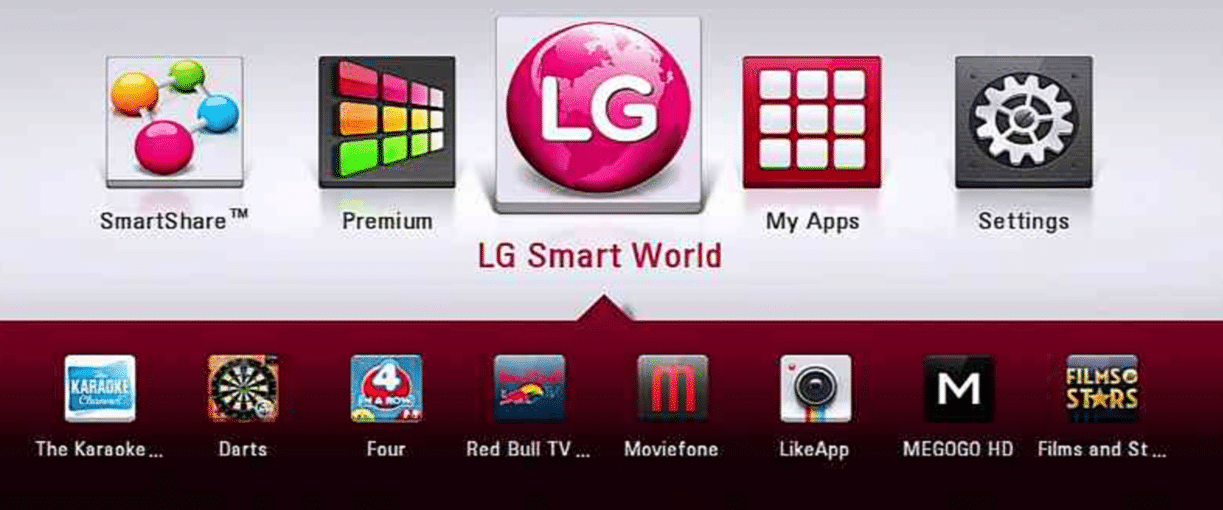
- Из списка доступных приложений выбираем LG Smart World.
-
- Регистрируем свою учетную запись или входим в нее (скорее всего аккаунт уже есть). Возможно, для авторизации поможет восстановление доступа к профилю, если пароль забыт.
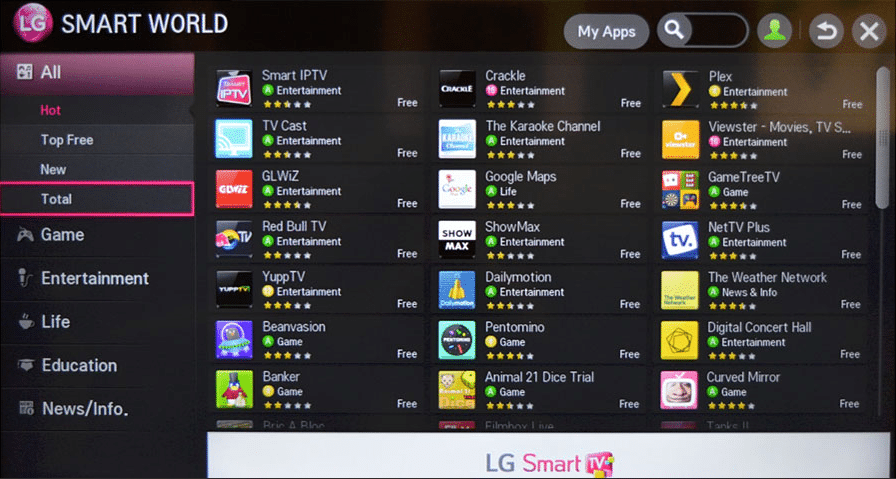
- Из доступного списка приложений находим желанное и нажимаем на кнопку «Установить».
-
- Запускаем программу, она может находиться на главном экране или в папке More («Больше»).
Важно! Перед тем, как скачивать приложение рекомендуем всегда изучать о нем информацию. Значительная часть из них являются платными. Чтобы с банковской карты не списал деньги, лучше лишний раз проверить и осознанно подойти к выбору приложения. Также часть сервисов бесплатны, но продают видеоматериалы, списание может произойти в случае запуска платного фильма.
Как поставить Play Market на телевизор Samsung?
Есть плохая и хорошая новость для обладателей техники от южнокорейского гиганта. Хорошая в том, что скачать Play Market на телевизор Samsung можно. Плохая – далеко не всегда, многое зависит от модели устройства. Если используется операционная система Android, Play Market для телевизора Samsung можно будет установить. Более того, сервис уже скорее всего там присутствует. Вот только количество ТВ этого производителя с ОС Android крайне ничтожное. Преимущественно это старые модели или специальные серии, которые не особо распространены.
Так, когда же скачать Play Market на телевизор Samsung не получится? В большинстве случаев. Все, кто пользуется устройствами с фирменной системой Tizen лишены магазина приложений Google и не могут установить Play Market на телевизор Samsung. Опять же дело в отсутствии совместимости и это сделано намерено. Рассмотрим ситуации с обеими системами.
Вариант 1: для Samsung на Android TV
Как скачать Play Market на Смарт ТВ Samsung с Android:
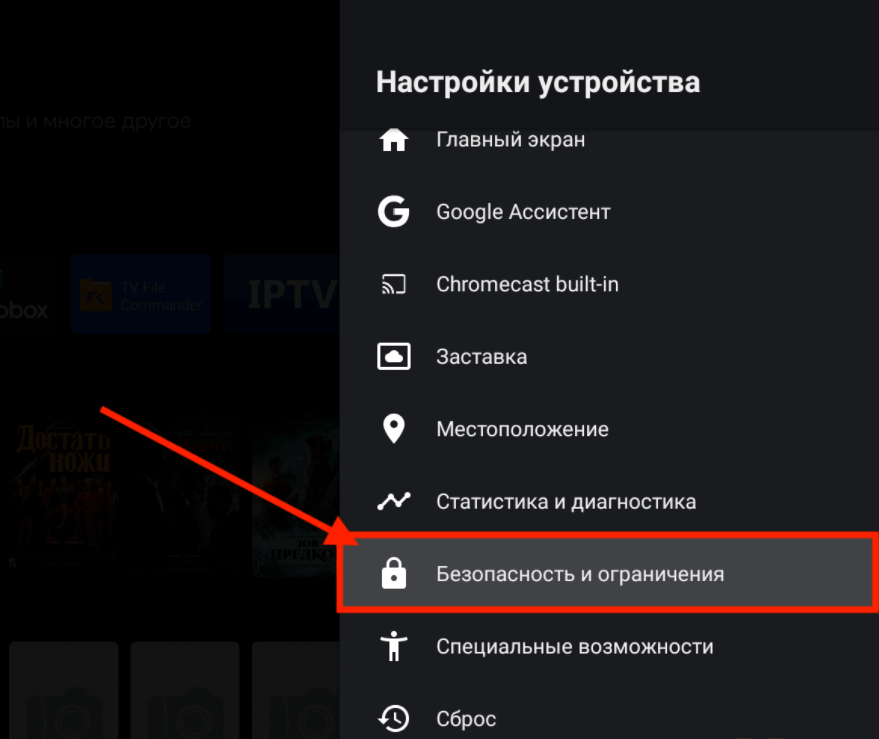
- Вводим в Google запрос Play Market apk для Android TV. Загружаем файл с сети с любого популярного сайта, рекомендуем форум 4pda. Кстати, в большинстве случаев подойдет и приложение для смартфона.
- Запускаем файл на телевизоре, возможно, для этого в настройках нужно будет активировать пункт «Из неизвестных источников». Элемент должен находиться в меню «Настройки» в разделе «Безопасность».
- Ждем завершения установки и запускаем сервис.
Совет! Для загрузки файла рекомендуем использовать смартфон или компьютер, а затем его передать на ТВ. Так будет на порядок проще и быстрее.
После того, как нам удалось установить Play Market на телевизор Samsung, остается только авторизоваться в собственном аккаунте, найти приложение и нажать на кнопку «Установить». Все делается ровно так же само, как и на телефоне.
Вариант 2: для Samsung на Tizen
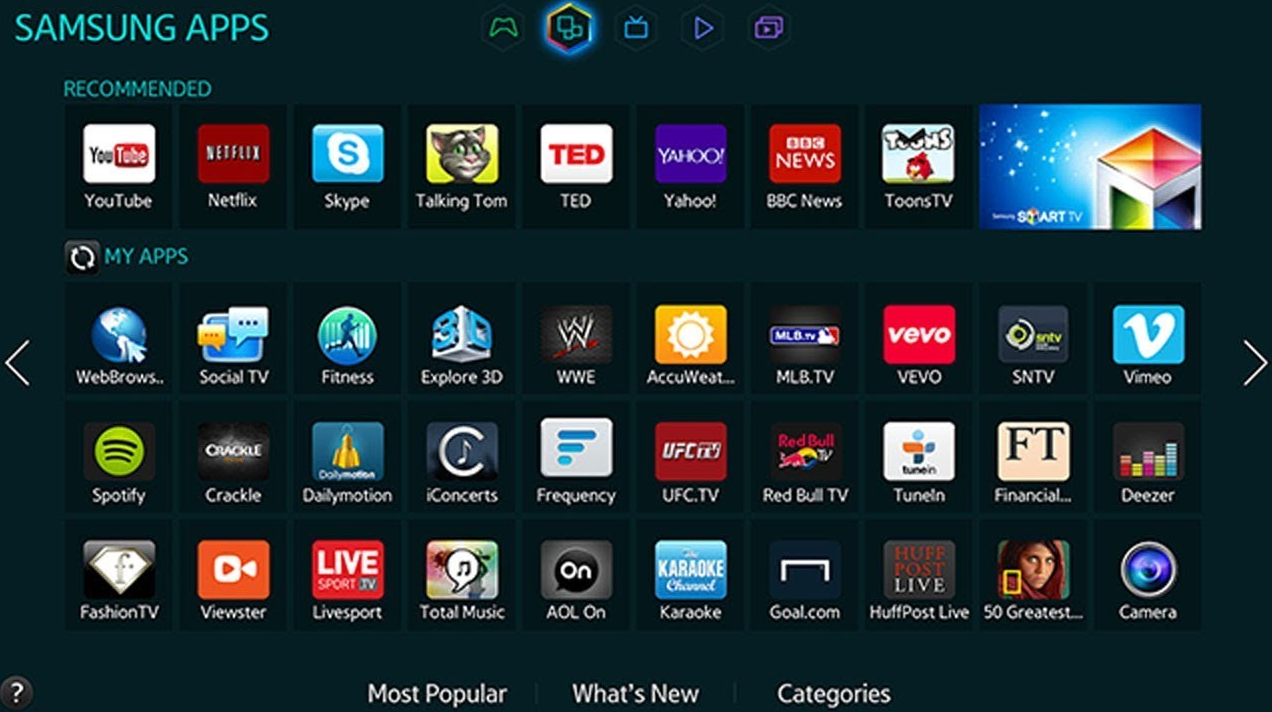
Если Play Market для текущего Smart TV не подходит, стоит воспользоваться фирменным магазином Samsung Apps. Большая часть самых популярных сервисов здесь доступны.
Как загрузить и поставить приложение на Samsung Smart TV:
- Создать учетную запись в настройках (если этого не сделали раньше).
- После авторизации в аккаунте нажимаем кнопку Smart Hub и выбираем из списка Samsung Apps.
- Выбираем приложение из списка и нажимаем на кнопку «Установить».
Интересно! Есть и обходные способы установки приложений через режим разработчика или путем передачи файла программы с флешки и ее запуска на ТВ. Только вот таким способом добавить Play Market на Smart TV Samsung не получится. Это более применимо для пиратских сервисов фильмов, которые отсутствуют в фирменном магазине.
Можно ли загрузить и установить Play Market на телевизоры Hisense, DEXP, Panasonic?
Перечисленные производители телевизоров предпочли пойти по своему пути, создавая и продвигая операционную систему собственной разработки. В телевизорах Hisense используется Vidaa, в DEXP — Opera TV, в Panasonic – Firefox OS.
Что это значит на практике:
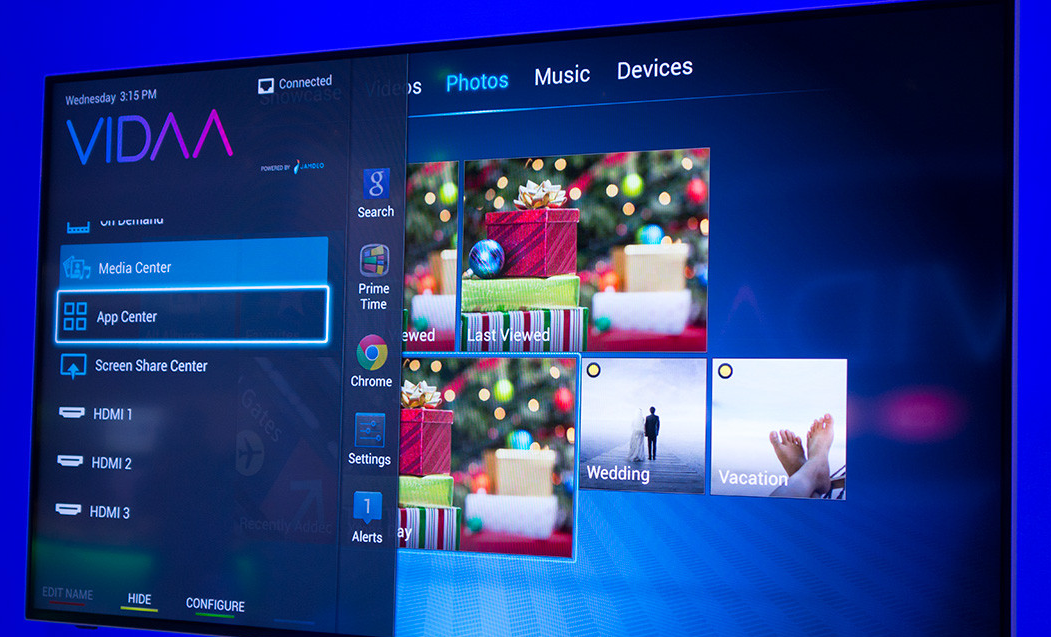
Скачать Play Market на телевизор Hisense не получится. У производителя есть магазин для VIDAA TV OS с небольшим набором основных приложений.
- DEXP. Установка приложений на телевизор DEXP из внешних источников недоступна, но можно активировать те, что уже встроены в память, просто сейчас неактивны. В большинстве случаев речь идет о нескольких браузерах. Для их включения нужно открыть «Настройки», затем «Настройки устройства», перейти в «Приложения». В блоке «Разрешения приложений» следует открыть «Хранилище». Остается только активировать выключенные программы.
- Panasonic. Установить Play Market на телевизор Panasonic не получится в случае с операционной системой Firefox OS, зато это легко сделать, если ТВ работает на базе Android. В таком случае магазин приложений должен быть предустановлен, в крайнем случае его можно загрузить в качестве apk-файла и установить. Пользователи Firefox OS TV могут воспользоваться магазином приложений Apps Market.
Как установить Play Market на Smart TV: Kivi, Bravis, Ergo, Philips, Sony, Toshiba, Xiaomi?
Все перечисленные производители телевизоров позволяют скачать Play Market на их Smart TV без особых проблем. Все потому, что они используют Android TV. Фирменная операционная система от Google по умолчанию уже оснащена данным сервисом, и он здесь отлично поддерживается. Скачать Play Market на телевизоры Bravis, Kivi, Philips можно в открытом доступе по запросу Play Market apk Android TV. Ввиду схожести платформ рассмотрим действия для всех перечисленных ТВ в одной инструкции.
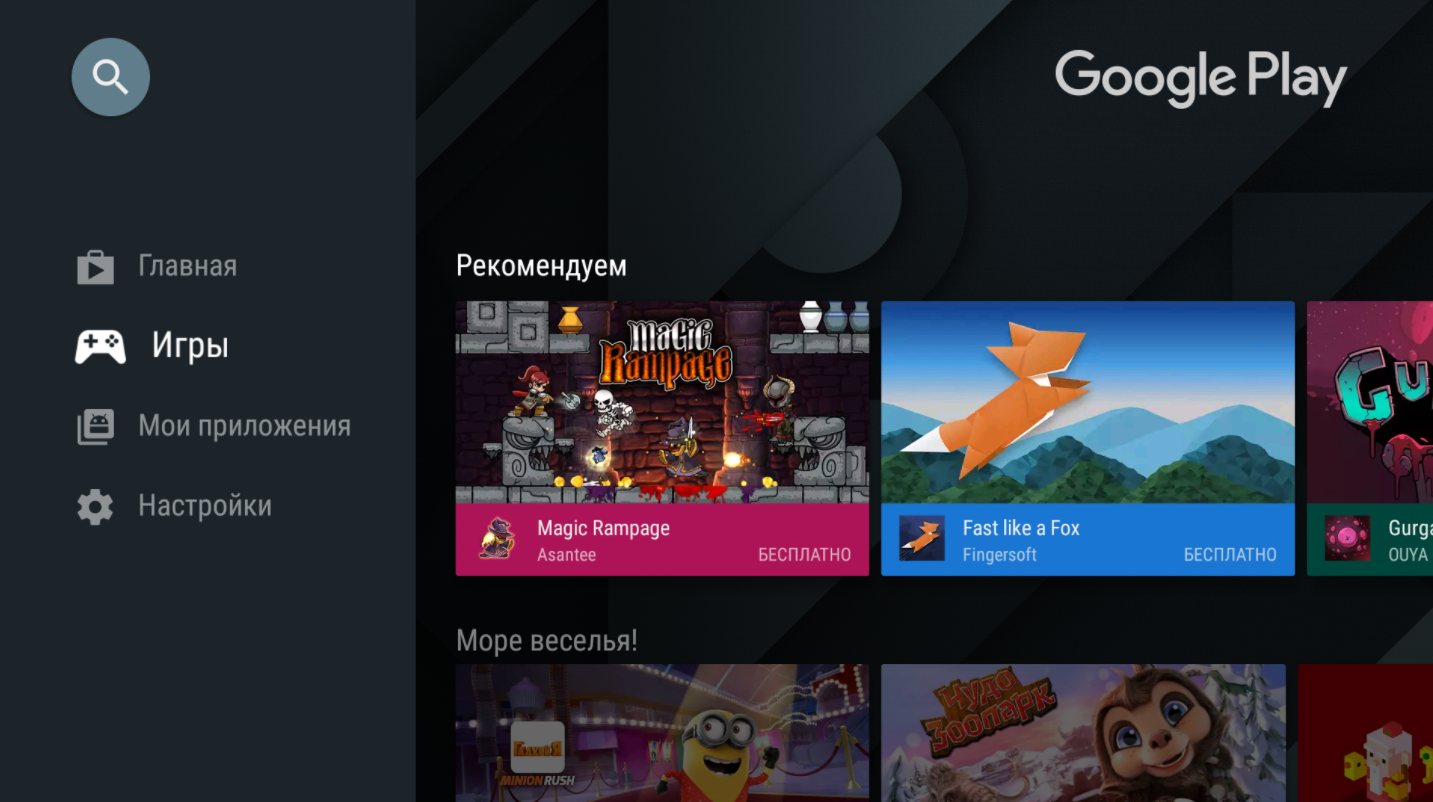
Как установить Play Market на Android TV:
- Загружаем apk-файл магазина приложений с интернета, например, отсюда 4pda.
- Переносим его на телевизор (если загружали на другом устройстве).
- Запускаем файл. Возможно, сейчас появится уведомление с требованием подтвердить установку приложения с неизвестного источника. Если система автоматически не перебросит в нужное окно, стоит открыть «Настройки», а затем страницу «Из неизвестных источников» и разрешить инсталляцию.
- Открываем программу и входим в аккаунт.
- Устанавливаем любое приложение.
Установка и настройка приложения IPTVPORTAL (R-line)
Важно! Приложение IPTVPORTAL работает на телевизорах Samsung Smart TV начиная с 2012 года выпуска (серии E,F,H,J,K — в артикуле телевизора это буква после дюймов, например UE40H6203 — это серия H).
Для телевизоров LG netCast: версии 4.0/4.5; для всех LG WebOS, кроме телевизоров с ОС WebOS 3.0 с 2016 года выпуска.
На всех устройствах работающих на платформе FOXXUM: Sharp, Toshiba, Haier, Hisense, Blaupunkt, Orion, Metz, Medion и др.
Телевизоры Android TV с ОС Android 4.0 и выше — Philips, Sony, Mystery и др.
Как скачать на телевизор приложение IPTVPORTAL (R-line)
- Подключите ваш телевизор с одним из четырех lan-портов маршрутизатора.
- Войдите в SMART HUB и выберите магазин приложений Samsung Apps. (для Samsung)
- В SMART HUB и выберите магазин приложений SMART WORLD (для LG)
- Установите приложение IPTVPORTAL
- После установки IPTVPORTAL ввести логин и пароль из памятки абонента (Учетная запись для ТВ R-line, login:1111, pass:0000) и нажать на кнопку «Вход»
Если приложение IPTVPORTAL не удается найти в списке приложений, то необходимо обновить прошивку на телевизоре или обратиться в техподдержку компании LG,Samsung
Если у Вас остались вопросы по теме «Как скачать приложения на Smart TV?», то можете задать их в комментариях
Установка приложения на Smart TV других моделей телевизоров:
Установка приложения для Toshiba Smart TV?Для установки приложений на телевизор Toshiba Smart TV вам потребуется следовать приведенным ниже шагам:
1. Подключитесь к Интернету: Убедитесь, что ваш телевизор Toshiba Smart TV подключен к интернету. Вы можете использовать проводное Ethernet-соединение или беспроводное Wi-Fi соединение. Проверьте настройки сети на телевизоре и убедитесь, что соединение работает правильно.
2. Откройте магазин приложений: На телевизоре Toshiba Smart TV найдите и откройте магазин приложений. Обычно он называется «Toshiba Smart Portal» или «Smart TV Apps».
3. Просмотрите доступные приложения: В магазине приложений вы найдете список доступных приложений для установки на ваш телевизор. Пролистайте список и найдите нужные вам приложения. Вы можете использовать пульт дистанционного управления или встроенную клавиатуру на телевизоре для поиска конкретных приложений.
4. Выберите приложение: После нахождения нужного приложения выберите его, чтобы открыть страницу с подробной информацией.
5. Установите приложение: На странице приложения вы найдете кнопку «Установить» или «Загрузить». Выберите эту кнопку, чтобы начать установку приложения на телевизор. Подождите, пока процесс установки завершится.
6. Откройте установленное приложение: После завершения установки приложение появится в списке установленных приложений на вашем телевизоре. Используйте пульт дистанционного управления, чтобы выбрать приложение и открыть его.
Как установить приложение на телевизор Haier с флешки?
Для установки приложения на телевизор Haier с помощью флешки вам потребуется выполнить следующие шаги:
1.Подготовьте флешку: Вставьте флешку в компьютер и убедитесь, что она пуста и отформатирована в файловой системе FAT32.
2.Скачайте приложение на компьютер: Скачайте нужное вам приложение с надежного источника в формате APK на компьютер. Убедитесь, что приложение совместимо с операционной системой телевизора Haier.
3.Перенесите приложение на флешку: Скопируйте скачанное приложение (APK-файл) на флешку. Убедитесь, что файл находится в корневой директории флешки и не находится в подпапках.
4.Извлеките флешку из компьютера: Безопасным образом извлеките флешку из компьютера.
5.Подключите флешку к телевизору: Вставьте флешку в свободный USB-порт на телевизоре Haier.
6.Откройте файловый менеджер на телевизоре: Используя пульт дистанционного управления, откройте встроенный файловый менеджер на телевизоре.
7.Найдите и установите приложение: В файловом менеджере найдите флешку и перейдите к файлу приложения (APK-файлу), который вы скопировали на флешку. Выберите файл и запустите процесс установки приложения.
8.Следуйте инструкциям установщика: Следуйте инструкциям, которые появятся на экране, чтобы завершить установку приложения на телевизоре.
9.Завершите установку: После завершения установки приложения, вы можете найти его на главном экране или в списке установленных приложений на телевизоре Haier.
Рейтинг статьи 3.8 / 5. Голосов: 85
Пока нет голосов! Будьте первым, кто оценит этот пост.
Поделитесь в социальных сетях!
Как установить приложение на Яндекс ТВ
Сейчас на полках магазинов полным полно различных телевизоров со Smart TV: кто-то предпочитает вариант подороже и приобретает устройство с Tizen OS или WebOS, а те, кто хочет сделать из телевизора еще один умный гаджет наподобие компьютера — Android TV. Несмотря на большие возможности кастомизации, рано или поздно даже эта операционка надоедает, поэтому многие выбирают телевизор на российской системе Яндекс.ТВ. Но что она из себя представляет? Как работает? Можно ли установить стороннее приложение на телевизор с Яндекс.ТВ? Сейчас всё расскажем.
Объясняем, что умеет платформа Яндекс ТВ и как на на нее устанавливать приложения
Что такое Яндекс ТВ
Фактически, Яндекс ТВ — это лаунчер для Android TV, практически как Google TV. В ней упор сделан на сервисы Яндекса, в основе которого лежит Алиса и Кинопоиск. Для российских пользователей она этим как раз и хороша, так как все приложения на русском языке, контент — тоже. В отличие от «чистого» Android TV, здесь практически нет десятков бесполезных встроенных приложений, наоборот — только самые нужные, знакомые отечественной аудитории.
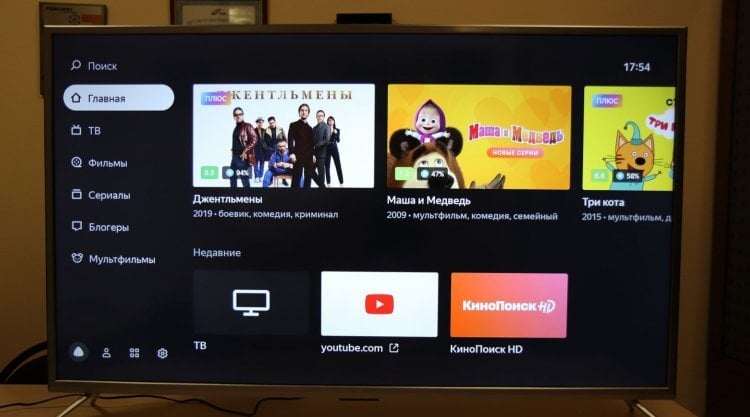
Яндекс.ТВ — это оболочка для Android TV, оптимизированная под недорогие телевизоры
При входе здесь используется аккаунт Яндекса, так что, не нужно вводить данные от Google-аккаунта, скачивать приложения Яндекса, а затем снова в них входить под своей учетной записью. Так что, во многом такой телевизор — еще один паззл в экосистеме Яндекса. Конечно, если вы ею пользуетесь.
Еще одна фишка — это Алиса вместо Гугл Ассистента в Android TV: работает она довольно шустро, не ломает работу телевизора и слышит вас с первого раза. Поддерживает ровно те же навыки, что и Яндекс.Станция. Можно сказать, что система Яндекс ТВ хорошо оптимизирована, так как работает без сбоев и лагов. Систему предустанавливают на свои телевизоры OEM-производители, но на бюджетных моделях работает оболочка хорошо.
Как установить приложение на Яндекс ТВ
Некоторые приложения уже есть в телевизоре с Яндекс.ТВ, другие можно установить из раздела «Приложения»: на мой взгляд, там реально собрано реально все только самое нужное. Игр в Яндекс.ТВ нет, зато есть встроенный браузер Яндекса. Google Play в Яндекс.ТВ нет, но это не проблема: можно установить любой другой магазин приложений.
Проблема в том, что программы могут быть не оптимизированы для Яндекс.ТВ, так как платформа чисто развлекательная. Это еще одно отличие, поэтому вряд ли получится сделать из телевизора с Яндекс.ТВ еще один компьютер. Впрочем, попробовать явно стоит, так как система не имеет ограничений, поэтому в телевизор с Яндексом можно установить стороннее приложение.
- Скачайте apk-файл приложения на флэшку или любой другой носитель.
- Подключите его к телевизору.
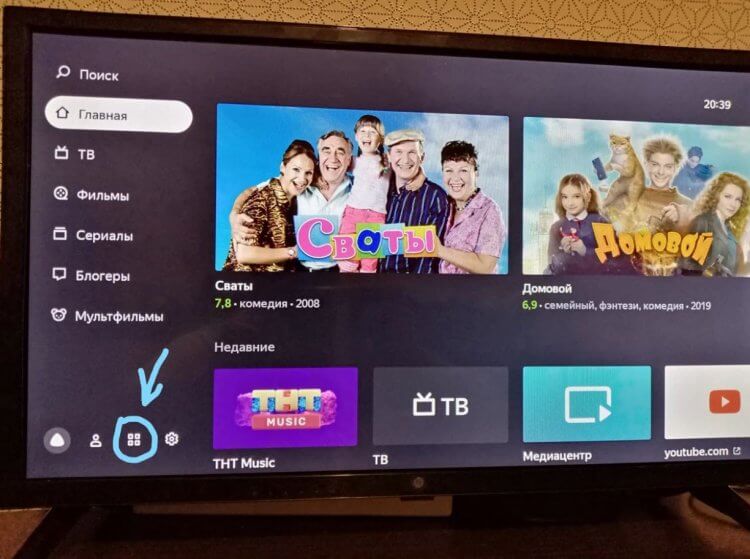
Зайдите в приложения и найдите файловый менеджер
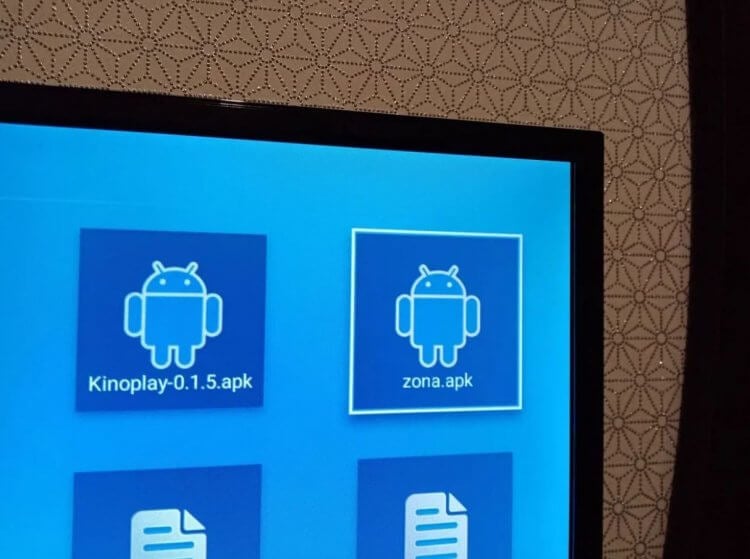
Просто откройте в файловом менеджере нужное приложение
Обратите внимание на то, что при подключении флешки Яндекс.ТВ молчит и не предлагает никаких действий. На самом деле, в этом нет ничего необычного, но после Android TV немного непривычно.
Как установить магазин приложений на Яндекс ТВ
Как уже говорилось выше, в телевизоре с Яндекс.ТВ нет своего магазина приложений, только небольшой набор программ. Но это не значит, что вы не сможете скачивать приложения из одного проверенного источника: так как Яндекс.ТВ — по сути, тот же Android TV, вы можете установить в систему сторонний магазин приложений Aptoide TV — это каталог бесплатных программ, который с лихвой вам заменит Google Play.
Он отлично работает на недорогих моделях телевизоров, а значит, должен без проблем запускаться на Яндекс.ТВ. Единственный нюанс — в нем вам нужно будет войти в свой аккаунт Google, после чего можно установить практически любое приложение.
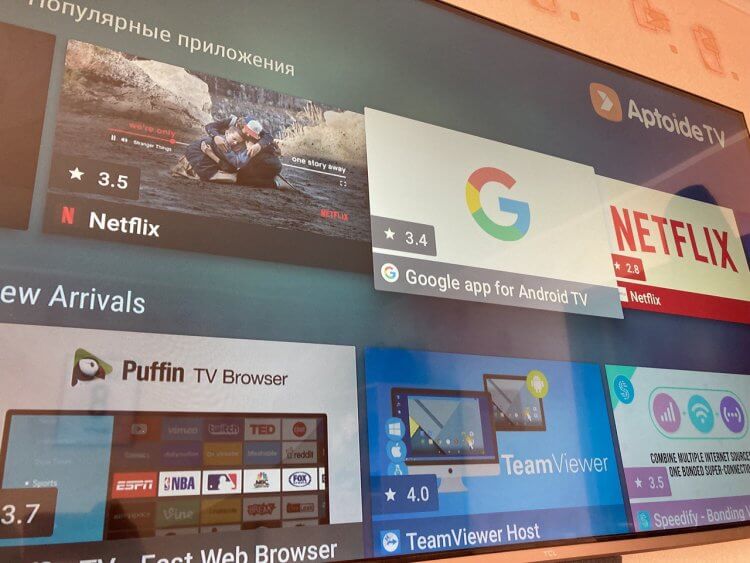
В Aptoide TV есть все популярные приложения для телевизора
- Зайдите через Яндекс.Браузер на телевизоре или с компьютера на сайт tv.aptoide.com
- Нажмите «Загрузить Aptoide TV» и после скачивания перекиньте файл на флешку, если делали это на компьютере.
- Зайдите в файловый менеджер, откройте нужную папку и запустите установку, дав разрешения при необходимости.
- Магазин приложений должен работать без проблем, так как он специально оптимизирован под телевизоры с Android TV. Приложения можно устанавливать удаленно — прямо со смартфона, а также отфильтровать приложения для использования с геймпадом.
Как видите, Яндекс ТВ — неплохая платформа, в которой практически нет ограничений как и в Android TV, а нехватка приложений восполняется установкой с флешки или стороннего магазина приложений.

Теги
- Android TV
- Китайские гаджеты
- Умный дом
Наши соцсети
Новости, статьи и анонсы публикаций
Свободное общение и обсуждение материалов
Лонгриды для вас

На любой работе рано или поздно можно столкнуться с забитыми и уставшими мышцами. Для тех, кто большую часть дня проводит за компьютером в положении сидя, основной проблемой могут стать шея и спина. Если же приходится работать на ногах, то не удивляйтесь их постоянной усталости. Зачастую после тяжелого дня очень сложно найти в себе силы пойти на следующий день на работу, особенно когда усталость ощущается во всем теле. Но эту проблему можно очень легко решить. Для этого вам нужен перкуссионный массажер и немного свободного времени, чтобы привести себя в порядок.
Я из тех, кто до 2023 года не пользовался электрической зубной щеткой. Во-первых, еще с детства была привычка отдавать предпочтение мануальным моделям. Во-вторых, электрические аналоги казались чем-то неоправданно дорогим, а мнения экспертов относительно их эффективности не вызывали доверия. Но однажды интерес перевесил домыслы в моей голове, и я решил изменить процесс чистки зубов, выбрав по-настоящему умный и в то же время недорогой гаджет. Рассказываю, какую электрическую щетку купить в 2023 году, основываясь на собственном опыте взаимодействия с этим аксессуаром для ухода за полостью рта.

Автомобиль занимает второе место после смартфона по уровню желания людей прикупить для него что-то новенькое. Некоторые скажут, что его опережает еще геймерский компьютер, а другие возразят, что автомобиль опережает смартфон. В любом случае для него есть огромное количество гаджетов, аксессуаров и просто приятных мелочей, которые можно и нужно купить. Многие из них продаются на AliExpress, и в этой подборке мы аккуратной стопочкой сложим то, на что действительно стоит обратить внимание настоящему любителю своего автомобиля. Поэтому усаживайтесь поудобнее и выбирайте на здоровье.
24ТВ
Запустите Smart World на вашем телевизоре LG Ваш телевизор уже должен быть подключен к сети Интернет. В строке поиска введите «24часаТВ» В .
Пн, 2 Июл, 2018 на 7:16 PM
Нажмите кнопку на пульте ДУ и выберите в правом нижнем углу экрана. Запускается LG Content Store Нажмите кнопку в верхней части и выберите ПОИСК. Вве.
Пн, 2 Июл, 2018 на 7:38 PM
Откройте SmartHub и запустите приложение «Samsung Apps» Поставьте курсор на поле поиска и нажмите клавишу «ENTER» Введите назва.
Пн, 2 Июл, 2018 на 5:58 PM
Приложение 24часаТВ можно установить из Play Market практически на любой Android приставке. Рассмотрим установку приложения на примере приставки Vermax. .
Ср, 4 Июл, 2018 на 4:43 PM
Внимание! Данная инструкция показывает функционал последней версии приложения. Она доступна на Smart TV LG (всех), Samsung (с ОС Tizen), Xiaomi и прочих And.
Чт, 4 Июн, 2020 на 2:01 PM
В этом видео вы сможете детально ознакомиться с возможностями сервиса 24часаТВ Приятного просмотра.
Пн, 2 Июл, 2018 на 7:34 PMВ этой статье мы рассмотрим все основные возможности приложения 24часаТВ для ТВ приставок Dune HD Для запуска приложения 24часаТВ в главном меню пр.
Ср, 4 Июл, 2018 на 6:29 PM
Настройка приставки TVIP на базе ОС Linux-qt Приставки на базе Linux должны иметь прошивку на ОС Linux-Qt с прошивками 3.8.11 и выше. Данная инструкция нап.
Настройка Media Station X на телевизорах Смарт ТВ

Media Station X (MSX или “Медиа Станция”) — бесплатное кроссплатформенное приложение, доступное в любом официальном магазине контента разработчиков Смарт ТВ. Предназначено для создания настраиваемых мультимедийных страниц, состоящих из видео, аудио файлов, изображений, текста и ссылок. Представляет из себя оболочку медиатеки телевизора или приставки. С помощью MSX можно запускать любые виджеты, разработанные для Смарт ТВ, в том числе те, которых нет в официальных магазинах.
Возможности
MSX не содержит собственного контента и является «White Label Application» — приложением, на базе которого можно создать свой собственный, либо открыть уже существующий, общедоступный контент. Процесс настройки Media Station X занимающая в общей сложности несколько секунд: после установки необходимо задать всего один стартовый параметр, и можно приступать к просмотру.
“Медиа Станция” незаменима, если необходимо:
- Запустить приложение, которого нет во встроенном магазине от разработчика. В первую очередь это, конечно, Forkplayer — одно из лучших программ для просмотра IPTV на Смарт-ТВ. Кроме того, в плейлистах для “Медиа Станции” можно найти разнообразный контент для всех возрастов, от развлекательного до полезного. Это ТВ-каналы и онлайн-кинотеатры, облачные хранилища, сервисы для анализа скорости интернета и др.
- Сэкономить место во внутренней памяти устройства, не загружая целую библиотеку виджетов. Внутри Media Station X для запуска программ используются сторонние адреса, а сами приложения на устройство не устанавливаются. Эта особенность позволяет не засорять внутреннюю память телевизора, а значит несмотря на разнообразие контента, трансляции не виснут, не тормозят и не вылетают.
- Открыть приложение не трогая настройки телевизора. Например, для запуска Форкплеера внутри “Медиа Станции” не нужно менять DNS.
- “Реанимировать” неработающий на Смарт ТВ Youtube. Видеохостинг не отличается надежностью, может “слететь”, зависнуть, перестать загружать видео. Во многих подборках для “Медиа Станции” доступен не только Youtube, но и Youtube Kids. Приложение без проблем запускается через MSX, при этом его интерфейс абсолютно не отличается от стандартного.
- Создать собственную медиатеку на своем Смарт-устройстве, собрать коллекцию фильмов и сериалов.
Несмотря на то, что само приложение распространяется бесплатно (платными могут быть только сервисы), в Media Station X нет рекламы.
У “Медиа Станции” есть, как минимум, два минуса:
- В настройках можно установить один стартовый адрес. Ссылки на плейлисты не интегрируются между собой.
- Из открытого приложения невозможно выйти в “Главное меню” MSX с помощью кнопки “Назад” на ПДУ. Чтобы вернуться в “Медиа Станцию”, необходимо вызвать основное меню Смарт ТВ кнопкой «Home» и нажать на логотип.
Видеообзор возможностей Media Station X :
Установка приложения
Media Station X доступно для установки на Samsung (Orsay, Tizen), LG (WebOS, Netcast), Sony, Philips, Xiaomi и другие устройства на платформе Android TV. Виджет необходимо скачать из встроенного магазина: Samsung Apps (Apps), LG Content Store (LG Smart World) или Google Play Market соответственно. На NetCast 2.0+ и Orsay 1.0+ “Медиа Станцию” можно установить с флешки.
На Samsung
Чтобы установить MSX на Samsung Tizen :
- Откройте Smart Hub кнопкой на ПДУ (разноцветный шестигранник).
- Создайте аккаунт или авторизуйтесь.
- Запустите Samsung Apps — официальный магазин приложений.
- В поиске введите «Media Station X» и нажмите «ОК».
- Откройте карточку приложения и запустите установку.
- После окончания установки не открывайте MSX сразу — выберите “Добавить на главный экран”.
- Виджет появится на панели быстрого доступа в конце списка.
На телевизоры с ОС Orsay “Медиа Станция” устанавливается через USB-накопитель :
- Скачайте на компьютер архив msx.benzac.de/dist/samsung.zip и распакуйте в любую папку на предварительно отформатированном в FAT32 USB-носителе.
- Вставьте флешку в USB-разъем на телевизоре.
- Найдите Media Station X в списке приложений.
На LG
Чтобы установить Media Station X на LG WebOS :
- Нажмите Home на пульте ДУ и среди виджетов в нижней части экрана выберите LG Content Store.
- В строке поиска введите “Media Station X”.
- На странице найденного приложения нажмите “Установить”.
Инструкция для ОС NetCast 2.0+ (LG 2011-2014 года) :
- На предварительно отформатированной в FAT32 флешке создайте каталог lgapps/installed/1084255.
- Скачайте на ПК архив msx.benzac.de/dist/netcast.zip и распакуйте в каталог на USB-носителе.
- Вставьте накопитель в USB-слот вашего телевизора.
- В “Моих приложениях” выберите значок флешки и установите “Медиа Станцию”.
На Android
Скачать Media Station X на Android TV (включая телевизоры Sony, Philips, Ergo, Toshiba, Haier, Hyundai, BBK, SUPRA и другие) можно из Google Play Market . Минимальная версия OC Android — 3.4 Jelly Bean:
- Откройте Play Market на Android TV.
- Найдите Media Station X и нажмите “Установить”.
- Дождитесь окончания загрузки и запустите программу.
Настройка приложения
Особенность “Медиа Станции” — универсальный интерфейс и одинаковые настройки для всех платформ и устройств. Открыв MSX в первый раз, введите только источник загрузки контента:
- Перейдите в раздел “Settings”.
- Нажмите на “Start Parameter”.
- С помощью экранной клавиатуры введите адрес источника и подтвердите его “галочкой”.
- Нажмите “Setup”.
- После окончания установки MSX перезапустится самостоятельно. На главном экране появится набор установленных сервисов.
Для запуска MSX используйте любой адрес из рабочих:
Кроме того, доступны адреса отдельных сервисов, а также плейлисты:
- sc.msx.benzac.de — Sound Cloud;
- gd.msx.benzac.de — Google Drive;
- od.msx.benzac.de — OneDrive;
- db.msx.benzac.de — Dropbox;
- nb.msx.benzac.de — Node Browser;
- tmdb.msx.benzac.de — THE MOVIE DataBase;
- ttv.msx.benzac.de — Twitch;
- lp.msx.benzac.de — Lorem Picsum.
Подробный обзор плейлистов в видео :
Рассмотрим подробнее несколько популярных и универсальных плейлистов для Media Station X.
Плейлист DStore
dstore.ho.ua — магазин приложений DStore, не дублирующий другие порталы. Внутри доступны Forkplayer, Peers.Tv, Youtube, Youtube Kids, онлайн-радио и другие виджеты для просмотра ТВ и фильмов. Есть подборка популярных плееров и онлайн-кинотеатров: Deeplex, Movily, THVP торрент, Simple Smart IPTV, OTTPlayer, OTT-Play, XSmart, Qwedl Movies, Lampa. Из полезных приложений здесь вы найдете облачные хранилища Google Disk, Яндекс Диск и Microsoft One Drive, Dropbox MSX, Youtube.
На данный момент DStore — один из лучших плейлистов для Media Station X.
Media Station X — полезное приложение?
Бомба! ЕрундаПлейлист MSXPlayer
msxplayer.ru — популярная универсальная библиотека приложений. После ввода адреса в “Start Parameter” вы попадете на пустой экран. Чтобы открыть каталог:
- Нажмите на кнопку “+”.
- Выберите пункт “Из магазина”.
На портале доступны Forkplayer, Lampa, Deeplex, OTT-Play, OTTPlayer и др. Приложения отсортированы по категориям.
Из MSXPlayer напрямую можно попасть в портал Noname. Для этого достаточно выбрать соответствующую иконку и нажать “Запустить” — адрес плейлиста вводить вручную не нужно.
В Noname вы найдете несколько версий Форкплеера, Lampa, Lampa Lite, VoKino, Deeplex, Impire Boom, ТВ Каналы, OTT-Play, OTTPlayer, XSmart и др. Плейлист постоянно обновляется и пополняется новыми виджетами.
kpmc.ss — адрес дублирует MSXPlayer, но дополнен неофициальной версией клиента “Кинопаб” Kinopub TV.
Плейлист TVSet
msx.tiviset.com — на первый взгляд этот портал практически ничем не отличается от аналогов. Но на самом деле у него есть две особенности:
- доступно приложение TV Set от создателей плейлиста;
- есть контент “18+”.
И стандартного ПО доступны OTTPlayer, Youtube, XSmart, Lampa, Тут Кино, RuTube, My Tuner, Radio Player, Wifire TV. Есть Speedtest — сервис для анализа скорости интернета, например, на TVBox или Android TV.
Плейлист Fanat TV
freemyiptvlist.at.ua — плейлист Fanat TV. В каталоге доступно около 70 приложений. Это и уже привычные Forkplayer, OTTPlayer, OTTPlay, Lampa, Deeplex, XSmart, и тематичные IPTV-подборки, Torrents Online, Youtube, контент для детей и взрослых.