
Соединение 2D-объектов
Вам приходилось выполнять такие операции, как смещение, и выбирать каждый объект по одному? Или, возможно, вам хотелось объединить несколько объектов в один, чтобы их было проще редактировать. Наверняка вы с этим сталкивались. В этой статье мы покажем, как создать полилинию путем соединения 2D-отрезков и как создать окружность путем соединения или замыкания дуг. Мы также расскажем о преимуществах соединения объектов.
Чтобы объекты можно было соединить, они должны составлять одну из нескольких комбинаций, каждая из которых имеет свои требования. Эта статья будет посвящена отрезкам, полилиниям и дугам.
Полный список объектов, которые можно соединять, и требования, которым они должны соответствовать, см. в разделе СОЕДИНИТЬ (команда).
Кроме того, можно использовать параметр «Соединить» команды ПОЛРЕД для объединения нескольких отрезков, дуг и полилиний в одну полилинию. Команда ПОЛРЕД не рассматривается в этой статье.
Прим.: Видеоролик не содержит звука или субтитров.
Прим.: Действия, изображения и видеоролики могут незначительно различаться в зависимости от версии программы.
Перед началом работы
Убедитесь, что палитра свойств открыта.
- Выберите вкладку «Вид» > панель «Палитры» > «Свойства» . найти Или введите команду ОКНОСВ в командной строке. Чтобы видеть, как меняются свойства объектов при их соединении, мы будем использовать палитру свойств.
При соединении объектов важно знать два термина: коллинеарный и компланарный.
-
Коллинеарными называются отрезки, лежащие на одной прямой. Закрыть зазоры можно только между коллинеарными отрезками.
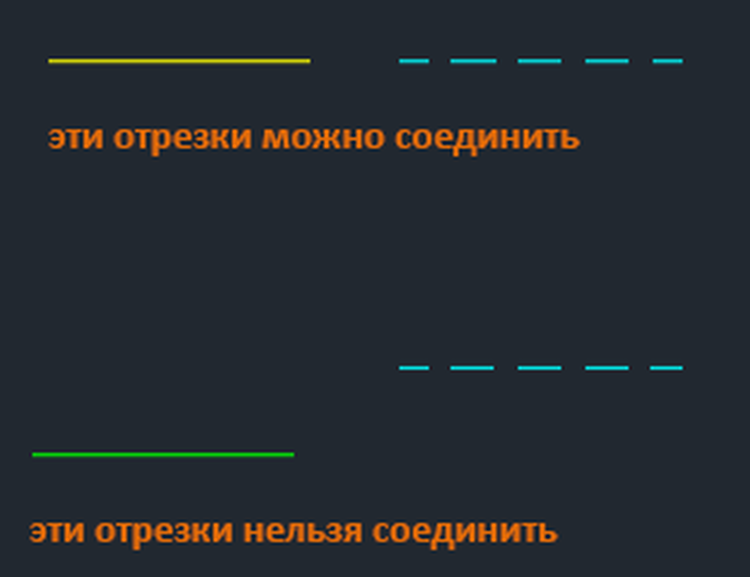
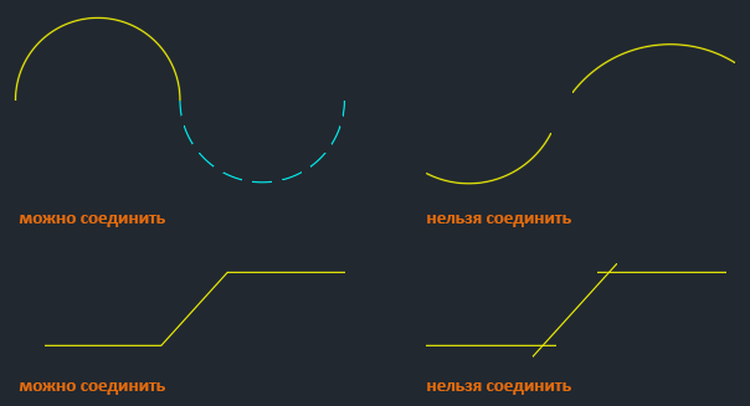
Соединение отрезков
Объекты должны быть коллинеарными или соприкасаться в конечных точках. Команда «Соединить» удлиняет только коллинеарные объекты.
Совет: При помощи команды СОПРЯЖЕНИЕ с нулевым радиусом можно убедиться в том, что отрезки соприкасаются в конечных точках без наложения. Дополнительные сведения о команде СОПРЯЖЕНИЕ см. в разделе Работа с 2D-сопряжениями и скруглениями.
Пример 1
Начнем с соединения отрезков, между которыми есть зазоры.
-
Нарисуйте несколько отрезков с различными свойствами, например разным цветом и типом линий, как показано на изображении.
Прим.: Чтобы можно было соединить отрезки с зазорами между конечными точками, эти отрезки должны быть коллинеарными.





Отлично. Зазоры между тремя первоначальными отрезками закрылись, в результате чего образовался один отрезок.
Пример 2
Повторим попытку, но на этот раз выберем другой отрезок в качестве исходного объекта.

На панели быстрого доступа нажмите «Отменить». найти

Перезапустите команду СОЕДИНИТЬ, но в качестве исходного объекта выберите средний отрезок с типом линии «Невидимая».

Обратите внимание, что соединенный отрезок теперь имеет те же свойства, что и исходный объект.

Соединение сгруппированных отрезков
Еще один пример — работа с чертежом, состоящим из нескольких коллинеарных отрезков, расположенных один над другим. Команда СОЕДИНИТЬ позволяет удалить эти отрезки и уменьшить степень загроможденности чертежа.

Давайте рассмотрим этот пример подробнее.
- Выберите вкладку «Главная» > панель «Изменить» (развернутая) > «Соединить» . найти Или введите СОЕДИНИТЬ в командной строке.
- В качестве исходного объекта выберите отрезок, скрытый под другими.

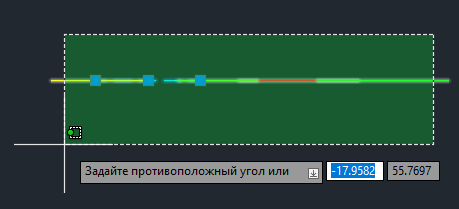
На палитре свойств отображается пять выбранных отрезков.
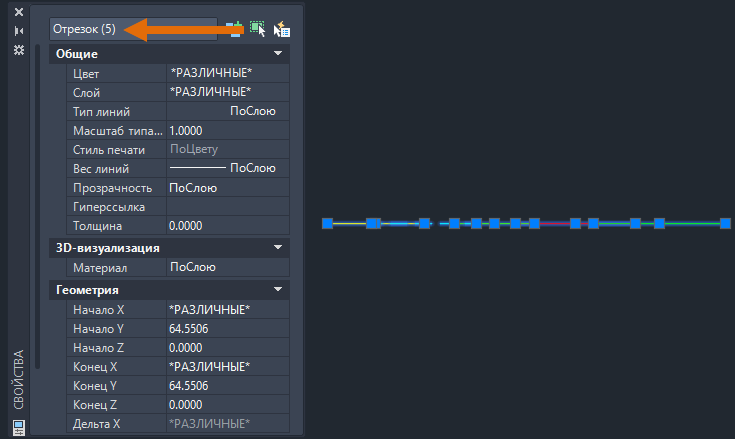

Соединение дуг
До сих пор мы соединяли отрезки. Теперь рассмотрим соединение дуг. Два этих процесса очень похожи, но имеют некоторые отличия.
В отличие от соединения отрезков, при соединении дуг объекты должны соприкасаться в конечных точках и быть компланарными.
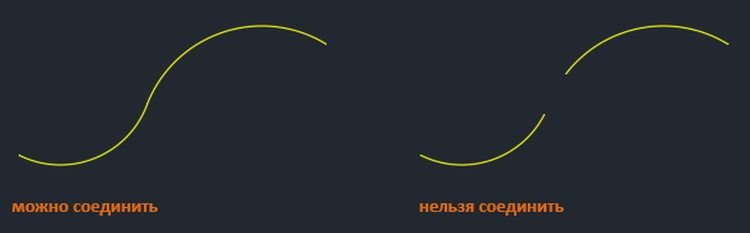
Начнем с соединения нескольких дуг.
-
Нарисуйте несколько дуг с различными свойствами, например разным цветом и типом линии, как показано на изображении. В этом примере мы начнем с четырех дуг.
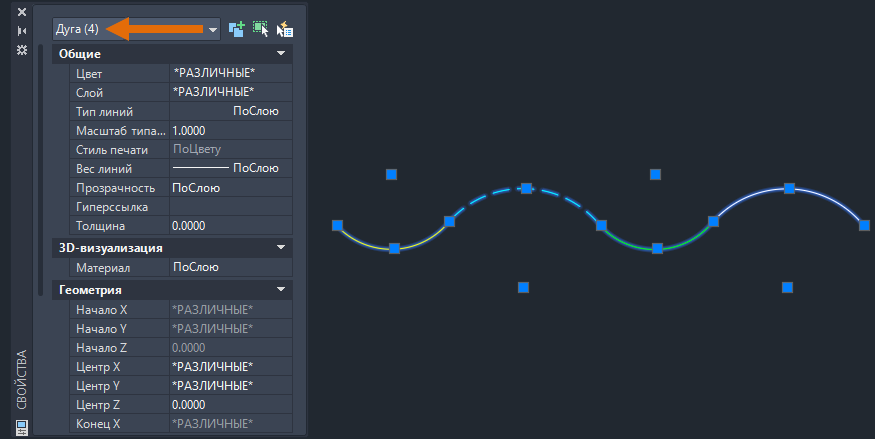
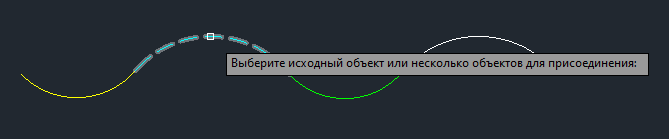
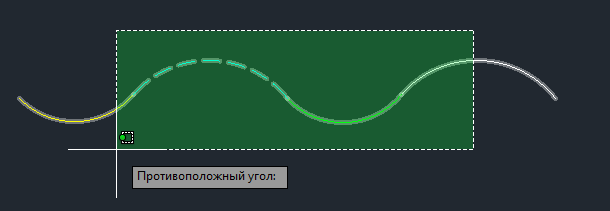
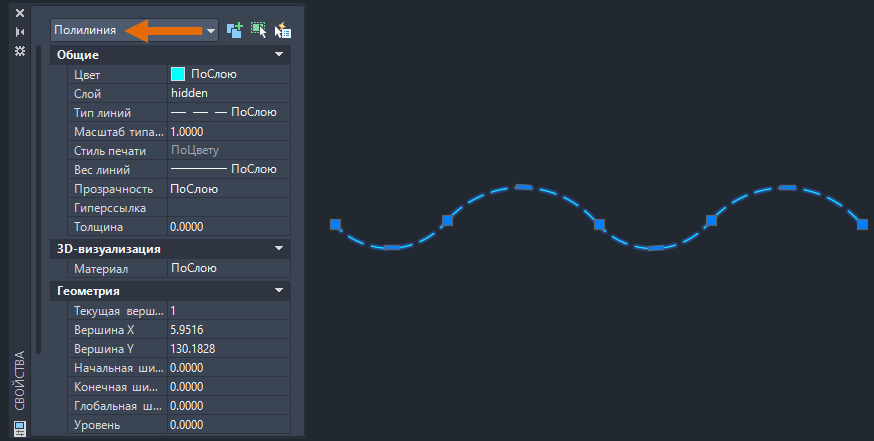
Соединение дуг с общим центром и одинаковым радиусом
Мы уже соединяли коллинеарные отрезки и компланарные дуги, соприкасающиеся в конечных точках.
Предположим, имеется окружность, которая была разделена на несколько сегментов. Поскольку эти дуги имеют общий центр и одинаковый радиус, их можно соединить, даже если между ними есть зазор.

Чтобы можно было соединить дуги с общим центром и одинаковым радиусом, объектов должно быть не менее двух. Несколько дуг нельзя объединить в замкнутую окружность.
Начнем с соединения дуг, имеющих зазоры между конечными точками.
-
Нарисуйте несколько дуг с различными свойствами, например разным цветом и типом линии, как показано на изображении.

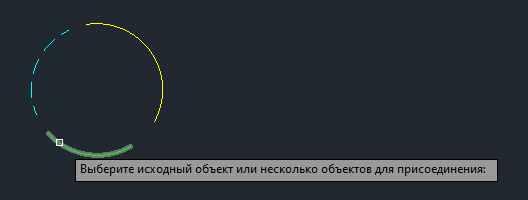
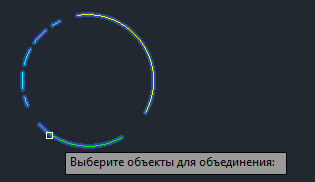

Порядок, в котором вы выбираете дуги, определяет направление соединения: по часовой или против часовой стрелки. Три дуги были соединены в один объект.
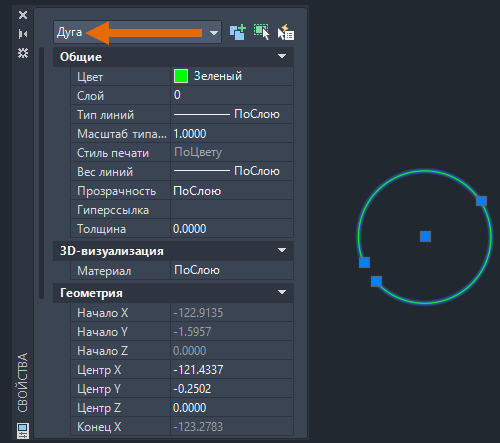
Замыкание дуги для построения окружности
Нельзя построить окружность путем выбора всех дуг. Чтобы создать окружность из дуги, используйте параметр «Замкнуть».
- Чтобы замкнуть дугу и создать окружность, выберите вкладку «Главная» > панель «Изменить» (развернутая) > «Соединить» . найти Или введите СОЕДИНИТЬ в командной строке.
- Выберите дугу и нажмите ENTER.
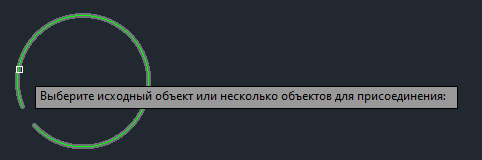
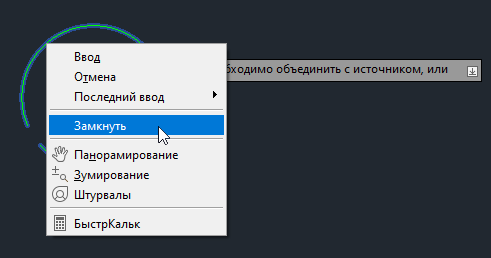
Дуга преобразуется в объект окружности.
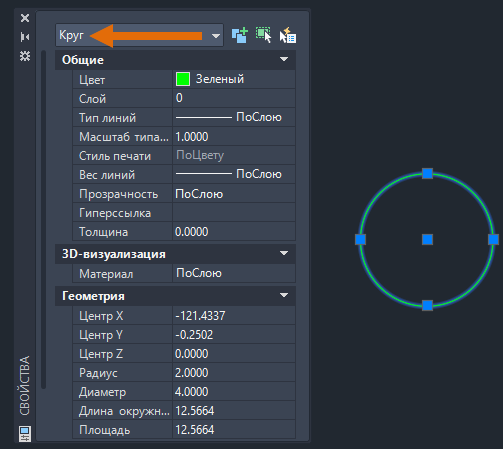
Соединение отрезков в полилинию
Теперь, когда мы рассмотрели основы соединения отрезков и дуг, а также замыкание дуги для построения окружности, мы создадим замкнутую полилинию из нескольких отрезков и покажем, как ее можно использовать.
В примере ниже представлено несколько отдельных объектов отрезков и дуг.
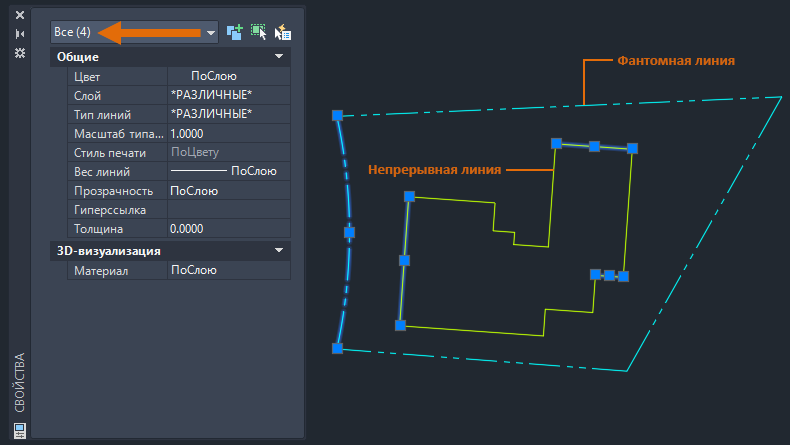
Выберем отрезки с типом линии «Непрерывная» и преобразуем их в замкнутую полилинию.
- Выберите вкладку «Главная» > панель «Изменить» (развернутая) > «Соединить» . найти Или введите СОЕДИНИТЬ в командной строке.
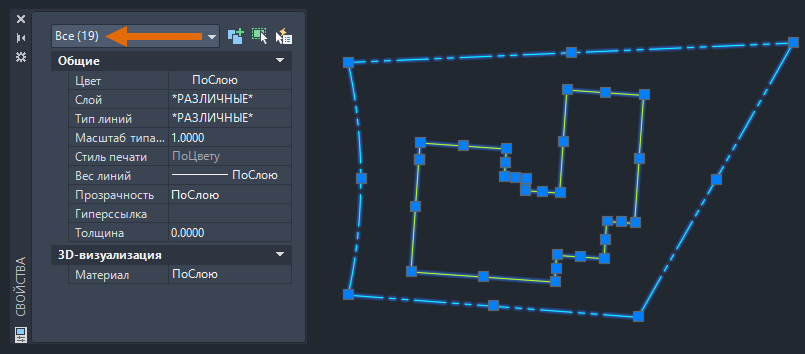
- Выберите объекты для соединения. Здесь мы используем секущую рамку для выбора непрерывных линий. Обратите внимание, что в набор объектов была включена одна из фантомных линий. Этот отрезок будет автоматически исключен из операции соединения, поскольку его нельзя соединить ни с одним из других выбранных отрезков.
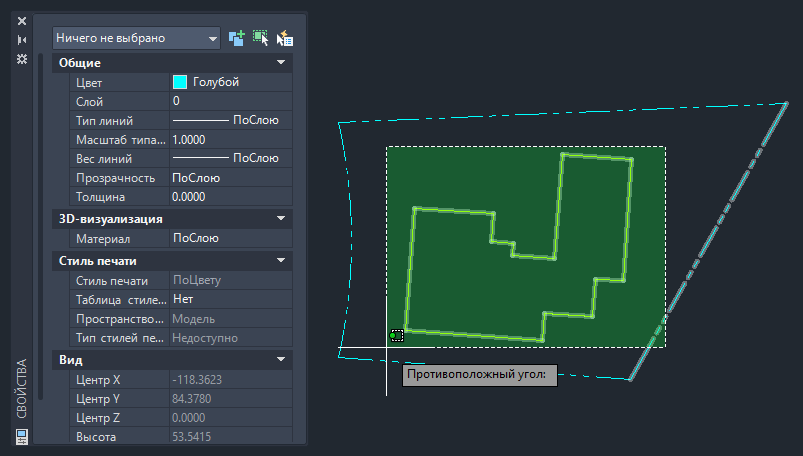
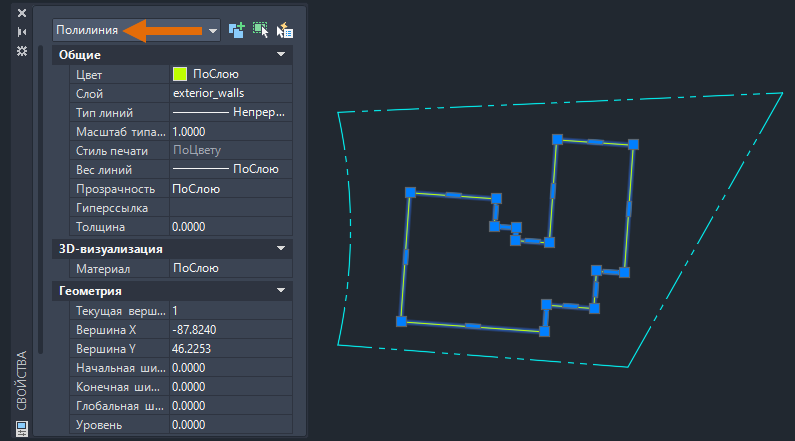
В предыдущем примере были выбраны непрерывные линии и одна из фантомных линий. Это позволило показать, что фантомная линия была проигнорирована.
На панели быстрого доступа нажмите «Отменить». найти
Или введите О в командной строке.
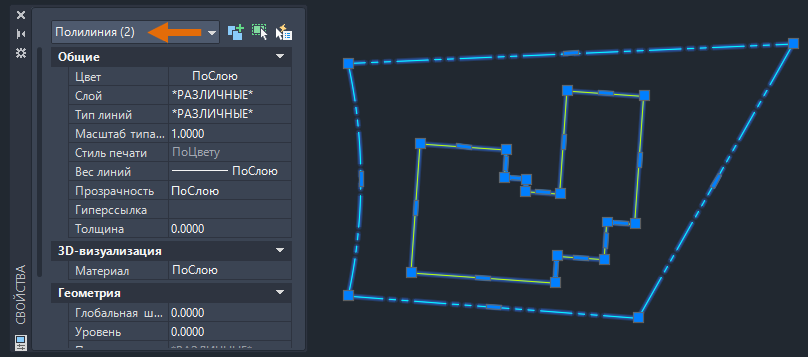
Использование смещения с замкнутой полилинией
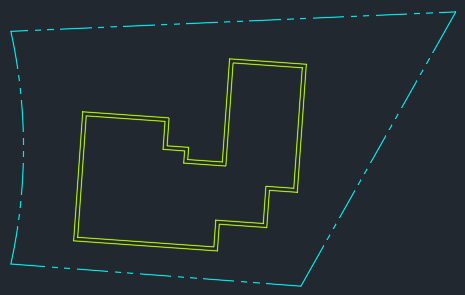
В примере ниже мы используем команду ПОДОБИЕ, чтобы создать новую полилинию на определенном расстоянии от исходной.

- Выберите вкладку «Главная» > панель «Изменить» > «Смещение» . найти Или введите ПОДОБИЕ в командной строке.
- При появлении запроса на указание расстояния смещения введите 0,3 и нажмите ENTER.
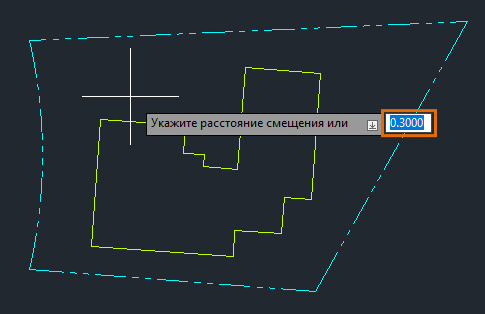
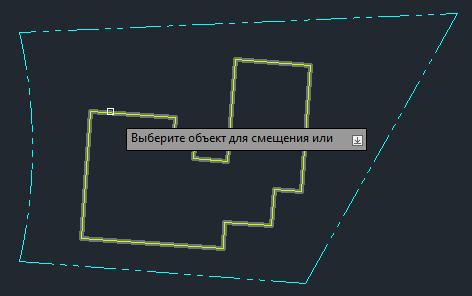
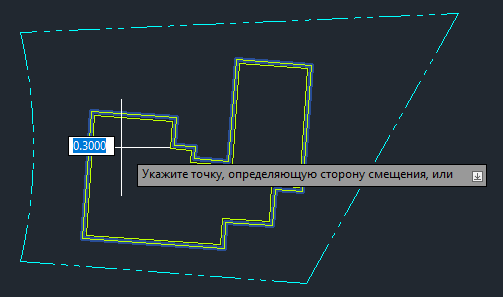
Выбрав замкнутую полилинию и используя команду ПОДОБИЕ, мы смогли создать новую полилинию внутри исходной.
Использование штриховки с замкнутой полилинией
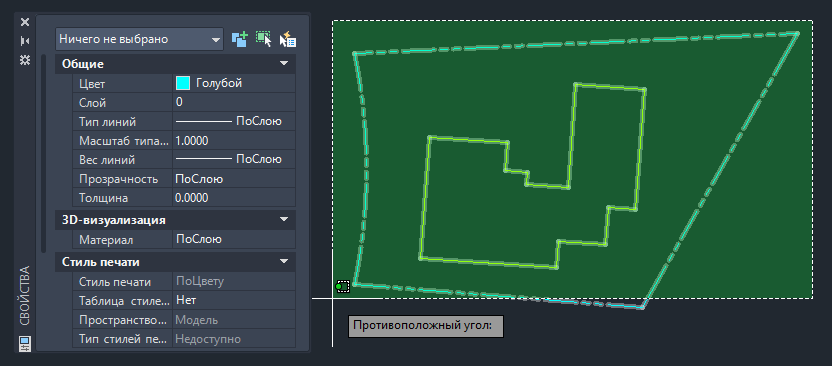
В следующем примере мы используем замкнутую полилинию в качестве границы штриховки и заштрихуем площадь внутри полилинии.

- Выберите вкладку «Главная» > панель «Рисование» > «Штриховка» . найти Или введите ШТРИХ в командной строке.
- Щелкните внутри замкнутой полилинии и нажмите ENTER.
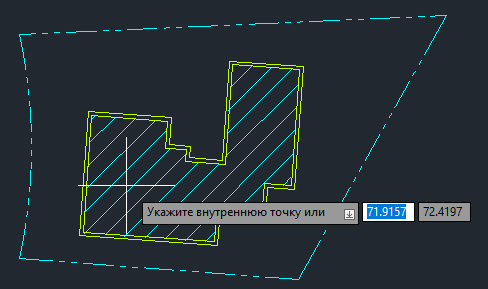
В качестве границы штриховки мы использовали замкнутую полилинию из предыдущего примера.
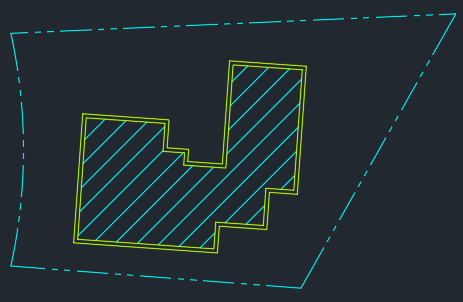
Дополнительные сведения о команде ШТРИХ см. в разделе А вы пробовали использовать штриховку и редактирование штриховок? Для преобразования полилинии обратно в отдельные объекты можно использовать команду РАСЧЛЕНИТЬ. Дополнительные сведения о команде РАСЧЛЕНИТЬ см. в разделе РАСЧЛЕНИТЬ (команда).
Заключение
Надеемся, эта статья помогла вам лучше понять принцип работы с командой СОЕДИНИТЬ и то, как ее можно использовать. Соединение нескольких объектов в полилинии или замкнутые полилинии может значительно сократить время работы со сложными чертежами.
Связанные статьи «А вы пробовали. »
- А вы пробовали использовать ручки? — растягивание, перемещение, копирование, поворот, масштабирование и зеркальное отражение объектов с помощью ручек.
- А вы пробовали выполнять разрыв объектов? Используйте команды РАЗОРВАТЬ и РАЗОРВАТЬВТОЧКЕ для разрыва линейных и криволинейных объектов в заданных местах с целью создания и изменения объектов.
- А вы пробовали использовать штриховку и редактирование штриховок? Заполнение замкнутой области или выбранных объектов образцом штриховки, сплошной или градиентной заливкой.
- А вы пробовали использовать рамку, линию, лассо и другие инструменты? Различные способы одновременного выбора нескольких объектов.
Команды для работы с 2D-объектами
Ниже приведены некоторые часто используемые команды, относящиеся к соединению линейных и криволинейных объектов.
| Команда | Описание |
|---|---|
| РАЗОРВАТЬ | Разрыв выбранного объекта между двумя точками. |
| РАЗОРВАТЬВТОЧКЕ | Разделение выбранного объекта на два в заданной точке. |
Прим.: Эта команда доступна в AutoCAD и AutoCAD LT 2021 и более поздних версиях. В более ранних версиях программы аналогичный результат можно получить, если воспользоваться командой РАЗОРВАТЬ и ввести @ для второй точки.
Понятия, связанные с данным
- Добро пожаловать в раздел «А вы пробовали. »
- Разрыв и соединение объектов
- Просто возьмитесь за ручку
- разрыв объектов?
- А вы пробовали использовать штриховку и редактирование штриховок?
- Рамка, линия, лассо и другие инструменты
Задачи, связанные с данной
- Соединение объектов
- Объединение полилиний, сплайнов, отрезков и дуг в одну полилинию
Как сделать чертёж AutoCAD плоским (Z=0)
Иногда во время работы происходят ситуации, что отрезки и полилинии не соединяются, замкнутые контуры не штрихуются, длины линейных объектов странно завышены. Такое происходит если объекты не компланарны, то есть разнесены по разным высотам.
Есть несколько способов перенести все объекты в горизонтальную плоскость.
1. Если объекты идентичны (все они отрезки или полилинии), нужно все их выбрать (Ctrl + A) и в свойствах выставить для «Начало Z» и «Конец Z» или «Уровень» значение 0. 

2. При помощи Express Tools. Необходимо выделить все объекты. В ленте выбрать вкладку «Express Tools». Раскрыть выпадающее меню «Modify». Запустить команду «Flatten objects». Появиться сообщение «Remove hidden lines?». Вводим «N». После завершения работы команды выделенные объекты будут расположены в горизонтальной плоскости.
3. С помощью специальной программы, написанной на языке AutoLISP. Программ таких множество, мы рассмотрим самую распространённую из них.
Порядок действий следующий:
— Скачать программу.
— Загрузить программу в AutoCAD.
— Ввести в командную строку «SF» и следовать инструкциям.
Послесловие:
В большинстве случаев хотя бы один из этих методов приведёт к желаемому результату. Но, к сожалению, остаётся небольшой процент случаев, требующих иных решений. Если у Вас именно такой случай — пишите в комментариях. Будем разбираться вместе.
Создание фаски в программе Автокад
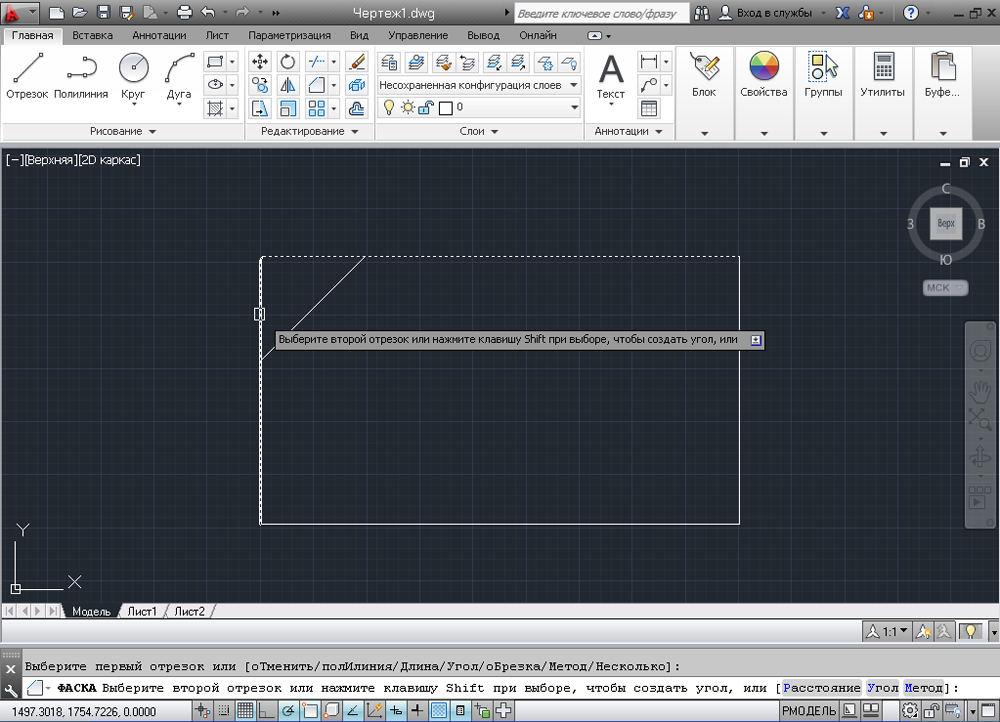
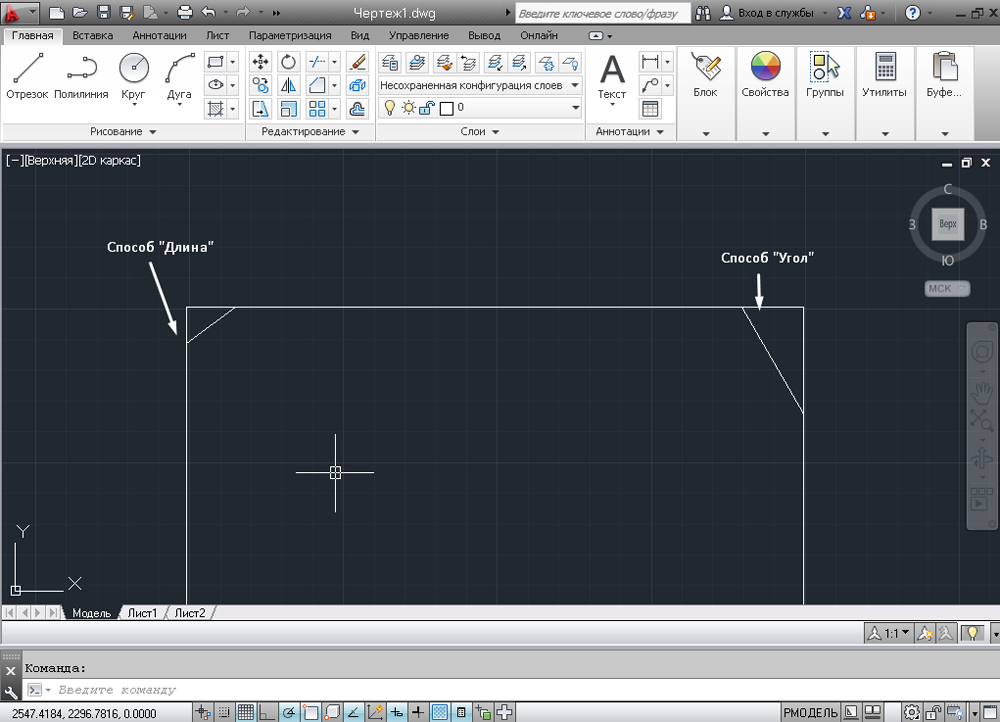
«Фаска» – это поверхность, образованная за счёт скоса кромки материала. Если говорить простыми словами – это срезанный угол между двумя прямыми. Встречается она везде, в машиностроении, в мебельном производстве и в других областях. Итак, стоит выделить 2 способа, как можно сделать фаску в Автокаде – это длина и угол (фза основу берутся расстояния по двум сторонам.

Способ 1
Вызовите «ФАСКА» или откройте вкладку «Главная», панель «Редактирование» – блок «Сопряжение/Фаска/Соединение кривых».

В командной строке появится сообщение
И сделайте следующее:
-
Выберите опцию «Длина», программа предоставит запрос «Первая длина » – введите необходимое для вас значение (к примеру, 3/10//100) и нажмите «Enter», по тому же принципу установите значение и для второй длины.

Выбор длины фаски в Autocad
Способ 2
По тому же принципу, что описан выше, активируйте «ФАСКА», но вместо опции «Длина» укажите «Угол».
-
Укажите в запросе значение первой длины, во втором – угол в градусах и нажмите «Enter».

Угол фаски с первым отрезком
И первый, и второй варианты были описаны с применением субопции «Обрезка».
Теперь же стоит обратить внимание на субопцию «Без обрезки»:
-
После вызова команды кликните по кнопке «Обрезка», после открытия будет предложено два варианта: «С обрезкой» и «Без обрезки», соответственно выберите второй.

Вариант обрезки
Автоматический срез всех углов полилиний
Полилиния – это представитель сложных примитивов, который состоит из нескольких связанных прямолинейных и/или дуговых сегментов, представляющих единый объект.
Вызовите команду и в открывшемся запросе выберите «полилиния».
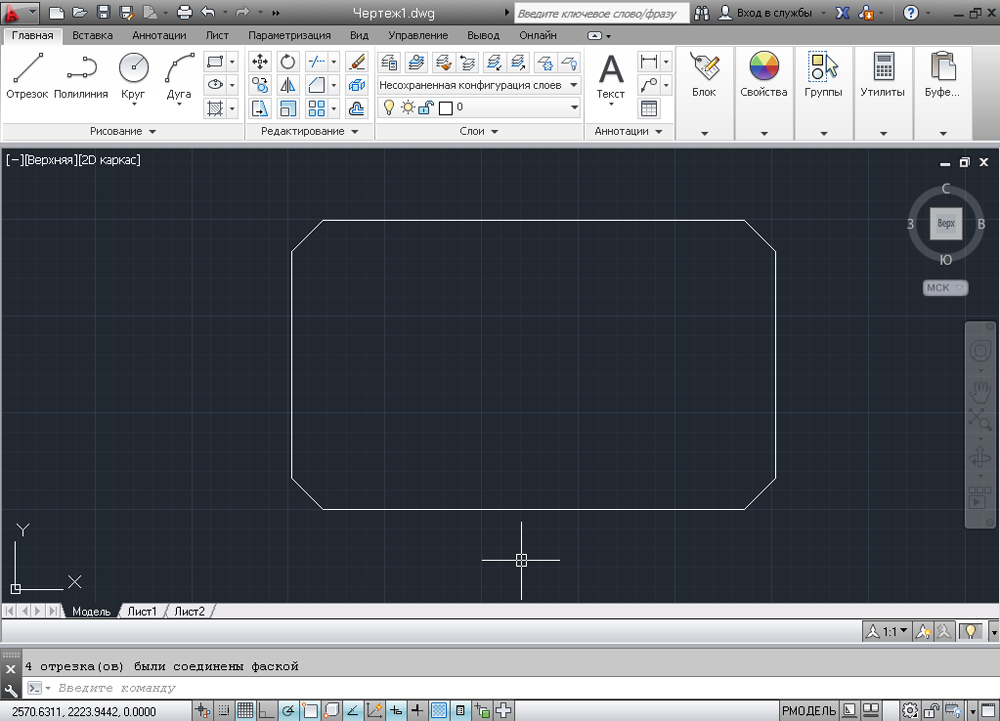
Останется только навести курсор на замкнутую полилинию, в данном случае это прямоугольник, и кликнуть по одной из сторон фигуры.
Ошибка «Отрезки не компланарны»
Если, при попытке применить команду появляется ошибка «Отрезки не компланарны», значит, одна из вершин находится не на одном уровне с остальными.
Для решения ошибки сделайте следующее:
- Отметьте все линии, подлежащие изменению, и вызовите «Свойство».
- Для параметров «Начало Z» и «Конец Z» укажите значение «0».
Полезные команды и переменные
- «СОПРЯЖЕНИЕ» – для округления кромок;
- «ПРЯМОУГОЛЬНИК» – для построения замкнутой полилинии в виде прямоугольника;
- «CHAMFERA»/«CHAMFERB» – для установки первого и второго расстояния;
- «CHAMFERC» – установление длины;
- «CHAMFERD» – установка угла;
- «CHAMMODE» – установление метода ввода;
- «COMMAND PREVIEW» – предварительный просмотр результата выполнения команды (применим и для «РАЗОРВАТЬ», «УДЛИНИТЬ», «УВЕЛИЧИТЬ», «КОПИРОВАТЬ В»;
- «ПОДОБИЕ», «ОБРЕЗАТЬ»;
- «OFFSETGAPTYPE» – регулирует обработку зазоров сегментов при изменении положения полилинии;
- «ФАСКАКРОМКИ» – скос рёбер 3D тел.
Как уже упоминалось в начале статьи, области применения такого элемента, как «ФАСКА», невероятно обширны, поэтому изучению всех нюансов его создания и редактирования стоит уделить максимум времени и внимания.
Отрезки не компланарны в автокаде что делать

- Все форумы
- Технологический форум
- Машиностроение
- Металлургия
- Химия, нефтехимия и топливная промышленность
- Деревообработка
- Пищевая промышленность
- Животноводство, рыбоводство и растениеводство
- Другие темы
- Общие вопросы
- Промышленность стройматериалов
- Экология
- Охрана труда и техника безопасности
- Биржа труда
- Генеральные планы
- Сооружения транспорта
- Автомобильные дороги
- Железнодорожные пути
- Мостостроение
- Другие темы
- Общие вопросы
- Инженерные изыскания
- Биржа труда
- Архитектурные решения
- Дизайн интерьеров
- Ландшафтное проектирование
- Реконструкция и реставрация зданий
- Градостроительство
- Общие вопросы
- Другие темы
- Светотехника
- Биржа труда
- Основания и фундаменты, механика грунтов
- Конструкции железобетонные
- Конструкции деревянные
- Конструкции металлические
- Обследование и усиление строительных конструкций
- Ограждающие конструкции, кровли
- Общие вопросы
- Другие темы
- Строительная теплотехника
- Защита от шума и вибрации
- Программы ConstructorSoft
- Организация строительства и производства работ
- Биржа труда
- Классификация зданий, помещений и зон
- Пожарная сигнализация
- Общие вопросы
- Огнестойкость строительных конструкций
- Оповещение и эвакуация
- Водяное и пенное пожаротушение
- Газовое, порошковое и аэрозольное пожаротушение
- Дымоудаление
- Другие темы
- Огнеопасные свойства веществ и материалов
- Биржа труда
- Генерация электроэнергии
- Электрические подстанции
- Силовое электрооборудование
- Электроосвещение внутреннее
- Электроосвещение наружное
- Заземление и молниезащита
- Воздушные и кабельные ЛЭП
- Общие вопросы
- Другие темы
- Взрывозащищенное электрооборудование
- Электропривод и электрические машины
- Учёт электроэнергии
- Электропроводки и токопроводы
- Программы Beroes Group
- Релейная защита и автоматика
- Контактные сети
- Электроснабжение объектов
- Биржа труда
- Автоматика и телемеханика
- Локальные сети передачи данных
- Телевидение и радиовещание
- Общие вопросы
- Другие темы
- Телефония и другие системы связи
- Контроллеры и электроника
- Оптоволоконные сети передачи данных
- Видеонаблюдение и СКУД
- Охранная сигнализация
- Биржа труда
- Внутренние водопровод и канализация
- Наружные сети водоснабжения
- Наружные сети канализации
- Насосные станции
- Противопожарное водоснабжение
- Общие вопросы
- Другие темы
- Биржа труда
- Холодоснабжение
- Вентиляция
- Кондиционирование
- Воздухоснабжение
- Аспирация (пылеудаление)
- Общие вопросы
- Другие темы
- Биржа труда
- Тепловые станции
- Теплоснабжение
- Теплоизоляция оборудования и трубопроводов
- Тепломеханические решения котельных
- Отопление
- Устройства газоснабжения
- Общие вопросы
- Другие темы
- Биржа труда
- AutoCAD, AutoCAD LT и СПДС модуль Autodesk
- AutoCAD Civil 3D (Land Desktop), AutoCAD Map 3D и AutoCAD Raster Design
- Revit Architecture и AutoCAD Architecture
- Revit Structure, AutoCAD Structural Detailing и Autodesk Robot Structural
- Revit MEP и AutoCAD MEP
- Autodesk 3ds Max (Design), AutoCAD Freestyle и Autodesk Impression
- Autodesk Design Review, DWG TrueView, Autodesk DWF Writer, AutoCAD WS
- Autodesk Navisworks Products, Autodesk Vault Products
- AutoCAD Electrical
- AutoCAD Mechanical
- Autodesk Inventor
- AutoCAD P&ID, AutoCAD Plant 3D, Autodesk Intent
- Общие вопросы
- Другие программы Autodesk
- Общие вопросы
- Allplan
- GeoniCS
- CREDO
- Другие программы
- ArchiCAD
- DIALux
- MicroSoft Office
- nanoCAD и другое ПО от «Нанософт»
- T-Flex CAD и другое ПО от «Топ Системы»
- Компас и другое ПО от «Аскон»
- Программы Weisskrahe
- Стоимость строительно-монтажных работ
- Стоимость проектных работ
- Стоимость пусконаладочных работ
- Стоимость ремонтных работ
- Стоимость технического обслуживания
- Программное обеспечение для составления смет
- Другие темы
- Биржа труда
- Авторский надзор
- Архивы и делопроизводство
- Другие темы
- Общие вопросы
- Технический надзор
- Управление проектами
- Юридические вопросы
- Свободное общение, шутки, юмор
- Вопросы, замечания и предложения по сайтам
- Вопросы, замечания и предложения по форумам
- www.proektant.by
- Строительные калькуляторы и конструкторы
- Архив файлов
- Технологический
- Генплан и сооружения транспорта
- Архитектурный
- Строительный
- Пожарная безопасность
- Электротехнический
- Автоматизация, связь, сигнализация
- Водоснабжение и канализация
- Вентиляция, кондиционирование и холодоснабжение
- Теплоснабжение и газоснабжение
- Библиотека строительных норм и правил
- Библиотека строительства «Зодчий»
- Библиотека климатического оборудования
- Библиотека кафедры ТТГВ ТОГУ
- Все пользователи
- Кураторы подразделов
- Пользователи по регионам
- Посетившие форумы в течение суток
- Поиск пользователей
- Правила форумов
- Список всех подразделов
- Список всех тем
- Календарь
- Забыли пароль?
- Регистрация
- Помощь
ПОИСК ПО ФОРУМАМ
перед созданием новых тем используйте поиск,
возможно ответ на Ваш вопрос уже есть на форумах- Всего пользователей — 21584
- Всего тем — 30768
- Всего сообщений — 286735
- Технологический форум