
Где находится эквалайзер на айфоне 6 и других моделях
Эквалайзер — это устройство или программа, которая регулирует тембр музыки и дарит чистое и качественное звучание. На айфонах имеется встроенный эквалайзер, способный улучшить или настроить качество звука, корректируя его высоту и тембр.
Что такое эквалайзер на iPhone
Приложение «Музыка» у айфона обеспечивает хорошее качество воспроизведения мелодий, однако не всем бывает этого достаточно. Любители тяжелой музыки добавляют звучанию басы, а поклонники классики, наоборот, убавляют их. Для этого на всех моделях айфон имеется эквалайзер (equalize, переводится с английского как «выравнивать»). Он помогает придать музыке глубину, добавить басов или, наоборот, убрать их и сделать привычное звучание ярче и выразительнее.
Опция создана для улучшения качества звука
Эквалайзер на айфоне позволяет:
- скорректировать звучание, учитывая акустику комнаты;
- откорректировать качество старой записи;
- исправить звучание некачественных наушников.

Программа добавляет мелодиям нужные нотки
К сожалению, этот девайс на айфоне предусмотрен в элементарной форме и не дает возможности самостоятельно двигать колесики и настроить частоты или накрутить басы на нужный уровень, можно лишь выбрать один из предложенных наборов настроек (пресетов), среди которых:
- акустическая;
- больше высоких;
- глубокая;
- латиноамериканская;
- меньше высоких;
- поздняя ночь;
- поп;
- рок;
- уменьшение баса;
- усиление баса;
- усиление вокала и др.
К сведению! Всего 27 пресетов, каждый из которых соответствует определенному жанру музыки (классика, рок, поп, джаз, электроника и т. д.).
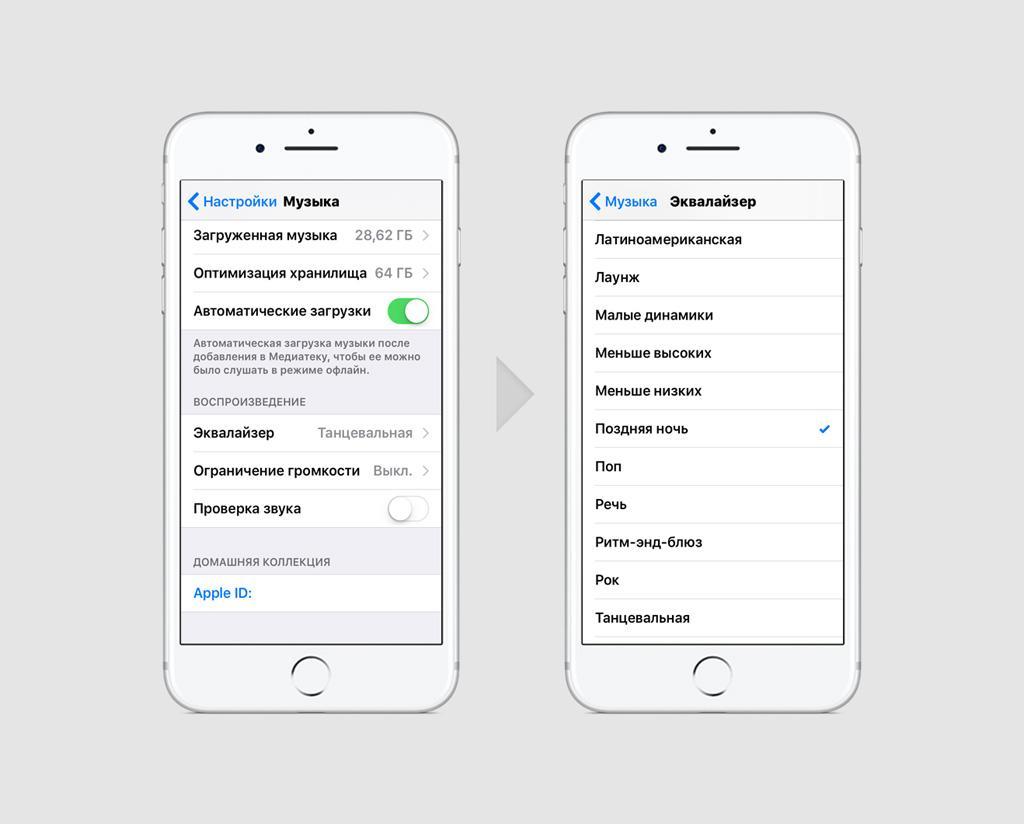
Перечень имеющихся пресетов
По этой причине не получится создать идеальное звучание, но откорректировать и значительно улучшить его под свой вкус встроенный эквалайзер на айфоне вполне способен.
Где находится
Чтобы найти эквалайзер в iPhone, нужно немного покопаться в настройках телефона. Однако разобраться, как найти и как настроить эквалайзер на айфоне, не очень сложно, для этого требуется:
- Зайти в меню.
- Выбрать раздел «Музыка».
- Выбрать вкладку «Воспроизведение».
- Выбрать подпункт «Эквалайзер».
- Выбрать пресет (сбалансированный и сохраненный набор настроек, которые можно установить одним нажатием).
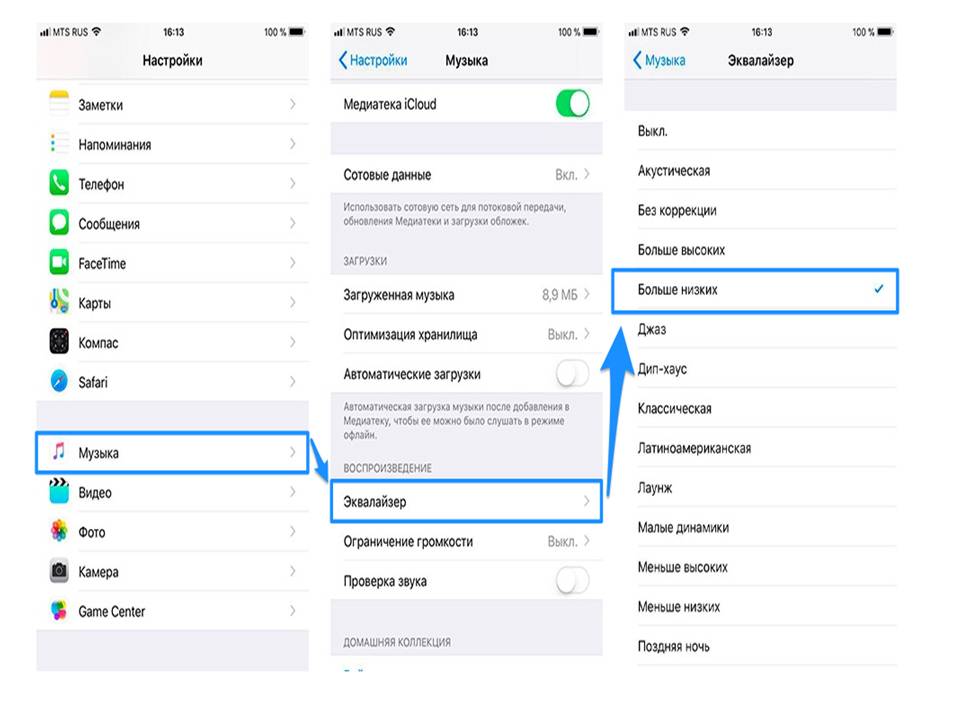
Как найти опцию в айфоне
Изменение настроек эквалайзера на айфоне 6 и других моделях
Чтобы изменить настройки эквалайзера на айфоне, нужно повторить весь первоначальный путь: найти в меню вкладку «Музыка», далее «Воспроизведение» и «Эквалайзер». В знакомом уже меню с перечнем пресетов подобрать другой, более подходящий. Функция улучшения звука одинаково настраивается на iPhone 5, 6, 7 и других моделях.
Обратите внимание! Чтобы понять, какой пресет подходит для композиции наиболее оптимально, рекомендуется оставлять музыку включенной, чтобы при переключении с одного режима настроек на другой, сразу же слышать, каким будет звучание, и сравнивать изменения.

Интерфейс программы в айфоне
Настройки, установленные во встроенном эквалайзере, будут применяться ко всем песням, звучащим при помощи встроенного приложения «Музыка». При использовании других скачанных и установленных на телефон музыкальных плееров настраивать звучание придется в самом плеере, при условии наличия в нем эквалайзера.
Для установки настроек эквалайзера под каждое определенное направление жанров отдельно нужно воспользоваться другими музыкальными плеерами с более широкими возможностями или iTunes.
Чтобы настроить эквалайзер в iTunes, потребуется:
- Войти в меню «Окно».
- Найти строку «Эквалайзер» и поставить возле него галочку.
- В выпадающем подменю выбрать подходящий пресет или создать его вручную, выбрав строку «Создать набор настроек».
- Установить нужные значения частот и сохранить.
Важно! Возможности опции в iTunes более гибкие, чем у эквалайзера айфона, и допускают точную ручную настройку.
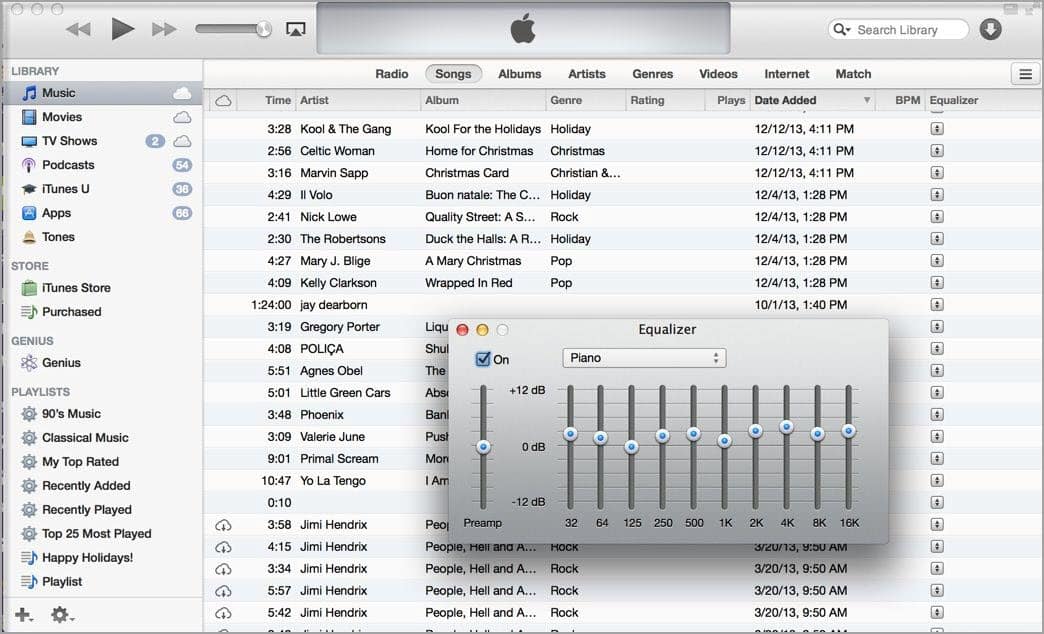
Настройка звука в iTunes
В iPhone для комфорта меломанов предусмотрена также функция «Проверка звука». Эта утилита анализирует звучание всех композиций в альбоме и устанавливает им одинаковую громкость звучания, чтобы не пугаться и не вздрагивать от неожиданности при перепадах уровня громкости, а также предельное ограничение уровня громкости воспроизведения.
Лучший плеер с эквалайзером для айфона
В связи с тем, что встроенный эквалайзер айфон не позволяет вручную изменять настройки звучания, требовательные меломаны для получения более широких возможностей регулирования качества звука могут скачать аналогичные приложения в App Store. Однако настройки эквалайзера будут доступны только при прослушивании музыки именно в скачанном приложении, во встроенном плеере они не будут действовать.
HF Player
Hi-Fi плеер для iPhone от производителя Onkyo выделяется своей доступностью и способностью проигрывать файлы с высоким разрешением, flac и DSD-файлы. Состоит Onkyo HF Player из двух частей: бесплатной базовой и второй уже платной, которая именуется HD.
В HF Player доступен интерактивный мультиполосный эквалайзер от 32 Гц до 32 кГц, имеющий большое количество готовых пресетов, выполненных известными гитаристами (например, представлены группы Anthrax и Bush).
К сведению! Работает эквалайзер в двух режимах: точный HD и обычный SD.
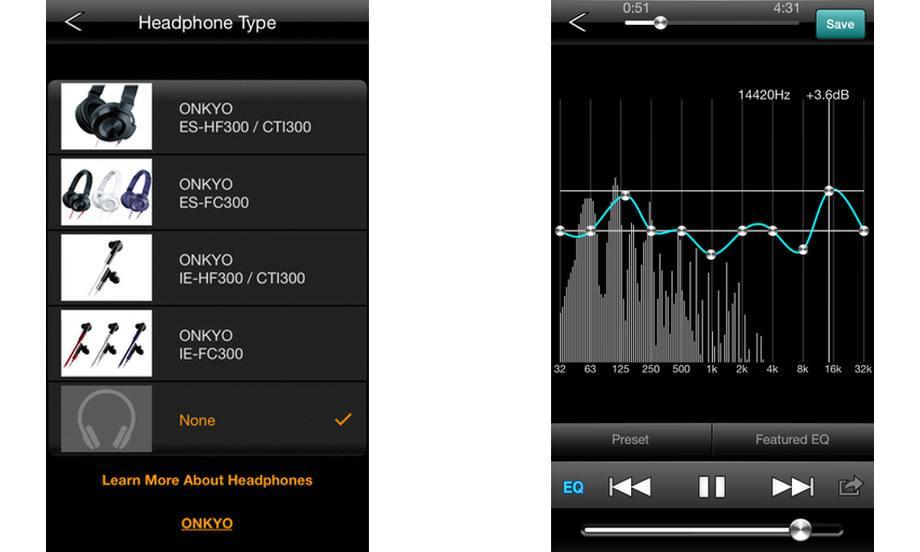
Onkyo HF Player
Onkyo Hi-Fi плеер позволяет выбрать модель наушников, которым пользуется любитель музыки, для большей совместимости и повышения качества воспроизведения. Среди них модели IE-HF300/CTI-300 ES-HF300/CTI300, ES-FC300, и IE-FC300.
Приложение показывает спектрограмму текущего произведения при развороте айфона в горизонтальное положение.
Есть у базовой Onkyo некоторые минусы, например:
- треки, перемешанные в режиме нон-стоп, воспроизводятся с микропаузой;
- отображение текста песни отсутствует.
Вторая часть приложения HD платная. Ее стоимость в iTunes Store составляет 9,99$*. После установки HD появляется возможность загружать FLAC, Ogg Vobris и другие файлы через iTunes в режиме добавления списка файлов, при этом частота дискретизации высвечивается в сведениях о звучащем произведении. Также большой плюс платной версии, что в ней нет рекламы.
Чтобы настроить эквалайзер в HF Player, нужно:
- Войти в музыкальную библиотеку.
- Выбрать песню.
- Нажать вкладку «Эквалайзер».
- Отрегулировать частоты вручную.
- Сохранить настройки.
Созданные и сохраненные настройки можно будет использовать в дальнейшем. Приложение будет использовать настройки для всех воспроизводимых мелодий. При желании перейти на другие настройки это можно сделать достаточно быстро, войдя в меню.
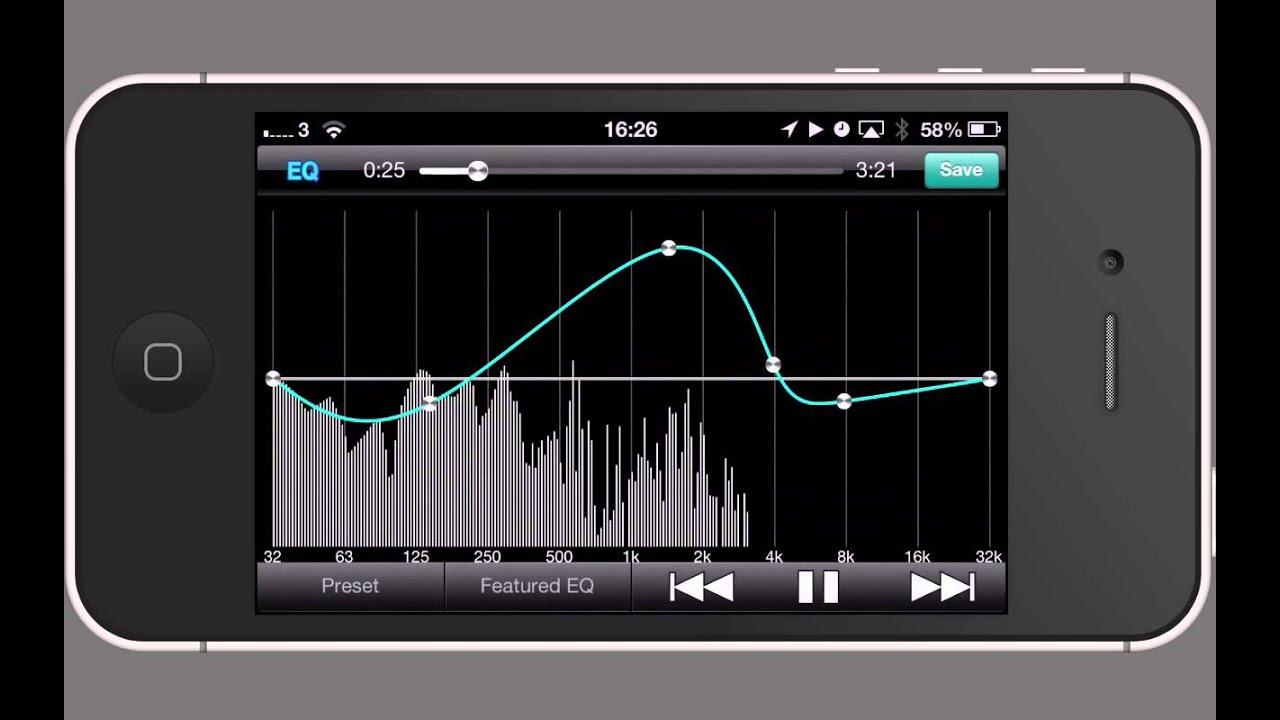
Настройка HF Player
Audio Xciter
Музыкальный плеер Audio Xciter обладает удобным интерфейсом и качественными пресетами, созданными профессионалами. Аудио Xciter улучшает звучание музыки, обогащая ее пространством и четкостью. Благодаря цифровому сигнальному процессору Audio Xciter улавливает и восстанавливает моменты, которые теряются при скачивании и сжатии мелодий, и создает студийное звучание.
При первоначальном запуске Audio Xciter приложение сканирует библиотеку iTunes и организует треки по списку воспроизведения, исполнителю, песне, альбому.
К сведению! Доступны для скачивания две версии Audio Xciter: одна бесплатная, а вторая с немого отличными функциями и отсутствием рекламы стоит 10$.
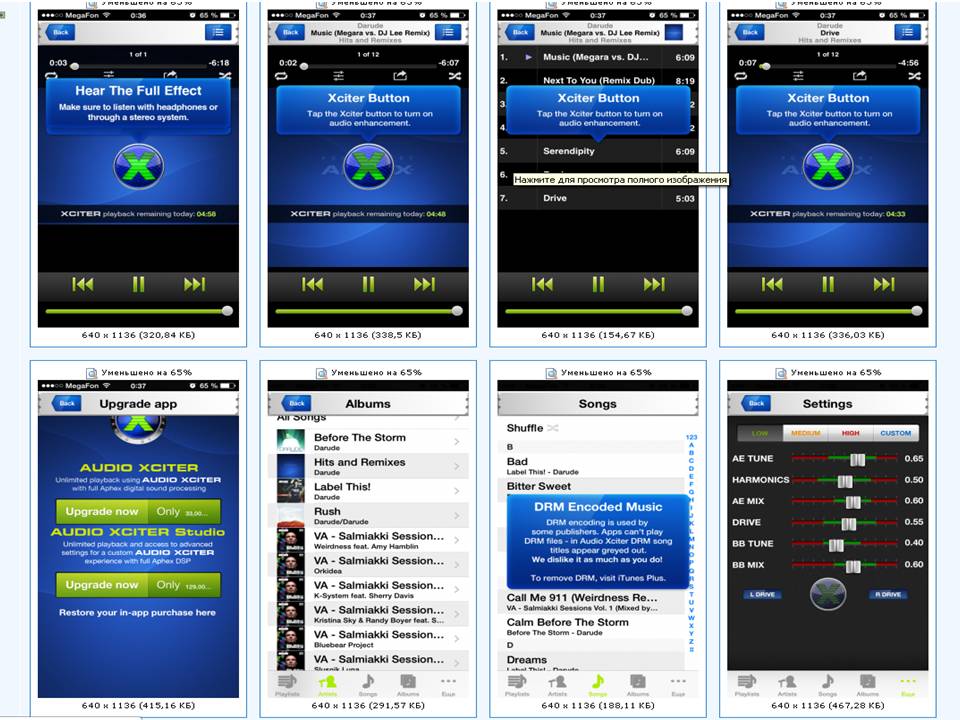
Интерфейс Audio Xciter
EQu
EQu — один из самых лучших проигрывателей, обладающий графическим эквалайзером.
Для идеальной настройки звучания вместо стандартных барабанов и ползунков разработан сенсорный блок с более чем 1000 частот в форме волны, на которой вручную проставляются засечки. В дальнейшем эти засечки можно перемещать на экране пальцами, корректируя звучание.
EQu добавляет айфону следующие возможности:
- создавать и сохранять личные пресеты;
- использовать более 1000 полосных частот;
- корректирование пространственных изменений;
- тесная работа с музыкальной библиотекой iTunes и воспроизведение мелодий без задержек;
- изменять цветовую гамму интерфейса;
- использовать приложение в свёрнутом виде.
Приложение EQu совместимо с iOS 6.0 и последующими версиями. Эквалайзер EQu, помимо уникальной способности корректировать качество звучания, оснащен очень простым и лаконичным интерфейсом, который к тому же можно частично изменять на свое усмотрение. Например, главная страница EQu предлагает три интерфейса: обложка альбома, частота с кривой, частота без кривой.
Обратите внимание! EQu признан одним из лучших музыкальных приложений, которое позволяет четко настроить звук и слушать качественную музыку, приближенную к студийной записи. Стоимость EQu в App Store составляет 2,99$.
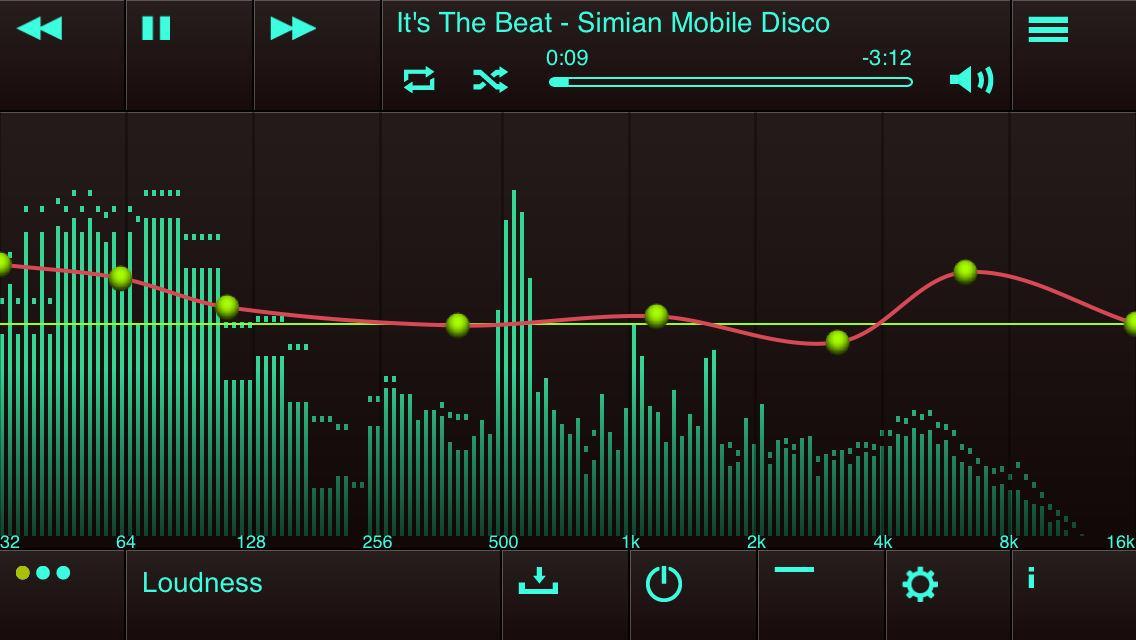
Эквалайзер на айфоне и аналогичные ему приложения позволяют настроить звуки музыки под вкус любого, даже самого капризного меломана с идеальным слухом.

Настройка эквалайзера существенно улучшит качество воспроизведения
Настроить тембр и частоту воспроизведения и получать удовольствие, прослушивая любимые композиции в идеальном звучании, теперь просто, нужно только найти в своем телефоне эквалайзер и установить соответствующие мелодии пресеты.
*Цены в статье указаны на февраль 2020 г.
Простое и понятное объяснение, что такое эквалайзер на айфон

Современные смартфоны – настоящая радость для меломанов: вся музыка собрана в сервисах, подписка стоит дешево, а с эквалайзером айфона звучание можно подстроить под любые прихоти.
Что такое эквалайзер на iPhone?
Это устройство, с которым вы можете регулировать частоту звука. Так, вы можете менять параметры звука, в соответствии со своими предпочтениями. Например, добавить басов или создать эффект акустики. Также его называют темброблоком.
Можно ли использовать темброблок без наушников?
По большому счету, в таком случае теряется его смысл. Если вы будете слушать музыку, исходящую из динамиков или колонки, вы мало прочувствуете изменения. Но есть режимы, которые, наоборот, лучше всего раскрываются через динамик.

Как включить эквалайзер?
- Зайдите в «Настройки».
- Откройте «Музыку».
- Нажмите на «Эквалайзер».
- Выберите эффект.
Как эти режимы влияют на звучание?
«Больше низких» значительно улучшит впечатление, если вы слушаете через AirPods.
«Поздняя ночь» сделает звук громче, если вы слушаете через динамики.
«Тонкомпенсация» делает звук ровным, хорошо использовать при тихом воспроизведении.
Скачайте специальное приложение
Например, TSC Music. После скачивания вам придется откалибровать программу, настроить все параметры под вас. Приложение из этого сделает вывод об особенностях вашего слуха и будет давать такой звук, чтобы было комфортно и правому, и левому уху. Это решение проблемы тех, кому кажется, что наушники дают разный звук. Скачать его можно бесплатно. Оно синхронизируется с Apple Music, Spotify и Last.fm (для последних двух придётся приобрести премиум-аккаунт).
Музыка играет слишком громко. Что делать?
- Выберите «Настройки».
- Найдите вкладку «Ограничение громкости».
- Установите порог громкости.
Первая песня была очень тихой, а вторая – слишком громкой. Как избавиться от этой проблемы?
- Снова обратитесь к «Настройкам».
- Зайдите в «Музыку».
- Включите «Коррекцию громкости».
Эквалайзер: добавляем басы (низкие частоты) при прослушивании музыки на iPhone и iPad
Одним из главных существенных нововведений в мировой музыкальной индустрии за последнее время является появление сервиса Apple Music, благодаря которому миллионы меломанов получили возможность быстро находить и слушать любимую музыку. В помощь слушателям выпускается также огромное количество различных вспомогательных девайсов: от самых простых наушников до внешних динамиков и колонок.
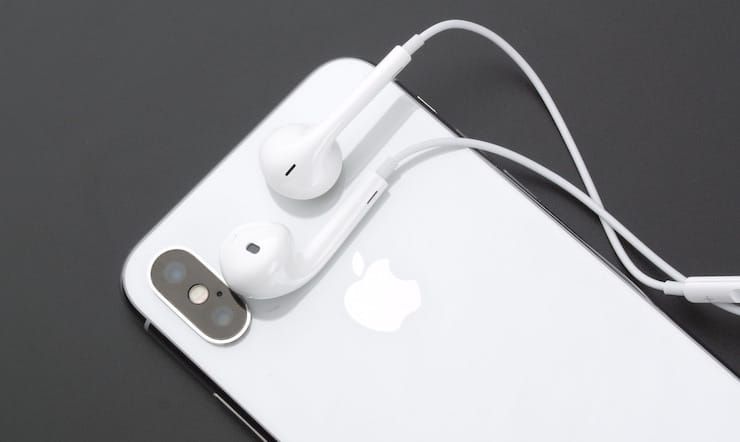
У каждого из такого рода аксессуаров свое уникальное звучание, и потому иногда возникает желание отстроить воспроизведение под себя. В данной статье мы расскажем, как пользоваться эквалайзером, в частности, регулировать низкие частоты (басы) на iPhone или iPad.
В каждом «яблочном» гаджете есть свой эквалайзер, меняя настройки которого, можно подогнать звучание устройства под себя. Именно таким образом и можно будет отрегулировать уровень баса. Но перед тем как приступить к настройкам, следует включить музыку в фоновом режиме, чтобы можно было услышать все изменения в звучании при обновлении тех или иных параметров.
Как настроить звучание низких частот (басов) на iPhone и iPad
1. Запустите на устройстве Настройки и войдите в раздел Музыка;
2. Найдите и откройте настройки эквалайзера;
3. Нажмите на параметр «Больше низких».
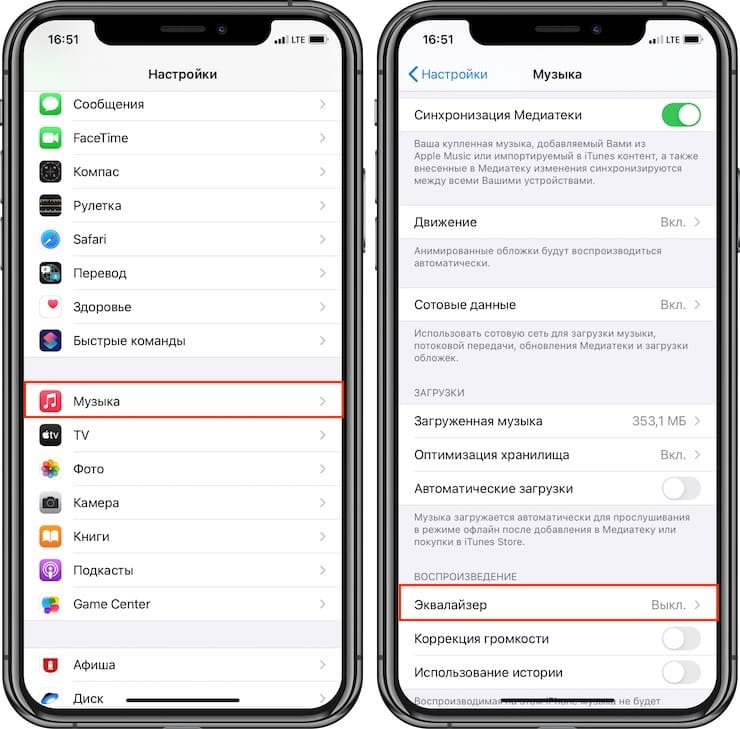
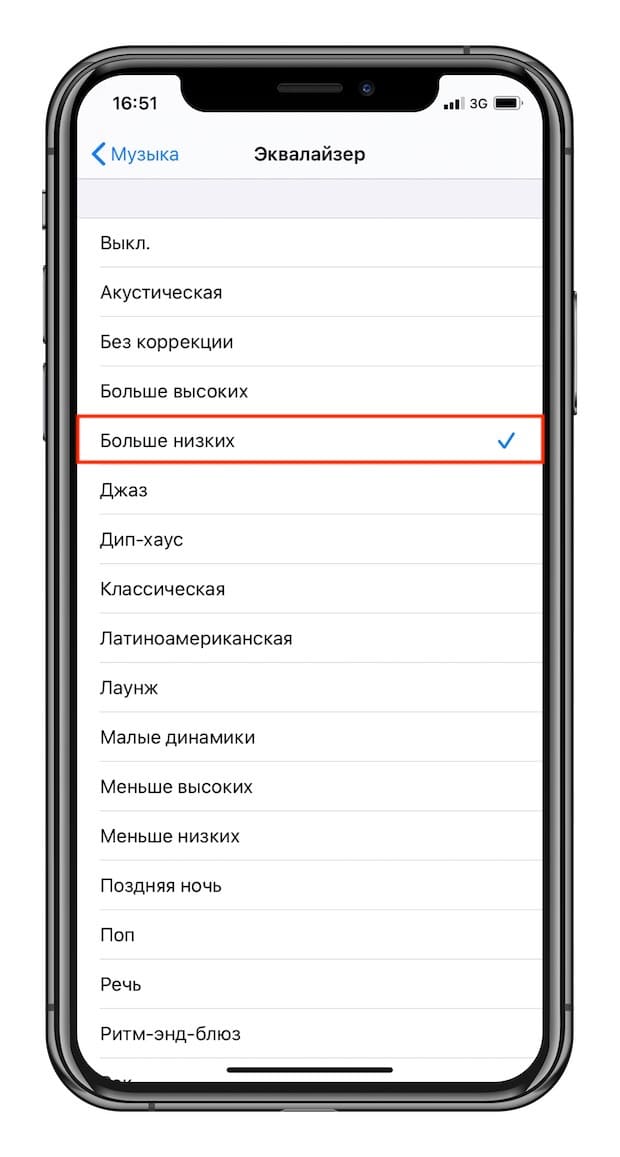
Собственно, на этом всё. Если во время вышеперечисленных манипуляций музыка будет играть в фоновом режиме, то изменения будут слышны сразу же. Надо также заметить, что настройка данного параметра делает звучание низких частот более отчетливым, но никак не более громким.
�� Смотрите также:
- Лучшие бесплатные программы для создания музыки на Mac и Windows.
- Как быстро перезвонить на последний набранный номер с iPhone.
- Пауза при съемке видео на iPhone: лучшие приложения для видеосъемки с паузой.
�� Мы в Telegram и YouTube, подписывайтесь!
Как настроить эквалайзер на айфоне
Эквалайзер — удобный и эффективный инструмент для тональной настройки звука на вашем iPhone. Он позволяет усилить или ослабить определенные частоты звукового спектра, что помогает достичь наилучшего звучания в соответствии с вашими предпочтениями.
Настройка эквалайзера на iPhone может быть полезной в различных ситуациях. Например, вы можете подстроить звук под вашу любимую музыкальную композицию или настроить его для оптимального воспроизведения в автомобиле. Кроме того, эквалайзер может помочь устранить некоторые недостатки звучания, такие как низкое качество записи или окружающий шум.
Настройка эквалайзера на iPhone довольно проста. Для этого следуйте этих шагов:
- Откройте настройки звука: Найдите иконку «Настройки» на домашнем экране вашего iPhone и нажмите на нее. Затем прокрутите вниз и выберите «Музыка».
- Выберите эквалайзер: После открытия «Музыки», пролистайте вниз и найдите раздел «Настройки звука». Нажмите на «Эквалайзер».
- Настройте звук: В этом разделе вы увидите список предустановленных настроек эквалайзера, таких как «Поп», «Классика», «Джаз» и другие. Выберите ту настройку, которая вам больше всего нравится, или нажмите на «Отключить», чтобы выключить эквалайзер.
- Настройте звук вручную: Для более точной настройки звука вы можете использовать ручное редактирование эквалайзера. Нажмите на «Ручное» и перемещайте ползунки для изменения частот вверх или вниз до достижения желаемого результата.
Теперь, когда вы знаете, как настроить эквалайзер на iPhone, вы можете достичь наилучшего звучания вашего музыкального опыта. Экспериментируйте с различными настройками и наслаждайтесь музыкой, настроенной с учетом ваших предпочтений!
Как настроить эквалайзер на iPhone
Эквалайзер на iPhone позволяет вам настроить звук в соответствии с вашими предпочтениями. Это особенно полезно, когда вы слушаете музыку или аудиофайлы через наушники или в автомобильной стереосистеме. В этой пошаговой инструкции мы расскажем, как настроить эквалайзер на iPhone.
- Перейдите в настройки вашего iPhone.
- Выберите пункт «Музыка».
- Прокрутите вниз и найдите раздел «Настройки аудио».
- Нажмите на пункт «Эквалайзер».
- Выберите один из предустановленных эквалайзеров или нажмите на «Создать новый эквалайзер».
- Если вы выбрали создать новый эквалайзер, покрутите ползунки, чтобы настроить звучание в соответствии с вашими предпочтениями.
- При необходимости, дайте название вашему эквалайзеру и нажмите «Готово».
- При желании, вы можете включить функцию «Выравнивание громкости» для сохранения одинаковой громкости между треками.
Теперь ваш эквалайзер на iPhone настроен и готов к использованию. Вы можете наслаждаться улучшенным звуком во время прослушивания музыки и аудиофайлов на вашем устройстве.
Шаг 1: Перейдите в настройки звука
Для настройки эквалайзера на вашем iPhone сначала нужно открыть настройки звука. Это можно сделать следующим образом:
- Откройте приложение «Настройки» на вашем устройстве. Оно обычно имеет иконку серого цвета с шестеренкой.
- Прокрутите список настроек вниз и найдите раздел «Музыка».
- Нажмите на раздел «Музыка», чтобы открыть его.
- В разделе «Музыка» вы увидите подраздел «Эквалайзер». Нажмите на него, чтобы продолжить настройку звука.
Поздравляю! Вы перешли в настройки звука и готовы перейти к следующему шагу.
Шаг 2: Выберите эквалайзер
После открытия настроек музыки на вашем iPhone вам нужно выбрать раздел, отвечающий за эквалайзер.
1. Перейдите в приложение «Настройки» на вашем iPhone.
2. Прокрутите вниз и найдите раздел «Музыка». Нажмите на него.
3. В разделе «Музыка» вы увидите вариант «Эквалайзер». Нажмите на него, чтобы продолжить.
4. Вас встретят несколько предустановленных эквалайзеров, которые можно выбрать. Каждый из них имеет свой уникальный звуковой профиль. Выберите тот эквалайзер, который наиболее подходит вашим предпочтениям и вкусам.
5. Если вам нужно настроить эквалайзер более детально, вы можете нажать на «Создать новый эквалайзер» внизу списка предустановленных опций. Это позволит вам настроить каждый частотный диапазон по вашему усмотрению.
6. Как только вы выбрали желаемый эквалайзер или создали новый, вы можете перейти обратно в свою музыкальную библиотеку и наслаждаться настроенным звуком.
На этом этапе ваш эквалайзер уже выбран и настроен под ваши предпочтения.
Шаг 3: Выберите тип эквалайзера
На iPhone представлено несколько различных типов эквалайзеров, которые позволяют вам настроить звук в соответствии с вашими предпочтениями и жанром музыки. Вот некоторые из них:
1. Натуральный эквалайзер: Этот тип эквалайзера предназначен для создания ровного и естественного звучания. Он делает акцент на сохранении баланса частот, предоставляя вам наиболее точное воспроизведение оригинальной записи.
2. Рок эквалайзер: Если вы любите рок или металлическую музыку, этот тип эквалайзера может быть идеальным выбором для вас. Он усиливает низкие и средние частоты, придавая звуку больше громкости и энергии.
3. Поп эквалайзер: Если вы предпочитаете поп-музыку, этот тип эквалайзера поможет вам выделить вокал и мелодии. Он увеличивает высокие частоты и делает звук ярче и более прозрачным.
4. Классика эквалайзер: Если вам нравятся классические композиции, этот тип эквалайзера подчеркнет богатство и объем звука. Он усиливает низкие и высокие частоты, добавляя глубину и мягкость воспроизведению.
Выберите наиболее подходящий тип эквалайзера в зависимости от ваших предпочтений и наслаждайтесь отличным звуком на своем iPhone!
Шаг 4: Настройте частотные полосы
После того, как вы открыли эквалайзер на своем iPhone, вы увидите несколько полос, представляющих различные частотные диапазоны. Каждая полоса соответствует определенной частоте звука, которую вы можете регулировать.
Для настройки частотных полос вам нужно перемещать ползунки вверх или вниз на каждой полосе. Передвигая ползунки вверх, вы повысите уровень звука в соответствующем частотном диапазоне. А если переместите ползунки вниз, то уровень звука в этом диапазоне будет снижен.
Чтобы достичь наилучшего звучания, рекомендуется экспериментировать с настройками каждой частотной полосы. Например, если вам нужно усилить басы, переместите ползунок на полосе с низкой частотой вверх. А если вы хотите снизить резкость высоких частот, переместите ползунок на полосе с высокой частотой вниз.
Подсказка: Если вам сложно определить, как настраивать каждую частотную полосу, попробуйте включить свои любимые треки и изменять настройки эквалайзера в режиме прослушивания. Это поможет вам лучше понять, как влияют изменения на звучание музыки.
После того, как вы настроите все частотные полосы, сохраните настройки, нажав на кнопку «Готово» или «Сохранить». Теперь вы можете наслаждаться настроенным звуком на своем iPhone!
Шаг 5: Сохраните настройки эквалайзера
После того как вы отрегулировали эквалайзер по своему вкусу, вам необходимо сохранить настройки, чтобы они применялись к музыке и другим аудиофайлам на вашем iPhone. Для этого выполните следующие действия:
- Откройте приложение «Настройки» на вашем iPhone.
- Прокрутите вниз и нажмите на раздел «Музыка».
- В разделе «Подошел» найдите «Эквалайзер» и нажмите на него.
- Вам будет предложено выбрать один из четырех предварительно настроенных вариантов эквалайзера. Если вам не подходит ни один из них, нажмите на «Создать новый эквалайзер».
- В появившемся окне вы можете назвать свой эквалайзер, выбрать предустановку и регулировать ползунками уровни частот.
- После того как вы настроили эквалайзер по своему вкусу, нажмите на кнопку «Готово» в правом верхнем углу.
Теперь настройки эквалайзера сохранены и применяются ко всей вашей музыке на iPhone. Вы можете в любое время изменить или удалить сохраненные настройки, следуя тем же шагам.