
Adobe Application Manager: что это за программа и можно ли от нее избавиться?

С некоторых пор многие пользователи, установившие себе на компьютер расширение для браузеров в виде того же Flash Player, стали замечать, что в системе (помимо их воли) активируется апплет Adobe Application Manager. Каково предназначение этой программы, понять несложно, особенно если применить обычный перевод названия. Но вот насколько целесообразно держать его у себя на компьютере – вопрос довольно спорный и требующий отдельного пояснения, поскольку его понимание сразу же позволит решить насущную проблему того, как избавиться от программы простейшими методами, если она по каким-либо причинам не нужна в обиходе.
Adobe Application Manager: что это?
Начать стоит с обычного перевода названия данного приложения. В сущности, Adobe Application Manager обозначает менеджер программного обеспечения, разрабатываемого и распространяемого корпорацией Adobe.
В современном компьютерном мире ни дня не обходится без программ, названия которых в общем.

Такая утилита призвана следить за своевременно выходящими обновлениями для всех программных продуктов компании, информируя пользователя о возможности установки апдейтов. На самом деле, Adobe Application Manager рядовому пользователю нужен только при установке самой свежей версии Flash-плеера, который интегрируется в браузеры всех типов и предназначен для воспроизведения мультимедиа-контента на определенных сайтах.
Как отключить Adobe Application Manager в автозагрузке?
Вопрос отключения данного приложения, по идее, вызывать особых затруднений не должен. Как отключить Adobe Application Manager? Элементарно. Можно зайти в меню автозагрузки на соответствующей вкладке в конфигураторе системы (msconfig), где просто снять галочку с искомого объекта.
Очень интересным и полезным получился софт Adobe Creative Cloud. Что.
Также можно воспользоваться программами-оптимизаторам, в которых есть функция управления автозапуском. Если произвести отключение Adobe Application Manager в них, Windows распознает данный процесс как свой собственный. Иными словами, ругаться она не будет ни при повторном старте, ни в процессе работы.
Нюансы Windows 10
С десятой версией системы не все так просто. Если речь идет именно об отключении апплета в автозагрузке, следует иметь ввиду, что данная вкладка поменяла свое местоположение. Конфигуратор системы вызвать можно, но при активации раздела, отвечающего за старт программ вместе с системой, будет произведена переадресация к «Диспетчеру задач».

А вот именно здесь и находится та самая вкладка, на которой и можно произвести деактивацию Adobe Application Manager.

Вопросы обновления
То, что обновляется плеер, говорить не приходится. Если даже у вас отключен агент слежения за выходом апдейтов самого проигрывателя, Adobe Application Manager, призванный за ними следить, все равно будет предлагать установку новой версии, не считая того, что подобное предложение будет касаться и других программных продуктов, причем якобы установленных на вашем компьютере. Обычно это касается редакторов или просмотрщиков файлов формата PDF, если только никакое другое программное обеспечение от этого разработчика установлено не было. Даже браузеры негласно поддерживают открытие файлов данного типа. Поэтому, вне зависимости от вашего желания, предупреждения в виде сообщений будут выдаваться снова и снова.
Всего каких-то несколько лет назад программистам не приходило в.
Можно ли удалить апплет?
Наконец подходим к вопросу того, как удалить Adobe Application Manager, с практической точки зрения. В стандартной ситуации можно воспользоваться разделом программ и компонентов, который находится в «Панели управления» (в Windows 10 она вызывается либо через ПКМ на кнопке пуска, либо через консоль старта программ путем ввода команды control).

Однако тут стоит учесть, что стандартный деинсталлятор полностью программу не удаляет. После этого придется войти в редактор реестра (regedit) и очистить все ключи, задав поиск по названию искомого апплета. А после этого нужно будет подчистить «хвосты» и в «Проводнике» или другом файловом менеджере, который используется в системе по умолчанию.
Чтобы не заниматься ненужными манипуляциями и обезопасить себя от некорректно выполненных действий, можно применить программы-деинсталляторы вроде iObit Uninstaller, которые направлены на выполнение стандартной процедуры удаления, расширенное сканирование системы на предмет наличия остатков и избавление уже от них.
Несколько советов пользователю напоследок
Собственно, на этом в вопросе описания программы Adobe Application Manager можно было бы поставить точку, однако напоследок стоит дать один дельный совет. Удалять программу, по большому счету, не стоит, а вот отключить ее можно. Даже при устаревании какого-то программного обеспечения вроде флеш-плеера при посещении сайта, на котором требуется его участие в воспроизведении контента, предупреждение будет выдано в любом случае (или ссылка не сработает). В остальном же, думается, уже понятно, что данный программный продукт создан исключительно для слежения за выходом самых последних модификаций программных компонентов Adobe, ну а вопрос того, держать его активным в системе или отключить, предоставляется на рассмотрение самого пользователя. Тут – по желанию. Если видите, что он постоянно нагружает систему и влияет на скорость интернет-соединения, отключайте. В противном случае, когда нагрузка на ресурсы относительно невысока, программу лучше не трогать.
Adobe Application Manager не обновляется до приложения Creative Cloud для настольных ПК
Узнайте, как удалить Adobe Application Manager и установить приложение Creative Cloud для настольных ПК.
При загрузке и установке приложения Adobe Creative Cloud одновременно загружается и устанавливается приложение Creative Cloud для настольных ПК. В более ранних версиях операционных систем эти процессы обрабатывались приложением Adobe Application Manager (AAM), которое было заменено приложением Creative Cloud для настольных ПК.
Если вы используете операционную систему Mac OS X 10.7, Windows 7 или более позднюю версию и на вашем компьютере по-прежнему установлено приложение ААМ, когда вы загружаете приложение, ААМ автоматически обновляется до приложения Creative Cloud для настольных ПК.
Проблема
Приложение ААМ не обновляется автоматически до приложения Creative Cloud для настольных ПК, или отображается следующая ошибка:
«Браузер не знает, как открыть данный адрес, потому что используемый протокол (AAM) не связан ни с одной программой».
Решения
Попробуйте следующие решения по порядку.
Примечание.
Старая версия приложения ААМ (версия 7.0.0.414) не обновляется автоматически до приложения Creative Cloud для настольных ПК.
Отключение автообновлений | Application Manager
Adobe Creative Suite 6 и Adobe Creative Cloud содержат механизм автоматического обновления, который является частью Adobe Application Manager и приложения Adobe Creative Cloud для настольных ПК (соответственно). По умолчанию этот механизм обновления использует подключение к Интернету для проверки серверов Adobe на наличие доступных обновлений для установленных приложений CS6 или Creative Cloud. При определенных обстоятельствах системным администраторам может потребоваться отключить такой механизм обновления. Вы можете отключить автообновления во время развертывания приложений с помощью функциональности Creative Cloud Packager.
В данном документе описывается порядок отключения автообновлений после развертывания приложений либо при использовании других методов развертывания.
Отключение автообновлений на уровне компьютера
Чтобы отключить доступ к обновлениям для всех пользователей на заданном компьютере, администраторы могут создать файл настроек администратора. (При использовании этого файла отключается доступ к обновлениям из меню «Справка»> «Обновления», а также автоматическая проверка обновлений.) Создайте текстовый файл с названием AdobeUpdaterAdminPrefs.dat со следующим содержимым:
Скопируйте файл в следующую папку:
Как исправить Adobe Application Manager, отсутствующий или поврежденный в Windows
Эта ошибка может возникать в любом приложении Adobe Creative, таком как Adobe Photoshop, Acrobat, Illustrator, Premiere Pro или After Effects, InDesign, Flash Professional, Flash Builder Premium, Fireworks CC, CS4, CS5 или CS6 Editions или в любом другом видео Adobe или фото дизайн или редактирование приложения.
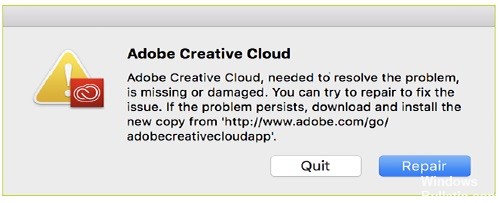
Ошибка может быть результатом поврежденных или удаленных файлов или папок, связанных с Менеджер приложений Adobe, которые могут быть удалены вручную или из-за антивирусных, антивирусных или антишпионских программ или инструментов, а также некоторых приложений или инструментов для записи или очистки дисков, поскольку некоторые из этих инструментов могут обнаруживать некоторые файлы Adobe как вирусы, и удаление файлов может вызвать ошибку в менеджере Adobe, похожую на следующее сообщение об ошибке или с другим сообщением об ошибке.
Восстановите приложение Adobe Creative Cloud для настольных ПК
Просто нажмите «Восстановить» в сообщении об ошибке, чтобы решить проблему.
Попробовав эту опцию, попробуйте проверить, устранена ли проблема, и если нет, продолжайте читать этот список.
Запустите инструмент Adobe Creative Cloud Cleaner.
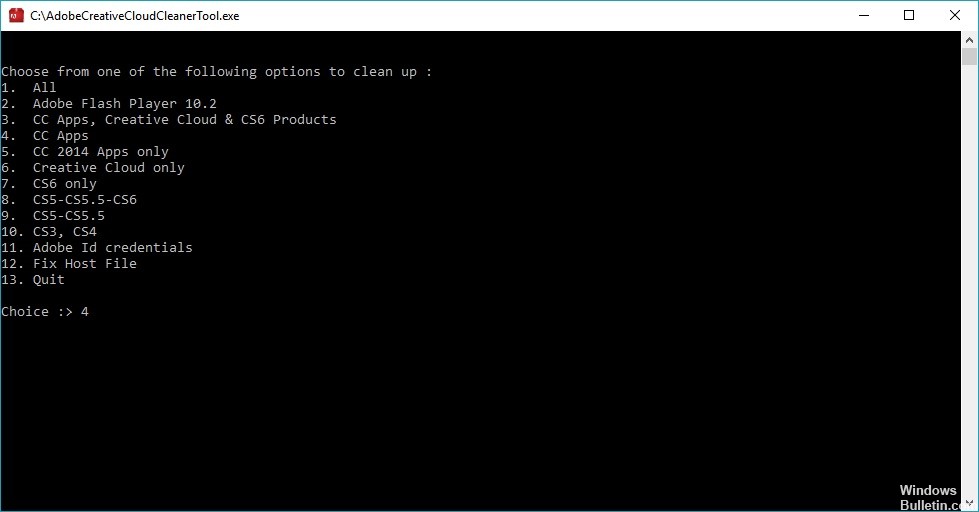
Запустите инструмент Creative Cloud Cleaner, чтобы удалить текущую установку приложения Creative Cloud Desktop. См. Запуск инструмента Creative Cloud Cleaner.
В инструменте Creative Cloud Cleaner выберите вариант 3: Creative Cloud 2017, 2015, 2014, Продукты Creative Cloud и CS6. Затем выберите вариант 1: Adobe Creative Cloud Desktop.
Ноябрьское обновление 2023:
Теперь вы можете предотвратить проблемы с ПК с помощью этого инструмента, например, защитить вас от потери файлов и вредоносных программ. Кроме того, это отличный способ оптимизировать ваш компьютер для достижения максимальной производительности. Программа с легкостью исправляет типичные ошибки, которые могут возникнуть в системах Windows — нет необходимости часами искать и устранять неполадки, если у вас под рукой есть идеальное решение:
- Шаг 1: Скачать PC Repair & Optimizer Tool (Windows 10, 8, 7, XP, Vista — Microsoft Gold Certified).
- Шаг 2: Нажмите «Начать сканирование”, Чтобы найти проблемы реестра Windows, которые могут вызывать проблемы с ПК.
- Шаг 3: Нажмите «Починить все», Чтобы исправить все проблемы.

Переименуйте следующие папки OOBE в OOBE.old:
- \ Program Files (x86) \ Общие файлы \ Adobe \ OOBE
- \ Users \\ AppData \ Local \ Adobe \ OOBE
Загрузите и переустановите приложение Creative Cloud Desktop.
Переустановка Adobe Creative Cloud в качестве администратора

Из-за применения новейших мер безопасности для защиты вашей учетной записи от третьих лиц установка Creative Cloud без прав администратора может привести к неправильной установке некоторых файлов.
Чтобы избежать этой проблемы, рекомендуется переустановить приложение после входа в систему или после создания новой учетной записи администратора.
Совет эксперта: Этот инструмент восстановления сканирует репозитории и заменяет поврежденные или отсутствующие файлы, если ни один из этих методов не сработал. Это хорошо работает в большинстве случаев, когда проблема связана с повреждением системы. Этот инструмент также оптимизирует вашу систему, чтобы максимизировать производительность. Его можно скачать по Щелчок Здесь
CCNA, веб-разработчик, ПК для устранения неполадок
Я компьютерный энтузиаст и практикующий ИТ-специалист. У меня за плечами многолетний опыт работы в области компьютерного программирования, устранения неисправностей и ремонта оборудования. Я специализируюсь на веб-разработке и дизайне баз данных. У меня также есть сертификат CCNA для проектирования сетей и устранения неполадок.
Сообщение Просмотров: 1,434
- Исправить Adobe Media Encoder не установлена ошибка
- Как полностью удалить Adobe Application Manager в Windows 10
- Ваш файл bcrypt.dll отсутствует или поврежден? Вот некоторые исправления
- Как восстановить вкладку отсутствующих приложений из Adobe Creative Cloud