
Как полностью удалить Adobe Creative Cloud [2023]
Всемогущий эксперт по написанию текстов, который хорошо разбирается в проблемах Mac и предоставляет эффективные решения.
Относительно удалить Creative Cloud на Mac, вам обычно нужно переместить приложение в корзину. И после этого вы должны удалить оставшиеся файлы, выполнив поиск на компьютере. Если вы не удалите их, это займет много места на вашем Mac и приведет к тому, что в вашей системе закончится память приложений.
Adobe Creative Cloud усложняет удаление приложений из-за сложного процесса. Это двойной удар! Это трудно удалить приложения с macOS и это еще более усложняет весь процесс Adobe.
Как полностью удалить Adobe Creative Cloud? К счастью, если вы ищете пути как удалить Adobe Creative Cloud на Mac вы находитесь на правильной странице. Наш гид поможет вам в первую очередь решить проблему. Давайте начнем.
Часть 1. Зачем нужно удалять Adobe Creative Cloud?
По сути, Adobe Creative Cloud — это сервис на основе подписки, который можно оплачивать ежемесячно или ежегодно. Эта подписка позволяет вам получить доступ к креативному программному обеспечению от Adobe. И это позволяет передавать файлы между различными настольными, мобильными и веб-приложениями.
Если срок действия вашей подписки истек, и вы не планируете ее продлевать, похоже, нет особого смысла хранить Creative Cloud на вашем Mac. Сохранять его в фоновом режиме — это нормально, но это может занять много места в памяти, особенно если вы установили другие приложения и программы с помощью Creative Cloud.
Также следует учитывать, что даже если они не используются, Creative Cloud может обновляться в фоновом режиме. занимая столь необходимое пространство обработки, чего вы точно не хотите. Поэтому необходимо знать, как удалить Adobe Creative Cloud на Mac.

Часть 2. Как полностью удалить Adobe Creative Cloud?
Как указывалось ранее, удаление приложений в macOS может быть утомительным. Это не так просто, как может показаться по сравнению с ПК с Windows. Тем не менее, вы можете использовать сторонние деинсталляторы и выбрать подходящий для вас.
Хотите, чтобы удалить Adobe Creative Cloud без входа в систему? Мы рекомендуем вам использовать iMyMac PowerMyMac и ее Деинсталлятор приложений модуль.
PowerMyMac может помочь вам автоматически и полностью удалять приложения на устройствах macOS. Кроме того, его можно использовать для удаления ненужных файлов в вашей системе, чтобы ваш компьютер работал быстрее.
Вот как использовать этот инструмент удаления Adobe для Mac, который поможет вам понять, как полностью удалить Adobe Creative Cloud на Mac:
- Загрузите, установите и запустите PowerMyMac на своем компьютере.
- После этого вам нужно выбрать «App Uninstaller» в левой части панели. Затем нажмите «СКАНИРОВАНИЕ», чтобы проверить все приложения на вашем компьютере.
- Выберите Creative Cloud для удаления. В этом случае вам также необходимо удалить все программы, связанные с Creative Cloud. К ним относятся Photoshop, Lightroom, Premiere Pro и т. Д.
- Нажмите «ОЧИСТИТЬ», чтобы начать процесс удаления.
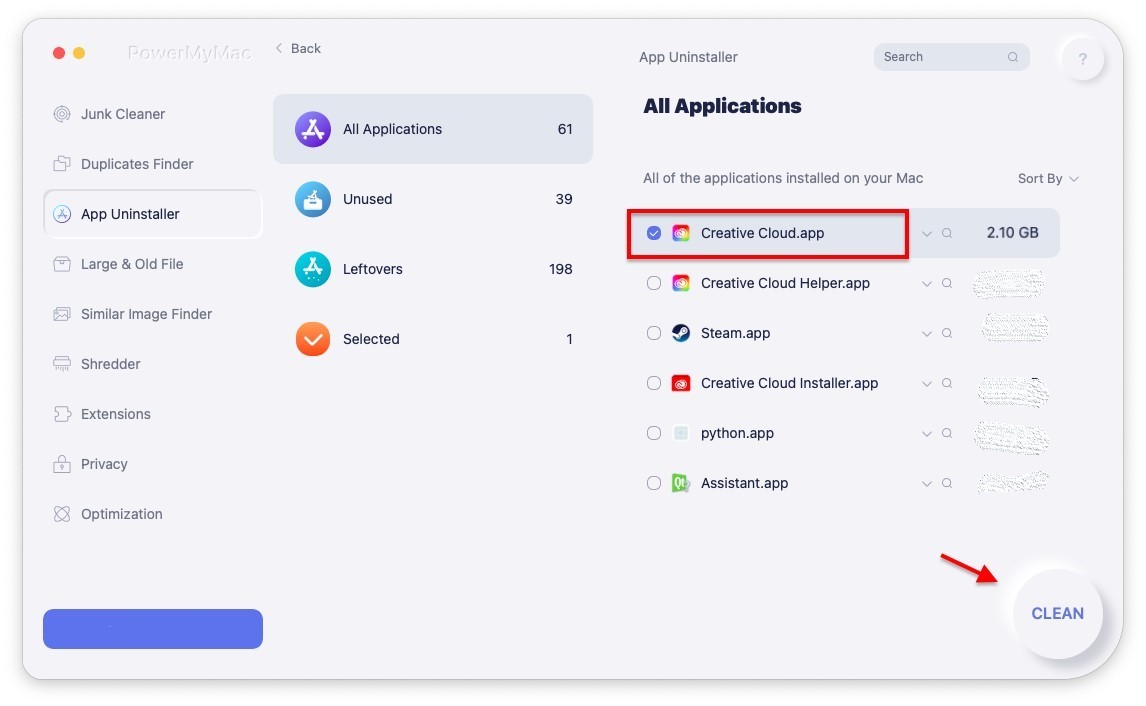
После того, как это будет сделано, вы полностью избавитесь от всего пакета программного обеспечения Adobe с вашего компьютерного устройства MacOS.
Часть 3. Как вручную удалить Adobe Creative Cloud с Mac
Многие люди используют Adobe Creative Cloud со своих ноутбуков и настольных компьютеров Mac. Существуют различные шаги, которые вы должны выполнить (в определенном порядке), чтобы удалить Adobe Creative Cloud с вашего компьютера MacOS.
Ниже приведены шаги, чтобы проверить, чтобы полностью удалить приложение с вашего компьютера:
1. Войдите в Adobe CC и удалите все приложения, связанные с ним.
Как и в случае с ПК с Windows, первое, что вам нужно сделать, это войти в настольное приложение Adobe Creative Cloud. Это делается только в том случае, если вы в данный момент не вошли в приложение. Затем просмотрите все приложения в Adobe CC и удалите каждое из них (или удалите их). Убедитесь, что никаких приложений не осталось, потому что необходимо удалить их все, прежде чем вы действительно узнаете, как удалить Adobe Creative Cloud на Mac.
2. Удалите приложение для рабочего стола для Adobe CC
После того, как вы прошли первый шаг, вы должны перейти к Официальный сайт поддержки Adobe CC здесь. На этой странице вы должны загрузить программное обеспечение для удаления Adobe CC (версия для macOS).
После того, как вы откроете инструмент, он попросит вас ввести логин и соответствующий пароль для вашей системы. Убедитесь, что вы ввели их. Появится другой экран. Он предупредит вас, что конкретное приложение было загружено из сети. Нажмите «Открыть».
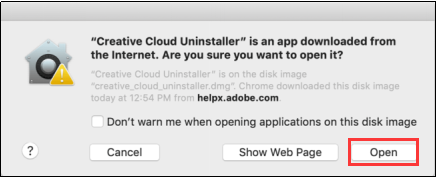
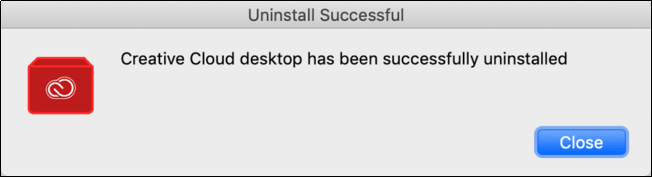
Будет показан другой экран. Он спросит вас, уверены ли вы, что хотите удалить приложение Adobe CC для рабочего стола. Если вы хотите удалить его, нажмите «Удалить». Это запустит процесс удаления приложения. Это займет немного времени. Однако, если он успешно завершен, на экране должно появиться следующее всплывающее окно:
3. Удалить все папки, связанные с Adobe
Как удалить файлы Creative Cloud с Mac? Просто выполните следующие действия:
- Когда настольное приложение будет удалено, перейдите в папку «Приложение».
- Оказавшись там, вы должны переместить каждую папку Adobe, которую вы видите. Перетащите их в мусорное ведро. Вы должны увидеть, что эти папки имеют название «Adobe» внутри них.
- После удаления необходимо удалить приложения Adobe, расположенные в папке «Утилиты». Эту папку можно увидеть в основной папке «Приложения».
- Перейдите к этой папке, затем выберите папки, такие как «Adobe Installers» и «Adobe Application Manager».
- Переместите эти связанные папки в корзину.
- Опять же, есть много папок, связанных с Adobe, в Application Support (в разделе «Библиотека»). И может быть больше в других местах. Прежде чем перемещать эти папки и перетаскивать их в корзину, убедитесь, что на вашем компьютере Mac нет программного обеспечения Adobe.
- Наконец, вы должны очистить корзину, чтобы убедиться, что все удалено из системы.
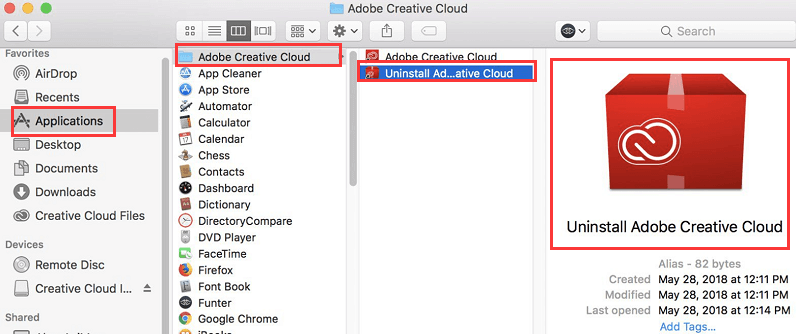
К этому времени вы закончили, как удалить Adobe Creative Cloud на Mac. Поздравляю! Ваша система свободна от Adobe CC.
Часть 4. Удаление настольного приложения Adobe CC (для корпоративных версий)
Не удалось удалить Creative Cloud для настольного компьютера Mac? Это бонусное руководство по удалению приложения Adobe CC для корпоративных версий. Во-первых, вы должны убедиться, что все файлы были синхронизированы или скопированы, прежде чем запускать программное обеспечение для удаления. Файлы, которые не синхронизируются, могут быть потеряны из-за удаления.
Вот шаги для удаления корпоративных версий Adobe CC:
Шаг 1. Создайте папку и поместите исполняемый файл
Сначала создайте на машине папку, в которой находится сервер SCCM. Поместите в него исполняемый файл деинсталлятора. Этот исполняемый файл можно выбрать с любого типа компьютера, на котором установлено настольное приложение Creative Cloud.
Обычно исполняемый файл содержится в этом месте в вашей macOS:

Шаг 2. Создайте новый пакет
Теперь вам нужно сделать новую упаковку. Используйте папку, созданную на шаге 1. Используйте ее как конкретный источник. Теперь создайте программу, а затем используйте следующую команду: Creative Cloud Uninstaller.exe -u . Это сделано для того, чтобы удалить настольное приложение для Creative Cloud.
Шаг 3. Запустите программу удаления
Запустите эту программу из точки распространения на каждом клиентском компьютере, на котором вы хотите удалить приложение Creative Cloud для ПК.
Важно отметить, что приложение Creative Cloud для Creative Cloud можно удалить только при наличии удалены связанные приложения, такие как Photoshop, Illustrator и Premiere Pro из системы. Если нет, то сначала сделайте это, а затем повторите шаги, описанные выше.
Часть 5. Вывод
Мы предоставили вам два разных метода удаления Adobe Creative Cloud на компьютерных версиях macOS (индивидуально). Кроме того, была предоставлена корпоративная версия удаления указанного программного обеспечения.
Как видите, делать это вручную — утомительный процесс. Это потому, что вам все равно придется искать остатки внутри компьютера. Таким образом, вы должны использовать PowerMyMac и его Модуль удаления приложений чтобы убедиться, что вы удалили приложение вместе с его остатками (и связанными файлами) на вашем компьютере.
Вы можете получить PowerMyMac бесплатно и использовать его для полностью удалить Adobe CC ! Испытайте более быстрый компьютер с macOS, работающий с оптимальной производительностью!
Рейтинг: 4.4 / 5 (на основе 96 рейтинги)
Как удалить adobe creative cloud с компьютера полностью?
Настал тот момент, когда на моем небольшим SDD закончилось место, и настало время провести глобальную чистку. Первым делом выбор пал на самое бесполезное приложение adobe creative cloud , бесполезное потому что программы я уже давно не обновлял, да и обновлять не собираюсь, и так места мало. Оказалось, что просто так его взять и удалить невозможно. Удаляться от отказывается, ссылаясь на то что надо сначала удалить оставшееся содержимое, типа Photoshop и Lightroom. Ага, щас. В общем выход был найден на одном из форумов.
Удаляем adobe creative cloud с компьютера
1. Загрузите архив ZIP, содержащий исполняемый файл программы удаления. https://helpx.adobe.com/content/dam/help/en/creative-cloud/help/uninstall-creative-cloud-desktop-app/_jcr_content/main-pars/download_section/download-1/Creative%20Cloud%20Uninstaller.zip
2. Распакуйте архив Creative Cloud Uninstaller.zip.
3. Запустите исполняемый файл Creative Cloud Uninstaller.exe.
4. От программы установки поступит запрос для подтверждения удаления приложения Creative Cloud для ПК. Посмотрите сообщение и нажмите кнопку Удалить.
5. Программа удаления удалит приложение с компьютера и выведет сообщение с подтверждением. Нажмите кнопку Закрыть. При этом необходимые программы не удалятся и продолжат работать в прежнем режиме.

Это тоже стоит посмотреть

Нужные помощники или по мотивам вопросов 1

18.08.2010
Adobe Photoshop Lightroom 3.2 + русификатор
18.11.2010
Как удалить creative cloud с компьютера
Приложение Adobe Creative Cloud для ПК содержит такие критически важные функции Creative Cloud, как установка приложений Creative Cloud, синхронизация, синхронизация шрифтов, библиотеки и многое другое. Adobe настоятельно рекомендует не удалять это приложение.
Но в некоторых случаях, например при повреждении файлов приложения Creative Cloud для ПК или при ошибке установки приложений Creative Cloud, может потребоваться удаление приложения Creative Cloud для ПК.
Например, при обновлении приложения Creative Cloud для ПК может появиться следующее сообщение об ошибке:
Не удалось обновить приложение Creative Cloud для ПК. (Код ошибки: 2)
В этом случае выполните приведенные ниже действия, чтобы удалить приложение Creative Cloud для ПК, а затем снова установите его.
Если необходимо удалить приложение Creative Cloud для ПК, загрузите и запустите исполняемый файл программы удаления для вашей операционной системы. Чтобы запустить программу удаления, нужны права администратора.
1. Загрузите архив ZIP, содержащий исполняемый файл программы удаления.
2. Распакуйте архив Creative Cloud Uninstaller.zip.
3. Запустите исполняемый файл Creative Cloud Uninstaller.exe.
4. От программы установки поступит запрос для подтверждения удаления приложения Creative Cloud для ПК. Посмотрите сообщение и нажмите кнопку Удалить.
5. Программа удаления удалит приложение с компьютера и выведет сообщение с подтверждением. Нажмите кнопку Закрыть.
6. Загрузите и повторно установите приложение Creative Cloud для ПК.
Если у вас остались вопросы о процедуре установки, ознакомьтесь со статьей Загрузка и установка приложений Creative Cloud.
1. Загрузите архив ZIP и подключите файл DMG.
2. В зависимости от параметров безопасности при открытии программы удаления из подключенного файла DMG может появиться предупреждение. Нажмите кнопку Открыть для продолжения.
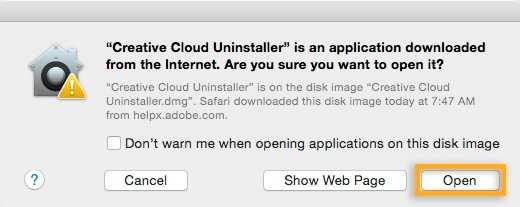
3. От программы установки поступит запрос для подтверждения удаления приложения Creative Cloud для ПК. Посмотрите сообщение и нажмите кнопку Удалить.
4. Программа удаления удалит приложение с компьютера и выведет сообщение с подтверждением. Нажмите кнопку Закрыть.
5. Загрузите и повторно установите приложение Creative Cloud для ПК.
Если у вас остались вопросы о процедуре установки, ознакомьтесь со статьей Загрузка и установка приложений Creative Cloud.
Удаление приложений Creative Cloud
Удаление программ Creative Cloud с помощью приложения Creative Cloud для настольного ПК.
Если какое-либо из приложений вам больше не нужно, его необходимо удалить с помощью приложения Adobe Creative Cloud для настольного ПК.
Не перетаскивайте файлы и папки приложения в корзину, так они не будут правильно удалены.
- Откройте приложение Creative Cloud для настольного ПК, щелкнув по значку Creative Cloud на панели задач (Windows) или на панели меню Apple (Mac OS).

- Щелкните по вкладке Apps, чтобы отобразить список установленных приложений.
- В разделе «Установленные приложения» укажите имя приложения, которое нужно удалить. Значок шестеренки расположен справа.

- Щелкните по значку шестеренки и выберите пункт Удалить.
 Ход удаления можно отслеживать на панели или в верхней части приложения Creative Cloud для настольного ПК.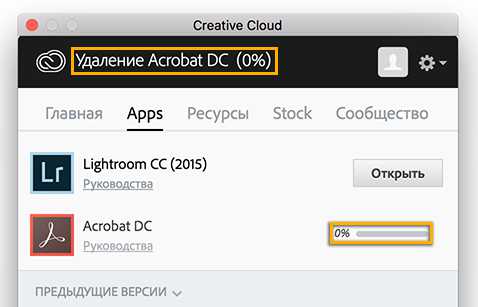
Использование Creative Cloud Cleaner Tool для устранения неполадок при установке приложений
Запустите Adobe CC Cleaner Tool в автоматическом режиме, чтобы получить список всех продуктов, которые может удалить данный инструмент. Это позволяет удалить все продукты CC или CS, установленные на компьютере, либо только некоторые из них, откомментировав часть строк в файле XML, который создал этот инструмент.
- Создайте резервные копии всех файлов, расположенных в каталогах продуктов Adobe, включая установленные пользовательские внешние модули и профили.
- Запустите Adobe CC Cleaner Tool и выполните следующие шаги в указанном порядке:
- Щелкните следующую ссылку, чтобы загрузить Adobe Creative Cloud Cleaner Tool для Windows: AdobeCreativeCloudCleanerTool.exe.
- Создайте каталог/папку с именем AdobeCreativeCloudCleanerTool_Win и скопируйте в него загруженный файл.
- Выберите Пуск > Выполнить и введите cmd.
- В окне командной строки перейдите в каталог AdobeCreativeCloudCleanerTool_Win, созданный вами ранее.
- Введите AdobeCreativeCloudCleanerTool.exe ‐‐removeAll= CREATIVECLOUDCS6PRODUCTS
- Для удаления программы Flash Player введите AdobeCreativeCloudCleanerTool.exe —removeAll= CREATIVECLOUDCS6PRODUCTS —removeFP=1.
- Создайте резервные копии всех файлов, расположенных в каталогах продуктов Adobe, включая установленные пользовательские внешние модули и профили.
- Запустите Adobe CC Cleaner Tool и выполните следующие шаги в указанном порядке:
- Щелкните следующую ссылку, чтобы загрузить Adobe Creative Cloud Cleaner Tool для Windows: AdobeCreativeCloudCleanerTool.exe.
- Создайте каталог/папку с именем AdobeCreativeCloudCleanerTool_Win и скопируйте в него загруженный файл.
- Выберите Пуск > Выполнить и введите cmd.
- В окне командной строки перейдите в каталог AdobeCreativeCloudCleanerTool_Win, созданный вами ранее.
- Введите команду AdobeCreativeCloudCleanerTool.exe —createCleanup = [полный путь к папке, в которой необходимо сохранить файл XML].
Примечание. Убедитесь, что после .exe введен один пробел. Не вводите другие пробелы в эту команду.
- Выберите язык: введите E для английского языка или J для японского языка.
- Ознакомьтесь с Лицензионным соглашением Adobe с конечным пользователем: введите Y, чтобы принять его условия, или N, чтобы отклонить их (в этом случае сценарий будет прерван).
Инструмент создаст файл XML со списком продуктов, установленных на компьютере. По умолчанию все записи продуктов помещены в комментарий в файле XML. Например:
Все продукты в диапазоне от CS5 до CS5.5 перечислены в теге в файле XML.
- Создайте резервные копии всех файлов, расположенных в каталогах продуктов Adobe, включая установленные пользовательские внешние модули и профили.
- Дважды щелкните файл AdobeCreativeCloudCleanerTool.dmg.
- В окне терминала введите следующую команду: sudo[путь к Adobe Creative Cloud Cleaner Tool.app]/Contents/MacOS/Adobe Creative Cloud Cleaner Tool ‐‐removeAll= CREATIVECLOUDCS6PRODUCTS.
- Создайте резервные копии всех файлов, расположенных в каталогах продуктов Adobe, включая установленные пользовательские внешние модули и профили.
- Дважды щелкните файл AdobeCreativeCloudCleanerTool.dmg.
- В окне терминала введите следующую команду: sudo[путь к Adobe Creative Cloud Cleaner Tool.app]/Contents/MacOS/Adobe Creative Cloud Cleaner Tool —createCleanup=[полный путь к папке, в которой будет создан xml].
- Введите пароль пользователя root и примите Лицензионное соглашение с конечным пользователем. Полученный файл XML содержит список продуктов, установленных на компьютере. Например: Примечание. Все продукты в диапазоне от CS5 до CS5.5 перечислены в теге в файле XML.
- Вынесите за рамки комментария записи тех продуктов, для которых необходимо запустить инструмент Adobe Creative Cloud Cleaner Tool. Например, для удаления продуктов Adobe Speedgrade CC и Adobe Contribute CS5.5 отредактируйте файл XML следующим образом:
- Запустите Adobe CC Cleaner Tool с повышенными правами доступа, указав следующий аргумент: \ sudo /Contents/MacOS/Adobe Creative Cloud Cleaner Tool —cleanupXML=[полный путь к файлу xml. xml со списком продуктов, которые необходимо удалить].
Удаление программ Adobe Creative Cloud 2015 из системы
Как показывает практика, при работе с Adobe CC у пользователей нередко появляются вопросы о том, как корректно выполнить удаление программ Adobe Creative Cloud, дабы не “снести” ничего лишнего. Иногда эта задача может оказаться не такой простой. Попробуем разобраться во всем по порядку.
Удаление программ Adobe Creative Cloud средствами Windows
На компьютерах под управлением ОС Windows программы можно удалять ее стандартными инструментами и посредством утилиты Adobe CC Cleaner Tool.
Удаление программ Adobe производится следующим путем: Пуск —> Панель управления —> Программы —> Удаление программы. Теперь правой кнопкой мыши кликаем на программе, подлежащей удалению, и нажимаем на всплывшую кнопку «Удалить».
В появившемся окне Adobe CC ставим галочку в пункте «Удалить установки» и внизу окна нажимаем кнопку «Удалить».
В окне появится строка, демонстрирующая процесс удаления (с указанием процента завершенности процесса).
После того, как в окне появится надпись, что удаление успешно завершено, закройте его (нажав внизу окна кнопку «Закрыть»).
Удаление по MAC OS
С официального сайта компании Adobe скачайте утилиту (здесь — для Mac OS). Теперь запустите AdobeCreativeCloudCleanerTool.exe
В появившемся окне выберите английский язык, то есть вбейте “e”. Нажмите Enter.
Для продолжения работы вбейте “y” (что означает Да) и нажмите Enter.
Теперь в списке предложенных действий выберите пункт 1 (All), чтобы удалить все версии Adobe, и нажмите Enter.
Теперь нужно вбить Clean All (то есть, «Очистить все») и нажмите Enter.
Далее в окне вас спросят, действительно ли вы намерены удалить файлы и их ассоциации. Если вы согласны, нужно написать y (Да) и нажать Enter.
После этого в окне появится сообщение, что удаление прошло успешно. Окно можно закрыть.
Где искать хвосты
Логи программы находятся здесь:
- для Windows 8, 7 и Vista: C:\Users\[user name]\Adobe Creative Cloud Cleaner Tool.log;
- для Mac OS X:/Users/[user name]/Adobe Creative Cloud Cleaner Tool.log.
С официального сайта Adobe скачайте утилиту с поддержкой удаления программ Adobe Creative Cloud 2015:
Adobe Creative Cloud: что это за программа, как удалить, как отказаться от подписки?

Приложения от Adobe – это мощные и функциональные программные комплексы, работать с которыми удобно и профессионалам, и новичкам. Вполне логична высокая стоимость этого софта, которая для большинства пользователей неподъемна. Именно с целью снижения цены и популяризации программ от Adobe создано креативное облако. Давайте рассмотрим, что это за программа Adobe Creative Cloud и для чего она нужна.
О программе
Adobe Creative Cloud (Adobe CC) – это сервис, подписка на который предоставляет доступ к пакету приложений от Adobe и облачному хранилищу файлов. Теперь людям, желающим попробовать себя в роли дизайнера или фотографа, не нужно тратить серьезные суммы на покупку приложения – стоит оформить подписку на интересующие программы и опробовать себя в новой сфере.
В Adobe предусмотрели опциональную длительность подключения услуги: от месяца до нескольких лет, что позволяет рационально использовать денежные средства.
Основные функции
Adobe Creative Cloud имеет ряд основополагающих функций:
- Все известные программы. Adobe CC предоставляет доступ к ряду настольных приложений. Их количество и полнота функционала зависит от типа оформленной подписки.

- Портативные решения. Кроме десктопных версий, также можно установить мобильные аналоги, чтоб отсутствие под рукой компьютера не ограничивало ваше сиюминутное вдохновение и творческий порыв.

- Эффективное обучение. Пакет Creative Cloud включает в себя огромное количество пошаговых руководств и подсказок, с помощью которых освоение и изучение новых функциональностей проходит быстро и интересно.

- Использование шаблонов. Подписка на Adobe CC содержит в себе заготовоки, доступные каждому пользователю. Не создавайте все с нуля на старте, оттолкнитесь от чего-то существующего.

- Доступ к дизайнерским ресурсам. Облако содержит библиотеки, которые предоставляют доступ к цветам, графике, изображениям, рисункам и шрифтам в Adobe Stock. Созданные ресурсы и инструменты синхронизируются между устройствами, а также доступны всем участникам вашей рабочей группы.

- Облачное хранилище. Каждому пользователю предоставляется 20 Гб для хранения своих макетов, эскизов и прочих ресурсов.

- Создайте портфолио. Теперь лучшими работами можно поделиться в сообществе креативных и творческих людей, тем самым найти новые полезные знакомства, получить конструктивную критику и, в итоге, признание!

Учитывая печальную статистику использования пиратского софта от Adobe, Creative Cloud – настоящий компромисс между компанией и бедными пользователями.
Рассмотрим основные преимущества использования продукта:
- работа с лицензионными приложениями;
- использование пакета программ на разных устройствах;
- доступ к демо-версиям интересующих приложений;
- автоматическое обновление всех программ;
- бесплатное пробное ознакомление с новым продуктом.
Системные требования
Пакет Adobe CC предназначен для работы с графическими и видеофайлами, что объясняет высокие требования к аппаратной части:
- процессор Intel® или AMD с поддержкой 64-bit;
- Windows 10, Windows 8.1, или Windows 7 с Service Pack 1;
- 2 GB RAM (рекомендуется 8 GB);
- дисплей с разрешением 1024 x 768 (минимум);
- 1 GB видеопамяти, для мониторов с высоким разрешением (4К, 5К) 2 GB;
- 2 GB свободного места на жестком диске;
- OpenGL 3.3 и DirectX 10;
- высокоскоростное подключение к интернету.
Как отказаться от подписки и удалить?
Начнем с того, что подписка на Adobe CC бывает двух видов: помесячная и годовая.

При помесячной оплате пользователь платит больше, чем при годовой, но может в любой нужный момент приостановить действие подписки или полностью ее аннулировать. В случае с подключением услуги на год можно отказаться от нее, но вернется только 50% от суммы за оставшиеся месяцы. Поэтому будьте внимательны во время заказа подобной услуги и прогнозируйте необходимость ее использования в будущем.
Внимание! При отказе от годовой подписки в течении 14 дней средства возвращаются в полном объеме.
Итак, для аннулирования подписки на Adobe Creative Cloud нужно:
- Перейти на эту страницу и залогиниться, используя личный Adobe ID и пароль.
- На странице «Нужна помощь?» выберите предпочтительный способ связи с представителем отдела помощи клиентам.
- Сотрудник службы поддержки ответит на интересующие вопросы и аннулирует подписку.
После отказа от использования услуг Adobe CC удалите приложение:
- Откройте «Этот компьютер» – «Удаление или изменение программ».

- Найдите и выделите поле Adobe Creative Cloud.
- Нажмите кнопку «Удалить».
- Очистите реестр с помощью CCleaner.

В итоге скажу, что достойных аналогов подобным приложениям нет. Компания постоянно развивается и пытается идти навстречу желаниям и возможностям своих клиентов. И если ваша сфера деятельности связана с фотографией и дизайном – откажитесь от пиратского софта и оформите подписку. От качества лицензионного ПО и сервиса приятно удивитесь. Теперь известно, что это за программа Adobe Creative Cloud и как ее удалить.
Удаление приложения Creative Cloud для настольных ПК
Adobe не рекомендует удалять приложение Adobe Creative Cloud для настольных ПК. Однако это может потребоваться в некоторых случаях, например при устранении неполадок или при возникновении проблем с программой установки.
Перед началом удаления

Удалите приложения Creative Cloud
Обязательно удалите все приложения Creative Cloud со своего устройства. Удаление приложения Creative Cloud для настольных ПК возможно только после удаления всех приложений Creative Cloud (а именно: Photoshop, Illustrator и Premiere Pro). Подробнее об удалении приложений Creative Cloud.

Проверьте, синхронизированы ли ваши файлы
Перед запуском программы удаления убедитесь, что все ваши файлы синхронизированы с вашей учетной записью Creative Cloud. Файлы, которые не синхронизированы с вашей учетной записью Creative Cloud, могут быть потеряны. Вы можете проверить статус синхронизации ваших файлов в папке Creative Cloud Files. В случае ошибки при синхронизации файлов ознакомьтесь с инструкциями, как устранить проблемы синхронизации в приложении Creative Cloud для настольных ПК.

(Корпоративные пользователи) Узнайте, есть ли у вас права администратора для удаления приложения
Если вы являетесь корпоративным пользователем, у вас могут отсутствовать права администратора для удаления вашего приложения. В этом случае обратитесь к своему администратору.