
Как исправить ошибку «Разблокируйте iPhone, чтобы использовать аксессуары»
Если вы подключили свой iPhone, iPad или iPod touch к USB-аксессуару или даже компьютеру, а на экране появилось уведомление «Разблокируйте iPhone/iPad, чтобы использовать аксессуары», вы не одни.
Такое сообщение появляется на экране из-за новой функции безопасности iOS, которая нацелена на защиту вашего устройства от неавторизованных подключений. Функция полезна, но аксессуары не будут работать до тех пор, пока вы не разблокируете устройство. Иногда не поддерживается даже зарядка.
Проще всего просто разблокировать своё устройство с помощью пароля, чтобы оно распознало аксессуар и позволило ему работать. Тогда уведомление исчезнет. Однако это неудобно делать каждый раз.
Как избавиться от уведомления
Если вы часто подключаете к своему устройству аксессуары, вам надоест каждый раз разблокировать его, чтобы они начали работать. К счастью, защитный механизм можно отключить, чтобы уведомление больше не появлялось на экране. Однако учтите, что этим вы подвергаете себя риску.
- Откройте приложение Настройки
- Зайдите в секцию «Face ID и код пароль» (или «Touch ID и код-пароль»).
- Пролистайте вниз до пункта «USB-аксессуары» и включите опцию, чтобы переключатель стал зелёным.

Теперь вы не будете видеть уведомление каждый раз, когда подключите к устройству аксессуар. Из-за этой маленькой меры безопасности ваш iPhone мог не заряжаться от некоторых компьютеров и устройств, но теперь всё должно быть нормально.
Зачем нужна защита от USB-аксессуаров?
Защита от USB-аксессуаров на iPhone и iPad появилась относительно недавно и предназначена она для того, чтобы защитить устройства от неавторизованного доступа через аксессуары и различные устройства.
Отличный пример устройства, от которого защищает функция, это GrayKey, которое используется властями для взлома заблокированных iPhone и iPad. А если такое устройство есть у «хороших ребят», то рано или поздно оно появится и у «плохих ребят», которые могут использовать его для взлома.
Оставлять опцию или нет – решать вам, однако, отключив механизм защиты, вы подвергаете себя риску. В любом случае, вы всегда можете изменить своё решение в настройках.
Данная функция включена по умолчанию на всех iPhone и iPad с iOS 12 и новее, а впервые её представили в iOS 11.4.1. В более ранних версиях системы такой функции нет.
Разрешение подключения аксессуаров USB и других аксессуаров к iPhone, iPad или iPod touch
Вам может потребоваться разблокировать защищенное код-паролем устройство iPhone, iPad или iPod touch, чтобы подключить его к компьютеру Mac, компьютеру с Windows или аксессуару.
Разблокировка устройства
- Аксессуары USB
- Аксессуары Thunderbolt
- Аксессуары Smart Connector (например, Smart Keyboard) для iPad
- Компьютеры Mac или компьютеры с Windows
После разблокировки устройства аксессуар будет оставаться подключенным, даже если устройство снова будет заблокировано.
Если сначала не разблокировать защищенное код-паролем устройство (или если оно не было разблокировано и подключено к аксессуару в течение часа), то такое устройство не будет взаимодействовать с аксессуаром или компьютером, а в отдельных случаях оно может не заряжаться. А еще может появляться уведомление о том, что устройство необходимо разблокировать для использования аксессуаров.
Если после разблокировки устройства аксессуар все равно не распознается, отсоедините устройство от аксессуара. Затем разблокируйте устройство и снова подключите аксессуар.
Даже если вы не разблокируете iPhone, iPad или iPod touch, устройство все равно будет заряжаться должным образом при подключении к адаптеру питания USB.

Предоставление доступа к аксессуарам USB, Thunderbolt и другим аксессуарам
Можно сделать так, чтобы устройство iPhone, iPad или iPod touch всегда получало доступ к аксессуарам. Например, если вы используете вспомогательное устройство USB для ввода код-пароля на заблокированном iPhone, такое вспомогательное устройство при первом подключении автоматически включает параметр, который обеспечивает доступ к устройствам USB.
Если вы не подключаетесь к аксессуарам регулярно, может потребоваться включить этот параметр вручную.
В меню «Настройки» выберите пункт «Face ID и код-пароль» или «Touch ID и код-пароль» и включите доступ к аксессуарам в разделе «Доступ с блокировкой экрана».
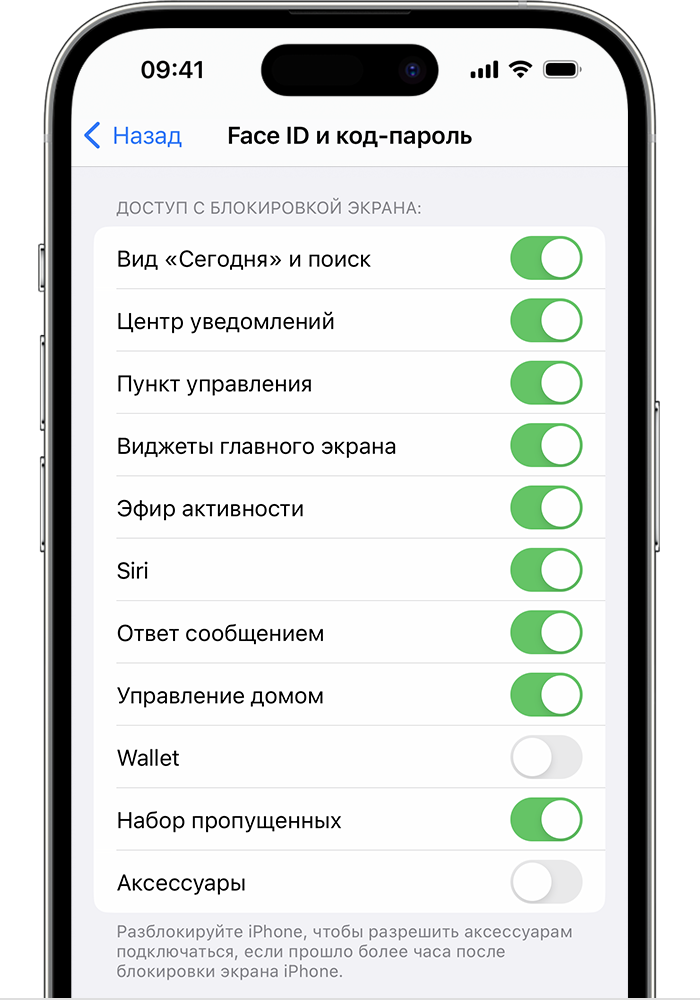
Если доступ к аксессуарам отключен, для подключения к ним может потребоваться разблокировка устройства.
Системные администраторы могут управлять доступом к аксессуарам на контролируемых устройствах с помощью средства Apple Configurator или решения для управления мобильными устройствами.
Информация о продуктах, произведенных не компанией Apple, или о независимых веб-сайтах, неподконтрольных и не тестируемых компанией Apple, не носит рекомендательного или одобрительного характера. Компания Apple не несет никакой ответственности за выбор, функциональность и использование веб-сайтов или продукции сторонних производителей. Компания Apple также не несет ответственности за точность или достоверность данных, размещенных на веб-сайтах сторонних производителей. Обратитесь к поставщику за дополнительной информацией.
Как бороться с ошибкой «Разблокируйте iPhone, чтобы использовать аксессуары»
Недавно компания Apple добавила в iOS несколько дополнительных систем безопасности, которые должны защищать пользовательские данные от взлома. Однако, как показывает практика, внедрение механизма защиты iOS через USB не только повысило защищенность гаджета, но и создало пользователям некоторые проблемы c iPhone и iPad. В ряде случаев устройство просто отказывалось распознавать аксессуары без предварительной разблокировки.
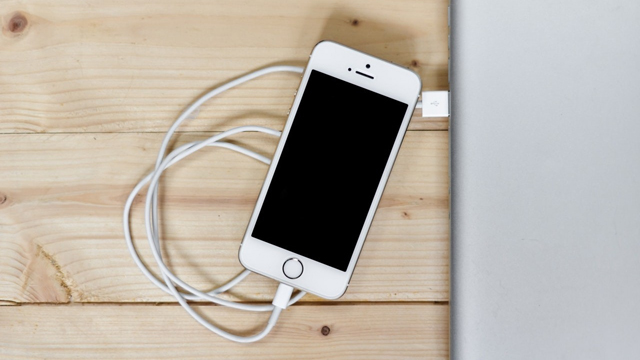
В целом, сама по себе проблема решается достаточно легко. При возникновении на экране iPhone и iPad сообщения с просьбой разблокировать устройство для подключения аксессуаров или зарядки, пользователям нужно просто снять блокировку экрана любым удобным способом.
Однако в некоторых случаях о подобной особенности можно просто забыть, и вместо заряженного iPhone получить еще более разряженное устройство.
Как отключить систему блокировки
Для отключения подобного механизма защиты пользователям нужно:
- Открыть Настройки.
- Перейти в раздел «Face ID и пароль».
- Пролистать до пункта USB-аксессуары и отключить соответствующий ползунок.
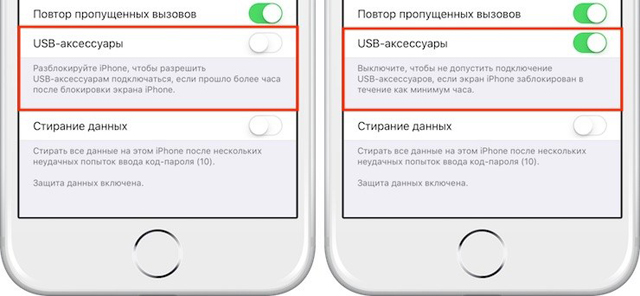
После этого уведомления с требованием разблокировать устройство при подключении различных аксессуаров перестанут появляться.
Напомним, что компания Apple начала внедрять подобные меры защиты после появления специальных устройств для взлома яблочных смартфонов и планшетов. Одним из них был GrayKey, который использовался властями для получения данных, хранящихся в памяти, заблокированных iPhone и iPad.
Решить проблему разблокировки iPhone для использования аксессуаров без пароля

Обновлено Лиза Оу / 06 сентября 2021 г. 16:30
Если на вашем iPhone установлена iOS 12 или более поздняя версия, вы должны получить значок «Разблокируйте iPhone, чтобы использовать аксессуары”Сообщение всякий раз, когда вы подключаете заблокированный iPhone к другим устройствам. Это очень раздражающая функция, особенно когда вы используете iTunes, чтобы стереть код доступа с экрана и разблокировать свой iPhone. Сообщение «Разблокируйте iPhone для использования аксессуаров» превращает его в бесконечный цикл. Таким образом, в этой статье будет представлен простой и действенный способ разблокировать ваш iPhone без пароля и решить эту проблему. Более того, вы можете узнать, как отключить функцию «Разблокировать iPhone для использования аксессуаров», чтобы вы не смогли снова разблокировать свой iPhone.

- Часть 1: лучший способ исправить разблокировку iPhone, чтобы использовать аксессуары без пароля
- Часть 2: Как отключить разблокировку iPhone, чтобы использовать подсказку об аксессуарах
- Часть 3: Часто задаваемые вопросы о решении разблокировки iPhone с использованием аксессуаров
Часть 1. Лучший способ исправить разблокировку iPhone, чтобы использовать аксессуары без пароля
Поскольку заблокированный iPhone не может быть обнаружен iTunes из-за ошибки «Разблокировать iPhone для использования аксессуаров», вы не можете сбросить отключенный iPhone без пароля. В этом случае, Разблокировщик FoneLab для iOS будет лучшим выбором, чтобы стереть код доступа с экрана и решить проблему «Разблокировать iPhone для использования аксессуаров». Как мощный разблокировщик iOS, он имеет несколько функций:
- Разблокируйте и перезагрузите свой iPhone / iPad одним щелчком мыши.
- Исправьте ошибку разблокировки iPhone для использования аксессуаров без пароля.
- Удалите Apple ID и пароль, если вы его забыли.
- Совместим со всеми устройствами Apple и системами iOS.
Шаг 1 Скачать и запустить Разблокировщик FoneLab для iOS на твоем компьютере. Сначала вы должны подключить свой iPhone к компьютеру через USB-кабель. Чтобы исправить ошибку «Разблокировать iPhone для использования аксессуаров» без кода доступа к экрану, вам нужно щелкнуть Протрите пароль кнопку.

Шаг 2 После того, как ваш iPhone будет обнаружен этим программным обеспечением, вы сможете увидеть всю информацию о вашем iPhone, включая тип и модель устройства. Вы должны проверить информацию и убедиться, что она соответствует вашему iPhone. Затем щелкните значок Начать кнопку, чтобы загрузить пакет прошивки для вашего iPhone.

Шаг 3 Через несколько минут загрузка будет завершена с уведомлением об успешном завершении. Щелкните значок Отпереть кнопку, чтобы продолжить операцию.

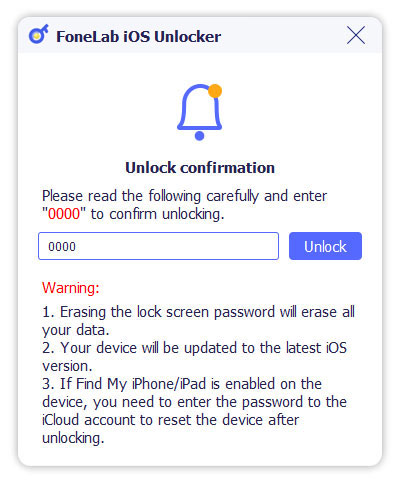
Шаг 4 Перед тем, как стереть экранный код доступа, вы будете уведомлены о последствиях, таких как удаление всех данных вашего iPhone. Вам нужно ввести 0000 И нажмите Отпереть нажмите кнопку, чтобы подтвердить разблокировку устройства без сообщения «Разблокируйте iPhone для использования аксессуаров».
Часть 2. Как отключить разблокировку iPhone, чтобы использовать подсказки об аксессуарах
После того, как вы разблокируете свой iPhone без пароля и iTunes, вы можете отключить запрос «Разблокировать iPhone для использования аксессуаров», чтобы ваш iPhone не мог разблокироваться без пароля. Если вы всегда подключаете свой iPhone к компьютеру, вы также можете выполнить следующие шаги, чтобы отключить раздражающую функцию для быстрого подключения.
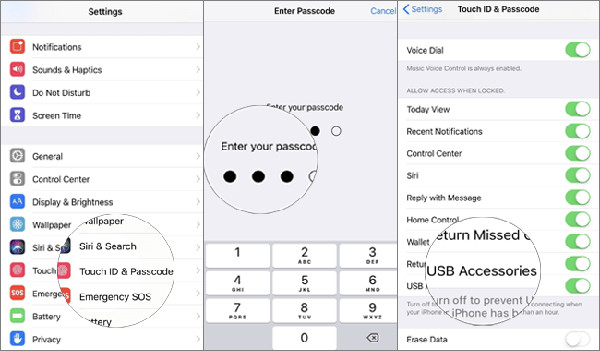
Шаг 1 Разблокируйте свой iPhone и откройте Настройки приложение. Прокрутите вниз, чтобы выбрать Touch ID и пароль вариант. Затем вам потребуется ввести код доступа, чтобы изменить настройки конфиденциальности.
Шаг 2 Тогда вы можете найти Аксессуары для USB вариант на кнопке. Включите кнопку, чтобы разрешить доступ, когда ваш iPhone заблокирован. Таким образом, в следующий раз не появится всплывающее сообщение «Разблокируйте iPhone для использования аксессуаров».

FoneLab Помогает вам разблокировать экран iPhone, удалить Apple ID или его пароль, удалить экранное время или пароль ограничения в секундах.
- Помогает вам разблокировать экран iPhone.
- Удаляет Apple ID или его пароль.
- Удалите экранное время или пароль ограничения в секундах.
Часть 3. Часто задаваемые вопросы по решению разблокировки iPhone с использованием аксессуаров
1.Как исправить разблокировку iPhone, чтобы использовать аксессуары без пароля через iCloud?
Функция «Найти iPhone» позволяет удаленно разблокировать iPhone без пароля. Вы должны войти в свою учетную запись iCloud, используя свой Apple ID и пароль. Затем найдите свои устройства в меню «Все устройства». Наконец, нажмите кнопку «Стереть iPhone», чтобы стереть код доступа на экране.
2. Что произойдет, если я отключу разблокировку iPhone для использования аксессуаров?
Ваш iPhone будет подключен ко всем устройствам без разрешения и запроса. Вам будет удобно, если вы всегда будете использовать iPhone для передачи данных. Но это также означает, что каждый может читать все данные и содержимое вашего iPhone.
3. повлияет ли разблокировка iPhone для использования аксессуаров на функцию зарядки?
Да. Если вы подключаете свой iPhone к другим устройствам, а не к официальному зарядному устройству, ваш заблокированный iPhone не будет заряжаться с сообщением «Разблокируйте iPhone для использования аксессуаров».
Заключение
Лучший способ решить проблему «Разблокировать iPhone для использования аксессуаров» без пароля — использовать FoneLab iOS Unlocker. В этой статье описаны все шаги. Бесплатно скачайте его и разблокируйте свой отключенный iPhone / iPad прямо сейчас.
FoneLab Помогает вам разблокировать экран iPhone, удалить Apple ID или его пароль, удалить экранное время или пароль ограничения в секундах.
- Помогает вам разблокировать экран iPhone.
- Удаляет Apple ID или его пароль.
- Удалите экранное время или пароль ограничения в секундах.
Статьи по теме
- Разблокировать Apple ID
- Обойти блокировку активации iCloud
- Инструмент разблокировки Doulci iCloud