
Фирменный интернет-магазин VIOFO в Москве.
Быстрая и надёжная доставка по Москве, регионам России и странам СНГ!
Пункты выдачи заказов
Фирменный интернет-магазин VIOFO в Москве.
Быстрая и надёжная доставка по Москве, регионам России и странам СНГ!
Каталог товаров
- Ваша корзина пуста!
- Главная
- FAQ: Вопросы и ответы клиентов
- Как отформатировать карту памяти microSD в Fat32?
Как отформатировать карту памяти microSD в Fat32?
Пример форматирования карты памяти:
1. С помощью видеорегистратора:
2. С помощью стандартного функционала WINDOWS, для карт до 32Гб:
В случае, если у вас карта памяти не более 32 Gb отформатировать ее очень просто. Подключаем ваш видеорегистратор с помощью USB шнура к компьютеру с операционной системой WINDOWS, правой кнопкой мыши нажимаем на диск, который обозначает карту памяти на компьютере и выбираем в открывшейся вкладке: «Форматировать». WINDOWS автоматически предложит отформатировать карту памяти в файловой системе Fat32.
3. С помощью, сторонней утилиты, для карт объемом более 32ГБ:
В случае если объем вашей карты памяти более 32 Gb (64, 128 или 256) то воспользуйтесь советами по ссылке: https://www.exler.ru/blog/kak-pravilno-formatirovat-kartu-pamyati-v-64-gb.htm
Карта проезда:
Контакты:
Россия, г. Москва, ул. Студенецкий переулок, д.6
Email для оптовых клиентов: support@viofo.ru
Email для розничных клиентов: help@viofo.ru
Форматирование SD-карты с помощью ПК
Вопрос: Как произвести форматирование SD-карты с помощью ПК?
Встречается в:
Ответ:
Руководство о том, как отформатировать карту памяти, находится ниже. Выберите раздел, который соответствует вашей операционной системе.
MacOs
В видеоролике объясняется, как отформатировать SD-карту с ПК с ОС Mac.
Посмотрите видео или прочитайте инструкцию ниже.
-
Используйте отдельное устройство для чтения карт памяти, чтобы подключить SD-карту к компьютеру. Заранее позаботьтесь о перемещении файлов на сторонний носитель, т.к. во время форматирования SD-карта будет очищена от всех материалов.
а. Внимание! При использовании microSD карты, вставьте её в соответствующий microSD адаптер, которых входил в комплектацию. Возьмите устройство для чтения SD-карт, с его помощью подключите карту памяти к ПК.
б. Если на компьютере установлена версия MacOs 6.5 и ниже, то файловая система exFAT работать не будет. Обратите внимание, именно эта система установлена на SD-картах памяти объемом 64 Gb и выше. Следовательно, извлечь файлы или отформатировать SD-карту exFAT на ПК не получится. В таком случае обновите операционную систему, либо воспользуйтесь SD-картой, которая ранее была отформатирована в системе MS-DOS (FAT) либо FAT32.
Windows
Windows XP и Windows Vista: в этом видеоролике описывается процесс форматирования SD-карты.
Windows 7: в этом видеоролике описывается процесс форматирования SD-карты.
Windows 8/Windows 10: воспользуйтесь нижеприведённым руководством:
-
Перейдите на рабочий стол.
Чтобы это сделать, нажмите клавиши Win и D одновременно.
Сделайте это комбинацией клавиш Win и E.
Перейдите в контекстное меню.

В пункте устройств и дисков (Devices with Removable Storage) найдите свою карту памяти. Щелкните правой кнопкой мыши на SD-карту, чтобы открылось контекстное меню. Нажмите «Форматировать» (Format)
Проведите форматирование SD-карты.
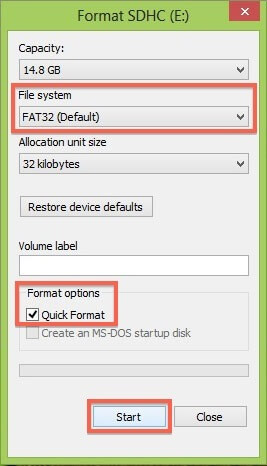
1. Проверьте правильность выбора файловой системы. Если карта имеет 32 ГБ или менее, то выберите FAT32, если 64 Gb — ExFAT.
2. Выберите быстрое форматирование (Quick Format).
3. Кликните «Start» (Начать).
4. Когда форматирование будет выполнено, закройте окно.
Как отформатировать SD-карту в разных устройствах?

Александр Кокин Updated on 2023-11-13 21:37:55 to SD карта
Вопрос: Как отформатировать SD-карту?
У меня есть SD-карта на 8 ГБ, но она показывает только 121 МБ, и Windows также не может ее отформатировать. Что мне делать? -Вопрос от Quora
Форматирование SD-карты по определенным причинам является ценной практикой. Это быстрый метод удаления старых и неактуальных файлов с устройства хранения данных. При этом карта остается чистой и готовой к использованию на различных гаджетах. В этот момент, когда вам нужно освободить больше места или исправить поврежденную SD-карту, форматирование будет справедливым решением. Как бы то ни было, как именно отформатировать SD-карту? В этой статье мы дадим вам пошаговое руководство по форматированию карты Secure Digital или SD на нескольких гаджетах.
(3 способа) Как отформатировать SD карту в Windows 10/11 без потери данных?
Часть 1: Почему моя SD-карта нуждается в форматировании?
- SD-карта получила физические повреждения
- Неаккуратное извлечение из компьютера
- Отформатирована в старой системе
- Не извлечение SD-карты при форматировании заводских настроек
- Потеря рабочей емкости
- Форматирование в несовместимом устройстве
Часть 2: Какой формат лучше всего подходит для карты Micro SD?
FAT32 — это предлагаемый формат файловой системы для карт micro SD и SDHC. FAT32 имеет несколько ограничений, включая максимальный размер документа в 4 ГБ. Возможность создания документа размером 4 Гб была невозможна для людей, использующих Windows 95 (с дискеты или 650 Мб CDROM). Сегодня запись отличного видео, несомненно, может сделать документ размером 4 ГБ. Еще более удивительно, что Windows не позволяет форматировать SD-карты объемом более 32 ГБ с помощью FAT32.
Часть 3: Как восстановить данные с отформатированной SD-карты?
Форматирование SD-карты подразумевает, что все данные, находящиеся на ней, исчезнут. Поэтому вы должны быть очень осторожны, когда решите отформатировать ее. Потеря данных, в общем, будет неприятной. Мой совет — расслабьтесь, поскольку вы можете восстановить отформатированные файлы. Tenorshare 4DDiG Восстановление Данных поможет вам вернуть стертые, отформатированные или потерянные данные с вашего компьютера или карты памяти. Загрузите и откройте 4DDiG Data Recovery на своем компьютере, чтобы начать процесс.
- Восстановите 1000+ типов данных, таких как фото, видео, аудио, документы и т.д. с помощью Tenorshare 4DDiG.
- Поддерживает Windows 11, Windows 10, Windows 8.1, Windows 8, Windows 7.
- Поддерживает macOS Ventura, macOS Monterey, macOS BigSur 11.0, macOS 10.15, macOS 10.14 (macOS Mojave), mac OS X 10.13 (High Sierra), 10.12(macOS Sierra).
- Восстановление данных из разрушенной системы, отформатированного диска, потерянного раздела, неисправного компьютера.
- Восстановление файлов с нескольких устройств, таких как внешний жесткий диск/USB флэш-накопитель/SD-карта/цифровая камера.
- Поддерживает NTFS, exFAT, FAT16/FAT32, APFS.
Использование SD Formatter Tool для восстановления полной емкости карт SDHC/SDXC
Некоторые кард-ридеры или хост-устройства несовместимы с картами большего размера SDHC и SDXC. Если кард-ридер или хост не совместимы с большей ёмкостью, карта будет перераспределена до поддерживаемого размера.
Например, если кард-ридер или камера совместимы с SDHC-картой с максимальной емкостью 32 ГБ, использование этого кард-ридера или камеры для форматирования карты SDXC объемом 64 ГБ приведет к тому, что карта будет разделена на 32 ГБ (~ 27 ГБ используемой емкости)
Если у Вас возникла эта проблема, Вам потребуется использовать кард-ридер или хост, который поддерживает полную ёмкость карты, и использовать средство форматирования SD (SD Formatter Tool) для восстановления полной ёмкости.
Внимание: Поскольку форматирование удалит все данные с карты памяти, Вам нужно сделать резервное копирование до форматирования.
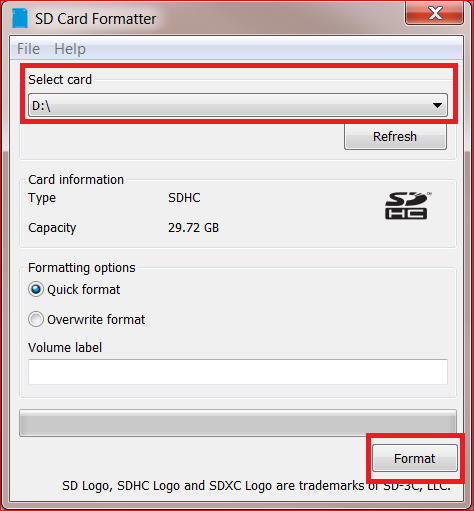
1. Запустите приложение SD Formatter.
2. Выберите букву диска для карты SDHC / SDXC, а затем выберите формат.
3. Нажмите «Да», чтобы подтвердить процесс форматирования.
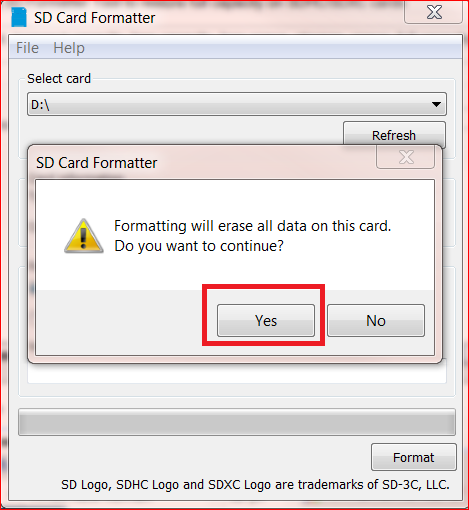
4. После завершения форматирования SD-карта будет отформатирована правильно.
| ID ответа | 42854 |
| Опубликовано | 14.09.2022 02:57 |
| Обновлено | 22.09.2022 05:34 |