
Для чего нужна выделенная кнопка в чате?
Для того, чтобы, увидеть ответ, необходимо приобрести одну из следующих подписок:
Купить подписку можно на главной странице сайта
О проекте
Мы публикуем ответы на тесты, необходимые для получения сертификатов по 1С — Битрикс. Данные сертификаты требуются для получения компетенции и партнерства.
Разделы
Ответы
- Контент — менеджер
- Администратор.Базовый
- Администратор.Модули
- Bitrix Framework
- Пользователь Сервиса Битрикс24
Своя реализация быстрых ответов в чатах Битрикс 24
Приветствую. Недавно столкнулся с интересной задачей, по созданию быстрых ответов в чате открытых линий в битрикс 24. Этот функционал уже реализован, но доступен только на профессиональном тарифе (14к в месяц на минуточку. Для стартапа из 2 человек не считая собаки это дорого).Но битрикс имеет отличное и функциональное АПИ позволяющее нам сделать такой же функционал. Для начала ставим задачу:
Нам необходимо приложение работающее в чате открытых линий со списком заранее заготовленных ответов на часто задаваемые вопросы.
Как это работает в битриксе сейчас
Данный функционал существует в текущей версии битрикса и замечательно работает, но доступен он только для Профессионального тарифа.

Что нужно для реализации подсказок в чате?
- Битрикс 24 на любом коммерческом тарифе (на бесплатном АПИ не работает)
- Чат-бот. Создается через раздел разработчика
- Любой хостинг и домен с SSL Сертификатом
- Документация и воображение
Все ссылки будут в разделе ссылки в конце статьи.
Анализируем документацию
Для решения нашей задачи нужно изучить документацию Битрикса для чат ботов. Новое приложение для чата нам не подходит (я не смог его завести и этот момент требует дополнительного изучения). Для работы нам нужно будет выполнить один единственный метод imbot.app.register и будет счастье. Для выполнения этого метода нам нужен URL адрес IFrame и BotId. Начнем все с IFrame
Готовим мини приложение
Наши подсказки будут работать как IFrame приложение и нам потребуется подготовить одну страницу на html. Или PHP. Или на любом другом удобном вам языке. Для работы я выбрал работу с HTML прямо в редакторе моего хостинг провайдера (потому что для такой задачи почти не нужно писать код). Для красоты используем bootstrap.
Про написание кода в консоли хостинга
Для простых проектов всегда можно использовать редактор кода хостинг провайдера. Я использую провайдер jino из-за мгновенном обновлении скрипта сразу после сохранения и за красивый дизайн и удобную навигацию. И ошибки подсвечиваются. Удобная история

Создаем обычную разметку html и для вывода сообщений мы будем использовать ul лист. Ниже есть пример:
Список ответов
id нужен для добавления сообщений через скрипт. Для JS скрипта берем код прямо из документации раздел Cоздание IFRAME-обработчика и добавляем метод с отрисовкой наших ответов из шаблонов. Сами ответы закинем в массив для удобства редактирования. В результате получим чтото такое:
$(document).ready(function()< createList(); >); const items=[ < message:'Список наших складов', title:'Список наших складов' >, < message: 'Здравствуйте, приветствую вас', title: 'приветствую' >] function createList()< for (let i = 0; i < items.length; i++) < document.getElementById("answerList").innerHTML += `'>)">$ `; > > function frameCommunicationInit() < if (!window.frameCommunication) < window.frameCommunication = >; > if(typeof window.postMessage === 'function') < window.addEventListener('message', function(event)< var data = <>; try < data = JSON.parse(event.data); >catch (err)<> if (data.action == 'init') < frameCommunication.uniqueLoadId = data.uniqueLoadId; frameCommunication.postMessageSource = event.source; frameCommunication.postMessageOrigin = event.origin; >>); > > // функция отправки данных в основное окно function frameCommunicationSend(data) < data['uniqueLoadId'] = frameCommunication.uniqueLoadId; var encodedData = JSON.stringify(data); if (!frameCommunication.postMessageOrigin) < clearTimeout(frameCommunication.timeout[encodedData]); frameCommunication.timeout[encodedData] = setTimeout(function()< frameCommunicationSend(data); >, 10); return true; > if(typeof window.postMessage === 'function') < if(frameCommunication.postMessageSource) < frameCommunication.postMessageSource.postMessage( encodedData, frameCommunication.postMessageOrigin ); >> > frameCommunicationInit();В итоге получили такую страницу
Title Список ответов
Массив items содержит наши шаблоны: title — заголовок шаблона, message — Ответ для чата. Функция frameCommunicationSend отправляет сообщение сразу в чат.
Этих данных нам достаточно для создания чат бота.
Создаем Чат бота
Все просто. переходим в раздел разработчикам (в меню рядом с маркетом или можно найти по ссылке https:// ваш домен .bitrix24.ru/devops/ и переходим в Добавить Чат Бот->Передавать сообщения из чата.
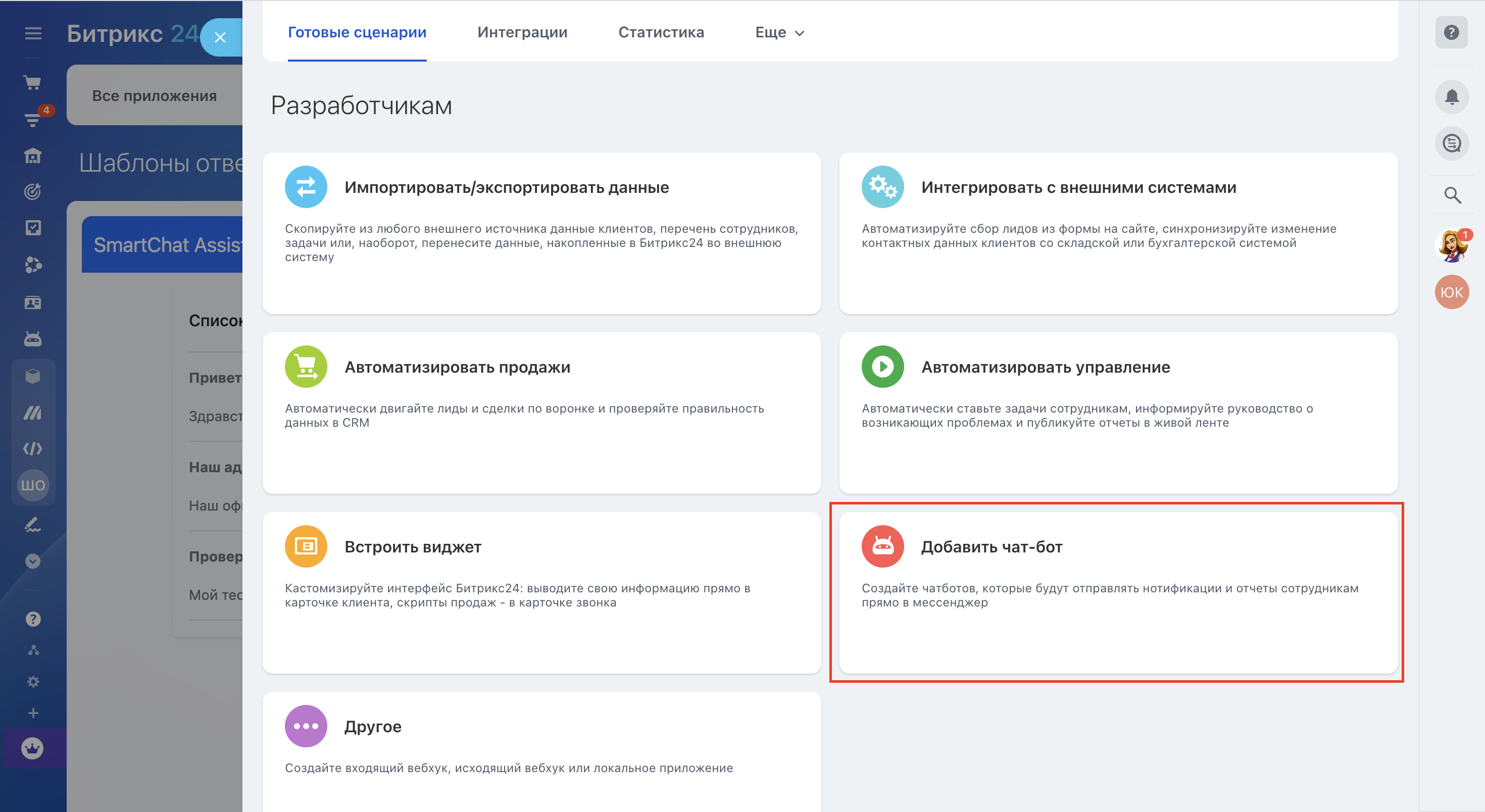

Заполняем карточку создания бота. ВАЖНО: эти настройки для приложения с подсказками и только. Эти настройки не подходят для бота с автоответами или другими функциями.
- Название бота — Любое название. лучше написать что-то эпичное
- URL обработчика бота — Тут указываем наш url мини приложения. (Только если бот не будет ничего делать (показ шаблонов ответов это не действие)и если мы хотим только работать с подсказками.)
- Тип бота* — Любой
- Исходящий вебхук Обязательно включить
- URL вашего обработчика* (для вебхука) url нашего приложения
- Токен приложения — не трогаем
- События — не трогаем
- Настройка прав — нам нужны создание и управление чат ботами и Встраивание приложений После создания бота мы получим его ID и уже можем добавить его в приложение чата. Для этого необходимо выполнить простой Http запрос (Вот тут ссылка на документацию) URL Запроса => Вебхук для вызова rest api от нашего чат бота/imbot.app.register Json с запросом
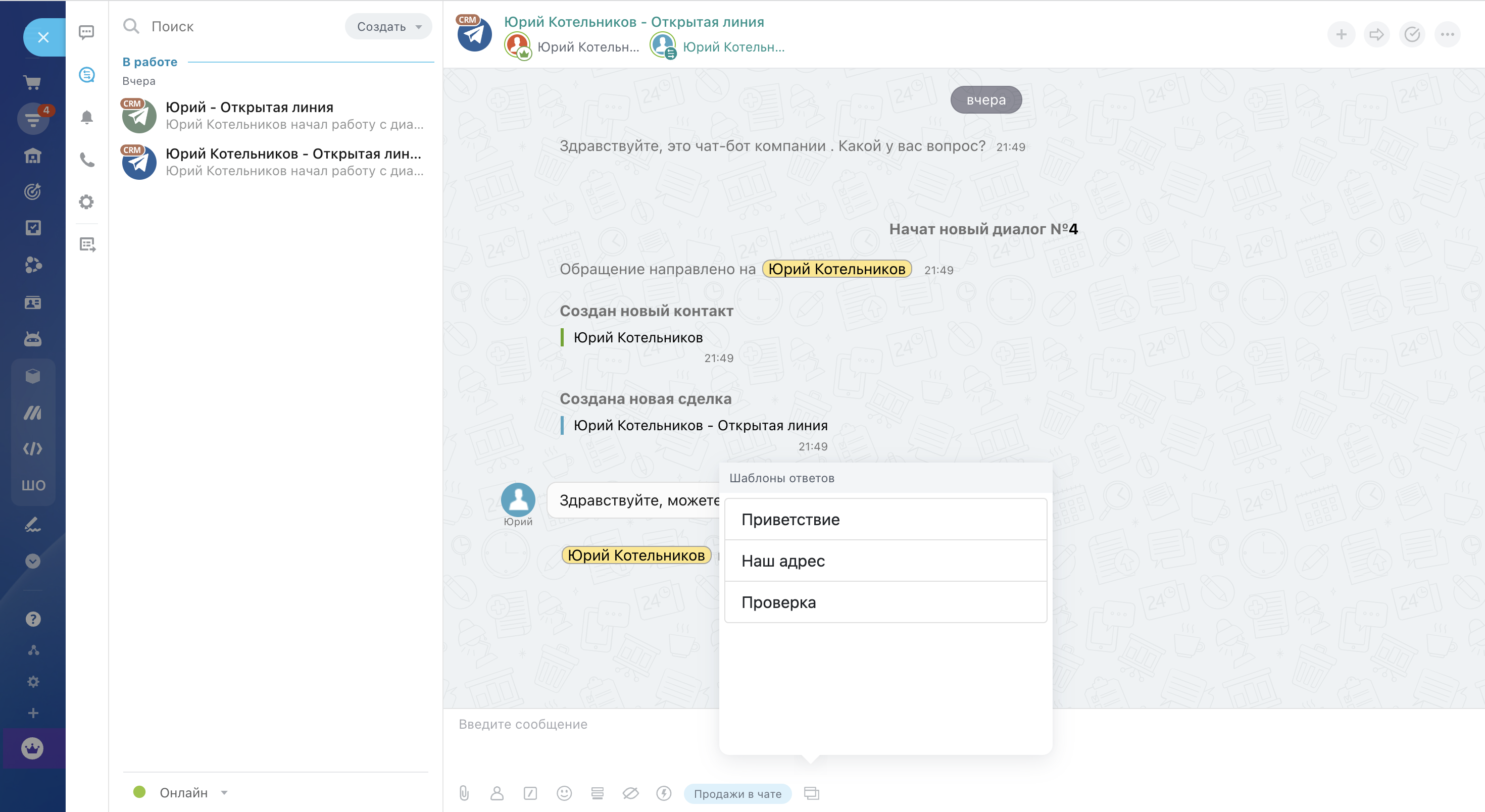
< "CODE":"echo", //не трогаем "IFRAME":"URL нашего приложения", "HASH":"d1ab17949a572b0979d8db0d5b349c56",//любая строка "BOT_ID":Id бота, "FILDS":< "TITLE":"Любое название" >, "CLIENT_ID":"malsv32dibb18b0cwony8673lqs3rony", "LANG":[ < "LANGUAGE_ID":"ru", "TITLE":"Любое название" >] >Выполняем этот запрос и в приложении чата появится заветная строчка с нашими приложением (прочих приложениях для чата. Для добавления иконки нужно добавить поле ICON_FILE в base64) открываем и наслаждаемся
Ссылки
- Если вдруг у вас нет битрикса — Битрикс24 [партнерская ссылка удалена модератором]
- Документация для приложений для чата — Документация
Спасибо за внимание. Если у вас появилось непреодолимое желание поддержать автора, то вот тут есть ссылочка
Для чего нужна выделенная кнопка в чате битрикс 24 ответы
Набираемые клавиатуры позволят пользователю взаимодействовать с чат-ботом, просто нажимая на кнопки.
Как клавиатуру добавить к чат-боту
Клавиатура – это часть сообщения, при создании сообщения нужно добавить ключ KEYBOARD и передать параметры.
Методы, которые поддерживают клавиатуру:
- imbot.message.add — отправка сообщения от чат-бота.
- imbot.message.update — отправка изменения сообщения чат-бота.
- imbot.command.answer — публикация ответа на команду.
- im.message.add — отправка сообщения в чат.
- im.message.update — отправка изменения сообщения чат-бота.
Рассмотрим на примере это сообщение:
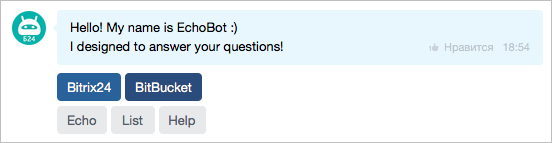
restCommand('imbot.command.answer', Array( "COMMAND_ID" => $command['COMMAND_ID'], "MESSAGE_ID" => $command['MESSAGE_ID'], "MESSAGE" => "Hello! My name is EchoBot :)[br] I designed to answer your questions!", "KEYBOARD" => Array( Array( "TEXT" => "Bitrix24", "LINK" => "http://bitrix24.com", "BG_COLOR" => "#29619b", "TEXT_COLOR" => "#fff", "DISPLAY" => "LINE", ), Array( "TEXT" => "BitBucket", "LINK" => "https://bitbucket.org/Bitrix24com/rest-bot-echotest", "BG_COLOR" => "#2a4c7c", "TEXT_COLOR" => "#fff", "DISPLAY" => "LINE", ), Array("TYPE" => "NEWLINE"), // перенос строки Array("TEXT" => "Echo", "COMMAND" => "echo", "COMMAND_PARAMS" => "test from keyboard", "DISPLAY" => "LINE"), Array("TEXT" => "List", "COMMAND" => "echoList", "DISPLAY" => "LINE"), Array("TEXT" => "Help", "COMMAND" => "help", "DISPLAY" => "LINE"), ) ), $_REQUEST["auth"]);
Примечание: функция restCommand — это метод отправки данных в Битрикс24, данный метод есть в примере ЭхоБота, и представлен здесь в качестве примера. Вы можете использовать свою функцию или javascript-метод BX24.callMethod или bitrix24-php-sdk.
Клавиатура – это набор кнопок, каждая кнопка может состоять из следующих ключей:
- TEXT – текст кнопки;
- LINK – ссылка;
- COMMAND – команда, которая будет отправлена боту;
- COMMAND_PARAMS – параметры для команды;
- BG_COLOR – цвет кнопки;
- BLOCK – если указать Y, то после клика на одну кнопку клавиатура будет блокироваться. Клавиатуру блокируют только кнопки, которые отправляют ajax боту (учтите, что ссылки на внешние ресурсы LINK и мгновенные действия ACTION не блокируют клавиатуру). Блокировка нужна для ограничения выполнения ajax-команд из-за их асинхронности и времени ожидания: после нажатия кнопки клавиатура блокируется и ожидается реакция с бэкенда Битрикс24, чтобы пользователь не нажал вторую кнопку и т. д. Бэкенд обрабатывает команды и принимает решение, разблокировать ли клавиатуру, создав новую, или же скрыть её;
- DISABLED – если указать Y, то данная кнопка не будет кликабельной;
- TEXT_COLOR – цвет текста;
- DISPLAY – тип кнопки. Если указан тип BLOCK, то на одной строчке может быть только эта кнопка. Если указан тип LINE, то кнопки будут выстроены друг за другом;
- WIDTH – ширина кнопки. Обратите внимание, для максимального удобства набор кнопок в одну линию не рекомендуется делать более 225 пикселей, это максимальная ширина на мобильном устройстве.
- APP_ID – идентификатор установленного приложения для чата.
- APP_PARAMS – параметры для запуска приложения для чата.
- ACTION – действие, может быть одно из следующих типов (REST ревизии 28):
- PUT – вставить в поле ввода.
- SEND – отправить текст.
- COPY – копировать текст в буфер обмена.
- CALL – позвонить.
- DIALOG – открыть указанный диалог.
- PUT – текст, который будет вставлен в поле ввода.
- SEND – текст, который будет отправлен.
- COPY – текст, который будет скопирован в буфер обмена.
- CALL – номер телефона в международном формате.
- DIALOG – идентификатор диалога, это может быть ID пользователя, либо ID чата в формате chatXXX .
Обязательными полями является TEXT и либо поле LINK, либо поле COMMAND.
Если указан ключ LINK, то кнопка становится внешней ссылкой. Если указаны поля COMMAND и COMMAND_PARAMS, то кнопка является действием и отправляет команду чат-боту, не публикуя ее в чат.
Если указаны поля APP_ID и APP_PARAMS, то кнопка откроет окно с приложением для чата.
Если необходимо сделать две строки с кнопками в ряд, то для их разделения нужно добавить кнопку со следующим содержимым: «TYPE» => «NEWLINE» .
Обработка команд чат-ботом
Для обработки нажатия кнопок клавиатуры, используются команды.
-
Для того, чтобы команда отрабатывала в клавиатуре (и не только), необходимо ее предварительно зарегистрировать через метод imbot.command.register (чтобы команда была доступна только для клавиатуры, необходимо создать ее с ключом «HIDDEN» => «Y» ). В кнопке указывается следующие ключи:
"COMMAND" => "page", // команда, которая будет отправлена чат-боту "COMMAND_PARAMS" => "1", // параметры для команды
- если команду написал пользователь самостоятельно, там будет TEXTAREA;
- если команда пришла из клавиатуры, то будет KEYBOARD;
- если команда пришла из контекстного меню, то будет MENU.
Готовый пример, можно посмотреть в обновленной версии ЭхоБота (bot.php).
Обработка открытия приложения для чата
Приложение для чата, запускаемые из контекстного меню, работают по принципам Контекстного приложения.
Примеры использования клавиатуры
- EchoBot
Постраничная навигация, кнопки при вызове команды «Помощь» - Марта
Просто напишите марте Поиграй со мной! . Клавиатура используется как игровое поле: - Giphy
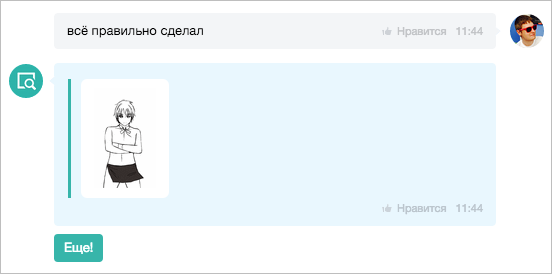
Кнопка Еще позволяет без повторного введения поискового слова просматривать другие картинки на эту же тему:
Общение в чате
Одним из видов общения в Битрикс24 являются чаты. Мессенджер Битрикс24, кроме обычного общения, позволяет еще передавать файлы, создавать задачи и встречи из диалогов.
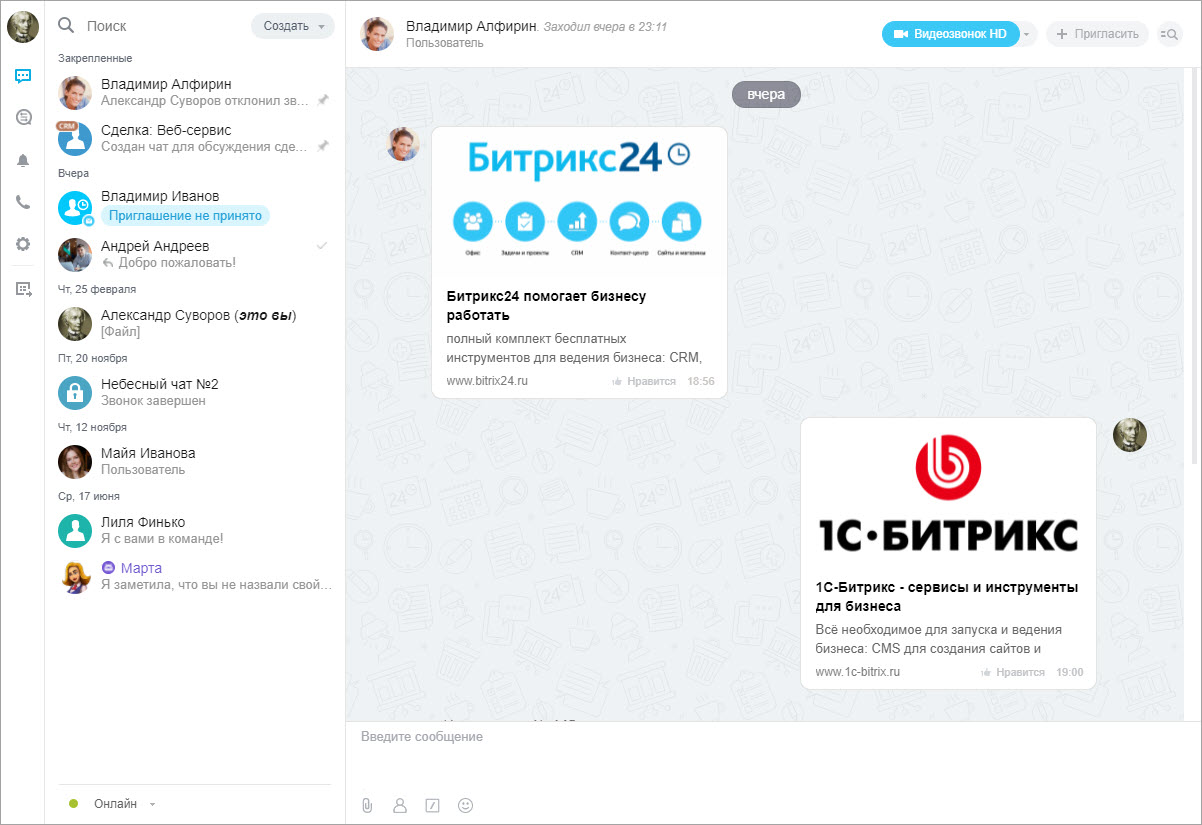
Создать новый чат
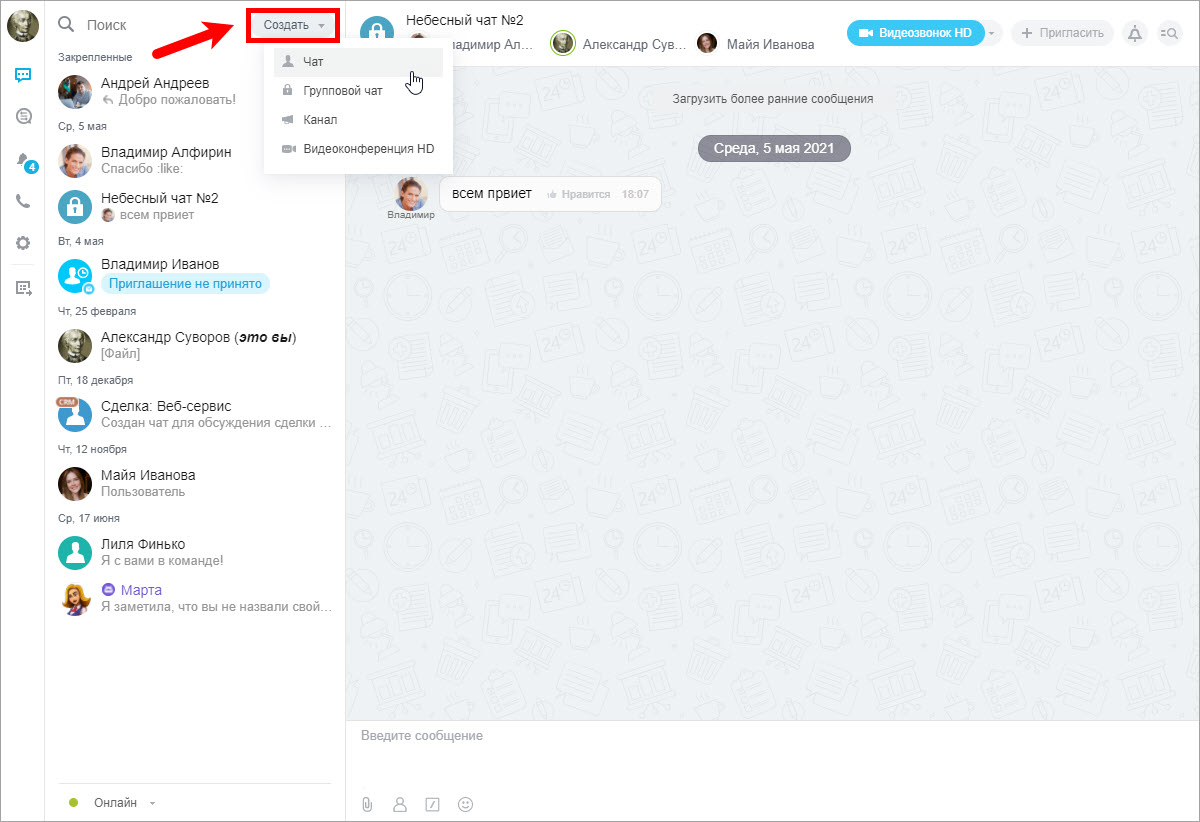
Для создания нового чата нужно нажать кнопку Cоздать чат и выбрать нужный тип чата:
- Чат – это чат один-на-один с коллегой, он виден только вам и вашему собеседнику. Найти нужного человека можно по имени, фамилии, должности или отделу.
- Групповой чат – это закрытый чат на несколько человек, он виден только приглашенным пользователям. Подробнее.
- Канал – это открытый чат для всех желающих, его могут найти по поиску любой коллега, просмотреть историю диалога и при желании вступить в него. Подробнее
- Видеоконференция HD – это видеоконференция, доступная приглашенным в нее или по ссылке. Подробнее.
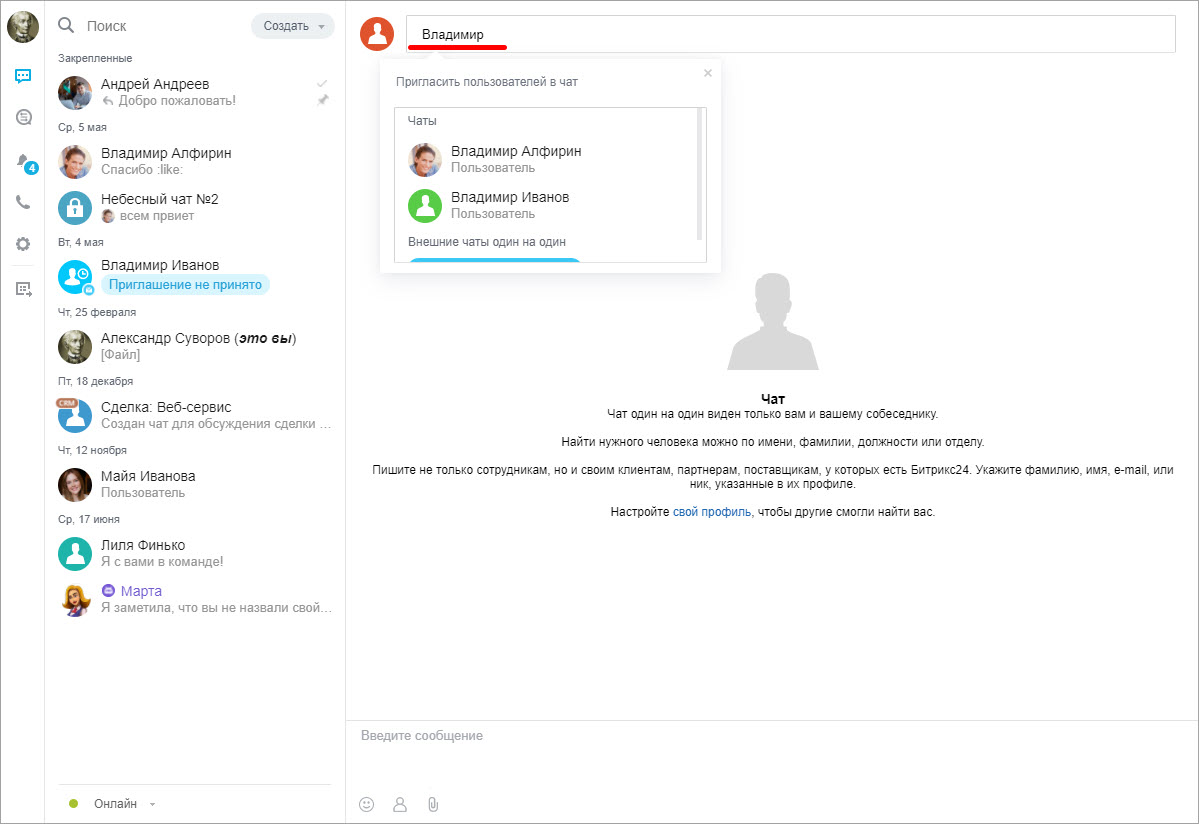
Далее нужно пригласить в него собеседника, указав фамилию, имя, e-mail или ник из его профиля:
Диалоги (чаты)
Ранее состоявшийся диалог можно открыть с помощью клика на нужном чате в окне контактов:
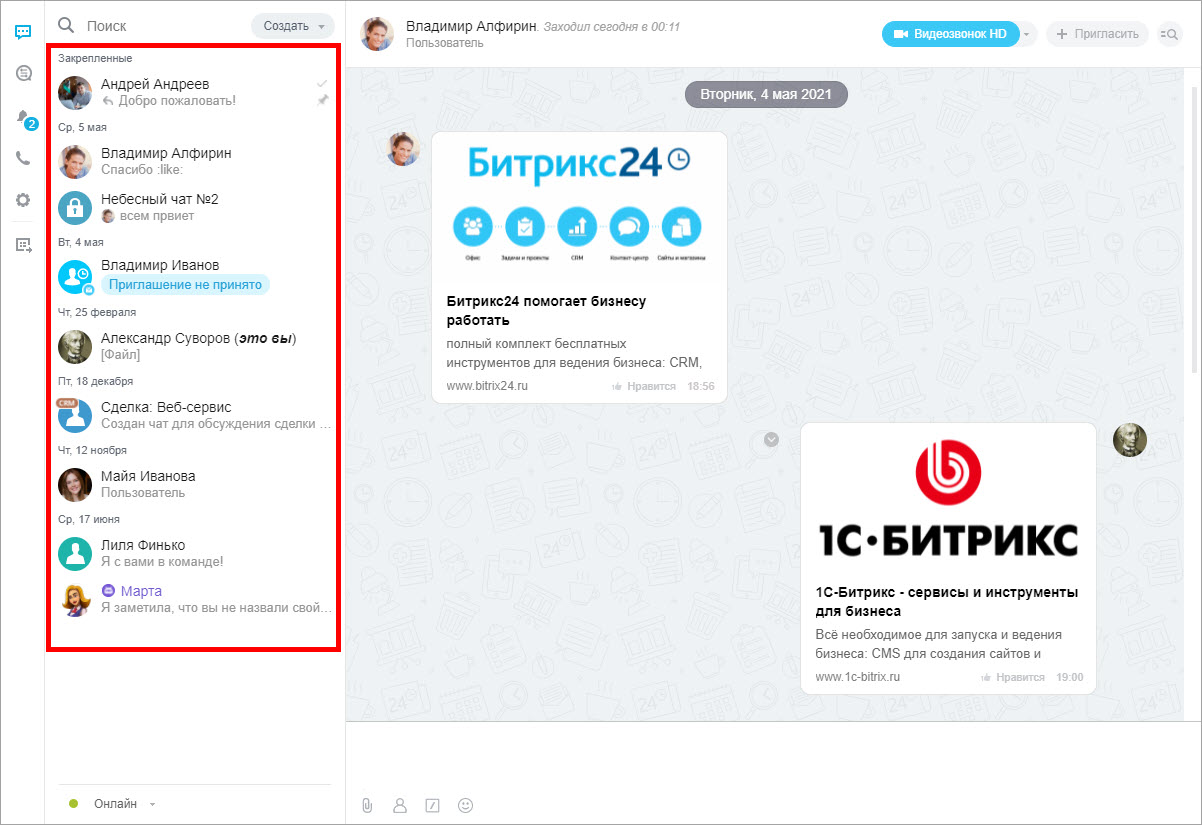
Чаты с сотрудниками сгруппированы по дате последнего сообщения в данном чате по вкладкам в окне контактов. Вкладки и сами сообщения содержат аватары коллег. Это позволяет c легкостью переключаться между диалогами.
Если вы напишете сообщение отсутствующему сотруднику в оффлайн, то по возвращении коллеги на портал оно будет доставлено, также это сообщение будет присутствовать в истории диалога.
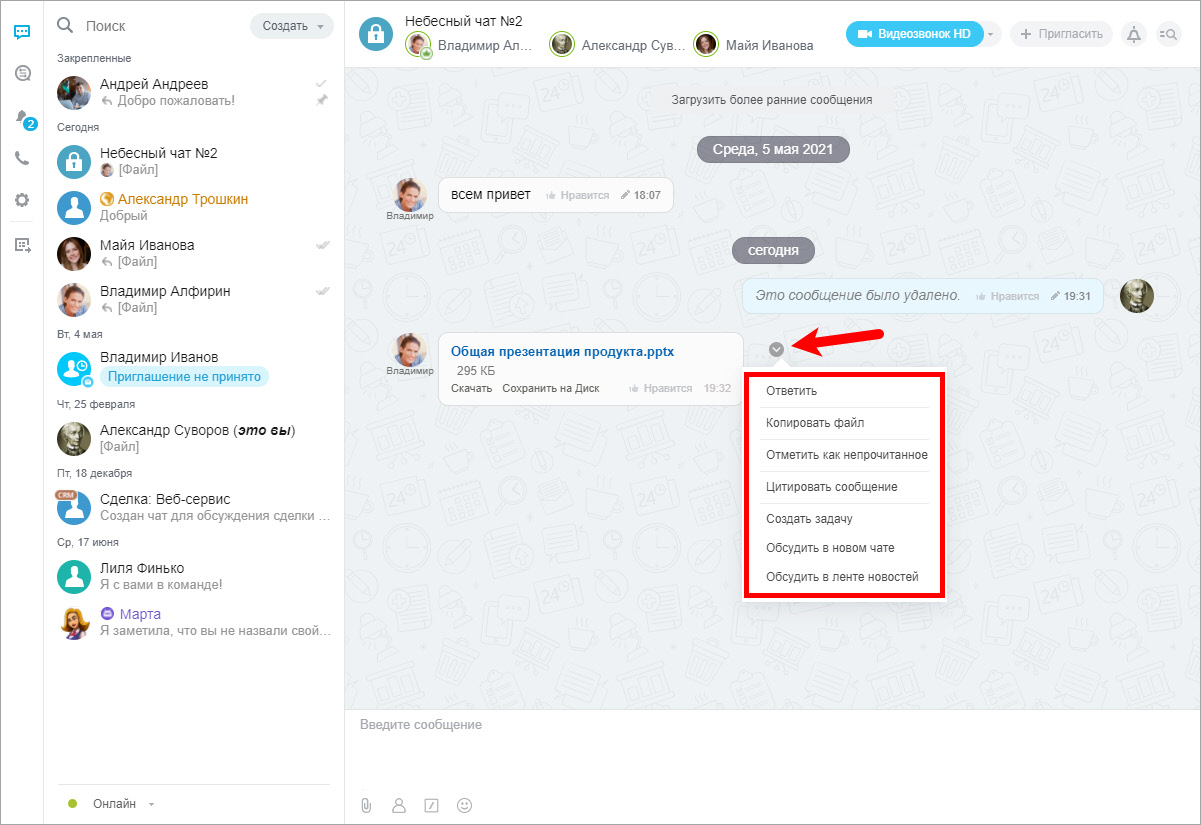
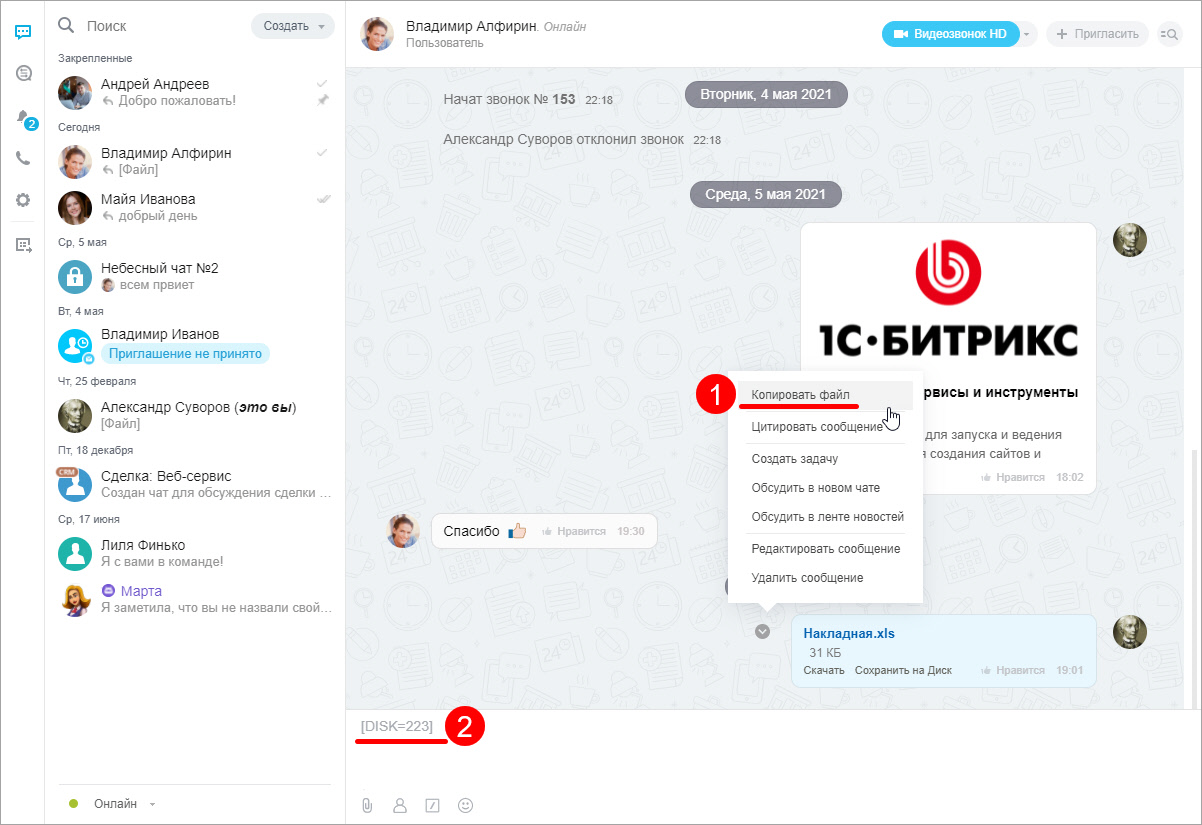
У каждого сообщения при наведении на него появляется меню действий. Пункты меню зависят от того, чье это сообщение и какой контент сообщения:
- Собственное – Копировать файл, Цитировать сообщение, Создать задачу, Обсудить в новом чате, Обсудить в ленте новостей, Редактировать сообщение и Удалить сообщение.
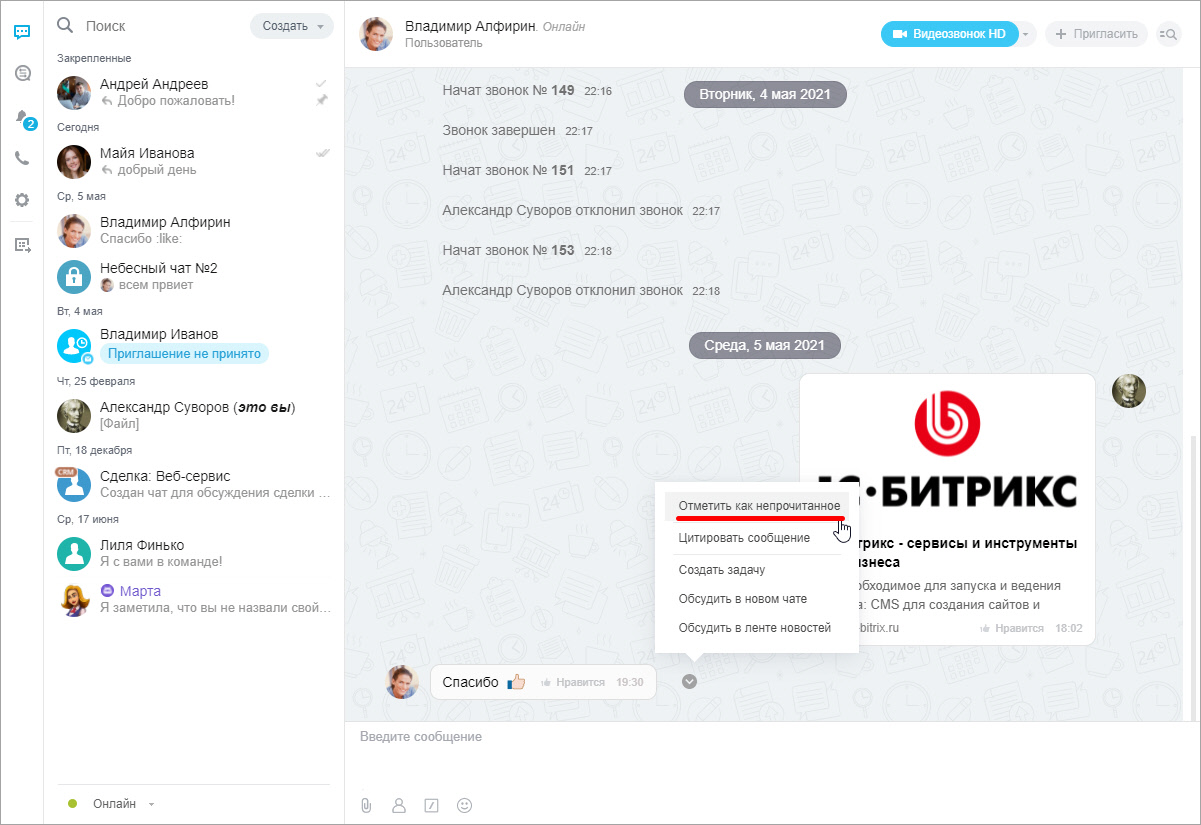
- Собеседника – Ответить, Копировать файл, Отметить как непрочитанное, Цитировать сообщение, Создать задачу, Обсудить в новом чате и Обсудить в ленте новостей.
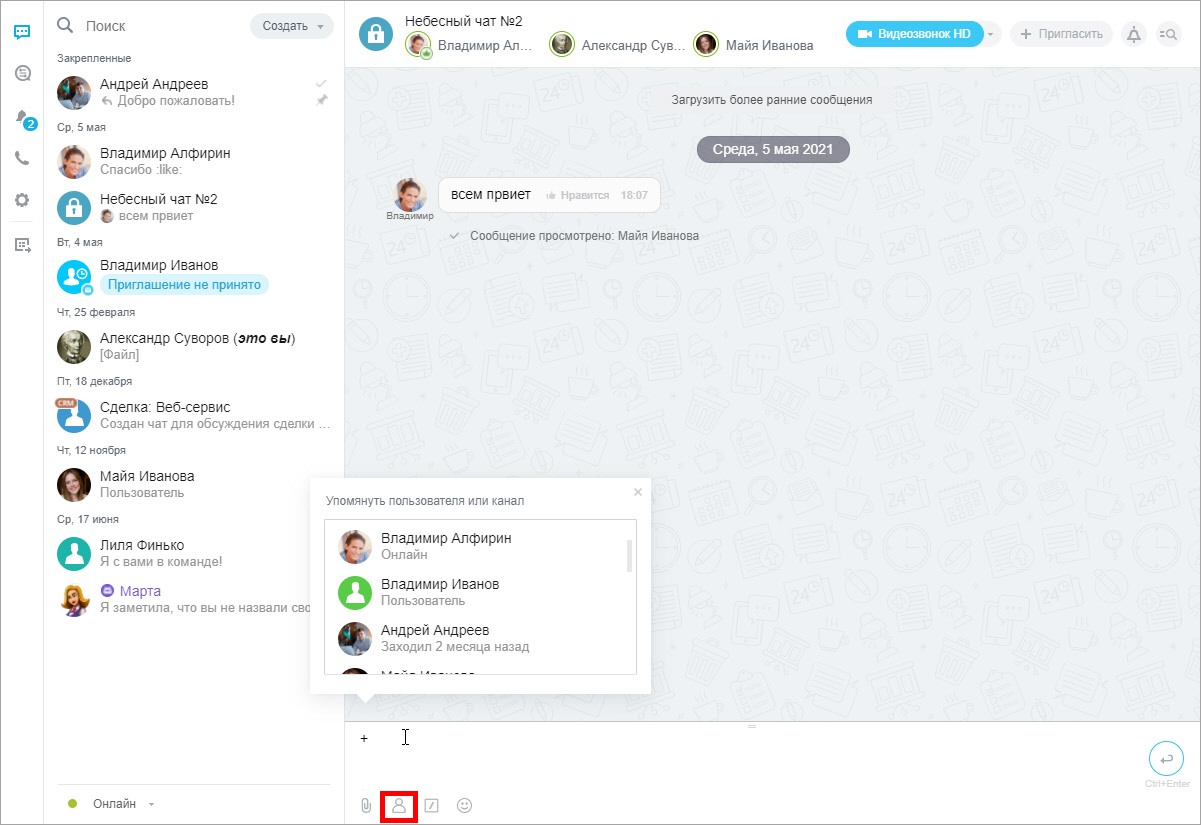
При написании сообщения можно упоминать сотрудника в чате. Для этого просто нажмите клавишу на клавиатуре или +, или @, или нажмите иконку – будет выведен диалог, где можно найти и выбрать нужного человека:
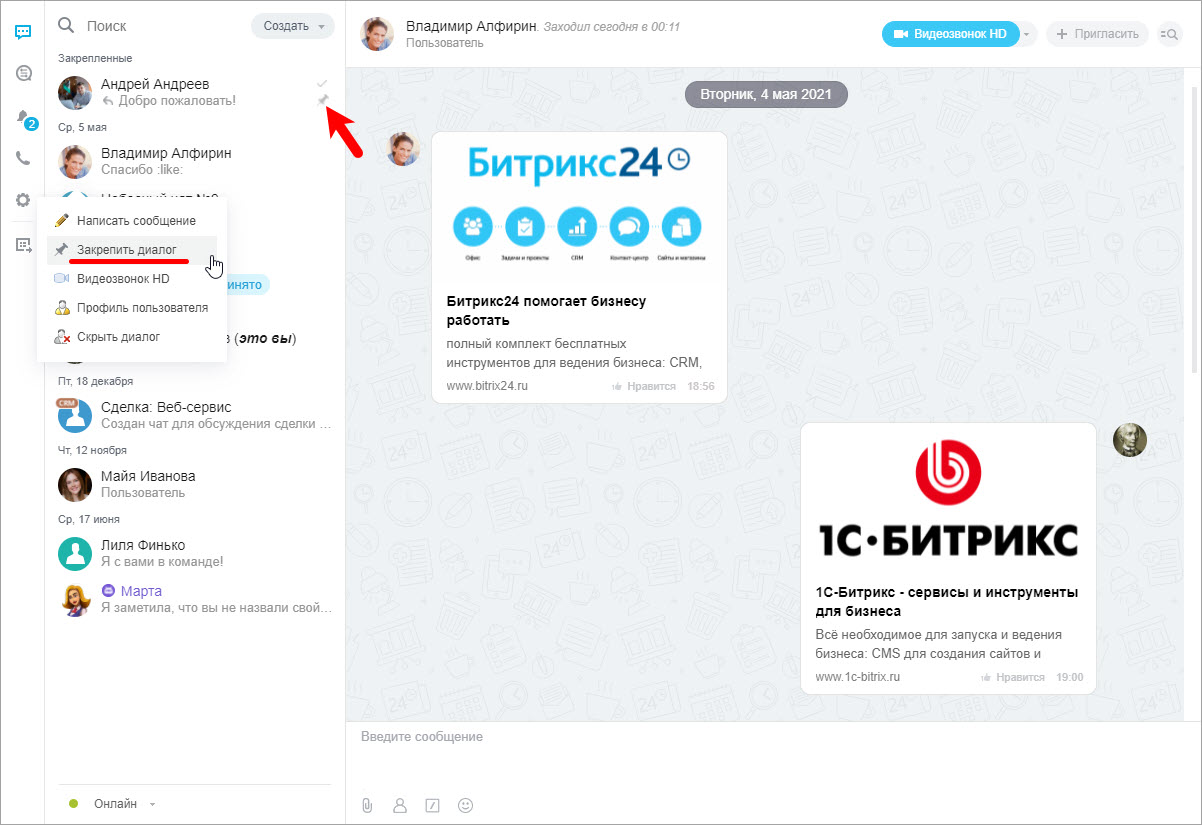
Закрепить диалог
Часто используемые диалоги можно закреплять в контакт-листе. Для этого нужно вызвать правой кнопкой мыши меню и выбрать Закрепить диалог:
Скрыть диалог
Вы можете скрывать ненужные диалоги. Для этого нажмите правой кнопкой мыши на диалоге в контакт-листе и выберите в меню пункт Скрыть диалог:
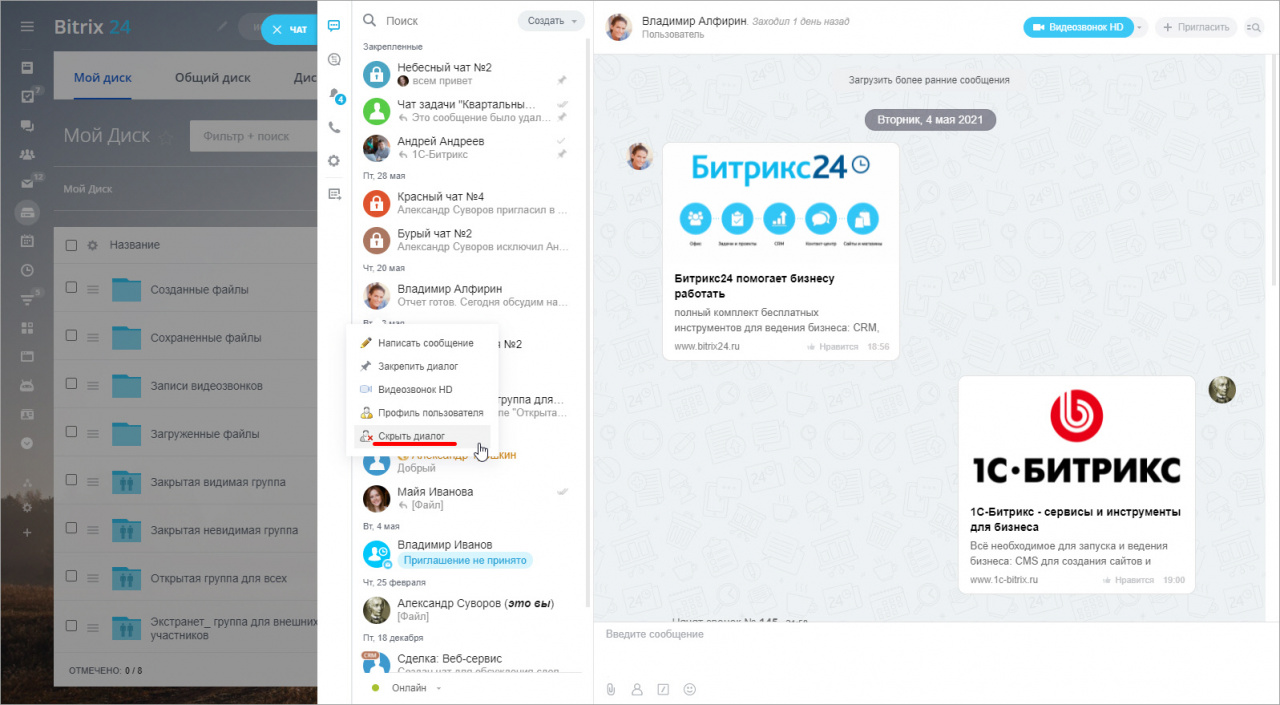
Диалоги не удаляются, и вы их не покидаете – они просто скрываются в контакт-листе. Если кто-то напишет в этот чат сообщение, то диалог снова появится в списке. Также скрытый чат можно найти по поиску.
Просмотренные сообщения
В самом диалоге вы всегда увидите, кто прочитал ваше сообщение с помощью статуса Сообщение просмотрено:
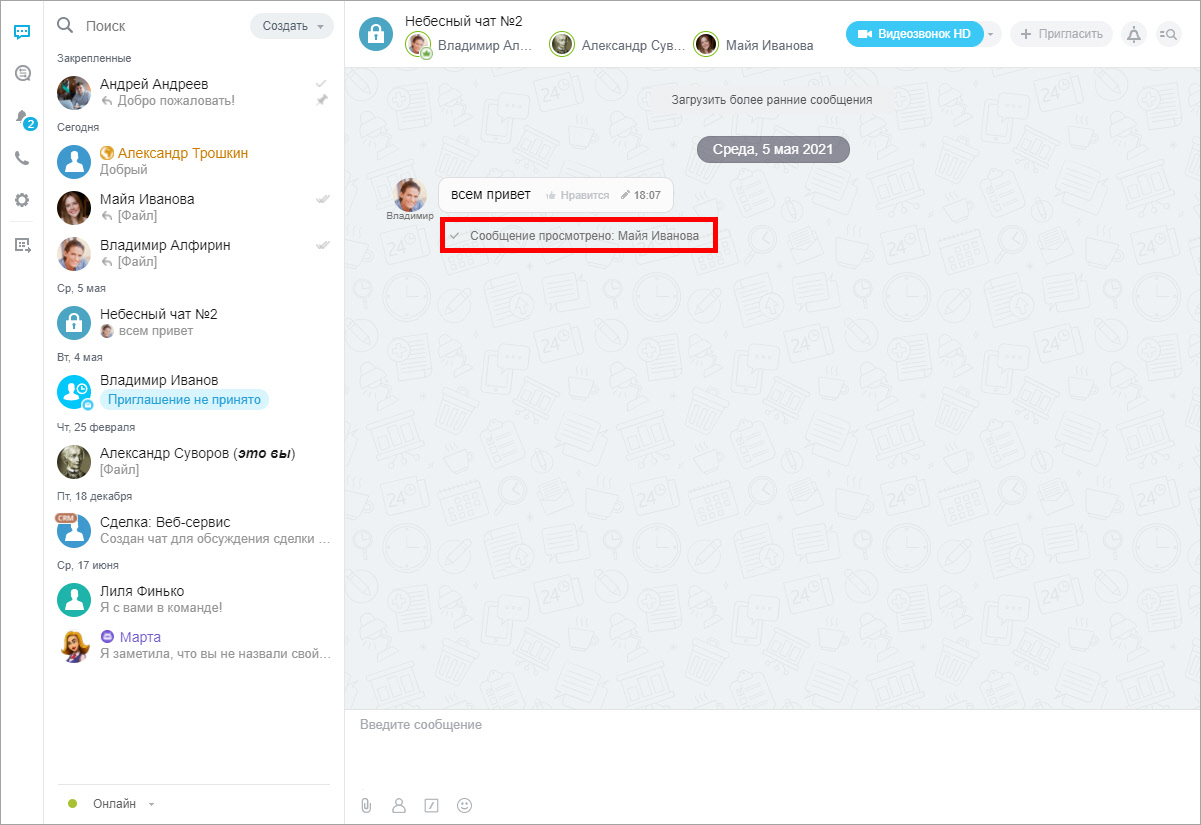
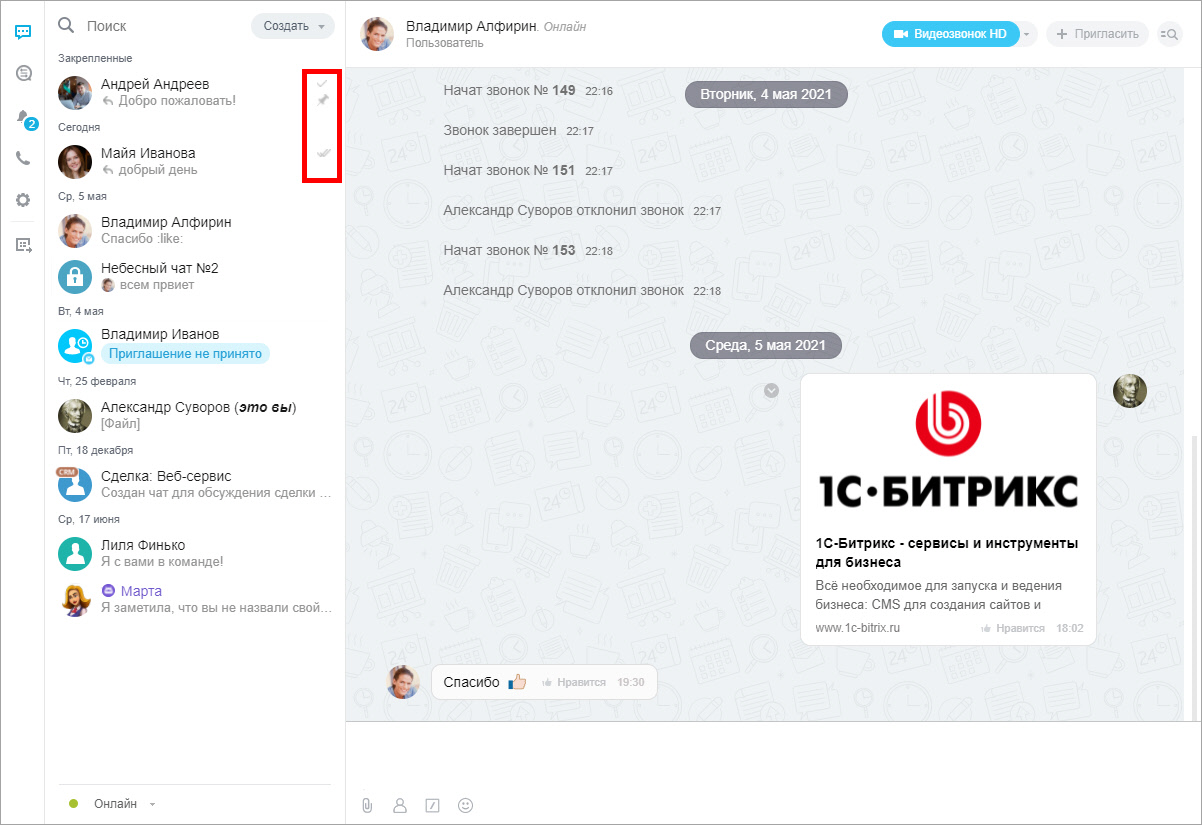
В списке у каждого чата отображается статус доставки сообщений, как в привычных мессенджерах. Статусы доставки отображаются в правом углу в списке чатов – одна галочка означает, что доставлено до сервера, а две галочки – прочитано (для группового чата: прочитано хотя бы одним пользователем).
Если вы перешли в диалог, понимаете, что адресованное сообщение важное, но у вас сейчас недостаточно времени для ответа, то можно отметить сообщения как непрочитанное, опция доступна в контекстном меню рядом с сообщением:
Сообщение будет помечено как непрочитанное и появится иконка нового сообщения:

Лайки, смайлики, отправка сообщений
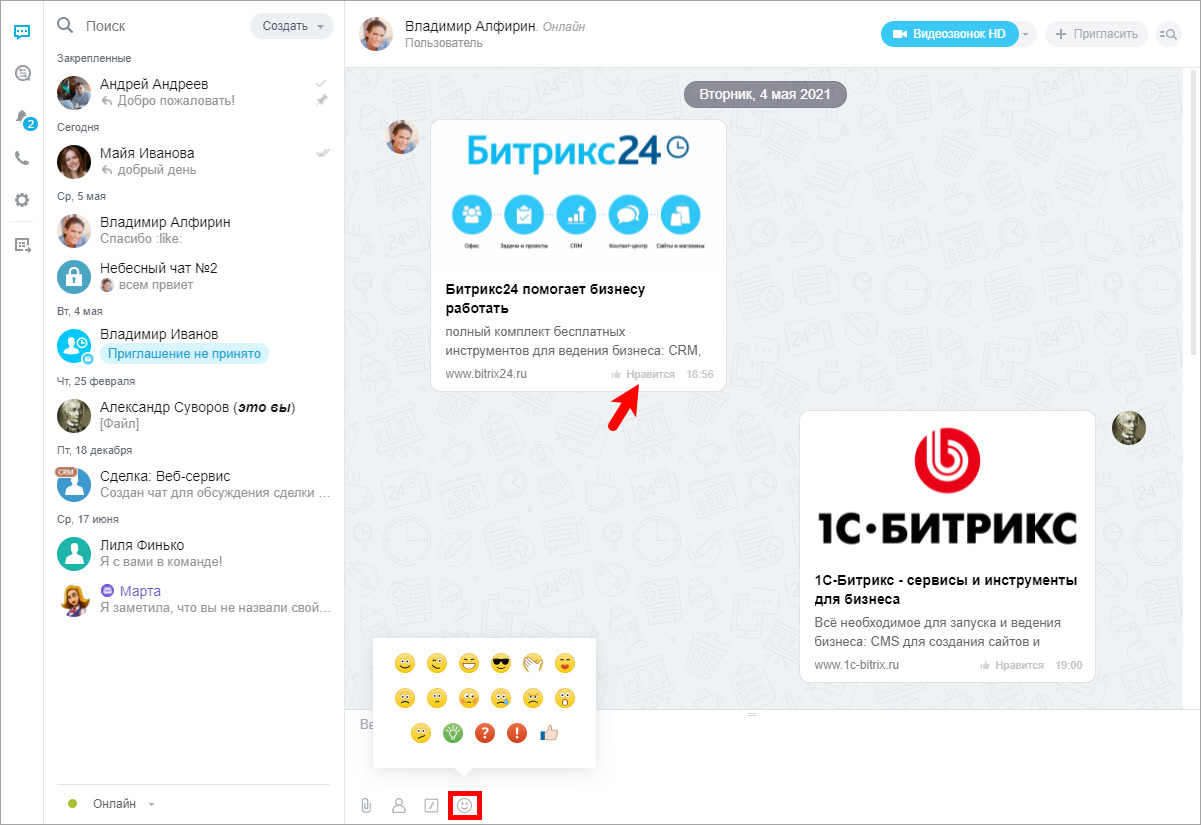
Для выражения эмоций в чате есть лайки и смайлы:
Вы можете сменить сочетание клавиш для отправки сообщения прямо в чате: нажмите во время ввода сообщения на надпись Ctrl(Cmd) + Enter. Также можно изменять размер поля ввода текста, потянув за верхний край:
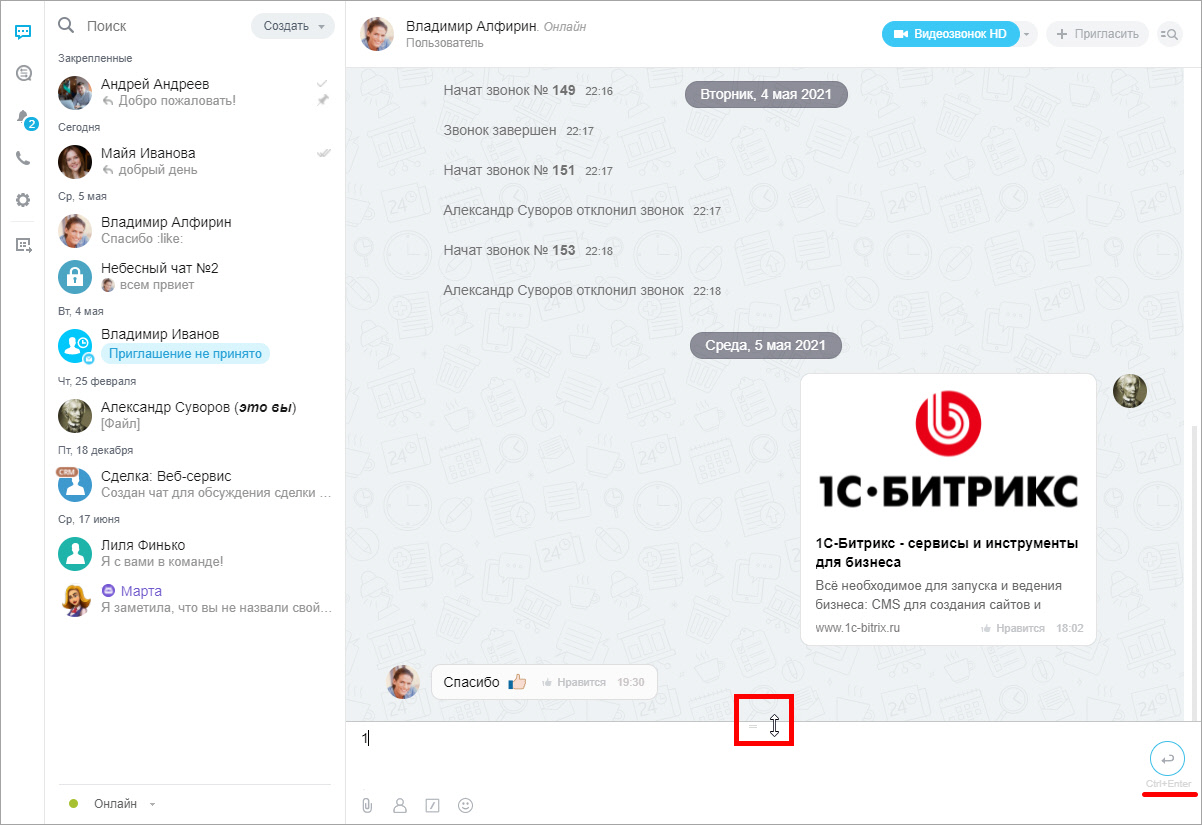
Сменить сочетание клавиш для отправки сообщения можно также в настройках мессенджера.
Работа с файлами
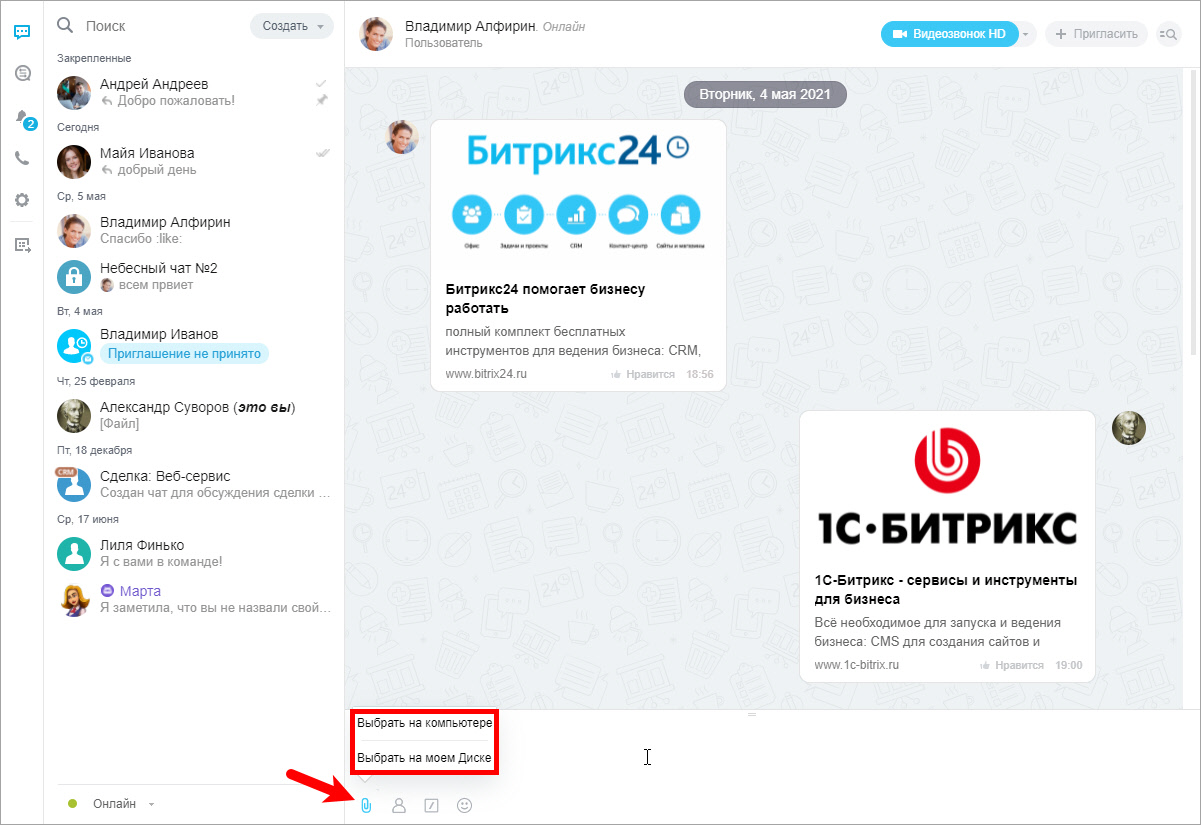
Чаты Битрикс24 позволяют загружать файлы прямо в диалог. Для этого нужно кликнуть по соответствующей кнопке возле поля ввода сообщения и Выбрать на компьютере или Выбрать на моем Диске нужный файл:
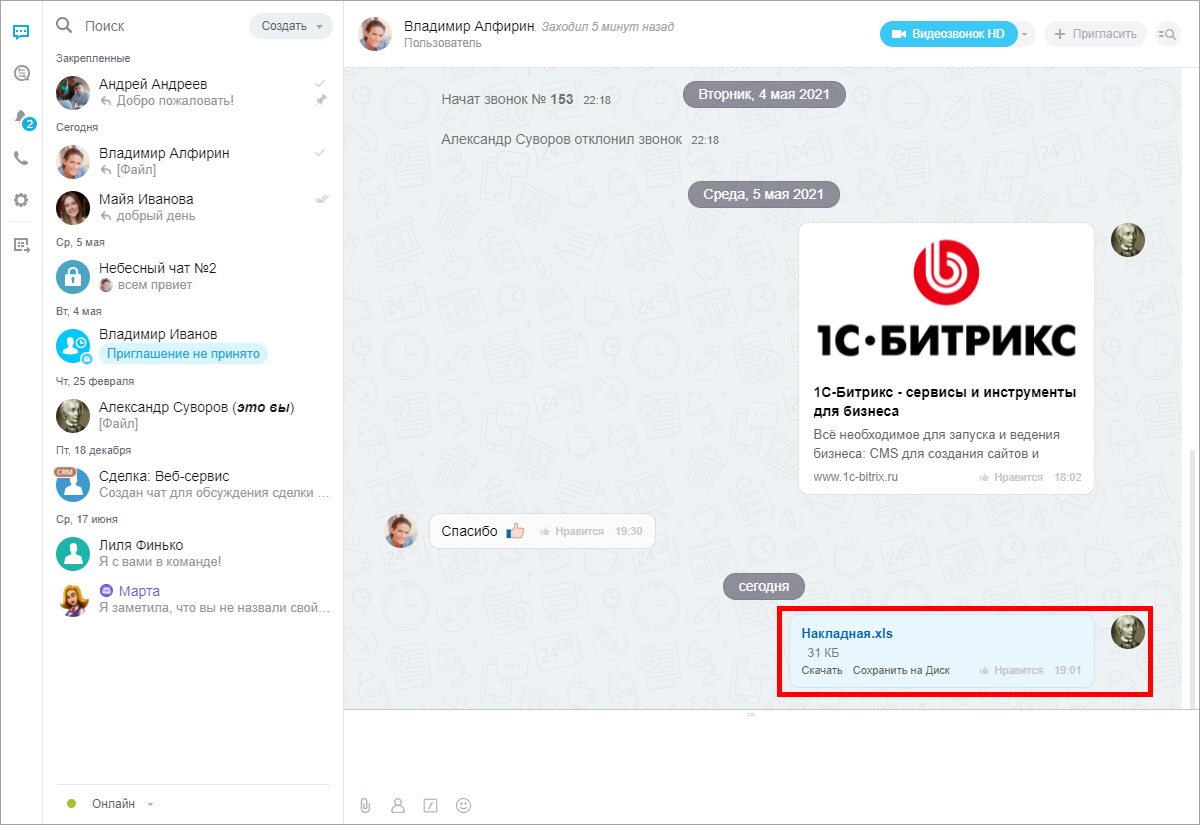
После загрузки файл отобразится в диалоге, также его можно будет Скачать на компьютер или Сохранить на Диск по ссылкам:
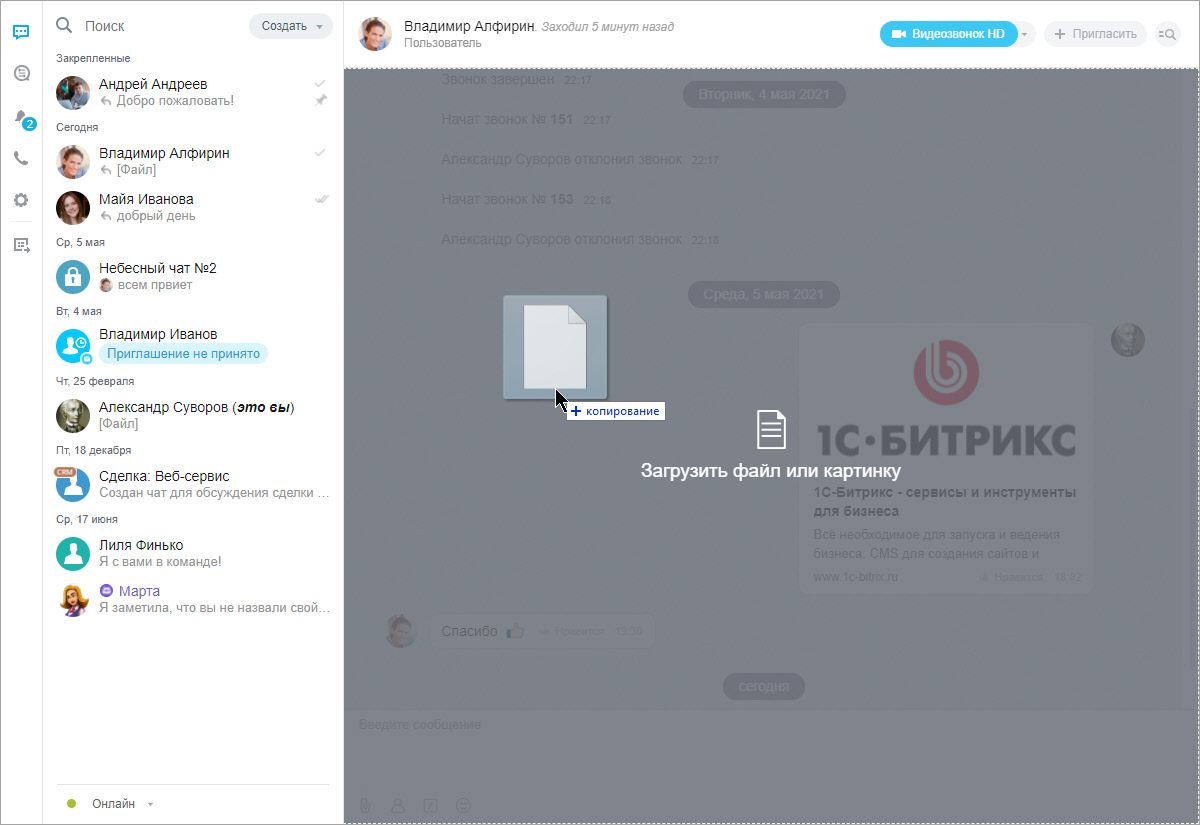
Есть и более быстрый вариант загрузки файла или картинки в диалог – просто перенесите с помощью drag & drop на область чата нужный файл:
Если необходимо Скопировать файл из одного чата в другой, достаточно его скопировать через контекстное меню и вставить в другой диалог:
Внешние (экстранет) пользователи
Общение с внешними (экстранет) пользователями не отличается от общения с сотрудниками компании, но при этом в чате такие пользователи выделяются специальным цветом : в Контакт-листе, в названии диалога, а также поле ввода сообщения с набираемым в нем текстом:
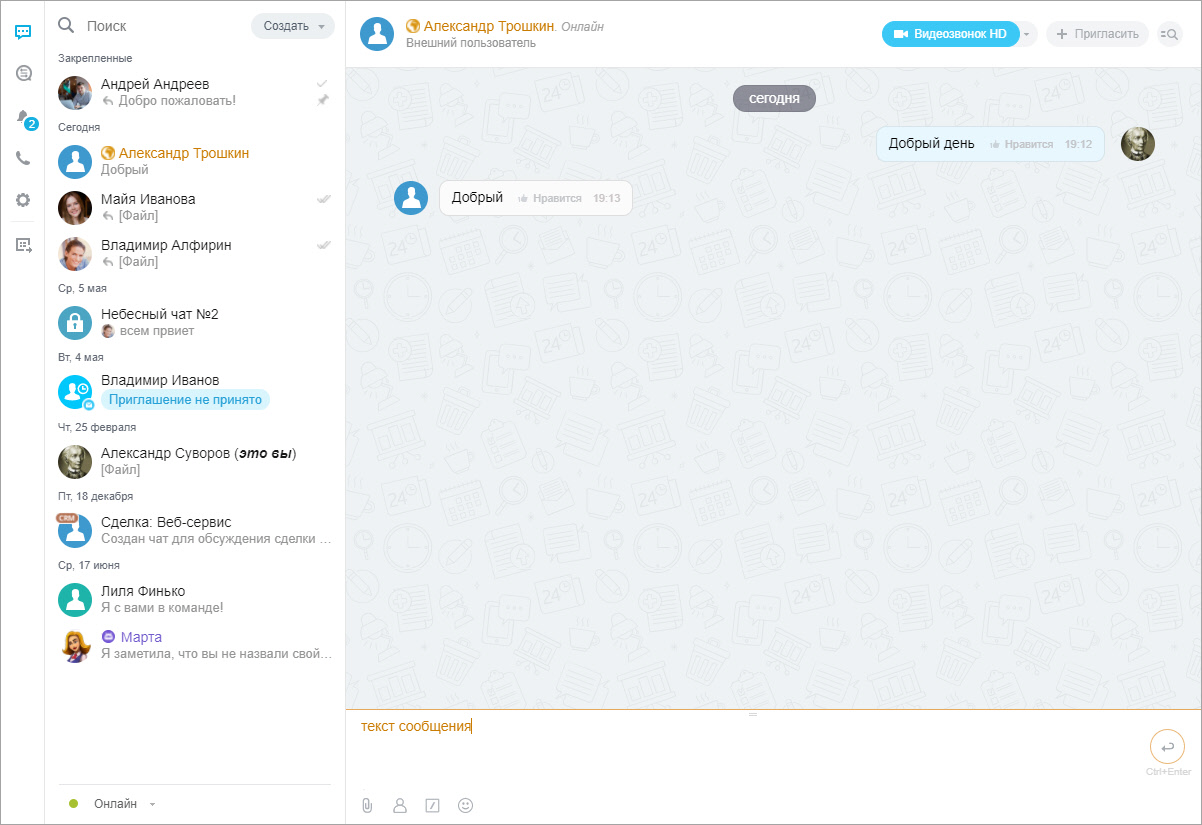
Примечание: Общение с внешними экстранет-пользователями доступно на всех тарифах Битрикс24. Экстранет-пользователи входят в общее число пользователей вашего Битрикс24.