
Bluetooth, Wi-Fi и сотовая связь на часах Apple Watch
Узнайте о функциях Bluetooth и Wi-Fi на часах Apple Watch, их использовании, а также о возможностях моделей GPS + Cellular.
Чтобы пользоваться всеми возможностями Apple Watch, необходимо включить функции Wi-Fi и Bluetooth на объединенном в пару iPhone. Откройте Пункт управления на iPhone и убедитесь, что функции Wi-Fi  и Bluetooth
  включены. Часы Apple Watch используют Wi-Fi и Bluetooth для связи с объединенным в пару iPhone. Часы с поддержкой сотовой связи могут подключаться через сотовую сеть. Часы интеллектуально переключаются между этими каналами связи, выбирая наиболее энергоэффективное подключение. Вот как это сделать:
- Если устройства Apple Watch и iPhone находятся в непосредственной близости друг от друга, используется Bluetooth, что экономит заряд аккумулятора.
- Если подключение по Bluetooth невозможно, часы Apple Watch будут использовать Wi-Fi. Например, при обнаружении поддерживаемой сети Wi-Fi, когда iPhone находится вне радиуса действия Bluetooth, данные будут передаваться по Wi-Fi.
- Если Bluetooth и Wi-Fi недоступны и вы настроили тарифный план сотовой связи, модели Apple Watch с поддержкой сотовой связи могут подключаться к сотовым сетям.

Подключение к поддерживаемой сети Wi-Fi
Часы Apple Watch могут подключаться к сетям Wi-Fi в следующих случаях:
- Устройство iPhone, в данный момент подключенное к часам по Bluetooth, подключалось к указанной сети ранее.
- Если используется сеть Wi-Fi 802.11b/g/n с частотой 2,4 ГГц (или 5 ГГц, если у вас Apple Watch Series 6).

Когда часы Apple Watch подключаются к поддерживаемой сети Wi-Fi, а не к iPhone, в Пункте управления появляется значок Wi-Fi .
Apple Watch не подключаются к общедоступным сетям, для использования которых требуется вход, подписка или создание профиля.
Выбор сети Wi-Fi
Включение и отключение Wi-Fi

- Нажмите в нижней части экрана и удерживайте нажатие.
- Подождите, пока откроется Пункт управления, затем смахните вверх.
- Нажмите значок Wi-Fi . Значок потускнеет, и устройство отключится от всех сетей, к которым было подключено.
Отключение от сетей Wi-Fi возможно только на моделях Apple Watch (GPS + Cellular). После отключения от сети Wi-Fi часы Apple Watch не будут автоматически подключаться к ней снова, пока не будет выполнено одно из указанных ниже действий:
- Вы включите функцию Wi-Fi в Пункте управления.
- Ваша геопозиция изменится.
- Наступит 05:00 по местному времени.
- Устройство будет перезапущено.

Использование сотовой сети
Модели Apple Watch (GPS + Cellular) могут подключаться к сотовым сетям. В результате можно совершать звонки и использовать данные или приложения без iPhone или подключения к Wi-Fi. Сведения о добавлении Apple Watch в тарифный план сотовой связи см. в этой статье.
Проверка мощности сигнала

- Нажмите в нижней части экрана и удерживайте нажатие.
- Подождите, пока откроется Пункт управления, затем смахните вверх.
- Проверьте цвет кнопки сотовой связи .
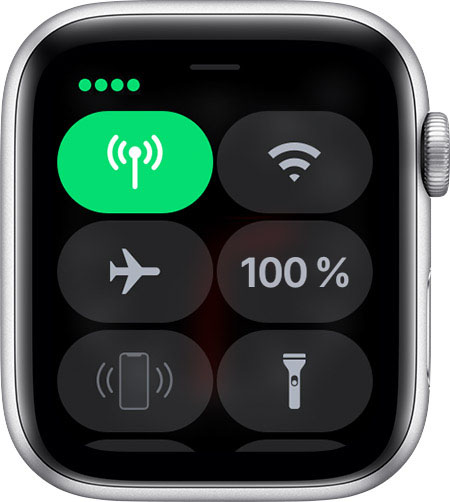
При наличии подключения кнопка сотовой связи становится зеленой . Зеленые точки показывают мощность сигнала.
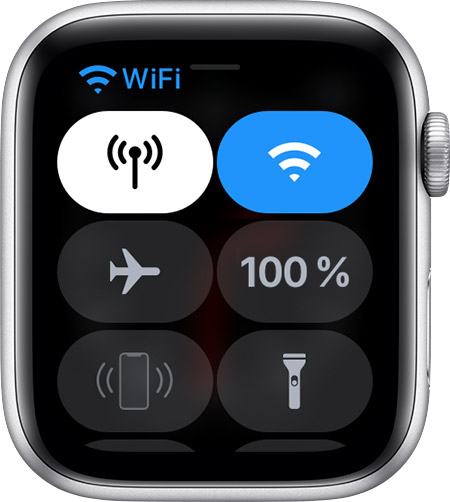
Если тарифный план сотовой связи активен, но часы Apple Watch подключены к iPhone или Wi-Fi, кнопка сотовой связи становится белой.
Включение и отключение сотовой связи
- Нажмите в нижней части экрана и удерживайте нажатие.
- Подождите, пока откроется Пункт управления, затем смахните вверх.
- Нажмите кнопку сотовой связи , затем отключите сотовую связь.
Некоторые приложения могут не обновляться без подключения к iPhone.
Проверка соединения между iPhone и Apple Watch
- Проверьте циферблат часов. Красный значок «Отключено» или красный значок X
 на циферблате означает, что соединение отсутствует.
 - Проверьте настройки в Пункте управления. Нажмите в нижней части экрана и удерживайте нажатие. Когда откроется Пункт управления, смахните вверх. Красный значок «Отключено» или красный значок X означает, что соединение отсутствует.
- Нажмите значок iPhone
 в Пункте управления. Если устройства подключены друг к другу, iPhone воспроизведет звуковой сигнал.
Дополнительная информация
- Если часы Apple Watch отключаются от iPhone, см. инструкции в этой статье.
- Узнайте, как использовать Apple Watch без объединенного в пару iPhone.
- Сведения об использовании функций сотовой связи см. в этой статье.
Пользуйтесь Apple Watch, когда iPhone нет рядом
Когда iPhone отключен или находится вне зоны досягаемости, часы Apple Watch могут получать или принимать данные по сети Wi-Fi. Если ваши часы поддерживают сотовую связь, они также могут подключаться к сотовой сети. А если вы настроили Apple Watch для члена семьи, владелец часов сможет использовать Wi-Fi или подключение своих часов к сотовой сети. Когда часы Apple Watch подключены к сети Wi-Fi, в Пункте управления отображается значок Wi-Fi . Когда они подключены к сотовой сети, отображается значок сотовой связи  .
.
Если Apple Watch находятся в режиме энергосбережения
- Wi-Fi и передача данных по сотовой сети отключаются, когда iPhone нет рядом, пока вы не откроете приложение, которому требуется подключение к сети, и не начнете им пользоваться.
- Входящие телефонные звонки отправляются на голосовую почту, когда iPhone нет рядом, установление исходящего звонка может занять больше времени.
- Фоновые измерения частоты сердечных сокращений, фоновые измерения кислорода в крови и оповещения о частоте сердечных сокращений отключаются.
Если часы Apple Watch подключены к сети Wi-Fi или сотовой сети
При подключении к сети Wi-Fi или сотовой сети часы Apple Watch могут выполнять следующие действия, даже если iPhone нет рядом.

Совершение и прием телефонных вызовов. 1 .


Использование Siri для построения маршрутов, отправки сообщений iMessage и других действий.










Отправка и чтение электронной почты.

Если Apple Watch не могут подключиться к сети Wi-Fi, сотовой сети или iPhone
Если часы Apple Watch отключены от сети, например, когда вы идете по участку без доступа к сети Wi-Fi и сотовой сети или ваш iPhone выключен, с их помощью по-прежнему можно выполнять следующие действия.


Просмотр времени и использование приложений «Будильник», «Таймер» и «Секундомер».


Просмотр фотографий из синхронизированных альбомов.





Запись мыслей и идей.









Часть функций может быть недоступна на некоторых моделях Apple Watch. Кроме того, некоторые функции доступны не во всех странах и регионах.
1. Если вам требуется совершить вызов на телефонный номер при подключении к сети Wi-Fi, убедитесь, что на часах Apple Watch включена функция «Вызовы по Wi-Fi». В качестве альтернативы попробуйте совершить аудиовызов через FaceTime.
2. Для получения SMS- и MMS-сообщений или push-уведомлений сторонних приложений на часах Apple Watch с поддержкой сотовой связи сопряженный iPhone должен быть включен и подключен к сети Wi-Fi или сотовой сети, но ему не обязательно находиться поблизости. Чтобы использовать приложение «Сообщения» на часах, вам также потребуется выполнить вход для передачи iMessage на iPhone.
3. Для повышения точности GPS-позиционирования при тренировках на улице без сопряженного iPhone можно откалибровать Apple Watch.
Как подключить Apple Watch к Интернету: подробная инструкция
Apple Watch – это умные часы, которые позволяют связаться с вашим iPhone и получать доступ к различным функциям, включая доступ к Интернету. Однако, чтобы пользоваться Интернетом на Apple Watch, вам нужно правильно настроить подключение.
В этой статье мы расскажем вам, как подключить Apple Watch к Интернету.
Первое, что вам нужно сделать, это проверить, поддерживает ли ваш Apple Watch возможность подключения к сети мобильной связи. Если у вас есть модель Apple Watch с поддержкой сотовой связи, вы сможете подключиться к Интернету, даже если ваш iPhone не находится рядом.
Вам также понадобится установить SIM-карту в вашем Apple Watch, если она не установлена. SIM-карта позволяет вашему часам подключаться к сети мобильной связи и использовать Интернет.
Примечание: если вы используете Apple Watch без поддержки сотовой связи, вы сможете связываться с Интернетом только через подключение к Wi-Fi сети через ваш iPhone.
Чтобы настроить подключение к Интернету на своем Apple Watch, перейдите в «Настройки», выберите «Сотовая связь» и следуйте указаниям на экране. Вам может потребоваться получить активационный код у своего оператора сотовой связи.
Подключение Apple Watch к Интернету: необходимость и возможности
Подключение Apple Watch к Интернету позволяет получать уведомления о звонках, сообщениях, и других событиях, а также использовать Siri и многое другое. Существует несколько способов подключения Apple Watch к Интернету:
Способ подключения
Подключение к доступным Wi-Fi сетям позволяет использовать все функции Apple Watch. При этом часто требуется наличие iPhone с подключением к Интернету.
Подключение к iPhone по Bluetooth позволяет использовать Apple Watch для получения уведомлений, отправки сообщений и контроля физической активности.
Cellular (сотовая связь)
Apple Watch с моделью Cellular позволяет независимое подключение к сотовой сети без использования iPhone. Это дает возможность звонить, отправлять сообщения и использовать все функции Apple Watch даже без наличия iPhone поблизости.
Таким образом, подключение Apple Watch к Интернету является неотъемлемой частью его работы. Выбор способа подключения зависит от ваших потребностей и наличия других устройств. Будьте уверены, что ваш Apple Watch всегда будет подключен к Интернету, чтобы использовать все его возможности.
Подготовка Apple Watch к подключению
Перед тем, как подключить Apple Watch к Интернету, необходимо выполнить несколько шагов для подготовки устройства.
Шаг 1: Убедитесь, что ваш Apple Watch полностью заряжен и находится неподалеку от вашего iPhone.
Шаг 2: Убедитесь, что ваш iPhone подключен к Интернету через Wi-Fi или мобильную сеть.
Шаг 3: На iPhone откройте приложение «Настройки» и выберите раздел «Bluetooth». Убедитесь, что Bluetooth включен.
Шаг 4: На iPhone откройте приложение «Настройки» и выберите раздел «Wi-Fi». Убедитесь, что Wi-Fi включен и вы подключены к сети Wi-Fi.
Шаг 5: На iPhone откройте приложение «Настройки» и выберите раздел «Сотовая связь». Убедитесь, что «Сотовая связь» включена и у вас есть доступ к мобильной сети.
Шаг 6: На iPhone откройте приложение «Watch» и выберите раздел «Мои часы».
Шаг 7: Нажмите на имя своего Apple Watch.
Шаг 8: Настройте параметры сети, следуя указаниям на экране. Убедитесь, что выбран правильный Wi-Fi-сеть и/или сотовый оператор, и введите пароль, если это необходимо.
Шаг 9: Дождитесь завершения процесса настройки сети.
После выполнения этих шагов ваш Apple Watch будет подключен к Интернету, и вы сможете пользоваться различными онлайн-функциями и приложениями.
Подключение Apple Watch к Wi-Fi
Apple Watch имеет возможность подключаться к Wi-Fi-сети, что позволяет использовать интернет-ресурсы даже без наличия подключения к iPhone. Для этого нужно выполнить следующие шаги:
- Настройте Apple Watch, следуя инструкциям по первоначальной настройке, чтобы активировать устройство.
- На iPhone откройте приложение «Watch» и выберите «Мои часы».
- Прокрутите вниз и выберите «Wi-Fi».
- Включите опцию «Включить Wi-Fi».
- Выберите доступную Wi-Fi-сеть из списка.
- Введите пароль от Wi-Fi-сети и нажмите «Присоединиться».
После выполнения этих шагов Apple Watch будет подключено к выбранной Wi-Fi-сети. Это позволит устройству использовать интернет-ресурсы независимо от наличия подключения к iPhone.
Подключение Apple Watch к мобильному интернету
Для подключения Apple Watch к мобильному интернету необходимо наличие модели умных часов с LTE-модулем и соответствующего тарифного плана у оператора связи. Также необходимо, чтобы умные часы были совместимы с оператором.
Перед тем, как произвести подключение, необходимо проверить настройки умных часов и убедиться, что они актуальны и соответствуют требованиям оператора связи. Настройки можно найти в приложении Watch на iPhone.
Процесс активации подключения к мобильному интернету практически полностью автоматический, но для успешного завершения действия понадобится наличие смартфона iPhone рядом с Apple Watch. Если условия подключения нормальные, умные часы автоматически подключатся к мобильному интернету при отсутствии связи с iPhone.
В некоторых случаях может потребоваться настройка подключения к сети вручную. В этом случае необходимо перейти в настройки умных часов, выбрать «Сотовая связь» и следовать инструкциям на экране.
Важно отметить, что подключение Apple Watch к мобильному интернету может влиять на затраты по тарифу оператора связи. Предварительно стоит ознакомиться с условиями тарифного плана и убедиться, что использование мобильного интернета на умных часах не превысит предопределенного лимита трафика.
Подключение Apple Watch к мобильному интернету позволяет наслаждаться полным функционалом умных часов даже без наличия iPhone вблизи. Эта функция обеспечивает удобство использования и расширяет возможности умных часов в различных ситуациях.
Персональный точки доступа Wi-Fi для Apple Watch
Если у вас нет подключения к Wi-Fi или крупная сеть Wi-Fi находится вне вашей зоны досягаемости, вы всегда можете использовать свой iPhone в качестве персональной точки доступа для Apple Watch. Вам нужно будет подключить ваше устройство к интернету через сотовые данные и разрешить Apple Watch использовать эту сеть.
Вот инструкция, как установить персональный точки доступа Wi-Fi:
- Настройте соединение Wi-Fi на iPhone и удостоверьтесь, что у вас есть активный план данных с вашим оператором связи.
- На iPhone откройте «Настройки» и перейдите в раздел «Сотовая связь».
- Включите «Персональный точки доступа».
- Выберите «Разделить по Wi-Fi» и создайте имя сети и пароль для вашей точки доступа.
- Наденьте свой Apple Watch на запястье и откройте «Настройки» на устройстве.
- Выберите «Wi-Fi» и найдите имя сети, которое вы создали на iPhone.
- Введите пароль для точки доступа и подождите, пока Apple Watch подключится к интернету.
Теперь ваш Apple Watch будет использовать сотовые данные iPhone в качестве интернет-соединения. Помните, что использование персонального точки доступа Wi-Fi может потреблять больше батареи iPhone, поэтому убедитесь, что ваше устройство подключено к источнику питания.
Подключение Apple Watch через Bluetooth на iPhone
Для подключения Apple Watch к Интернету через Bluetooth необходимо выполнить следующие шаги:
1. Убедитесь, что на iPhone включен Bluetooth. Для этого откройте настройки устройства, затем выберите раздел «Bluetooth» и убедитесь, что переключатель находится в положении «Включено».
2. Перейдите на своем iPhone в приложение «Watch» и выберите вкладку «Мои часы».
3. Нажмите на название своей Apple Watch, которую вы хотите подключить к Интернету через Bluetooth.
4. В открывшемся меню выберите пункт «Настроить подключение к Интернету».
5. В следующем окне выберите «Настроить с помощью iPhone».
6. Дождитесь, пока Apple Watch подключится к Интернету через Bluetooth на iPhone. Это может занять несколько минут.
Теперь вы успешно подключили Apple Watch к Интернету через Bluetooth на iPhone и можете наслаждаться всеми возможностями смарт-часов вместе с высокоскоростным Интернетом.
Проблемы и решения при подключении Apple Watch к Интернету
К сожалению, при подключении Apple Watch к интернету могут возникать некоторые проблемы. В этом разделе мы рассмотрим некоторые распространенные проблемы и их возможные решения.
| Проблема | Решение |
|---|---|
| Apple Watch не может подключиться к Wi-Fi | Убедитесь, что Wi-Fi на вашем iPhone включен и что вы используете правильный пароль. Также проверьте наличие сигнала Wi-Fi на вашем устройстве. |
| Apple Watch не может подключиться к сотовой сети | Перезагрузите Apple Watch и убедитесь, что у вас есть активный и подходящий план сотовой связи. Если проблема не решится, свяжитесь со своим оператором сотовой связи. |
| Apple Watch теряет подключение к Wi-Fi или сотовой сети | Попробуйте сбросить настройки сети на вашем iPhone. Если проблема сохраняется, обратитесь в службу поддержки Apple. |
| Apple Watch не может получить доступ к определенным приложениям или службам | Убедитесь, что у вас установлены последние версии приложений на вашем iPhone и Apple Watch. Проверьте наличие активной подписки или учетной записи для доступа к определенному сервису. |
Если вы не можете решить проблему самостоятельно, вы всегда можете обратиться в службу поддержки Apple для получения дополнительной помощи и рекомендаций.
Настройка Apple Watch
Для настройки и использования новых часов Apple Watch требуется iPhone XS или более поздней модели с iOS 17. Узнайте, как определить модель iPhone и как обновить iPhone до последней версии iOS.
Подготовка
- Обновите iPhone до последней версии iOS.
- Убедитесь, что на iPhone включен Bluetooth и установлено подключение к Wi-Fi или сотовой сети.
Если часы Apple Watch уже настроены, но вы хотите использовать их с другим iPhone, можно перенести настройки и содержимое Apple Watch на новый iPhone.
Включите и наденьте Apple Watch
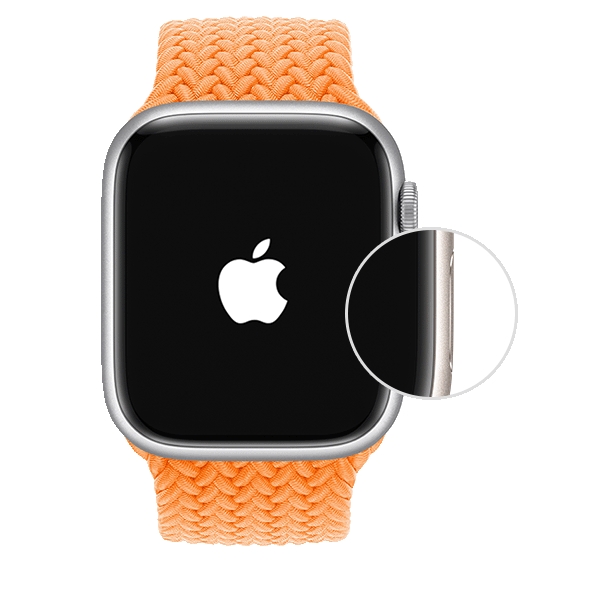
Чтобы включить Apple Watch, нажмите и удерживайте боковую кнопку, пока не появится логотип Apple. Затем поместите часы на запястье.
Поднесите Apple Watch к iPhone
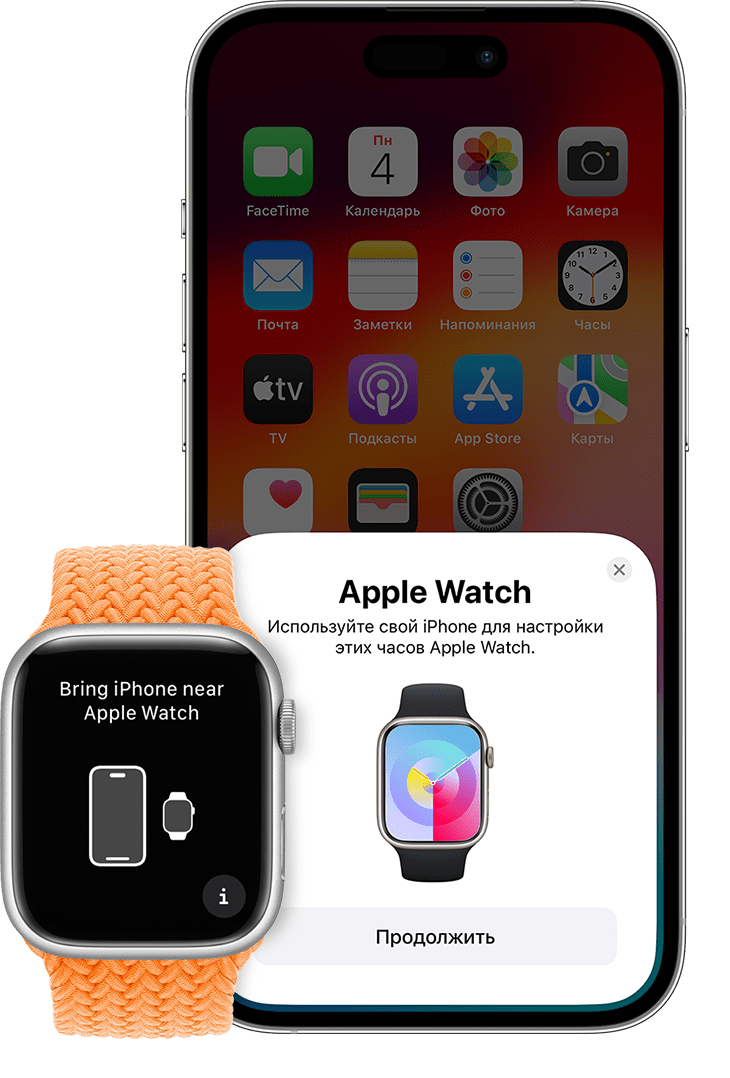
Дождитесь, пока на экране iPhone появится сообщение «Используйте свой iPhone для настройки этих Apple Watch», а затем нажмите «Продолжить». Если это сообщение не отображается, откройте приложение Apple Watch на iPhone, выберите «Все часы» и нажмите «Добавить часы».
Если это ваши часы Apple Watch, нажмите «Настроить для себя». Или нажмите «Настроить для члена семьи», затем следуйте инструкциям по настройке часов для одного из членов вашей семьи.
До завершения этих действий часы Apple Watch должны находиться рядом с iPhone.
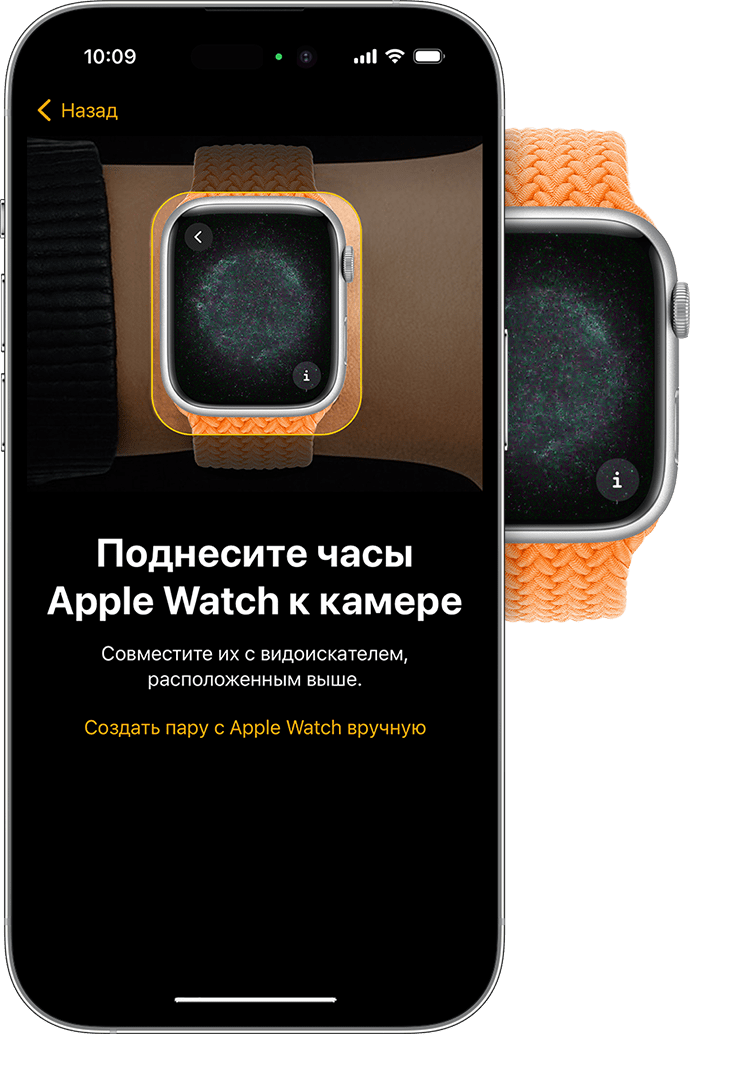
Расположите iPhone над анимацией
Расположите циферблат в центре видоискателя iPhone. Дождитесь сообщения о том, что пара с Apple Watch создана.
Если вы не можете использовать камеру, анимация сопряжения не отображается, или iPhone не может ее прочитать, нажмите «Создать пару вручную», а затем следуйте подсказкам.
Настройте часы как новые или восстановите их данные из резервной копии
Если это ваши первые часы Apple Watch, нажмите «Настроить как новые Apple Watch». Когда появится соответствующий запрос, обновите watchOS на Apple Watch до последней версии.
Если вы настроили другие Apple Watch с текущим iPhone, появится экран с надписью «Ваши настройки для новых Apple Watch». Нажмите «Приложения и данные» и «Настройки», чтобы узнать, как процедура быстрой настройки сконфигурирует ваши новые часы. После этого нажмите «Продолжить». Если вы хотите выбрать настройки новых часов, нажмите «Настроить параметры». Затем выберите резервную копию других часов Apple Watch для восстановления. Или нажмите «Настроить как новые Apple Watch», если вы хотите полностью настроить параметры нового устройства.
Возможно, перед настройкой Apple Watch потребуется обновить программное обеспечение на iPhone. Если на iPhone отображается сообщение о доступном обновлении ПО, нажмите «Обновить» и дождитесь завершения процесса обновления.
Выберите, на каком запястье вы носите Apple Watch, затем нажмите «Продолжить».
Ознакомьтесь с положениями и условиями и нажмите «Принимаю».
Выполнение входа с помощью идентификатора Apple ID
Когда появится соответствующий запрос, введите пароль к Apple ID. Если этот запрос не отображается, можно выполнить вход позже в приложении Apple Watch: выберите «Основные» > Apple ID, затем войдите в систему. Некоторые функции, для которых требуется номер мобильного телефона, будут работать на Apple Watch с поддержкой сотовой связи только после входа в iCloud.
Если на iPhone не настроено приложение «Локатор», появится запрос на включение функции «Блокировка активации». Если появляется экран блокировки активации, часы Apple Watch уже привязаны к идентификатору Apple ID. Чтобы продолжить настройку, введите адрес электронной почты и пароль для соответствующей учетной записи Apple ID. Если ранее у часов Apple Watch был другой владелец, возможно, потребуется связаться с ним для снятия блокировки активации.
Создайте пароль
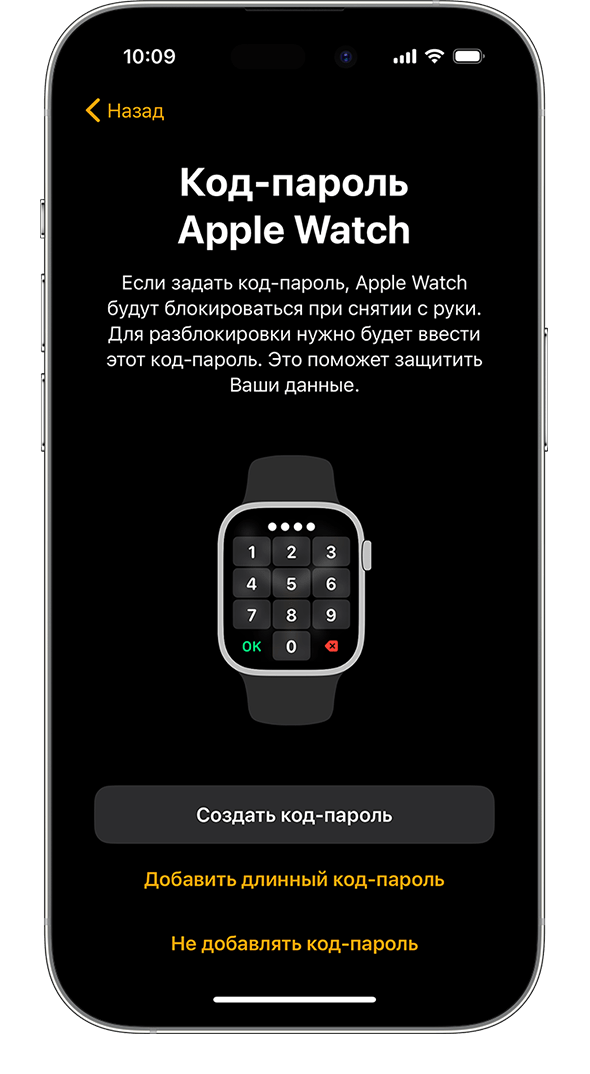
Создание пароля можно пропустить, но он может пригодиться для таких функций, как Apple Pay.
На iPhone нажмите «Создать код-пароль» или «Добавить длинный код-пароль», затем введите новый пароль на Apple Watch. Чтобы пропустить этот шаг, нажмите «Не добавлять код-пароль».
Настройте параметры
Выберите предпочтительный размер шрифта, укажите, следует ли использовать жирный шрифт.
Если вы не использовали быструю настройку, Apple Watch покажут, какие настройки используются совместно с iPhone. Если включены такие службы, как «Локатор», «Службы геолокации», «Вызовы по Wi-Fi» и «Диагностика», они автоматически включаются для Apple Watch.
Затем добавьте или обновите свои данные, такие как дата рождения, чтобы убедиться, что ваши данные в приложениях «Фитнес» и «Здоровье» указаны верно. Вы также можете включить уведомления приложения «Здоровье», такие как уровни шума, и настроить функции экстренного вызова и обнаружении падения.
Настройка сотовой связи и Apple Pay
На моделях Apple Watch с поддержкой сотовой связи можно настроить подключение к сети сотовой связи.
Далее будет предложено настроить Apple Pay, добавив любую карту. Затем iPhone поможет настроить такие функции, как постоянно включенный дисплей и предпочтительное представление приложений.
Держите свои устройства рядом, пока они синхронизируются
Когда Apple Watch будут готовы к использованию после создания пары, на них отобразится циферблат. Держите Apple Watch и iPhone рядом, чтобы устройства могли продолжать синхронизировать информацию в фоновом режиме.