
Связываем Apple Watch с iPhone
Например, вы купили себе новые Apple Watch Series 8, Ultra или SE. Или, может новый iPhone и вам надо перенести свои существующие Apple Watch на него. В этой статье мы расскажем как это сделать без потери данных и настроек при помощи нового инструмента iOS 16.
Резервные копии Apple Watch создаются автоматически и сохраняются на iPhone, с которым сопряжены Apple Watch. Но в настройках нет ручного резервного копирования Apple Watch, а также просмотра времени последнего автоматического резервного копирования.
Как перенести данные на новые Apple Watch и iPhone
Если вы переходите на новый iPhone 14 ну или другую новую модель, следует сначала сохранить самую свежую резервную копию.
Обратите внимание, что Apple отмечает те настройки, которые не включены в резервное копирование Apple Watch: сопряжения Bluetooth, платежные карты, используемые для Apple Pay, пароль Apple Watch и сообщения.
- В iOS 16 есть автоматический перенос для существующих Apple Watch.
- Предварительно настройте новый iPhone и восстановите его с помощью резервной копии или воспользуйтесь параметром “Быстрая передача” со старого iPhone.
- После того как новый iPhone будет настроен, убедитесь, что Apple Watch надеты на запястье и введен пароль.
- Дальше на часах должно появится сообщение “сопряжения часов с новым iPhone”
- Нажмите “ОК”
- Часы могут при этом оставаться на запястье во время переноса.
Как подключить Apple Watch к новому iPhone
Используйте резервную копию Apple Watch для сопряжения новых или существующих часов.

Если переходите на новый iPhone, обязательно сначала настройте его восстановление из новой резервной копии.
- Дальше откройте приложение Watch на новом iPhone, чтобы запуска процесса сопряжения. Также можно добавить новые Apple Watch перед удалением существующих. Сделать это можно по пути на iPhone в приложении Watch “Все часы”, “Добавить часы”, это в том случае, если не появился экран автоматического сопряжения.
- Затем включите Apple Watch и найдите код сопряжения и следуйте инструкциям.
- При появлении запроса выберите “восстановление новых Apple Watch” из резервной копии, в списке выберите самую последнюю.
- Если вы не видите доступную резервную копию из последней резервной копии iPhone, следуйте инструкциям ниже, чтобы принудительно создать ее Apple Watch.
Как подключить новые Apple Watch с новым iPhone
Если надо связать новые Apple Watch с iPhone или связать существующие часы как новые:
- Откройте приложение Watch на iPhone.
- Перейдите в “Все часы” в верхнем левом углу.
- Выберите “Добавить часы”.
- Дальше следуйте инструкции на экране.
- Должно появится предложение восстановить резервную копию ваших предыдущих часов на новые часы.
Принудительное резервное копирование Apple Watch
Если вы не видите доступной резервной копии для восстановления, может потребоваться принудительное резервное копирование. Для этого делаем следующее:
- Держите сопряженные Apple Watch и старый iPhone рядом друг с другом.
- Откройте приложение Watch на своем iPhone.
- Перейдите во “Все часы” выберите свои часы, затем нажмите «i» справа.
- Здесь надо выбрать “Отключить Apple Watch”, во время отключения Apple Watch сделают новую резервную копию на iPhone.
- Дальше следуйте инструкциям, чтобы разорвать пару с текущими часами.
- После этого сделайте новую резервную копию своего старого iPhone, восстановите эту резервную копию на новом iPhone.
- Откройте приложение Watch на новом iPhone, для начала процесса сопряжения новых часов.
- Затем активируйте новые Apple Watch и найдите код сферы сопряжения, дальше следуйте инструкциям.
- При появлении запроса выберите восстановление новых Apple Watch из резервной копии и выберите самую последнюю.
ИП Акимченко М.В. УНП: 691578564.
Сервис центр по ремонту телефонов, ноутбуков, телевизоров, планшетов.
Полное руководство о том, как подключить Apple Watch к iPhone
Купите новые Apple Watch Ultra, Series 8 или SE, но не знаете, как их настроить и подключить к iPhone?
Все продукты Apple тесно связаны между собой. Если у вас есть Apple Watch, вы можете быстро просматривать различные уведомления, слушать музыку, отслеживать частоту сердечных сокращений и многое другое. Этот пост даст вам подробное руководство по как подключить Apple Watch к iPhone.

Как подключить Apple Watch к iPhone
- Часть 1: Общий способ подключения новых Apple Watch к вашему iPhone
- Часть 2. Часто задаваемые вопросы о том, как подключить Apple Watch к iPhone
Часть 1 : Общий способ подключения новых Apple Watch к вашему iPhone
Когда вы переключаетесь со старой серии Apple Watch на новые Apple Watch Ultra, Series 8 или SE, вы можете настроить их, а затем выполнить сопряжение с iPhone. После подключения Apple Watch к устройству iOS вы можете настроить их как новые часы или восстановить данные с предыдущих Apple Watch в соответствии с вашими потребностями. Вы можете выполнить следующие шаги, чтобы подключить новые Apple Watch к вашему iPhone.
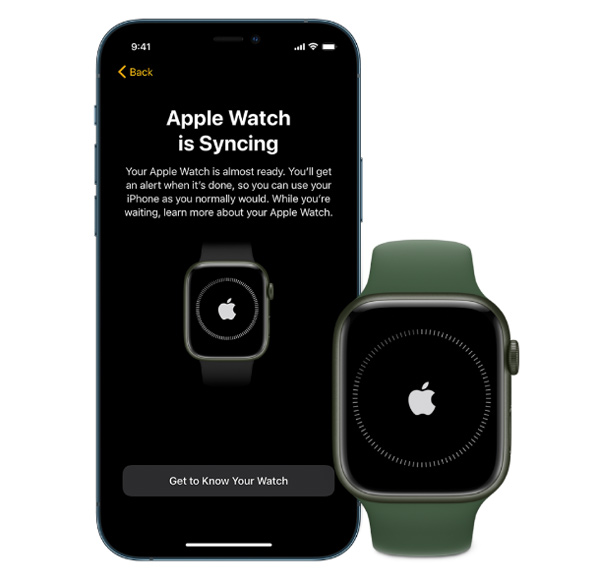
Шаг 1Продолжайте нажимать боковую кнопку на Apple Watch, пока на экране не появится логотип Apple. Вы можете включить его, а затем надеть на запястье.
Шаг 2После включения Apple Watch необходимо поднести их к iPhone. Когда на вашем iPhone появится экран сопряжения Apple Watch, вы можете нажать Продолжить чтобы соединить его. На экране Apple Watch будет отображаться вращающаяся анимация, когда они и ваш iPhone обнаружат друг друга.
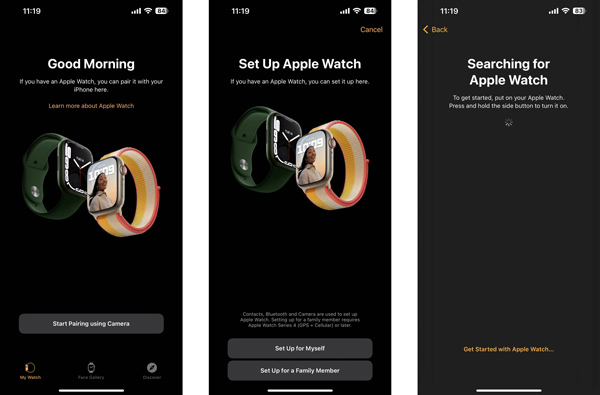
Вы также можете перейти в приложение Apple Watch на iPhone, коснувшись Подключить новые часы, и Настроить для себя. Когда Apple Watch появятся в видоискателе, вы можете следовать инструкциям по сопряжению Apple Watch с iPhone.
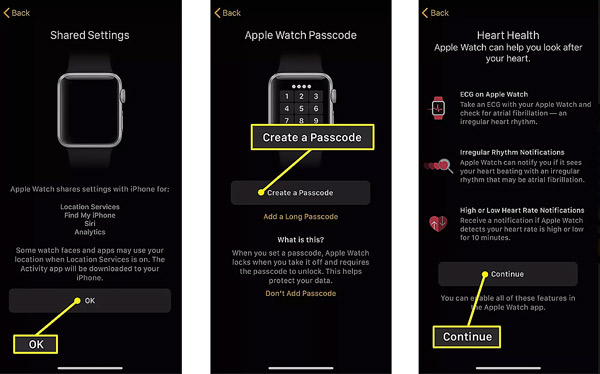
Шаг 3Вы можете выбрать Настроить как новый Apple Watch вариант, согласитесь с условиями и положениями Apple, а затем войдите в свою учетную запись Apple. Нажмите OK Кнопка на Общие настройки экран.
Шаг 4Когда вас направляют к Пароль Apple Watch интерфейс, вы можете нажать Создайте пароль и установите предпочтительный код для ваших часов. Если вы предпочитаете сложный пароль, здесь вы можете выбрать Добавить длинный пароль. После этого можно проверить Здоровье сердца функции Apple Watch, а затем коснитесь значка Продолжить чтобы двигаться дальше.
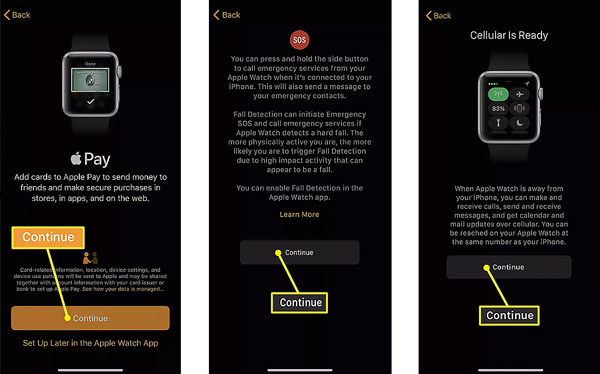
Шаг 5Вы должны знать, что Apple Watch поддерживает Apple Pay. Итак, на следующем экране вы можете выбрать Настроить Apple Pay или Установить позже, в соответствии с вашими потребностями. Кроме того, вы можете проверить соответствующие функции безопасности. Если вы приобрели Apple Watch с поддержкой сотовой связи, вы можете нажать Настроить сотовую связь для настройки связанных параметров. Когда вы видите Сотовая связь готова подсказка, коснитесь Продолжить чтобы завершить настройку.
При настройке новых Apple Watch убедитесь, что вы используете iPhone 5S или более новое устройство с установленным приложением Apple Watch. Более того, вам необходимо включить функцию Bluetooth на вашем iPhone и подключить его к стабильной сети Wi-Fi.
Лучший iPhone Transfer для управления различными данными iOS
Если вы хотите управлять, создавать резервные копии или передавать все типы данных iOS на свой iPhone, вы можете использовать известный инструмент передачи данных iOS, Передача iPhone. Он поддерживает контакты, фотографии, видео, музыку, заметки, напоминания, сообщения и многие другие файлы. Вы можете передавать данные между устройством iOS и компьютером с Windows/macOS.
Резервное копирование и передача различных файлов iOS между компьютерами и iDevices.
Управляйте и редактируйте фотографии, видео, музыку, контакты и многое другое на устройствах iOS
Безопасно синхронизируйте все типы данных iOS с компьютером, iTunes или другим устройством iOS.
Поддержка всех устройств iOS, включая iPhone 15/14/13/12/11/XS/XR/X/8/7/6 и т. д.
Часть 2. Часто задаваемые вопросы о том, как подключить Apple Watch к iPhone
Вопрос 1. Как подключить Apple Watch к новому iPhone?
Если вы подключили Apple Watch к своему старому iPhone, после настройки нового iPhone и восстановления всех резервных копий iCloud и настроек iOS они будут автоматически распознаны и подключены к вашему новому iPhone.
Вопрос 2. Как разорвать пару и удалить Apple Watch?
Если вы хотите удалить сопряженные Apple Watch со своего iPhone, вы можете перейти в приложение Watch, нажать «Мои часы», а затем перейти на вкладку «Все часы», чтобы отобразить все Apple Watch, с которыми вы когда-либо связывались. Коснитесь значка i рядом с целевым устройством, а затем коснитесь «Отключить Apple Watch», чтобы подтвердить операцию.
Вопрос 3. Как вы используете iPhone для разблокировки Apple Watch?
Если вы используете Apple Watch с watchOS 7.4 или более поздней версии и iPhone с iOS 14.5 или более поздней версии, вы можете использовать свой iPhone для разблокировки Apple Watch. Вам необходимо включить функцию «Разблокировка с помощью iPhone» в приложении «Настройки» ваших Apple Watch. После этого вы можете взять свой iPhone и разблокировать его с помощью Face ID, Touch ID или кода доступа. Эта операция также разблокирует сопряженные Apple Watch.
Apple Watch могут работать с другими вашими устройствами Apple, обеспечивая более быструю связь, более организованное расписание и эффективные транзакции. Этот пост рассказывает как подключить Apple Watch к iPhone. Вы можете следовать пошаговым инструкциям, чтобы связать его с вашим устройством iOS.
- Горячие статьи для iOS
- [Исправлено] Как исправить iPad не заряжается
- [РЕШЕНО] Как исправить, что фотографии iPhone не отображаются в библиотеке Mac/iPhoto
- Как поделиться iBooks с помощью AirDrop между iPhone/iPad и Mac
- [Решено] Решения 4 для исправления iPod, застрявшего на логотипе Apple (шаг за шагом)
- Как сбросить iPad без Apple ID (99.2% успеха)
- Застрял iPad Обновление — 3 Простые способы исправить Застрял iPad в процессе обновления
- 4 лучших метода синхронизации контактов Facebook с iPhone (поддерживается iOS 17)
- [Руководство по 2023] 5 бесплатные способы передачи рингтонов с iPhone на iPhone
- [2023] Как исправить то, что iPad / iPhone не работает в режиме наушников, не работает
- 3 Лучшие методы для игры и записи игр для iOS на компьютере
- 7 проверенных решений для устранения проблемы, из-за которой видео в Instagram не загружается
- айфон красный экран смерти, как починить
- Отключите HEIC на iPhone и бесплатно конвертируйте HEIC в JPG/PNG
- Получите 3 способа отразить экран вашего iPhone на телевизоре Samsung
- Как уменьшить, удалить или очистить системные данные на вашем iPhone
- Как сканировать на iPhone и создавать цифровые документы [iPhone 15/14/13]
- Как сделать громкость вашего iPhone громче, чем Max
- Как скрыть сообщения на iPhone без удаления
- Центр загрузок
- Апексофт Магазин
- Компания
- О Нас
- Свяжитесь с нами
- Пользовательское соглашение
- Персональные данные
- Лицензионное соглашение
- Продукт
- Восстановление данных iPhone
- Android Восстановление данных
- Передача iPhone
- iPhone Eraser
- Восстановление данных
- Поддержка
- Центр поддержки
- Решения
- Карта сайта
- FAQ
Как подключить Apple Watch к новому iPhone

Подключить Apple Watch к iPhone очень просто – почти так же просто, как подключить любое другое устройство с поддержкой Bluetooth. Но что, если вы купили новый телефон? Вам нужно знать, как отключить Apple Watch от исходного устройства, а затем как связать Apple Watch с новым телефоном, чтобы начать его использовать.
* Этот пост является частью iPhone LifeИнформационный бюллетень «Совет дня». Зарегистрироваться. *
Перейти к:
- Отмена пары Apple Watch со старым телефоном
- Сопряжение Apple Watch с новым телефоном
Как разорвать пару Apple Watch с предыдущим телефоном
Во-первых, используя свой старый iPhone, вам нужно создать резервную копию Apple Watch и разорвать пару. Вот как:
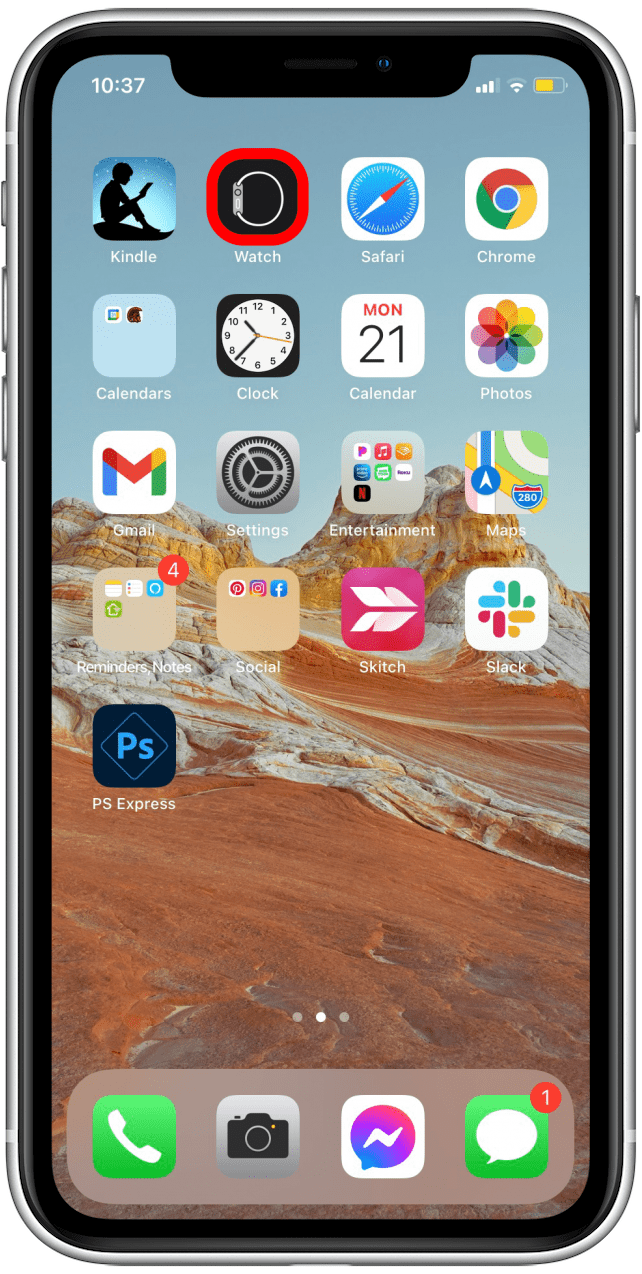
- Открой Приложение для просмотра на вашем iPhone.
- Нажмите Вкладка Мои часы внизу экрана.
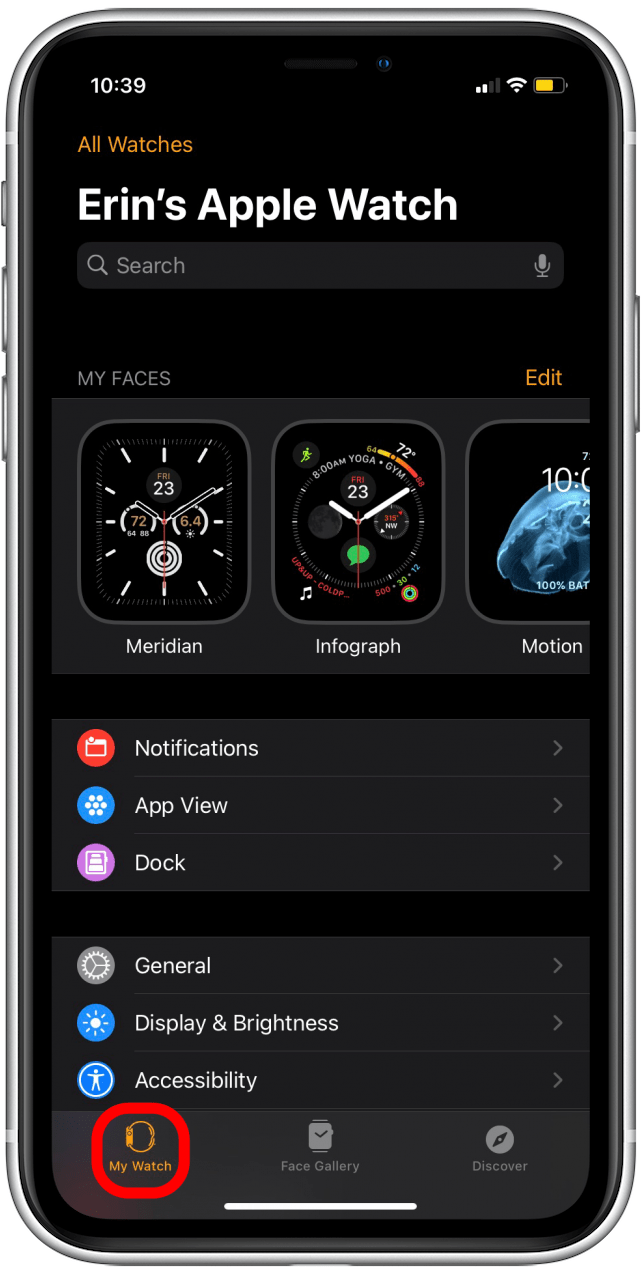
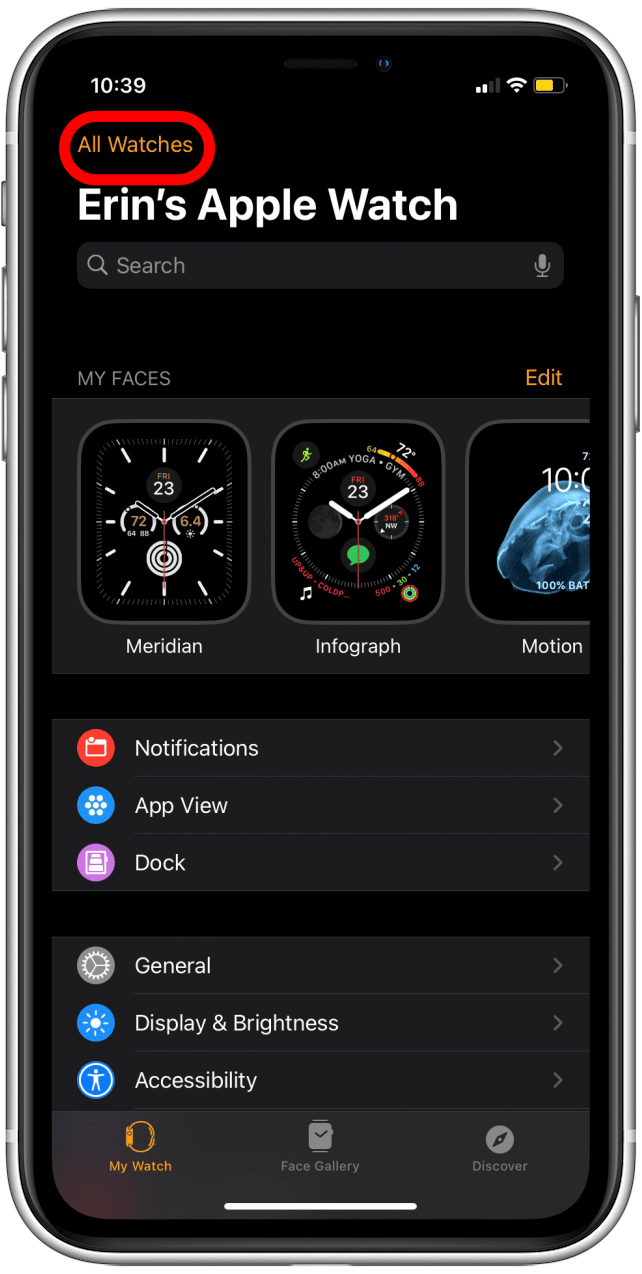
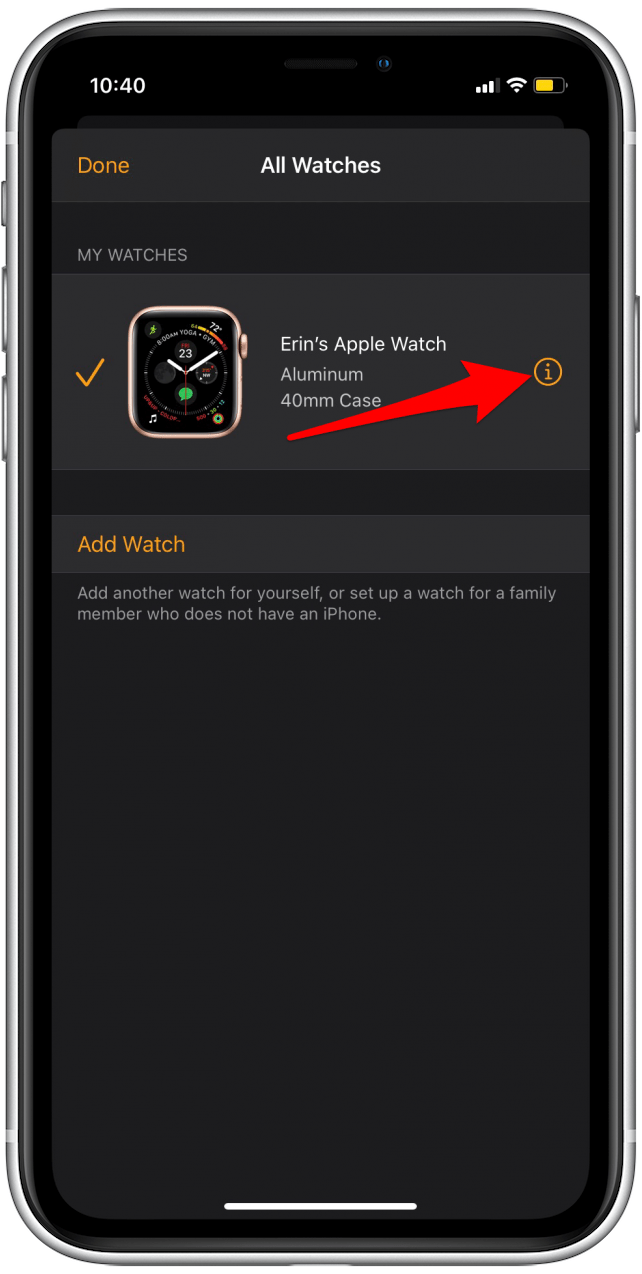
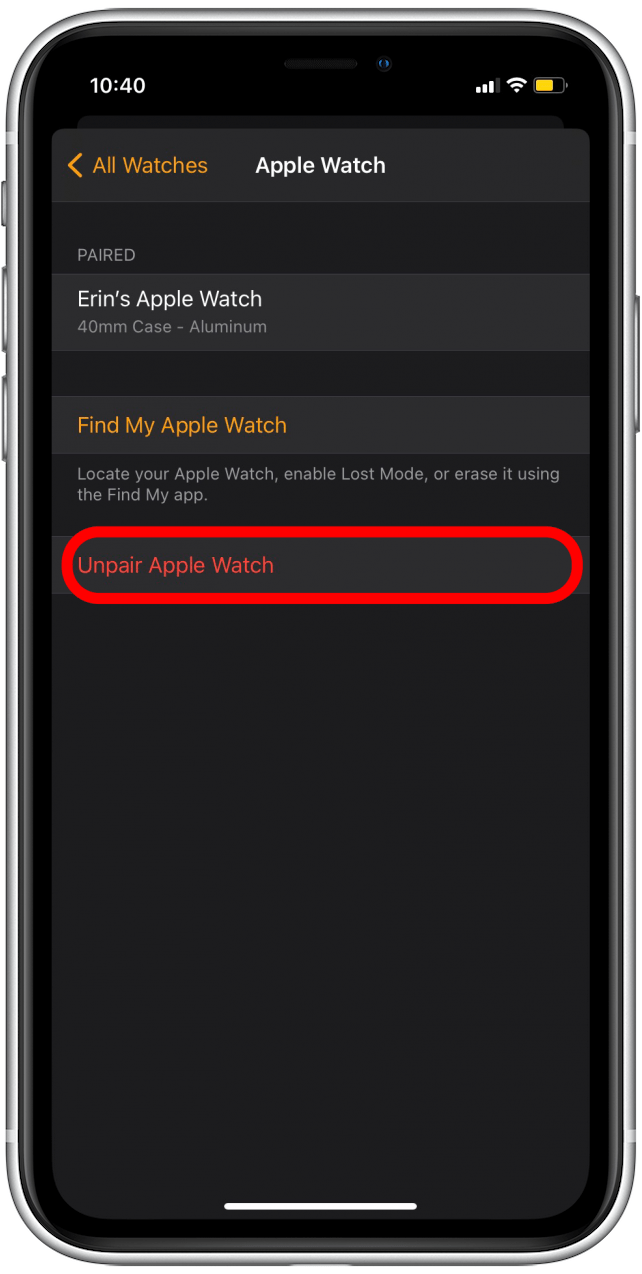
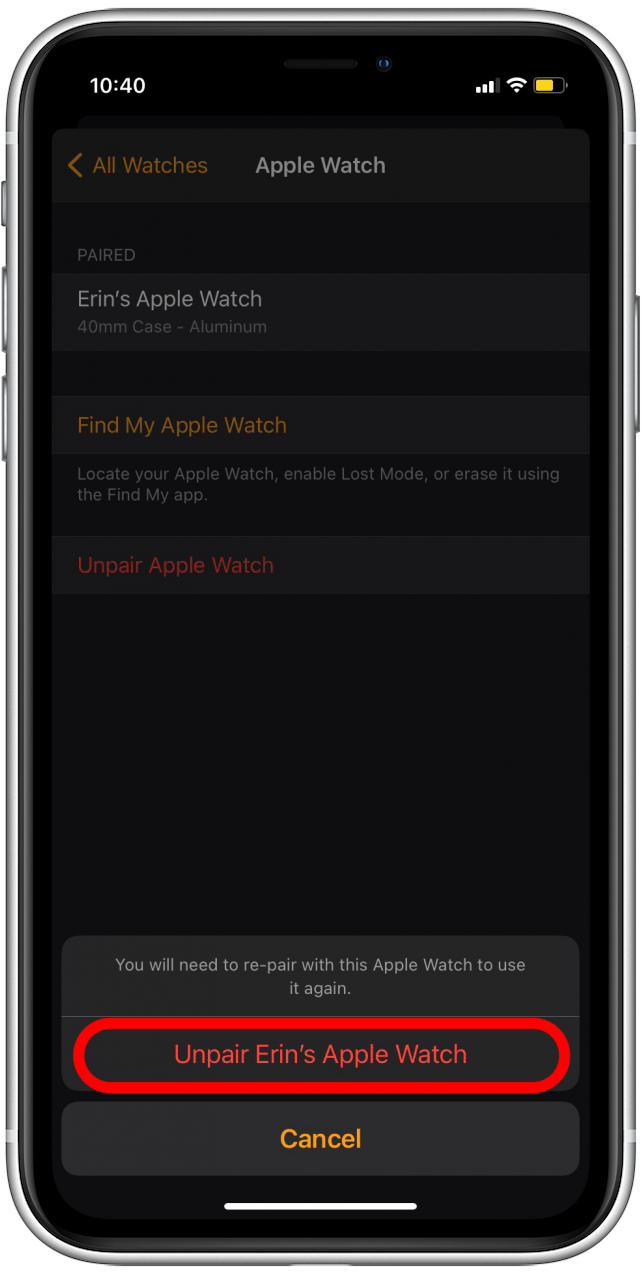
Затем создайте резервную копию iCloud своего старого iPhone, а затем перенесите этот контент на новый iPhone. Если вместо этого вы решите использовать резервную копию iTunes, обязательно зашифруйте ее, чтобы данные о вашем здоровье и активности сохранялись и передавались. Если вас интересуют дополнительные советы по настройке iPhone, резервному копированию iCloud, использованию Apple Watch и т. Д., Вам понравится наш информационный бюллетень «Совет дня».
По теме: 12 способов сэкономить заряд батареи Apple Watch (обновлено для WatchOS 7)
Как подключить Apple Watch к новому телефону
Теперь, как и раньше, подключите Apple Watch к новому iPhone. Вот как выполнить сопряжение Apple Watch:
- Открой Приложение для просмотра на новом iPhone и следуйте инструкциям на экране.
Та-да! Вы соединили свои Apple Watch с новым iPhone! Знаете ли вы, что с Apple Watch можно даже отвечать на телефонные звонки, а затем переводить их на iPhone? Такая классная функция.
Способы подключения Apple Watch к айфону
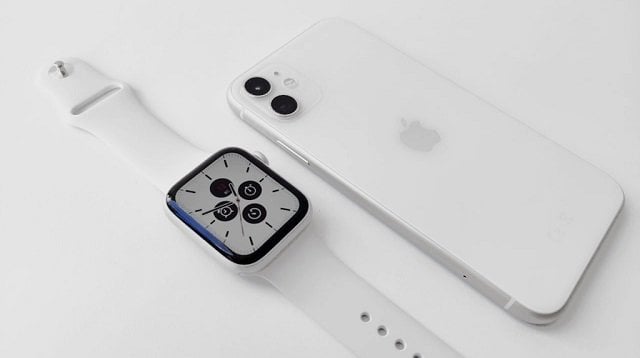
Умные часы со встроенным фитнес-трекером от американской корпорации, кроме прямых функций, помогают следить за показателями здоровья и корректировать физическую нагрузку. Возможности Apple Watch постоянно расширяются, что поддерживает их популярность. Гаджеты полноценно работают только в паре с яблочными смартфонами. После приобретения умных часов встает вопрос: как подключить эпл вотч к айфону, и можно ли с этим справиться самостоятельно. Рассмотрим нюансы сопряжения этих двух устройств.
Подготовка к синхронизации iPhone и смарт-часов
Перед созданием пары из этих гаджетов выполните ряд простых действий, которые помогут включить автоматические настройки:
- Проверьте уровень заряда часов и iPhone. Он должен составлять не менее 50%.
- Включите Bluetooth или интернет на смартфоне. Можно также подключить гаджеты к одной сети Wi-Fi.
- Подготовьте пароль от Apple ID.
- Убедитесь, что устройства обновлены до последней версии iOS.
Процесс подключения Apple Watch к новому iPhone
Если нужно синхронизировать часы из магазина или устройство, в котором предыдущий хозяин разорвал связь с айфоном, порядок действий такой:
- включите Apple Watch и дождитесь появление на экране фирменного значка;
- поднесите смарт-часы к айфону;
- в отобразившемся меню выберите язык и регион;
- откройте приложение Apple Watch и нажмите «Создать пару»;
- следуйте подсказкам, выбирая настройку новых часов.
Сопряжение Apple Watch с другим iPhone
При покупке нового смартфона подключение Apple Watch проводят в такой последовательности:
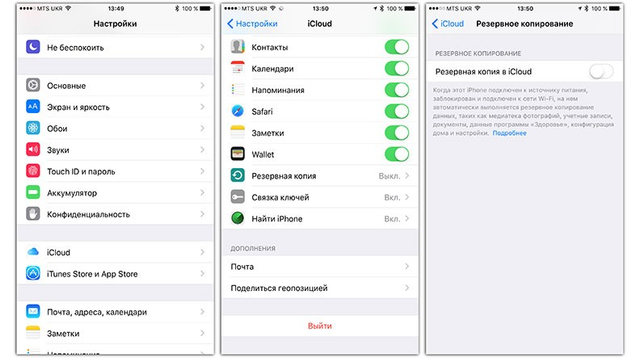
- Перейдите на старом гаджете в настройки и создайте резервную копию в iCloud. Убедитесь, что параметр «Здоровье» включен. Выполните принудительное обновление текущей версии.
- Удобно также создать локальную копию на Мас. Для этого подключите к нему iPhone и запустите iTunes. Чтобы сохранить все данные, зашифруйте резервную копию.
- Подключите новый айфон к компьютеру и перенесите на него информацию.
- Нажмите на iPhone утилиту «Watch» и выполните действия, следуя подсказкам. В разделе «Восстановить из резервной копии» выберите последнюю ее версию. Часы готовы к работе после окончания переноса информации.
Проблемы при подключении и способы их устранения
Процесс создания пары происходит автоматически и не вызывает затруднений. О сопряжении устройств свидетельствует зеленый цвет значка индикации в правом верхнем углу дисплея Apple Watch. Если он синий, то пара разъединилась, так как подключение шло по Wi-Fi.
Красный значок говорит о проблеме, которую можно решить, поместив устройства ближе после перезагрузки. Иногда разъединение вызывают такие причины:
- включен режим полета;
- на iPhone отключен Bluetooth;
- не обновлены версии операционных систем.
Корпорация Apple работает над совместимостью своих гаджетов и простыми способами их сопряжения. Владельцы этих девайсов могут оценить легкость переноса информации при покупке новых моделей.