
Устранение ошибки «Ошибка при попытке удаления приложений Adobe»
Узнайте, что делать, если вам не удается удалить предыдущую версию приложения Creative Cloud.
Проблема
При попытке удаления предыдущей версии приложения Creative Cloud приложение невозможно удалить.
Для ОС Windows
Возникает одна из перечисленных ниже ошибок при попытке удаления предыдущей версии приложения Creative Cloud в меню Панель управления > Программы и компоненты:
«Ошибка при попытке удаления [Имя приложения]. Возможно, приложение уже удалено. Удалить [Имя приложения] из списка «Программы и компоненты»?
Как правильно удалить Adobe Illustrator CS3
Такая ситуация: на компьютере все все нормально работает.
Только вот возникла проблема .Появилась необходимость поставить Адобе Иллюстратор — поставила себе сначала CS3. Потом нашла Illustrator CS5 и решила установить его. Естественно, предварительно начала удалять CS3. А он полностью не удалился. Попробовала CS5 установить по верху — проработало у меня все это дело 2-3 дня ,иллюстратор запускался и все было нормально, а потом счастье кончилось — CS5 тоже прекратил работать. (ну хотя бы удаляется нормально).
Залезла в панель управления и т.д.,но они не удаляются,решила поверх опять поставить CS3 заново ,вот тока когда дело после распаковки архива доходит до установки ,он начинает орать мол setup.exe уже используется и завершите сперва этот процесс.
Из диспетчера это процесс удалил ,из автозагрузки тоже ,комп перезагружал ,всеравно орет на использование setup.exe.Всякие проги по принудительному удалению из компа прог не помогают.
Подскажите как быть,как снести из компа все намеки на Adobe Illustrator CS3, чтобы можно было нормально заново установить CS5.
Буду очень признательна за совет.
Заранее благодарна, всем кто отзовется на мою просьбу.
Как удалить продукты Adobe Creative Cloud с компьютера с Windows 10
Возникли проблемы с удалением продуктов Adobe Creative Cloud с ПК с Windows 10? Если вы найдете хорошие альтернативы продуктам Adobe, возможно, вы больше не захотите хранить их на своем компьютере. По какой-то необъяснимой причине Windows 10 позволяет продуктам Adobe действовать как устойчивое семейство вредоносных программ, которое отказывается уходить. Это определенно не лучший дизайн.
Разочарование при удалении продуктов Adobe
Продукты Adobe Creative Cloud занимают много места внутри вашей системы. Даже если вы будете следовать рекомендуемым минимальным инструкциям (8 ГБ ОЗУ и т. Д.), Вам, возможно, придется использовать вентилятор ноутбука, чтобы издавать громкий звук. Кроме того, разочаровывает то, что многие фоновые процессы потребляют ресурсы ЦП и динамическую память.
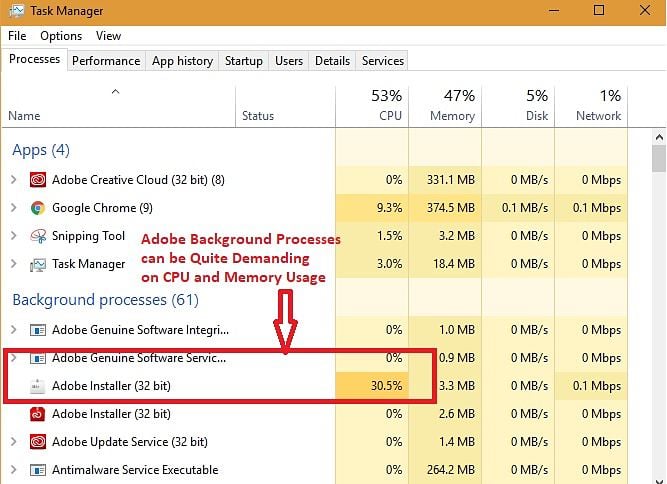
Также сложно удалить Adobe Creative Cloud из автозапуска. Даже если вы отключите Adobe Creative Cloud из запускаемых приложений, эти продукты вернутся как призрак при следующем перезапуске.
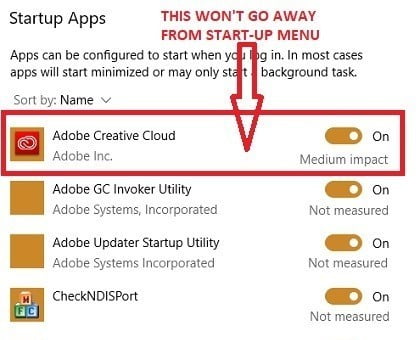
Хотя вы можете удалить такие устойчивые программы в безопасном режиме, должны быть более простые альтернативы. Невозможно вручную удалить какой-либо продукт Adobe Creative Commons.
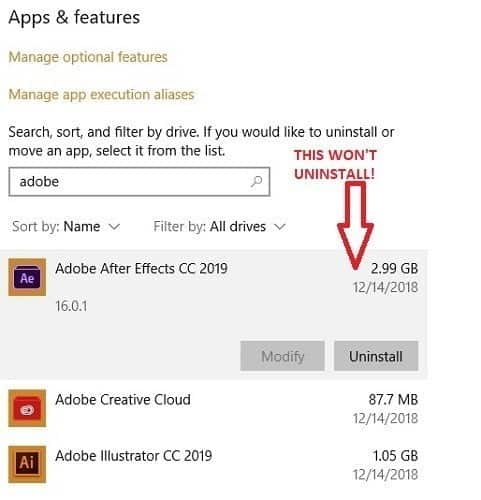
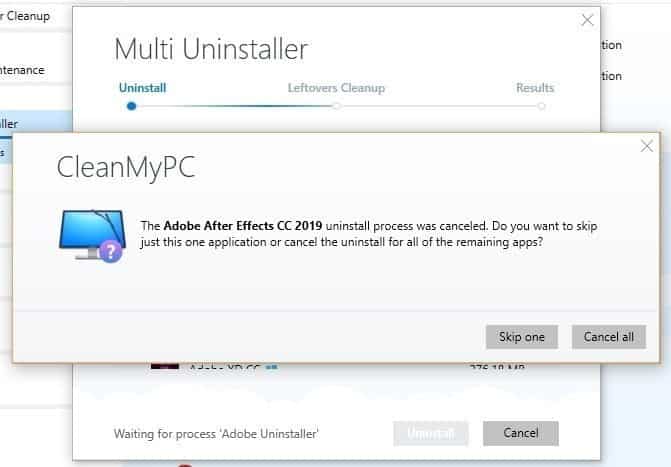
Вы можете попробовать удалить продукты Adobe с помощью сторонних инструментов очистки. Я пытался сделать это с помощью CleanMyPC. Он имеет несколько вариантов удаления, которые не удаляют большинство устойчивых программ. Но не Adobe. Даже если вы попытаетесь удалить продукты Adobe один за другим, вы получите следующее сообщение об ошибке.
Простой способ — Creative Cloud Cleaner Tool
К счастью, Adobe предоставляет простой способ навсегда избавиться от своих продуктов с помощью инструмента под названием Creative Cloud Cleaner. Однако ссылку для скачивания найти сложно, и мой поиск в Google привел меня туда. В отличие от других продуктов Adobe, это программное обеспечение имеет небольшой размер и должно работать быстро. После установки вы должны запустить программу от имени администратора.
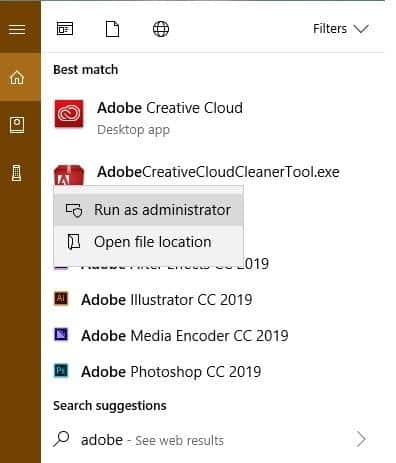
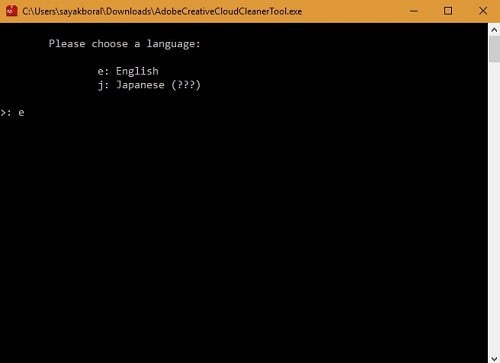
После загрузки файла .exe сначала необходимо выбрать язык. Выберите «e» для английского языка.
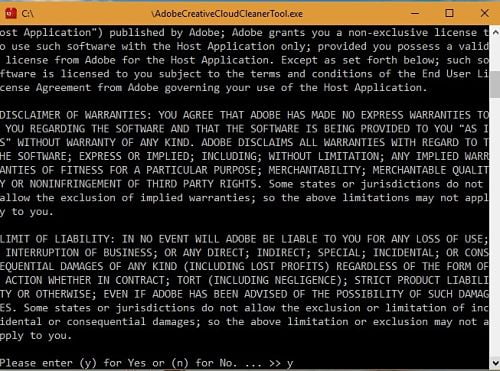
В поле Заявление об отказе введите y и продолжайте.
На этом этапе вы можете просмотреть весь набор продуктов Adobe Creative Cloud в одном месте. Если вы хотите избавиться от всех этих файлов, нажмите 1. Очень легко навсегда избавиться от всего семейства Adobe. Все, что нужно, — это около пяти минут и перезагрузка компьютера.
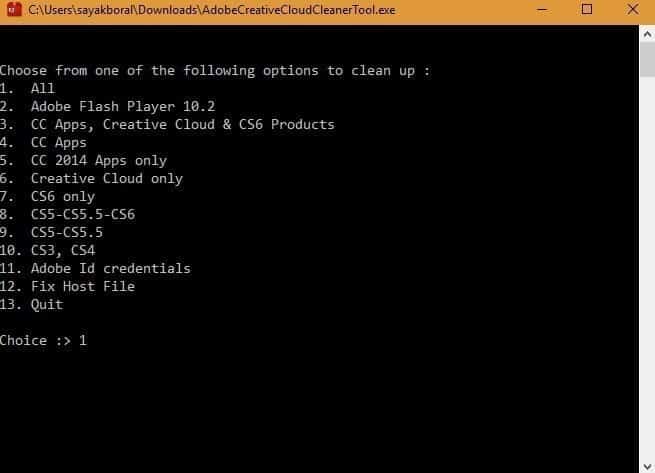
Однако, если вы хотите сохранить определенные продукты Adobe, такие как Photoshop, вам придется удалять отдельные продукты один за другим. Введите 3 для Core Sync. Здесь я ввел 5, чтобы удалить After Effects.
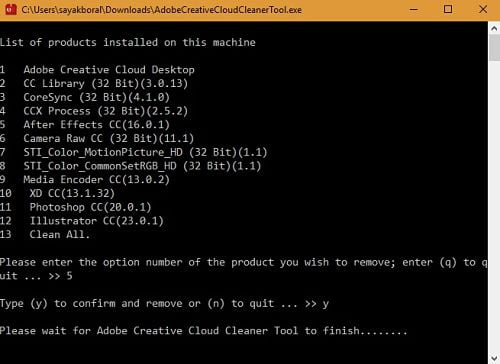
Нажмите y для подтверждения, и вскоре вы увидите сообщение о том, что определенное программное обеспечение Adobe было удалено.
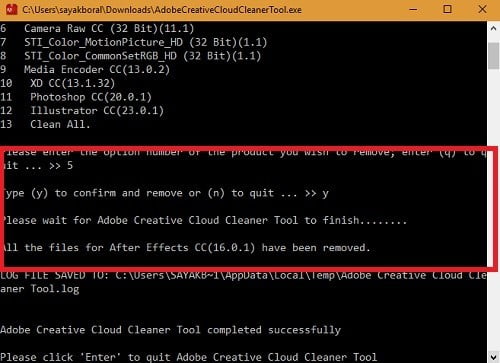
Альтернативы продуктам Adobe Creative Cloud
У нас есть несколько полезных статей, в которых предлагаются бесплатные альтернативы продуктам Adobe Creative Cloud:
Используйте GIMP вместо Photoshop. ты даже можешь Сделайте это похожим на фотошоп.
Используйте Scribus вместо InDesign, Inkscape вместо Illustrator и Digicam вместо Lightroom. Хотя эта статья предназначена для систем Linux, все Эти альтернативы Adobe поставляются с ПК с Windows.
Foxit — один из лучших Альтернативные программы для чтения PDF-файлов который я рекомендую.
Если вам нужны функции и возможности, аналогичные Premiere Pro или After Effects, тогда Final Cut Pro — достойная альтернатива.
Заключение
Нет сомнений в том, что продукты семейства Adobe являются одними из лучших в области дизайна. Adobe Premiere Pro, Media Encoder, Illustrator, LightRoom, InCopy, InDesign — все они получили признание благодаря богатым функциям. Однако после установки их нелегко удалить без Adobe Creative Cloud Cleaner.
Каково ваше мнение о разработке программного обеспечения Adobe, которое позволяет продуктам Creative Cloud практически вытеснить ПК с Windows?
Удаление приложений Creative Cloud
Приложение Creative Cloud для настольных ПК позволит должным образом удалить приложения Creative Cloud.
Как удалить приложения Creative Cloud
Если какое-либо из приложений вам больше не нужно, его необходимо удалить с помощью приложения Creative Cloud для настольных ПК, а не перемещать в корзину.
Откройте приложение Creative Cloud для настольных ПК. (Выберите значок на панели задач Windows или в строке меню macOS.)

На странице Все приложения выберите значок «Дополнительные действия» рядом с приложением, которое нужно удалить.


Ваш экран выглядит иначе? См. инструкции для ранних версий приложения Creative Cloud для настольных ПК.