
Как добавить базу данных в сервис 1С:Фреш
Продолжаем серию статей о сервисе «1С: Фреш». Мы уже писали о том, как удобно и безопасно работать в «1С» через Интернет с «1С: Фреш». Вы узнали, как зарегистрироваться в сервисе. Возможно, после прочтения статьи некоторые из вас оформили подписку на «1С: Предприятие через Интернет» (если тестовый доступ уже закончился). Напомним, после регистрации у вас есть 30 дней бесплатного доступа. Для дальнейшего использования сервиса необходимо оформить подписку у любого партнера фирмы «1С», в том числе в нашей компании по ссылке.
В этот раз мы расскажем, как добавить новое пустое приложение и загрузить собственную базу. Не откладывая в долгий ящик, начнем дальнейшее знакомство с удобным и безопасным сервисом для работы с программами «1С» через Интернет.
Как в «1С: Фреш» добавить новую пустую базу?
Можно разбить эту процедуру на несколько этапов:
- зарегистрируйтесь в сервисе и определитесь с тем, в какой конфигурации вам нужно работать (Бухгалтерия, Зарплата и управление персоналом, Управление нашей фирмой и т.д.);
- войдите на сайт, выберите интересующую вас конфигурацию и добавьте ее в личный кабинет.
Теперь расскажем подробнее и покажем, как это сделать.
Итак, вы зарегистрировались в сервисе «1С:Фреш». Затем вошли в личный кабинет, используя логин/пароль, который указали при регистрации (рис.1).

Рис.1. Вход в личный кабинет сервиса «1С:Фреш»
На главной странице сервиса под надписью «Мои приложения» расположен пустой значок приложения с плюсиком (рис.2). Нажав на него, вы запускаете процесс добавления пустой базы для начала ведения учета.
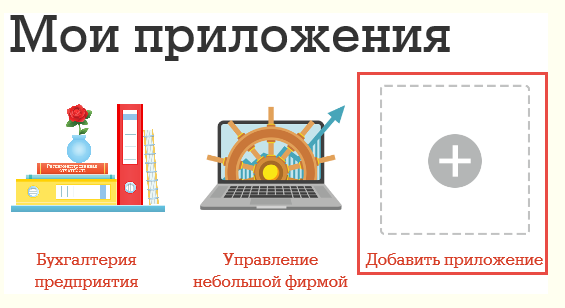
Рис.2. Добавить новое приложение в сервисе
Далее откроется полный список всех доступных в сервисе приложений. Прокрутив список вниз, выберите конфигурацию, которую вам необходимо добавить. Например, в нашем случае это приложение «1С:Бухгалтерия 8» (рис.3)

Рис.3. Список доступных приложений сервиса «1С: Фреш»
Нажимаем на кнопку «Добавить еще». На следующем этапе вы можете ввести название приложения на ваш выбор или оставить как есть (рис.4)

Рис.4. Ввод названия приложения в «1С: Fresh»
После нажатия на кнопку «Добавить» приложение добавится в ваш личный кабинет. Затем начнется процесс запуска приложения (рис.5, 6)

Рис.5. Процесс запуска приложения в сервисе «1С: Фреш»

Рис.6. Процесс запуска приложения в сервисе
Приложение откроется. Потребуется ввести данные об организации (рис.7). Затем вы можете начать работу с конфигурацией «1С» (в нашем случае это «1С:Бухгалтерия 8»)

Рис.7. Ввод данных об организации в сервисе
Как вы можете заметить, работать в «1С:Fresh» очень просто даже неподготовленному пользователю. Не нужно быть программистом, чтобы самостоятельно добавить нужное приложение в сервис и начать работу.
Отметим, что по тарифу ИТСааС ПРОФ вы можете добавить до 10 баз и 5 сеансов. Под сеансами подразумевается число одновременно запущенных окон браузера или тонкого клиента. Например, 5 пользователей могут запускать на компьютерах по одной базе или вы можете запустить 5 разных баз на своем компьютере. Добавление любых пустых баз происходит аналогичным образом.
Как в «1С:Фреш» загрузить архив имеющейся базы данных?
Эту задачу мы также разобьем на несколько этапов для лучшего понимания всего процесса. Вам необходимо:
- зарегистрироваться в сервисе и войти в личный кабинет;
- создать файл выгрузки вашей локальной базы;
- загрузить полученный файл выгрузки в личный кабинет.
Допустим, вы уже работали долгое время в локальной версии программы «1С:Бухгалтерия» и теперь хотите перенести все свои наработки в облако «1С:Fresh». Ниже мы опишем весь процесс подготовки базы и загрузки ее в сервис. Для начала вам необходимо войти на главную страницу сервиса и ввести ваш логин/пароль (рис.8)

Рис.8. Вход в сервис «1С:Fresh»
После этого нажмите на ссылку «Личный кабинет». Она находится напротив вашего имени в правом верхнем углу сайта или ее также можно найти напротив надписи «Мои приложения» (рис.9)

Рис.9. Ссылка «Личный кабинет» в сервисе «1С:Фреш»
Попав в личный кабинет, вы увидите кнопку «Загрузить базу в сервис» (рис.10). Именно эта кнопка дает вам возможность загрузить вашу базу в «1С:Фреш».

Рис.10. Кнопка «Загрузить базу в сервис» в «1С:Fresh»
Отметим, если в личном кабинете вы не видите эту кнопку, значит, у вас неполные права. Вам нужно зайти в личный кабинет под пользователем, имеющим права администратора для этого личного кабинета.
Ниже представлены описания всех прав, которые могут быть у пользователей сервиса (рис.11)

Рис.11. Права пользователя сервиса «1С:Фреш»
Нажав на кнопку «Загрузить базу в сервис», вы можете выбрать файл с вашей базой данных и загрузить ее в «1С:Предприятие через Интернет».
Небольшое отступление. Добавим его именно в этом месте, чтобы в дальнейшем вам было легче воспринимать информацию и не приходилось загружать себя лишними данными, которые на этом этапе не нужны. Итак, в сервис можно загрузить файл базы данных в формате zip, но не просто заархивировав вашу базу в zip. В программах «1С» есть встроенная обработка для переноса базы в облако «1С: ФРЭШ». Например, в «1С:Бухгалтерии» эта команда находится в меню: Администрирование/Выгрузить данные для перехода в сервис (рис.12)

Рис.12. Меню «Администрирование/Выгрузить данные для перехода в сервис» в «1С:Бухгалтерии»
Эта команда есть только в современных конфигурациях, таких как: «1С:Бухгалтерия 3.0», «1С:Зарплата и управление персоналом 3.1» и т.д. Версии 2.0 не поддерживаются. После нажатия на ссылку «Выгрузить данные для перехода в сервис» откроется окно мастера переноса (рис.13)

Рис.13. Окно «Выгрузить данные для перехода в сервис» в «1С:Бухгалтерии»
На этом этапе все просто: нажимаем кнопку «Продолжить» и следуем инструкциям на экране. Выгрузка базы будет длиться некоторое время, по нашему опыту, в среднем 20-30 минут. Может быть больше, может меньше — все зависит от объема данных в вашей базе. После выгрузки данных программа предложит сохранить полученный файл. Его можно сохранить в любую папку на ваш выбор (рис.14)

Рис.14. Выбор папки для сохранения базы данных в «1С:Бухгалтерии»
Только после того, как вы выгрузили файл из вашей базы, можно начать загрузку этого файла в сервис. Для этого зайдите в личный кабинет и нажмите на кнопку «Загрузить базу в сервис» (рис.15)

Рис.15. «Загрузить базу в сервис» в «1С:Фреш»
Далее откроется мастер загрузки базы (рис.16)

Рис.16. Мастер загрузки базы данных в сервис «1С:Fresh»
Выбираем файл, нажав на многоточие напротив надписи «Файл данных». Вид приложения выставится автоматически, в зависимости от того, из какой базы вы выгрузили данные. Наименование приложения тоже будет предложено автоматически, его можно будет изменить на данном этапе или позже. Нажмите кнопку «Далее», на следующем этапе выберите права для запуска приложения у каждого пользователя (рис.17)

Рис.17. Выбор прав для запуска приложения у каждого пользователя
Если пользователь один, то права будут заданы автоматически на варианте «Запуск и администрирование», и этот этап можно смело пропустить.
В конце начнется процесс загрузки, который может длиться до нескольких часов. Это автоматический процесс, будет происходить конвертация и обновление вашей базы. После успешной загрузки напротив вашего приложения появится надпись «Используется».
Все готово! Загрузка завершена, можете запускать приложение и продолжать вести учет, но теперь уже в облачном сервисе «1С:Фреш».
Итоги
Как вы можете заметить, работать в «1С:Фреш» очень просто даже неподготовленному пользователю. Не нужно быть программистом, чтобы самостоятельно добавить нужное приложение в сервис или загрузить базу данных.
Надеемся, эта информация поможет вам в освоении полезного и удобного сервиса для работы с программами «1С» через Интернет — «1С:Фреш». Оставайтесь на связи, подписывайтесь на наш блог, чтобы узнавать все первыми! Продолжение следует!

Автор Дмитрий Калайтанов
руководитель направления 1С:Фреш
Как загрузить базу в 1С Фреш: инструкция по загрузке документов и переносу данных в приложение


Появление новых удобных программ для бухгалтерского учета помогает минимизировать трудовые и временные затраты сотрудников, направляя их на оптимизацию деятельности организации. Несмотря на простоту пользования современным сервисом «1С: Фреш», часто возникают вопросы, как загрузить базу в облако. Раньше необходимо было вызывать программиста для всех этих целей, сейчас же процесс не займет больше нескольких минут и справиться с ним сможет даже самый обычный пользователь ПК. Все действия управляются несколькими кликами мышкой.
Как создать файл
- На главной странице находим «Мои приложения». Под ними будет перечень установленного ПО и окно с изображением «+». Запускаем процесс.
- После этого откроется список доступного программного обеспечения. Из него выбрать интересующий. Допустим, требуется поставить программу для начисления заработной платы, воспользуемся «1С:Зарплата».
- В открывшемся после выбора окошке жмем «Добавить еще». Если нужна дополнительная утилита, выбираем из списка, открываем и проделываем аналогичные манипуляции. Если нет, оставляем как есть и еще раз кликаем на красную кнопку добавления.
- После этого в личном кабинете проверяем, должен запуститься процесс установки и распаковки.
- После того как приложение запустится, необходимо ввести информацию о предприятии (ИНН).
Можно уже приступать к работе, оборудование не нуждается в дополнительных настройках.

Как подгрузить архив уже созданной БД
Если ранее бухучет велся в обычной локальной версии, но возникла необходимость перенести материалы в облако, можно не создавать заново все файлы. Все наработки можно подгрузить достаточно быстро и без длительного изучения интерфейса. Для этого нужно зарегистрироваться (если до этого этап не был пройден) и войти в профиль. Далее создание базы в «1С: Фреш» рассмотрим пошагово:
- Заходим в личный кабинет, для этого нажать на гиперссылку, которая находится рядом с ФИО.
- В открывшемся окне выбираем «Загрузить в сервис». Если такая возможность отсутствует — необходимо проверить права. Функционал доступен только у пользователей с полным доступом. Поэтому все манипуляции по подгрузке должен выполнять только тот, у кого есть логин и пароль администратора или владельца.
- После этого выбираем месторасположение файла, который будет загружен.
- Мастер загрузки. После перехода еще раз выбрать выгруженные данные для подгрузки. Вид приложения и название будут проставлены автоматически в зависимости от типа информации. Переходим далее.
- Каждому пользователю необходимо присвоить определенные права на изменение для безопасной работы в программе. Если будет пользоваться только один человек, то все будет проставлено автоматически и этот шаг можно смело пропускать.
- Начинается сам процесс закачки.
Установка информации из локального сервиса в облако может занимать несколько часов, в зависимости от информационного объема в архиве. Все цифры и отчеты будут сохранены, можно просто продолжить работу, только уже в облачной версии.
Готовые решения для всех направлений
Ускорьте работу сотрудников склада при помощи мобильной автоматизации. Навсегда устраните ошибки при приёмке, отгрузке, инвентаризации и перемещении товара.
Мобильность, точность и скорость пересчёта товара в торговом зале и на складе, позволят вам не потерять дни продаж во время проведения инвентаризации и при приёмке товара.
Обязательная маркировка товаров — это возможность для каждой организации на 100% исключить приёмку на свой склад контрафактного товара и отследить цепочку поставок от производителя
Скорость, точность приёмки и отгрузки товаров на складе — краеугольный камень в E-commerce бизнесе. Начни использовать современные, более эффективные мобильные инструменты.

Повысьте точность учета имущества организации, уровень контроля сохранности и перемещения каждой единицы. Мобильный учет снизит вероятность краж и естественных потерь.
Повысьте эффективность деятельности производственного предприятия за счет внедрения мобильной автоматизации для учёта товарно-материальных ценностей.
Первое в России готовое решение для учёта товара по RFID-меткам на каждом из этапов цепочки поставок.
Исключи ошибки сопоставления и считывания акцизных марок алкогольной продукции при помощи мобильных инструментов учёта.
Получение сертифицированного статуса партнёра «Клеверенс» позволит вашей компании выйти на новый уровень решения задач на предприятиях ваших клиентов..
Используй современные мобильные инструменты для проведения инвентаризации товара. Повысь скорость и точность бизнес-процесса.
Подготовительный этап к выгрузке из «1С: Фреш» в десктопное решение
Можно проделать аналогичные манипуляции и в другом направлении, если, наоборот, хочется из облачного хранилища перейти в локальное приложение. Типовые конфигурации заложены в ПО, поэтому весь процесс не составит труда и не займет много времени. Опять же, для выполнения этой функции необходимо, чтобы у абонента были права на администрирование. Проверить это можно, зайдя в меню, и выбрать пункт «О программе». Там будут все нужные сведения.
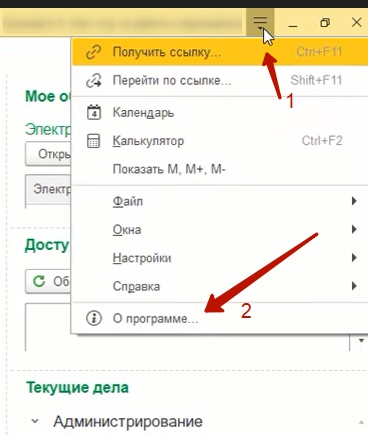
Важный момент: при выгрузке конфигурации не будут перенесены, поэтому важно, чтобы версия программы, куда будет загружаться файл, совпадала. В противном случае документы могут не открыться, таблицы, формулы и прочие элементы отсутствовать, создавая хаос в бухгалтерской документации.
Стоит отметить, что облачное хранилище обновляется сразу и автоматически, как только выходят новые компоненты. Прежде чем заняться установкой, необходимо обновить локальную версию до аналогичного релиза. И только после выполнения всех этих действий можно загружать в «1С: Фреш» данные в формате *dt.
Инструкция: как выгружать
Рассмотрим весь процесс пошагово:
- Открываем обычный облачный клиент приложения.
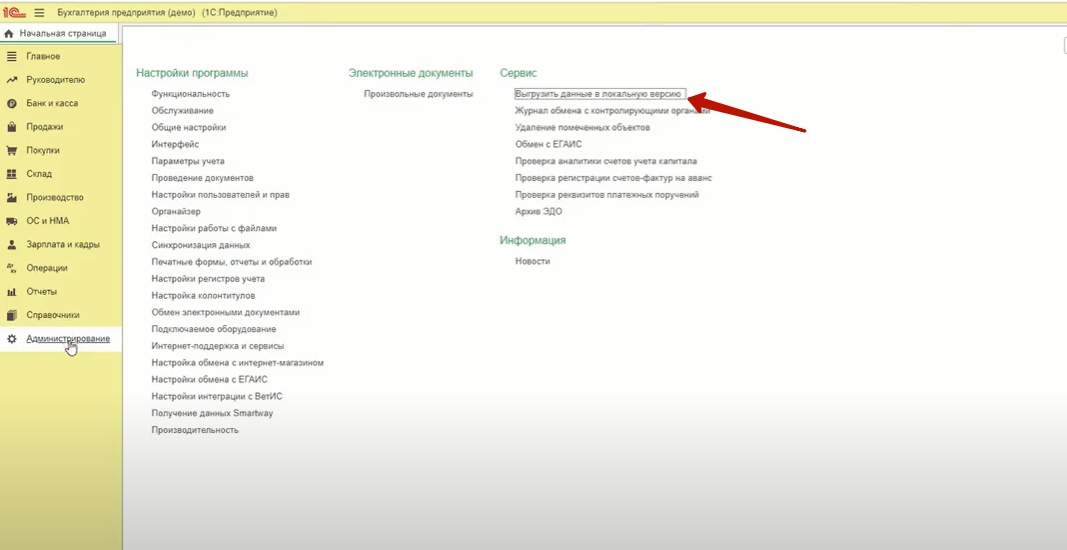
- Переходим в «Администрирование» — пункт меню расположен самым последним. В Сервисе выбираем «Выгрузить данные».
- Откроется мастер выгрузки. Нужно поставить галочку о получении файла для ручного переноса. Это чистая формальность, вручную ничего не надо будет устанавливать. Адресная строка для тех, кому требуется перенести материалы с одного профиля облака в другой. Стоит учитывать, что открывать файлы во время выгрузки любыми пользователями нельзя, так как это может привести к остановке скачивания или некорректному отображению.
- Далее ПО предложит выбрать режим «Полный». Начнется процесс выгрузки информации в файл.
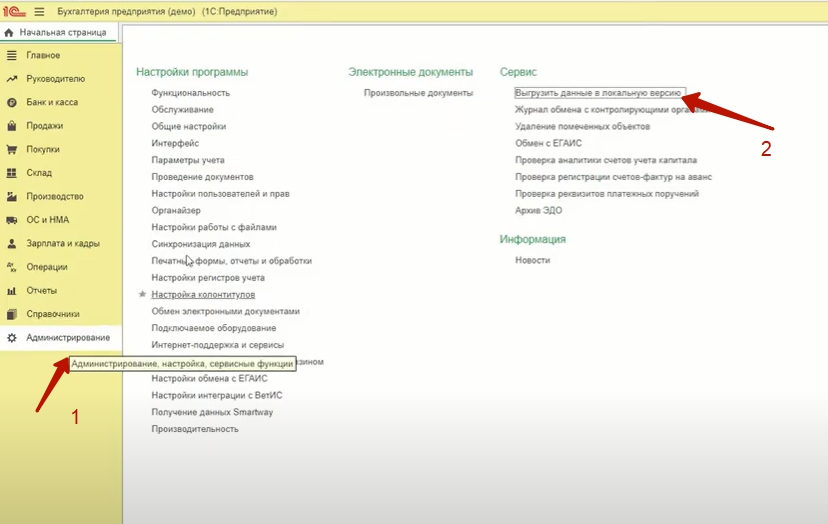
Длительность может составлять несколько часов, поэтому стоит запастись терпением. Прерывать выполнение задачи не рекомендуется.
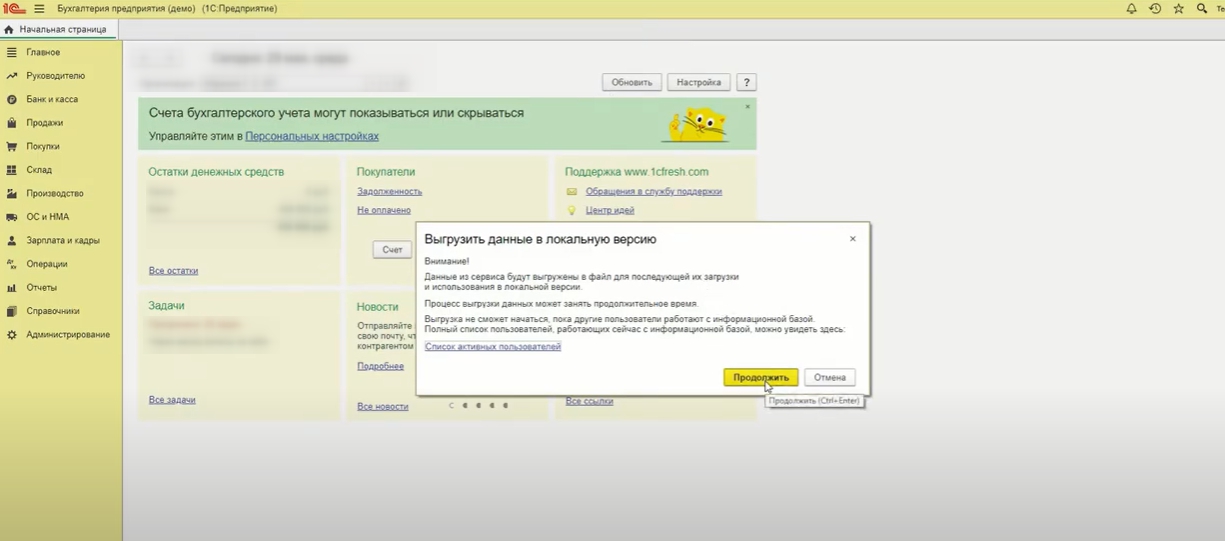
Данные формируются сразу в Zip-архиве, дополнительно ничего архивировать не потребуется.
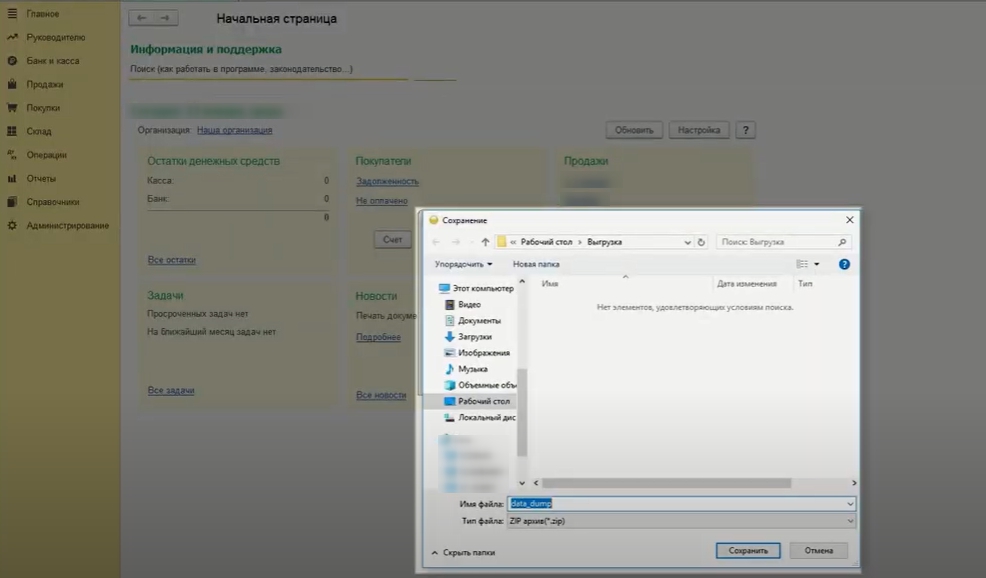
Создаем приложение с загрузкой из готового файла
В облаке предусмотрены возможности для переноса пользовательских локальных, облачных сведений или резервных копий. В дальнейшем с ними можно будет работать после создания собственного прикладного решения.
Файл выгрузки
Чтобы получить возможность это реализовать, необходимо сформировать документ со всеми материалами из предыдущей версии, в которой велась работа. Такой подход позволит не потерять важную информацию и продолжить без излишней траты времени на перенос данных приложения «1С: Фреш», цифр и отчетов вручную.
Как создать файл выгрузки
Сделать это можно в локальной версии, через панель администрирования — она находится в самом низу бокового меню. Там выбрать «Выгрузить» (недоступно при 2.0 и ниже). Откроется мастер, с инструкциями, работа в нем не составит труда. Весь процесс занимает от 10 до 30 минут. В конце сохраняем в папку архив.
Видеоинструкция
Для тех, кому нужно наглядно воспринимать информацию, предлагаем ознакомиться с видео, чтобы настроить программу и продолжить заносить данные бухучета, формировать отчетность и делать проводки. В общем заниматься всем тем, что и в другой версии программного обеспечения.
Этапы создания приложения из файла
Пошагово это выглядит совсем несложно:
- Войти в личный кабинет, используя логин и пароль.
- Необходимо убедиться, что у пользователя есть права владельца. Только с этим статусом можно будет продолжить дальнейшие действия. Даже если абонент администратор функция все равно окажется недоступной.
- Зайти во вкладку «Мои приложения», найти кнопку «Загрузить базу в сервис». Для этого она должна быть предварительно выгружена.
- Откроет окно мастера, там выбрать месторасположение архива. Открываем.
- Вид и название будут сгенерированы автоматически. Если нужно, на этом этапе можно переименовать.
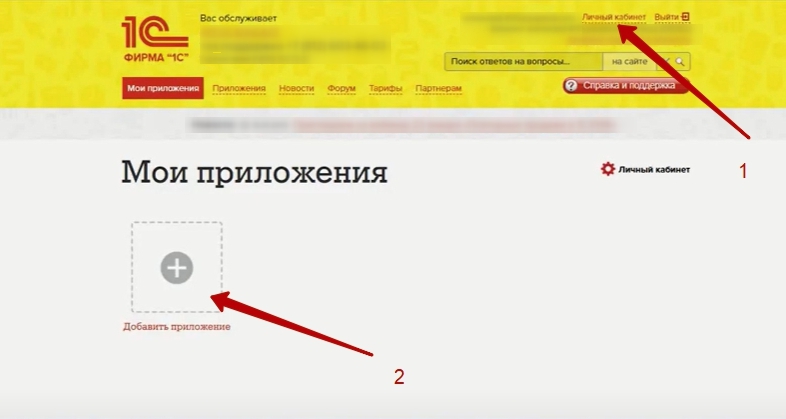
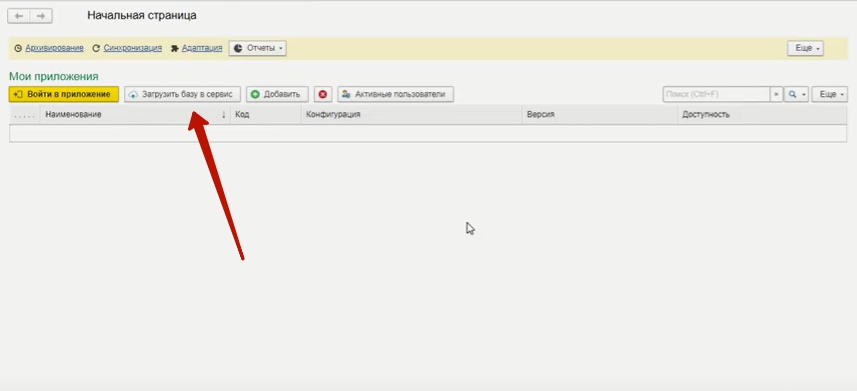
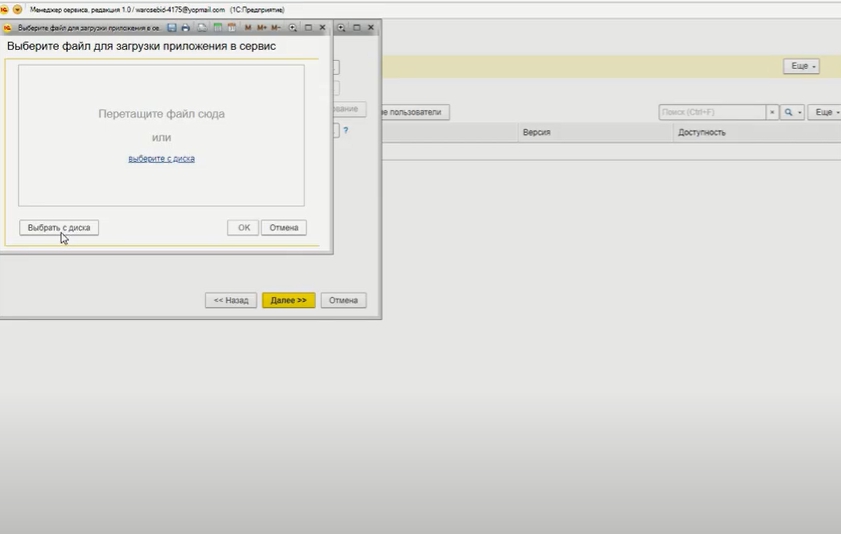
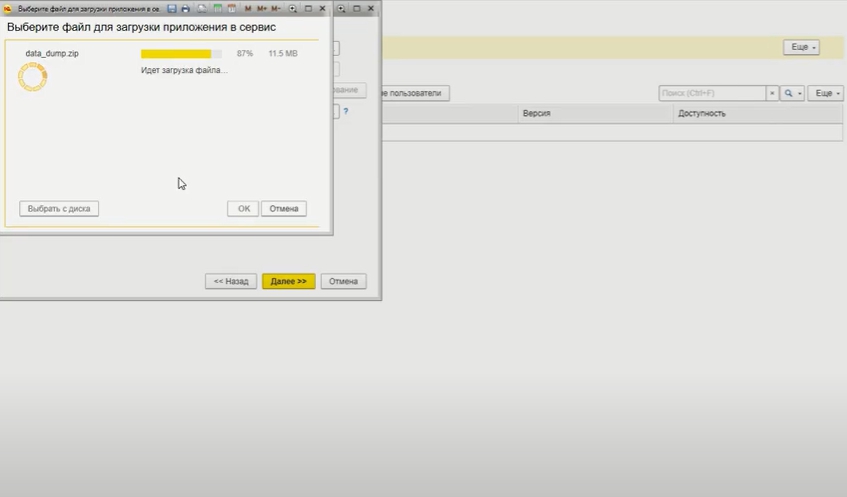
Обратить внимание, что если серия облачного хранилища и локального десктопного решения не соответствуют, система предупредит об этом.
Готовые решения для всех направлений
Ускорьте работу сотрудников склада при помощи мобильной автоматизации. Навсегда устраните ошибки при приёмке, отгрузке, инвентаризации и перемещении товара.
Мобильность, точность и скорость пересчёта товара в торговом зале и на складе, позволят вам не потерять дни продаж во время проведения инвентаризации и при приёмке товара.
Обязательная маркировка товаров — это возможность для каждой организации на 100% исключить приёмку на свой склад контрафактного товара и отследить цепочку поставок от производителя
Скорость, точность приёмки и отгрузки товаров на складе — краеугольный камень в E-commerce бизнесе. Начни использовать современные, более эффективные мобильные инструменты.
Повысьте точность учета имущества организации, уровень контроля сохранности и перемещения каждой единицы. Мобильный учет снизит вероятность краж и естественных потерь.
Повысьте эффективность деятельности производственного предприятия за счет внедрения мобильной автоматизации для учёта товарно-материальных ценностей.
Первое в России готовое решение для учёта товара по RFID-меткам на каждом из этапов цепочки поставок.
Исключи ошибки сопоставления и считывания акцизных марок алкогольной продукции при помощи мобильных инструментов учёта.
Получение сертифицированного статуса партнёра «Клеверенс» позволит вашей компании выйти на новый уровень решения задач на предприятиях ваших клиентов..
Используй современные мобильные инструменты для проведения инвентаризации товара. Повысь скорость и точность бизнес-процесса.
Если произошли ошибки
В случае если работа программы была некорректной, все записи сохраняются в журнале. Найти подробное описание того, что вызвало сбой, можно в разделе «Мои приложения».
Если файл вдруг не загружается
Чаще всего подобное происходит из-за того, что локальное ПО не было обновлено. Либо его серия не совпадает с облачной, которая обновляется автоматически сразу после выхода новой конфигурации. Среди способов решить проблему — обновиться. Это самое простое и быстрое устранение ошибок. Затем сделать выгрузку и повторить все действия по загрузке, как описано в данном материале. После того как версии будут совпадать, проблема должна исчезнуть.
Счет сформирован
Не стоит забывать, что при переносе инфо из локальной или облачной утилит, необходимо заново вводить индивидуальные параметры и настройки. Например, если при формировании счетов требуются дополнительные подписи, кроме стандартных. В обновлении 3.0 не потребуется помощь программиста, редактировать текстовую запись может любой пользователь.
Потому, прежде чем по привычке формировать счета, лучше проверить их отображение в печатной версии и при необходимости сделать изменения типового текста.
Загружаем архив с компьютера: как создать и добавить базу в «1С: Фреш»
Первым делом нужно удостовериться, что выгрузка из прошлой версии утилиты была завершена. В противном случае произвести загрузку из неполного файла не удастся.
Рассмотрим по шагам, как выполнить самостоятельно все манипуляции за несколько минут:
- Заходим на сайт с правами не ниже администратора. Выполнить действия сможет и владелец, но не обычный пользователь.
- Переходим в «Мои приложения». Там находим «Личный кабинет». Обратите внимание, на данной странице таких гиперссылок будет две. Одна в правом верхнем углу экрана, которая для управления всем профилем, а вторая возле кнопки фильтра. Вот она и нужна. Кликаем мышкой.
- Откроется новое окно под названием «Менеджер сервиса». В нем находим кнопку загрузки, нажимаем на нее.
- Снова увидим знакомого мастера с советами.
- Задаем часовой пояс для корректной работы и обновления программы. Из выпадающего списка выбираем подходящий.
- В окно под названием «Файл данных» необходимо перетащить сформированный документ после выгрузки. Это можно сделать, просто перетаскивая его или нажимая на три точки, выбрав путь расположения на компьютере. Ждем несколько минут пока пройдет анализ.
- Далее мастер автоматически проставит вид, название и вариант приложения. Переименовать можно в соответствующем окне. Также допустимо сделать это позже, после установки и настройки. Проверяем, чтобы генерация совпадала с требованиями установки. Если требуется подгрузить «1С:Зарплату», то название и вид должны быть аналогичны, а не «1С:Бухгалтерия» и другие. Также тут можно выбрать версию, допустим, изменив базовую на ПРОФ. Конфигурацию можно изменить и тогда выйдет предупреждение, что «1С: Фреш» конвертируется для отображения в требуемом формате. Конвертацию подтверждаем «Далее». Версию допустимо повышать, например, базовую до КОРП или ПРОФ, но не наоборот.
- Если необходимо сделать несколько отдельных приложений для ведения учета одновременно на нескольких предприятиях, тогда все действия проделать сначала. Можно изменить название, чтобы не путаться.
- Настройка прав. Если, кроме владельца или администратора, указаны еще и другие пользователи, которые могут пользоваться сервисом, программа предложит задать им разрешение на доступ, а также настроить их права управления.
- Далее откроется само окно загрузки. Она занимает достаточно продолжительное время, поэтому программа предложит подождать, а как только процесс будет завершен, письмо с соответствующим текстом придет на указанный е-мейл и предложит перейти к работе.
- Если в этот момент проверить доступность, то статус будет «Конвертируется». В этом случае нужно дождаться его смены на «Используется». Запустить программу до того, как она будет загружена, не получится, поэтому придется немного подождать. В зависимости от объема данных срок варьируется от 1 до 5—6 часов.
В результате в облаке будет аналогичный десктопному приложению и знакомый интерфейс. Все кнопки и функции в нем расположены абсолютно также, поэтому пользователю не придется заново учиться взаимодействию с утилитой.
Как выгружать базы в других типовых конфигурациях 1С
В стандартном варианте выгрузка находится во вкладке «Администрирование», как было описано выше. Поэтому найти ее несложно. Однако есть некоторые версии, в которых месторасположение может отличаться:
- В «1С:Управление» необходимо из данной вкладки перейти на «Работа в сервисе», а затем найти гиперссылку «Перейти».
- В комплексной автоматизации и управлении торговыми операциями следует выбрать НСИ, а затем уже выгрузку.
Что касается комплексного решения для предприятий, можно обратиться в компанию Клеверенс, которая предлагает множество ИТ-продуктов для автоматизации производственных процессов и ведения бухучета. Если нужного решения не нашлось, можно заказать индивидуальную разработку проекта под нужды компании.
Как удалить базу в «1С: Фреш»
Если филиал закрылся или прекращено сотрудничество с одной или несколькими компаниями, то для устранения путаницы можно убрать созданные приложения. Для этого нужно авторизоваться в личном кабинете, выбрать решение, нажать на кнопку «Еще». Из доступных действий нажимаем на «Удалить». Операцию потребуется подтвердить во всплывающем окне.
Также можно сделать это с помощью красного крестика, который находится над списком. В этом случае нужно будет ввести индивидуальный код того, что потребуется убрать.
Итоги
Теперь вы знаете, как осуществляется загрузка базы, документов в сервис «1С: Фреш», а также как перенести важные данные без необходимости делать это вручную и тратить время. Помощь специалиста не потребуется, достаточно выполнить все шаги по описанным в материале инструкциям, чтобы самостоятельно сделать перенос важной документации и продолжить работу уже в новой конфигурации. Все выполняется достаточно просто, а главное — быстро. Даже при большом исходном объеме информации не потребуется более одного рабочего дня, в среднем промежуток для загрузки составляет 2—3 часа. Очень редко, когда этот срок будет затягиваться. Теперь в одном единственном сервисе можно управлять одновременно несколькими компаниями, вести отчетность без путаницы.
Количество показов: 4870
Статьи по схожей тематике
ИТ-инфраструктура: что это такое, описание и компоненты

Программа Айко для общепита: система для ресторана iiko

No code: платформа для разработки без кода

Mobile Device Management: решения для мобильных устройств MDM

Low-code: что это за платформа и для чего она нужна

Российские операционные системы: какая отечественная ОС лучше

Что такое сервер: основные функции компьютерных серваков и для чего они нужны

Система видеонаблюдения для склада: как выбрать и установить складские видеокамеры
Подписаться на новости
117105, г. Москва, Варшавское шоссе, д. 37А
Отдел продаж: +7 (495) 662 98-03
sales@cleverence.ru
Пн-пт: с 07-00 до 19-00
Как загрузить базу данных программы 1С с локального компьютера в облачный сервис 1С:Фреш (1CFresh.com)
Порядок загрузки баз данных программ системы 1С:Предприятие с локального компьютера на сервера облачного сервиса 1С:Фреш (1CFresh.com)
Настоящая инструкция показана на примере загрузки информационной базы типовой конфигурации «1С:Бухгалтерия предприятия» ред.3.0 в новой версии «Менеджера сервиса».
Для других типовых конфигураций, доступных в сервисе: 1С:Зарплата и управление персоналом, ред.3 (ЗУП), 1С:Управление нашей фирмой (УНФ), 1С:Комплексная автоматизация ред.2 (КА), порядок загрузки информационных баз практически не отличается.
Подключение к облаку 1С:Фреш
Вы можете оформить доступ к облачному сервису 1С:Фреш напрямую в нашей компании, даже если находитесь в другом регионе РФ. В облаке можно использовать приложения:
— 1С:Бухгалтерия 8 (Базовая, ПРОФ или КОРП версии);
— 1С:Зарплата и управление персоналом 8;
— 1С:Управление нашей фирмой 8.
Стоимость подключения от 544 рублей в месяц за одного пользователя. Подробнее см. Тарифы 1С:Фреш
Бесплатный доступ на 30 дней !
Для того, что Вы могли самостоятельно оценить доступность, стабильность, скорость и удобство работы в облаке 1С:Фреш доступ к облаку на первые 30 дней предоставляется бесплатно (до 5 пользователей)!
Бесплатный доступ можно получить заполнив форму.
Будем считать, что Вы уже получили доступ к онлайн-бухгалтерии от 1С в облачном сервисе 1С:Фреш и хотите перенести данные из своей рабочей базы данных 1С:Бухгалтерии 8 на сервер 1С, чтобы продолжить работать на своих реальных данных в облачном режиме.
Акция. Скидка до 50% на переход с базовой версии 1С в облако 1С:Фреш !
Льготный переход с базовых версий 1С:Бухгалтерия, 1С:Управление нашей фирмой, 1С:Розница и 1С:Зарплата и управление персоналом в облако 1С:Фреш со скидкой более 50% !
Облачные версии программ 1С не требуют активации программных лицензий и ввода пинкодов, не привязываются к какому-то конкретному компьютеру и позволяют работать с любого устройства, имеющего доступ в интернет, в том числе на компьютерах от компании Apple с операционной системой MacOS, а также на мобильных устройствах с iOS или Android.
Рассмотрим самый простой и быстрый из вариантов, не требующий особых навыков — это загрузка из типовой конфигурации 1С:Бухгалтерия предприятия (редакция 3.0).
Конфигурации в облачном сервисе обновляются автоматически, поэтому они всегда последнего релиза.
Для загрузки в сервис необходимо чтобы релиз конфигурации вашей рабочей базы данных 1С:Бухгалтерии, из которой Вы хотите выгрузить данные, соответствовал релизу конфигурации используемой в облаке, т.е. был последней из возможных версий.
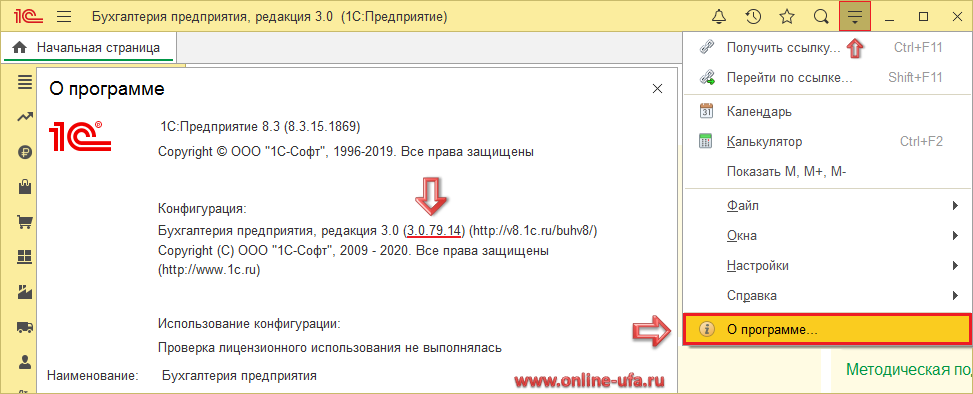
Как проверить релиз текущей конфигурации см.рис.
Актуальную на сегодня версию конфигурации можно уточнить на сайте тех.поддержки 1С https://releases.1c.ru.
Если релиз вашей рабочей конфигурации на локальном компьютере устарел, то его необходимо обновить до последнего. После этого можете приступить к выгрузке данных.
Процедуру можно разделить на два этапа: Выгрузка и Загрузка.
Выгрузка
1. На локальном компьютере откройте вашу рабочую информационную базу, из которой планируете выгрузить данные.
2. Перейдите в раздел «Администрирование» (в интерфейсе ТАКСИ это самый нижний пункт меню, см.рис.2) и выберите пункт «Выгрузить данные для перехода в сервис».
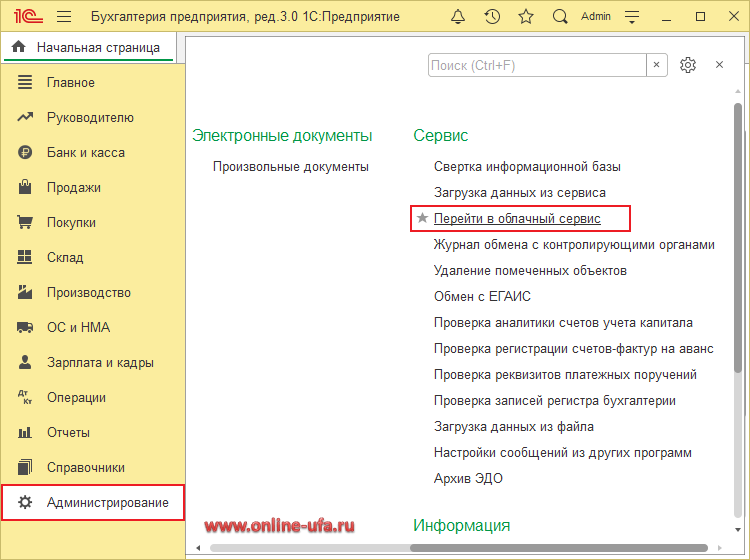
3. Откроется Мастер выгрузки данных, в котором можно выбрать два варианта:
- Введите адрес сервиса для автоматического перехода
- Получите файл выгрузки для ручного перехода
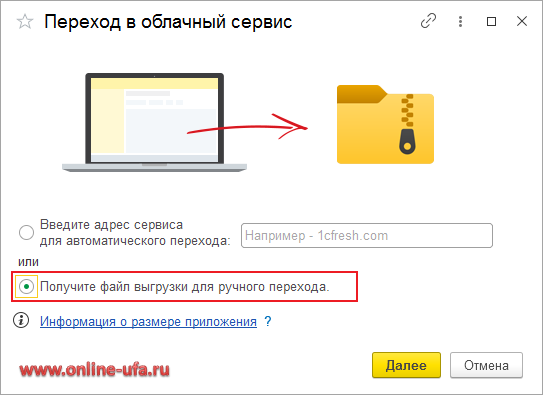
Мы рекомендуем выбирать проверенный ручной способ с помощью файла выгрузки data_dump.ru.
В момент выгрузки данных кроме вас в базе не должны работать другие пользователи — в следующем окне вы можете проверить «Список активных пользователей».
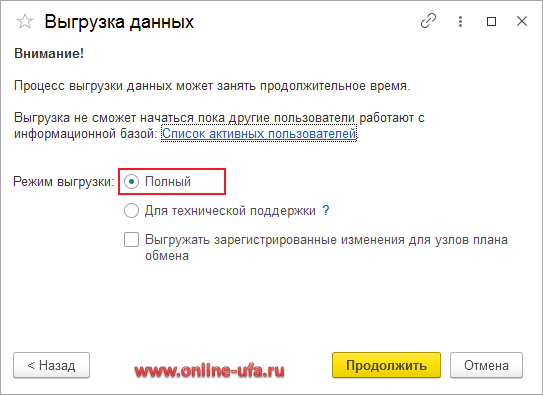
Можете выбрать режим выгрузки:
- Полный
- Для технической поддержки
Для переноса в облако реальной рабочей информационной базы выберите «Полный«.
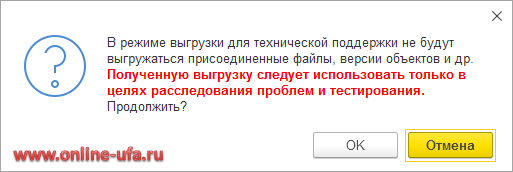
В режиме «Для технической поддержки» не будут выгружаться присоединенные файлы, версии объектов и пр. Данный вариант выгрузки предназначен только для тестирования и расследования проблем.
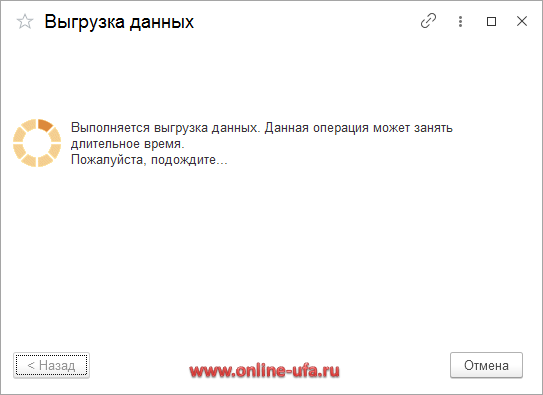
4. Если других активных пользователей в программе нет, то нажмите «Продолжить». Будет запущен процесс выгрузки данных, который может занять продолжительное время (10-20 мин. и более), в зависимости от размера базы данных и производительности вашего компьютера.
5. После завершения выгрузки данных будет сформирован файл с расширением .zip (по умолчанию data_dump.zip). В открывшемся окне выберите место на диске, для сохранение файла выгрузки (обратите внимание, что в зависимости от объема базы данных файл выгрузки data_dump.zip может занимать сотни Mb).
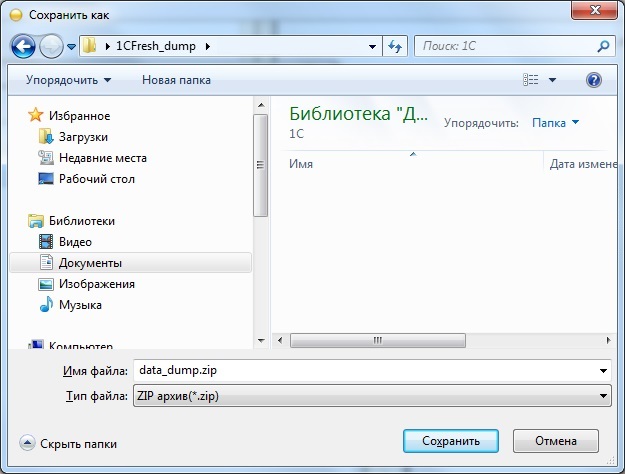
Запомните место, куда вы сохранили файл, он нам понадобится на следующем этапе.
Ошибки выгрузки
При выгрузке данных в файл производится проверка базы данных на «битые» ссылки и наличие дублирующих элементов справочников, регистров и пр. Если в процессе выгрузки будут обнаружены какие либо проблемы, то программа выдаст окно с сообщением об ошибке.
—————— Текст ошибки ——————-
При выгрузке данных произошла ошибка: Обнаружены ошибки в выгружаемых данных препятствующие продолжению выгрузки
:ВызватьИсключение НСтр(«ru = ‘Обнаружены ошибки в выгружаемых данных препятствующие продолжению выгрузки'»);
Расширенная информация для службы поддержки записана в журнал регистрации.
Если причина ошибки неизвестна — рекомендуется обратиться в службу технической поддержки, предоставив для расследования информационную базу и выгрузку журнала регистрации.
—————————————————-
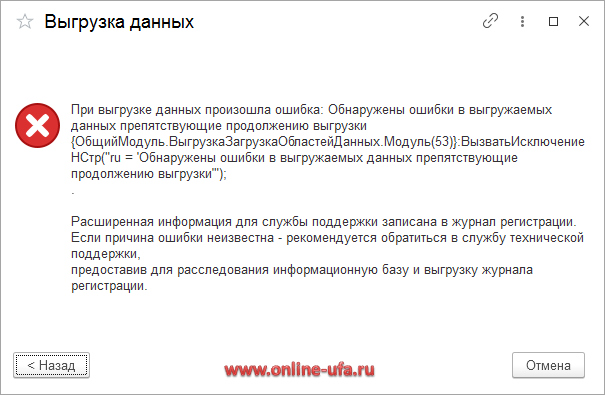
Для продолжения выгрузки необходимо найти и удалить все проблемные объекты, после чего повторить процедуру выгрузки.
Более подробную информацию с описанием причины ошибки и указанием проблемных объектов конфигурации можно найти в Журнале регистрации.
Из нашего опыта в большинстве случаев ошибки возникают при дублировании полей объектов:
- Справочник.ЗначенияКатегорийНовостей
- ПланВидовХарактеристик.КатегорииНовостей
- Справочник.КлассификаторБанков
- Справочник.ФормыСтатистики
- Справочник.ПоляФормСтатистики
- Справочник.ВидыОбщественноПолезнойДеятельностиСЗВК
и пр.
В зависимости от объекта, в котором были обнаружены дубли, в одних случаях необходимо использовать штатную обработку «Поиск и удаление дублей«, в других обработку «Групповое изменение реквизитов» (обработки можно запустить из раздела Администрирование > Обслуживание > Корректировка данных), а в третьих случаях наоборот обработку удаления дублей использовать ни в коем случае не стоит и для решения проблемы справочники необходимо «подчистить» вручную. Поэтому в случае возникновения подобных ошибок мы рекомендуем обращаться к специалистам, которые имеют опыт подготовки информационных баз для загрузки в облако. Если же решили выполнять процедуру самостоятельно, то перед началом процедуры настоятельно рекомендуем сделать архивную копию базы, к которой можно будет вернуться в случае необходимости.
Также нередко встречается ошибка — обнаружены отсутствующие регистраторы в таблице:
- РегистрСведений.СтандартныеВычетыНаДетейНДФЛ
- РегистрСведений.СтандартныеВычетыФизическихЛицНДФЛ
- РегистрСведений.ПрименениеСтандартныхВычетовПоНДФЛ
- РегистрСведений.ДокументыУчтенныеПриРасчетеНДФЛ
- РегистрСведений.ОплатаВедомостейНаВыплатуЗарплаты
и т.п.,
В этом случае с решением проблемы может помочь специальный патч EF_1830.
Если вы подключены к облаку 1С:Фреш через нашу компанию, то наши специалисты могут помочь с выгрузкой базы при появлении подобных ошибок. Стоимость работ можно будет оценить после анализа выгружаемой информационной базы.
Загрузка
6. Зайдите на сайт https://1cfresh.com/ под логином и паролем пользователя с правами «Администратор». На вкладке «Мои приложения» нажмите «Личный кабинет».
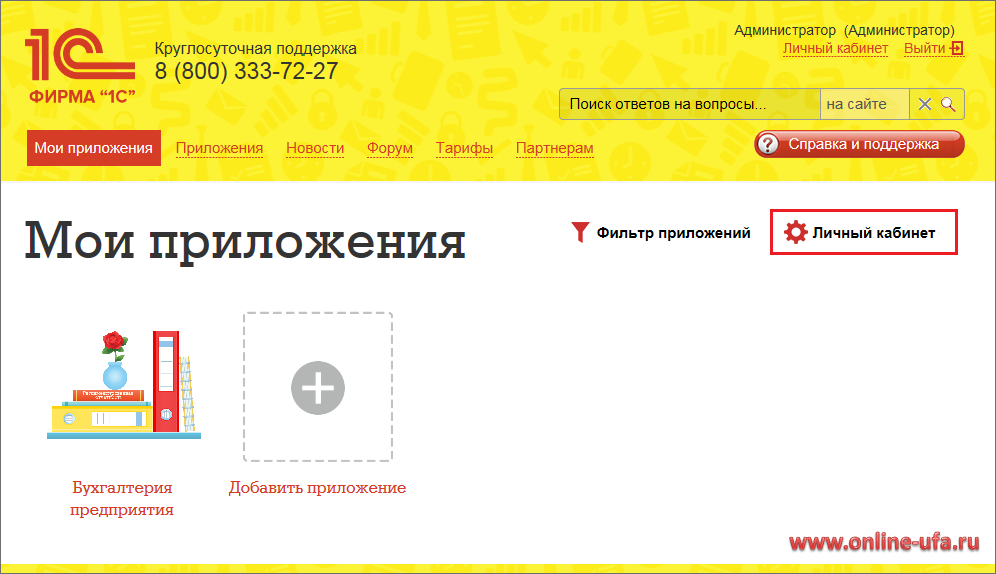
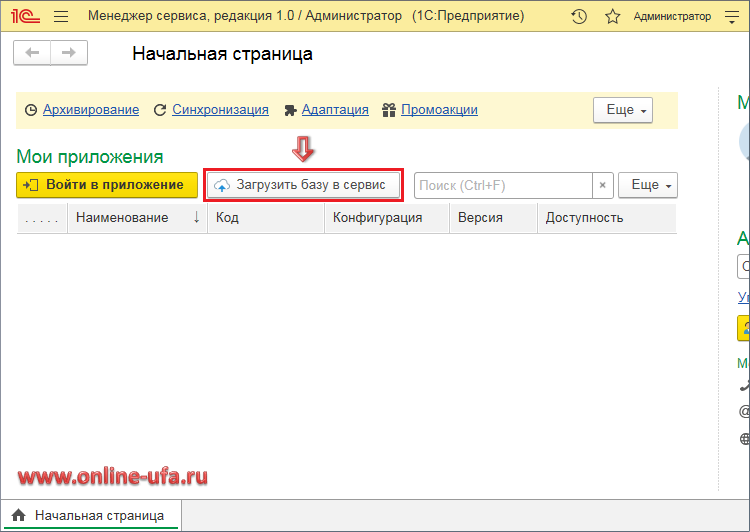
7. Откроется «Менеджер сервиса». В панели инструментов окна «Мои приложения» нажмите кнопку «Загрузить базу в сервис».
8. Откроется мастер Мастер загрузки базы в сервис.
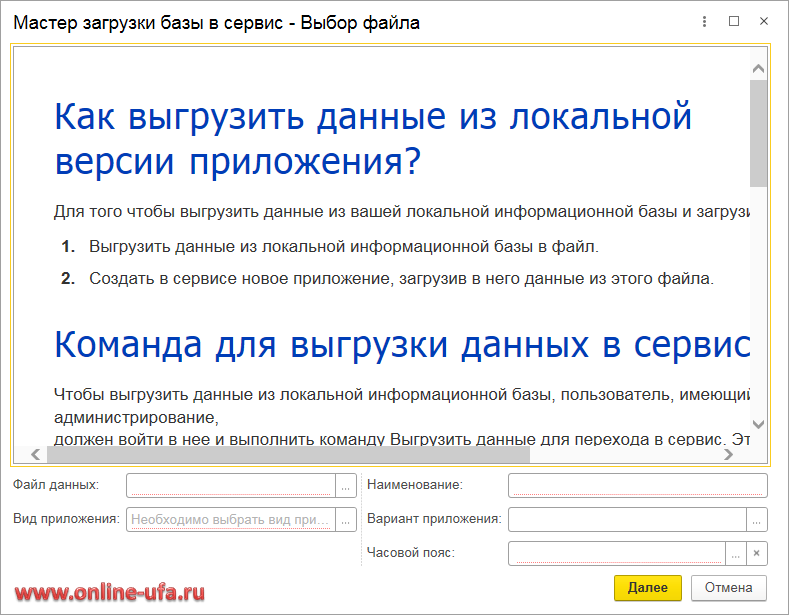
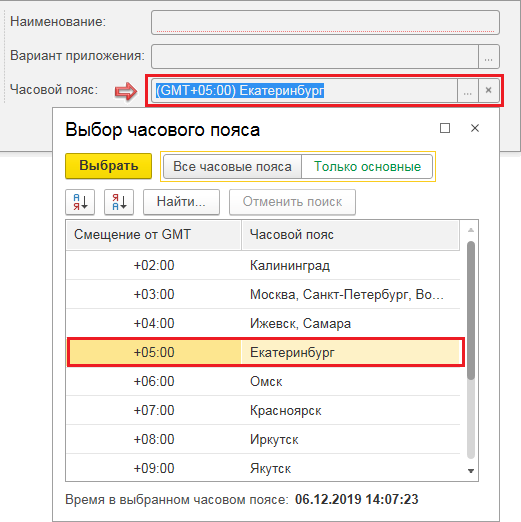
Первым делом укажите Часовой пояс [например, для г.Уфа выберите (GMT+05.00) Екатеринбург].
9. В поле Файл данных нажмите кнопку выбора и мышкой перетащите в центр окна файл data_dump.zip, который сохранили на этапе выгрузки.
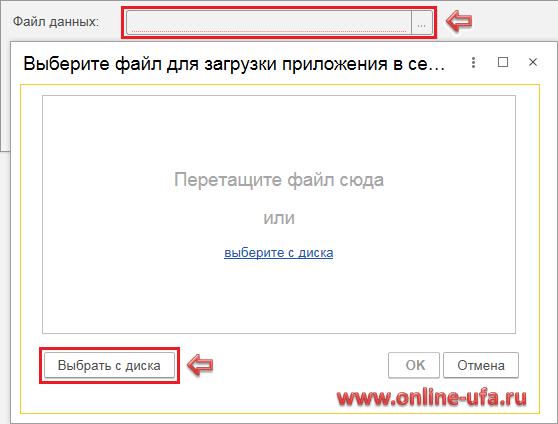
Или нажмите Выбрать с диска и выберите файл стандартным проводником.
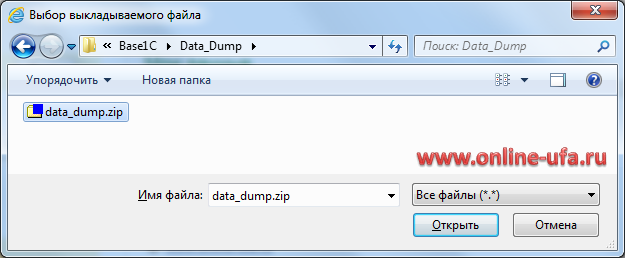
Нажмите ОК.
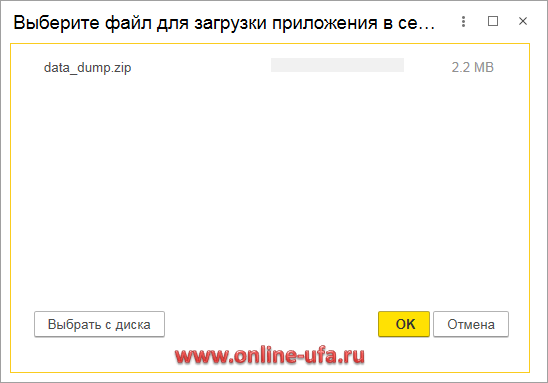
Будет выполнена загрузка файла на сервер и анализ его содержимого.
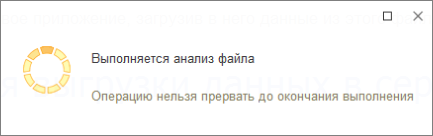
10. После анализа файла и его загрузки на облачный сервер автоматически будет определен вид приложения.
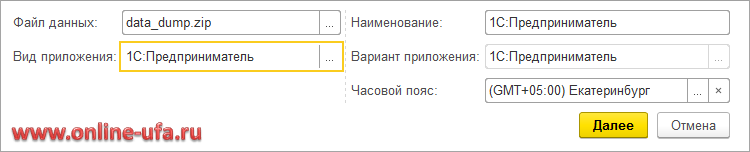
11. При необходимости можно изменить вид приложения, например если выгрузка файла была сделана из базовой версии «1С:Бухгалтерия», то сервис по умолчанию предложит загрузить ее в «1С:Предприниматель», который по сути является той же базовой версией конфигурации «1С:Бухгалтерия предприятия». Нажав на кнопку выбора в поле «Вид приложения» можно изменить версию конфигурации, в которую загружать данные из файла, выбрав «Бухгалтерия предприятия», которая является ПРОФ версией.
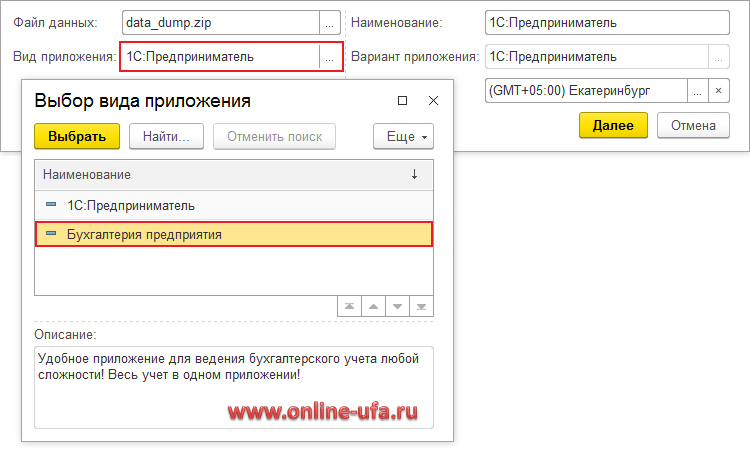
Если оставить вид приложения «1С:Предприниматель» без изменений, то после загрузки в облако вы продолжите использовать ту же самую базовую версию 1С:Бухгалтерии. В этом случае вы сможете использовать программу одновременно на нескольких компьютерах, но возможность ведения учета нескольких организаций по прежнему останется заблокированной, т.к. в базовых версиях не поддерживается «многофирменный» учет.
Если же требуется возможность ведения учета нескольких организаций в одной информационной базе, то при загрузке базы ее необходимо конвертировать из Базовой версии в ПРОФ. Для этого нажмите на поле выбора Вид приложения и в открывшемся списке выберите Бухгалтерия предприятия.
Будет выдано предупреждение:
Внимание!
В процессе загрузки данных будет выполнен переход с конфигурации (вида приложения) «1С:Предприниматель» на «Бухгалтерия предприятия».
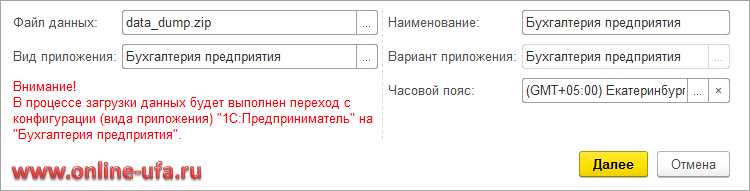
Если вы согласны конвертировать конфигурацию, то нажмите Далее. В результате будет произведена конвертация из базовой версии в 1С:Бухгалтерия ПРОФ.
При этом следует учитывать, что выбрать другую версию можно только в сторону повышения версии, т.е. данные выгруженные в файл из базовой версии конфигурации «Бухгалтерия предприятия» (базовая) можно загрузить в такую же базовую версию (1С:Предприниматель), а также в версию ПРОФ. Данные, выгруженные из ПРОФ версии можно загрузить также в ПРОФ версию или КОРП, но нельзя загрузить в базовую версию (1С:Предприниматель).
Обратите внимание, что после такой конвертации в дальнейшем в облаке вы сможете использовать 1С:Бухгалтерию ПРОФ, но если потребуется выгрузить данные обратно из облака на локальный компьютер, то для продолжения работы с такой базой на локальном компьютере должна быть установлена также 1С:Бухгалтерия ПРОФ, а загрузить ее обратно в базовую версию вы уже не сможете.
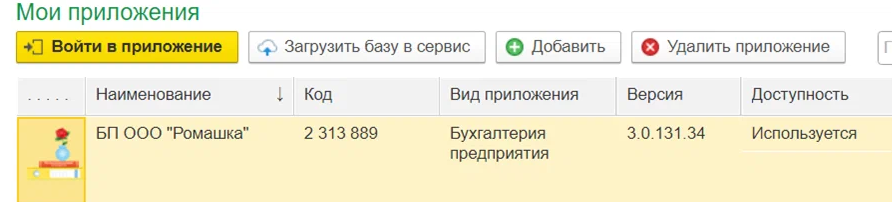
Если в облаке планируется использовать несколько информационных баз, то в поле Наименование вы можете поменять предлагаемое по умолчанию название информационной базы Бухгалтерия предприятия на произвольное название, что бы вам было удобнее работать с несколькими информационными базами (в нашем примере мы решили изменить название информационной базы на ООО «Ромашка»).
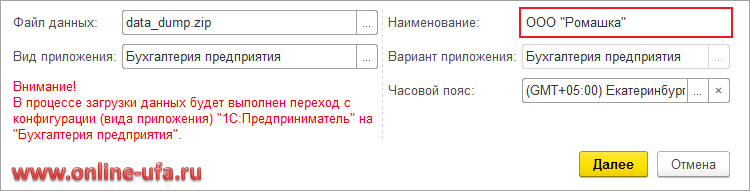
При необходимости вы можете оставить название по умолчанию и переименовать базу позже в любой нужный момент.
После заполнения всех параметров загрузки нажмите Далее.
Настройка прав
Если ранее вы уже добавили пользователей кроме администратора, то откроется окно Назначение прав пользователей, в котором будет предложено указать права на загружаемую базу для остальных пользователей облака (у пользователя с правами Администратор автоматически будут полные права).
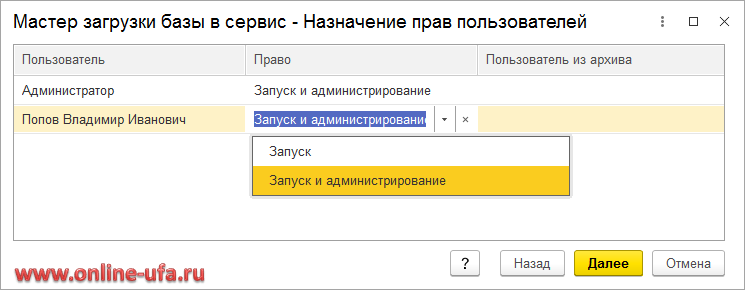
Если не знаете какие права назначить, то можете этот шаг пропустить нажав Далее. Настроить права можно будет позже в любой момент уже после загрузки.
Далее, в этом же окне, можете сопоставить пользователей 1С:Фреш с уже имеющимися пользователями загружаемой информационной базы. Для этого в окне Назначение прав пользователей у настраиваемого пользователя кликните на поле в колонке «Пользователь из архива» и в открывшемся списке пользователей из локальной базы выберите соответствующего.
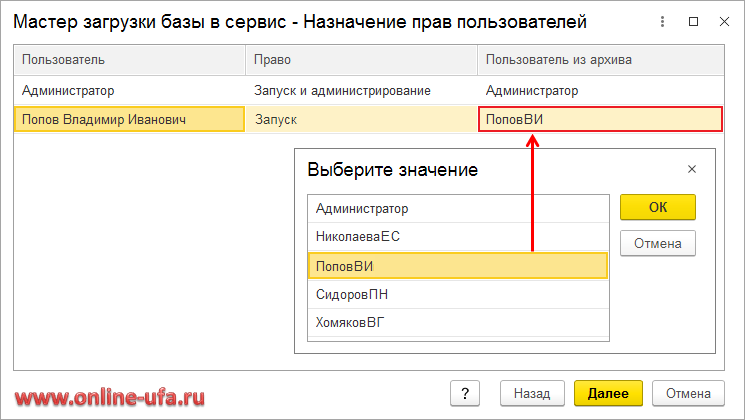
Важно!
Пользователя загружаемой базы можно сопоставить только с уже существующим пользователем облачного сервиса 1С:Фреш и только в момент загрузки информационной базы. После загрузки базы сопоставить пользователей будет уже нельзя. Вновь созданные пользователи облачного сервиса 1С:Фреш будут добавлены как новые пользователи информационной базы, а прежние пользователи загружаемой базы будут в программе как «архивные» и использовать их будет невозможно.
Если сопоставление пользователей облака 1С:Фреш с имеющимися пользователями загружаемой информационной базы является принципиально важным, то сначала добавьте пользователей облачного сервиса в личном кабинете облака 1С:Фреш. После этого сможете сопоставить пользователей при загрузке информационной базы.
Инструкция: Как добавить новых пользователей облачного сервиса 1С:Фреш (1cfresh.com)
12. Нажмите Далее, начнется процесс загрузки о чем сообщит соответствующее окно Мастера загрузки базы в сервис. Нажмите Готово.
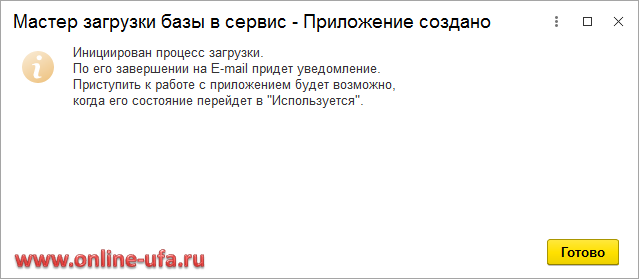
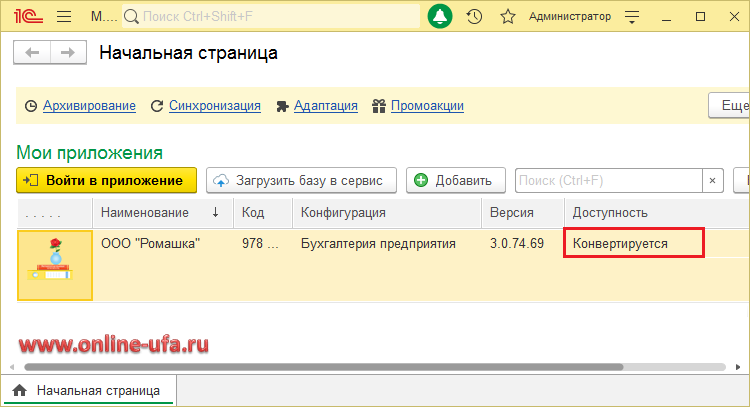
В окне Приложения абонента менеджера сервиса появится новое приложение со статусом Конвертируется в колонке «Доступность». Процесс может занять довольно продолжительное время (1-2 часа или более).
На странице Мои приложения появится ярлык запуска с изображением приложения и статусом ПОДГОТОВКА.
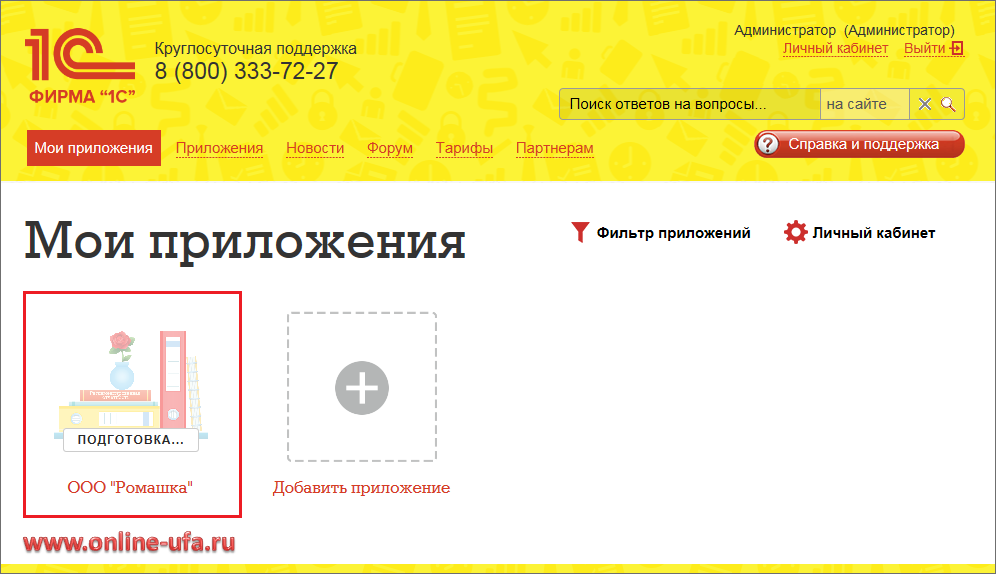
Но до момента завершения процесса конвертации информационной базы приложение запустить будет нельзя.
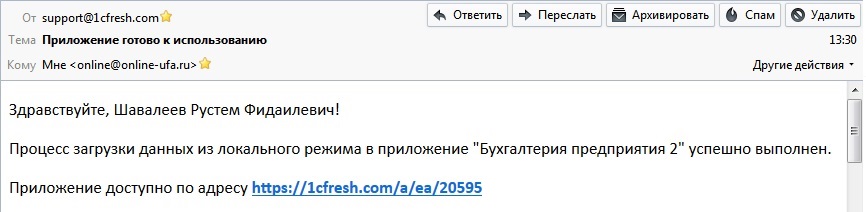
13. После окончания загрузки по электронной почте на ваш электронный ящик придет электронное письмо от support@1cfresh.com с темой «Приложение готово к использованию» и сообщением о успешной загрузке данных в новое приложение.
В Менеджере сервиса состояние данного приложения изменится на «Используется».
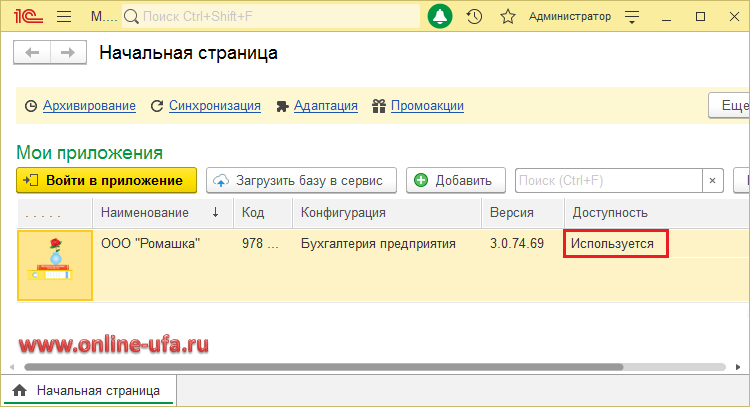
14. На странице «Мои приложения» также появится новое доступное приложение.
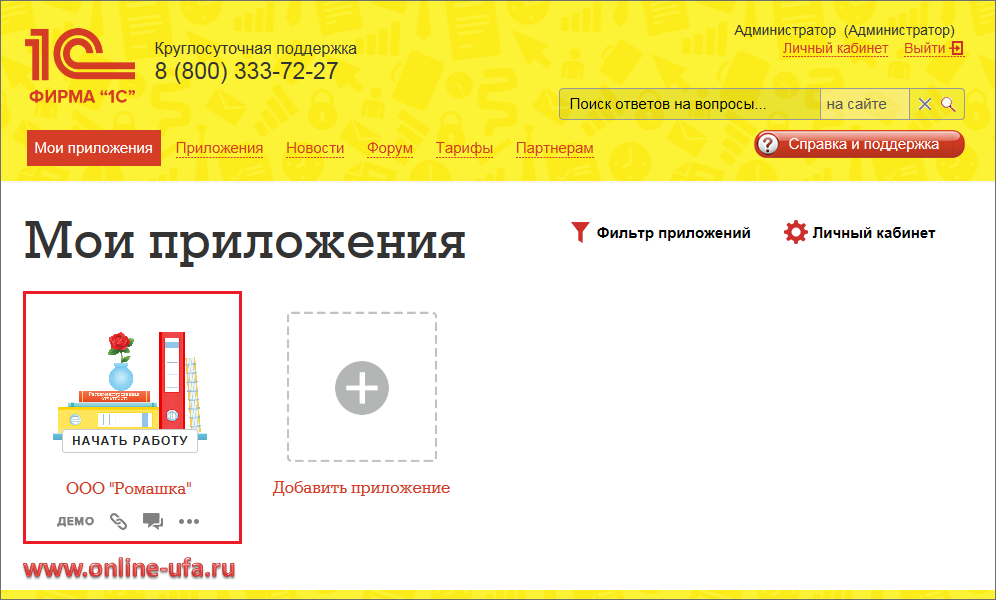
Вы можете запустить программу прямо со страницы Мои приложения нажав на кнопку Начать работу, которая появляется при наведении курсора мышки на ярлык программы (также запустить программу можно из личного кабинета нажав на кнопку Войти в приложение).
Начнется запуск программы.
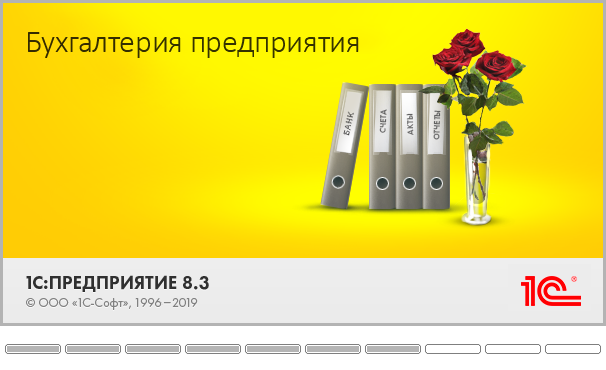
Загружается привычный интерфейс конфигурации «1С:Бухгалтерия предприятия» редакция 3.0, в котором вы можете продолжить работать точно также, как и в обычной программе 1С, установленной на локальный компьютер.
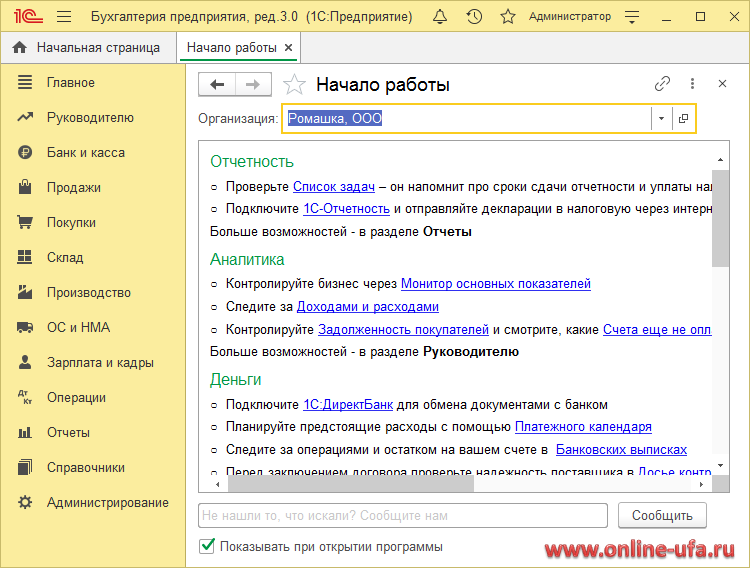
Если при загрузке выполнялась конвертация из базовой версии в ПРОФ, то для возможности ведения учета по нескольким предприятиям в этой информационной безе в настройках функциональности на закладке Организация поставьте флаг Учет по нескольким организациям.
Как выгрузить данные в других типовых конфигурациях системы 1С:Предприятие
Команда для выгрузки данных для перехода в облачный сервис из локальной версии в интерфейсе большинства типовых конфигураций (1С:Бухгалтерия некоммерческой организации, 1С:Бухгалтерия государственного учреждения, 1С:Зарплата и управление персоналом, 1С:Зарплата и кадры государственного учреждения, 1С:Розница) находится в разделе «Администрирование» > «Выгрузка данных для перехода в сервис».
В интерфейсе некоторых конфигураций расположение команды выгрузки может отличаться:
- «1С:Управление нашей фирмой»
«Компания» > «Администрирование» > «Работа в сервисе» > «Перейти в сервис»; - «1С:Комплексная автоматизация», 1С:Управление торговлей
«НСИ и администрирование» > «Выгрузить данные для перехода в сервис»;
Компания «Онлайн», 2018
www.online-ufa.ru
Похожие статьи на тему
- Как выгрузить базу данных 1С с облачного сервиса 1С:Фреш на локальный компьютер
- Как подключить 1С Бухгалтерию Онлайн для работы через интернет в облачном режиме по модели SaaS? Первые 15 дней бесплатно!
- Как установить и настроить тонкий клиент 1С:Предприятия 8 для работы с программами 1С через интернет в режиме онлайн на сайте сервиса 1С Фреш
- Как установить и настроить мобильную версию «1С:Бухгалтерии 8» для работы в облачном сервисе 1С Фреш
- Как добавить новых пользователей облачного сервиса «1cfresh.com» для работы с программами системы 1С:Предприятие 8 через Интернет
- Основные понятия и положения лицензирования программных продуктов системы «1С:Предприятие 8», а также ответы на частые вопросы по лицензированию (FAQ)
Как оставить отзыв о данной статье
Если данная статья была для Вас полезной, то Вы можете поддержать авторов нашего сайта, оставив свой отзыв. Если у Вас установлен Яндекс.Браузер, то в правом верхнем углу браузера нажмите на кнопку отзывов.

Вы можете оценить сайт по пятибальной шкале, выбрав соответствующее количество звезд, а при желании написать несколько слов со своим мнением о данной статье.
Если же Яндекс.Браузер не установлен, то Вы можете оставить свой отзыв на странице нашей компании в сервисах Яндекс.Бизнес, Google Карты или Flamp.ru
Подробная инструкция есть здесь.
Как загрузить базу данных 1С Бухгалтерии с локального компьютера на сервера облачного сервиса 1С:Фреш, Как выгрузить базу данных из локальной версии 1С в облачный сервис Онлайн-Бухгалтерии 1С:Фреш, Как перенести данные из программы 1С со своего компьютера в облако 1С Фреш, Как выгрузить данные с компьютера в облачный сервис 1С Предприятие через интернет, Загрузка базы данных из 1С Бухгалтерии в облачный сервис 1С Фреш, Как выгрузить данные из 1С Бухгалтерии в онлайн-бухгалтерию в облаке 1С Фреш, Перенос базы данных из 1С Бухгалтерии в Онлайн-Бухгалтерию на облачный сервер 1С:Фреш, Как сохранить информацию из программы 1С со своего компьютера в облачную версию 1С:Фреш, При подготовке выгрузки обнаружены следующие ошибки данных: У некоторых объектов Справочник.ЗначенияКатегорийНовостей: Администратор Пользователь дублируются поля: Код, Выгрузить данные с локального компьютера для перехода в облачный сервис 1CFresh, Как загрузить данные в онлайн-бухгалтерию из локальной 1С в облако 1С:Фреш, Как перенести данные из 1С 8 Бухгалтерия в облачный сервис онлайн-бухгалтерии 1CFresh, Перенос базы данных 1С из 1С Бухгалтерия 8.3 в облачный сервис 1С Фреш, Дублируются поля объекта ПланВидовХарактеристик.КатегорииНовостей при выгрузке базы в облако 1CFresh, Инструкция по загрузке данных из 1С Бухгалтерия 8 редакция 3.0 в облако онлайн-бухгалтерии 1С:Фреш, Как загрузить данные 1С Бухгалтерии из файла data_dump.zip в облачный сервис 1С Фреш, Как сохранить базу данных 1С с компьютера на сайт 1cfresh.com для работы в облаке, Инструкция по переносу данных на сайт бухгалтерия-онлайн 1CFresh.com из локальной версии 1С Бухгалтерии, Как выгрузить базу данных из 1С Бухгалтерии на онлайн-сервер облака 1С Фреш, При выгрузке базы в облако программа выдает ошибку наличия дублей в Справочнике ЗначенияКатегорийНовостей, Порядок переноса данных из 1С Бухгалтерии в облако сервиса 1С Фреш, Процедура переноса базы данных в онлайн-сервис облачной версии 1С Фреш из локальной 1С Бухгалтерии, Пошаговая инструкция переноса данных из 1С Бухгалтерии в онлайн-сервис 1С Бухгалтерия в облаке 1С:Фреш, Перенос программы 1С с компьютера на сервер 1С для работы через internet в режиме оналйн в облачном сервисе 1С:Фреш, Как сохранить накопленные данные из локальной версии 1С Бухгалтерии в облачный сервис 1С Фреш, Выгрузка базы данных из 1С на компьютере в облачный сервис 1С SaaS, Ошибка дублей в Справочнике Значения Категорий Новостей при выгрузке базы в облако, Как перенести базу с накопленной информацией при заключении договора Аренда 1С в Облаке 1С:Фреш, Как загрузить данные в облако 1С Фреш со своего компьютера, Переход к Онлайн-Бухгалтерии в облаке 1С:Фреш с сохранением накопленных данных, Как выгрузить базу данных из 1С Бухгалтерии для загрузки на сайт облачного сервиса онлайн-бухгалтерии 1CFresh.com, При подготовке выгрузки обнаружены следующие ошибки данных: У некоторых объектов Справочник.ПоляФормСтатистики дублируются поля: Владелец Код, Как перенести данные при переходе от купленной программы 1С к аренде сервера 1С в облаке 1С:Фреш, Загрузка базы данных в Облако 1 С Фреш, Выгрузить базу данных из локальной программы 1С в облачный сервис онлайн-бухгалтерии 1С Фреш для удаленной работы через интернет, Загрузить данные в онлайн версию 1С Бухгалтерии из локальной 1С, Сохранить базу данных из 1С со своего ПК в облако интернет-бухгалтерии 1C Fresh, Порядок переноса данных м локального компьютера в облако 1c fresh com, При выгрузке базы 1С в облако программа выдает ошибку ПланВидовХарактеристик.КатегорииНовостей, Порядок выгрузки базы данных из локальной версии 1С Бухгалтерии в облачный сервис онлайн-бухгалтерии 1С-Фреш, Как начать работать в сервисе 1с fresh со своей базой, Сохранить данные из программы 1С Бухгалтерия на локальном компьютере на сайт онлайн-бухгалтерии 1С Фреш, Как начать работать с онлайн-бухгалтерией 1С удаленно через интернет, Как выгрузить данные из 1С Бухгалтерии в файл data_dump.zip для перехода работы в облако 1С Фреш, Выгрузить данные из 1 С Бухгалтерии на облачный сервер онлайн-бухгалтерии 1С Фреш, Перенос данных из 1С в облачный сервис 1c cloud, Как загрузить базу данных из 1 С Бухгалтерия в облако 1С Фреш, Перенос базы данных из 1С Бухгалтерия на сервер 1С Фреш для работы с онлайн-бухгалтерией через интернет, Как загрузить данные в облачный сервис онлайн-бухгалтерии 1 С Фреш, Выгрузка базы данных 1С из локального компьютера в облако 1С Фреш, Перенос данных из 1 С Предприятие 8.3 в облачный сервис 1С Фреш, Перенос данных на интернет сайт 1с бухгалтерия онлайн, Начало работы с программами 1с предприятие через интернет, Как настроить базу данных 1С для работы через интернет, Выгрузить данные из с1 бухгалтерия на сервер онлайн-бухгалтерии 1С Фреш, Как выгрузить базу данных из программы 1С на сервер 1С Фреш для удаленной работы через интернет, Ошибка с дублями полей объекта ПланВидовХарактеристик.КатегорииНовостей при попытке выгрузки базы в облако 1CFresh из локальной версии, Загрузка базы данных бухгалтерии 1С на облачный сервер онлайн-бухгалтерии 1С Фреш, Импорт базы 1С с локального компьютера на облако 1С:Фреш, Загрузка базы 1с бухгалтерии на облачный сервис онлайн-бухгалтерии 1С Фреш, Файл базы 1с загрузить на сервер облачного сервиса 1С:Фреш, Перенос базы 1с на облачный сервер онлайн-бухгалтерии 1С:Фреш, Как перенести базу 1с на онлайн сервер 1С Фреш, Информационная база 1с 8.3 загрузить в облако 1СФреш, Экспорт информационной базы 1с 8.3 в облачный сервис онлайн-бухгалтерии 1С:Фреш, Загрузка базы 1с на сервер 1С:Фреш, Выгрузка базы конфигурации 1с на облачный сервис онлайн-бухгалтерии 1С:Фреш, Как загрузить файловую базу 1с в облако 1С:Фреш, Как загрузить информационные базы 1с на сервер облачного сервиса онлайн-бухгалтерии 1С:Фреш, Как загрузить копию базы 1с с компьютера на облачный сервер онлайн-бухгалтерии 1С:Фреш, Выгрузка базы 1с в облако 1С Фреш, База данных 1с 8.3 загрузить в облако онлайн-бухгалтерии для удаленной работы с онлайн-бухгалтерией через интернет, Загрузка базы 1с в облако 1С:Фреш, Как выгрузить базу 1с для перехода в облако онлайн-бухгалтерии 1С:Фреш, Как загрузить файл базы данных 1с в облачный сервис 1С:Фреш, Информационная база 1с как загрузить на облачный сервер 1С Фреш, Как закачать базы 1с в облако 1С:Фреш, Подключение баз 1с в облаке 1С Фреш, Ошибка дублей ПланВидовХарактеристик.КатегорииНовостей при выгрузке базы 1С в облако, Онлайн-версия базы 1С Бухгалтерии в облаке 1С Фреш, Формат базы 1с data_dump.zip для загрузки в облако 1С:Фреш, База 1с формат для загрузки на облачный сервер онлайн-бухгалтерии 1С Фреш, Загрузка информационной базы 1с 8 на облачный сервер онлайн-бухгалтерии 1С:Фреш, Копирование базы 1с на облачный сервер онлайн-бухгалтерии 1С:Фреш, Программа выдает ошибку дублей План Видов Характеристик. Категории Новостей при выгрузке базы 1С в облако 1С:Фреш, При попытке выгрузить базу в облако 1С:Фреш выходит ошибка объекта План Видов Характеристик. Категории Новостей, 1С Предприятие как загрузить базу на облачном сервере 1С:Фреш, Сервер баз данных 1С в облаке 1С:Фреш, Загрузка баз 1С УНФ на облачный сервер 1С:Фреш для удаленной работы через интернет в режиме онлайн, Как загрузить информационную базу УНФ в облако 1С Фреш, Какк загрузить базу 1С УНФ из файла выгрузки data_dump.zip в облако 1С:Фреш, Как загрузить базу 1С УНФ онлайн сервер 1С Фреш, Как загрузить базу файл dt на сервер 1С Фреш, База 1с 8.3 в облаке 1С Фреш как загрузить, Импорт информационной базы данных 1с в онлайн-бухгалтерию облака 1С:Фреш, Экспорт базы 1С 8.3 бухгалтерия с локального компьютера на облако 1С:Фреш, информационная база 1с загрузка в облако 1С Фреш, Экспорт базы 1С Бухгалтерия на облачный сервер онлайн-бухгалтерии 1CFresh.com, Импорт баз 1с для работы в облачном сервисе 1С Фреш, Как скопировать базу 1с с компьютера на облачный сервер 1С Фреш, Как сохранить базу 1с на сервер онлайн-бухгалтерии 1С Фреш, Загрузка базы 1С на облако интернет-бухгалтерии 1С:Фреш, Загрузить базу 1с 8.3 на сервер 1С Фреш, Как файлы базы 1с 8.3 загрузить в облако 1С:Фреш, 1с базы данных загрузить на облачный сервис 1С:Фреш, База данных 1С выгрузить на сервер 1С Фреш, Перенос базы 1с УНФ онлайн в облаке 1С:Фреш, 1С 8 база данных экспорт, Как загрузить базу данных в 1С Фреш, 1с 8 информационная база как скопировать на облачный сервер 1С Фреш, База для 1с 8.3 сохранить в облаке 1С:Фреш, Перенос базы данных 1с с локального компьютера на облако 1С:Фреш, Как загрузить файл информационной базы 1с в облако 1С Фреш, Загрузка информационной базы 1с 8 в облако онлайн-бухгалтерии 1С:Фреш, Как выгрузить файл базы 1с 8.3 для перехода в облако 1С Фреш, Как загрузить базу 1с на облачный сервер 1CFresh.com, Установка базы 1с в облаке, Облачная информационная база 1с 8.3, Экспорт базы 1с через интернет для загрузки в облако 1С:Фреш, Загрузка базы 1с в облако онлайн-бухгалтерии 1С:Фреш, 1С Бухгалтерия Базовая версия загрузить в облако 1С:Фреш, Как базу 1С Предприниматель загрузить в облако 1С:Фреш, Как базу 1С Упрощенка загрузить в облако 1С:Фреш, 1С Бухгалтерия сохранить базу на облачный сервер онлайн-бухгалтерии 1С:Фреш, База 1с 8.3 загрузить в облако 1С Фреш бесплатно, Как выгрузить базу из 1С Бухгалтерия 8.3 в облако 1С Фреш, Облачные информационные базы 1с 8.3 загрузить, Облачная база 1с 8.3 импорт данных с локального компьютера, Бесплатная загрузка информационной базы 1С в облако 1С:Фреш, Как загрузить базу 1с в облако 1CFresh.com, Rак загрузить базу в онлайн-версию 1С Бухгалтерии 8.3 на облаке 1С Фреш, Загрузить информационную базу в 1с 8.3 в облако 1CFresh.com, Как загрузить базу данных 1С со своего компа в облако 1С Фреш, Как загрузить базу данных 1С со своего ПК в облако 1С Фреш, Как перенести базу данных 1С со своего компа в облако 1С Фреш, Как перенести базу данных 1С со своего ПК в облако 1С Фреш, Как перенести информационную базу 1С со своего компа в облако 1С Фреш, Как перенести информационную базу 1С со своего ПК в облако 1С Фреш, Как перенести базу программы 1С со своего компа в облако 1С Фреш, Как перенести базу программы 1С со своего ПК в облако 1С Фреш, Как перенести ИБ программы 1С со своего ПК в облако 1С Фреш, Как перенести ИБ программы 1С со своего компа в облако 1С Фреш, Как решить проблему с ошибкой дублей в Справочнике Классификатор Банков, Как загрузить базу в сервис 1С Фреш, Как загрузить данные 1С Бухгалтерии с локального компьютера на сервера облачного сервиса 1С:Фреш, Как выгрузить данные из локальной версии 1С в облачный сервис Онлайн-Бухгалтерии 1С:Фреш, Загрузка данных из 1С Бухгалтерии в облачный сервис 1С Фреш, Перенос данных из 1С Бухгалтерии в Онлайн-Бухгалтерию на облачный сервер 1С:Фреш, Как сохранить данные из программы 1С со своего компьютера в облачную версию 1С:Фреш, Перенос данных 1С из 1С Бухгалтерия 8.3 в облачный сервис 1С Фреш, Как сохранить данные 1С с своего компьютера на сайт 1cfresh.com для работы в облаке, Как выгрузить данные из 1С Бухгалтерии на онлайн-сервер облака 1С Фреш, Процедура переноса накопленных учетных данных в онлайн-сервис облачной версии 1С Фреш из локальной 1С Бухгалтерии, Перенос конфигурации 1С с компьютера на сервер 1С для работы через internet в режиме оналйн в облачном сервисе 1С:Фреш, Выгрузка данных из 1С на компьютере в облачный сервис 1С SaaS, Как перенести накопленные учетные данные при заключении договора Аренда 1С в Облаке 1С:Фреш, Как выгрузить данные из 1С Бухгалтерии со своего ПК для загрузки на сайт облачного сервиса онлайн-бухгалтерии 1CFresh.com, Ошибка дублей Справочник.ФормыСтатистики при выгрузке в облако 1С:Фреш, Загрузка данных в облачный сервис 1 С Фреш, Выгрузить данные из локальной программы 1С в облачный сервис онлайн-бухгалтерии 1С Фреш для удаленной работы через интернет, Сохранить накопленные учетные данные из 1С со своего ПК в облако интернет-бухгалтерии 1C Fresh, Порядок выгрузки данных из локальной версии 1С Бухгалтерии в облачный сервис онлайн-бухгалтерии 1С-Фреш, Как загрузить учетные данные из 1 С Бухгалтерия в облако 1С Фреш, Перенос учетных данных из 1С Бухгалтерия на сервер 1С Фреш для работы с онлайн-бухгалтерией через интернет, Выгрузка накопленных учетных данных 1С из локального компьютера в облако 1С Фреш, Как скопировать базу данных 1С для работы через интернет, При попытке выгрузить базу в облако 1С:Фреш выходит ошибка у объекта Справочник.ФормыСтатистики дублируются поля Владелей, Как выгрузить учетные данные из программы 1С на сервер 1С Фреш для удаленной работы через интернет, Загрузка учетных данных бухгалтерии 1С на облачный сервер онлайн-бухгалтерии 1С Фреш, Импорт данных 1С с локального компьютера на облако 1С:Фреш, Загрузка данных 1с бухгалтерии на облачный сервис онлайн-бухгалтерии 1С Фреш, Файл информационной базы 1с загрузить на сервер облачного сервиса 1С:Фреш, Перенос данных 1с на облачный сервер онлайн-бухгалтерии 1С:Фреш, Как перенести базу данных 1с на онлайн сервер 1С Фреш, Экспорт данных 1с 8.3 в облачный сервис онлайн-бухгалтерии 1С:Фреш, Загрузка учеьных данных 1с на сервер 1С:Фреш, Выгрузка базы данных конфигурации 1с на облачный сервис онлайн-бухгалтерии 1С:Фреш, Как загрузить данные 1с на сервер облачного сервиса онлайн-бухгалтерии 1С:Фреш, Как загрузить копию базы данных 1с с компьютера на облачный сервер онлайн-бухгалтерии 1С:Фреш, Выгрузка данных 1с в облако 1С Фреш, Загрузка накопленных учетных данных 1с в облако 1С:Фреш, Как выгрузить данные 1с для перехода в облако онлайн-бухгалтерии 1С:Фреш, Как загрузить накопленные учетные данные 1с в облачный сервис 1С:Фреш, Как закачать накопленные данные 1с в облако 1С:Фреш, Формат базы 1с data_dump.zip для загрузки в облако 1С:Фреш, Загрузка учетных данных программы 1С Бухгалтерия 8 со своего ПК на облачный сервер онлайн-бухгалтерии 1С:Фреш, Копирование накопленных учетных данных программы 1С на облачный сервер онлайн-бухгалтерии 1С:Фреш, 1С Предприятие как загрузить данные на сервера облачного сервиса 1С:Фреш, При подготовке выгрузки обнаружены следующие ошибки данных: У некоторых объектов Справочник.ФормыСтатистики: дублируются поля: Владелец Код, Загрузка учетных данных 1С УНФ на облачный сервер 1С:Фреш для удаленной работы через интернет в режиме онлайн, Как загрузить данные УНФ в облако 1С Фреш, Как загрузить данные 1С УНФ из файла выгрузки data_dump.zip в облако 1С:Фреш, Как загрузить учетные данные 1С УНФ онлайн сервер 1С Фреш, Как загрузить данные файл dt на сервер 1С Фреш, Ошибка у объекта Справочник.ФормыСтатистики дублируются поля Владелец при попытке выгрузить базу в облако 1С:Фреш, База 1с 8.3 в облаке 1С Фреш как загрузить из файла data_dump.zip, Импорт учетных данных 1с в онлайн-бухгалтерию облака 1С:Фреш, Экспорт данных 1С 8.3 бухгалтерия с локального компьютера на облако 1С:Фреш, Экспорт учетных данных 1С Бухгалтерия со своего компа на облачный сервер онлайн-бухгалтерии 1CFresh.com, Импорт данных 1с для работы в облачном сервисе 1С Фреш, Как скопировать данные 1с с компьютера на облачный сервер 1С Фреш, Как сохранить накопленные данные 1С Бухгалтерии на сервер онлайн-бухгалтерии 1С Фреш, Загрузка всех накопленных учетных данных программы 1С на облако интернет-бухгалтерии 1С:Фреш, Загрузить данные 1с 8.3 на сервер 1С Фреш, Как накопленные данные программы 1С выгрузить с локального ПК на сервер 1С Фреш, Перенос накопленных данных 1С УНФ онлайн в облаке 1С:Фреш, 1С 8 экспорт данных с локального ПК в облачный сервис 1С Фреш, Как загрузить накопленные данные в облако 1С Фреш, Как накопленные учетные данные программы 1с 8.3 сохранить в облаке 1С:Фреш, Перенос накопленных данных 1С Бухгалтерии с локального компьютера на облако 1С:Фреш, Как загрузить файл с данными программы 1С в облако 1С Фреш, Загрузка данных 1с 8 в облако онлайн-бухгалтерии 1С:Фреш, Как выгрузить все накопленные учетные данные программы 1с 8.3 для перехода в облако 1С Фреш, Как загрузить данные программы 1С с локального компьютера на облачный сервер 1CFresh.com, Экспорт всех накопленных учетных данных 1С для загрузки в облако 1С:Фреш, Загрузка учетных данных 1с в облако онлайн-бухгалтерии 1С:Фреш, Как выгрузить базу в облако 1С:Фреш если выходит ошибка дублей в Справочник.КлассификаторБанков, 1С Бухгалтерия Базовая версия загрузить все накопленные учетные данные в облако 1С:Фреш, Как из программы 1С Предприниматель загрузить в облако 1С:Фреш все накопленные учетные данные, Ошибка у объекта Справочник. Формы Статистики дублируются поля Владелец при попытке выгрузить базу в облако 1С:Фреш, Как из программы 1С Упрощенка загрузить в облако 1С:Фреш все накопленные учетные данные, 1С Бухгалтерия сохранить все накопленные учетные данные на облачный сервер онлайн-бухгалтерии 1С:Фреш, Как выгрузить все накопленные учетные данные из локальной программы 1С Бухгалтерия 8.3 в облако 1С Фреш, Бесплатная загрузка учетных данных программы 1С в облако 1С:Фреш, Как загрузить учетные данные программы 1С в облако 1CFresh.com, Как загрузить данные с локального ПК в онлайн-версию 1С Бухгалтерии 8.3 на облаке 1С Фреш, Загрузить накопленные учетные данные программы 1с 8.3 со своего компьютера в облако 1CFresh.com, Как загрузить учетные данные программы 1С со своего компа в облако 1С Фреш, Как загрузить накопленные учетные данные программы 1С со своего ПК в облако 1С Фреш, Как все накопленные учетные данные 1С со своего компа в облако 1С Фреш, Как данные 1С со своего ПК в облако 1С Фреш, Как учетные данные 1С со своего компа в облако 1С Фреш, Как перенести все накопленные данные 1С со своего ПК в облако 1С Фреш, Как перенести учетные данные программы 1С со своего компа в облако 1С Фреш, Как перенести учетные данные программы 1С со своего ПК в облако 1С Фреш, Как перенести базу программы 1С в облако 1С Фреш, Как выгрузить базу 1С в облако 1С Фреш, Как загрузить базу 1С в облако 1С Фреш, Экспорт базы 1С в облако 1С Фреш, Импорт базы 1С в облако 1С Фреш, Как выполнить экспорт базы 1С в облако 1С Фреш, Как выполнить импорт базы 1С в облако 1С Фреш, Загрузка базы 1С в облако 1С Фреш, Выгрузка базы 1С в облако 1С Фреш, Перенос базы 1С в облако 1С Фреш, При подготовке выгрузки обнаружены следующие ошибки данных: У некоторых объектов ПланВидовХарактеристик.КатегорииНовостей: Роль пользователя Режим разделения данных дублируются поля: Код.
Теги: Как загрузить базу в облако 1С:Фреш, Загрузка базы 1С в облако 1С Фреш, Загрузка базы данных с локального ПК на облачный сервер 1С:Фреш
Инструкция по выгрузке, загрузке и добавлении баз в 1С:ФРЕШ
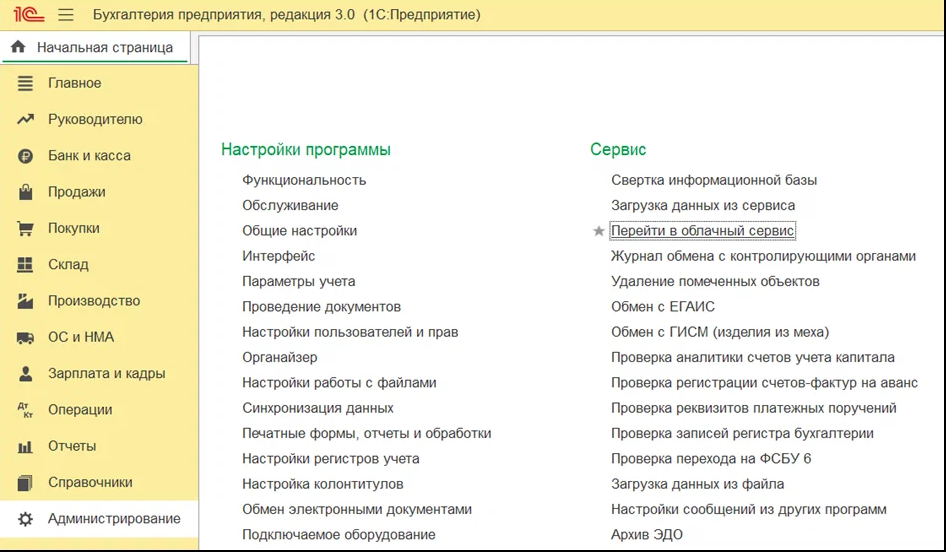
Для выгрузки файла базы необходимо войти в 1С под пользователем с полными правами. Затем нажать «Администрирование» — выбрать пункт «Перейти в облачный сервис» (обязательно перед выгрузкой проверьте релиз программы, она должна быть последней версии, в обратном случае обновите 1С).
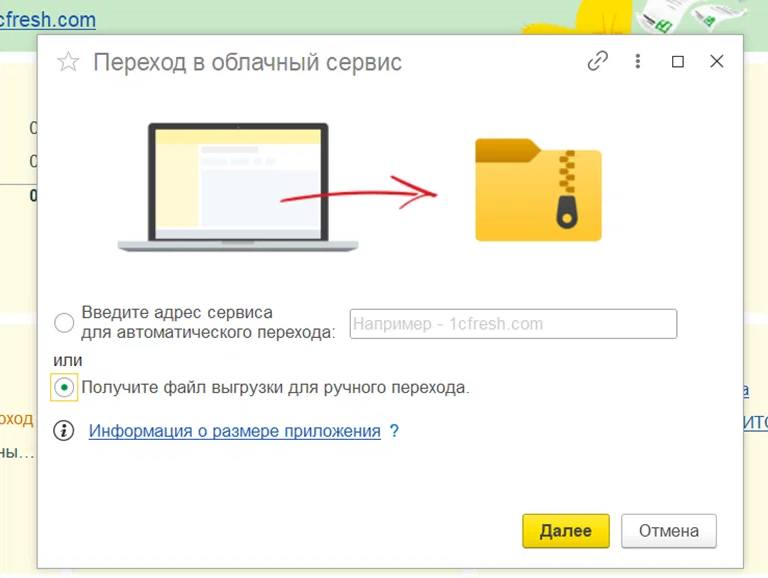
Дальше открывается «Мастер выгрузки данных». В этом окне выберите «Получить файл выгрузки для ручного переноса», нажмите кнопку «Далее». (Можно также выбрать «Введите адрес сервиса для автоматического переноса», если ваша задача – перенос базы из одной учетной записи «1С:Фреш» в другую).
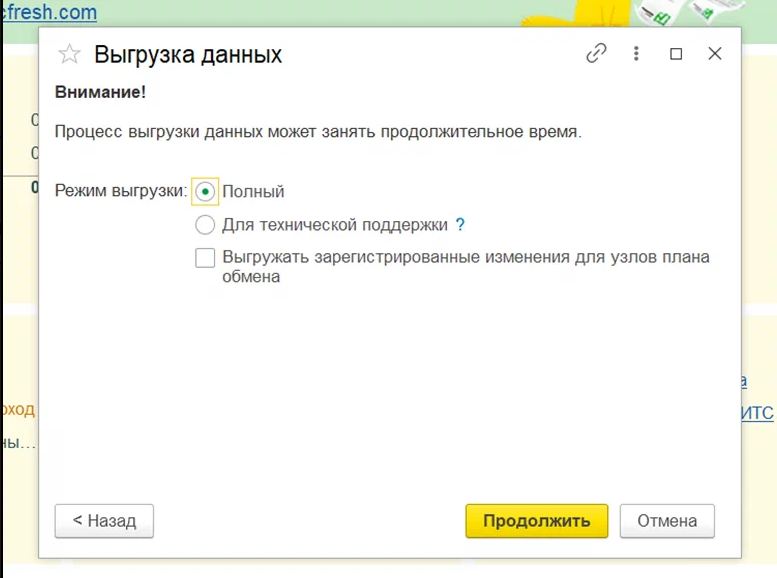
Во время выгрузки базы ее запуск другими людьми запрещен. В окне, представленном ниже нужно выбрать режим выгрузки «полный» и нажать «Продолжить».
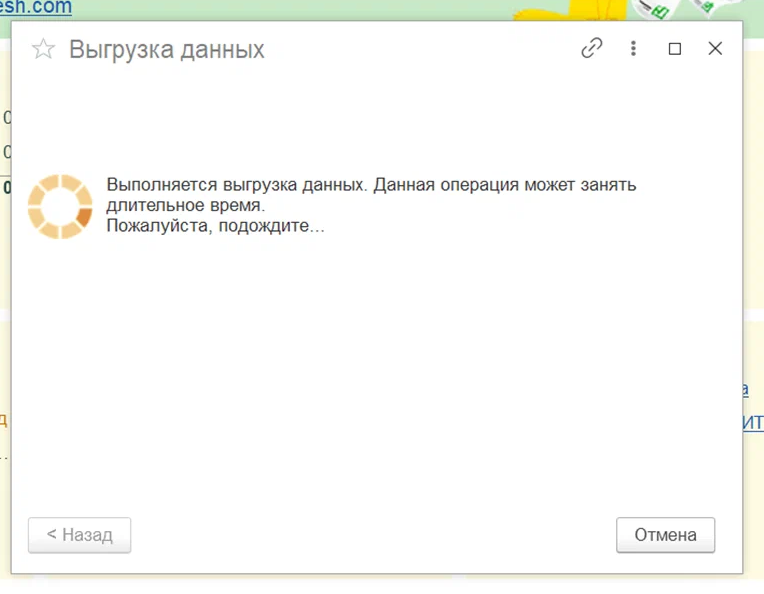
Далее на экран будет выведена форма прогресса выгрузки. Учтите, что это занимает какое-то время: и 15, и 30 минут, иногда – больше. Длительность процесса зависит от размера файла и загруженности сервера.
Подождите, когда сформируется файл выгрузки. По умолчанию он называется data_dump.zip. Далее выберите место на ПК для его сохранения. Учитывайте объем базы – она может требовать очень много места на диске.
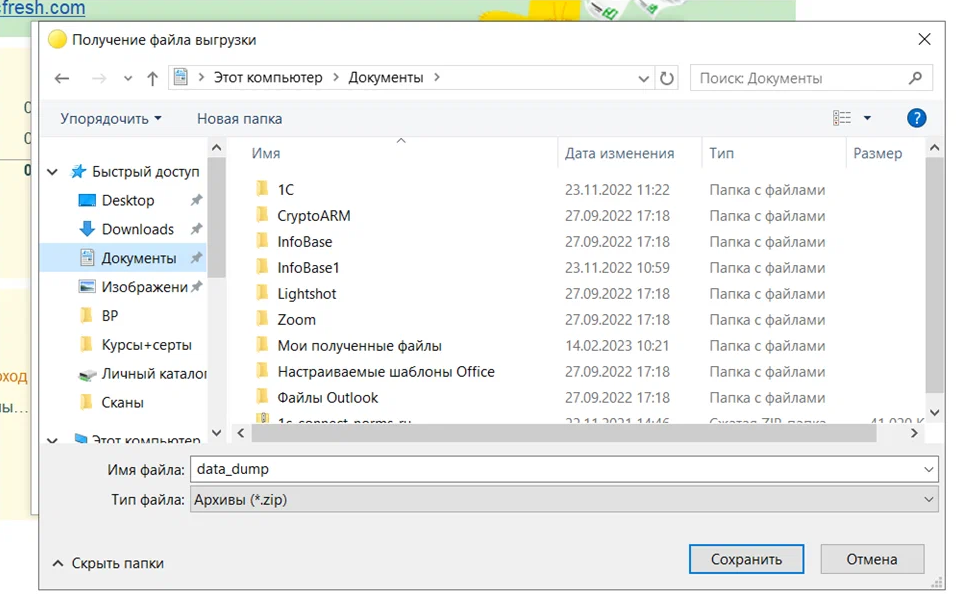
Выгрузка файла завершена. Запомните, куда вы сохранили его, чтобы не тратить время на поиски при дальнейшем использовании.
Загрузка файла базы 1С в 1С:ФРЕШ»
Для загрузки также требуются права администратора. Войдите на сайт https://1cfresh.com/ под своими логином и паролем. На вкладке «Мои приложения» нажмите «Личный кабинет».
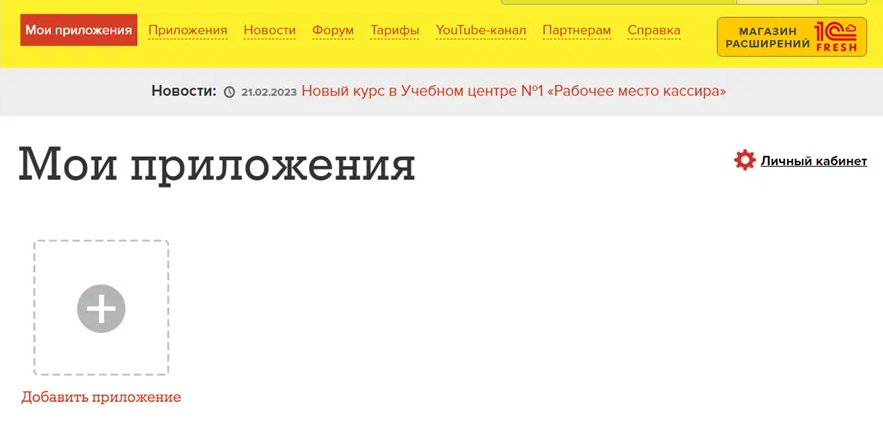
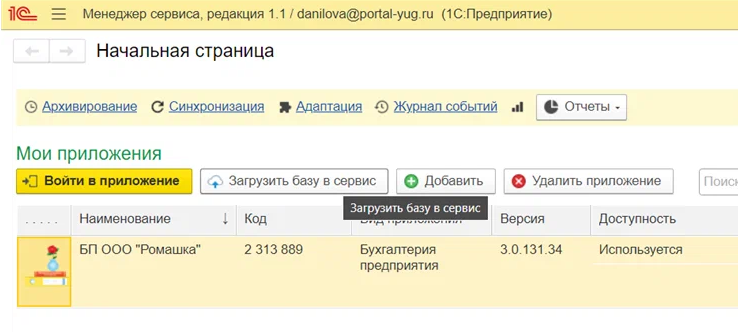
Откроется раздел «Менеджер сервиса». В панели инструментов окна «Мои приложения» нажмите кнопку «Загрузить базу в сервис».
Откроется «Мастер загрузки базы в сервис». В поле «Часовой пояс» укажите данные.
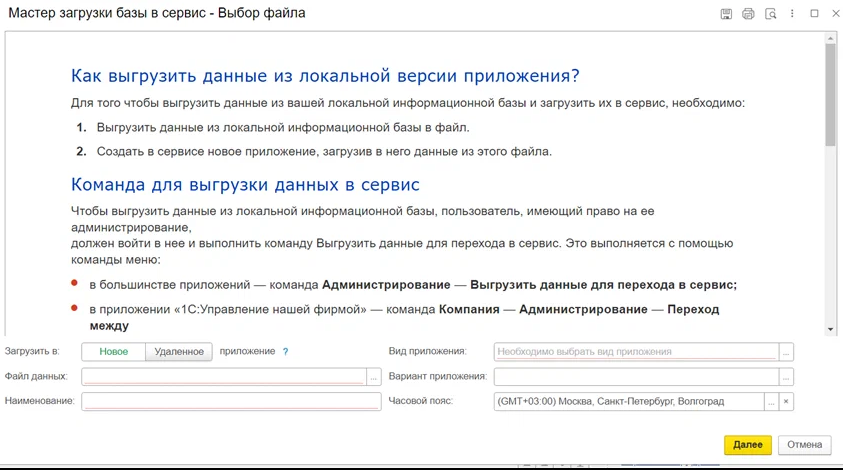
В поле «Файл данных» нажмите кнопку выбора (три точки) и перетащите мышкой в центр окна файл data_dump.zip, выгруженный и сохраненный ранее. Или нажмите «Выбрать с диска» и выберите файл через проводник, затем «ОК».
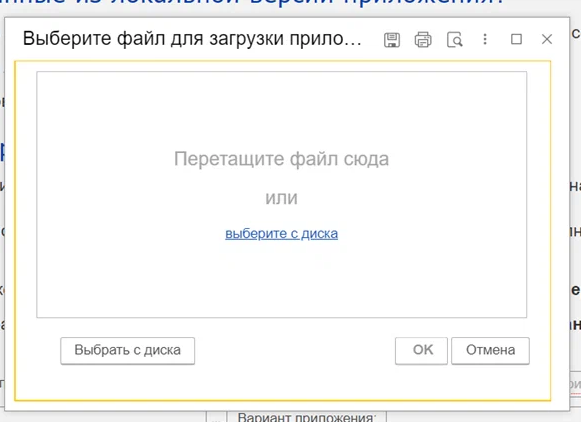
После загрузки файла на облачный сервер и анализа данных автоматически определится вид приложения.

Следующий этап – назначение прав пользователей. Если раньше вы добавили пользователей, кроме администратора, то программа предложит указать права на загружаемую базу для них.
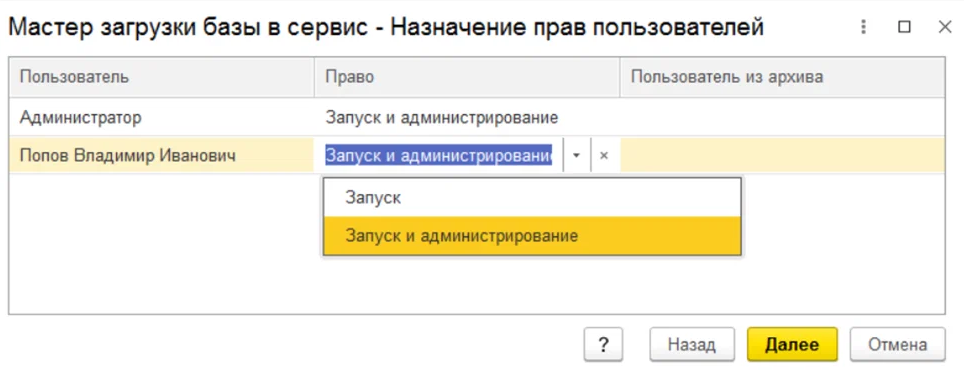
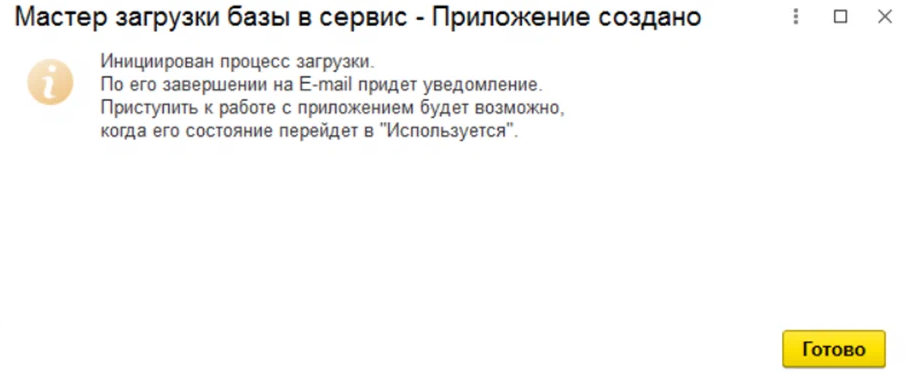
После этого пойдет загрузка. Вы узнаете об этом, увидев окно Мастера загрузки базы в сервис. По завершении процесса вам будет предложено нажать кнопку «Готово».
На странице Менеджера сервиса появятся новое приложение и его статус в колонке «Доступность» – «Конвертируется». Процесс длится долго – от 1 часа и более. По итогу загрузки в почту, на которую зарегистрирован 1С:ФРЕШ придет письмо о готовности использования приложения.

На странице Менеджера сервиса вы увидите изменение состояния приложения в колонке «Доступность» – «Используется».
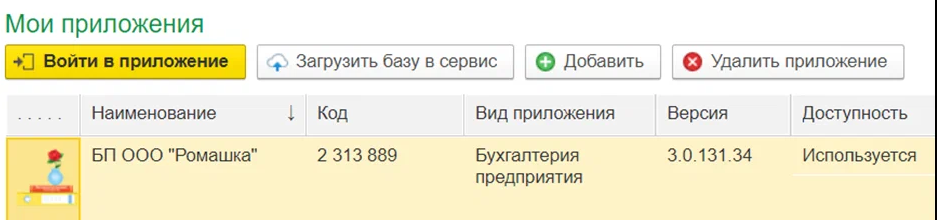
В «Моих приложениях» тоже появится новое приложение. Программу можно запустить со страницы «Мои приложения». Нажмите на кнопку «Нажать работу». Она появляется при наведении курсора на ярлык программы. Запуск также доступен из личного кабинета – кнопка «Войти в приложение».
Добавление новой базы в «1С:ФРЕШ»
Необходимо выполнить вход на сайт https://1cfresh.com/ под своими логином и паролем. На вкладке «Мои приложения» нажимаете «Личный кабинет».
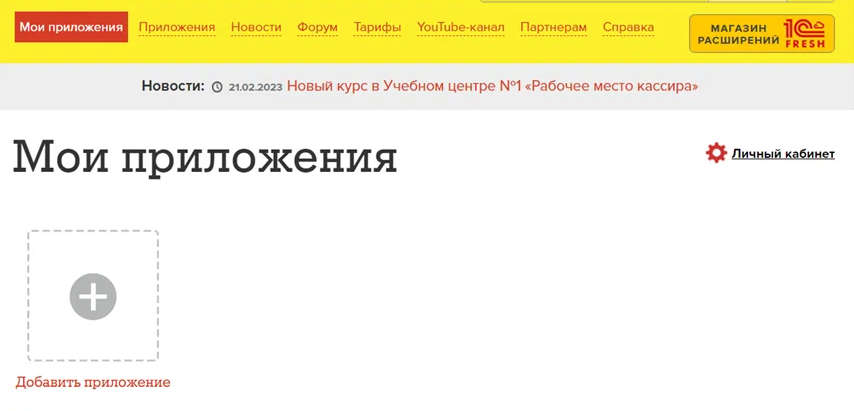
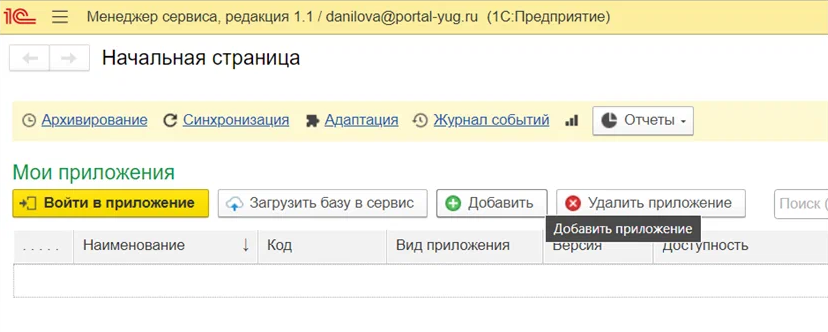
Откроется начальная страница менеджера сервиса. На главной странице расположена кнопка «+ Добавить». Нажмите на него, чтобы добавить пустую базу (новое приложение).
Откроется «Мастер создания нового приложения». Здесь необходимо указать часовой пояс в соответствующем поле. Далее в поле «Вид приложения» открывается список всех доступных приложений. Выберите в нем то решение, в котором планируете работать. Пусть это будет «1С: Бухгалтерия 8».
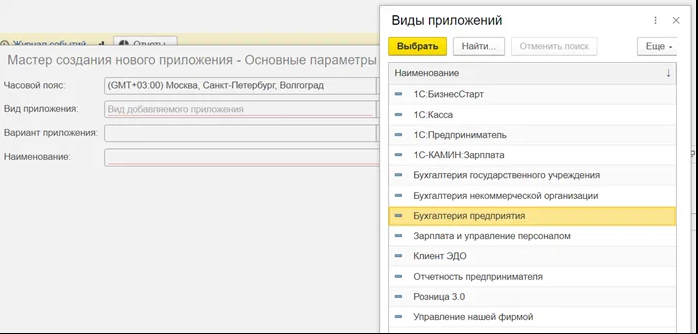
Нажмите кнопку «Выбрать» и при необходимости введите наименование базы (фирмы). Затем нажмите «Далее», укажите пользователей, которым доступен вход в программу. Готово.
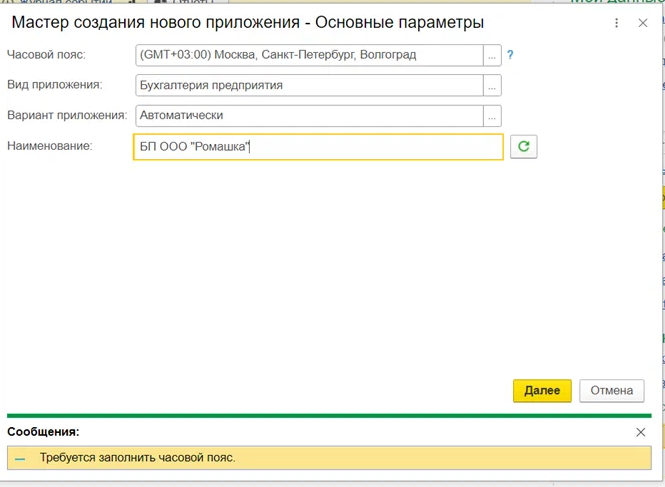
Необходимо дождаться, когда база будет готова к использованию. Можете начинать работу.
1C:Фреш бесплатно на 30 дней
Работайте с программными продуктами 1С из любой точки мира
- доступ всегда и везде
- привычный интерфейс
- автоматические обновления
- поддержка по работе в 1С