
Как загрузить базу в 1с в формате data dump zip
ООО «Яуза Софт» является действующим партнером сети «1С:Аренда ПО». Работая
в облачном сервисе, вы гарантированно используете лицензионное программное обеспечение.
Ваши данные под надёжной защитой. Для соединения с сайтом используется защищённый протокол HTTPS, а информация передаётся в зашифрованном виде
с помощью алгоритма SSL
Телефон: +7 (495) 504-14-05
Адрес: 127495, Москва, Долгопрудненское шоссе, 3
Приложения
ООО «Яуза Софт» является действующим партнером сети «1С:Аренда ПО». Работая
в облачном сервисе, вы гарантированно используете лицензионное программное обеспечение.
Ваши данные под надёжной защитой. Для соединения с сайтом используется защищённый протокол HTTPS, а информация передаётся в зашифрованном виде
с помощью алгоритма SSL
Телефон: +7 (495) 504-14-05
Адрес: 127495, Москва, Долгопрудненское шоссе, 3
Как загрузить базу в 1с в формате data dump zip
Дата публикации 28.06.2021
Использован релиз 3.0.95
Перенос локальной версии информационной базы «1С:Бухгалтерия 8» в сервис «1CFresh» возможен одним из двух способов.
- Автоматически (Автоматический переход). Выгрузите информационную базу из локальной версии программы в файл с помощью встроенного помощника. При этом автоматически будет создано новое приложение в сервисе 1cfresh.com, в которое будут загружены данные из файла.
- Вручную (Ручной переход). Выгрузите информационную базу из локальной версии программы в файл, затем загрузите файл в личном кабинете сервиса «1CFresh» по кнопке «Загрузить базу в сервис».
Перед выгрузкой проверьте, что номер релиза конфигурации локальной базы совпадает с номером релиза конфигурации базы в приложении «1С:Бухгалтерия 8 + 1С:Электронные трудовые книжки». Для этого в личном кабинете пользователя в сервисе 1cfresh.com добавьте новое приложение «1С:Бухгалтерия 8 + 1С:Электронные трудовые книжки» и по кнопке в правом верхнем углу окна программы «Сервис и настройки» выберите команду «О программе» (рис. 1). Если релизы не совпадают, обновите локальную базу.
Для выгрузки информационной базы в файл пользователь должен иметь права по типу «Администратор». Выгрузка не сможет начаться, пока другие пользователи работают с информационной базой.
1. Автоматический переход.
Выгрузка информационной базы из локальной версии программы в файл и загрузка ее из файла в автоматически созданное новое приложение в сервисе 1cfresh.com выполняется автоматически с помощью встроенного помощника.
- Раздел: Администрирование – Перейти в облачный сервис (рис. 2). Установите переключатель в положение «Введите адрес сервиса для автоматического перехода», укажите его наименование 1cfresh.com и нажмите кнопку «Далее».
- На шаге 1 укажите логин и пароль для сервиса «1CFresh» и нажмите кнопку «Войти».
- На шаге 2 поверьте электронный адрес абонента, выберите вариант перехода (рекомендуется «Выгрузка всех данных в файл») и нажмите кнопку «Далее».
- На шаге 3 проверьте наименование приложения и режим выгрузки («Полный») и нажмите кнопку «Далее». По истечении некоторого времени появится сообщение «Выгрузка завершена». На email пользователя (указанный при регистрации в сервисе «1CFresh») придет уведомление о завершении процесса загрузки данных в новое приложение. Приступить к работе с приложением можно будет, когда его состояние изменится на «Используется» или «Начать работу».

2. Ручной переход.
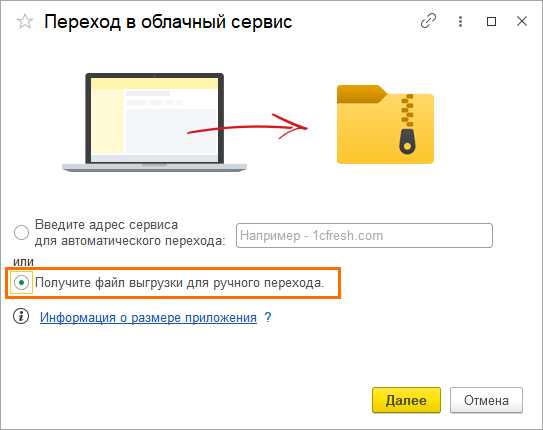
- Раздел: Администрирование – Перейти в облачный сервис (рис. 2). Установите переключатель в положение «Получите файл выгрузки для ручного перехода» и нажмите кнопку «Далее» (рис. 3). Начнется процесс выгрузки данных в файл, по окончании которого откроется окно проводника, в нем следует выбрать папку для сформированного файла. Имя файлу присваивается автоматически data_damp.zip, его можно изменить.
- Войдите в личный кабинет в сервисе 1cfresh (сайт 1cfresh.com).
- Кнопка «Загрузить базу в сервис». В открывшейся форме «Мастер загрузки базы в сервис» (рис. 4):
- выберите файл (из каталога, куда его сохранили) и нажмите кнопку «ОК». После выбора файла остальные поля будут заполнены автоматически (вид приложения, наименование, вариант приложения, наименование приложения, его можно изменить) (рис. 5);
- проверьте пользователей, которым будет доступна загружаемая в приложение база (отображаются только пользователи, которые уже добавлены в сервис «1CFresh» через личный кабинет), их права по отношению к добавляемому приложению и в колонке «Пользователь из архива» выберите соответствующих пользователей из локальной базы. Нажмите кнопку «Далее», затем кнопку «Готово» (рис. 6). Пользователей приложения в сервисе «1CFresh» можно также добавить и настроить их права в личном кабинете после загрузки файла с информационной базой;
- когда в списке приложений в колонке «Доступность» состояние изменится на «Используется» (занимает некоторое время), приложение готово к работе (рис. 7).
Выгрузка базы в формате data_dump.zip
data_dump.zip — это файл с данными из базы 1С, который содержит номенклатуру, документы, справочники и отчеты, в отличие от привычного dt-файла, в нём отсутствует конфигурация 1С, поэтому выгруженная база загружается только точно в такую же версию конфигурации из которой была выгружена. Сам файл выгружается из самой программы, у пользователя должны быть права для выгрузки.
На примере, 1С: Бухгалтерия предприятия 8, ред. 3 Шаг 1. Открываем раздел Администрирование, в блоке Сервис нажимаем на ссылку Перейти в облачный сервис. 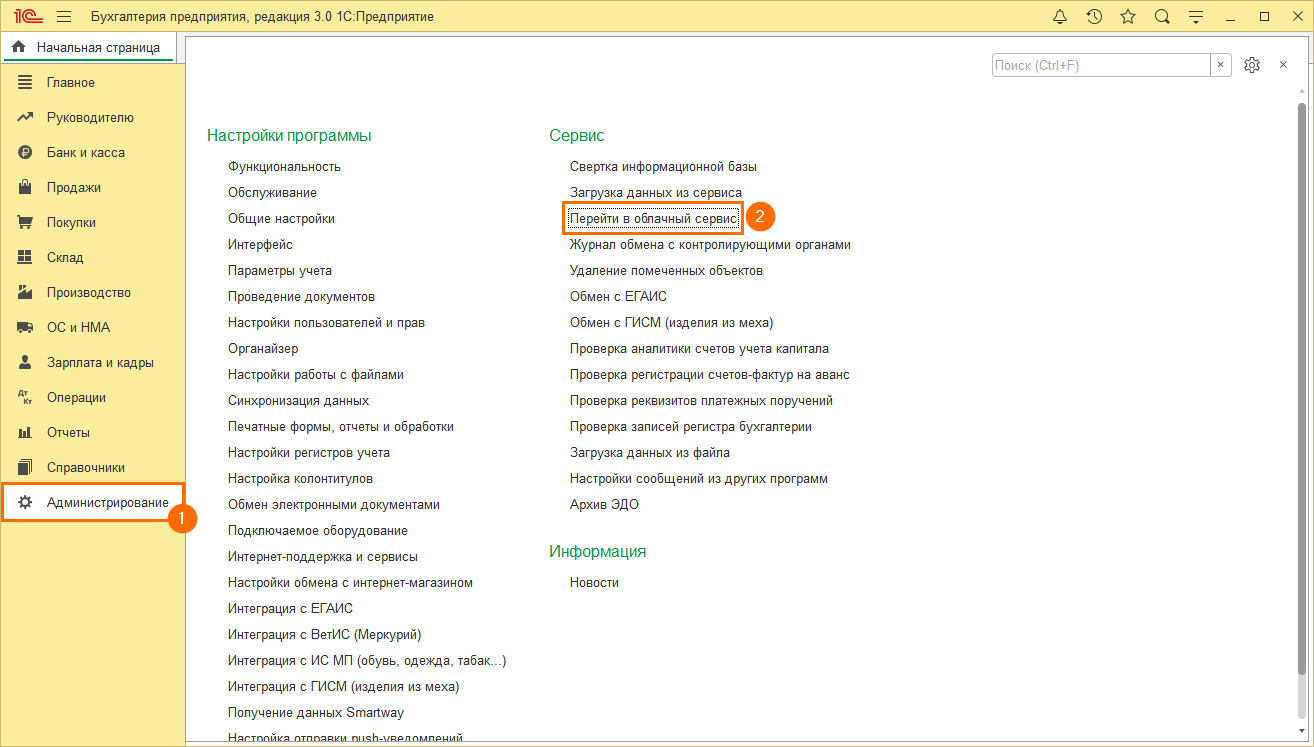 Шаг 2. В открывшемся окне выбираем — Получите файл выгрузки для ручного перехода и нажимаем кнопку Далее. Если вы выгружаете базу для перехода в сервис 1С:Fresh, то есть возможность на прямую выгрузить базу не сохраняя ее на компьютер, для это необходимо выбрать первый вариант, в поле вставить адрес сайта, и указать данные логин и пароль.
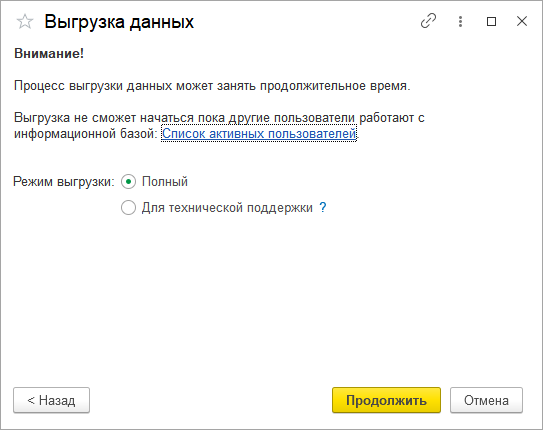
  Шаг 3. Режим выгрузки — полный, нажимаем кнопку Продолжить.
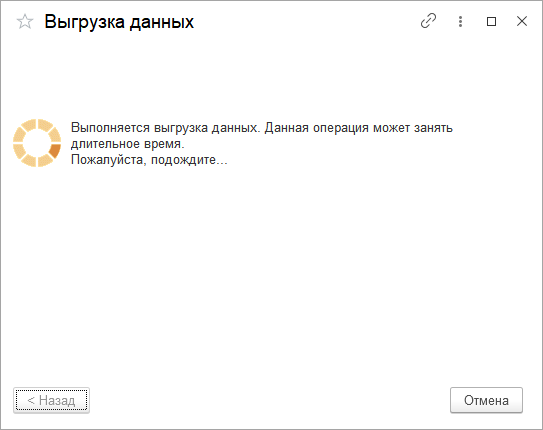
 Шаг 4. Запустится процесс выгрузки данных, время выгрузки будет зависеть от объема вашей базы, после завершения процесса появится окно, в котором необходимо указать папку на компьютере для сохранения файла с данными, после чего нажмите Сохранить.
На примере, 1С: Управление нашей фирмой
Шаг 1. Открываем раздел Настройки, в блоке Администрирование нажимаем на ссылку Работа в облаке.  Шаг 2. В панели администрирования нажимаем на ссылку Перейти в облачный сервис.
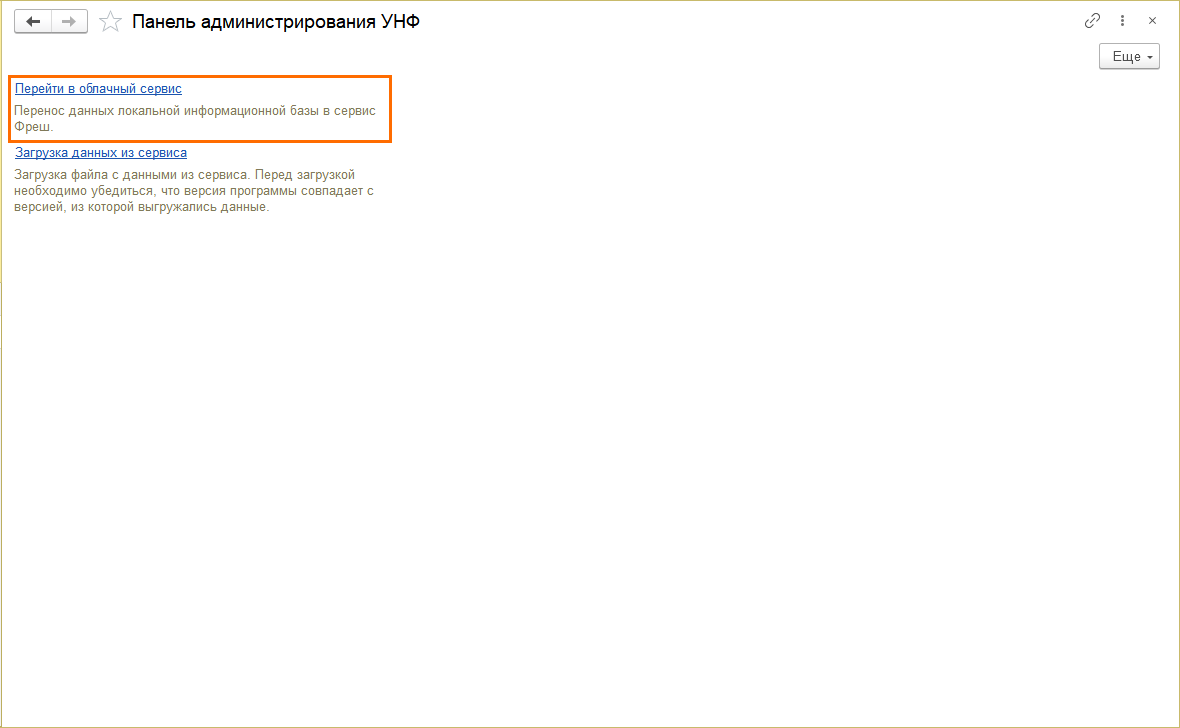 Шаг 3. В открывшемся окне выбираем — Получите файл выгрузки для ручного перехода и нажимаем кнопку Далее. Если вы выгружаете базу для перехода в сервис 1С:Fresh, то есть возможность на прямую выгрузить базу не сохраняя ее на компьютер, для это необходимо выбрать первый вариант, в поле вставить адрес сайта, и указать данные логин и пароль. Шаг 4. Режим выгрузки — полный, нажимаем кнопку Продолжить.
Шаг 5. Запустится процесс выгрузки данных, время выгрузки будет зависеть от объема вашей базы, после завершения процесса появится окно, в котором необходимо указать папку на компьютере для сохранения файла с данными, после чего нажмите Сохранить.
Комментарии пользователей
Мы хотим принести в Россию самые передовые облачные технологии и заботимся о каждом пользователе. Политика конфиденциальности Антикоррупционная политика Договор-оферты
Array ( [0] => Array ( [TEXT] => Продукты [LINK] => /arenda-1c/ [SELECTED] => [PERMISSION] => R [ADDITIONAL_LINKS] => Array ( ) [ITEM_TYPE] => D [ITEM_INDEX] => 0 [PARAMS] => Array ( ) [CHAIN] => Array ( [0] => Продукты ) [DEPTH_LEVEL] => 1 [IS_PARENT] => 1 ) [1] => Array ( [TEXT] => Аренда 1С [LINK] => /arenda-1c/ [SELECTED] => [PERMISSION] => R [ADDITIONAL_LINKS] => Array ( ) [ITEM_TYPE] => D [ITEM_INDEX] => 0 [PARAMS] => Array ( ) [CHAIN] => Array ( [0] => Продукты [1] => Аренда 1С ) [DEPTH_LEVEL] => 2 [IS_PARENT] => ) [2] => Array ( [TEXT] => Аренда 1С:Фреш [LINK] => /arenda-1c/1c-fresh/ [SELECTED] => [PERMISSION] => R [ADDITIONAL_LINKS] => Array ( ) [ITEM_TYPE] => D [ITEM_INDEX] => 1 [PARAMS] => Array ( ) [CHAIN] => Array ( [0] => Продукты [1] => Аренда 1С:Фреш ) [DEPTH_LEVEL] => 2 [IS_PARENT] => ) [3] => Array ( [TEXT] => Аренда сервера 1С [LINK] => /arenda-serverov/ [SELECTED] => [PERMISSION] => R [ADDITIONAL_LINKS] => Array ( ) [ITEM_TYPE] => D [ITEM_INDEX] => 2 [PARAMS] => Array ( ) [CHAIN] => Array ( [0] => Продукты [1] => Аренда сервера 1С ) [DEPTH_LEVEL] => 2 [IS_PARENT] => ) [4] => Array ( [TEXT] => Аренда виртуального сервера [LINK] => /arenda-serverov/arenda-virtualnogo-servera/ [SELECTED] => [PERMISSION] => R [ADDITIONAL_LINKS] => Array ( ) [ITEM_TYPE] => D [ITEM_INDEX] => 3 [PARAMS] => Array ( ) [CHAIN] => Array ( [0] => Продукты [1] => Аренда виртуального сервера ) [DEPTH_LEVEL] => 2 [IS_PARENT] => ) [5] => Array ( [TEXT] => Облако 1С [LINK] => /oblako-1c/ [SELECTED] => [PERMISSION] => R [ADDITIONAL_LINKS] => Array ( ) [ITEM_TYPE] => D [ITEM_INDEX] => 4 [PARAMS] => Array ( ) [CHAIN] => Array ( [0] => Продукты [1] => Облако 1С ) [DEPTH_LEVEL] => 2 [IS_PARENT] => ) [6] => Array ( [TEXT] => 1С онлайн [LINK] => /online-1c/ [SELECTED] => [PERMISSION] => R [ADDITIONAL_LINKS] => Array ( ) [ITEM_TYPE] => D [ITEM_INDEX] => 5 [PARAMS] => Array ( ) [CHAIN] => Array ( [0] => Продукты [1] => 1С онлайн ) [DEPTH_LEVEL] => 2 [IS_PARENT] => ) [7] => Array ( [TEXT] => Бухгалтерия Онлайн [LINK] => /buhgalteria-online/ [SELECTED] => [PERMISSION] => R [ADDITIONAL_LINKS] => Array ( ) [ITEM_TYPE] => D [ITEM_INDEX] => 6 [PARAMS] => Array ( ) [CHAIN] => Array ( [0] => Продукты [1] => Бухгалтерия Онлайн ) [DEPTH_LEVEL] => 2 [IS_PARENT] => ) [8] => Array ( [TEXT] => Программы 1С для ИП [LINK] => /programmy-1c-dlya-ip/ [SELECTED] => [PERMISSION] => R [ADDITIONAL_LINKS] => Array ( ) [ITEM_TYPE] => D [ITEM_INDEX] => 7 [PARAMS] => Array ( ) [CHAIN] => Array ( [0] => Продукты [1] => Программы 1С для ИП ) [DEPTH_LEVEL] => 2 [IS_PARENT] => ) [9] => Array ( [TEXT] => Сервисы [LINK] => /1c-contragent/ [SELECTED] => [PERMISSION] => R [ADDITIONAL_LINKS] => Array ( ) [ITEM_TYPE] => D [ITEM_INDEX] => 1 [PARAMS] => Array ( ) [CHAIN] => Array ( [0] => Сервисы ) [DEPTH_LEVEL] => 1 [IS_PARENT] => 1 ) [10] => Array ( [TEXT] => 1С:Контрагент [LINK] => /1c-contragent/ [SELECTED] => [PERMISSION] => R [ADDITIONAL_LINKS] => Array ( ) [ITEM_TYPE] => D [ITEM_INDEX] => 0 [PARAMS] => Array ( ) [CHAIN] => Array ( [0] => Сервисы [1] => 1С:Контрагент ) [DEPTH_LEVEL] => 2 [IS_PARENT] => ) [11] => Array ( [TEXT] => 1С-Отчетность [LINK] => /1c-otchetnost/ [SELECTED] => [PERMISSION] => R [ADDITIONAL_LINKS] => Array ( ) [ITEM_TYPE] => D [ITEM_INDEX] => 1 [PARAMS] => Array ( ) [CHAIN] => Array ( [0] => Сервисы [1] => 1С-Отчетность ) [DEPTH_LEVEL] => 2 [IS_PARENT] => ) [12] => Array ( [TEXT] => 1СПАРК Риски [LINK] => /1c-sparkriski/ [SELECTED] => [PERMISSION] => R [ADDITIONAL_LINKS] => Array ( ) [ITEM_TYPE] => D [ITEM_INDEX] => 2 [PARAMS] => Array ( ) [CHAIN] => Array ( [0] => Сервисы [1] => 1СПАРК Риски ) [DEPTH_LEVEL] => 2 [IS_PARENT] => ) [13] => Array ( [TEXT] => 1С:Распознавание первичных документов [LINK] => /1c-raspoznavanie-pervichnyh-dokumentov/ [SELECTED] => [PERMISSION] => R [ADDITIONAL_LINKS] => Array ( ) [ITEM_TYPE] => D [ITEM_INDEX] => 3 [PARAMS] => Array ( ) [CHAIN] => Array ( [0] => Сервисы [1] => 1С:Распознавание первичных документов ) [DEPTH_LEVEL] => 2 [IS_PARENT] => ) [14] => Array ( [TEXT] => 1С:Кабинет сотрудника [LINK] => https://e-office24.ru/1c-kabinet-sotrudnika/ [SELECTED] => [PERMISSION] => Z [ADDITIONAL_LINKS] => Array ( ) [ITEM_TYPE] => D [ITEM_INDEX] => 4 [PARAMS] => Array ( ) [CHAIN] => Array ( [0] => Сервисы [1] => 1С:Кабинет сотрудника ) [DEPTH_LEVEL] => 2 [IS_PARENT] => ) [15] => Array ( [TEXT] => Поддержка [LINK] => /support/ [SELECTED] => 1 [PERMISSION] => R [ADDITIONAL_LINKS] => Array ( ) [ITEM_TYPE] => D [ITEM_INDEX] => 2 [PARAMS] => Array ( ) [CHAIN] => Array ( [0] => Поддержка ) [DEPTH_LEVEL] => 1 [IS_PARENT] => 1 ) [16] => Array ( [TEXT] => Техническая поддержка [LINK] => /support/ [SELECTED] => [PERMISSION] => R [ADDITIONAL_LINKS] => Array ( ) [ITEM_TYPE] => D [ITEM_INDEX] => 0 [PARAMS] => Array ( ) [CHAIN] => Array ( [0] => Поддержка [1] => Техническая поддержка ) [DEPTH_LEVEL] => 2 [IS_PARENT] => ) [17] => Array ( [TEXT] => Часто задаваемые вопросы [LINK] => /support/faq-voprosy-1c/ [SELECTED] => 1 [PERMISSION] => R [ADDITIONAL_LINKS] => Array ( ) [ITEM_TYPE] => D [ITEM_INDEX] => 1 [PARAMS] => Array ( ) [CHAIN] => Array ( [0] => Поддержка [1] => Часто задаваемые вопросы ) [DEPTH_LEVEL] => 2 [IS_PARENT] => ) [18] => Array ( [TEXT] => Форум 1С [LINK] => /support/forum-1c/ [SELECTED] => [PERMISSION] => R [ADDITIONAL_LINKS] => Array ( ) [ITEM_TYPE] => D [ITEM_INDEX] => 2 [PARAMS] => Array ( ) [CHAIN] => Array ( [0] => Поддержка [1] => Форум 1С ) [DEPTH_LEVEL] => 2 [IS_PARENT] => ) [19] => Array ( [TEXT] => Выбор программы [LINK] => /support/vybor-programmy/ [SELECTED] => [PERMISSION] => R [ADDITIONAL_LINKS] => Array ( ) [ITEM_TYPE] => D [ITEM_INDEX] => 3 [PARAMS] => Array ( ) [CHAIN] => Array ( [0] => Поддержка [1] => Выбор программы ) [DEPTH_LEVEL] => 2 [IS_PARENT] => ) [20] => Array ( [TEXT] => Предоставить доступ [LINK] => /support/connect/ [SELECTED] => [PERMISSION] => R [ADDITIONAL_LINKS] => Array ( [TEST] => Y ) [ITEM_TYPE] => D [ITEM_INDEX] => 4 [PARAMS] => Array ( ) [CHAIN] => Array ( [0] => Поддержка [1] => Предоставить доступ ) [DEPTH_LEVEL] => 2 [IS_PARENT] => ) [21] => Array ( [TEXT] => О нас [LINK] => /company/ [SELECTED] => [PERMISSION] => R [ADDITIONAL_LINKS] => Array ( ) [ITEM_TYPE] => D [ITEM_INDEX] => 3 [PARAMS] => Array ( ) [CHAIN] => Array ( [0] => О нас ) [DEPTH_LEVEL] => 1 [IS_PARENT] => 1 ) [22] => Array ( [TEXT] => О проекте [LINK] => /company/ [SELECTED] => [PERMISSION] => R [ADDITIONAL_LINKS] => Array ( ) [ITEM_TYPE] => D [ITEM_INDEX] => 0 [PARAMS] => Array ( ) [CHAIN] => Array ( [0] => О нас [1] => О проекте ) [DEPTH_LEVEL] => 2 [IS_PARENT] => ) [23] => Array ( [TEXT] => Новостной блог [LINK] => /news/ [SELECTED] => [PERMISSION] => R [ADDITIONAL_LINKS] => Array ( ) [ITEM_TYPE] => D [ITEM_INDEX] => 1 [PARAMS] => Array ( ) [CHAIN] => Array ( [0] => О нас [1] => Новостной блог ) [DEPTH_LEVEL] => 2 [IS_PARENT] => ) [24] => Array ( [TEXT] => Отзывы клиентов [LINK] => /company/otzyvy-klientov/ [SELECTED] => [PERMISSION] => R [ADDITIONAL_LINKS] => Array ( ) [ITEM_TYPE] => D [ITEM_INDEX] => 2 [PARAMS] => Array ( ) [CHAIN] => Array ( [0] => О нас [1] => Отзывы клиентов ) [DEPTH_LEVEL] => 2 [IS_PARENT] => ) [25] => Array ( [TEXT] => Контакты [LINK] => /company/contacts/ [SELECTED] => [PERMISSION] => R [ADDITIONAL_LINKS] => Array ( ) [ITEM_TYPE] => D [ITEM_INDEX] => 3 [PARAMS] => Array ( ) [CHAIN] => Array ( [0] => О нас [1] => Контакты ) [DEPTH_LEVEL] => 2 [IS_PARENT] => ) )
- Продукты
- Аренда 1С
- Аренда 1С:Фреш
- Аренда сервера 1С
- Аренда виртуального сервера
- Облако 1С
- 1С онлайн
- Бухгалтерия Онлайн
- Программы 1С для ИП
- 1С:Контрагент
- 1С-Отчетность
- 1СПАРК Риски
- 1С:Распознавание первичных документов
- 1С:Кабинет сотрудника
- Техническая поддержка
- Часто задаваемые вопросы
- Форум 1С
- Выбор программы
- Предоставить доступ
- О проекте
- Новостной блог
- Отзывы клиентов
- Контакты

+7 (804) 333-16-02 звонок по России бесплатный Москва: +7 (499) 649-16-02 Санкт-Петербург: +7 (812) 425-17-02 Екатеринбург: +7 (343) 222-16-02 info@e-office24.ru sales@e-office24.ru
Круглосуточная техническая поддержка пользователей
Загрузка базы из архива data_dump.zip на локальном компьютере

Архив вида data_dump.zip – это файл выгрузки данных из базы 1С. В нем содержится номенклатура, документы, отчеты и т.п. Главной особенностью является отсутствие в нём конфигурации 1С. Именно поэтому размер такого файла может быть небольшим.
Для того, чтобы развернуть базу из архива вида data_dump.zip, необходимо создать новую базу на локальном компьютере такой же конфигурации и версии релиза, из какой была сделана выгрузка. Если такого шаблона у Вас нет, его необходимо скачать с Портала 1С:ИТС в разделе обновлений https://releases.1c.ru/total Необходимо найти нужный релиз конфигурации и скачать «Дистрибутив создания новой базы», который необходимо будет установить самостоятельно в каталог шаблонов на Вашем локальном компьютере.
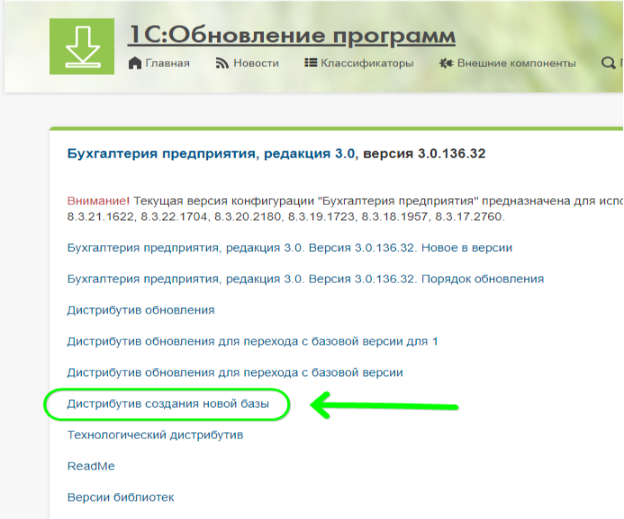
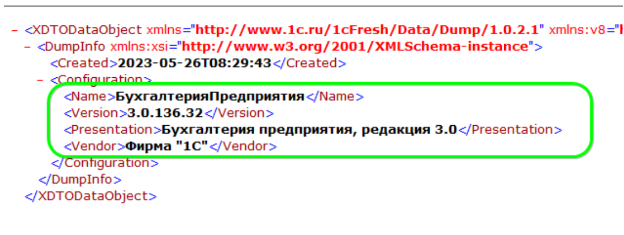
Для начала нужно перейти в содержимое архива выгрузки (распаковывать его не нужно) и открыть файл с наименованием DumpInfo.xml. В нём содержится информация о версии конфигурации базы, которую далее нужно будет развернуть.
Теперь переходим к созданию пустой базы из шаблона. Для этого необходимо открыть ярлык 1С:Предприятие на Вашем компьютере и перейти по кнопке «Добавить» — «Создание новой информационной базы»
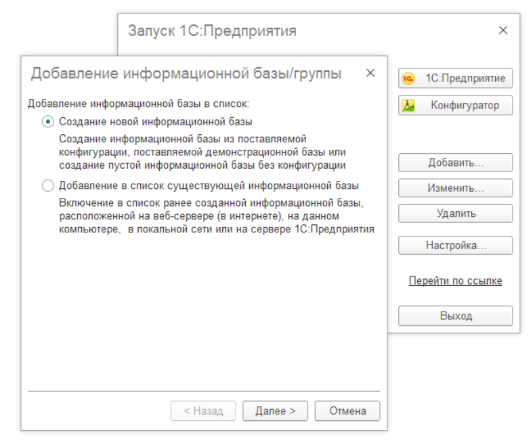
Выбрать в пункте «Создание информационной базы из шаблона» нужную версию конфигурации
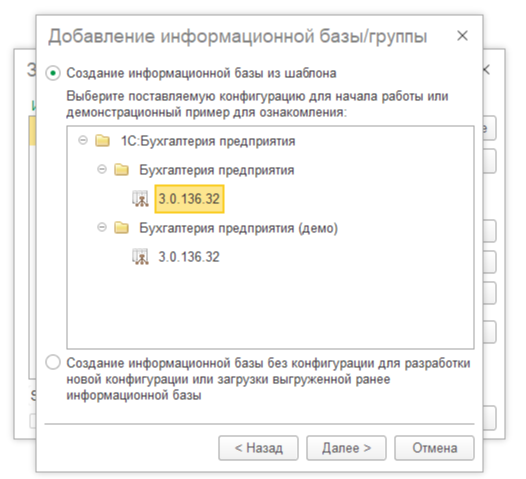
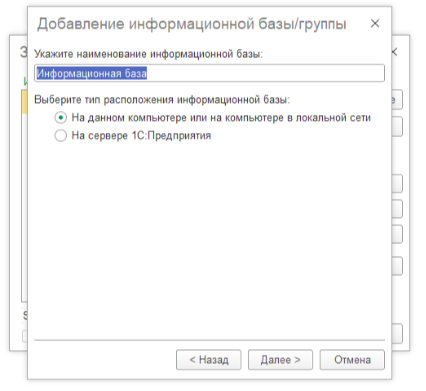
По кнопке «Далее» указать название базы и её размещение «На данном компьютере или на компьютере в локальной сети» и указать каталог, где будет храниться база
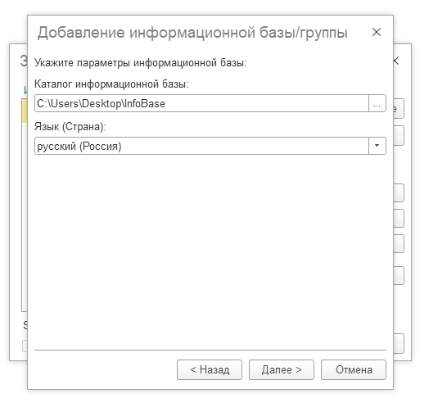
После, по кнопке «Готово», Вы завершаете создание новой базы.
Теперь необходимо запустить базу в режиме 1С:Предприятия и перейти через меню «функции» в раздел «Администрирование»
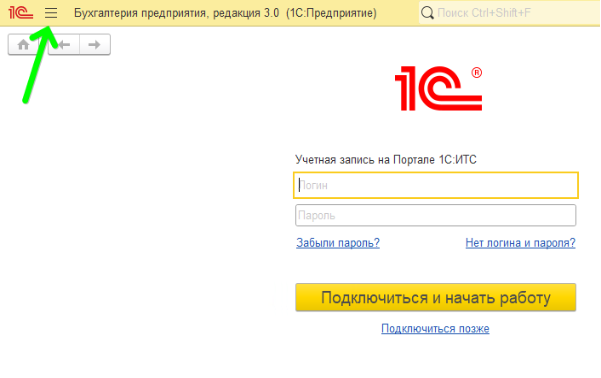
В данном разделе открываете «Загрузка данных из сервиса» и по кнопке «Продолжить» выбираем файл выгрузки.
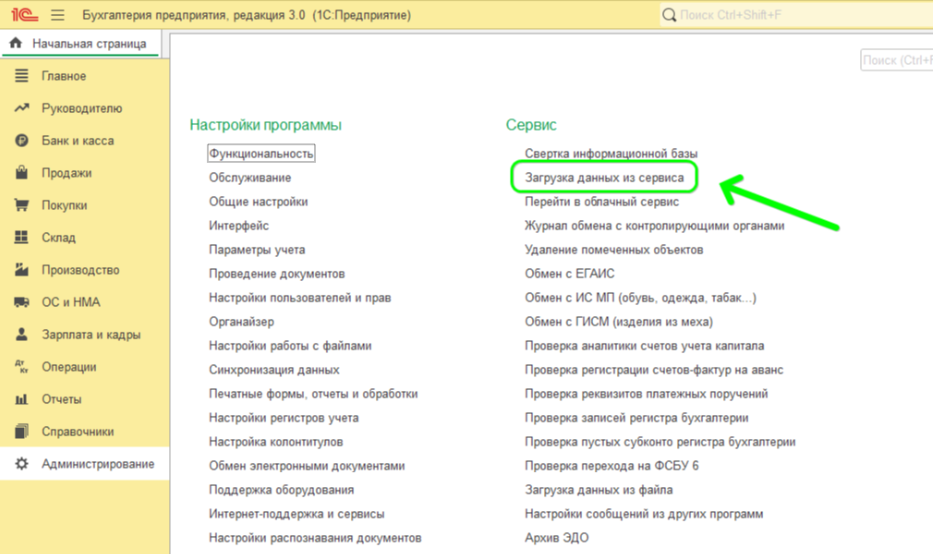
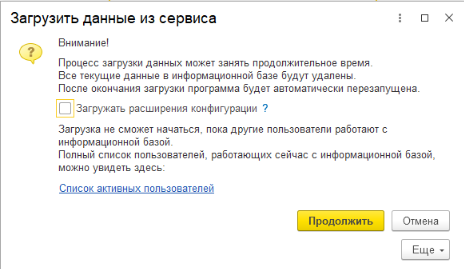
Далее начнется процесс загрузки данных, по завершению которого база перезапустится и нужно будет подтвердить завершение процесса. В ряде случаев, по завершению настроек при запуске может возникать окно о подтверждении правомерности получения обновлений:
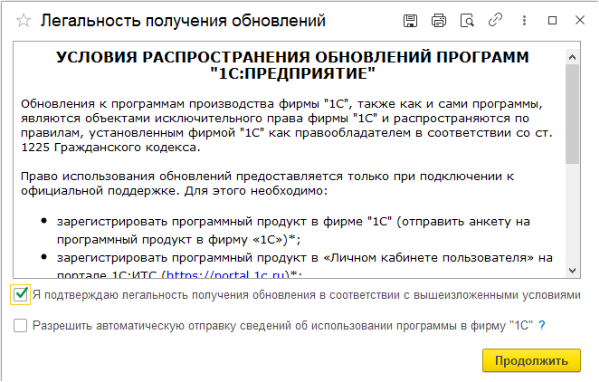
Необходимо это подтвердить, после чего база будет запущена.
Для других конфигураций расположение раздела для загрузки базы может отличаться:
- Зарплата и Управление Персоналом: Настройки – Загрузка данных из сервиса
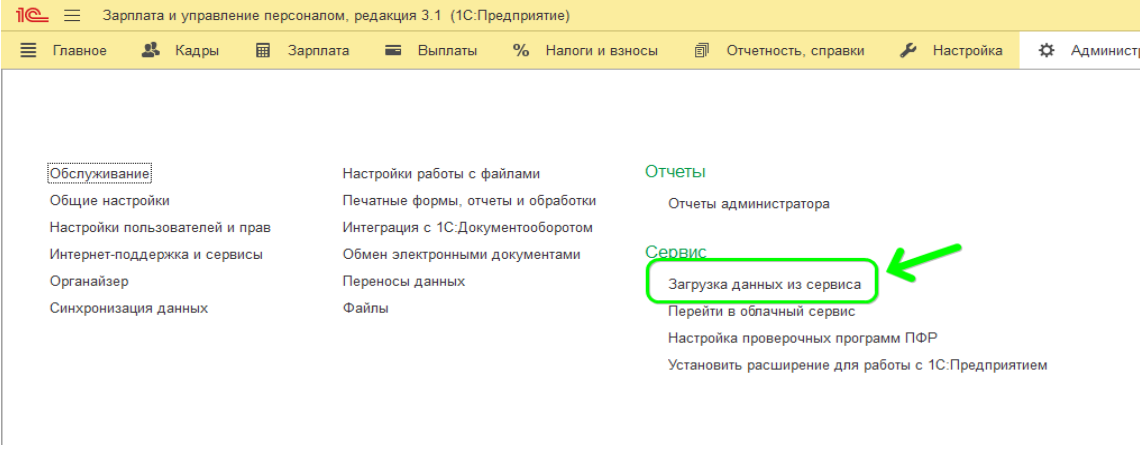
- Розница: Настройки – Работа в облаке – Загрузка данных из сервиса
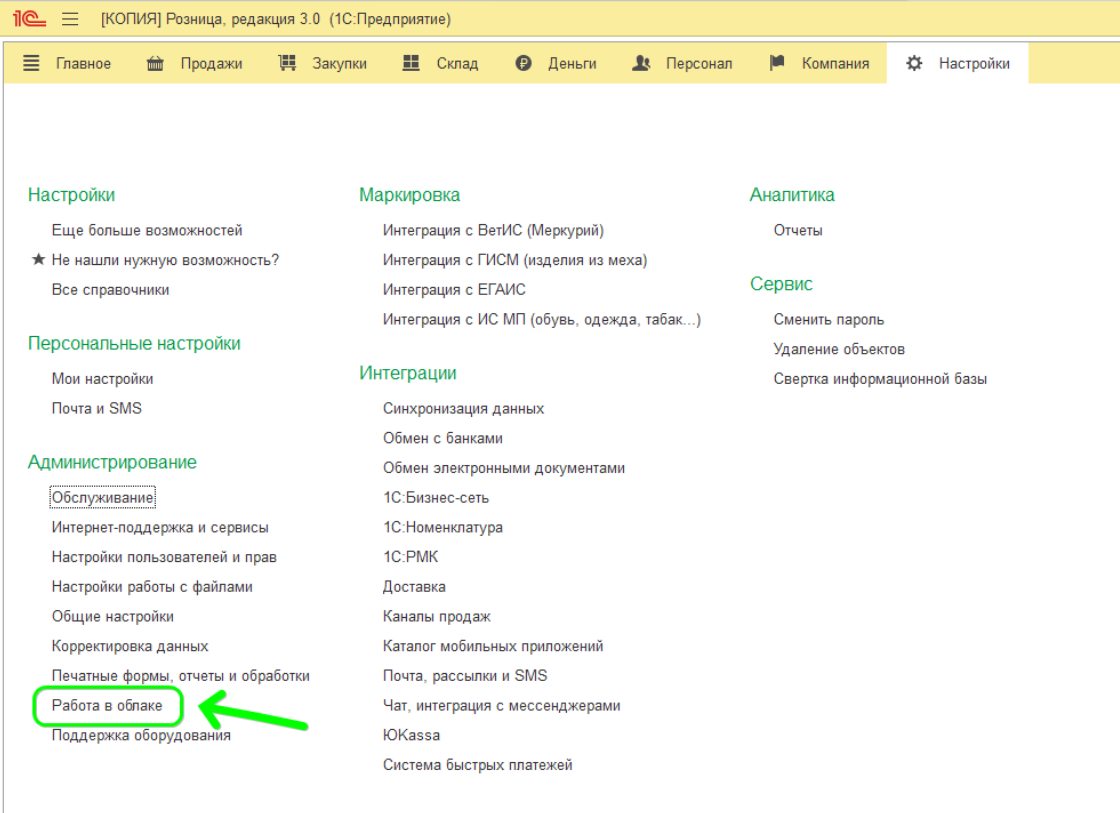
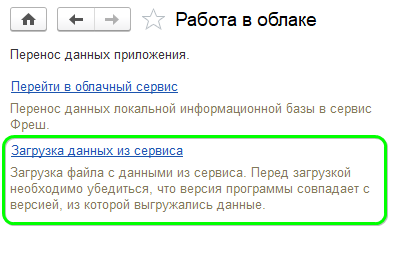
- Управление нашей фирмой: аналогично, как и в 1С:Розница — Настройки – Работа в облаке – Загрузка данных из сервиса
- Комплексная автоматизация: НСИ и администрирование – Загрузить данные из сервиса в локальную версию
- Управление торговлей: НСИ и администрирование — аналогично, как и в 1С:Комплексная автоматизация — НСИ и администрирование – Загрузить данные из сервиса в локальную версию
Если в конфигурациях «Комплексная автоматизация» или «Управление торговлей» данный пункт отсутствует, то его нужно будет добавить на панель вручную. Сделать это можно в разделе НСИ и администрирование нажать на «шестеренку» и выбрать «Настройки навигации».
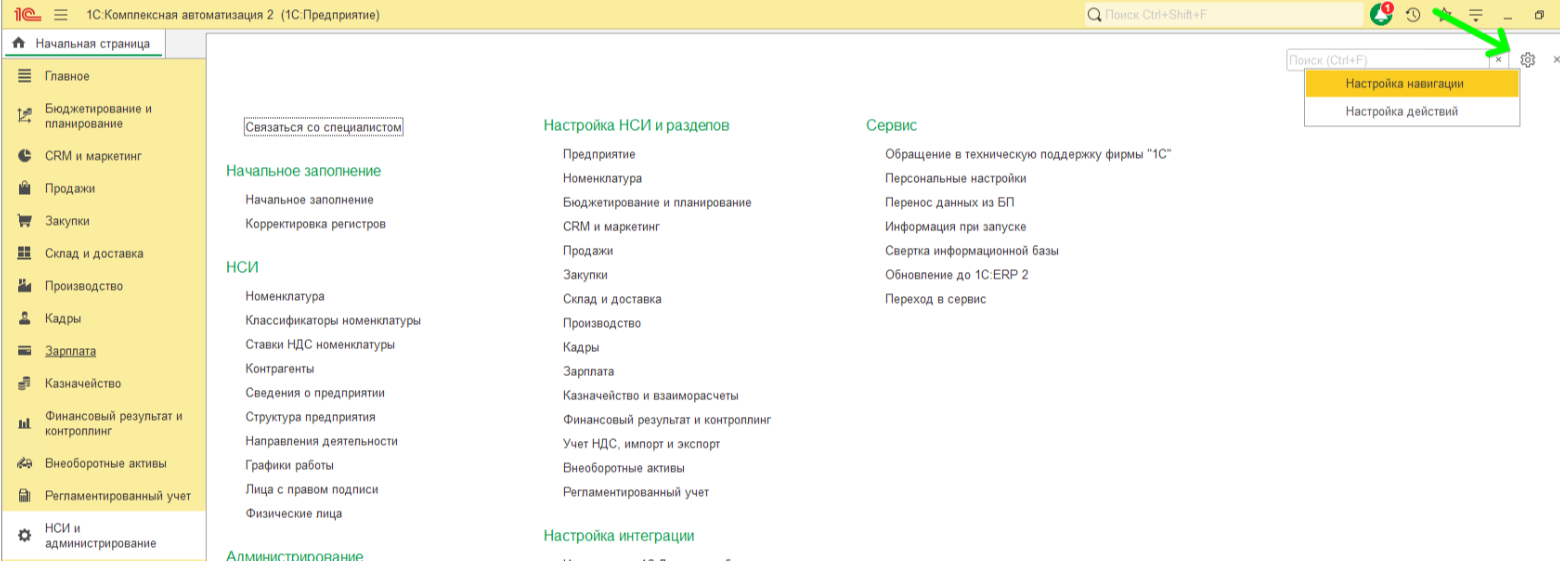
В открывшемся окне из колонки раздела слева нужно открыть подраздел «Настройка интеграции», развернуть список «Обычное» и выделив команду «Загрузить данные из сервиса в локальную версию» нажать кнопку «Добавить >” и нажать «ОК».
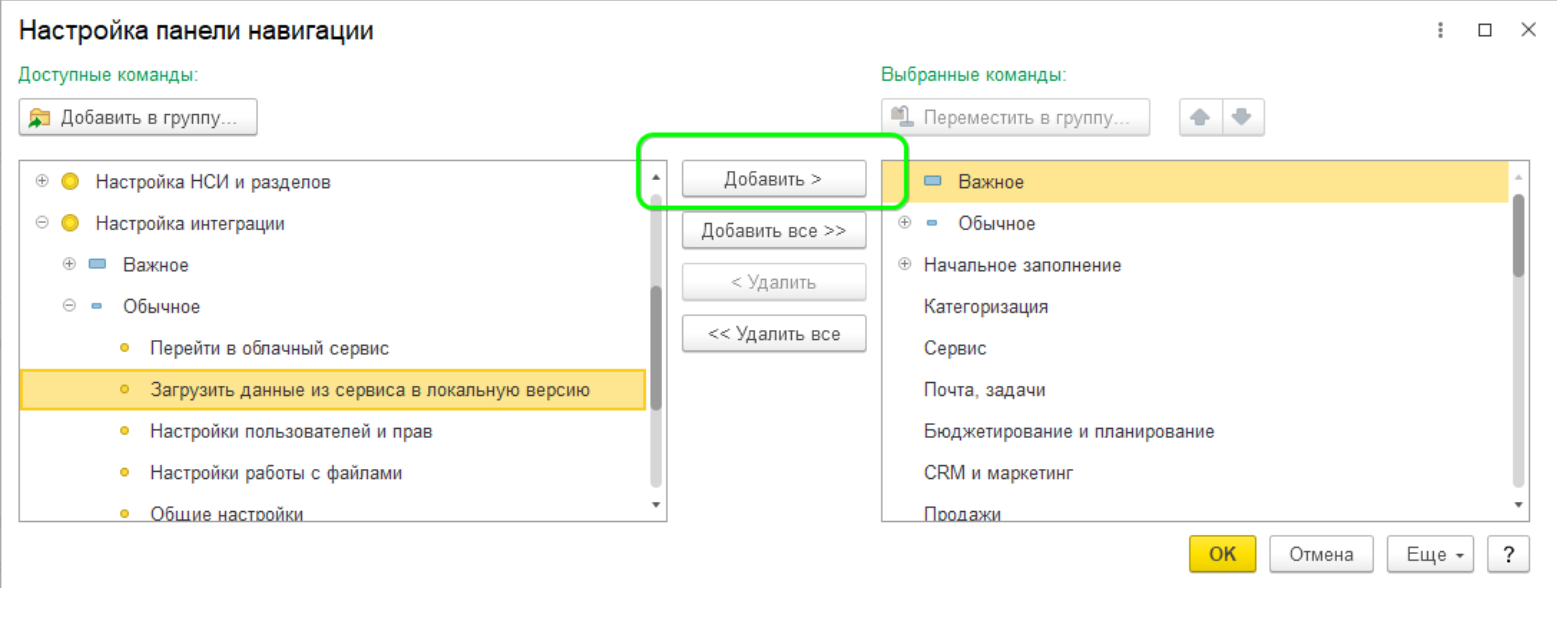
После этого раздел станет доступен.