
Как загрузить базу в 1с
Дата публикации 24.08.2022
Использован релиз 3.1.23
При загрузке информационной базы вся информация будет замещена на информацию из файла загрузки. Восстановить замещенную информацию невозможно.
Не рекомендуется использовать механизм выгрузки (загрузки для создания, восстановления) резервных копий информационной базы.
Для создания (восстановления) резервных копий используйте: для файлового варианта – средства программы «1С:ЗУП 8» (ред. 3) в режиме программы «1С:Предприятие» (раздел Администрирование – обслуживание), для клиент-серверного варианта – средства используемой СУБД. Файл выгрузки информационной базы может использоваться для создания образа информационной базы, для переноса информационной базы на другой компьютер, для переноса информационной базы из клиент-серверного варианта в файловый и обратно.
- Запустить программу в режиме «Конфигуратор».
- Раздел Администрирование – Загрузить информационную базу (рис. 1).
- Выбрать каталог и файл с копией базы (с расширением .dt) и нажать на кнопку «Открыть». При этом появится информационное сообщение. Кнопка «Да» (рис. 2).
- После успешной загрузки завершите работу в режиме «Конфигуратор» по кнопке «Нет» (рис. 3) и откройте программу в пользовательском режиме обычным образом (при этом в появившемся сообщении «Информационная база была перемещена или восстановлена из резервной копии нажмите на кнопку «Информационная база перемещена»). Если перезапустить режим «Конфигуратор» по кнопке «Да», то откройте программу в пользовательском режиме по клавише F5.


Смотрите также
Как загрузить базу в 1с
Дата публикации 23.11.2021
Использован релиз 3.0.104
Загрузка информационной базы в режиме «Конфигуратор» возможна только из файла, созданного ранее при выгрузке информационной базы в этом же режиме (тип файла – *.dt).
При загрузке информационной базы вся существующая информация будет замещена на информацию из файла загрузки. Восстановить замещенную информацию невозможно.
Не рекомендуется использовать механизм выгрузки / загрузки для создания / восстановления резервных копий информационной базы (подробнее см. здесь). Для создания / восстановления резервных копий используйте:
- для файлового варианта — средства программы «1С:Бухгалтерия 8» (ред. 3.0) в режиме «1С:Предприятие» (раздел: Администрирование — Обслуживание);
- для клиент-серверного варианта — средства используемой СУБД.
Файл выгрузки информационной базы может использоваться для создания образа информационной базы, для переноса информационной базы на другой компьютер, для переноса информационной базы из клиент-серверного варианта в файловый и обратно.
Если необходимо создать образ информационной базы (на том же или другом компьютере) и при этом сохранить данные рабочей базы, создайте и подключите новую чистую информационную базу (создайте каталог для новой информационной базы и по кнопке «Добавить» в окне запуска программы 1С подключите ее, указав путь к новому каталогу), откройте новую информационную базу в режиме «Конфигуратор» и выполните загрузку информационной базы из файла во вновь созданную информационную базу.
Обратите внимание, что для создания образа информационной базы в файловом варианте можно просто скопировать каталог рабочей информационной базы и подключить новую информационную базу к скопированному каталогу по кнопке «Добавить» в окне запуска программы 1С.
Для переноса информационной базы из клиент-серверного варианта в файловый (или наоборот) перед загрузкой информационной базы из файла в рабочую информационную базу создайте резервную копию информационной базы (для файлового варианта — средствами программы «1С:Бухгалтерия 8» (ред. 3.0) в режиме «1С:Предприятие» (раздел: Администрирование — Обслуживание), для клиент-серверного варианта — средствами используемой СУБД).
Для загрузки информационной базы из файла:
- Запустите программу в режиме «Конфигуратор» (рис. 1).

- Раздел: Администрирование – Загрузить информационную базу. .
- Автоматически откроется каталог с файлом последней выгрузки информационной базы. Можно выбрать другой файл, из которого необходимо сделать загрузку. Файл должен иметь тип *.dt.

- Нажмите кнопку «Открыть». На экране появится окно с информацией о последующих действиях программы. Если вы уверены в продолжении загрузки, нажмите кнопку «Да» (рис. 3).

- После успешной загрузки завершите работу в режиме «Конфигуратор» по кнопке «Нет» и откройте программу в пользовательском режиме обычным образом или перезапустите режим «Конфигуратор» по кнопке «Да» (рис. 4) и откройте программу в пользовательском режиме по клавише F5.

Смотрите также
- Как в «1С:Бухгалтерии 8» (ред. 3.0) выгрузить информационную базу в файл в режиме «Конфигуратор»?
- Как в «1С:Бухгалтерии 8» (ред. 3.0) создать резервную копию (архив) информационной базы в пользовательском режиме?
- Как в «1С:Бухгалтерии 8» (ред. 3.0) восстановить резервную копию (архив) информационной базы в пользовательском режиме?
Подпишитесь на новости
Не пропускайте последние новости — подпишитесь
на бесплатную рассылку сайта:
- десятки экспертов ежедневно мониторят изменения законодательства и судебную практику;
- рассылка бесплатная, независимо от наличия договора 1С:ИТС;
- ваш e-mail не передается третьим лицам;
Загрузка информационной базы в 1С
Загрузка информационной базы в 1с делается в конфигураторе. Для начала Вам нужно создать пустую базу, как это сделать описано здесь. Если Вам нужно выгрузить архивную копию базы из 1С, то вот ссылка.
Пустая база для загрузки информационной базы 1с создана
После того как Вы создали новую базу, Вам нужно ее выбрать и зайти в «Конфигуратор» для того чтобы загрузить информационную базу в 1с , сделать это можно нажав соответствующую кнопку.
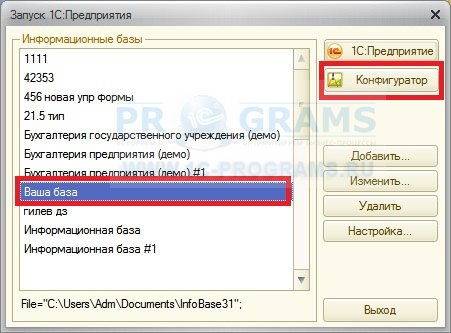
После того как Вы зашли в конфигуратор Вам необходимо выполнить некоторые действия. Зайди во вкладку «Администрирование» —> «Загрузить информационную базу«.

Выбор файла информационной базы 1с
Откроется диалоговое окно загрузки базы 1с (*.dt файл). Выберите файл базы после чего нажмите «открыть». Система начнет процесс загрузки БД. После окончания Вам будет предложено перезапустить конфигуратор. Если после загрузки базы Вы хотите начать работу в предприятии, то на вопрос системы ответьте «Нет». Если у Вас вдруг сломалась база, что-то не работает или не запускается то Вы всегда можете обратиться к нам за восстановлением программы 1С .
Видео о том как загрузить информационную базу в 1с
Если у Вас возникли какие-то сложности при загрузки базы в 1с то беспокоиться нет причины, специально для Вас мы сняли видео в котором подробно рассказываем как загрузить информационную базу 1с .
Файл dt 1С
Файл dt 1C — это выгрузка информационной базы или, по-другому, копия. В файле dt хранятся все данные базы 1С. Он может понадобиться при восстановлении копии базы или при переносе базы на другой компьютер.
Файл dt нельзя просто взять и открыть в проводнике, щелкнув по нему мышкой — для этого требуется Конфигуратор 1С . Рассмотрим подробнее как работать с данным файлом.
Как открыть файл dt в 1С 8.3
- Как выгрузить базу 1С 8.3 на флешку
- Резервное копирование 1С 8.3 Бухгалтерия 3.0
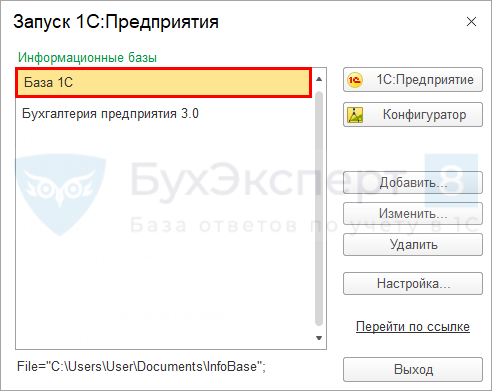
Для загрузки базы 1С 8.3 из файла dt:
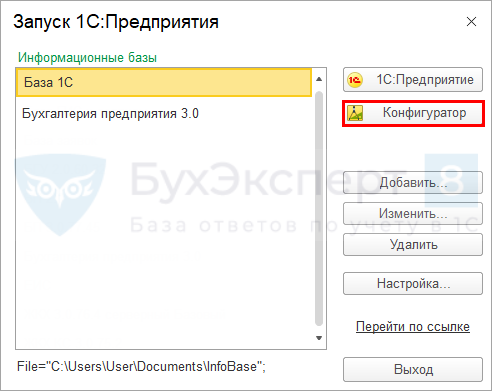
- Выделим в списке базу и перейдем в Конфигуратор .
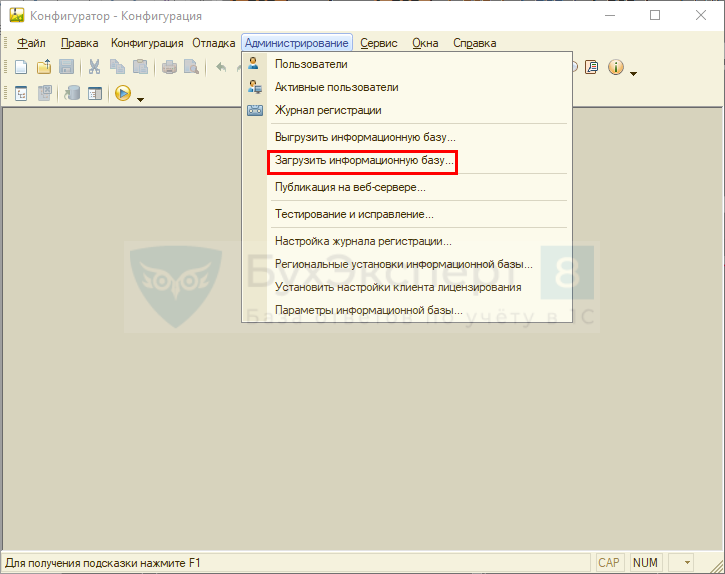
- Откроем меню Администрирование – Загрузить информационную базу .
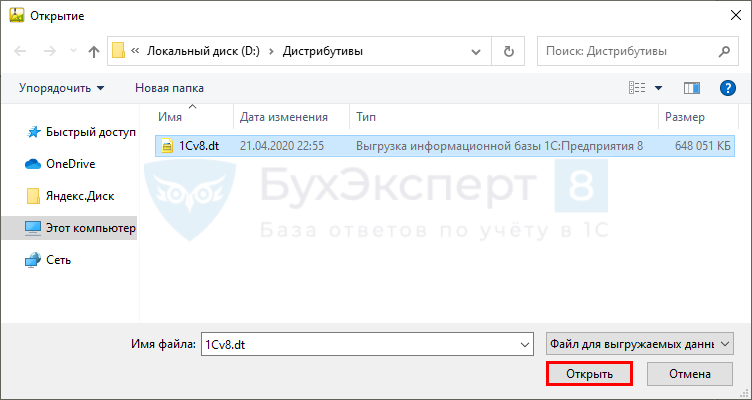
- Найдем файл dt, выделим его мышкой и нажмем Открыть .
Выйдет информационное сообщение:
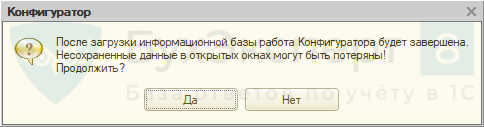
При загрузке файла dt текущая база полностью заменяется на новую. Если вы ошибетесь и случайно загрузите файл dt не в ту базу, потеряете все данные. Восстановить данные можно, если сделана копия этой базы.
Для подтверждения загрузки нажмем Да .
Загрузка базы займет какое-то время: это зависит от компьютера и размера файла dt. В итоге выйдет сообщение:
- Самоучитель по 1С Бухгалтерии 8.3;
- Самоучитель по 1С ЗУП 8.3.
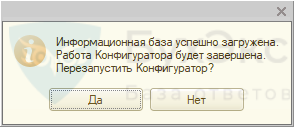
Нажмем Да , если хотим открыть загруженную базу в Конфигураторе . Нажмем Нет , если хотим закрыть 1С.
Как добавить пустую базу 1С 8.3
Если вы хотите заменить текущую базу на файл dt, смотрите шаг выше. Если же текущие базы вам нужны, создайте новую базу и загрузите туда файл dt.
- Запустим 1С и нажмем Добавить .
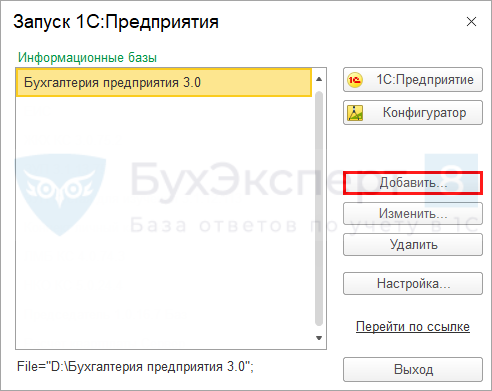
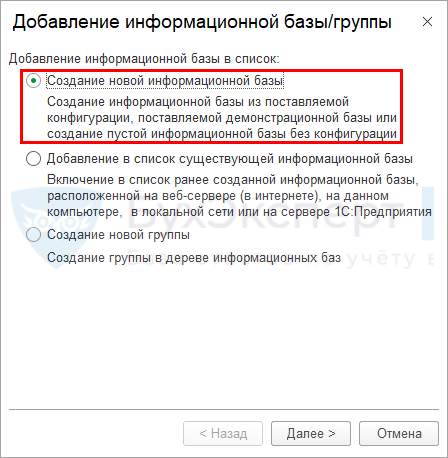
- Выберем пункт Создание новой информационной базы и нажмем Далее .
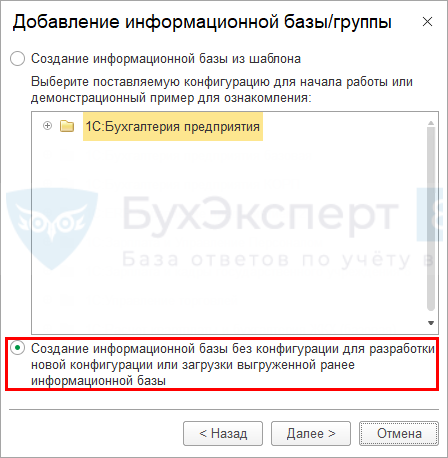
- Так как мы создаем пустую базу, выберем второй пункт и нажмем Далее .
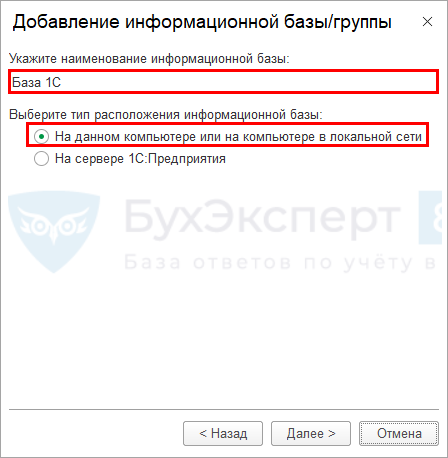
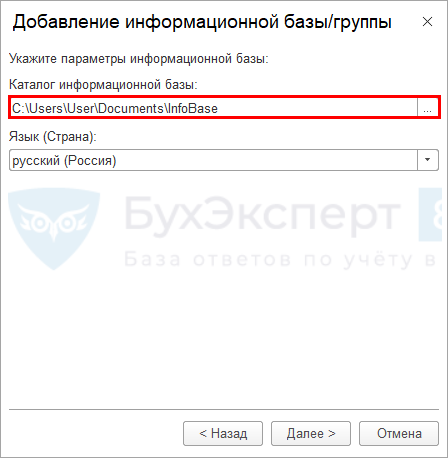
- На следующих этапах укажем название базы и папку, в которой она будет создана.
- Нажмем Готово .
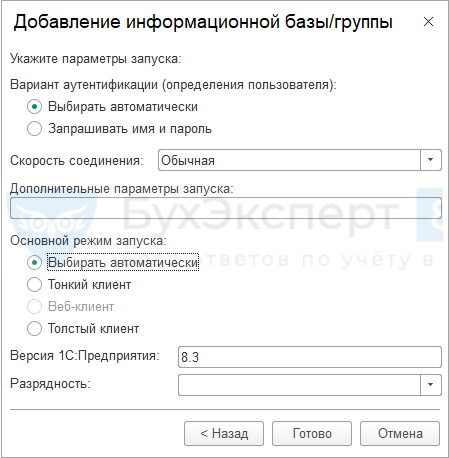
Пустая база добавлена.
См. также:
- Резервное копирование 1С 8.3 Бухгалтерия 3.0
- Обновление 1С: как обновить конфигурацию самостоятельно
- Как перенести 1С 8.3 на другой компьютер с сохранением лицензии
- Переход с базовой версии на ПРОФ 1С 8.3
- Учебная версия 1С 8.3 предприятие: где скачать и как установить
- Тестирование и исправление базы 1С 8.3: какие галочки ставить
Если Вы еще не подписаны:
Активировать демо-доступ бесплатно →
или
Оформить подписку на Рубрикатор →
После оформления подписки вам станут доступны все материалы по 1С:Бухгалтерия, записи поддерживающих эфиров и вы сможете задавать любые вопросы по 1С.

Помогла статья?
Получите еще секретный бонус и полный доступ к справочной системе БухЭксперт8 на 14 дней бесплатно
Похожие публикации
- Сбилась нумерация документов в 1С 8.3: как исправитьИногда в работе с 1С 8.3 бухгалтер сталкивается с ситуацией.
- Универсальный отчет в 1С 8.3 инструкцияСреди множества отчетов, в программах 1С имеется Универсальный отчет, позволяющий.
- Как выгрузить базу 1С 8.3 на флешкуИногда возникают ситуации, когда необходимо сделать копию информационной базы 1С.
- Как сделать копию базы 1С 8.3Иногда возникает необходимость сделать копию своей рабочей базы 1С, например.
Оцените публикацию
(2 оценок, среднее: 5,00 из 5)
Публикацию можно обсудить в комментариях ниже.
Обратите внимание!
В комментариях наши эксперты не отвечают на вопросы по программам 1С и законодательству.
Задать вопрос нашим специалистам можно в Личном кабинете
Добавить комментарий Отменить ответ
Для отправки комментария вам необходимо авторизоваться.