
Как удалить 360 Total Security с компьютера правильно?
Удаляю через Установку и удаление программ — вроде удаляется, но остается куча остатков на компьютере.. Как вычистить все следы 360 Total Security?
Лучший ответ
Как правило, от бесплатного антивируса ожидаешь малого и доверять безопасность компьютера 360 Total Security весьма рискованно. Деинсталляция стандартным способом не дает стопроцентной гарантии удаления всех файлов этого антивируса. Тогда приходится браться за нестандартные решения.
Для начала, необходимо выключить защиту в автозагрузке. Для этого в настройках перейдите во вкладку «Активная защита», а затем снимите галочку с функции автозапуска «Включить защиту во время загрузки системы». Это облегчит удаление, т.к. антивирус не будет загружать «свою защиту» при включении ПК.
Далее, есть два пути:
Первый — удаление стандартным путем, а затем «подчистка» программой Ccleaner.
Второй — удалить 360 Total Security с помощью специальных программ. Например, Revo Uninstaller.
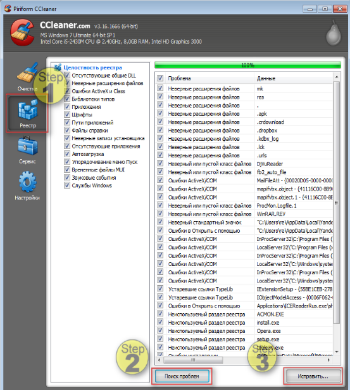
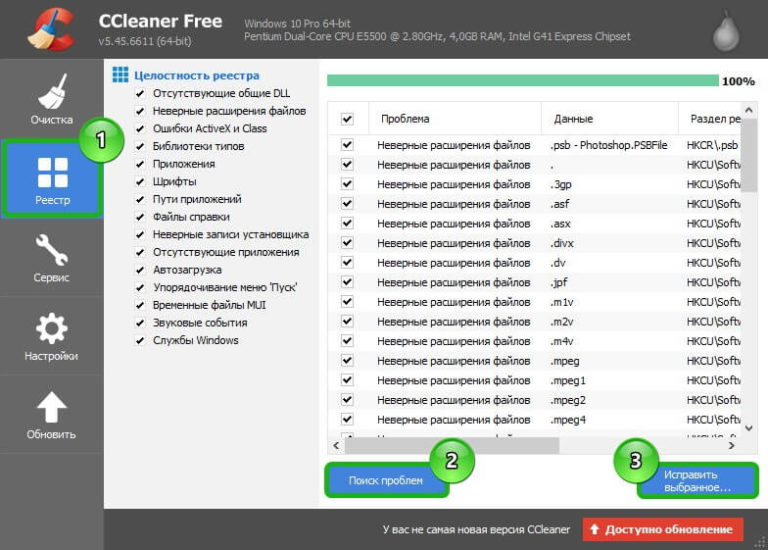
В первом случае удаляем антивирус 360 Total Security встроенным деинсталлятором, а затем приступаем к чистке оставшегося мусора. Делается это вот здесь:
Отметьте все галочки, а затем запустите поиск и исправление ошибок.
Revo Uninstaller удаляет программу полностью, вплоть до единой записи в реестре. Наверное, это самый надежный и эффективный способ удалить Total Security 360.
После входа в программу найти нужную программу нетрудно. Выделите ее и нажмите сверху кнопку, отвечающую за удаление — Uninstall либо «Удалить». После деинсталляции будет предложен поиск всех останков для незамедлительного удаления.
Также можно удалить папку «360», в которой находятся все основные файлы этого антивируса. Находится она в папке Programm Files. Удалив дистрибутив, делайте очистку по вышеописанному способу.
Как удалить 360 Total Security с компьютера?
Как удалить антивирус 360 Total Security? Этот вопрос не редко возникает у пользователей. 360 Total Security – это антивирусная утилита, которая защищает компьютер от различного вида угроз безопасности. Такой инструмент крайне желателен в каждой системе, особенно под управлением неопытных пользователей. Благодаря активной защите можно избежать заражения практически любого уровня, в основном вирусы проникают только из-за игнорирования предупреждений.
Также утилита обладает сканером для борьбы с вражеским кодом, который уже проник в систему, возможно до установки антивируса. Плюс ко всему инструмент полностью бесплатен. Почему же возникают вопросы, как удалить антивирус 360 Total Security, если он достаточно хорош?
Причины удаления антивируса
Стандартным явлением при работе с ПК является загрузка софта. Он может быть вполне качественным, который хорошо ладит с антивирусом, а может быть для специфических задач или просто некорректный. Это приведёт к постоянным сообщениям о наличии трояна на компьютере в виде этой программы.
На самом деле это не причина для удаления защитника, можно просто занести приложение в белый список, так антивирус не будет реагировать на его работу. Для этого перейдите в настройки, далее на соответствующую вкладку и укажите путь к исполняемому файлу. Если же таких программ много, то имеет смысл и деинсталлировать программу.
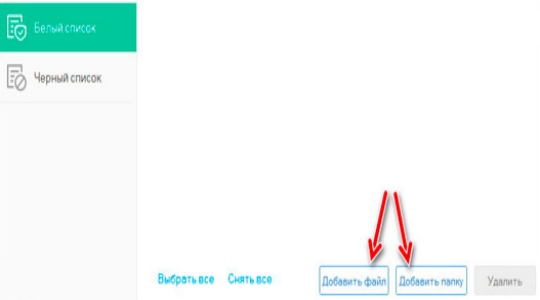
360 Total Security удалить полностью необходимо в случае, если вы хотите переустановить антивирус или установить другой. Это действие обязательно, так как иметь несколько подобных сканеров критично для работы системы. Они будут друг с другом сражаться и при этом потреблять огромное количество ресурсов. Даже остаточные следы предыдущего антивируса способны навредить правильной работе последователя.
Конечно же, важной причиной является наличие небольших ресурсов ПК. Таким образом, антивирус становится не столько необходимость, а роскошью. Из-за него могут происходить лаги даже в весьма неприхотливых приложениях.
Снимаем защиту
Прежде чем ответить на вопрос, 360 Total Security как удалить с компьютера, необходимо подготовить почву – убрать защитные модули сканера. Именно из-за наличия таких средств защиты и возникают подобные вопросы. В общем это стандартная мера, которая позволяет защитить сам антивирус от влияния вирусов, иначе он был бы уязвим.
Для выполнения процедуры необходимо:
- Нажмите на три горизонтальные полоски, символизирующие меню;
- Затем в разделе «Основные» уберите флажок возле «Включить активную защиту…»;
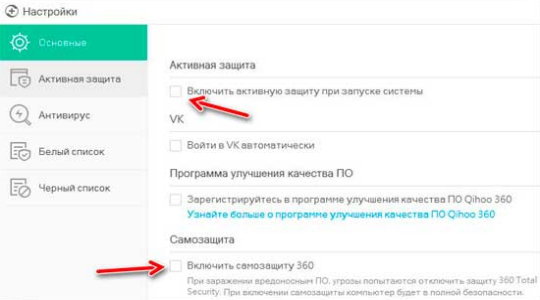
- Аналогично снимите выделение с «Включить самозащиту 360».
После выполнения этих действий антивирус можно удалить любым привычным способом.
Как удалить 360 Total Security Windows 10, 8, 7?
Существует множество способов деинсталлировать программу, но мы выделим несколько основных вариантов: при помощи uninstall, стандартное удаление и с помощью приложений.
Чтобы удалить первым способом достаточно перейти в каталог с антивирусом и запустить файл uninstall.exe. Этот способ разработан непосредственно мастерами, создавшими приложение, и довольно прост в использовании.
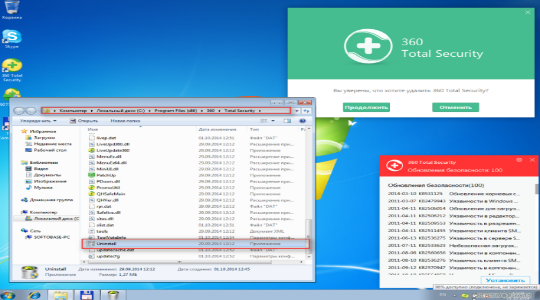
Следующий вариант – это стандартное удаление:
- Клик по Пуск и «Панель управления»;
- Найдите плитку «Программы и компоненты»;
- Выберите антивирус и нажмите «Удалить».
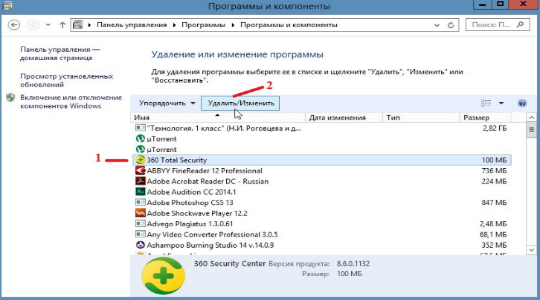
Несмотря на отличие в процедуре удаления, результат не отличается. Сама Windows идёт в папку с антивирусом и запускает соответствующий файл, по сути способы идентичны.
Оба варианта не позволяют 360 Total Security удалить с компьютера полностью, то есть следы приложения все равно остаются в системе. Обычно среди них есть: битые параметры реестра, логи, данные персонализации и другая пользовательская информация. Эти данные разбросаны по разным местам системы, что делает полное удаление вручную затруднительным. Для этой процедуры лучше использовать специальные программы, хорошо себя показала IObit Uninstaller.
IObit Uninstaller обладает расширенным поиском «хвостов», то есть помимо обычного удаления запускается сканер следов и они зачищаются. Вам следует:
- Загрузите приложение https://ru.iobit.com/downloads/iobit/redir.php?file=iobituninstaller;
- В первой вкладке «Все программы» выберите 360 Total Security;
- Затем клик по кнопке снизу «Удалить»;
- Вам предложат создать точку восстановления, выполняйте по желанию, затем начнётся процедура удаления;
- По окончании следует запустить «Мощное сканирование» и очистить следы.
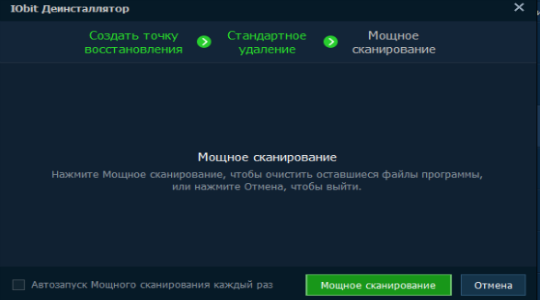
Такой подход более функционален и позволяет подготовить почву под дальнейшую установку других антивирусов. Также, если вы использовали первые методы, то можете просто подчистить следы с помощью «CCleaner» или подобных программ.
Удаление 360 Total Security через безопасный режим
Последний способ, который поможет вам избавиться от антивируса и при этом не требуется снимать с него защиту – удаление в безопасном режиме. Если вы просто попытаетесь деинсталлировать программу в Windows, то вам сообщат, что у вас не хватает прав или, что оно уже используется.
Так как в безопасном режиме не загружаются второстепенные программы, а только ядро, то проблемы с удалением не будет. Вы можете:
- Перезагрузите ПК;
- В момент запуска BIOS нажмите F8;
- Выберите «Безопасный режим», можно с загрузкой сетевых драйверов;
- После запуска удалите любым способом антивирус, затем загрузитесь в обычном режиме.
Если остались следы, которые мешают вам после выполнения деинсталляции, то просто запустите программу очистки IObit Uninstaller.
Любым из способов можно без труда удалить антивирус 360 Total Security, но рекомендуем после ручного способа использовать дополнительно и программу, чтобы защититься от сбоев.Если у Вас остались вопросы по теме «Как удалить 360 Total Security с компьютера?», то можете задать их в комментариях
Рейтинг статьи 3.2 / 5. Голосов: 29
Пока нет голосов! Будьте первым, кто оценит этот пост.
Поделитесь в социальных сетях!
Как полностью удалить с компьютера с ОС Windows 10 360 Total Security – 4 способа
Рано или поздно владельцы компьютеров отказываются от использования тех или иных приложений. Так происходит и с антивирусами, после чего начинаются поиски ответа на вопрос, как полностью удалить 360 Total Security с компьютера на операционной системе Windows 10. Насколько бы простой не выглядела эта операция, даже после деинсталляции могут остаться файлы программы. Поэтому важно изучить инструкцию полноценного удаления ПО.
Удаление вручную через Панель управления

Операционная система Windows 10 обладает всем необходимым для выполнения деинсталляции. Так, если вам потребуется удалить Тотал Секьюрити, обратитесь к следующей инструкции:
- Используя поисковую строку Windows 10, откройте «Панель управления».
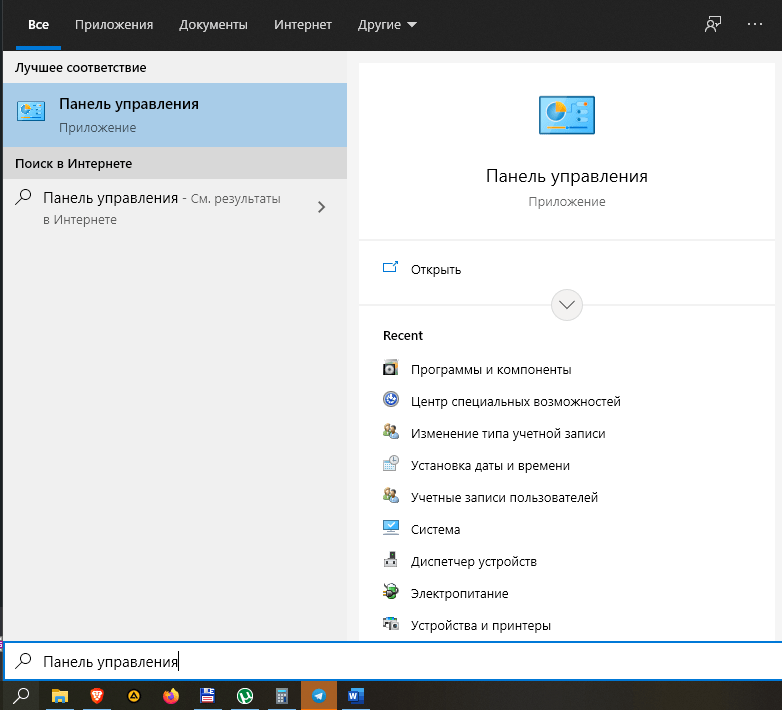
- Перейдите в раздел «Программы и компоненты».

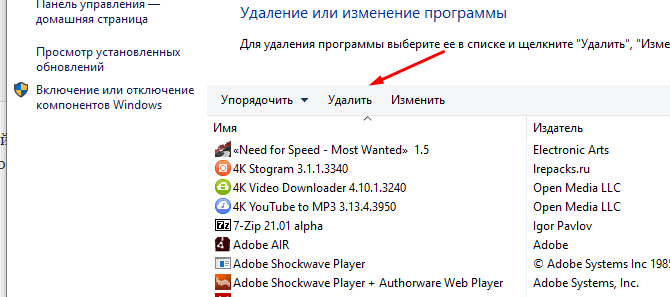
- Найдите в списке 360 Total Security и щелкните по названию приложения ЛКМ.
- Нажмите на кнопку «Удалить».
Совет. Также получить доступ к ресурсам удаления программ можно через «Параметры», открыв раздел «Приложения».
После нажатия на кнопку «Удалить» откроется деинсталлятор антивируса. В нем потребуется подтвердить свои намерения, после чего будет произведено удаление. По окончании выполнения операции может потребоваться перезагрузка компьютера.
Через Uninstall антивируса
Даже при использовании встроенных средств компьютера запускается фирменный деинсталлятор приложения. Получить к нему доступ можно не только через «Панель управления» или «Параметры», но и средствами «Параметров». В данном случае предлагается найти папку, куда был сохранен антивирус.
В корневом каталоге вы обнаружите файл под названием «Uninstall.exe». Запуск двойным кликом ЛКМ откроет меню удаления, где останется подтвердить намерение избавиться от программного обеспечения.

Удаление оставшихся файлов антивируса
Какой бы способ деинсталляции ни выбрал пользователь, после удаления на компьютере продолжат оставаться некоторые файлы программы. Как правило, это кэш, представленный в виде сохранений и прочих настроек. Они занимают память устройства, а также продолжают оказывать влияние на операционную систему.
Полная деинсталляция выполняется вручную, путем избавления от каждого упоминания Тотал Секьюрити по отдельности средствами Редактора реестра:
- Запустите окно «Выполнить» комбинацией клавиш «Win» + «R».
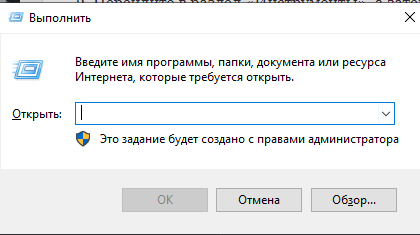
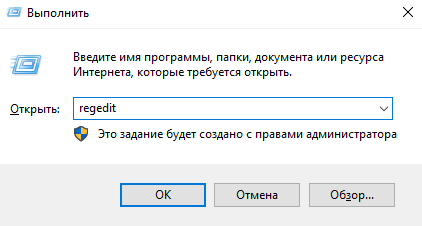
- Введите запрос «regedit», а затем нажмите на кнопку «ОК» или клавишу «Enter».
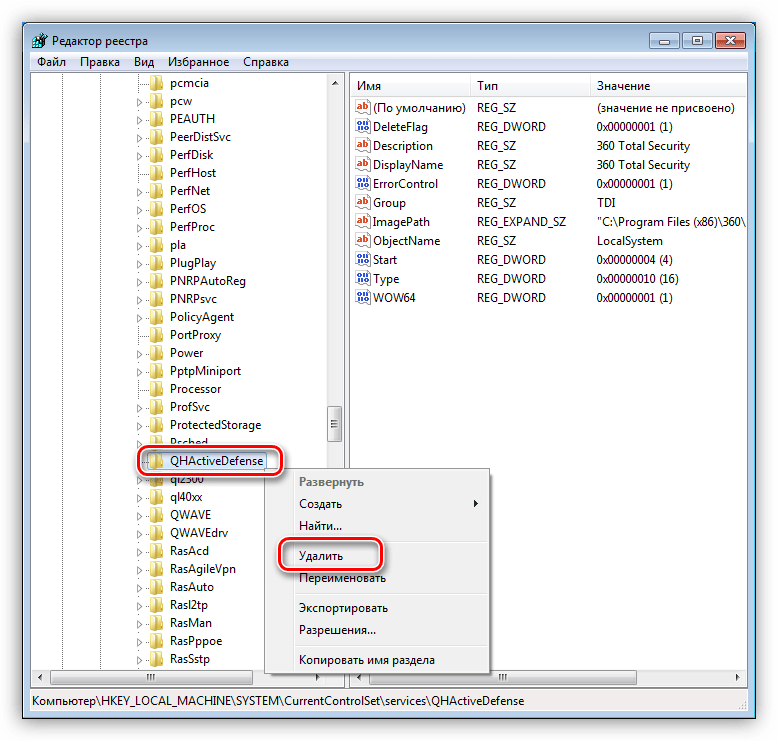
- Перейдите в директорию «HKEY_LOCAL_MACHINE\SYSTEM\CurrentControlSet\services», где удалите раздел под именем «QHAActiveDefense».
- Аналогичным образом нужно поступить с любым упоминанием антивируса в реестре.
Также не лишним будет проверить папки компьютера через «Проводник». Здесь тоже могут остаться некоторые каталоги приложения. Особенно часто они встречаются в разделе «Документы».
Специальные программы
Деинсталляция встроенными средствами может кому-то показаться сложной и запутанной. Избежать проблем с удалением лишнего софта позволяют специальные программы вроде CCleaner. После установки обратитесь к инструкции:
- Запустите CCleaner.
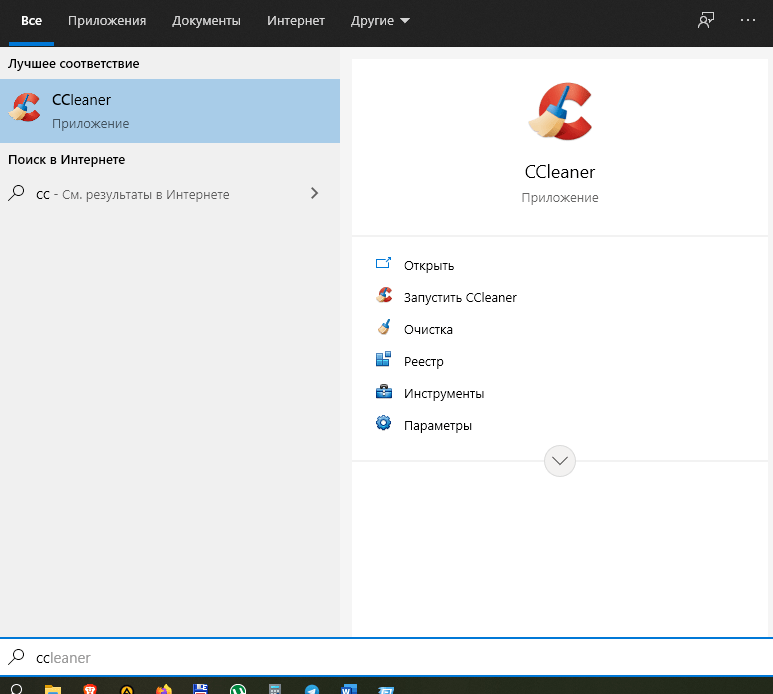
- Перейдите в раздел «Инструменты», а затем – «Удаление программ».
- Найдите в списке антивирус и кликните по нему ЛКМ.
- Нажмите на кнопку «Деинсталляция» и подтвердите выполнение операции.
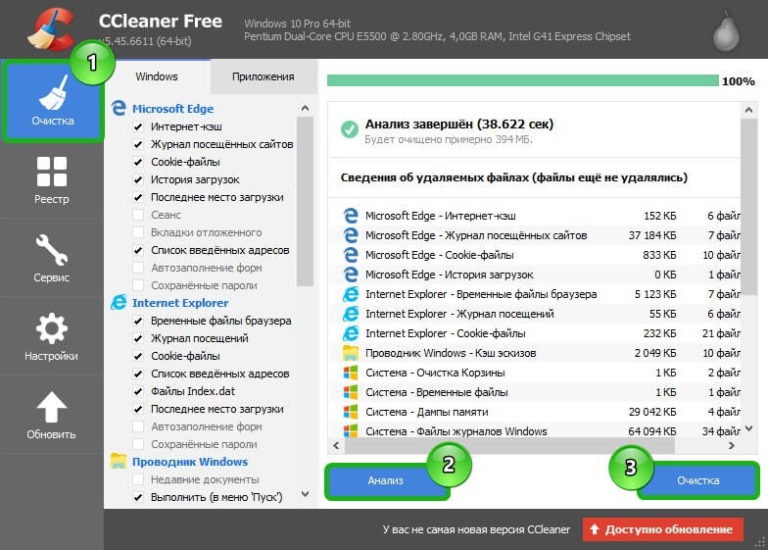
- Далее потребуется избавиться от остаточных файлов. Для этого следует вернуться на главный экран CCleaner и перейти в раздел «Очистка».
- Нажав кнопку «Анализ», вы запустите процесс проверки накопителя ПК на наличие остаточных файлов и прочего мусора. По окончании сканирования подтвердите их удаление.
Похожим образом работает утилита Revo Uninstaller. Поэтому, если вас по каким-то причинам не устроил CCleaner, вы можете обратиться к помощи альтернативного софта, который также избавит компьютер от мусора.
Как полностью удалить 360 Total Security?
У многих пользователей процесс деинсталляции 360 Total Security вызывает проблемы. Поэтому, если вы не знаете, как удалить 360 Total Security с компьютера полностью, воспользуйтесь данной статьей, где процесс описан подробно в деталях.
Что это?
360 Total Security – это антивирусное ПО, разработанное китайскими инженерами (интересно прочитать «Лучший антивирус для Windows 10»). Оно распространяется совершенно бесплатно и состоит из нескольких составляющих:
- антивируса Qihoo 360;
- двигателя Avira;
- встроенных модулей, представленных файерволом;
- облачных технологий защиты (для бесплатных программ это редкость).
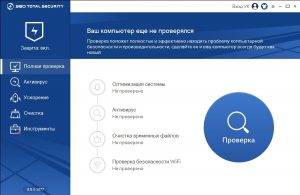
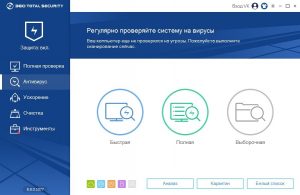
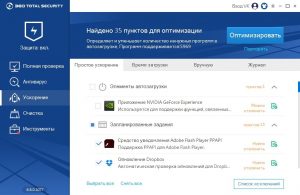
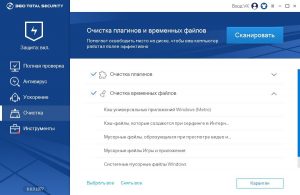
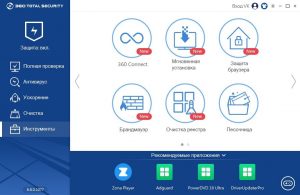
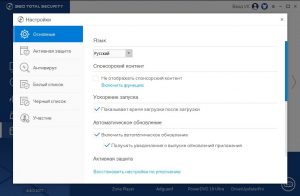
Утилита распространяется в двух вариантах исполнения: классическая и Essential. Первый вариант предназначен для защиты ПК от вирусов и включает модули для ускорения работы устройства и удаления мусора в ОС. Второй тип утилиты используется для защиты компьютера юзера от вредоносного ПО.
Сложность удаления
Недостатком продуктов Qihoo 360 является их самостоятельная установка на компьютер в виде сопутствующего ПО. Помимо этого, нередко интерфейс таких программ локализован на китайском языке, поэтому с их удалением возникают проблемы.
Еще одна неприятная особенность 360 Total Security – он имеет встроенную защиту от случайного удаления неопытными пользователями или другим антивирусным ПО, которое юзер хочет установить на компьютер.
Удаление
Удалить программу можно самостоятельно или с использованием сторонних утилит.
Вручную
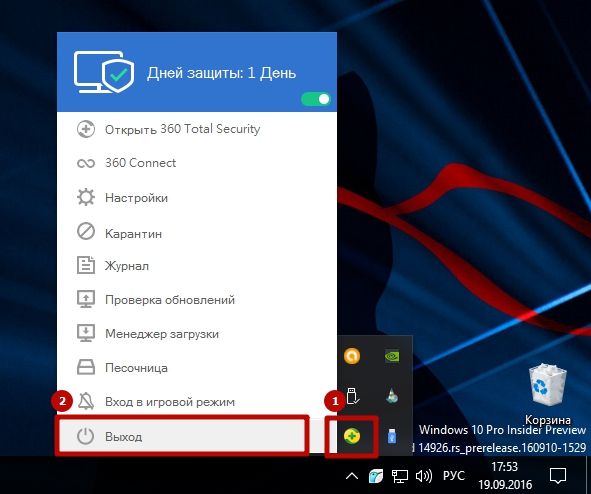
- Откройте системный трей → ПКМ по антивирусу → Выход → подтвердите действие.
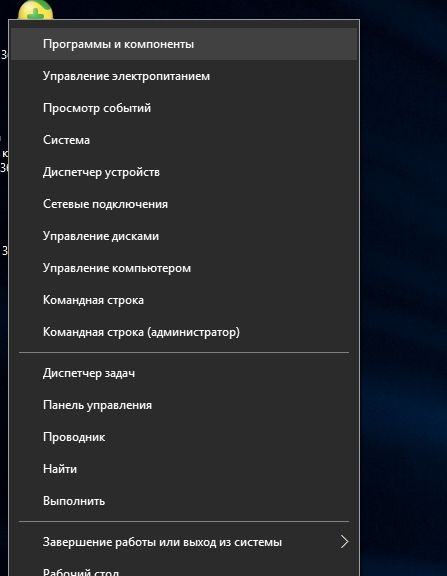
ПКМ по меню Пуск → Программы и компоненты.
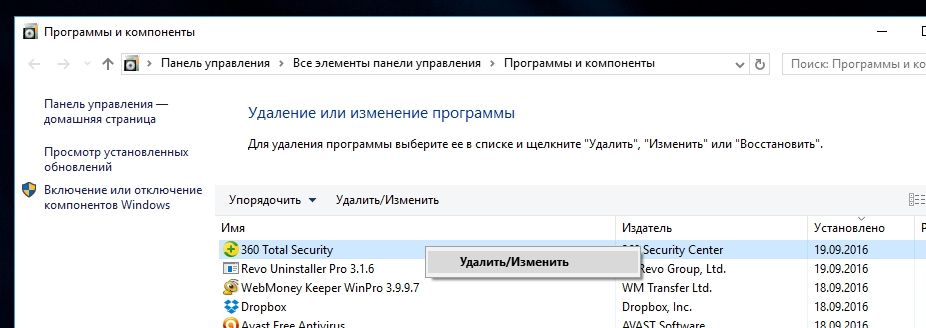
ПКМ по 360 Total Security → Удалить/Изменить → подтвердите действие.
Важно! После того, как вы удалили автивирус из системы, перезагрузите компьютер!

Этот компьютер → диск С → Program Files (x86) → ПКМ по папке с названием 360 → Удалить.
Очистка реестра
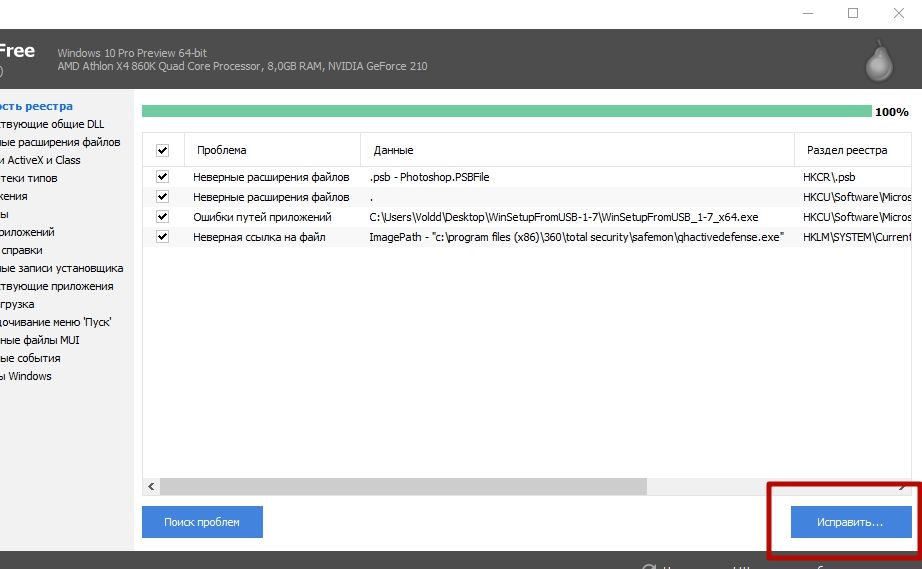
- Установите и запустите программу CCleaner → раздел Реестр.
- Нажмите Поиск проблем → дождитесь завершения процедуры сканирования → Исправить.
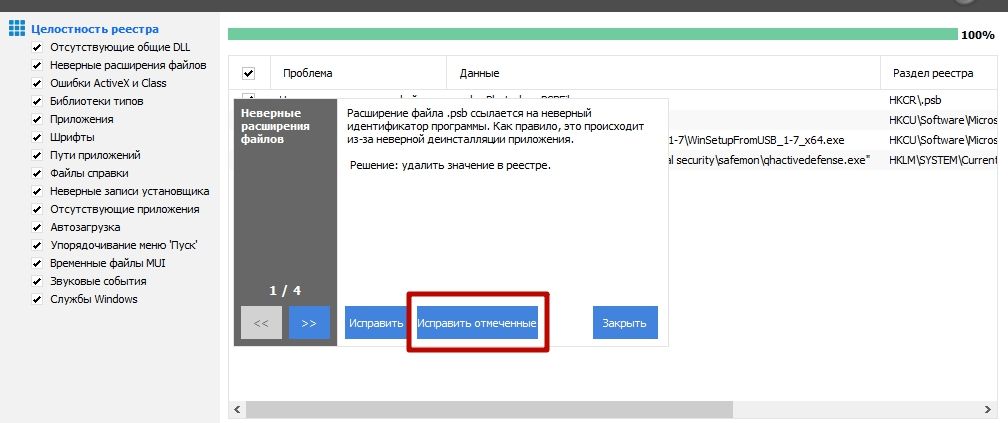
Сохранить резервные копии сделанных изменений → Нет → Исправить отмеченные → Закрыть.
Утилитами
Чтобы сэкономить время и не вдаваться в подробности процесса деинсталляции антивируса, используйте программу Revo Uninstaller.
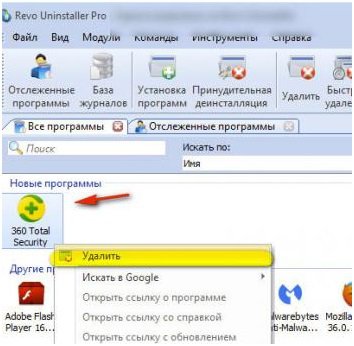
- Скачайте и установите Revo Uninstaller.
- В окне утилиты ПКМ по 360 Total Security → Удалить → Подтвердите действия.
Видео
Альтернативный способ деинсталляции антивируса показан на видео.
- Kaspersky Safe Kids – программа родительского контроля
- Как записать видео с экрана компьютера и телефона
- Как получить доступ к почте iCloud из любого браузера