
Как убрать и отключить рекламу на Андроид приставке в пару щелчков
В Сети звучит много вопросов, как отключить рекламу на Андроид приставке, чтобы избавиться от навязчивых объявлений и спокойно наслаждаться просмотром. Для решения задачи можно использовать стандартный метод или установку специальных приложений. Ниже рассмотрим каждый из вариантов подробнее.
Универсальный метод
Для начала рассмотрим, как убрать рекламу на ТВ приставке Андроид, если под рукой Android TV Box или другое похожее устройство. Алгоритм действий имеет следующий вид:
- Войдите в Настройки.
- Перейдите в раздел Сеть и зайдите в Расширенные настройки.
- Уберите рычаг «получать IP автоматически».
- Листайте в самый низ и отыщите строчку DNS.
- Жмите на нее и введите в этот DNS адрес 176.103.130.130.
- Кликните на пульте кнопку ОК.
Если у вас предусмотрено стандартное для Андроид меню, алгоритм действий может отличаться. Сделайте следующее:
- Жмите на пункт Настройки, а далее войдите в WiFi.
- Дождитесь появления перечня сетей.

- Длительным нажатием по текущей сети вызовите меню и жмите «Изменить сеть».
В зависимости от модели Андроид приставки может потребоваться нажатие Расширенные настройки. Чтобы внести изменения в DNS-настройки, переключите Настройки IP в раздел Пользовательские. После этого поменяйте первый и второй DNS. Укажите в них следующие данные — 176.103.130.130, а также 176.103.130.131.
Специальные программы
Еще один способ, как убрать рекламу на Андроид приставке — отключить ее с помощью приложений Android. Здесь действует тот же принцип, что для мобильных устройств. Вам необходимо найти приложение, блокирующее рекламные объявления, и установить его на девайс. Такой метод подходит для Андроид приставок, имеющих стандартный интерфейс.
К наиболее востребованным программам стоит отнести:
- AdBlocker Browser — браузер, позволяющий просматривать сайты и ТВ на этих ресурсах без рекламы. Чтобы отключить навязчивые объявления, достаточно установить программу и входить в Интернет через нее. По заявлению разработчиков, софт блокирует баннеры, рекламу, видеорекламу и другое. Кроме того, он предупреждает о наличии рекламного / вредоносного ПО и экономит трафик.

- AdGuard Content Blocker. С его помощью можно отключить рекламу на Андроид приставке при работе в веб-проводниках Самсунг Интернет и Яндекс Браузер. Это бесплатное приложение, имеющее ряд полезных опций — экономию трафика, собственные фильтры, возможность создания белого списка, защиту приватности и открытый код.

- Free Ad Blocker — дополнение для Андроид, способное быстро блокировать навязчивые объявления. Это программа с открытым кодом, которую можно использовать как на приставках, так и на мобильных устройствах. Чтобы отключить рекламу, достаточно поставить софт и сделать необходимые настройки. К особенностям ПО можно отнести блокирование рекламных объявлений в браузере, при просмотре рекламы и в других случаях.

Как отключить рекламу на Ютуб
Многие пользователи Андроид приставок спрашивают, как избавиться от рекламных блоков на Ютуб. Здесь имеется три пути — официальный (покупка подписки), установка специального ПО или модифицированной версии. Рассмотрим каждый из вариантов подробнее:
- Установка YouTube Vanced — эффективный софт, позволяющий отключить рекламу на приставке и других устройствах с Андроид. ПО имеет русский интерфейс, удобно в настройке и отличается высокой эффективностью. В официальном магазине Гугл Плей приложения нет, но его можно найти на 4PDA или официальном сайте разработчика.

- Инсталляция модифицированного приложения или альтернативного варианта софта (типа Fork Player). Особенность такого Ютуб в том, что здесь уже нет возможности для проигрывания рекламы. Для установки необходимо устройство с рут-доступом. Перед установкой на Андроид приставку требуется удалить старую версию YouTube, создать новую папку программы в файловой системе и загрузить туда модифицированную версию. При скачивании софта необходимо быть осторожным, чтобы не попасть на ПО с вирусами.
- Покупка Ютуб-премиум. Это официальный способ, позволяющий отключить рекламу при просмотре YouTube. На момент написания статьи система предоставляет четыре месяца бесплатного пользования. После этого необходимо платить около 4 долларов в месяц (зависит от региона).

Сразу отметим, что полностью отключить рекламу на Андроид приставке трудно. В большинстве случаев для этого необходимы рут-права, а многие приложения «обрезают» рекламные объявления лишь частично. Чтобы добиться результата, необходимо использовать комплексный подход. Если речь идет о YouTube, лучший способ отключить навязчивые рекламные объявления — купить премиум подписку, но в этом случае придется немного раскошелиться. Если вы к этому не готовы, используйте специальный софт.
Как убрать рекламу в Smart TV бесплатно
Всем доброго времени суток. Сегодня в моей статье речь пойдет о том, как быстро избавиться от всеми ненавистной рекламы в Smart TV, изменив при этом в настройках всего 1 параметр (DNS от AdGuard). Воспользовавшись данным способом, вы отключаете полностью всю рекламу в вашем телевизоре, браузере, IPTV плеере либо в любом другом приложении. При этом совсем не имеет значение, какой у вас ТВ: LG, Samsung, Android и т.д.
Убираем рекламу на Android TV
И так, переходим к делу. Для того, чтобы отключить рекламу на Телевизоре с ОС Android (Android TV Box и др. приставках) следуйте следующей инструкции:
Заходим в настройки

Переходим на вкладку «Сеть», выбираем расширенные настройки.

Отключаем рычажок «получить IP автоматически» и прокручиваем в самый низ. Дальше видим строку «DNS», нажимаем на неё и вводим вот этот DNS адрес «176.103.130.130». На пульте нажимаем кнопку «ok».

Все! Дело сделано! Реклама отключена. Но есть маленький нюанс, который очень просто исправить. Не у всех пользователей такое меню, которое было описано выше. Если оно отличается от вашего меню, не расстраивайтесь, а попробуйте воспользоваться инструкцией от AdGuard:
- В меню управления нажимаем на иконку «Настройки».
- Выбираем пункт «Wi-Fi». Должен появиться экран со списком доступных сетей (настройка DNS недоступна для мобильных сетей).
- Долгим нажатием по текущей сети вызываем меню и в нем нажимаем «Изменить сеть».
Встречаются устройства, на которых необходимо будет нажать «Расширенные настройки». Для того, чтобы получить доступ к изменению настроек DNS, необходимо переключить «Настройки IP» на «Пользовательские».
Далее следует изменить поля «DNS 1» и «DNS 2». Вводим в них следующее:
- 176.103.130.130
- 176.103.130.131
Отключаем рекламу на Samsung Smart TV
Абсолютно не имеет никакого значения какая у вас серия Смарт ТВ, так как везде все работает по одному принципу. Отличаться может только меню. Если фото не совпадает с вашим ТВ, ищите по названию (интуитивно).


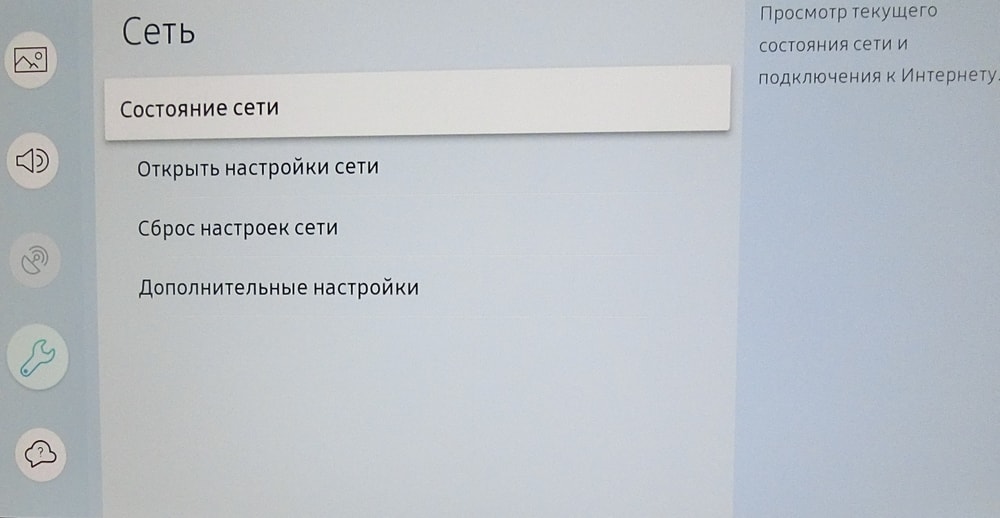
Итак, приступим. Открываем «настройки», затем «Сеть».

Первый пункт в меню «Состояние сети».

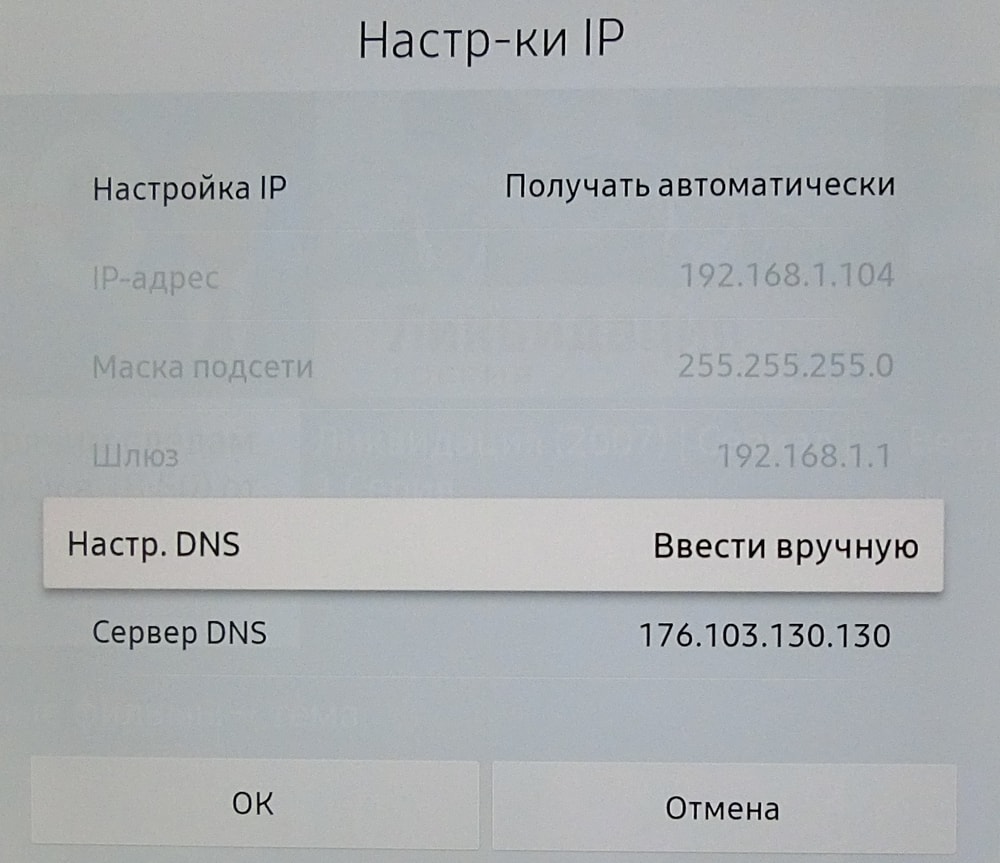
Прокручиваем до самого низа и нажимаем на «Настройки IP».

«Настройки DNS» нажимаем «ввести вручную» и вводим 176.103.130.130

Нажимае «ok». Готово! ТВ без рекламы теперь ваше.
Отключаем рекламу в LG Smart TV
К сожалению, здесь только одно фото. Но и так всё понятно, поэтому выполняем следующие рекомендации:
- Открываем настройки.
- Переходим на вкладку сеть/подключения.
- Расширенные настройки.
- Снимаем галку «Автоматическое подключение».
- В самом низу, где DNS вводим следующее: 176.103.130.130

Если из всех выше перечисленных инструкций вы не нашли ту, которая подходит именно для вашего телевизора, не огорчайтесь. Попытайтесь самостоятельно найти настройки DNS и после успешного поиска введите DNS AdGuard 176.103.130.130

- Главная
- Smart TV
- Как убрать рекламу в Smart TV бесплатно
Как отключить рекламу на Ютубе на телевизоре

На 17-10-2020 есть лучшее готовое решение: SmartTube Next — подробнее!
Все любят деньги, и создатели канала YouTube – не исключение. Почему бы не заработать на встраиваемой в видео рекламе? Для пользователей компьютеров и мобильных устройств, разработчики создали замечательное приложение AdBlock. А вот для сервиса Ютуб в Андроиде бесплатных программ нет. Ведь решения, которые отключают рекламу в YouTube, но сами что-то рекламируют, нельзя назвать правильными. Как отключить рекламу на Ютубе на телевизоре – актуальный вопрос для всех владельцев телевизоров со встроенным Смарт-ТВ.
Желание, умение пользоваться пультом дистанционного управления и терпение – набор требований к пользователю, решившему покончить с рекламой на Ютуб. Дело в том, что вносимые в телевизор настройки не применяются мгновенно. По «памяти», телевизор может подтягивать старые данные и показывать заблокированную рекламу на протяжении 1-4 часов в режиме просмотра видео на YouTube.
Как отключить рекламу на ютубе на телевизоре
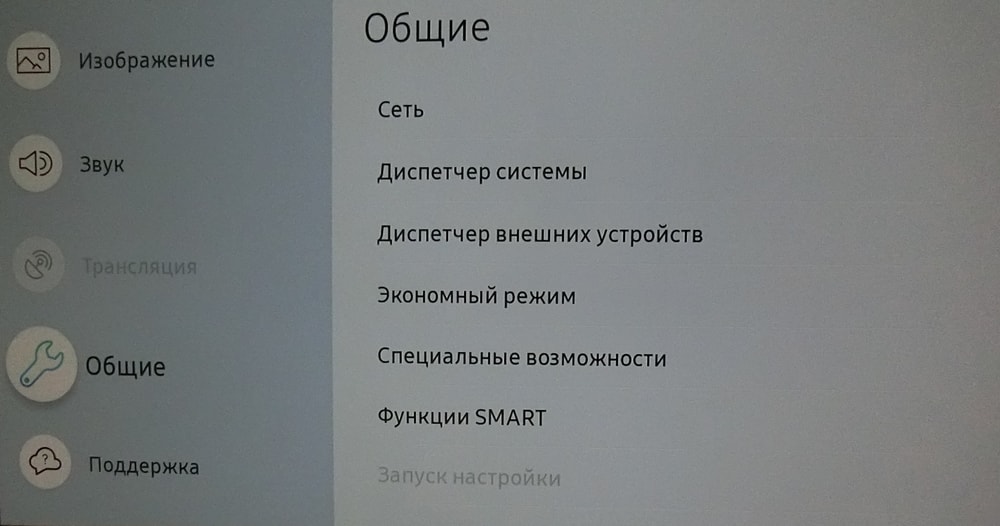
На пульте дистанционного управления, в любом режиме работы телевизора, нажать кнопку «Настройки»/ «Settings». В открывшейся панели управления выполнить следующий алгоритм действий:
- Найти закладку «Общие настройки» и перейти на неё.
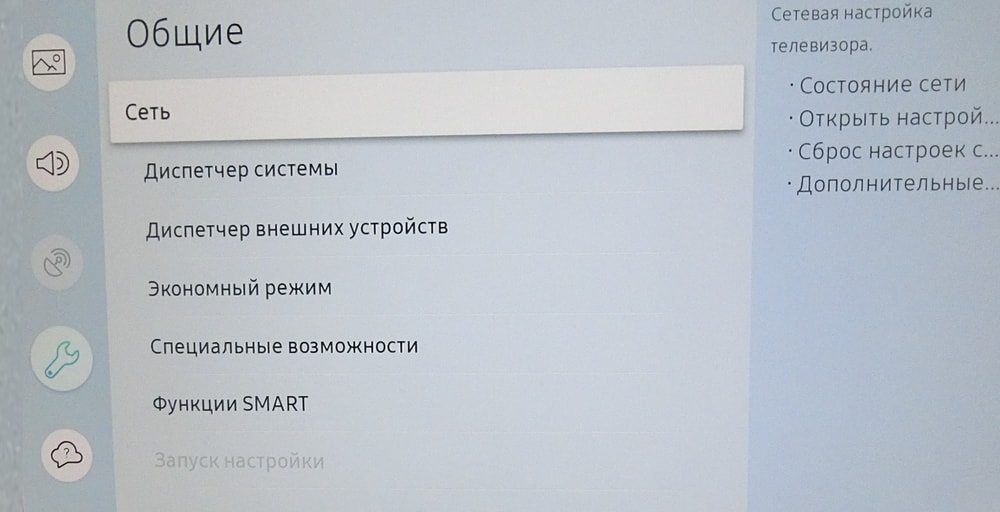
- Найти меню «сеть» и перейти на него.
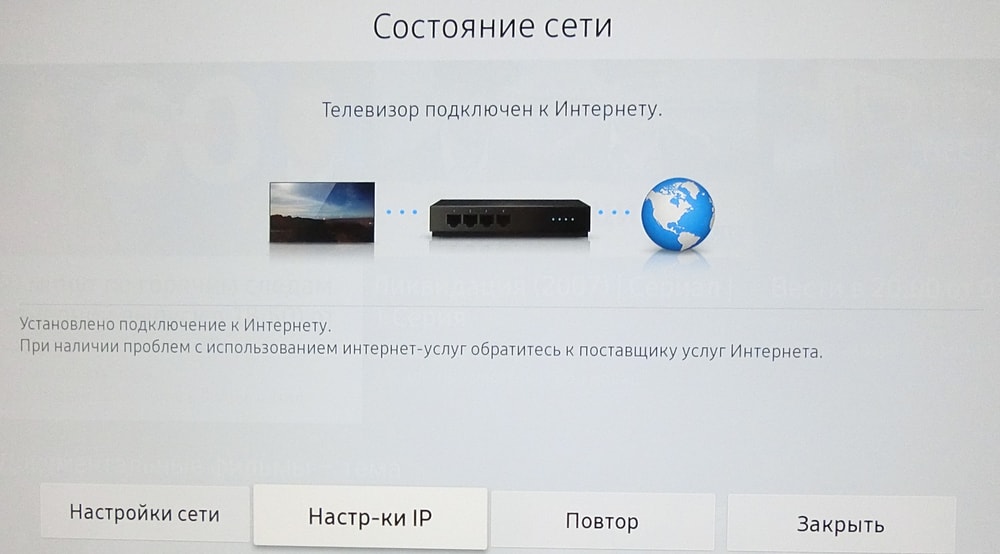
- Выбрать «состояние сети».
- Дождаться окончания проверки подключения к сети Интернет и выбрать меню «Настройки IP».
- Установить курсор на закладке «Настройки DNS» и сменить флажок с «Получать автоматически» на «Ввести вручную».
- Нажать на появившееся снизу поле «Сервер DNS» и ввести в открывшемся окне IP адрес: 176.103.130.130.
- Нажать кнопку «Ок», и покинуть панель управления, используя кнопку возврата «Return».
 Разобравшись, Как отключить рекламу на Ютубе на телевизоре, перейдем к достоинствам и недостаткам. Действия пользователя прописывают в телевизоре адрес сервера компании Adguard. То есть видео будет идти не напрямую, а через сервер сторонней компании. Adguard попросту блокирует рекламу. Преимущество очевидно – нет прерывания видео на ненужную рекламу.
Обратная сторона такой настройки – компрометация пользователя. Авторизация на канале Ютуб передает пароль в зашифрованном виде через чужой сервер. Компания Adguard видит интересы пользователя и ведет собственную статистику. Здесь уже пользователю решать, что важнее – безопасность или комфортный просмотр видео на YouTube.
Как убрать рекламу на телевизоре: инструкция для популярных марок
Фильмы и сериалы намного удобнее смотреть по телевизору через интернет, чем скачивать на флэшку каждый фильм по отдельности. Но на интернет-ресурсах часто всплывает реклама и мешает просмотру. Расскажем, как убрать рекламу со Смарт телевизоров Samsung, LG, и моделей на OS Android.
Источники рекламы
Стоит сразу разобраться, какая бывает на Smart TV реклама, откуда она появляется и что можно заблокировать, а что нет. Если говорить про блокировку рекламы, то на эфирных каналах она невозможна. При просмотре кабельного телевидения реклама на экране телевизора появляется всегда во время рекламных пауз, так идет трансляция, и с этим ничего не поделать. Разве что перейти на просмотр через браузеры и веб-проводники.
В статье речь пойдет о тех трансляциях, которые передаются по сети через браузер или через приложения. Браузер открывает рекламу при просмотре фильмов или другого контента. Эту рекламу вставляют сайты или плееры, частично на деньги от рекламы и существуют бесплатные сайты. Выключить рекламу можно, хотя это будет не так просто.
Если у вас на компьютере стоят блокировщики рекламы, которые убирают всю назойливую рекламу, то при попытке выхода в интернет с телевизора вас ждет удивление. Рекламы на сайтах много, она всплывает на экране, загружается в плеерах и постоянно встречается на сайтах. На компьютере одно расширение, установленное в браузер, отключает отображение рекламы на большинстве сайтов, на телевизоре же придется идти другим путем. Выбирайте свой способ смотреть телевизор без рекламы из представленных ниже.
Способы отключения
Способов блокировки рекламы на Смарт ТВ немного.
Не все программы, доступные для телефона и компьютера, доступны и для телевизора. В первую очередь это относится к тем телевизорам, которые имеют собственную операционную систему.
На некоторых телевизорах можно скачать и установить браузеры со встроенным блокировщиком рекламы или приложения, в которых удалена реклама.
Не все такие приложения и браузеры работают, так что опишем способ, общий для всех. Есть программа Adguard, созданная для нескольких операционных систем. Программа фильтрует рекламу на сайтах, а также защищает от перехода на фишинговые и мошеннические страницы. На телевизоры она не устанавливается, но у разработчиков есть свой сервис, позволяющий блокировать рекламу через DNS, им и воспользуемся.
Samsung
Отключить рекламу на телевизоре Самсунг тоже получится установкой правильного адреса в ДНС. Adblock в Smart TV Samsung нет, потому что разработчики используют свою собственную систему, под которую не все адаптируют программы, так что остается пользоваться изменением адреса.
Запустите телевизор, с помощью пульта зайдите в Основное меню, в самом меню найдите раздел «Сеть» и щелкните по нему, откроется окно с более подробной информацией, нажмите в нем на «Состояние сети».

В появившемся окне выбирайте «Настройки IP», пролистайте чуть ниже до «Настройки DNS». Щелкните по ним и поставьте там «Ввести вручную». Это откроет ввод адресов, перейдите на строку ниже и введите там адреса 94.140.14.14 или 94.140.15.15. С семейной блокировкой: 94.140.14.15 или 94.140.15.16.

LG
Отключать рекламу на телевизоре LG придется таким же способом, потому что производители установили сюда собственную операционную систему. Запустите телевизор и перейдите в основное меню с помощью пульта, в левой колонке выберите раздел «Сеть», в правой части выберите «Проводное соединение», если подключены по кабелю, или выберите другой вариант.

Переходим в раздел «Настройки IP» снимаем метку со строки «Автоматически», после чего появятся поля, помеченные как DNS. Введите в них 94.140.14.14 или 94.140.15.15.
SONY
У этой марки способ такой же, а алгоритм действий несколько отличается:
- Включите телевизор.
- Нажмите пульте кнопку Home.
- На экране телевизора щелкнете по пиктограмме шестеренки

- Откроется окно с настройками, выберите пункт «Сеть».

- После этого выбирайте «Настройка сети», в следующем разделе выбирайте «Настройка сетевого соединения».
- В новом окне выбирайте ручной режим или режим эксперт.
- Найдите в меню поля и пропишите там адреса сервиса.
Philips
У производителей этих телевизоров имеется собственная операционная система, так что инструкция по установке будет похожей, но не полностью аналогична.
На пульте нажмите на кнопку «Домой», а потом выберите «Установки», чтобы открылся раздел с настройками.

В открывшемся окне найдите «Проводные/беспроводные сети», щелкните по ним и выберите из списка «Подключение к сети». В следующем пункте выберите «Вручную» и самостоятельно укажите адреса ДНС сервера от блокировщика рекламы.

Android TV
Отключить рекламу на Андроид ТВ можно таким же способом. На этой операционной системе сейчас работает большая часть телевизоров, так что если не знаете, какая у вас операционная система, то если телевизор не относится к перечисленным выше, у вас Андроид.
Для проводного интернета:
- переходим в основное меню;
- заходим в «Настройки»;
- находим и кликаем по разделу «Сеть»;
- используем опцию «Расширенные настройки» и выбираем подпункт «Проводная сеть»;
- деактивируем опцию «Получать IP автоматически»;
- вводим данные серверов.

Для беспроводной сети отличается несколько пунктов:
- После раздела «Расширенные настройки» выберите «Wi-Fi подключение».
- Наведитесь на название вашего вайфай. Зажмите клавишу ОК на пульте и держите, пока не появится окно для управления беспроводной сеткой.
- Найдите вкладку «Изменить сеть» и щелкните по ней.
- Меняем пункт автоматическое определение IP-адреса на ручное и вписываем сюда адреса серверов.
IPTV
При использовании ИП ТВ трансляция каналов идет через сеть, и провайдер или приложение вставляют собственную рекламу в передачу. Использование серверов блокировщика рекламы позволит избежать появления рекламных роликов, так что сработает способ, описанный выше. Если настройки не помогают, то поменяйте адрес ДНС на маршрутизаторе, через который телевизор подключен к интернету.
Другие способы избавления от рекламы предполагают использование платных сервисов или приложений, в которых нет рекламы.
Лучше сначала попробуйте использовать смену адреса, она помогает, если для рекламы подключают сторонние сервисы.
Отключение на Ютубе
Много видеоконтента доступно на Ютубе, только и рекламу сервис показывает часто. Раньше с ним работал способ, описанный выше, но начиная с 2018 года, Ютуб стал показывать рекламу со своих серверов, так что способ перестал работать. Если хотите смотреть Ютуб без рекламы, то пользуйтесь сервисом Smart Tube Next. В магазине его нет, так что придется скачать со стороннего сайта и установить.
С самим Ютубом сделать ничего не получится. При покупке подписки отключится реклама. Также при переключении на детский Ютуб количество роликов сократится, но станет недоступен взрослый контент.
Автор статьи

Максим aka WisH
Высшее образование по специальности «Информационные системы». Опыт в настройке интернет-техники — 5 лет.