
Настройка автоматической блокировки устройства при выключении экрана
Настройте безопасную блокировку на устройстве, чтобы другие пользователи не могли получить к нему доступ, когда оно неактивно. Безопасная блокировка работает путем автоматической блокировки устройства после выключения экрана. Если вы зарегистрировали устройство в Microsoft Intune, возможно, потребуется настроить время автоматической блокировки устройства в соответствии с требованиями. Вы можете настроить безопасную блокировку сразу после выключения экрана или через другое указанное время.
Чтобы получить доступ к параметрам безопасной блокировки на устройстве, выполните следующие действия.
- Перейдите в приложение Параметры и коснитесь экрана блокировки.
- Выберите Параметры безопасной блокировки.
- При появлении запроса введите ПИН-код.
- Выберите Автоматическая блокировка при выключении экрана.
- Выберите промежуток времени.
Параметры могут отличаться на вашем устройстве, поэтому ознакомьтесь с инструкциями изготовителя устройства для получения наиболее точных действий.
Обратитесь к специалисту службы поддержки для получения дополнительных сведений о требованиях вашей организации к блокировке экрана. Войдите на веб-сайт или приложение Корпоративный портал, чтобы найти сведения о службе поддержки.
Настройка и увеличение времени блокировки на Honor
Блокировка экрана – функция, позволяющая установить время бездействия, по истечении которого дисплей смартфона автоматически заблокируется. Настроить время блокировки экрана на Honor 10 или 20 можно в меню настроек. Однако в некоторых случаях требуется использование сторонних приложений.
Как настроить блокировку экрана в системных настройках
Для изменения времени бездействия экрана Honor выполните следующие действия:
- Зайдите в настройки телефона.
- Выберите пункт « Экран » (или « Экран и Яркость » в зависимости от версии Android)
- Далее пункт « Спящий режим ».

В появившемся меню выберите время, по истечении которого дисплей будет заблокирован. По умолчанию время бездействия равно 30 секундам.
К сведению! В том случае если на телефоне активирована опция энергосбережения, пункт «Спящий режим» будет недоступен для редактирования. Однако, изменить время блокировки экрана можно с помощью сторонних приложений, коих в Google Pay предостаточно.
Чтобы отключить режим энергосбережения на Honor потребуется выполнить следующие действия:
- Открыть настройки телефона;
- Выбрать пункт « Батарея »;
- В поле « Режим энергосбережения » переместить бегунок влево.
После деактивации режима энергосбережения для изменения времени блокировки экрана воспользуйтесь инструкцией в начале этой статьи.
Как изменить время блокировки экрана на Самсунг

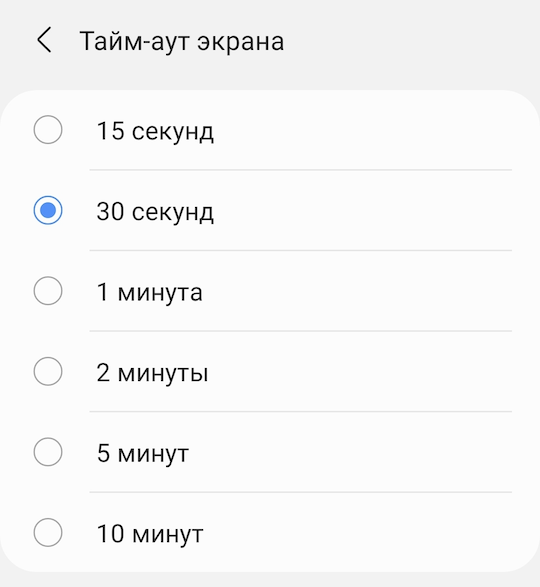
Пользуясь своим телефоном вы наверное могли заметить, что спустя некоторое время экран телефона становится тусклым и через некоторое время выключается. Это нужно для энергоэффективности, чтобы батарея телефона не разряжалась быстро потому что экран телефона наиболее затратный в плане батареи. По умолчанию, тайм-аут экрана на телефонах Самсунг составляет 30 секунд. Некоторым пользователям этого недостаточно и они хотели бы увеличить время блокировки телефона и в этой статье расскажу, каким образом это можно сделать.
Как изменить тайм-аут блокировки экрана на Самсунг
На самом деле, изменить время блокировки экрана очень просто. Делается это в несколько кликов.
- Открываем настройки телефона. Для этого в списке приложений находим ярлык Настройки или опускаем шторку и нажимаем на значок шестеренки.
- Переходим в раздел Дисплей.
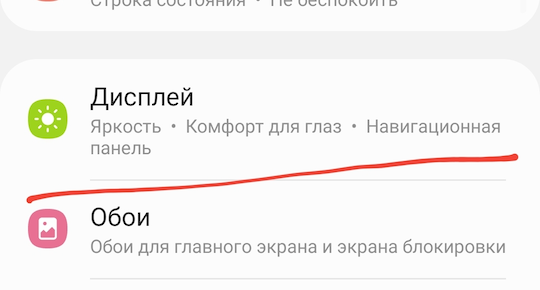
- Листаем чуть ниже и находим раздел Тайм-аут.
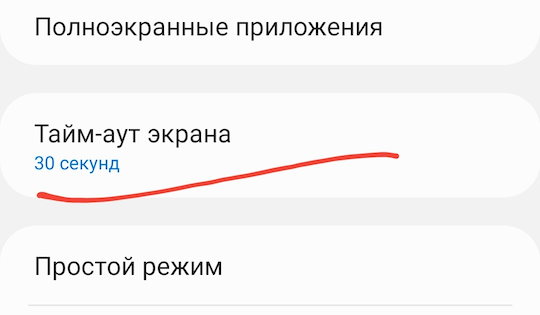
- Выбираем время блокировки экрана на свое усмотрение.
Почему не стоит устанавливать долгое время для блокировки экрана
Долгое время для блокировки экрана может негативно сказаться не только на время автономной работы вашего телефона, но и на сам экран. У каждого дисплея есть определенный ресурс работы и чем больше экран работает, тем быстрее его ресурс заканчивается. Это значит, что экран вашего телефона быстрее выйдет из строя.
Также, дисплей телефона больше всего расходует батарею телефона. Если вам все таки нужно, чтобы экран всегда работал некоторое время, то я рекомендую это сделать через настройки разработчика, пока телефон подключен к зарядке. Каким образом это сделать написано в нашей статье: Как не выключать экран во время зарядки на Андроид.
Как увеличить время блокировки экрана на смартфонах Хонор и Хуавей
Как увеличить время блокировки экрана? Есть два варианта: через системные настройки и дополнительные приложения. Блокировка — надежный метод сохранить свою информацию от других. Она предотвращает случайные нажатия и прикосновения к дисплею в кармане или сумке. Быстрый уход в спящий режим с одной стороны удобный, а с другой — нет. Например, когда вы читаете или играете, неудобно постоянно касаться сенсора, чтобы он не потух. Для таких целей лучше использовать продление активного времени.

Как настроить время блокировки экрана на Хуавей через настройки Android
Способ первый — изменить время блокировки экрана на Андроид через классические настройки. В Андроиде за этот параметр отвечает пункт «Блокировка».
Там возможно отрегулировать временной промежуток бездействия, после которого дисплей затухает и перестает реагировать на ваши прикосновения. По умолчанию это 30 секунд. Однако выбрать возможно такие временные рамки:
- 5/15/30 секунд;
- 1/2/5/10/30 минут.
Просто ставите галочку напротив интересующего показателя, нажимаете «Сохранить внизу» и перезагружаете устройство.
Чтобы отключение подсветки дисплея не происходило слишком быстро, лучше сразу выставить показатель, который подходит именно вам. Если вы желаете отключить подсветку дисплея быстрее, просто нажмите кнопку питания на Хуавей или Хонор.
Преимущества автоматической блокировки
Для опытных пользователей смартфона или планшета плюсы очевидны:
- он не нажимается в кармане или сумке;
- батарея не расходует энергию зря;
- гаджетом не воспользуются те, кто не знает пароля;
- устройство не нагревается из-за слишком долгой работы за ним.
То есть после определенного времени бездействия планшет или телефон уходит в спящий режим.
Как отключить безопасный режим на планшете Huawei — пошаговая инструкция
Приложение Screen Lock Timer Delay
Софт Screen Lock Timer Delay — кастомное дополнение к функционалу смартфона. Его главная цель — выставить временной отрезок, в течение которого автоблокировка не будет срабатывать. Загрузить софт возможно бесплатно в Плей Маркете или любом другом источнике.
Если в разделе безопасности включен пароль, графический ключ или другое смарт-распознавание владельца, придется ввести его для доступа к рабочему столу.
Приложение Delayed Lock
Настройки программы Delayed Lock также позволяют выставить отчет до автоматической блокировки. Однако софт скачивается на английском и устанавливается не на все смартфоны. Например, на HTC он срабатывает не всегда. Модели Хуавей и Хонор его поддерживают, однако не все, а те, на которых стоит Андроид 5.0 и выше. Его также возможно загрузить в Google Play или другом источнике в интернете. Софт есть в открытом доступе, и он бесплатный.
Сравнивая эти два варианта, возможно сказать, что первый софт более удобный и понятный для новичков. Второй — также функциональный, но интерфейс менее адаптированный людей, которые ранее не использовали таких приложений.
Если у Вас остались вопросы или есть жалобы — сообщите нам

Задать вопрос