
Как записывать телефонные звонки на Android
Иногда, когда вы разговариваете по телефону, вы можете захотеть записать телефонный звонок, или когда вы принимаете заказ по телефону, вы хотите записать телефонный звонок, или когда вы просто звоните человеку, которого любите, вы бы нравится записывать телефонные звонки, чтобы запечатлеть момент навсегда.
Итак, как записать телефонный звонок? Здесь мы познакомим вас с тем, как записывать телефонные звонки на Android. Для вас предусмотрено два метода:
Перед записью телефонных звонков вы должны убедиться, что другие лица, звонящие вам, знают об этом, иначе это может быть нелегально.
- Метод 1: Лучшие приложения для записи телефонных звонков на Android
- Способ 2: запись телефонного звонка на Android с Xposed (требуется рут)
Метод 1: Лучшие приложения для записи телефонных звонков на Android
Если вы хотите найти самый простой способ записать телефонный звонок на Android, вы должны обратиться за помощью к приложениям для записи телефонных звонков. И, может быть, вы спросите, есть так много приложения для записи вызовов в Google Play, какой из них лучший? Просто переведите дыхание, в следующих частях мы рекомендуем вам 5 приложений для записи телефонных звонков на Android, чтобы помочь вам выбрать подходящее.
Call Recorder
Общая запись
Автоматический Call Recorder
RMC
Запись звонка — ACR
Как записывать телефонные звонки на Android шаг за шагом
Помимо введения 5 приложений для записи телефонных звонков на Android, мы возьмем, например, Total Record, чтобы рассказать вам, как записать телефонный звонок на ваш Android шаг за шагом.
Шаг 1 Скачайте и установите Total Record из Google Play
Шаг 2 Запустите Total Record на вашем Android
Шаг 3 Откройте свои контакты, чтобы начать звонок
Шаг 4 Total Recall автоматически записывает разговор и останавливается, когда вы кладете трубку.
Шаг 5 Вернитесь к этому диктофону, найдите файл записи и прослушайте.
Способ 2: запись телефонных звонков на Android с Xposed (требуется рут)
Для телефонов с ОС Android у нас есть еще один способ записать звонок. Во-первых, вам нужно установить Xposed Framework на свои устройства Samsung, HTC, Sony и другие устройства Android. Для разных телефонов Android существуют разные модули Xposed.
◆ XRecorder — для устройств Sony
◆ TWCallRecorder — для устройств Samsung
После установки их на Android, для записи телефонных звонков на Android вам необходимо:
1. Активируйте модуль Xposed и перезагрузите устройства Android.
2. Перейдите к платформе Xposed, чтобы открыть кнопку «Запись».
3. Теперь вы можете записывать телефонные звонки с помощью приложения для записи.
Как восстановить удаленные / потерянные файлы записи на Android
После вышеприведенного вступления о записи телефонного звонка на Android есть еще одна вещь, на которую вы, возможно, обратите внимание: как восстановить потерянные записи с Android. В конце концов, вы можете небрежно удалить некоторые важные записи. Это лучший выбор для использования Android Восстановление данных восстановить удаленные / потерянные записи на Android.
Теперь просто выберите один из способов записи телефонных звонков на Android в соответствии с вашими потребностями, и вам не нужно беспокоиться о потерянных записях, просто наслаждайтесь записями, но, пожалуйста, сделайте это с законом.
Что вы думаете об этом посте.
Рейтинг: 4.8 / 5 (на основе рейтингов 68)
05 июля 2018 г. 17:22 / Обновлено Дженни Райан в Запись аудио
Более Чтение

Оставьте свой комментарий и присоединяйтесь к нашему обсуждению
Главная Запись аудио Запись телефонных звонков на Android

Авторские права © 2023 Aiseesoft Studio. Все права защищены.
Как записать телефонный разговор на Android
На этой странице мы покажем как на Андроиде записать телефонный разговор, куда сохраняется запись и как её прослушать. Есть много разных Android приложений, которые позволяют записывать телефонный разговор. Мы же покажем, как записывать разговор на Андроид без сторонних приложений, а для записи мы используем встроенный диктофон телефона.
Чтоб записать телефонный разговор во время звонка делаем следующее.
Не зависимо от того входящий это вызов или исходящий во время разговора нажимаете на экране «Ещё» как показано ниже на скриншоте.

После того как вы нажмёте «Ещё» откроется дополнительное меню где нужно выбрать пункт «Дикт.» или более полное название или что то подобное. Смотрите на прикреплённую картинку ниже.
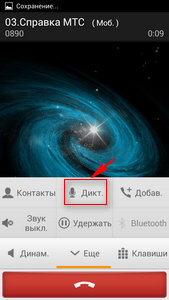
Всё, теперь встроенный диктофон на телефоне начнет запись звонка. Вы в любое время можете остановить запись и начать новую запись. Время записи разговора показывается на экране смартфона.
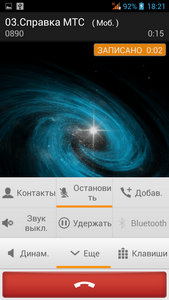
Такой способ записи телефонного разговора может быть не на всех Андроид телефонах. Например, на Самсунг Галакси записать разговор можно так: Во время разговора нужно нажать и удерживать кнопку «Меню» которая находится внизу экрана по центру, в появившемся меню так же выбираем «Дикт.» и начинается процесс записи разговора.
Так же на некоторых Андроид смартфонах расположение кнопки меню может быть не так как на Самсунг Галакси, возможно кнопка меню может располагаться или с правой или с левой стороны. Я думаю, вы сами найдёте кнопку меню на вашем устройстве, так же способ записи телефонного разговора на разных Андроид телефонах может немного отличаться. Большая просьба чтоб вы написали ниже в отзывах подходит ли к вашему телефону данный способ записи разговора или на вашем Android это нужно делать по другому, желательно указывать модель телефона. Возможно, информация оставленная именно вами окажется самой полезной.
После того как мы записали разговор мы можем сразу его прослушать, так же можно найти где в какой папке он сохранился. Чтоб прослушать запись телефонных разговоров нужно посмотреть список последних звонков. В нашем примере записали разговор с автоответчиком «Справка МТС». Смотрите на скриншот нише.
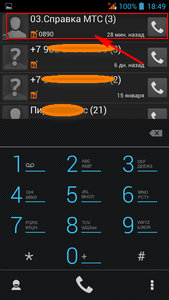
После того как вы открыли вызов в нём увидите пункты с информацией, с правой стороны так же есть иконка указывающая что была сделана запись разговора. Нажав на иконку, вы можете послушать записанный разговор. Вы всё поймете, посмотрев на прикреплённую картинку ниже.
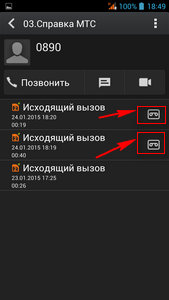
Так же мы можем посмотреть в какой паке на Андроиде сохраняются записи телефонных разговоров. На моём смартфоне папка с записями находится на карте памяти под названием «Call Recording», на некоторых телефонах папка с записями может находится и в памяти телефона.
На новых версиях Андроид производители убрали возможность записи звонков родными средствами. Поэтому если на вашем телефоне нет такой функции, но вы все же хотите записывать разговор, то стоит скачать бесплатное приложение на Андроид для записи телефонных разговоров с Play Маркета предварительно почитав отзывы тех, кто уже пользуется и оставили положительные отзывы.
Надеюсь информация оказалась полезной. Не забудьте оставить отзыв и указать модель своего устройства к которому подошла или нет инфа выше чтоб и другим осталась от вас полезная информация. если на вашем смартфоне запись разговора включается по другому, то просим поделиться ниже в отзывах. Возможно, инфа оставленная именно вами окажется самой полезной. Спасибо за отзывчивость!
Отзывы о записи телефонного звонка на Андроид
Добавить отзыв или поделиться полезной информацией по теме страницы.
ОБНОВИТЬ СТРАНИЦУ С ОТЗЫВАМИ
Автор:Кредо
09-03-2021
19 час. 32 мин.
Сообщение:
Здравствуйте, на моем телефоне нет встроенного диктована чтоб записывать звонки, можно ли скачать приложение и не смогут ли потом прослушивать наши разговоры те кто создал эти приложения?
Автор:Денис
05-12-2019
11 час. 17 мин.
Сообщение:
В Redmi Note 7 \MIUI\sound_recorder\call_rec
Автор:Ja233
01-10-2019
15 час. 42 мин.
Сообщение:
Спасибо вот 9184910891 хакера сот
Автор:Елена Гордеева
12-08-2019
10 час. 50 мин.
Сообщение:
Всё замечательно, но не имеет никакого отношения к bq univerce
Автор:Андрюша
19-05-2019
12 час. 47 мин.
Сообщение:
Нет записи, раньше была.Меня это сильно расстроило и я впал в уныние. В очередной раз разочаровашка.
Автор:Валерий
19-12-2018
07 час. 09 мин.
Сообщение:
Мотор С Хт1750 работает.
Автор:Ирина
12-07-2018
12 час. 32 мин.
Сообщение:
ОЧЕНЬ СРОЧНО НУЖНО ЗАПИСАТЬ ТЕЛЕФОННЫЙ РАЗГОВОР НА LG G3s
Автор:Даниил
10-06-2018
10 час. 50 мин.
Сообщение:
Здравствуйте, у меня кнопки меню нету на экране, Самсунг j2 prime. Tкнопка микрафона зачеркнута, ее не нажать. Помогите хорошим советом, буду блогадарен вам
Автор:Яна
15-01-2018
10 час. 26 мин.
Сообщение:
А помоему здесь все доходчиво разъяснено, автор большое спасибо за данную инструкцию
Автор:Вячеслав
02-11-2017
16 час. 50 мин.
Сообщение:
Ничего не понятно.
Автор:Елена
14-10-2017
22 час. 31 мин.
Сообщение:
Самсунг а3 2016 можно записать разговор?если да то как?
Автор:Каим
02-09-2017
02 час. 03 мин.
Сообщение:
У меня телефон LG K10. Но я ни как не смог пользоваться диктофоном.
Автор:Виктория
23-06-2017
13 час. 02 мин.
Сообщение:
Очень прошу, скажите пожалуйста как на lg g3s. Я понятия не имею. Будто на нем вообще этой функции нету
Автор:Валентина
23-06-2017
12 час. 47 мин.
Сообщение:
Как записать разговор на САМСУНГ ГАЛАКСИ S5.Не знаю, где кнопка МЕНЮ на экране во время вызова.
Автор:Александр
08-05-2017
23 час. 57 мин.
Сообщение:
Спасибо, очень полезная информация.
Автор:Павел
30-03-2017
09 час. 25 мин.
Сообщение:
Samsung galaxies j1 2016 120f андроид 5.1.1 меню на экране, диктофон зачеркнут и не подсвечивается
Автор:Александр
15-03-2017
18 час. 10 мин.
Сообщение:
Статья супер! Жаль не моя. У меня Fly nimbus3 FS501. Вовремя разговора автоматом включается кнопка «запись разговора»-и это написано на дисплее. Где сохраняется эта запись?
Автор:Ирина
22-02-2017
15 час. 23 мин.
Сообщение:
Спасибо,всегда читаю Ваши рекомендации, все отлично описывает,все получается
Автор:Алексей
06-01-2017
14 час. 06 мин.
Сообщение:
Phillips w6610:во время разговора нажать клавишу «функции» > Запуск записи. Файл можно найти в «Диспетчере файлов» в папке «PhoneRecord» (у меня на карте памяти)
Автор:Виктор
23-12-2016
14 час. 51 мин.
Сообщение:
У меня папка sdcard0\phoneRecord
Автор:Сергей
22-12-2016
12 час. 38 мин.
Сообщение:
Как записать телефонный разговор на HTC Desire 600 Dual Sim
Автор:Валерий
22-11-2016
15 час. 59 мин.
Сообщение:
samsung GT-S5610 как записать разговор Спасибо.
Автор:Карат
20-10-2016
13 час. 26 мин.
Сообщение:
У меня был как-то телефон Dexp там во время звонка сразу появлялась кнопка записи. Было очень удобно. На других андроидах такого нет.
Автор:зоя
17-10-2016
09 час. 29 мин.
Сообщение:
Мне нужно записать разговор с первой же секунды. На поиск кнопок уйдет часть времени. Заранее диктофон на мобильном можно настроить? меня Самсунг галакси3? заранее спасибо
Автор:Ольга
15-10-2016
21 час. 40 мин.
Сообщение:
У меня Sony Xperia XA,как сделать запись разговора?
Автор:Елена
11-10-2016
16 час. 37 мин.
Сообщение:
Подскажите пожалуйста как сделать запись входящего звонка на Nokia Lumia 520?
Автор:Кузнецова Татьяна
15-07-2016
13 час. 25 мин.
Сообщение:
У меня Samsung Core 2 Duos и в панели с меню при разговоре нет функции записать или дикт.Пробовала с диктофона, скачанного с плеймаркета, пишет, что не записывает при разговоре.
Автор:Лена
19-06-2016
06 час. 20 мин.
Сообщение:
Здравствуйте. Подскажите пожалуйста как сделать запись входящего или исходящего звонка на LG G4c.
Автор:Катя
14-06-2016
17 час. 23 мин.
Сообщение:
У меня телефон леново s660,записала разговор давно,даже и забыла,а сейчас он высвечивается в списке,когда ставишь мелодию на вызов,а как его удалить .
Автор:ulj
21-04-2016
16 час. 14 мин.
Сообщение:
добрий день. скажіть як удалити записі дзвінків на телефоні леново с820.
Автор:серж
25-03-2016
18 час. 17 мин.
Сообщение:
В дешёвом телефоне микромакс функции уже была встроена в меню.В алкателе такой функции найти не смог.
Автор:андрей
28-01-2016
20 час. 45 мин.
Сообщение:
если сможете обьясните как прослушать файлы записанных разговоров на телефон с андроидом в формате amr скачал амр плеер но он не видит файлы в телефоне
Автор:tolev
14-01-2016
12 час. 08 мин.
Сообщение:
можно писать с помощью аркайвера, и хранит он все на облаке
Автор:Frants
05-01-2016
20 час. 30 мин.
Сообщение:
Запись разговоров на старом телефоне Сони-Эриксон идет хорошо. На относительно новых самртфонах: ZP800H (Android 4.2.1) and JY-S3 (Android 4.4.4) запись разговоров не производится. Аппараты отказывабтся включмать диктофон во время разговора.
Автор:Елена
12-12-2015
00 час. 20 мин.
Сообщение:
Лучший ответ!
Автор:Шота Суликоевич
13-11-2015
23 час. 23 мин.
Сообщение:
Телефон китай ZTE Leo Q1. Андроид 4.2 запись: во время разговора нажать клавишу меню (после того как собеседник поднял трубку, или вы подняли трубку когда вам звонят) высвечивается «запуск записи», нажимаем на него. и запись пошла.Прослушать: диспечер задач-SD карта-PhoneRecord.На моем смарте сохраняется на SD карту, по умолчанию наверное в память телефона в файле Recording( я не пробовал, могу ошибится)
Автор:Танюша
19-08-2015
14 час. 34 мин.
Сообщение:
Телефон GSmart Guru. Подошёл 2 вариант. Только меню долго не удерживать. Сразу высветилось «запись». Сохранилось в диспетчере файлов. Сразу переименовала, поэтому названия папки не помню. Call вторым слогом.
Автор:Раска
07-08-2015
21 час. 11 мин.
Сообщение:
Татьяна, тогда скачайте на андроид один из приложений который запимывает разговор.
Автор:Татьяна
07-08-2015
10 час. 55 мин.
Сообщение:
А если на Андроид при всех манипуляциях, о которых написано в статье, появляется запись — функция не поддерживается, или что-то в этом роде. что делать в этом случае? разговор записать необходимо. Спасибо
Автор:Мария
05-08-2015
23 час. 45 мин.
Сообщение:
подскажите пожалуйста, где на телефоне THL w100 (в какой папке именно) сохранилась запись с разговора? все перерыла — не могу найти.
Автор:Елена
14-07-2015
20 час. 09 мин.
Сообщение:
Здравствуйте!У меня телефон самсунг дуос галакси йонг. Хотела записать разговор на диктофон,как вы советовали.Но написано,что запись при вызове невозможна. 🙁
Автор:Пётр
22-03-2015
14 час. 46 мин.
Сообщение:
Скачай любое приложение на адроид которое записывает разговор с плей маркета и пользуйся на здоровье.
Автор:Александр
09-03-2015
15 час. 28 мин.
Сообщение:
Lenovo S 660.Не смог произвести запись тел.разговора,если есть возможность подскажите как это сделать?

Смартфоны с самой лучшей камерой 2023. В рейтинге предоставлены телефоны с самой лучшей камерой на сегодняшний день.

Бесплатно телефон по акции. Бесплатные телефоны, смартфоны сенсорные и кнопочные как брендовых производителей Samsung, iPhone так и малоизвестных.
Оставляя отзывы, Вы помогаете
другим сделать правильный выбор.
ВАШЕ МНЕНИЕ ИМЕЕТ ЗНАЧЕНИЕ.
- Копирование материалов и иной информации с сайта для дальнейшего размещения на других ресурсах разрешена только при наличии прямой (активной) и индексируемой ссылки на сайт www.telefoniy.ru или ссылки на страницу где взята информация!
Спасибо за понимание и удачи вам в ваших делах! - Связаться с администратором сайта
- Владелец сайта telefoniy.ru
- Правила пользования сайтом
- Сайт работает с 2011 по 2023 г.
Как увеличить время звонка на телефоне андроид
В наше время многие люди проводят много времени на телефоне, и длительность звонков становится все более важным фактором. Однако, часто мы сталкиваемся с проблемой быстрого разряда аккумулятора и недостаточной длительностью времени на звонки. В этой статье мы расскажем о нескольких полезных советах и рекомендациях, с помощью которых вы сможете увеличить время звонка на своем телефоне с операционной системой Android.
1. Оптимизация фоновых приложений
Одной из причин быстрого разряда аккумулятора и сокращения времени звонка является работающие в фоновом режиме приложения. Для увеличения времени звонка рекомендуется закрыть все ненужные приложения и отключить автоматическую синхронизацию данных.
2. Управление яркостью экрана
Яркий экран активно потребляет энергию аккумулятора. Чтобы увеличить время звонка, рекомендуется установить минимально комфортный уровень яркости экрана, особенно в помещении с достаточным освещением.
3. Отключение ненужных функций
Bluetooth, Wi-Fi и GPS — все эти функции также потребляют энергию аккумулятора. Если вы не используете их во время звонка, рекомендуется отключить их, чтобы увеличить время звонка на телефоне Android.
Советы по увеличению времени звонка на андроид-телефоне: полезные советы и рекомендации
Использование андроид-телефона для звонков может иногда сталкиваться с проблемой быстрого разряда батареи или ограничения времени разговора. В этой статье мы рассмотрим несколько полезных советов и рекомендаций, которые помогут увеличить время звонка на телефоне на базе операционной системы Android.
1. Оптимизируйте задний план: Избегайте запуска приложений, которые потребляют большое количество ресурсов, в фоновом режиме. Обратите внимание на свой список установленных приложений и отключите автоматическое обновление исключительно ненужных приложений.
2. Ограничьте синхронизацию данных: Приложения, которые постоянно синхронизируют данные, могут значительно уменьшить время разговора. Отключите автоматическую синхронизацию данных или настройте ее для индивидуальных приложений. Это позволит сэкономить энергию батареи и продлить время разговора.
3. Избегайте лишних функций: Если вам не нужны функции, такие как Bluetooth или GPS, отключите их. Лишние функции потребляют энергию батареи и могут снижать время разговора.
4. Установите черный экран как заставку: Черный экран как заставка может помочь снизить потребление энергии батареи. Вы можете найти соответствующие приложения в магазине Google Play.
5. Измените настройки яркости экрана: Снижение яркости экрана может помочь снизить потребление энергии батареи и увеличить время звонка. Установите яркость на минимальный уровень, который комфортен для вас.
6. Используйте режим энергосбережения: Включение режима энергосбережения может помочь удлинить время разговора. Многие телефоны с операционной системой Android имеют функцию энергосбережения, которая автоматически ограничивает использование ресурсов.
7. Установите приложение для оптимизации: Существуют различные приложения, которые помогут оптимизировать работу вашего телефона и удлинить время разговора. Ознакомьтесь со списком рекомендуемых приложений в магазине Google Play.
Следуя этим советам, вы можете увеличить время звонка на вашем андроид-телефоне и сделать использование мобильного устройства более эффективным.
Оптимизируйте задний план и виджеты
Задний план и виджеты на Android-устройствах могут существенно влиять на время работы батареи и производительность устройства. Приложения, которые работают в фоновом режиме и постоянно обновляются, могут потреблять большое количество ресурсов, что может привести к уменьшению времени звонка.
Чтобы увеличить время звонка на телефоне Android, рекомендуется ограничить количество работающих в фоновом режиме приложений. Для этого можно перейти в настройки устройства и отключить автоматическое обновление приложений или изменить настройки синхронизации данных.
Также полезно отключить ненужные виджеты на домашнем экране. Виджеты постоянно обновляются и потребляют ресурсы, поэтому чем больше виджетов на экране, тем меньше времени будет работать телефон. Рекомендуется оставить только несколько самых необходимых виджетов и удалить остальные.
Оптимизация заднего плана и виджетов поможет увеличить время звонка на телефоне и улучшить производительность устройства в целом.
Отключите неиспользуемые функции и приложения
Нередко на телефонах Android установлены приложения и функции, которые не используются и только занимают ресурсы устройства. Отключение таких неиспользуемых приложений и функций может помочь увеличить время звонка и продлить срок работы аккумулятора. Вот несколько полезных советов:
- Перейдите в настройки телефона и просмотрите список установленных приложений. Отключите те приложения, которые вы редко или никогда не используете. Однако будьте осторожны и не отключайте приложения, которые требуются для нормальной работы устройства или других приложений.
- Избегайте использования фоновой панели уведомлений для неактивных приложений. Она может замедлить работу устройства и потреблять больше энергии. Проверьте настройки и отключите фоновую панель уведомлений для всех неиспользуемых приложений.
- Отключите ненужные функции, такие как Bluetooth, Wi-Fi и GPS, если они не нужны в данный момент. Эти функции потребляют много энергии и могут сократить время звонка.
- Не используйте живые обои или активные виджеты, которые отображают анимацию или постоянно обновляют информацию. Они могут потреблять много ресурсов и сокращать время звонка.
Следуя этим простым советам, вы сможете увеличить время звонка на своем телефоне Android и продлить срок работы аккумулятора.
Оптимизируйте сетевые настройки
1. Отключите синхронизацию данных
Синхронизация данных может занимать значительное количество ресурсов телефона, что может сказаться на его производительности и времени звонка. Чтобы отключить синхронизацию данных, перейдите в Настройки > Аккаунты и удалите учетные записи, которые вам не нужны или отключите синхронизацию по отдельным приложениям.
2. Ограничьте использование данных
Использование большого количества данных может вызвать задержки и проблемы с соединением. Чтобы ограничить использование данных, перейдите в Настройки > Сеть и интернет > Мобильные сети и установите ограничение на передачу данных или отключите автоматическое использование мобильных данных и используйте только Wi-Fi.
3. Отключите Wi-Fi или Bluetooth
Наличие включенного Wi-Fi или Bluetooth может создавать помехи и влиять на качество сигнала мобильной связи. Попробуйте отключить Wi-Fi или Bluetooth, если они вам не нужны, чтобы повысить качество сигнала и увеличить время звонка.
4. Включите режим полета
Если вам не нужна ни мобильная связь, ни Wi-Fi, включение режима полета может быть полезным. Режим полета отключает все сетевые функции телефона и может увеличить его производительность и время звонка.
Следуя этим советам и оптимизируя сетевые настройки вашего телефона Android, вы можете увеличить время звонка и получить более стабильное соединение во время разговора.
Перезагрузите телефон после каждого звонка
При совершении звонка на Android-устройстве некоторые приложения могут продолжать работать в фоновом режиме, потребляя ресурсы и снижая производительность телефона. Перезагрузка после каждого звонка позволит избежать такой проблемы и сделает ваш телефон более отзывчивым и быстрым.
Чтобы перезагрузить телефон после звонка, просто нажмите и удерживайте кнопку включения/выключения на вашем устройстве, пока не появится меню с опциями. Затем выберите «Перезагрузить» или «Выключить» и включите устройство снова.
Проверьте уровень сигнала и местоположение
Если вы часто сталкиваетесь с проблемами сигнала, может быть полезно проверить покрытие сети вашего мобильного оператора в вашем районе. Вы можете обратиться к оператору или воспользоваться онлайн-сервисами, которые предоставляют информацию о покрытии сети.
Кроме того, местоположение вашего телефона также может влиять на качество связи. Если вы находитесь в помещении или в месте, где сигнал затруднен, попробуйте переместиться ближе к окну или на открытое пространство.
| Советы: | Описание: |
|---|---|
| Проверьте уровень сигнала | Убедитесь, что сигнал вашего мобильного оператора достаточно сильный для установления стабильной связи. |
| Проверьте покрытие сети | Изучите информацию о покрытии сети вашего мобильного оператора, чтобы быть уверенным в стабильности связи в вашем районе. |
| Улучшите местоположение | Переместитесь ближе к окну или на открытое пространство, чтобы улучшить качество связи. |
Оптимизируйте настройки экрана и подсветки
Длительное время использования яркого экрана сильно влияет на заряд батареи вашего телефона. Чтобы увеличить время звонка, полезно оптимизировать настройки экрана и подсветки.
Во-первых, вы можете установить более длительное время до блокировки экрана. Для этого перейдите в Настройки > Дисплей > Время до блокировки, и выберите максимальное доступное значение. Таким образом, экран будет блокироваться только после длительного периода бездействия, что позволит вам дольше разговаривать по телефону.
Во-вторых, регулируйте яркость экрана в соответствии с текущими условиями освещения. Яркий экран потребляет больше энергии, поэтому установка минимальной необходимой яркости может помочь продлить время разговора. Это можно сделать в Настройки > Дисплей > Яркость. Кроме того, вы можете включить функцию автоматической яркости, чтобы телефон сам автоматически настраивал яркость экрана в зависимости от окружающей обстановки.
Кроме экрана, влияние на время звонка может оказывать подсветка уведомлений или кнопок на вашем телефоне. Если вам не требуется подсветка кнопок, вы можете отключить ее в Настройки > Дисплей > Подсветка кнопок. Также стоит обратить внимание на настройки уведомлений: некоторые приложения по умолчанию могут использовать светодиод или экран для отображения уведомлений, что также может сократить время разговора. Вы можете настроить это в Настройки > Уведомления.
Следуя этим рекомендациям и оптимизируя настройки экрана и подсветки своего телефона Android, вы сможете увеличить время звонка и наслаждаться длительными беседами.
Избегайте одновременного использования нескольких приложений
Чтобы увеличить время звонка на телефоне Android, старайтесь закрывать все неиспользуемые приложения. Для этого можно воспользоваться менеджером задач, который позволяет просматривать запущенные приложения и закрывать их в одно нажатие.
Также следует избегать использования таких функций, как многозадачность и разделение экрана, которые позволяют запускать несколько приложений одновременно на экране. Хотя эти функции удобны, они также потребляют больше ресурсов, что может негативно сказаться на времени разговора.
Компьютерная грамотность с Надеждой

Заполняем пробелы — расширяем горизонты!
Как сделать звонок на Андроиде и ответ на звонок
Использование гаджета, работающего под управлением операционной системы Андроид, довольно просто. Все, в основном, сделано интуитивно понятно. Но все-таки полезным будет изучить и знать некоторые тонкости. Начнем с того, как сделать звонок на Андроиде.
p, blockquote 1,0,0,0,0 —>
p, blockquote 2,0,0,0,0 —>
p, blockquote 3,0,0,0,0 —>
Итак, начинаем со звонка от нас или в терминологии телефонии, с исходящего звонка. Почему исходящего? Потому что он исходит от нас, от счастливых обладателей Андроида.
p, blockquote 4,0,0,0,0 —>
Как снять блокировку экрана на Андроиде
Чтобы гаджет сам по себе не звонил, он обычно заблокирован. Блокировка означает, что гаджет не реагирует ни на какие нажатия, касания и другие внешние сигналы. Сделано это для того, чтобы гаджет сам не стал названивать, куда его не просят, принося беспокойство другим абонентам и лишние расходы его обладателю.
p, blockquote 5,0,0,0,0 —>
Обычно можно снять блокировку экрана на Андроиде, если нажать на главную кнопку, чтобы экран начал светиться. А затем надо провести пальцем по экрану наискосок (по диагонали) справа налево.
p, blockquote 6,0,0,0,0 —>
Некоторые пользователи устанавливают еще и пароль, чтобы никто, кроме них, не смог воспользоваться устройством. В этом случае, помимо разблокирования экрана при помощи движения пальцем наискосок по экрану, нужно еще и правильно без ошибок ввести пароль с экранной клавиатуры.
p, blockquote 7,0,0,0,0 —>
Другие устанавливают такую блокировку экрана, которая снимается по отпечатку пальца. Для такой блокировки скачивается соответствующее приложение для Андроида.
p, blockquote 8,0,0,0,0 —>
После снятия блокировки на экране обычно появляется стандартный начальный экран (рис. 1).
p, blockquote 9,0,0,0,0 —>
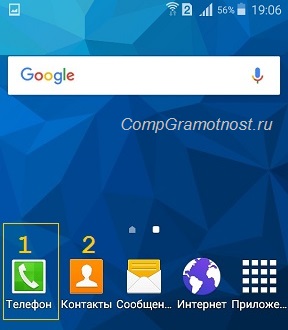
Рис. 1. Начальный экран Андроида после снятия блокировки
Если этот начальный экран не появился после разблокировки устройства, надо нажать на главную кнопку гаджета. Обычно эта кнопка расположена внизу под экраном гаджета. Нажимая ее, пользователь убирает с экрана все открытые окна активных программ, и возвращается на начальный экран устройства, как показано на рис. 1.
p, blockquote 10,0,0,0,0 —>
Можно позвонить кому-либо с помощью одной из двух иконок
- «Телефон» (1 на рис. 1),
- «Контакты» (2 на рис. 1).
Рассмотрим ниже оба варианта более подробно.
p, blockquote 12,0,0,0,0 —>
Как сделать первый звонок на Андроиде
Теперь, чтобы позвонить с устройства, нужно тапнуть (легко прикоснуться пальцем) по иконке с изображением телефонной трубки зеленого цвета на главном экране (1 на рис. 1).
p, blockquote 13,0,0,0,0 —>
Откроется окно для звонков с устройства (рис. 2).
p, blockquote 14,0,0,0,0 —>
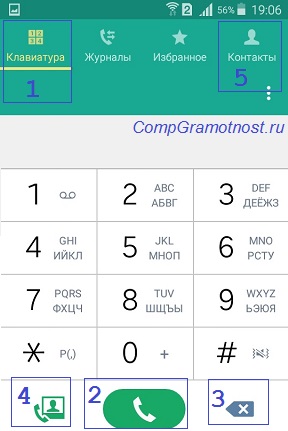
Рис. 2. Окно «Телефон» для звонков с Андроида
На этом рисунке показано окно для звонков, открытое на вкладке «Клавиатура». Эта вкладка позволяет делать звонки путем набора номера на клавиатуре, почти так же, как мы это делаем на обычном стационарном телефонном аппарате. Чтобы данную вкладку открыть, надо тапнуть по надписи «Клавиатура», расположенную в верхнем меню вкладок (1 на рис. 2).
p, blockquote 15,0,0,0,0 —>
Правила набора номера телефона Андроид
На стационарном аппарате мы обычно набираем номер в виде последовательности цифр. Городской телефон абонента обычно 5-6-7-изначный. В Москве он стал с некоторых пор 10-изначный с обязательным добавлением цифры 8 в начале, перед номером.
p, blockquote 16,0,0,0,0 —>
Звонки на мобильные телефоны тоже делаются по 10-тизначному номеру с добавлением восьмерки в начале номера.
p, blockquote 17,0,0,0,0 —>
Но данное правило набора номера с клавиатуры работает, только если мы сами находимся на территории своей страны. При нахождении за границей нужно вместо цифры 8 в начале номера ввести последовательность из знака «+» и цифры «7». То есть, если в России мы звоним абоненту по номеру 8 000 00000000, то из-за границы мы сможем дозвониться этому же абоненту только по номеру +7 000 00000000.
p, blockquote 18,0,0,0,0 —>
Это связано с тем, что в международной системе телефонных номеров у России код +7. Скажем, у Украины этот код +44, у США +1 и т.п. Поэтому, если мы часто пользуемся Андроидом для звонков по России, то ВСЕ номера наших абонентов желательно набирать на клавиатуре и сохранять в телефонной книжке контактов в международном формате +7 000 00000000.
p, blockquote 19,0,0,0,0 —>
Например, наш абонент, которому мы звоним, живет в Саратове и имеет телефонный номер 2-00-00-00. Тогда в телефонной книге нашего Андроида номер этого абонента должен быть записан как +78452000000, где +7 – это код России, 845 – это код Саратова, и далее – номер абонента. В такой же последовательности желательно набирать номер и на клавиатуре Андроида.
p, blockquote 20,0,0,0,0 —>
В приведенном примере можно, находясь в Саратове, с Андроида просто набрать номер абонента 2000000. Соединение будет установлено. Но, если этот номер записать в телефонную книгу, потом отъехать от Саратова в соседний район (даже не за пределы области) и попытаться позвонить по указанному номеру – будут проблемы. Соединение с абонентом может не состояться. А вот по номеру +78452000000 соединение будет установлено, даже если уехать не только в соседний район, но и перелететь за океан, скажем в США.
p, blockquote 21,0,1,0,0 —>
Как набрать 0 и плюс на Андроиде?
Теперь законный вопрос, а как набрать значок «+» на клавиатуре Андроида при вводе номера телефона. Ведь значок «+» стоит вместе с цифрой «0» (рис. 2). И если тапнуть по цифре «0», то введена будет цифра «0», а не значок «+».
p, blockquote 22,0,0,0,0 —>
Так вот, чтобы ввести «+», нужно слегка задержать палец на цифре «0». Не просто тапнуть и «отскочить» от клавиши, а прикоснуться к клавише и задержать палец. Тогда появится «+».
p, blockquote 23,0,0,0,0 —>
Обычный звонок или видео-звонок?
Набрав номер нашего абонента (с префиксом 8, либо с +7, либо просто номер без всяких «префиксов»), нужно затем еще тапнуть по зеленому значку с изображением снятой телефонной трубки (2 на рис. 2).
p, blockquote 24,0,0,0,0 —>
Пока мы вводим номер, исправляем введенные цифры и значки с помощью клавиши «Отмена» (3 на рис. 2) – мы еще не устанавливаем никаких соединений. Все наши действия фиксируются только на экране Андроида, но сам Андроид никому никуда не звонит.
p, blockquote 25,0,0,0,0 —>
А вот нажатие на зеленую телефонную трубку (2 на рис. 2) как раз и завершает наши труды по набору номера, и Андроид начинает дозваниваться по введенному номеру, по указанному номеру.
p, blockquote 26,0,0,0,0 —>
Внимание, на изображение зеленой трубки с фотографией абонента слева от изображения обычной снятой телефонной трубки (4 на рис. 2) – мы НЕ нажимаем. Иначе у нас будет произведен не обычный телефонный звонок, а видеозвонок с вызываемым абонентом. Мы будем не только слышать, но и будем видеть абонента. Это, конечно, круто и интересно, но оплачивается это совсем по другим тарифам!
p, blockquote 27,0,0,0,0 —>
Видео связь дорогая, ей альтернативой является связь через Интернет, где то же самое может быть совсем дешево или вообще бесплатно, не считая плату за пользование Интернетом.
p, blockquote 28,0,0,0,0 —>
Звонок через «Телефон» с использованием Контактов Андроида
Чтобы позвонить абоненту с Андроида, совсем не обязательно каждый раз набирать номер абонента с клавиатуры. Это не совсем удобно. Во-первых, номер абонента надо знать и помнить, а, во-вторых, надо набрать его без ошибок, что тоже непросто сделать, скажем, находясь на улице в плохую погоду.
p, blockquote 29,0,0,0,0 —>
Для набора номера из телефонной книжки надо тапнуть по наименованию вкладки «Контакты» (5 на рис. 2).
p, blockquote 30,0,0,0,0 —>
И тогда откроется телефонная книжка Андроида, называемая «Контакты» (рис. 3). Конечно, эта телефонная книжка появляется не сама по себе. В нее надо сначала занести номера своих абонентов. Но это, что называется, совсем другая история.
p, blockquote 31,0,0,0,0 —>
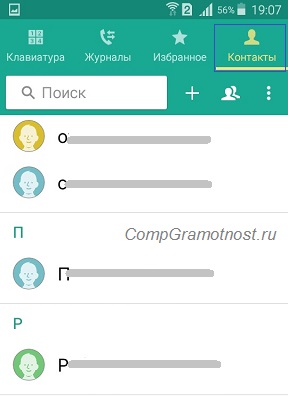
Рис. 3. Звонок абоненту с помощью телефонной книжки «Контакты» Андроида
Предположим, что у нас есть Контакты, и в них внесены наши абоненты, с которыми мы хотим периодически беседовать по телефону.
p, blockquote 32,0,0,0,0 —>
Абоненты в Контактах расположены в алфавитном порядке.
- Находим нужного нам абонента,
- тапаем по его имени (фамилии, отчеству, если они тоже были внесены в телефонную книжку, чтобы их вспомнить при необходимости) и
- выбираем из списка его телефон – ведь у нашего абонента может быть не только сотовый телефон, но и рабочий, домашний, добавочный (если звоним на работу) и пр. Выбор делается также с помощью клика по выбранному телефонному номеру абонента (рис. 4).
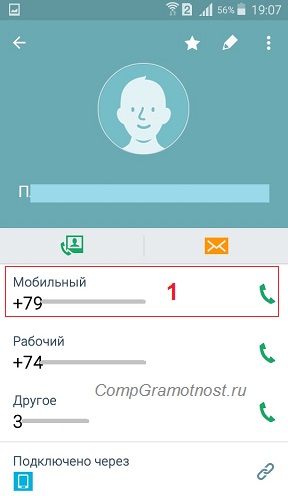
Рис. 4. Выбор номера абонента из Контактов, закрепленных за одним абонентом
Скажем, выбираем сотовый (мобильный) номер абонента. Тогда мы кликаем по номеру, называемому «Мобильный» в предлагаемом списке телефонов нашего абонента (1 на рис. 4).
p, blockquote 34,0,0,0,0 —>
После этого Андроид переходит из режима выбора номера абонента в режим дозвона. Начинается дозвон до абонента, после чего на «другом конце провода» раздастся звонок, и абонент ответит нам «Алло!».
p, blockquote 35,0,0,0,0 —>
Другой вариант, как сделать звонок на Андроиде через «Контакты»
Можно еще одним способом позвонить нашему абоненту, используя его данные, занесенные в список Контактов. Для этого надо на главном экране Андроида тапнуть не по изображению телефонной трубки, то есть, не по иконке «Телефон», а по изображению Контактов – по иконке «Контакты» (1 на рис. 5)
p, blockquote 36,0,0,0,0 —>
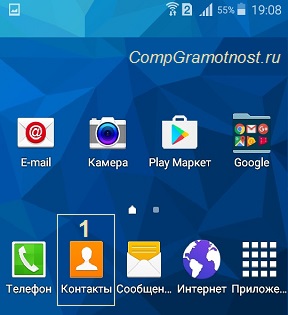
Рис. 5. Вход в Контакты Андроида для выбора абонента и последующего звонка на его номер
Кликнув по иконке «Контакты», мы окажемся в Контактах, снова выберем там абонента, тапнем по его имени, выберем один из его номеров, и Андроид исправно до него дозвонится по выбранному номеру.
p, blockquote 37,0,0,0,0 —>
Только в этом случае при выборе номера абонента из списка его телефонных номеров, нам будет предложено сделать ему
- обычный телефонный звонок (1 на рис. 6),
- видео звонок (2 на рис. 6) или
- отправить СМС (3 на рис. 6)
– интуитивно понятные иконки возле каждого доступного номера нашего абонента.
p, blockquote 39,0,0,0,0 —>
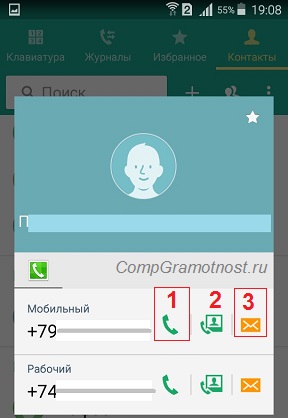
Рис. 6. Выбор в Контактах номера абонента и способа связи: телефонный звонок, видео звонок, отправка СМС сообщения
Ответ на звонок Андроид: ответить или сбросить
Одно дело, когда звоним мы. Мы ведь звоним только знакомым людям, и, что называется, по делу. А если звонят нам? Если звонят незнакомые люди или не совсем по делу? Например, рекламный агент предлагает нам очередное «купи-купи». Или, не дай бог, судебный исполнитель. Или просто нет желания или возможности разговаривать с тем, кто сейчас звонит нам. Ведь можно перезвонить в случае необходимости.
p, blockquote 40,0,0,0,0 —>
Итак, нам поступил входящий звонок. Раздается звуковой сигнал, мы слышим, что нам звонят. И на экране Андроида мы видим, кто нам звонит (рис. 7).
p, blockquote 41,0,0,0,0 —>
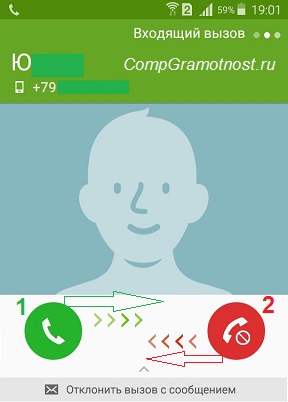
Рис. 7. Вид экрана Андроида при поступлении входящего звонка
Если абонент занесен в телефонную книгу, то Андроид высветит нам его имя и даже покажет его фотографию, если она есть у того, кто звонит. На-те, пожалуйста, вот кто Вам звонит, думайте, будете Вы с ним соединяться или нет!
p, blockquote 42,1,0,0,0 —>
А если абонент не занесен в телефонную книгу, в Контакты Андроида, то на экране будет высвечен только номер звонящего, его полный номер с префиксом +7, если звонок сделан из России. Если звонок поступил из-за границы, то префикс будет другой, например, +49 при звонке из Германии.
p, blockquote 43,0,0,0,0 —>
Чтобы отказать абоненту, и не соединяться с ним, достаточно прикоснуться к красному изображению телефонной трубки, и одновременно легко провести пальцем влево по направлению, указанному красными стрелочкам (2 на рис. 7), как бы смахнуть пыль влево. Звонок будет прерван, а звонящему будет выдано сообщение, что Вы отказались от приема его звонка – сбросили звонок.
p, blockquote 44,0,0,0,0 —>
Чтобы соединиться с абонентом, нужно прикоснуться к зеленому изображению телефонной трубки, и легко провести пальцем вправо по направлению, указанному зелеными стрелочками (1 на рис. 7), как бы аккуратно смахнуть с экрана пыль в указанном направлении — вправо. При этом важно не коснуться красной телефонной кнопки, иначе звонок будет сброшен.
p, blockquote 45,0,0,0,0 —>
Зачем махать пальцем вправо для приема или влево для отказа вызова?
Вы спросите, зачем надо не просто тапать, но и двигать пальцем в указанном направлении? Во-первых, это связано с законами о защите авторских прав. Если кто-то в других устройствах, например в iPhone, раньше Андроида сделал бы прием звонков по одному тапу, и затем запатентовал этот метод, то другие производители не могут сделать такой же тап без разрешения автора.
p, blockquote 46,0,0,0,0 —>
Во-вторых, простой тап может быть ошибочным. Скажем, хотели тапнуть по красной трубке, а тапнули по зеленой, промахнулись! А тут надо сделать своего рода подтверждение своих действий. Да, я пониманию, что хочу переговорить с вызывающим меня абонентом – для этого я делаю еще и сдвиг пальца в указанном направлении.
p, blockquote 47,0,0,0,0 —>
И все-таки, зачем подтверждать? Зачем как бы говорить «Да, я понимаю, что делаю!». Дело в том, что при нахождении в роуминге, и особенно при нахождении в международном роуминге, входящие звонки тоже могут быть платными. И не просто платными, а очень сильно платными.
p, blockquote 48,0,0,0,0 —>
Соглашаясь переговорить с абонентом, мы тем самым даем мысленное согласие на оплату предстоящего разговора, скажем этак по 50-100 рубликов за каждую минуту, а то и больше, если мы в момент приема звонка находимся где-нибудь в Новой Зеландии, например! Вот для этого, в том числе, и делается подтверждение приема звонка путем не только тапа по изображению телефонной трубки, но и путем дополнительного сдвига пальца в указанном направлении. Мол, соединяемся, понимая при этом, что нам это может стоить некоторой суммы денег.
p, blockquote 49,0,0,0,0 —>
Допустимые действия во время звонка
В отличие от обычного телефона во время звонка на Андроиде можно делать дополнительные действия. Честно говоря, во время звонка можно вообще делать все, что позволяет Андроид. Но проблема состоит в том, чтобы, делая что-то во время звонка, нужно не прекращать сам звонок, разговор с абонентом на том конце «провода», который нам заменяет радиосигнал.
p, blockquote 50,0,0,0,0 —>
Так вот, чтобы что-то дополнительное делать на Андроиде во время звонка надо в первую очередь перевести разговор на динамик – на громкую связь. Конечно, все окружающие люди тоже могут при этом слышать весь ваш разговор.
p, blockquote 51,0,0,0,0 —>
Обычно мы говорим, прикладывая телефон к уху, но в этом случае что-либо делать на Андроиде не получится. Поэтому для любых дополнительных действий нужно перевести разговор на громкую связь. Это делается путем нажатия на кнопку с изображением динамика с подписью «Динамик» (1 на рис. 8). Чтобы данная картинка появилась на экране Андроида, надо на короткое время прервать разговор с абонентом, и оторвать Андроид от своего уха. Картинка, как на рис. 8, появится немедленно. И сразу же тапаем по кнопке «Динамик», разговор переходит в режим громкой связи, Андроид больше не нужно прикладывать к уху.
p, blockquote 52,0,0,0,0 —>
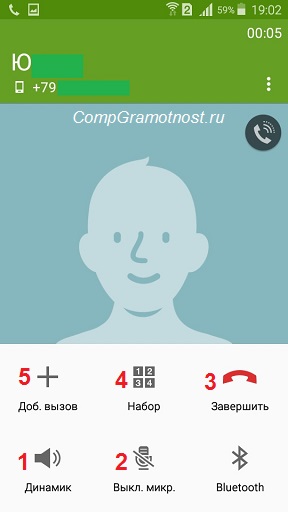
Рис. 8. Допустимые действия во время звонка на Андроиде
Далее, можно, например, отключить микрофон Андроида – кнопка «Выкл. микр.» (2 на рис. 8). В этом режиме Вы можете слышать, что говорит Ваш абонент, но абонент не будет слышать Вас.
p, blockquote 53,0,0,0,0 —>
Красная кнопка с изображением телефонной трубки и подписью «Завершить» (3 на рис. 8) завершает разговор с абонентом, она является прообразом действия «Положить трубку телефона».
p, blockquote 54,0,0,0,0 —>
Если во время такого разговора по громкой связи нажать на главную кнопку Андроида, то на экране появится главный экран Андроида, как показано выше на рис. 1. И теперь можно вызывать любую программу Андроида, например, можно открыть Контакты и посмотреть номер телефона любого другого абонента, кроме того, с кем в данный момент ведется разговор. Это нужно, например, чтобы продиктовать своему абоненту номер телефона другого общего знакомого.
p, blockquote 55,0,0,0,0 —>
Именно любую другую программу можно вызвать прямо во время разговора с собеседником по телефону. То есть, наш гаджет – это не просто телефон, это компьютер, позволяющий одновременно делать много разных действий (многозадачный режим).
p, blockquote 56,0,0,0,0 —>
И звонить по телефону – это одно из возможных действий, отнюдь не самое основное, не отменяющее других возможностей Андроида, причем, даже не прерывая разговора со своим собеседником. Это особенно полезно тем, кто умеет делать сразу несколько дел одновременно.
p, blockquote 57,0,0,0,0 —>
Как сделать набор дополнительных цифр при звонке
Если во время набора номера от Вас требуется ввести дополнительные цифры, например при звонке в организацию, где на одном номере «сидит» сразу много разных сотрудников. И если автоответчик предлагает ввести ту или иную цифру для связи с ними, то нужно тапнуть по кнопке «Набор» (4 на рис. 8). На экране появится клавиатура для ввода цифр, а также знаков «*» (звездочка) и «#» (решетка), с помощью которых можно дозвониться до требуемого абонента уже в процессе «вещания» автоответчика.
p, blockquote 58,0,0,0,0 —>
И самое главное, Андроид позволяет прямо во время разговора с одним абонентом переключиться на другого абонента. Сразу оговоримся, что эту возможность должен предоставлять и сотовый оператор.
p, blockquote 59,0,0,0,0 —>
Два звонка одновременно
Если сотовый оператор позволяет делать сразу 2 звонка одновременно, то для этого прямо во время разговора надо кликнуть (тапнуть) либо по кнопке «Доб. вызов» (5 на рис. 8), и тогда появится возможность набрать номер с помощью цифровой клавиатуры; или выбрать из списка Контактов другого абонента, и позвонить ему, одновременно сохраняя связь с первым абонентом, с которым в данный момент ведется разговор.
p, blockquote 60,0,0,0,0 —>
После нажатия на кнопку «Доб. вызов» на экране Андроида картинка с нашим текущим разговором станет маленькой, под ней будет «тикать время», измеряющее продолжительность нашего разговора (1 на рис. 9). И появится клавиатура для ввода номера телефона второго абонента, а также меню для входа в Контакты для выбора второго абонента из книги Контактов Андроида (2 на рис. 9).
p, blockquote 61,0,0,0,0 —>
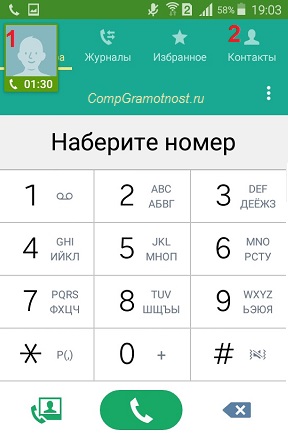
Рис. 9. Вид экрана Андроида после нажатия на кнопку «Доб. вызов» во время разговора с абонентом
В общем, возможностей, предоставляемых Андроидом во время разговора с абонентом по телефону, предостаточно.
p, blockquote 62,0,0,0,0 —>
Единственное, о чем надо помнить, пользуясь всеми возможностями Андроида во время разговора с абонентом, – это о том, что исходящие звонки являются для нас обычно платными (также как и входящие звонки в международном или даже в национальном роуминге тоже могут быть платными), и мы оплачиваем все время соединения с абонентом.
p, blockquote 63,0,0,1,0 —>
Даже если в это время мы не говорим с этим абонентом, а удерживаем его на связи, а сами при этом разговариваем с другим абонентом (тоже платно), или запускаем какие-либо другие программы на Андроиде – все равно это стоит денег.
p, blockquote 64,0,0,0,0 —>
Пожалуй, это единственное, что может нас удержать от того, чтобы во время разговора с другим абонентом не делать много других полезных действий, допустимых с использованием Андроида.
p, blockquote 65,0,0,0,0 —>
Громкость звонка на Андроиде
Можно регулировать громкость звонка следующим образом. Надо разблокировать экран смартфона. Затем нажать на кнопку, находящуюся на узкой левой боковой панели смартфона. Правда, у разных моделей смартфонов такая кнопка может находиться в другом месте.
p, blockquote 66,0,0,0,0 —>
После нажатия на соответствующую кнопку, появится шкала для регулировки громкости.
p, blockquote 67,0,0,0,0 —>
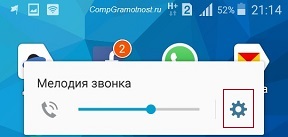
Рис. 10. Регулировка громкости звонка и кнопка «Настройки звонка»
Двигая пальцем вдоль этой шкалы (рис. 10) влево или вправо, одновременно будет перемещаться движок (можно его назвать также бегунком) по шкале.
p, blockquote 68,0,0,0,0 —>
Если перемещать бегунок влево (к телефонной трубке), то громкость будет меньше. Чтобы совсем убрать громкость, надо довести бегунок до края левой границы.
p, blockquote 69,0,0,0,0 —>
Чтобы сделать громкость звонка максимально возможной, надо пальцем передвинуть бегунок до края правой границы шкалы.
p, blockquote 70,0,0,0,0 —>
Настройки громкости звонка
p, blockquote 71,0,0,0,0 —>
Если кликнуть по шестеренке (на рис. 10 обведена в красную рамку), откроются стандартные настройки громкости. Как видно на рис.11, можно установить на своем смартфоне разную громкость для звонка, для медиа, уведомлений и для сообщений от операционной системы Андроида.
p, blockquote 72,0,0,0,0 —>
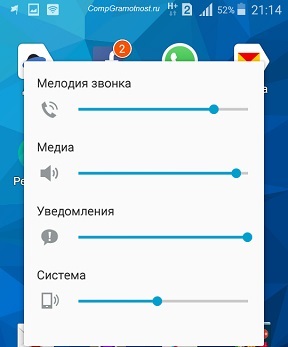
Рис. 11. Настройки громкости звонка
Журнал просмотра звонков
Открыв «Телефон» или «Контакты» (рис. 1), можно будет увидеть там вкладку «Журнал» (рис. 2). В журнал записываются все звонки и ваши действия по отношению к этим звонкам: ответили, сбросили, пропустили и др.
p, blockquote 73,0,0,0,0 —>
На рис. 12 показано, как выглядит в «Журнале» обычный входящий звонок (не видео-звонок), на который ответили и поговорили. Кстати, в данном случае звонок от абонента был получен по второй сим-карте для Андроида с 2-я симками (о чем свидетельствует зеленая цифра 2):
p, blockquote 74,0,0,0,0 —>
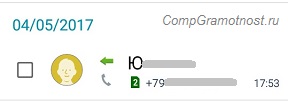
Рис. 12. Так в Журнале выглядит информация, когда ответили на входящий звонок
Если был сделан обычный исходящий звонок, то стрелка направлена в другую сторону (по сравнению со входящим звонком) и она красного цвета, цвета напоминания того факта, что звонок был Вами оплачен (рис. 13):
p, blockquote 75,0,0,0,0 —>
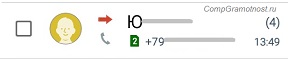
Рис. 13. Фиксация в Журнале события, что был сделан исходящий звонок по второй сим-карте
Если был сделан видео-звонок, то в журнале такой звонок будет с маленьким изображением, который обведен в красную рамку на рис. 14:
p, blockquote 76,0,0,0,0 —>
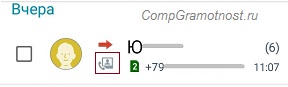
Рис. 14. В Журнале видно, что был сделан исходящий ВИДЕОзвонок (значок видеозвонка обведен в красную рамку)
А вот решительное действие, когда при звонке была нажата красная кнопка, и звонок был сброшен, обозначается перечеркнутым кружочком наподобие дорожного запрещающего знака (на рис. 15 обведен в красную рамку):
p, blockquote 77,0,0,0,0 —>
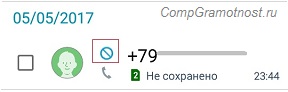
Рис. 15. Информация в Журнале о том, что входящий звонок был сброшен с помощью красной кнопки
Пропущенный звонок на Андроиде
Бывает важный звонок, который по каким-то причинам пропустили. Найти пропущенный звонок можно в Журнале Андроида, где он будет отмечен красной трубкой с изогнутой стрелкой (как бы отраженный звонок, звонок, который оттолкнулся от положенной трубки телефона и «улетел» обратно). Значок, соответствующий пропущенному звонку, обведен в красную рамку на рис. 16:
p, blockquote 78,0,0,0,0 —>

Рис. 16. Так в Журнале выглядит пропущенный звонок на Андроиде
Если у Вас есть вопросы, не изложенные в этой статье, прошу задавать их ниже в комментариях.
p, blockquote 79,0,0,0,0 —>
p, blockquote 80,0,0,0,0 —>
p, blockquote 81,0,0,0,0 —>
p, blockquote 82,0,0,0,0 —>
p, blockquote 83,0,0,0,0 —>
p, blockquote 84,0,0,0,0 —> p, blockquote 85,0,0,0,1 —>