
Сброс пароля администратора Windows 7 / Windows 8
Сброс пароля в Windows 7 / Windows 8 типичная проблема, с которой сталкивается системный администратор. Часто загрузочный диск LiveCD со специальной программой поможет справиться с проблемой забытого пароля, но предположим, что его у вас не оказалась. Оказывается, пароль можно сбросить штатными средствами восстановления. Метод опробован на Windows 7 и Windows 8.
Действовать будем по следующему алгоритму:
- Получим доступ к командной строке, запущенной с правами администратора
- Из командой строки создадим/изменим пароль пользователя системы Windows 7
1. Получаем доступ к командной строке с правами администратора
Для того что бы получить доступ к командной строке с правами администратора Windows 7, загрузимся с загрузочного диска или диска восстановления системы, затем загрузим часть реестра (куст), в котором укажем Windows запустить командную строку (cmd.exe) сразу после перезагрузки Windows, до окна ввода паролей пользователей
1.1 Загружаемся с загрузочного диска Windows 7 (Windows 8) или диска восстановления системы. (Если используем LiveCD, то сразу переходим к пункту 1.3)
1.2 Если используем загрузочный диск Windows 7, то в окне выбора языковых параметров нажмите: Далее —> Восстановление системы —> Далее —> Командная строка
1.3 В командной строке набираем regedit. Откроется редактор реестра.

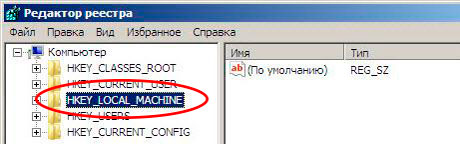
1.4 Загружаем раздел (куст) HKEY_LOCAL_MACHINE. Выделяем HKEY_LOCAL_MACHINE, затем в меню Файл —> Загрузить куст
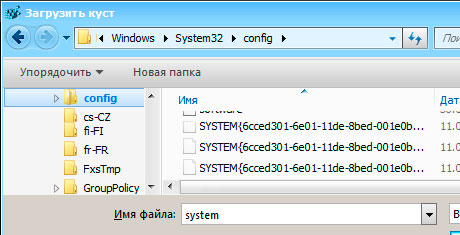
1.5 откройте файл C:\Windows\System32\config\SYSTEM
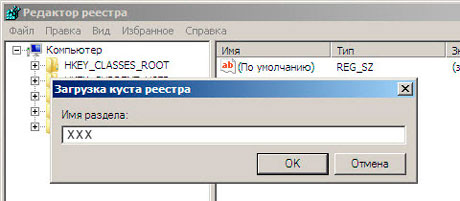
1.6 вводим любое имя загружаемого куста (xxx — в примере)
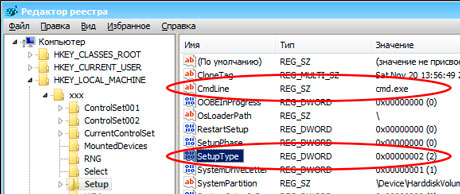
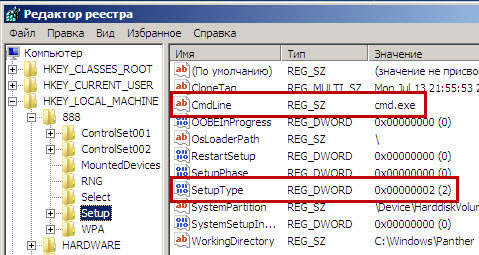
1.7 Переходим в раздел HKEY_LOCAL_MACHINE\xxx\Setup
Затем щелкаем два раза по параметру:
1.8 Выделяем раздел xxx в HKEY_LOCAL_MACHINE, затем Файл —> Выгрузить куст
1.9 Закрываем редактор реестра и командную строку, достаем загрузочный диск (диск восстановления) и нажимаем Перезагрузка в окне восстановления.
Переходим ко второй части восстановления пароля:
2. Сброс пароля Windows 7 (Windows 8), Создание нового пользователя Windows 7 из командной строки
После перезагрузки Windows, открывается окно командной строки (cmd.exe)

2.1 Сброс пароля из командной строки.
Что бы отобразить список всех пользователей в системе windows 7 (windows 8) набираем команду net user (без параметров).
Для сброса пароля в командной строке пишем: net user имя_пользователя новый_пароль

на картинке сверху, мы сбросили пароль пользователя admin1 на новый пароль: password223322
2.2 Создание нового пользователя в системе Windows 7 (Windows 8) из командной строки:
Создадим учетную запись пользователя Windows 7 с правами Администратора
Для русской версии Windows 7:
net user имя_пользователя пароль /add
net localgroup Администраторы имя_пользователя /add
Для английской версии Windows 7:
net user имя_пользователя пароль /add
net localgroup Administrators имя_пользователя /add
что бы удалить пользователя из группы Администраторы используем ключ «/delete«:
net localgroup Администраторы имя_пользователя /delete
Срочный ремонт ноутбуков, любой сложности. Ремонт материнской платы ноутбука, замена/восстановление клавиатуры в любое время и по хорошей цене.
Сервисный Центр «IT-Doctor», ремонт ноутбуков, ремонт материнских плат и видеокарт, персональных компьютеров и оргтехники в Минске.
Тел: (017) 374-61-01, Велком: (029) 181-61-01, МТС: (033) 661-71-01
ОДО «ДааС» ,Свидетельсво о гос. Регистрации от 27.07.2000 № 101435641, выдано Мингорисполкомом. Регистрационный номер №196407 в торговом реестре РБ
Сброс пароля администратора Windows 7 без использования дополнительных программ
В этой статье я расскажу, как сбросить пароль учётной записи администратора (или создать новую) без использования дополнительных программ. Вам понадобится только установочный диск Windows 7 или диск восстановления системы . Этот способ следует применять, если стандартными способами сбросить пароль нет возможности, например когда утерян пароль от единственной учётной записи
Этап №1 — Настройка запуска командной строки перед экраном входа в Windows
- Загрузитесь с установочного диска Windows 7 или с диска восстановления. Примечание. Если у Вас нет установочного диска или диска восстановления, но имеется LiveCD с Windows PE или на другом разделе жесткого диска установлена ещё одна Windows, Вы можете воспользоваться ими — переходите к пункту №3.
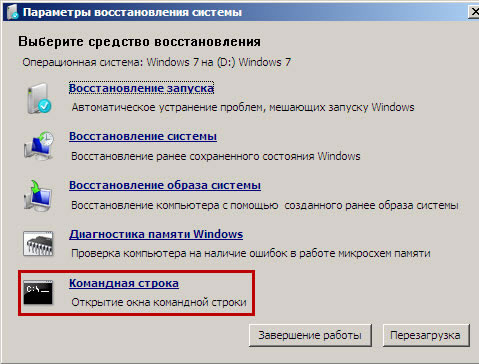
- В окне выбора языковых параметров нажмите Далее —> [только при загрузке с установочного диска] щелкните Восстановление системы —>Далее —>Командная строка
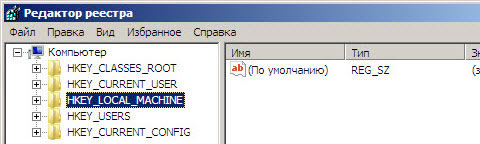
(буква_диска):\Windows\System32\config\SYSTEM
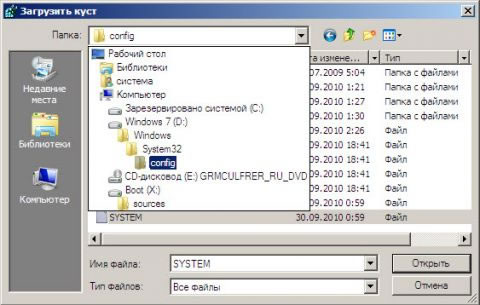
Примечание. В некоторых случаях диск с ОС может быть не виден среде восстановления, в этом случае на шаге 2 необходимо загрузить драйвер. Понадобится тот же драйвер, который использовался при установке ОС
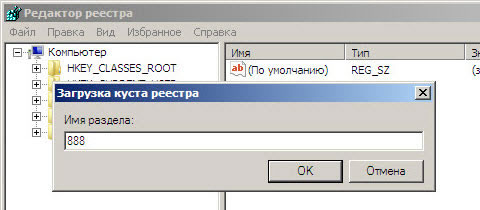
- CmdLine, введите cmd.exe и нажмите ОК
- SetupType, замените 0 на 2 и нажмите ОК.
Этап №2 — Сброс пароля или создание нового пользователя, и вход в систему
После перезагрузки продолжайте обычный вход в Windows 7. Перед входом в систему Вы увидите окно командной строки.
Сброс пароля
Для сброса пароля введите следующую команду и подтвердите её выполнение клавишей Enter
net user имя_пользователя новый_пароль
Важно! Если имя или пароль содержат пробелы, вводите их в «кавычках«.
На рисунке ниже для пользователя Adm7 задается пароль tL942G8dWp.
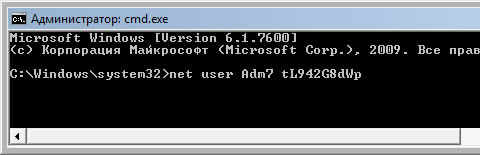
Если Вы забыли имя учетной записи, введите команду net user без параметров, чтобы отобразить все имеющиеся учётные записи.
Создание новой учётной записи
Если у вас нет ни одной учетной записи администратора, такую можно легко создать. Для этого последовательно введите приведенные ниже команды, нажимая после каждой клавишу Enter.
Для русской (локализованной) Windows:
net user имя_пользователя пароль /add
net localgroup Администраторы имя_пользователя /add
net localgroup Пользователи имя_пользователя /delete
Для английской Windows:
net user имя_пользователя пароль /add
net localgroup Administrators имя_пользователя /add
net localgroup Users имя_пользователя /delete
Команды последовательно выполняют следующие действия:
- Создание нового пользователя.
- Добавление пользователя в группу Администраторы (Administrators).
- Удаление пользователя из группы Пользователи (Users).
Если Вы хотите установить для всех учетных записей бессрочное действие пароля, введите в конце команду:
net accounts /maxpwage:unlimited
По окончании ввода закройте окно командной строки.
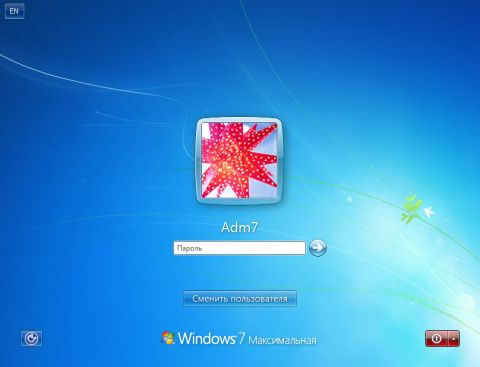
Вход в систему
Теперь у Вас есть учетная запись с правами администратора и новым паролем. Просто выберите пользователя и выполните вход в Windows:
Как это работает?
Для изменения параметров пользователей необходим доступ к панели управления Windows или командной строке, запущенной с правами администратора из Windows. Поскольку вход в систему заблокирован, изменения надо произвести до входа.
Для этого на первом этапе мы входим в редактор реестра среды восстановления и подгружаем в него часть реестра (куст) установленной Windows 7. С помощью параметра SetupType мы указываем, что перед следующим входом в Windows надо выполнить команду из параметра CmdLine, а в CmdLine указываем командную строку (cmd.exe). Эти параметры изначально предназначены для выполнения административных задач во время автоматической установки Windows, но мы их используем в своих целях. После этого куст реестра выгружается и компьютер отправляется на перезагрузку. Дальше всё просто — в появившемся окне командной строки производим необходимые операции с пользователями и входим в Windows.
Как удалить учетную запись на Windows 7
Если у вас есть неиспользуемая учетная запись или вы хотите сменить свою действующую, но более новую, то вы в любой момент можете навсегда избавиться от учетной записи, просто удалив ее.
Дата: 12.08.2019
Операционная система Windows 7 является многопользовательской. Это значит, что на компьютере одновременно может быть зарегистрировано неограниченное количество различных учетных записей для каждого пользователя по отдельности. Бывают случаи, когда необходимо удалить сразу несколько учетных записей. Выполнить это не очень сложно, однако не все знают, как это осуществить.
Единственное, что необходимо прежде всего – получить права пользователя, который способен стереть учетные записи, например, локальный, администратор.
Как в Windows 7 удалить учетную запись администратора
Чтобы удалить учетную запись в Windows 7 проще всего. необходимо выполнить следующие действия:
- Зайдите в меню «Пуск» и запустите опцию «Панель управления» .
- Затем мы выбираем пункт «Учетные записи пользователей» и ищем запись, которую необходимо удалить.
- Нажимаем на строку «Удаление учетной записи» .

- После запроса на подтверждение удаления выбранной пользователем учетной записи следует сохранить все нужные файлы в папке «Мои документы» для дальнейшего использования.

Удалить учетную запись Windows 7. Второй способ
Как в виндовс 7 удалить учетную запись более наглядным способом. Выполняем следующий алгоритм действий:
- В меню «Пуск» находим и нажимаем на пункт «Выполнить» (для быстрой активации данной опции можно нажать на горячие клавиши Win+R ).
- Открывается окно «Запуск программы» , после чего мы вводим в специальной строке команду control userpasswords2 .

- Далее жмем «Удалить» (предварительно выбрав учетную запись). Данная опция доступна в окне «Учетные записи пользователя».
- Подтверждаем решение (нажимаем на кнопку «Да»).

Как снести администратора на windows 7
Установка — [решено] Как удалить встроенную учётную запись «Администратор» для отката к Windows 7
Сообщения: 4
Благодарности: 0
Приветствую всех!
Помогите с такой проблемой:
Обновил семёрку до Windows 10 Домашняя 64-bit. Командой “net user Администратор /active:yes” включил встроенную учётную запись «Администратор».
Теперь при попытке вернуться к семёрке Windows 10 просит удалить эту учётную запись. Как это можно сделать?