
Как вернуть заводскую прошивку на Аndroid
В данной статье будет разобрана проблема, когда смартфон при неправильной прошивке перестает работать, самопроизвольно включается, часто «тормозит» во время загрузки файлов или просто некорректно работает с самыми обычными программами. Следует знать, как вернуть заводскую прошивку на Аndroid-девайс. Выбор метода зависит от того, что именно послужило появлению данной проблемы: официальное обновление системы или установка нестандартной версии прошивки.
Некорректное официальное обновление
Некорректная работа системы после загрузки нового обновления от официальной компании может появится, если установка прошивки не была завершена по техническим причинам:
- При установке новой системы через компьютер в ходе процесса отключилась электроэнергия или «отошел» USB-кабель.
- При инсталляции прошивки не было принято во внимание наличие достаточного заряда батареи.
Как восстановить прошивку на Андроид: видео
Как исправить?
Какая бы ошибка не возникла, возвратить систему к заводскому состоянию Аndroid можно через специальное приложение от завода производителя.
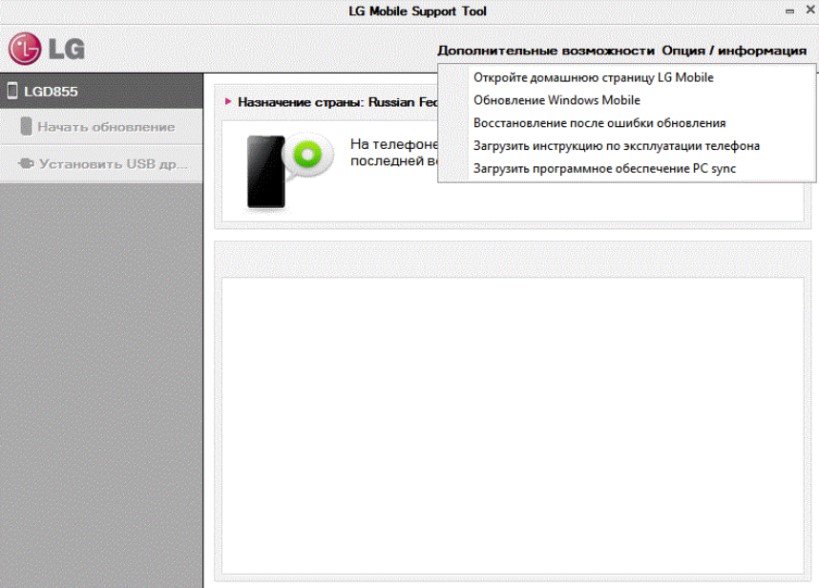
У любого производителя для этих целей имеются свои программы и рассматривать все существующие нет надобности. Как вернуть заводскую прошивку на Аndroid, будет рассмотрено на примере устройства фирмы LG.
- На компьютере должна быть проведена инсталляция нужных драйверов (если же они не установлены, предварительно загрузить их сайта производителя).
- Установить и зайти в приложение для обновления подходящей прошивки.
Сбой из-за установки модифицированных обновлений
Если вся установка осуществлялась через меню Recovery («прокачанная» версия), то восстанавливать работоспособность смартфона после неправильной процедуры обновления нужно также в нем. Recovery — это отдельное меню в системе Андроид, в котором можно проводить прошивку смартфона на неофициальные версии. Данное меню может быть предустановлено на устройстве или самостоятельно установлено, так как на некоторых устройствах зайти в него бывает очень непросто.
Чтобы перейти в вышеописанный режим, требуется при полностью отключенном устройстве зажать кнопки «Включить» + «Громкость вверх» или «Громкость вниз» (данная комбинация зависит от производителя и если показанная комбинация не работает, то следует поискать нужную для конкретной модели на сайте производителя). Если установлено нестандартное обновление, следует знать, как зайти в режим СWM Recovеry.
Решение
-
Перейти в меню Recovery.
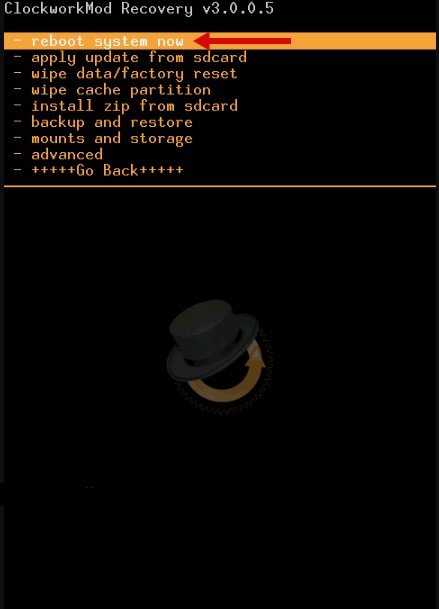
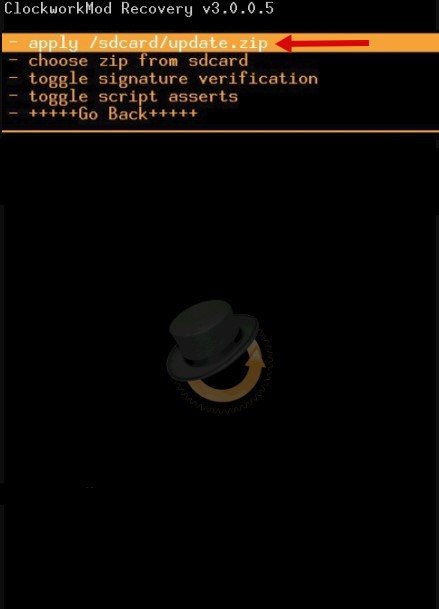
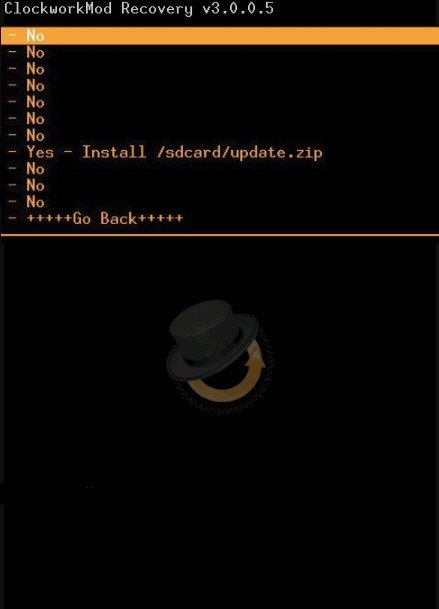
Если устройство включается, но в его работе имеются некоторые подтормаживания, лучше всего произвести сброс преднастроек обновления.
Сброс прошивки
Как вернуть заводскую прошивку на Аndroid?
-
Перейти в настройки смартфона.
Сервісний центр
Современный смартфоны и планшеты вещь довольно технологичная и требует от пользователя хотя бы минимального понимания принципов работы современных операционных систем. Это позволит в полно мере воспользоваться всеми функциями которые доступны на современных мобильных гаджетах, а также настраивать их и выполнять несложные дествия по их настройке.
Тем не менее даже самые современные смартфоны и планшеты со временем начинают глючить, зависать или как говорит молодежь «лагать». Обычно такие проблемы в смартфонах начинаются после полугода-года активного использования. Эти проблемы могут быть связаны с некорректной работой со своим гаджетом, перегрузкой ОС разным приложениями и даже вирусами.
В каких же случаях нужно перепрошивать смартфон или планшет? Причин для перепрошивки может быть достаточно много и вот основные из них:
- Постоянно всплывающие окна с ошибками в системе;
- Сбои в работе различных программ;
- Снижение скорости работы гаджета;
- Снижение времени автономной работы гаджета;
- Различные глюки системы;
- Отсутствие русского языка в системы;
- Желание перейти на более новую или кастомную версию ОС;
Если один или несколько из перечисленных симптомов вам знакомы и уже изрядно поднадоели, то скорее всего вам придется сменить прошивку на вашем устройстве. Особенно часто «слетают» прошивки на смартфонах под управлением операционной системы Android. По нашей статистике чаще всего требуют перепрошивки смартфоны марки Lenovo, это случается где-то раз в шесть месяцев. Реже для такого ремонта приносят смартфоны марок Xiaomi, Meizu, Doogee, Samsung.
Что касается смартфонов и планшетов под управлением операционной системы iOS, то прошивка в них слетает довольно редко и обычно это становится следствием какого-то механического повреждения. Но наши инженеры могут помочь и в этом случае, перепрошивка iPhone или iPad в сервисном центре FixLab не занимает более 2 часов.
Самый простой способ очистить ваш смартфон или планшет от лишней информации и ненужных системных файлов воспользоваться специальной утилитой. Часто они уже идут предустановленными на ваш смартфон с завода. В противном случае их можно скачать с PlayMarket. Хороший пример такой программы — Clean Master. Также можно воспользоваться стандартной функцией, которая есть почти во всех версиях Android: перейдите в Настройке → Хранилище → Очистка. Система самостоятельно проанализирует себя и подготовит файлы для удаления, вам лишь нужно подтвердить очистку в нижней части экрана.
Но часто простой очистки системы от мусора и кэша недостаточно. В таком случае телефон следует перепрошить или сбросить до заводских настроек. Это две немного разных процедуры и имеют ряд существенных отличий.

Прошивка смартфона Xiaomi с помощью MRT-донгла
Сброс настрое Vs Перепрошивка
Сброс настрое до заводских
Под сбросом настроек смартфона или планшета до заводских подразумевается откат имеющейся системы до первоначально состояния — как из коробки. Но такая процедура хоть и выполняется не сложно, часто не приносит ожидаемого результата и глюки могут остаться даже после неё.
Это зачастую связано с тем что поврежден установочный файл системы, который система использует для отката. Это может произойти как из-за внутренних сбоев в работе самой системы, так и из-за наличия в системе вирусов.
Инженеры по ремонту мобильной и компьютерной техники считают этот способ малоэффективным и обычно не используют его.
Помните. Сброс настроек смартфон или планшета до заводских приведет к полной и безвозвратной потере данных
(контакты, фотографии, музыка, смс…) хранящихся на вашем гаджете
Перепрошивка
Перепрошивка — это полная смена операционной системы вашего смартфона или планшета на новую с использованием новых установочных и системных файлов. С помощью этой процедуры можно не просто решить проблемы с всплывающими ошибками или неработающими приложениями, но и решить ряд более сложных проблем:
- Руссификация смартфона;
- Снятие забытого графического или цифрового пароль с экрана разблокировки;
- Снятие Google-аккаунта или его аналогов;
- Установка более новой, а в некоторых случаях и более старой версии операционной системы;
- Решение других более редких проблем в работе смартфон или планшета.
Неопытным пользователям мы не рекомендуем пытаться прошить свой гаджет самостоятельно. Если вы сделаете, что-то не так, то скорее всего превратите ваш гаджет в «кирпич» и все на что он сгодиться это колоть орехи. Если все же вы решили рискнуть и прошить смартфон самостоятельно, рекомендуем основательно к этому подготовиться. Можно почитать специализированные форумы и посмотреть несколько видео на YouTube. Там вы найдете все необходимые ссылки на прошивки, драйвера и программы нужные для перепрошивки вашего устройства.
Особое внимание мы рекомендуем уделить подбору правильной версии прошивки. Они бывают официальные и кастомные. В чем их отличие, плюсы и минусы каждой, мы обсудим в одной из ближайших статей.
Прошивка смартфонов и планшетов в СЦ FixLab

Прошивка смартфона Lenovo A2010-a
Безопаснее всего обратиться за помощью в прошивке вашего устройства к профессионалам, например, в сервисный центр FixLab на метро Демеевская. Здесь профессиональные мастера с более чем семилетним опытом работы сделают это за вас. Наши инженеры имеют огромный опыт в прошивке различных смартфонов и планшетов и устранении самых разных неисправностей.
В нашем распоряжении есть большая база прошивок и драйверов для самых популярных на украинском рынке смартфонов и планшетов, которые мы постоянно обновляем и дополняем. А для перепрошивки мы используем самые новые версии таки программ, как Odin, FlashTool, XiaoMiTool и другие. А для прошивки некоторых устройств мы используем программатор. Это специальное устройство, которое не просто ставит на телефон новую ОС, но и прошивает мозги телефона, то есть его процессор и флеш-память. Стандартное врем прошивки телефона в нашем сервисе 2-3 часа в зависимости от модели.
Касательно техники Apple, то она перепрошивается гораздо проще — через программу iTunes. Хотя справедливости ради, стоит отметить что зачастую все баги исправляет просто обновление прошивки (даже по Wi-Fi) или простая чистка системы.
Также не забывайте, что в нашем сервисном центре можно сменить операционную систему не только на вашем смартфоне или планшете, но также и на ноутбуке или стационарном ПК. Установка Windows на ноутбуке или вашем домашнем компьютере не займет более 3 часов.
Как восстановить прошивку на Андроид устройстве
Как восстановить прошивку на Андроиде — ответ на этот вопрос будет полезно знать каждому, кто решится на самостоятельную модификацию операционной системы смартфона или планшета. Ведь занятие это является рискованным, особенно если у пользователя нет опыта в таких делах. Результатом неумелых действий или непредвиденных сбоев во время процесса (отключение электроэнергии, случайное отсоединение USB кабеля и пр.) может стать полный выход гаджета из строя и тогда придётся потрудиться, чтобы восстановить его не прибегая к услугам сервисного центра.

Как восстановить Андроид после неудачной прошивки
Наиболее распространёнными являются следующие неполадки:
- частичный выход смартфона из строя (не работает интернет или bluetooth, не запускаются некоторые программы и т. д.);
- устройство «глючит», зависает или самопроизвольно перезагружается;
- гаджет вообще не включается и не реагирует на касание.
В первом случае волноваться особо нечего, поскольку, скорее всего, причиной неприятностей стал конфликт некоторых приложений или виджетов и всё можно поправить возвратом к заводским настройкам. Если смартфон всё ещё работает, хотя и с различными «артефактами», это также можно поправить самостоятельно. В третьем же случае обойтись «малой кровью» вряд ли удастся и придётся либо восстанавливать смартфон через компьютер с помощью специального программного обеспечения, либо обращаться в сервисный центр или к знакомому компьютерному гуру, который знает как восстановить Андроид после неудачной прошивки.
Кстати, рекомендуем статью на нашем блоге: «Как перепрошить Андроид» — рекомендации и пошаговое руководство.

Как вернуть заводскую прошивку Андроид
Прежде всего потребуется её отыскать. Сделать это будет несложно, поскольку популярные производители мобильных гаджетов выкладывают на своих официальных сайтах актуальные версии прошивок для всех моделей смартфонов и планшетов. Там же зачастую выкладывается нужное ПО и подробное руководство, как вернуть заводскую прошивку Андроид. Если такового нет, его без труда можно найти в интернете, указав точное название и модель устройства.
Как откатить прошивку на Android
Откат «сырой» новой версии прошивки на стабильную — самый простой способ починки смартфона после неудачного апгрейда. Если, конечно, у пользователя имеется заранее сделанная резервная копия. Нужно отметить, что даже Google в последнее время настойчиво рекомендует делать backup системы перед каждым обновлением и этим предложением не стоит пренебрегать. Тем более, что весь необходимый функционал в составе прошивки присутствует, а при желании можно воспользоваться и специальными программами из Google Play. Это займёт не так уже и много времени, зато позволит уберечь пользователя от утраты ценных данных и других проблем, которые могут возникнуть при неудачном обновлении.
Как откатить прошивку на Android беспечному юзеру, который не внял предупреждениям и не удосужился сделать копию системы? К счастью, и в этом случае можно поправить ситуацию. Чтобы найти рабочий «бэкап» можно посетить популярные форумы, посвящённые мобильным гаджетам и попросить кого-то из пользователей поделиться своими архивами.

Популярные утилиты для создания резервных копий и восстановления системы Android
Titanium Backup
Одна из старейших и популярнейших программ для резервного копирования и восстановления данных. Она обладает очень широким функционалом, что одновременно является её преимуществом и недостатком. Последний заключается в том, что если случайно активировать не тот процесс, можно не получить желаемого результата или навредить ещё больше. Поэтому перед тем как восстановить прошивку на Андроиде с её помощью, нужно найти подходящую инструкцию и строго ей следовать.
Важное примечание: программа работает только от имени суперпользователя (root).
Как очистить Андроид от вшитых в прошивку программ
Большинство производителей стараются сделать свое устройство максимально универсальным. Иногда они перебарщивают с установленным в систему программным обеспечением. Известно, что в прошивку встроены некоторые утилиты, которые попросту необходимы для корректной работы устройства. Однако чаще всего их слишком много, а 90% из них никогда не пригодятся пользователю. Кроме того, некоторые их них нельзя удалить. К счастью, есть решение. В этой статье рассказано о том, как очистить Android девайс от вшитого в прошивку ПО.

Удаляйте бесполезные приложения, это не навредит девайсу
Было бы отличным решением спрашивать у пользователя, какие программы ему нужны. Однако производители хотят угодить всем, поэтому «перенасыщают» девайс ненужным софтом. Согласитесь, в устройстве для начала достаточно стандартные функций — звонков, СМС, камеры и так далее.

Однако таких телефонов практически не осталось. В большинстве устройствах по умолчанию установлены дополнительные браузеры, поисковики, утилиты для очистки и другой софт, который не нужен среднестатистическому пользователю. Кроме того, производители зарабатывают, включая в прошивку дополнительное программное обеспечение. Разработчики этих приложений платят им за привлечение новых юзеров.
Поэтому не стоит хранить ПО на своем устройстве. Все, что кажется бесполезным — удалять. Многие полагают, что телефон начнет некорректно работать, тормозить. Это не так. Такой ход от разработчиков можно сравнить с обычной установкой приложения из Play Market. Даже если приложение пригодится через некоторое время, его можно будет скачать и установить заново. Лучше освободить больше места под нужный софт.
Как удалить приложение на операционной системе Android
Хоть Андроид зачастую одинаковый, производители могут модифицировать, к примеру, способ удаления программ. Однако зачастую этот процесс осуществляется традиционным способом. Большинство известных концернов (Xiaomi, Sony и прочие) придерживаются стандарта. Чтобы удалить ПО, нужно тапнуть на ярлык приложения, удерживая палец перенести на иконку мусорной корзины вверху экрана. После нужно отпустить пиктограмму. Далее нужно подтвердить свои действия, нажав на соответствующую кнопку. Все просто. Однако некоторые производители изменили этот метод, чтобы сделать свое устройство более уникальным.
Разработчики ОС некоторых компаний-гигантов изменили способ удаления приложений на некоторых моделях. Стандартный способ не действует. В определенных телефонах от концерна Samsung удаление осуществляется нажатием на три точки в списке программ, затем нужно выбрать соответствующий пункт. После чего удалить софт.
А в модели Samsung Galaxy S8 эта система продумана вообще по-другому. Для начала нужно удерживать палец на иконке приложения, чтобы открылись дополнительные функции. Это похоже на меню, которое открывается на компьютерах при нажатии ПКМ. В этих опциях нужно нажать на «Удалить».
Производители часто меняют особенности ОС своего устройства. Поэтому иногда даже опытный пользователь может не знать, как удалить программу из-за непривычки.
Что делать, если вшитое приложение не удаляется
Не всё программное обеспечение можно удалить обычным способом. Разработчики считают, что дополнительный браузер или файловый менеджер — жизненно необходимы для каждого пользователя. Даже для пожилых людей. Кроме того, им невыгодно давать возможность владельцам сносить весь предустановленный софт, потому что им с этого капает прибыль. Из-за этого некоторое ПО придется удалять более сложными способами. Это поможет освободить до нескольких гигабайт свободного места (зависит от модели).

Самый простой способ — отключить утилиту. Так она не освободит место на внутреннем накопителе, но будет меньше «есть» ОЗУ, а также срок автономной работы увеличится. Чтобы сделать это, откройте меню настроек, зайдите в список всех приложений, найдите необходимую иконку, нажмите на нее и выберите опцию «Отключить».
Использование приложений, требующих root-права
Большинство пользователей устройств с операционной системой Android слышали о рут-доступе. Однако не все знают, что это такое. Если кратко, то права суперпользователя — возможности, которые открываются перед владельцем девайса. Их суть заключается в способности более кардинально изменять устройство. Рут-пара позволяют человеку «залезть» глубже в смартфон, изменяя его настройки на уровне кода. Также некоторые приложение требуют этот доступ для корректной работы. К ним относятся различные проводники, программы для чистки смартфона, взлома игр, отключения рекламы и так далее.
Естественно, для разработчиков невыгодные такие возможности пользователей. Ведь таким образом можно отключить все, на чем они зарабатывают. Поэтому без установки стороннего софта получить рут невозможно. Кроме того, после получения прав суперпользователя человек теряет гарантию на устройство. Это значит, что при поломке могут отказать в бесплатном ремонте.
Может ли root навредить устройству? Да. Однако не стоит пугаться. Такое возможно только в тех случаях, когда владелец девайса получает права при помощи вирусного ПО. Следовательно, телефон заражается «изнутри». Поэтому стоит быть осторожным.
При «искоренении» бесполезных приложений часто используют одну программу — Titanium Backup. Она требует права суперпользователя, потому что изменяет саму систему.

Чтобы удалить вшитое ПО, выполните следующие действия:
- Получите рут-права любым удобным способом. Для разных устройств подойдут разные утилиты. Универсального метода не существует. Придется поискать в интернете. Главное — скачивать с проверенных источников, чтобы не заразить девайс вирусами.
- Загрузите Titanium Backup из Гугл Плей, либо установите из apk-файла. Лучше скачивать софт с проверенных форумов. Существует две версии — платная и бесплатная. Отличия несущественные, платить не имеет смысла.
- После установки откройте утилиту. Если по каким-нибудь причинам устройство ее не поддерживает, то можно поискать похожие программы. Например, Root Explorer.
- Затем нужно принять запрос на получение приложением рут-доступа. Высветятся предупреждения, нужно нажать «OK». После чего нужно зайти в категорию «Резервные копии».
- Теперь нужно удалить лишнее программное обеспечение. На этом этапе стоит быть осторожным. Из-за невнимательности можно снести лишнее. Чтобы не испортить операционную систему, рекомендуется искать информацию об утилите в интернете перед удалением. Таким образом желательно удалить дополнительные браузеры, оставив только один, новостные приложения, прогнозы погоды, Evernote, плееры и прочее.
Имейте в виду, что перед очисткой Андроид стоит сделать резервную копию всех файлов. В таком случае будет возможность вернуть случайно удаленные данные, программы.
После проведенных действий устройство станет меньше тормозить, освободится немного места на внутреннем накопителе. Вместо этого можно установить полезное программное обеспечение.
Понравилось? Поделись с друзьями!
Дата: 12.12.2019 Автор/Переводчик: DM