
20 отличных шаблонов для админ панелей
Бесплатная качественная админ-панель в стиле Material
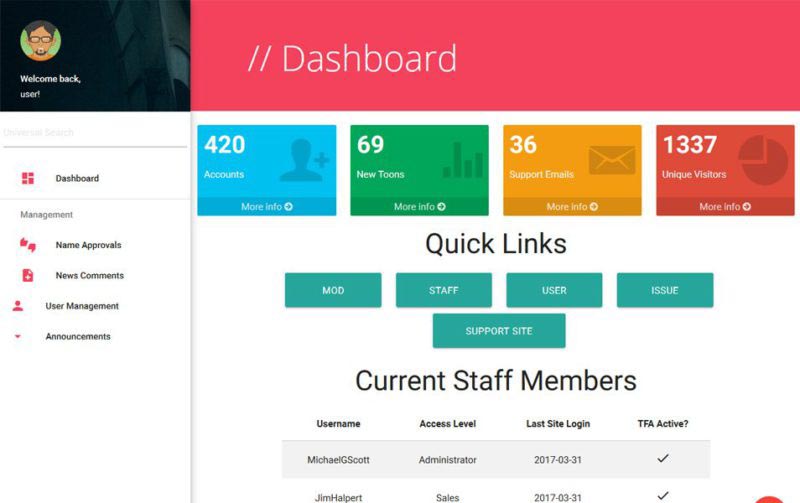
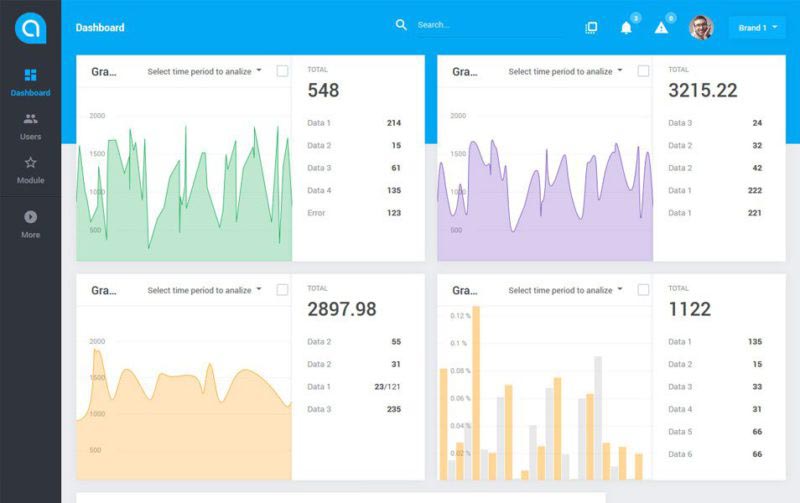
Стильная админка с графиками и современным дизайном
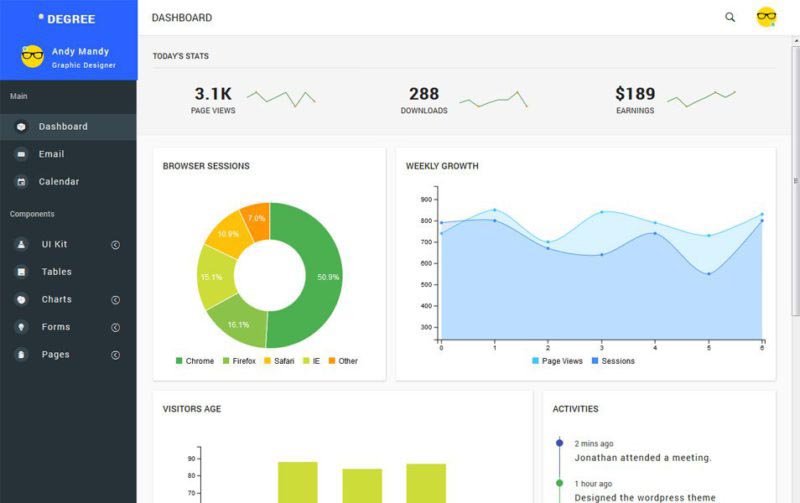
Aero
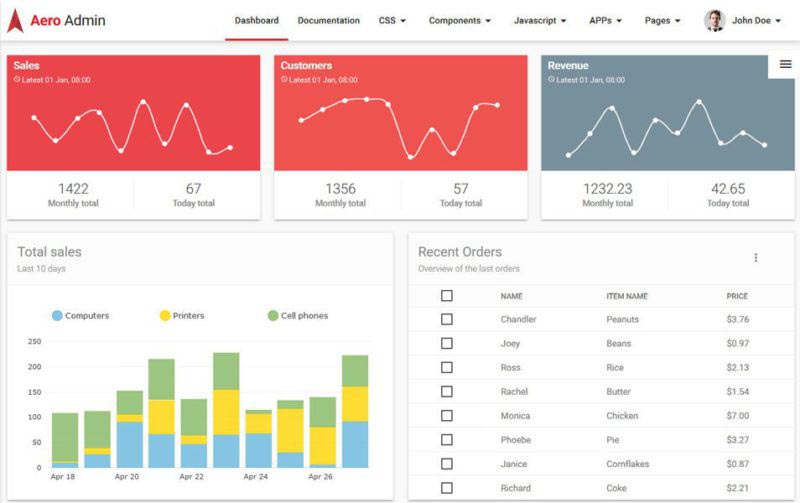
Админ панель с огромным количеством функций
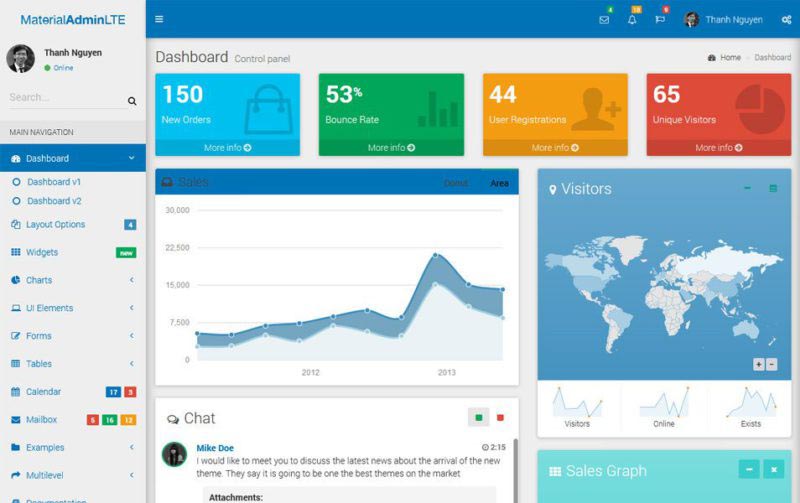
Красивая админ панель бесплатно
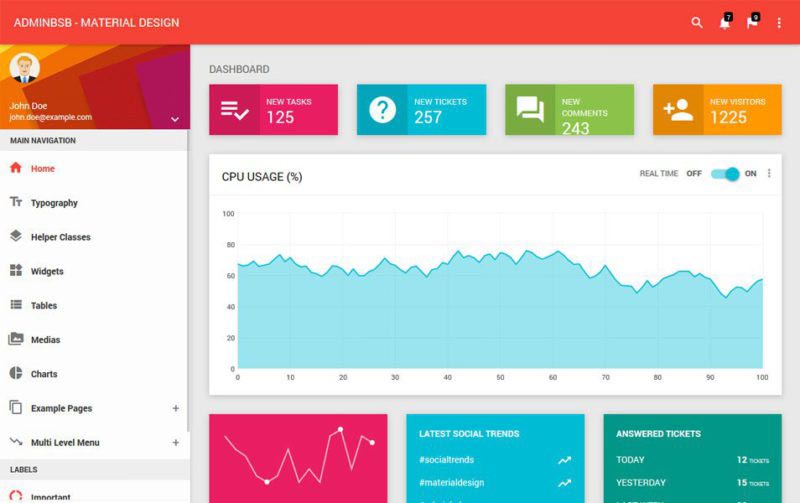
AdminBSB в стиле Material Design
Простая админ панель
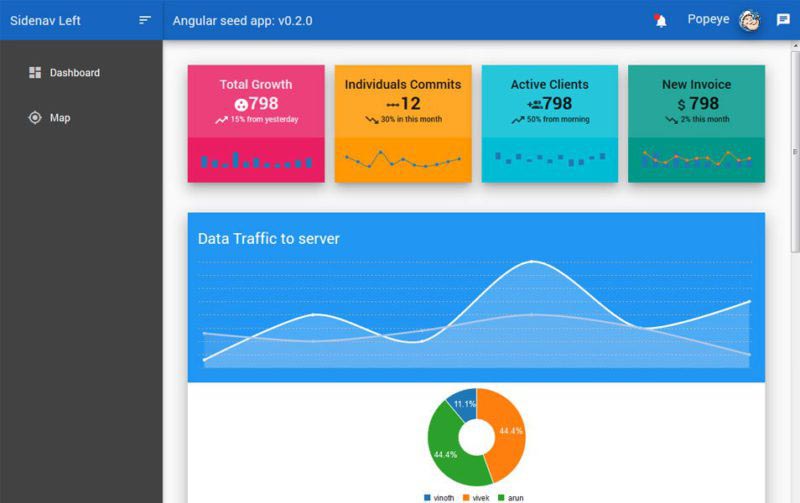
Светлая админ панель для сайта
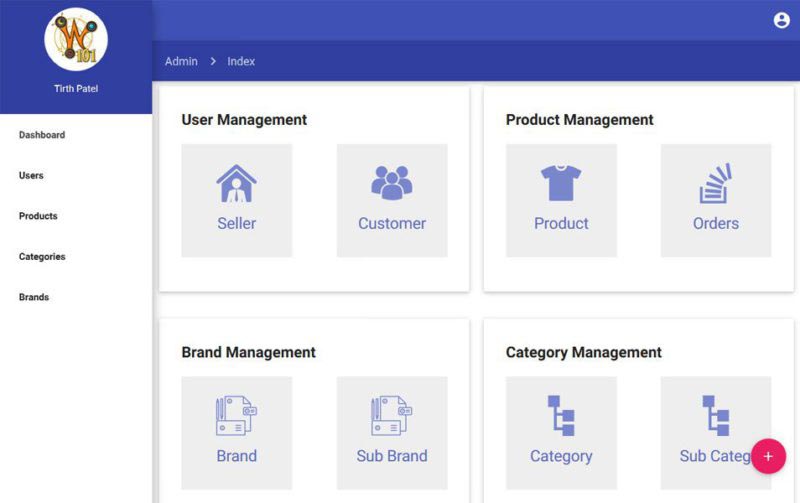
Многофункциональная админка для сайта
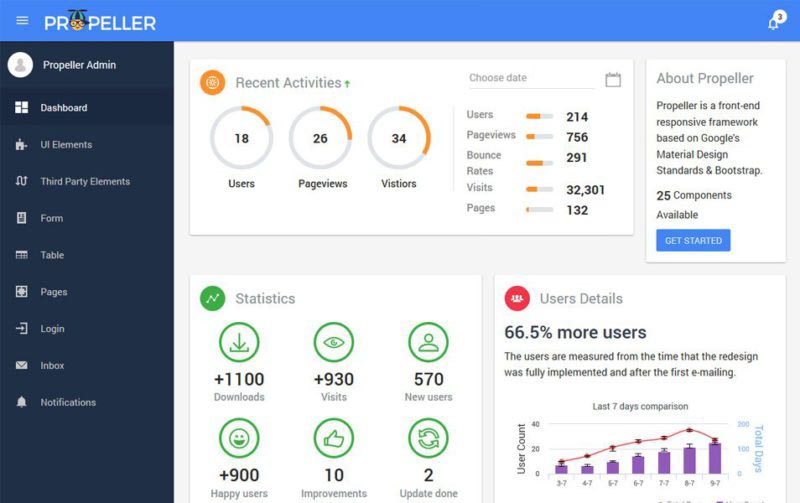
Красивая админ панель в стиле Material
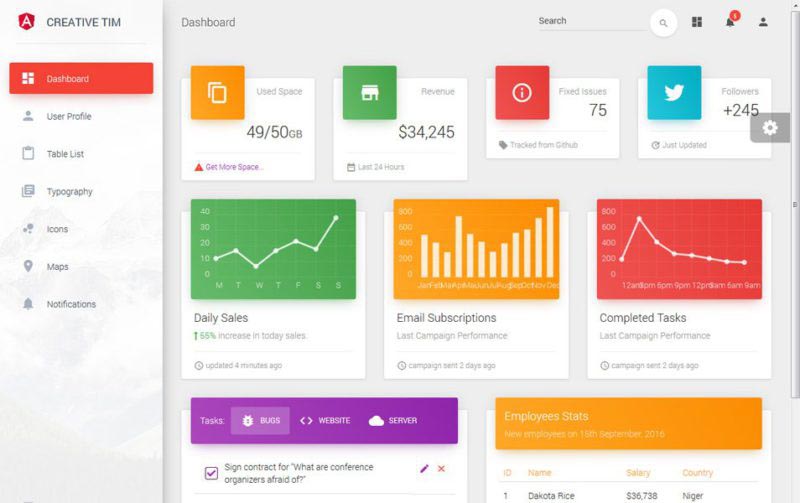
Админкав темных тонах бесплатно
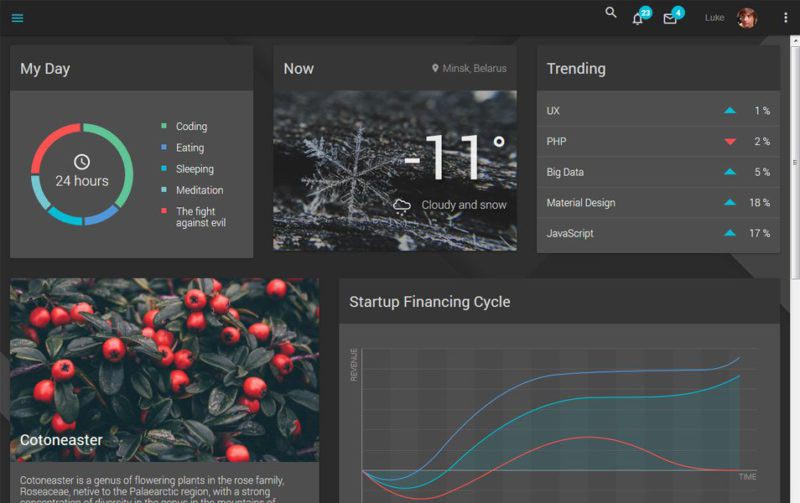
Шаблон светлой админ панели
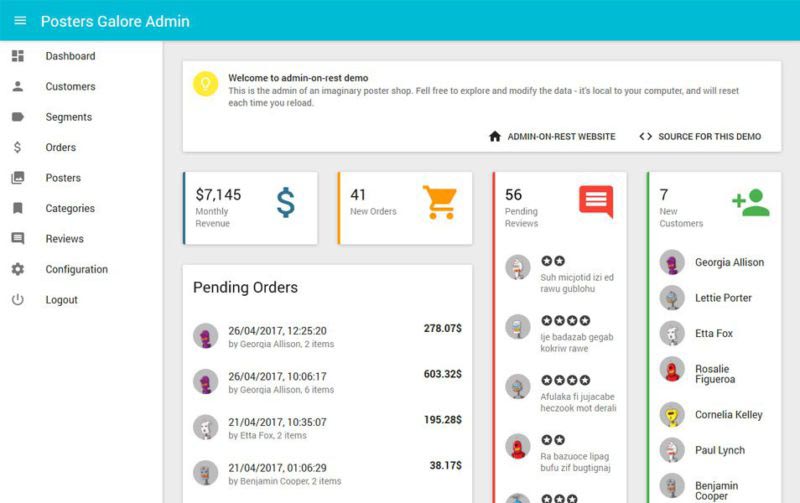
Простая админка с графиками
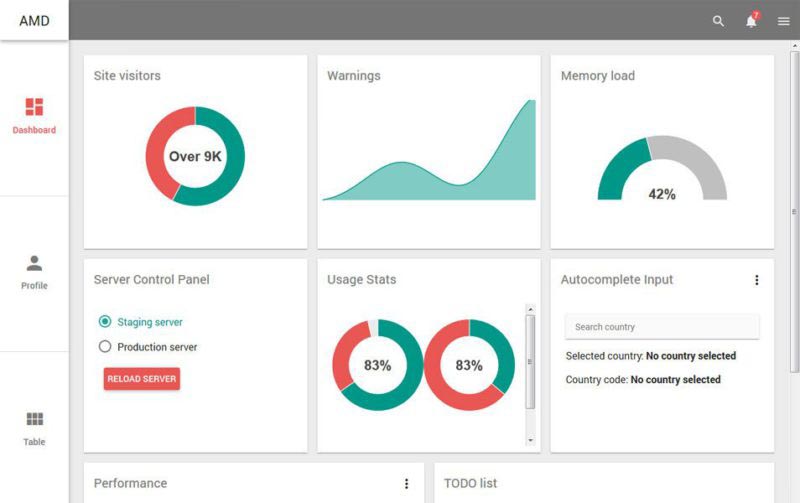
Светлая админ панель. HTML5 шаблон
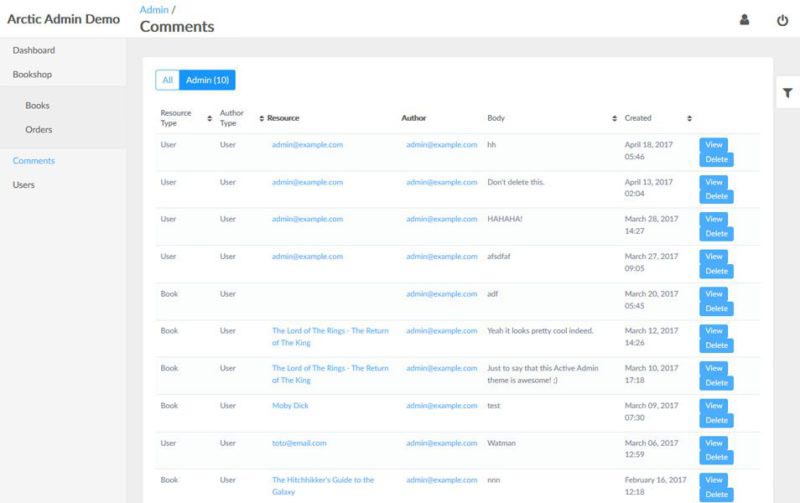
Интересная админка с цветными графиками


Группа Вконтакте
Категории
Для верстки и программирования
- HTML шаблоны
- CSS примеры и решения
- PHP скрипты и примеры
- Jquery скрипты, примеры
Блог о создании сайтов и дизайне. Здесь вы найдете бесплатные HTML5 шаблоны, интересные примеры на css3 и php, а также все что нужно для дизайна сайта: Иконки, мокапы, идеи для вдохновения. Если вам нужен сайт или у вас есть вопросы по созданию Пишите
Как сделать админку для сайта html

Здравствуйте, уважаемое Хабрасообщество!
Я занимаюсь разработкой веб-сайтов. Как правило, это решения под индивидуальные потребности заказчиков. Поэтому я не использую готовые CMS, а предпочитаю складывать кирпичики самостоятельно. Конечно и админскую часть приходиться писать самостоятельно, поскольку она должна выполнять те функции, которые нужны заказчику, но и ничего лишнего не должно быть. И если написать несколько методов для редактирования данных это пол беды, то приходилось ещё и верстать приятный и удобный интерфейс.
Долгое время я использовал Twitter Bootstrap, но он не мог удовлетворить все потребности. Приходилось верстать дополнительные кнопочки и писать скрипты. Но вот однажды, я познакомился с замечательным UI-фреймворком KendoUI от Telerik. Что из этого получилось под катом.
О самом фреймворке уже писалась статья на Хабре. Мы будем использовать библиотеку Web-контролов KendoUI Web. Чтобы понимать, что можно создавать с её помощью можно посетить страничку с демо. Для построения контролов можно использовать как хелперы для ASP.NET, JSP или PHP, так и javascript-виджеты. Последние распространяются по лицензии GPL v3 License, поэтому я использовал именно их. Скачать тот или иной пакет можно здесь. На серверной стороне я использую ASP.NET MVC 4 с пакетом Microsoft ASP.NET Web API OData 4.0.0, уставить который можно с помощью команды PM> Install-Package Microsoft.AspNet.WebApi.OData
Для демонстрации создадим простой класс Article, и добавим ему три свойства разного типа
Далее создадим ApiController для работы с данными. В своем примере я использую Entity Framework, поэтому сразу указываю Scaffolding options
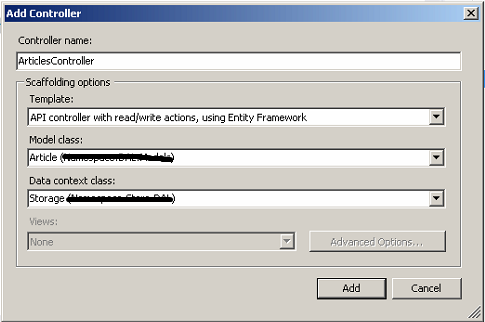
После этого я изменяю только действие GetArticles, так показано в примере ниже. Прежде всего теперь оно возвращает ODataResult. А в качестве параметра принимает ODataQueryOptions, это коллекция сериализованных параметров строки запроса. В самом действии мы получаем коллекцию и общее количество элементов в ней. А после применяем к ней входящие параметры. В результате мы возвращаем коллекцию после применение к ней параметров и общее количество, оно необходимо для пагинации.
Вот и все. Самое время переходить к клиентской части. Для начала подключим KendoUI и JQuery на страницу.
После этого установим и настроим виджет. Подробнее о настройках виджета можно прочитать здесь.
Готово! Теперь можно запускать и проверять. Менее чем за 10 минут мы создали полноценный интерфейс для управления данными, с возможностью пагинации, сортировки и фильтрации. Удобный и приятный. Спасибо KendoUI и формату OData, а Вам за внимание.

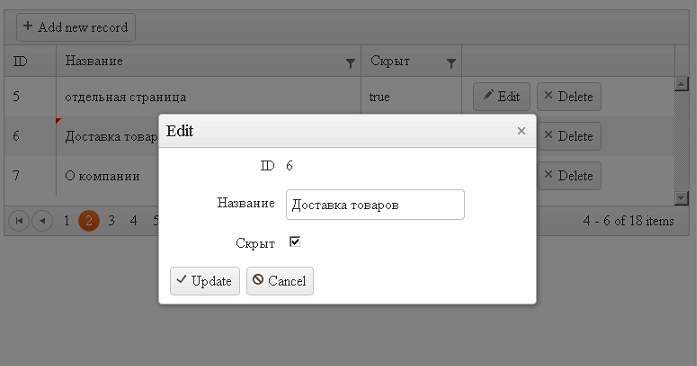
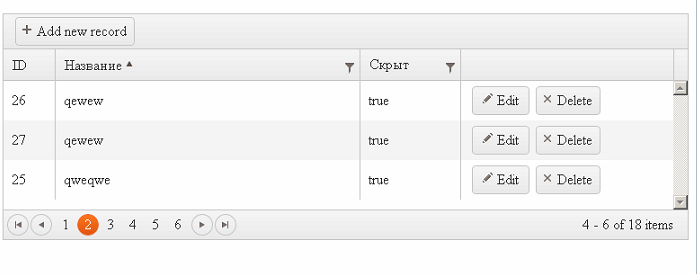

Р.S. Кстати есть возможность локализации виджетов. Для этого необходимо подключить соответствующий скрипт из папки js/cultures, который поставляется в архиве с фреймворком.
Сделать админ панель admin panel для сайта пример
Сегодня займёмся админ панелью. Вчера решил сделать свою админку, вернее вход в админ панель, ну и про панель админа тоже поговорим! И естественно, что пошел посмотреть, что вообще пишут по поводу создания админ панель, как её сделать, где её скачать, как вообще она – админ панель функционирует!
Подробно о входе в админку
Что такое админка сайта
Для того, чтобы сразу было понятно, что такое админка -> вот вам скриншот, что я вижу заходя на сайт? а вы этого не увидите:
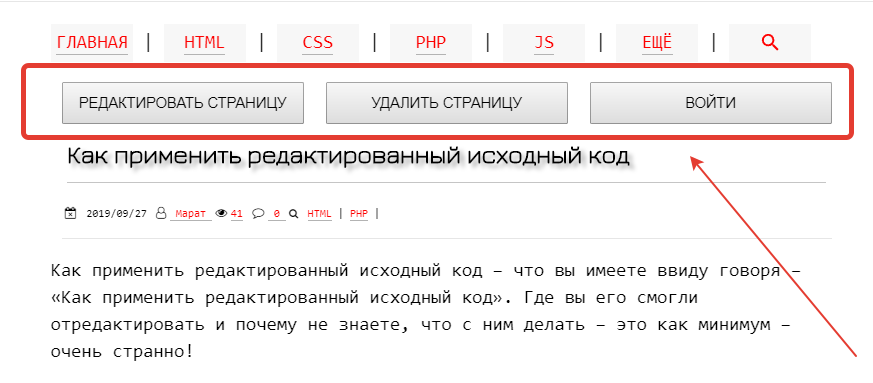
Что такое админка сайта Что мы можем понять из выше приведенного скрина!? Что в админку можно войти, что в ней, как минимум можно удалить страницу, и как минимум отредактировать её же -> есть видео на тему админка сайта
Панель администратора сайта
Система хранения данных везде отличается, и вообще! Прежде чем что- отредактировать в админ панели. эти данные нужно сохранить!
Как организовать панель администрирования сайта в админке.
Вы должны понимать, что с каждым движком, уже идет вход в админку и сама панель управления и все, что здесь было описано про вход — это, как в принципе должен работать вход в админ панель!
После того, как вы благополучно создали вход и можете протестировать вход в админку — вам нужно будет
Поместить тот код, что располагается на тестовой странице на все страницы, которые вы хотите администрировать!
Здесь : информация доступная админу.
Здесь : У вас недостаточно прав для просмотра данной информации!
И далее. про панель. и администрирование возникает целая куча развилок.
Как будут храниться ваши данные — файл или база данных.
Какой сайт вы собираетесь делать — личный сайт — или же будут пользователи, модераторы. Эти роли все нужно продумывать и все прописать!
Что вы хотите видеть в своей панели администрирования Могу порекомендовать дополнительную информацию вообще о создании сайта, поскольку этот вопрос структуры админ панели- напрямую зависит от структуры сайта.
Все админки доступные для скачивания
С админками для сайта произошла какая то вакханалия!
Это довольно странно, когда, вроде бы правильно написанная страница, но через некоторое время приходишь на неё и ничего не понятно, что к чему!
Я пришел исправить эту ситуацию!
Отдельная страница со скриптами и в том числе отдаленная подтема скачать админки
С чего все начиналось?
Всё начиналось с чужой админки, которую я нашел в интернете. Для данной админки доступно:
Видео 2016 года здесь
Конечно. я тогда уже немного понимал, что такое php, но чтобы написать что-то самостоятельно, то, конечно же, знаний было недостаточно!
Если вы посмотрите на код представленный в архиве первой админки — то я категорически не согласен с таким видом и типом входа!
Это слишком примитивно.
Зачем нужно так наваливать в кучу код!? я это не понимаю и сегодня 15042022!
Админка без номера
Страница входа для админа описание, пример
Файл logout.php — страница выхода из админки описание, пример
Тестовая страница для проверки работы админки пример
Начнем со страницы index.php — Страница входа для админа.
Сделаем соль – набор цифр и букв, которую надо изменить – для лучшего шифрования.
Получим пароль и имя администратора(По умолчанию : имя — admin, пароль — 12345):
Как изменить имя adminа и пароль!?
Для того, чтобы изменить «имя adminа»и пароль вам нужно проделать парочку манипуляций!
Открываем страницу «index.php» из архива.
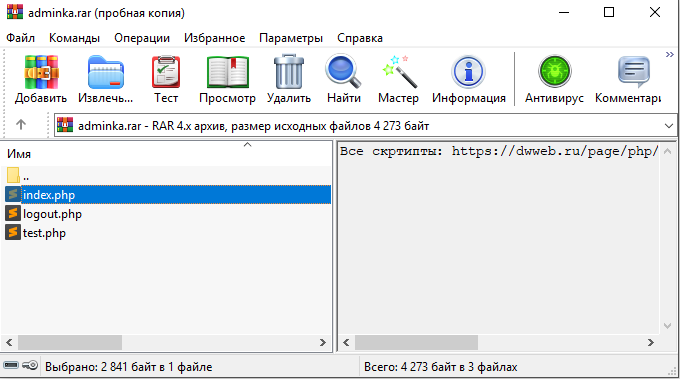
Начнем со страницы index.php — Страница входа для админа.
Убираем два слеша «//» перед echo в каждой строке 3 + 4
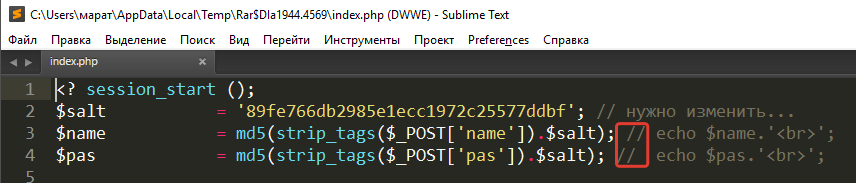
Начнем со страницы index.php — Страница входа для админа.
Сохраняем изменения в файле.
Загружаем на сервер.
Заполните форму своими данными и нажмите отправить.
Сверху слева будут данные. Которые вам нужно записать в 18 строку
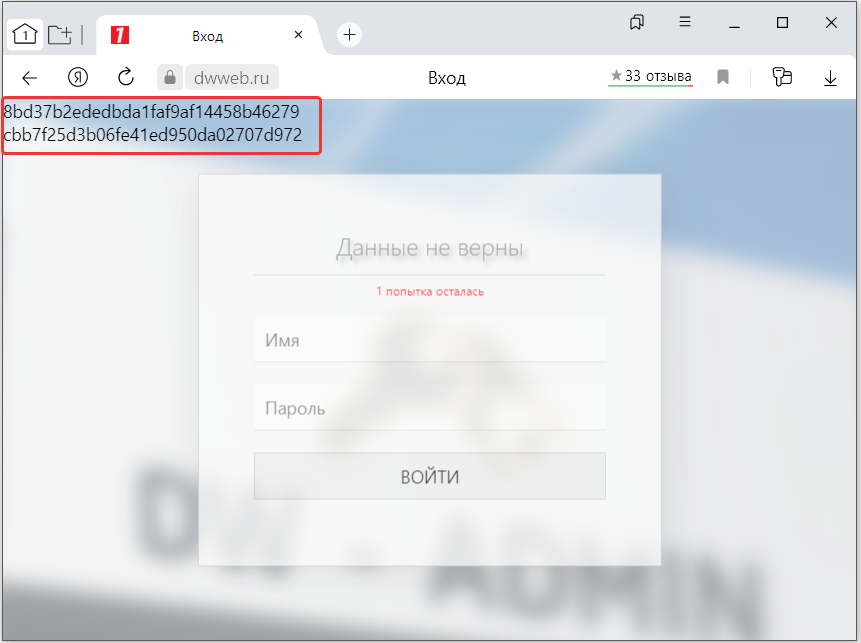
Начнем со страницы index.php — Страница входа для админа.
Что требуется заменить!?
Если у вас, на сайте, уже используется какая-то сессия для админа, то требуется заменить:
Заменяем admin_example строка 6 + 21 на ваше имя adminа в «index.php»
+ в файле «logout.php» — строка — 8 + 13 + 14.
+ если тестовая страница(test.php) буде использоваться, то меняем также admin_example в строке 2.
Если же вы не знаете, что такое — $_SESSION, то вам ничего не нужно менять – когда необходимость возникнет, то вам не потребуются объяснения…
Если переданные данные верны строка 18, то вам выдаст – все верно – запустим соответствующую сессию, внутри какие-то данные..
Переадресация после входа.
После того, как введены правильные данные, сработает переадресация на тестовую страницу.
Если вам требуется переадресовать на какую-то страницу управления сайтом, то в строке №11 вставте нужный адрес.
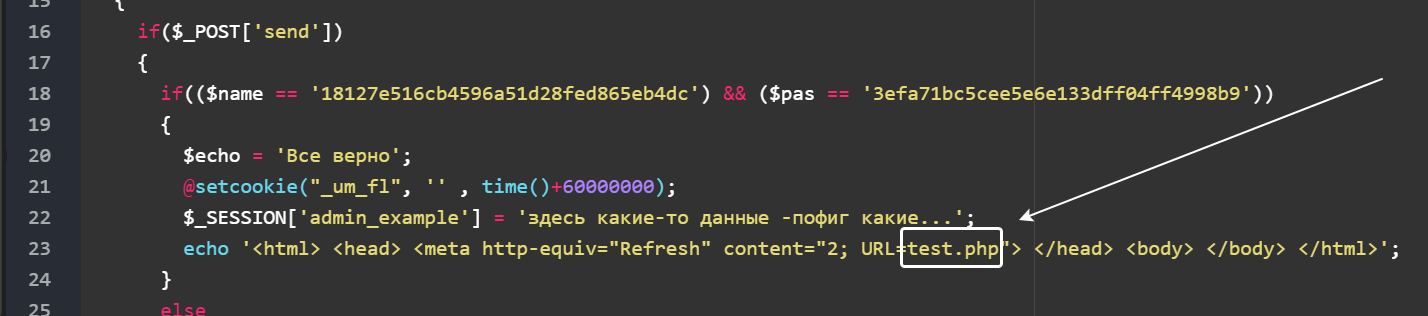
Переадресация после входа.
Если данные не верны, то будет выводиться(строка 26):
$info = «Что-то не верно»;
И будут записываться куки –сколько осталось попыток..
После того, как все попытки будут потрачены будет выдаваться, что:
заблокировано Если вы не в курсе, то куки можно удалить ручками открыв консоль.. – только выбрать не консоль. а — application и далее куки -и удалить «_um_fl»
Файл logout.php — страница выхода из админки
Если сессия существует, то уничтожаем сессию и выводим вы вышли…
Если сессия админки уничтожена, то выводим «Вы вышли»
Если сессии не существует то:
echo «Для того, чтобы выйти – надо сперва войти!»;
Если не требуется переадресация на страницу входа – удаляем строку №5, либо устанавливаем свою страницу переадресации.
Админка #1
Буквально пару слов требуется сказать о том, зачем и почему здесь появилась третье поле ввода для соли!?
Когда я только начинал, то естественно был удивлен, что постоянно, кто-то пытается зайти в твою админку — долго рассказывать, как это я определил.
Смена пароля каждый день
Знаний было недостаточно, конечно, сейчас, этот способ кажется странным, но тогда.. вполне себе ничего!
В чем смысл!? Например менять какой-то элемент не меняя пароль, но в тоже время он чтобы был частью пароля.
Когда у тебя 2 поля для ввода — это вполне можно сломать, подобрать.
А если у тебя уже три поля, да еще непредсказуемый набор символов, то взломать это. практически невозможно!
Это 99.9% копия админки без номера, с некоторыми изменениями.
Админка #2
Когда я написал скрипт, когда меняется пароль каждый день, то подумал, а почему бы нае сделать смену пароля каждый час!?
На 99.9% предыдущая версия, только пароль/соль будет меняться «каждый час»
Админка #3
После того, как я написал скрипт, когда пароль будет меняться каждый час, то все равно подумал, что это слишком долго! И самое оптимальное 3 минуты.
На 99.9% предыдущая версия , только пароль/соль будет меняться «каждые 3 минуты»
скачать
Система входа в админ панель DW Admin v1.1.
Если интересно, то вот сделал новую версию входа в админку DW Admin v1.1. описание
Чем отличается новый скрипт входа от старого? В видео показан процесс выбора -секретного слова, либо закрыть форму от любопытных глаз + создание пароля, логина, из формы! вводим соответствующие данные и просто входим в админку.
Не забываем сказать спасибо! Я старался для вас!
Вход в админку DW-Admin 2.1.
Новая админка уже доступна для скачивания
Если вы видите эту картинку, то видео уже запланировано и выйдет скоро!Подписываемся, чтобы ничего не пропустить!

Список необходимых условий для создания админки
Для того, чтобы ваша админ панель, панель администратора, называйте как хотите, существовала — нужно выполнить несколько условий!
Основное требование для админок, это наличие сессии .
Обязательное условие — наличие входа. Странно было бы без него.
Страница входа — index.php. Пример.
Моя админ панель данного сайта
На странице с контентом доступно : редактирование, удаление, войти в админку.
Вид моей панели админа. 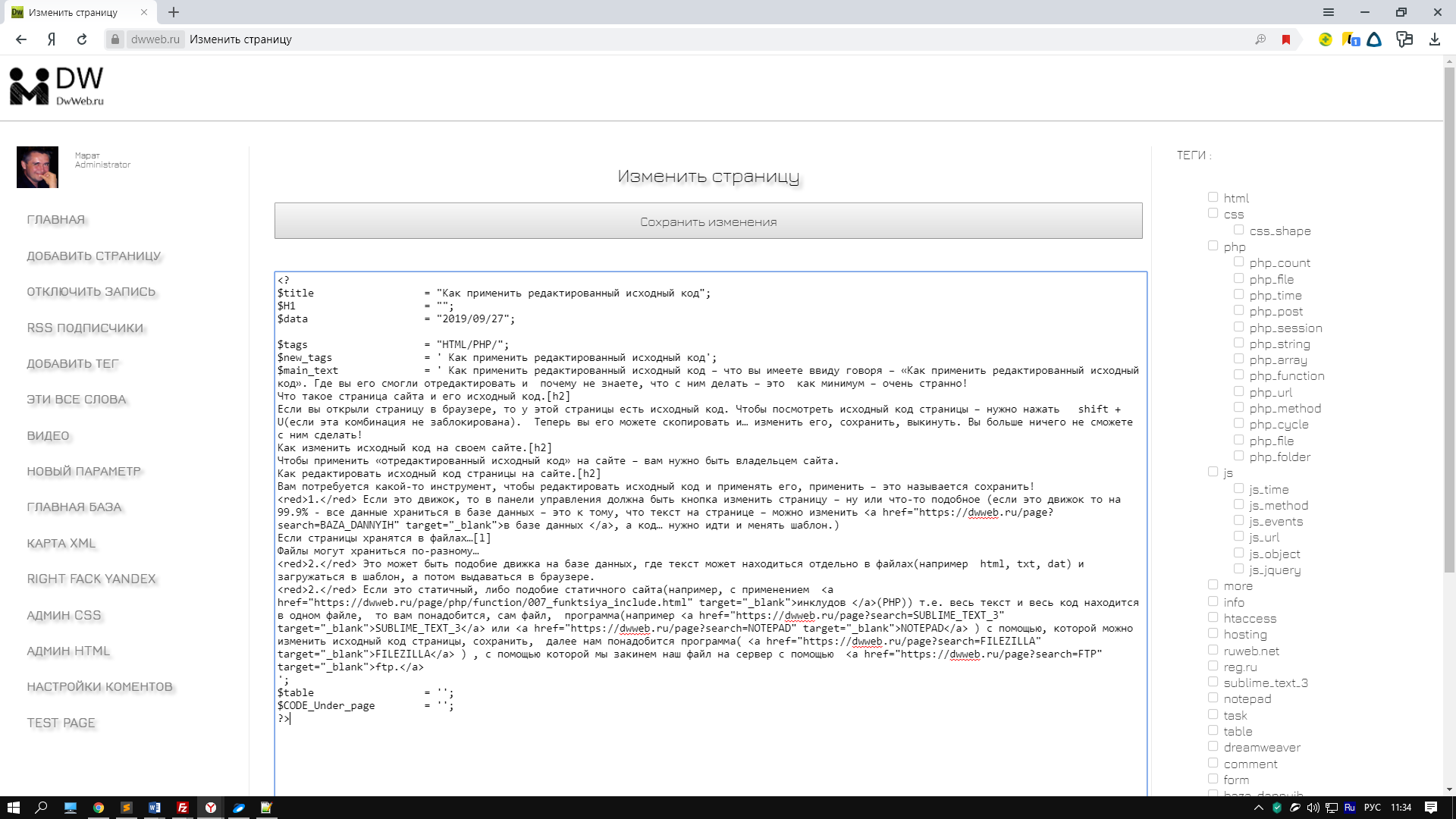
Видео — как работает админка
Чтобы примерно представлять, как работает админка, как должна работать панель администратора сайта, сделал специально для вас видео, которое можно назвать экскурсией по моей админке!
Не нужно воспринимать увиденное — как руководство к действию! На данный момент, я храню и редактирую данные в своей панели админки именно таким образом!
Не забываем сказать спасибо! Я старался для вас!
Где скачать админку!?
Чуть не забыл если вас интересуют админки, то мы собрали архив шаблонов(искал для себя)
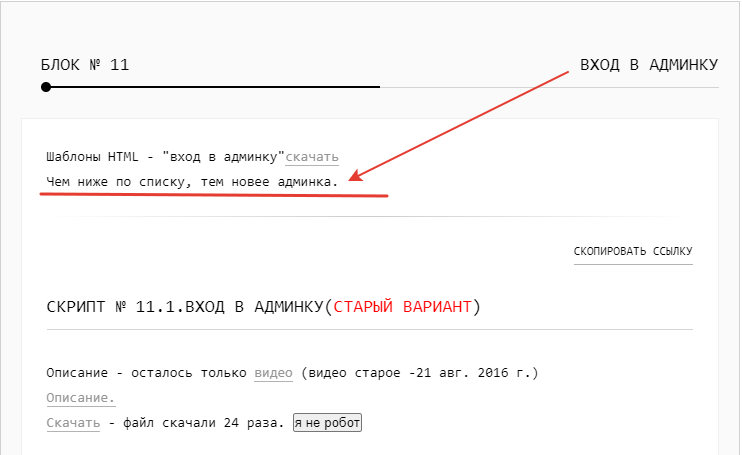
Вход а админки на странице со всеми скриптами
Как сделать роль администратора для сайта php
И логично было бы ранее предположить, что если речь идет о входе в админку, то должны быть и роли соответствующие, как тот же админ!
1). Если у вас есть отдельный вход для админа
Чему собственно посвящена данная страница, то
В момент входа в систему, вы просто запускаете сессию вида:
В месте, где предполагается некий вывод информации только для админа, к примеру -> это может быть кнопка входа в админку, делаем простое условие:
2). Если у вас нет отдельного вход для админа
Как закачать скрипт админки на сайт
Существует несколько способов закачать скрипт админки на свой сайт! Конечно же мы расскажем о своем способе:
Нам потребуется доступ к серверу по ftp
После того, как вы разобрались с доступом к серверу, нужен инструмент, чтобы заказать вашу админку на сайт -> filezilla (не обязательно, чтобы была именно эта программа с доступом по ftp, просто как-то повелось, что я использую её со времен мезозоя. так и продолжается!)
Вариант №1 закачать админку на сайт
После того, как вы настроили программу для передачи вашей админки на сервер, открываем программу -> filezilla
В адресную строку копируем адрес, где у вас находится распакованная админка .
Как создать Admin-панель для сайта

В прошлой статье мы с Вами разбирали создание собственного движка для сайта. Однако, очень часто приходится управлять сайтом: добавлять новые материалы, управлять пользователями, голосованиями. Безусловно, это можно делать через PHPMyAdmin, но это весьма неудобно, поэтому хорошим решением будет — создать Admin-панель для сайта. И как это сделать, Вы узнаете в этой статье.
Итак, давайте вновь распишу порядок действий, которые необходимо выполнить:
- Сверстайте все страницы сайта. В принципе, Вы вообще можете обойтись без дизайна, но элементарная структура должна быть. То есть табличные данные должны быть в таблице, а не сплошным текстом.
- Примите решение о том, какие данные Вы хотите видеть в Admin-панели. Например, наверняка Вам потребуется видеть пользователей Вашего сайта, Ваши статьи, может быть, какие-нибудь опросы.
- Создайте класс для управления Admin-панелью. Здесь должны быть созданы методы, которые позволяют делать выборку из самых разных таблиц, а также добавлять и редактировать записи в них. И сделать подобные методы нужно для всех таблиц, с которыми Вы хотите работать в Admin-панели (Вы уже должны были выбрать это в предыдущем пункте). Например, самый простой пример с пользователями. Минимальный набор требуемых методов: выборка всех пользователей, добавление нового пользователя, изменение пользователя. Безусловно, все эти задачи должны быть Вами уже реализованы при создании движка для сайта, поэтому здесь Вам надо будет только обратиться к старым классам и, возможно, как-то изменить данные конкретно для Admin-панели.
- Разбейте Ваш шаблон сайта на отдельные части и скопируйте их в отдельные файлы с расширением tpl. Также поставьте элементы шаблона, например, так: «Пользователь зарегистрировался «. Это всего лишь пример, а данные, вообще говоря, удобнее выводить в таблицах.
- Создайте класс, который будет заниматься подстановкой вместо элементов шаблона соответствующие данные.
- Собирайте по кирпичикам все страницы Admin-панели Вашего сайта с помощью созданного в предыдущем пункте класса.
- При желании можете сделать дизайн, хотя, безусловно, это исключительно для Вас и других администраторов.
Как видите, последние 4 пункта идентичны тем, которые Вы выполняли при создании движка. Здесь объём работы будет значительно меньше, поэтому, думаю, Вы с этим без проблем справитесь.
Я где-то три месяца сидел на своём сайте без Admin-панели, добавляя новые материалы напрямую через базу данных. Скажу честно, тратил много лишнего времени, а когда создал Admin-панель на своём сайте, то процесс управления сайтом значительно упростился. Так что рекомендую Вам сделать то же самое.
Пример создания Admin-панели Вы найдёте в этом обучающем курсе: http://srs.myrusakov.ru/im

Копирование материалов разрешается только с указанием автора (Михаил Русаков) и индексируемой прямой ссылкой на сайт (http://myrusakov.ru)!
Добавляйтесь ко мне в друзья ВКонтакте: http://vk.com/myrusakov.
Если Вы хотите дать оценку мне и моей работе, то напишите её в моей группе: http://vk.com/rusakovmy.
Если Вы не хотите пропустить новые материалы на сайте,
то Вы можете подписаться на обновления: Подписаться на обновления
Если у Вас остались какие-либо вопросы, либо у Вас есть желание высказаться по поводу этой статьи, то Вы можете оставить свой комментарий внизу страницы.
Порекомендуйте эту статью друзьям:
Если Вам понравился сайт, то разместите ссылку на него (у себя на сайте, на форуме, в контакте):
Она выглядит вот так:
Комментарии ( 15 ):
«Я где-то три месяца сидел на своём сайте без Admin-панели, добавляя новые материалы напрямую через базу данных. Скажу честно, тратил много лишнего времени, а когда создал Admin-панель на своём сайте, то процесс управления сайтом значительно упростился. Так что рекомендую Вам сделать то же самое.» И мне тоже мучить добавляя новые материалы, как это вы сделал «напрямую через базу данных» я сам не знаю? И еще когда вы создал админ-панель на своей сайт? да хочу управления сайт упростился, как это сделать? Я выучил твой видеоуроки html css я сам все понял. Но мне интересую как создать админ-панель самое главное мне удобно добавляя новые материалы. У вас есть этот видеоурок этот? Мне нужно без joomla я знаю это готовый это мне не интересно, мне интересне с нуля.
Чтобы создать admin-панель, HTML и CSS недостаточно. Изучайте PHP и MySQL. Когда будете знать на достаточно хорошем уровне, то вопрос сразу же отпадёт.
Михайл Русаков, большое спасибо за совет. Хорошо постараюсь зучай РНР и MySQL.
Здравствуйте. Для админки я сделал 2 страницы: 1)Страница с формой входа. 2)Сама админка. Так же в скрипте есть функция проверки введённых данных. Если данные введены верно,как направить пользователя на страницу админки? И,если пользователь в строку урл сразу ввёл адрес админки, как направить его на страницу с формой входа? Или подскажите как реализуется доступ в админку.
Если пользователь правильно ввёл данные, то делается редирект на админку. Если пользователь просто зашёл в админку, а он не авторизован (не содержит правильных данных в сессии или cookie), то делается редирект на форму авторизации.
Редирект я делал так: Ничего не получилось, выдаёт ошибку.
Здравствуйте, Максим. Можно сделать проще. Написать функцию по redirect. Подключить модуль и пользоваться по всему сайту как вам удобно.
Здравствуйте, Михаил! А скажите, если мне надо сделать редирект, то после слова Location: $url — эту переменную надо обрабатывать как то — то есть надо подключать к скрипту как — то или редирект работает как отдельная строка и не зависит от скрипта?
Можно сразу вписать строку, можно задать как переменную заранее.
Михаил, здравствуйте, а как пользоваться вашим шаблонизатором, я если честно не понял. Сделал по вашему уроку.
Михаил, а зачем именно в tpl файлы? Оьясните пожалуйста, я просто новечек в этом) Сделайте пожалуйста видеоурок, буду очень благодарен. Заранее спасибо)
Как правило,когда шаблон прописан не в коде PHP,а используется какой-либо шаблонизатор,то это в разы удобнее при редактировании.Чтобы не было каши. Поэтому именно в отдельных файлах вида .tpl
Есть уже универсальные решения для управления сайтом. Nest Admin, SiteCake. nestpanel.github.io http://sitecake.com
Для добавления комментариев надо войти в систему.
Если Вы ещё не зарегистрированы на сайте, то сначала зарегистрируйтесь.
Админ-панель сайта
Админ-панель сайта — это часть движка, предназначенная для автоматического добавления контента на сайт. На ней есть поле, куда Вы пишете текст статьи. Админ панель содержит скрипты, которые создают новые страницы сайта либо добавляют статью в БД, в зависимости от структуры сайта. В меню добавляется ссылка на статью. Обычно админ-панель даёт возможность добавлять не только текст, но и другой контент. Создавая движок сайта, Вы сами решаете, делать админ-панель или добавлять статьи самостоятельно.
Админ-панель располагается на отдельной странице, которая имеет примерно такой адрес:
На сайте не делают ссылки на эту страницу, Вы просто должны знать её URL. Вход в админ-панель производится через форму авторизации. От обычной авторизации она отличается тем, что вы входите не как обычный пользователь, а как администратор, и информация об этом должна быть записана в сессию. Доступ к админ-панели должен быть только у администратора.
Авторизация администратора
Авторизацию администратора можно сделать двумя способами. Если администраторов несколько, то в таблицу с пользователями можно добавить поле, в котором указывать, что пользователь является администратором. А можно в скрипте авторизации просто передавать права администратора конкретному пользователю. Мы используем второй вариант. Назовём страницу авторизации avtadministrator.html. Вот её код:
Форма отправляет данные в файл adminavt.php. Это скрипт авторизации. Его код такой:
3, 4 — получаем логин и пароль из формы
5 — если они правильные
8 — записываем в сессию, что это администратор
9 — страница, на которую нужно перейти — adminpanel.php
11 — если логин или пароль неправильные
12 — то нужно вернуться на страницу авторизации
13 — переход на нужную страницу
Создание админ-панели
Админ панель выглядит примерно так.
В начале идёт PHP скрипт, в котором проверяется, есть ли в сессии переменная admin . Если нет, значит в админ-панель входит пользователь, не являющийся администратором. Тогда происходит переход на страницу авторизации. Админ-панель представляет собой форму, в которую администратор вводит новую статью. Название статьи может быть длинным и ссылка на неё в меню сайта может отличаться от названия. Поэтому в форме есть поле для текста ссылки.
Перед добавлением статьи в базу данных нужно поместить текст статьи в теги
. Сделаем это на стороне клиента, чтобы не расходовать ресурсы сервера. Добавим на страницу скрипт, в котором перед текстом статьи поставим тег
, а после текста
. Чтобы сохранились все абзацы, нужно вместо перехода строки закрыть тег
и открыть новый. Вот код скрипта:
24 — находим форму
25 — обработчик события submit
27 — находим поле для текста статьи
28 — ставим
перед текстом и
после текста
29 — заменяем перевод строки на
.
При желании можно добавить в обработчик проверку заполнения полей.
Форма запускает скрипт newart.php, который добавляет статью в базу данных. Вот код скрипта:
В строке 5 производится проверка — указан ли текст для пункта меню. Если не указан, то используется название статьи. Это позволяет не писать текст для пункта меню, если он совпадает с названием статьи.
Мы рассмотрели создание самой простой админ-панели. Чтобы ею было удобно пользоваться в неё желательно добавить определённые возможности:
- Сделать добавление в статью видео, картинок, ссылок и другого контента
- Добавить указание номера статьи. Это позволит легко менять порядок, в котором статьи перечислены в меню
- Добавить мета-данные: автора статьи, время добавления и другую информацию
- Сделать возможность редактирования и удаления статей
- После добавления статьи показать ссылки для возвращения в админ-панель и перехода на сайт
На основе данного примера Вы сможете сделать любую админ-панель для Вашего сайта.
Похожие публикации:
- Как перевести текст в html код онлайн
- Как переместить текст вниз страницы в html
- Как подключить css к html документы код
- Как подключить питон к html
Пример Админки для сайта?
Добрый день,
Хочу попробовать написать свою админ-панель для сайта,
с помощью которой, например, можно было бы загрузить картинку с локального диска, добавить ее в блок с определенным классом и вставить это все в HTMl документ.
Сам его написать пока не могу, так как уровень знаний пока не позволяет.
Но по примеру с удовольствием бы сделал поставленную задачу.
вот только на просторах интернета я не нашел примера написании Админ панели.
Буду очень благодарен если вы поделитесь хоть какими то примерами или инструкциями как можно организовать Админку для интернет магазина. с помощью html Jquery.
- Вопрос задан более трёх лет назад
- 4587 просмотров
Комментировать
Решения вопроса 0
Ответы на вопрос 5

Если ответ помог, отметь решением
Тебе надо искать такое — CRUD, начни с гитхаба, обязательно смотри, чтобы была проверка на уязвимости, если в коде встретится такое слово PDO statement то нормуль)))
Я в свое время находил почти готовые рабочие куски кода, там самое сложное — это создать БД в MYSQL)))
Если последние три слова для тебя открытие века, то ищи CRUD на файлах
Ответ написан более трёх лет назад
Комментировать
Нравится 2 Комментировать

Админку для интернет магазина. с помощью html Jquery.
Html и JQuery тут не обойтись, еще нужно знать серверный язык, например php
Ответ написан более трёх лет назад
Нравится 1 2 комментария

Дмитрий Чайников @Dan_Stanly
Я думаю, что если он знает библиотеку Query, которая основана на языке JavaScript, то он может знать и сам JavaScript, который к слову сказать тоже может работать на сервере, поэтому изучать архаичный PHP наверное нет смысла 🙂
думаю, что если он знает библиотеку Query, которая основана на языке JavaScript
у меня знакомый, верстальщик, копирует из документации jquery примеры, сам javascript он не отстреливает. так что не факт.
А что бы юзать js на сервере, нужно как минимум разобраться в express.js для начала
Как сделать админ панель для сайта html

В прошлой статье мы с Вами разбирали создание собственного движка для сайта. Однако, очень часто приходится управлять сайтом: добавлять новые материалы, управлять пользователями, голосованиями. Безусловно, это можно делать через PHPMyAdmin, но это весьма неудобно, поэтому хорошим решением будет — создать Admin-панель для сайта. И как это сделать, Вы узнаете в этой статье.
Итак, давайте вновь распишу порядок действий, которые необходимо выполнить:
- Сверстайте все страницы сайта. В принципе, Вы вообще можете обойтись без дизайна, но элементарная структура должна быть. То есть табличные данные должны быть в таблице, а не сплошным текстом.
- Примите решение о том, какие данные Вы хотите видеть в Admin-панели. Например, наверняка Вам потребуется видеть пользователей Вашего сайта, Ваши статьи, может быть, какие-нибудь опросы.
- Создайте класс для управления Admin-панелью. Здесь должны быть созданы методы, которые позволяют делать выборку из самых разных таблиц, а также добавлять и редактировать записи в них. И сделать подобные методы нужно для всех таблиц, с которыми Вы хотите работать в Admin-панели (Вы уже должны были выбрать это в предыдущем пункте). Например, самый простой пример с пользователями. Минимальный набор требуемых методов: выборка всех пользователей, добавление нового пользователя, изменение пользователя. Безусловно, все эти задачи должны быть Вами уже реализованы при создании движка для сайта, поэтому здесь Вам надо будет только обратиться к старым классам и, возможно, как-то изменить данные конкретно для Admin-панели.
- Разбейте Ваш шаблон сайта на отдельные части и скопируйте их в отдельные файлы с расширением tpl. Также поставьте элементы шаблона, например, так: «Пользователь зарегистрировался «. Это всего лишь пример, а данные, вообще говоря, удобнее выводить в таблицах.
- Создайте класс, который будет заниматься подстановкой вместо элементов шаблона соответствующие данные.
- Собирайте по кирпичикам все страницы Admin-панели Вашего сайта с помощью созданного в предыдущем пункте класса.
- При желании можете сделать дизайн, хотя, безусловно, это исключительно для Вас и других администраторов.
Как видите, последние 4 пункта идентичны тем, которые Вы выполняли при создании движка. Здесь объём работы будет значительно меньше, поэтому, думаю, Вы с этим без проблем справитесь.
Я где-то три месяца сидел на своём сайте без Admin-панели, добавляя новые материалы напрямую через базу данных. Скажу честно, тратил много лишнего времени, а когда создал Admin-панель на своём сайте, то процесс управления сайтом значительно упростился. Так что рекомендую Вам сделать то же самое.
Пример создания Admin-панели Вы найдёте в этом обучающем курсе: http://srs.myrusakov.ru/im
Копирование материалов разрешается только с указанием автора (Михаил Русаков) и индексируемой прямой ссылкой на сайт (http://myrusakov.ru)!
Добавляйтесь ко мне в друзья ВКонтакте: http://vk.com/myrusakov.
Если Вы хотите дать оценку мне и моей работе, то напишите её в моей группе: http://vk.com/rusakovmy.
Если Вы не хотите пропустить новые материалы на сайте,
то Вы можете подписаться на обновления: Подписаться на обновления
Если у Вас остались какие-либо вопросы, либо у Вас есть желание высказаться по поводу этой статьи, то Вы можете оставить свой комментарий внизу страницы.
Порекомендуйте эту статью друзьям:
Если Вам понравился сайт, то разместите ссылку на него (у себя на сайте, на форуме, в контакте):
Она выглядит вот так:
Комментарии ( 15 ):
«Я где-то три месяца сидел на своём сайте без Admin-панели, добавляя новые материалы напрямую через базу данных. Скажу честно, тратил много лишнего времени, а когда создал Admin-панель на своём сайте, то процесс управления сайтом значительно упростился. Так что рекомендую Вам сделать то же самое.» И мне тоже мучить добавляя новые материалы, как это вы сделал «напрямую через базу данных» я сам не знаю? И еще когда вы создал админ-панель на своей сайт? да хочу управления сайт упростился, как это сделать? Я выучил твой видеоуроки html css я сам все понял. Но мне интересую как создать админ-панель самое главное мне удобно добавляя новые материалы. У вас есть этот видеоурок этот? Мне нужно без joomla я знаю это готовый это мне не интересно, мне интересне с нуля.
Чтобы создать admin-панель, HTML и CSS недостаточно. Изучайте PHP и MySQL. Когда будете знать на достаточно хорошем уровне, то вопрос сразу же отпадёт.
Михайл Русаков, большое спасибо за совет. Хорошо постараюсь зучай РНР и MySQL.
Здравствуйте. Для админки я сделал 2 страницы: 1)Страница с формой входа. 2)Сама админка. Так же в скрипте есть функция проверки введённых данных. Если данные введены верно,как направить пользователя на страницу админки? И,если пользователь в строку урл сразу ввёл адрес админки, как направить его на страницу с формой входа? Или подскажите как реализуется доступ в админку.
Если пользователь правильно ввёл данные, то делается редирект на админку. Если пользователь просто зашёл в админку, а он не авторизован (не содержит правильных данных в сессии или cookie), то делается редирект на форму авторизации.
Редирект я делал так: Ничего не получилось, выдаёт ошибку.
Здравствуйте, Максим. Можно сделать проще. Написать функцию по redirect. Подключить модуль и пользоваться по всему сайту как вам удобно.
Здравствуйте, Михаил! А скажите, если мне надо сделать редирект, то после слова Location: $url — эту переменную надо обрабатывать как то — то есть надо подключать к скрипту как — то или редирект работает как отдельная строка и не зависит от скрипта?
Можно сразу вписать строку, можно задать как переменную заранее.
Михаил, здравствуйте, а как пользоваться вашим шаблонизатором, я если честно не понял. Сделал по вашему уроку.
Михаил, а зачем именно в tpl файлы? Оьясните пожалуйста, я просто новечек в этом) Сделайте пожалуйста видеоурок, буду очень благодарен. Заранее спасибо)
Как правило,когда шаблон прописан не в коде PHP,а используется какой-либо шаблонизатор,то это в разы удобнее при редактировании.Чтобы не было каши. Поэтому именно в отдельных файлах вида .tpl
Есть уже универсальные решения для управления сайтом. Nest Admin, SiteCake. nestpanel.github.io http://sitecake.com
Для добавления комментариев надо войти в систему.
Если Вы ещё не зарегистрированы на сайте, то сначала зарегистрируйтесь.
Как создать admin-панель для сайта
Видео: #6.1 Эксперт PHP: Админка — первые шаги
В прошлой статье мы с Вами разбирали создание собственного движка для сайта. Однако, очень часто приходится управлять сайтом: добавлять новые материалы, управлять пользователями, голосованиями.
Безусловно, это можно делать через PHPMyAdmin, но это весьма неудобно, поэтому хорошим решением будет — создать Admin-панель для сайта.
И как это сделать, Вы узнаете в этой статье. Итак, давайте вновь распишу порядок действий, которые необходимо выполнить:
Видео: Как изменить админ панель wordpress
- Сверстайте все страницы сайта. В принципе, Вы вообще можете обойтись без дизайна, но элементарная структура должна быть. То есть табличные данные должны быть в таблице, а не сплошным текстом.
- Примите решение о том, какие данные Вы хотите видеть в Admin-панели. Например, наверняка Вам потребуется видеть пользователей Вашего сайта, Ваши статьи, может быть, какие-нибудь опросы.
- Создайте класс для управления Admin-панелью. Здесь должны быть созданы методы, которые позволяют делать выборку из самых разных таблиц, а также добавлять и редактировать записи в них. И сделать подобные методы нужно для всех таблиц, с которыми Вы хотите работать в Admin-панели (Вы уже должны были выбрать это в предыдущем пункте). Например, самый простой пример с пользователями. Минимальный набор требуемых методов: выборка всех пользователей, добавление нового пользователя, изменение пользователя. Безусловно, все эти задачи должны быть Вами уже реализованы при создании движка для сайта, поэтому здесь Вам надо будет только обратиться к старым классам и, возможно, как-то изменить данные конкретно для Admin-панели.
- Разбейте Ваш шаблон сайта на отдельные части и скопируйте их в отдельные файлы с расширением tpl. Также поставьте элементы шаблона, например, так: «Пользователь зарегистрировался ». Это всего лишь пример, а данные, вообще говоря, удобнее выводить в таблицах.
- Создайте класс, который будет заниматься подстановкой вместо элементов шаблона соответствующие данные.
- Собирайте по кирпичикам все страницы Admin-панели Вашего сайта с помощью созданного в предыдущем пункте класса.
- При желании можете сделать дизайн, хотя, безусловно, это исключительно для Вас и других администраторов.
Как видите, последние 4 пункта идентичны тем, которые Вы выполняли при создании движка. Здесь объём работы будет значительно меньше, поэтому, думаю, Вы с этим без проблем справитесь.
Видео: YII2(CRUD) — Мини админ-панель(завершающий)
Я где-то три месяца сидел на своём сайте без Admin-панели, добавляя новые материалы напрямую через базу данных.
Скажу честно, тратил много лишнего времени, а когда создал Admin-панель на своём сайте, то процесс управления сайтом значительно упростился. Так что рекомендую Вам сделать то же самое.
Admin Panel Template in PHP with Free Source Code
If you are searching for Admin Panel Template in PHP, You are on the right tutorial. Here, you will get a free source code with a complete guide to integrate it into your website. I have created it with some basic template features. But once you read all the given points, you will definitely create more features according to your requirements.
If you develop a dynamic website and manage everything dynamically on the website, you will have to create an admin panel. It works as an intermediate to manage dynamic data between the database & website. Means that it fetches the data from the database based on users request using backend language.
So, I have used HTML, CSS , jquery & bootstrap in front-end and PHP, Ajax & MySQL for the backend. All the codes are written in a proper & standard form in a separate file so that you can easily understand and quickly implement it in your project. Even you can configure its setting without loading the page.
Learn more-

Simple Admin Panel Template in PHP, Ajax & Bootstrap
Before Creating an admin Panel in PHP, You should know the following information. It will help you to integrate easily into your website.
| Compatible Browsers | IE11, Firefox, Safari, Opera, Chrome, Edge |
| Files Included | HTML, CSS, PHP, jQuery Ajax,MySQL, Bootstrap |
| Software Version | PHP 7.x, PHP 5.x, PHP 5.0 – 5.2 |
Features
You will get the following most attractive & user-friendly features.
- User-friendly Design
- Mobile Responsive
- Shared Hosting Compatible
- PHP cURL Support
- Fast & Secure
- Easy to Integrate
- Bootstrap4 Framework
- Fully Ajax Based
- Dynamic Data Management without Reloading
- MySQL Database
- Admin Dashboard Design Setting
Functionality –
All the following functionality is created using ajax without refreshing the page –
- Login with security
- Logout on one click
- Contact detail management
- Website theming
- Admin theming
- Static Content Management
- Website Title & description Management
- Admin Profile Management
Admin Panel Pages
You will get the following default pages with Admin Panel.
- Admin Login
- Admin Dashboard
- Website Setting
- Theme Setting
- Admin Logout
- Contact Details
- Contact Email
- Website Menu
- Contact Us Message
- Home Content
- Admin Profile
- Change Password
- Admin Theme Setting
How to Connect Admin Panel to Website
You can easily connect the admin panel to the website. if you configure the following steps –
1. Get Free Source Code
First of all, you need to get an admin panel script for your website. Don’t worry. I have provided free source code to connect it. you can get it through the following links –
Click Here to Get Admin Panel Source Code
2. Extract Zip File
Now, extract the zip file and paste it into your website folder.
3. Import SQL Database file
You will get database & table files in the ( config ) folder. You can import either a database file or table file in your database according to your requirement.
4. Configure Database Connection
Open database.php and update the database connection details. This file remains in the ( config ) folder.
5. Log in to Admin Panel
You can log in to the admin panel with the following credentials –
Admi Lodin URL – http://localhost/codingstatus/admin-panel/
| S. N | Password | |
| 1 | superadmin@gmail.com | admin123 |
| 2 | testadmin@gmail.com | admin123 |
| 3 | tempadmin@gmail.com | admin123 |
How to Create an Admin Panel for the Website in PHP
If you are a web developer and working with PHP & MySQL. You must read all the following points to learn a new & standard concept. It will also learn you How to write code in a smart way. So, It will be very helpful to increase your coding skills power.
You have already know how to get a free admin panel source code in the previous step. Here, You will get the complete information about files & setting to create an admin panel in PHP.
Before writing the code, You should create the following folder structure –
let’s start to configure the following steps –
1. Create MySQL Database and Table
You must create a MySQL database using the following query –
Database Name – admin_panel
You must also create tables using the following query –
Table Name – admin_profile
This table is created to store the admin profile detail
Table Name – categories
This table is created to store the website header & footer menu
Table Name – color_setting
This table is created to store color name
Table Name – contacts
This table is created to store contact message
Full Name – contact-details
This table is created to store contact details
Full Name – contact-email
This table is created to store contact us an email address
Full Name – home_contact
This table is created to store static content for the website home page
Full Name – theme_setting
This table is created to store theme color
Table Name – website_setting
This table is created to store the website basics information
2. Connect PHP Script to MySQL Database
Connect Admin Panel PHP script to MySQL database –
File Name – database.php
3. Create an Admin login
Configure the following points in index.php to create an admin panel –
- First of all, start the session
- Assign session login email to a variable $email_address
- $email_address is not empty, redirect to the dashboard.php .
- Include database file database.php & admin login admin-login.php
- Write the HTML code to create an admin login form.
- Display login success & fail message.
4. Create an Admin Dashboard
Configure the following points in dashboard.php to create an admin dashboard –
- First of all, start the session
- Assign session login email to a variable $email_address
- $email_address is not empty, redirect to the index.php .
- Get the value of cat & subcat query string value.
- Include the admin files based on cat & subcat query string value.
- Write HTML code to create an admin dashboard.
5. Create Admin Header
Configure the following points in header.php to create an admin header –
- Write the HTML code to create the Admin Header.
- Fetch the color value from the database.
- print it within a CSS style to change the admin theme color.
6. Create Admin Sidebar
Configure the following points in sidebar.php to create an admin sidebar –
- Write HTML code to create a sidebar.
- Create sidebar link URL with a query string parameter cat & subcat
7. Create Admin Pages
Create the following admin pages and configure the CRUD operation using ajax & PHP. It will explain in the next step –
- Contact Detail – Create it to update website contact detail like email, mobile number, address & social link.
- Contact Email – Create it to set up an email for the contact us page.
- Website Setting – Create it to configure a basic website setting like logo, favicon, website name, website title, meta keyword & description.
- Contact Us Message – Create it to display contact us a message.
- Theme Setting – Create it to configure basic theme settings like navbar & text color.
- Website Menu – Create it to create a multilevel menu for header & footer
- Home Content – Create it to update static content on the website home page.
- Admin Profile – Create it to update existing admin & add a new admin to assign role admin panel
- Change Password – Create it to change the admin password.
- Admin Theme Setting – Create it to set up admin theme settings like text & background color.
8. Create Ajax Script
To configure the following operation without reading the page, you will have to create ajax script to send a request to backend-script.php file –
- Open admin pages on click sidebar link with a.content-link
- Insert form data into the database on submit with form id #adminForm
- Update data in a database on submitting with form id #updateForm
- Delete data from the database on click a link with a class .delete
- Allow admin to manage data on click link with a class .adminRole
9. Create a Backend PHP Script
You have to create a backend PHP script in the following files. Each script file has its own functionality to perform.
- backend-scritp.php – Create it to perform the CRUD operation of admin pages.
- dynamic-page.php – Create it to include the admin page dynamically.
- multilevel-script.php – Create it to create a multilevel menu for the header & footer menu.
Summary –
I have guided you to create an admin panel template in PHP with some basic & general features & functionality. Now you can create more functionality yourself according to your project requirement.
If you have any questions related to this tutorial or web development tutorials, Ask me through the comment box. Even you can suggest web development topics to share a complete guide.