
Режим ограниченной функциональности в программе Word – как убрать
Программные комплексы постоянно совершенствуются, появляется новый функционал, интерфейс становится дружелюбнее и интуитивно понятнее для пользователей. Однако ряд пользователей переходит на новые версии программ не сразу или не переходит вовсе в силу привычки, нежелания тратить деньги на обновления, несовместимости новых программ с компьютерами. Соответственно встает вопрос совместимости файлов различных версий Word.
Может быть интересно:
- Как сделать нумерацию страниц в ворде
- Как сделать оглавление в Word
Режим ограниченной функциональности – что это
В большинстве случаев документы, сохраненные в новом варианте программного комплекса, в старом варианте попросту не откроются. А вот обратное действие осуществляется.
В программах Microsoft Office и конкретно в Word пользователи в таком случае сталкиваются с режимом ограниченной функциональности.
Он позволяет читать файл, выделять и копировать из него данные, преобразовывать, форматировать. Но новые функции поздней версии программы, уже недоступны, что естественно создает неудобства.
Как убрать режим ограниченной функциональности
Есть несколько способов убрать несовместимость.
Включение совместимости
В Word 2010 наличествует функция проверки совместимости файла с той версией программы, в которой он открыт. Для этого:
- в меню «Файл» выбирается пункт «Общий доступ»;
- далее «Поиск проблем»;
- и «Проверка совместимости».
После этого надпись об ограниченном режиме исчезает.
Важно! Документ расширением .doc можно пересохранить в новой версии Word в формат .docx или в другие доступные, среди которых веб-страницы, текстовый файл txt, pdf, rtf и некоторые другие. Об этом ниже.
Чтобы сохранить документ с новыми свойствами, в меню выбирают пункт «Сохранить как» и указывают желаемый формат. Исходный файл никуда не денется, но появится еще один с другим расширением.
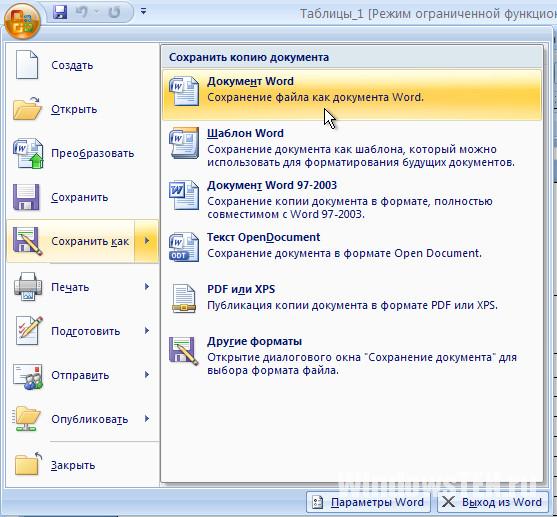
Преобразование документа
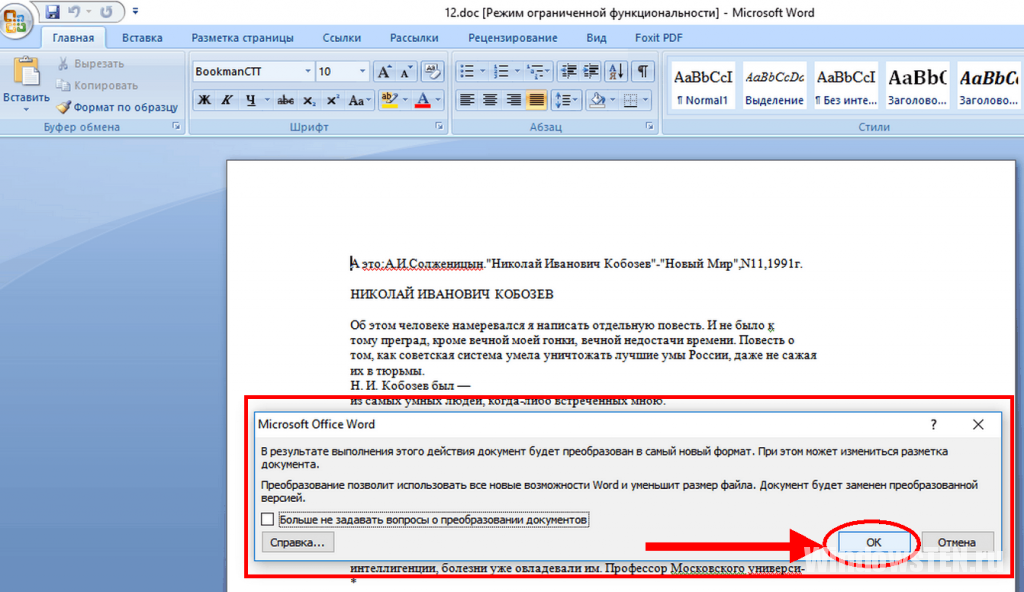
Еще один вариант – преобразовать документ, выбрав в меню пункт, который так и называется «Преобразовать». Файл приобретет новый формат, т.е. меняет расширение в новой версии программы, и даст возможность форматировать текст, разметки и прочие аспекты в оформлении. Исходный файл заменяется преобразованным, и в старом Word этот документ уже никак не открыть.
Конвертирование файла
Последний способ снять режим ограниченной функциональности – воспользоваться программами или онлайн-сервисами по конвертированию файлов. На ресурс или в программу загружается исходный файл, указывается требуемый формат на выходе, файл конвертируется.
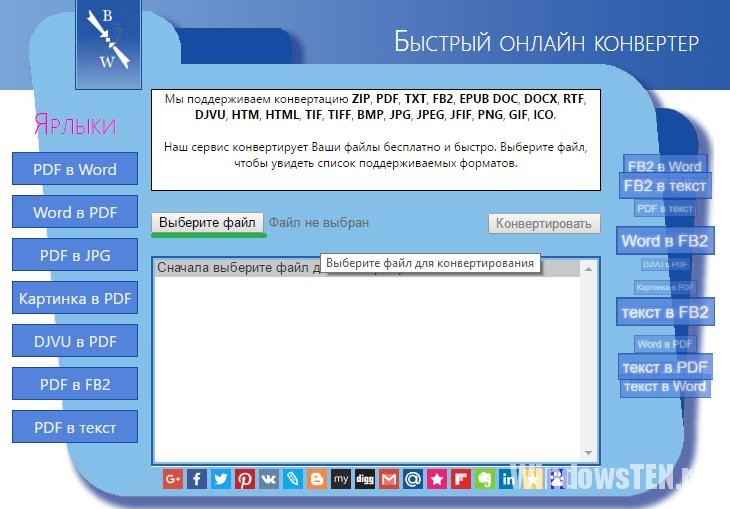
Такой способ используют при переформатировании старого файла в новый и наоборот, когда документ из новой программы требуется открыть в раннем варианте. В основном после обработки текст отображается корректно, но встречаются сбои в оформлении. Диаграммы, графики или иные подобные им объекты, которые в поздней версии настраивались и редактировались, в старой порой отображаются как картинки либо не отображаться вовсе.
Какой бы способ ни выбран, все они просты, и после выполнения нескольких действий позволят пользоваться в документе обширным функционалом более поздней версии программы Word. Если у вас возникли вопросы по продуктам Microsoft, на которые вы не нашли ответ в статье, напишите нам. Вместе мы найдем ответы.
- Как найти музыку из видео: 16 самых быстрых способов
- AppData: гайд – что за папка, как найти и отчистить
- MHDD – программа для работы с жесткими дисками (инструкция)
Как убрать режим ограниченной функциональности в Ворде?

Всех приветствую! Как убрать режим ограниченной функциональности в ворде? Теперь вы не будете задаваться подобным вопросом! В том случае, когда открываемый вами текстовый файл создался в ранних версиях «Word» с расширением «.doc», то запускается «Режим ограниченной функциональности», и «Word» не может предоставить пользование новыми функциями в отношении данного файла. Приведу два способа отключения такого режима.
Примечу, что вы можете ознакомиться более подробно со сведениями о файле в разделе «Файл», в пункте «Сведения».
Как убрать режим ограниченной функциональности в ворде? Первый способ
Смена расширения файла. Это самый простой и быстрый способ.
При использовании данного способа вам достаточно всего лишь сохранить файл с новым расширением.
Необходимо следовать таким действиям:
- Открытие файла.
- Выбор опции «Сохранить как…» в разделе «Файл».
Указание нового названия в строке «Имя…» и выбор «Документ Word» в меню «Тип…».
Сохранение файла кнопкой «Сохранить». Ознакомление со сведениями об изменении файла и подтверждение «ОК».
Советую отметить «Больше не задавать этот вопрос», чтобы каждый раз окно не выпадало. В директории после окончания процедуры смены расширения вы увидите новый документ. Теперь давайте перейдем к другому способу. Который, также является очень удобным и быстрым для решения этой проблемы при запуске файла. Советуем также ознакомиться и с этим пунктом.
Напомню, если у вас остаются какие-то вопросы по теме — то, оставляем их в форме комментариев. Также это касается других аналогичных способов решения проблемы, которые вы знаете.
Второй способ. Преобразование документа
- Открытие файла.
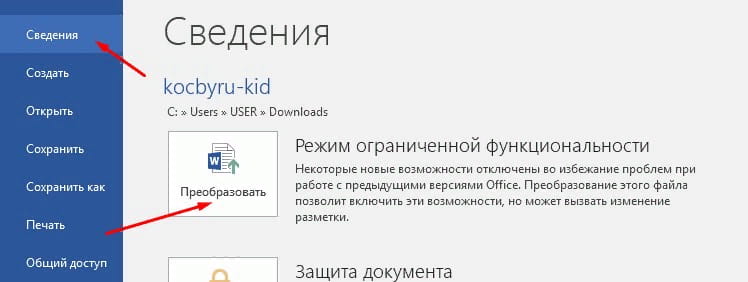
- Переход в «Сведения» в разделе «Файл».
- Нажатие «Преобразовать» для снятия ограничения и «ОК».
- В результате ограниченный режим отключится.
- Вставка проекта «.doc» в «.docx» Для осуществления данного процесса следует проделать такие действия: Выделение текста в файле с расширением «.doc» и нажатие сочетания «Ctrl» + «A».
Открытие контекстного меню нажатием по выделенному тексту правой клавишей мыши. Выбор функции «Копировать».
- Переход в проект с новым расширением и установка курсора в место, куда намерены скопировать текст. Вставка сочетанием «Ctrl» + «V» или в контекстном меню «Вставить».
Ещё советую использовать интегрированную опцию редактора, следуя таким действиям:
- Переход в раздел «Вставка». «Выбор стрелки в надстройке «Объект» и нажатие «Текст из файла…». Выделение файла с расширением «.doc» в новом окне и использование команды «Вставить».
Заключение
Теперь вы знаете, как убрать режим ограниченной функциональности в ворде. Ничего в этом сложного нет, а если вам что-то было не понятно, то в обязательном порядке пишите мне в комментариях. Так же не забываем нажимать на кнопки соц.сетей в знак благодарности за труды. Всем мира и добра!
Как снять режим ограниченной функциональности в Word – простой способ
Word — одно из приложений офисного пакета компании Microsoft. Удобство использования и расширенные возможности текстовых правок обеспечивают софту огромную популярность. Однако при работе с программой многие пользователи не знают, из-за чего появляется сообщение «режим ограниченной функциональности» в Word и как убрать это предупреждение.
Что означает режим ограниченной функциональности
В конце 2006 г. Microsoft выпустила Ворд 2007, одновременно заменив формат DOC на DOCX. Все программы 2007–2019 гг. выпуска стали сохранять любой документ в нем. При этом во всех предыдущих версиях редактора продолжал использоваться устаревший стандарт DOC. Поэтому, открывая файл старого образца в софте 2007, 2010, 2013, 2016 и 2019 гг., пользователь видит уведомление «режим ограниченной функциональности» в Ворде.
Сообщение может отображаться независимо от типа формата, если открывается скачанный из интернета документ. Деактивировать ограничения не составит труда. Ниже приведены пошаговые инструкции для этого.
Как отключить режим ограниченной функциональности в Word: 2007 – 2019
При разработке каждой следующей модификации редактора разработчики дополняют его функционал новыми инструментами, эффектами, шрифтами, маркерами, формулами и нумерациями. Поэтому, когда в новой версии софта открывается документ в DOC, велика вероятность возникновения сбоев. Текст и изображения могут отображаться некорректно, а во время редактирования будут возникать ошибки.
Режим совместимости применяется в MS Word, чтобы исключить возможные проблемы, которые могут возникнуть из-за функциональных отличий. Параметры файла адаптируются к набору инструментов более ранней версии приложения. Все новые опции отключаются. Если текст необходимо просто отредактировать, на работу ограничения не повлияют.
Прочитать ещё статью: Как в Ворде сделать альбомную страницу во всем документе и отдельно
Однако нередко возникают ситуации, когда без использования новых инструментов не обойтись. Убрать режим ограниченной функциональности в приложении Word пользователь может тремя способами:
- Изменить расширение вручную.
- Сохранить копию текста в новом формате.
- Преобразовать DOC в DOCX.
Во всех случаях структура текста и формат меняются, отличается только порядок действий. Ниже приводятся пошаговые инструкции для каждого из методов.
Способ 1: Переименовать расширение файла
Когда в работе используется формат DOC, применяемый в приложениях, которые вышли до 2007 г., можно снять режим ограниченной функциональности, поменяв название на DOCX вручную.
Для самостоятельной смены формата нужно:
- Нажать на иконку правой клавишей мышки и выбрать в выпадающем списке пункт «Переименовать».
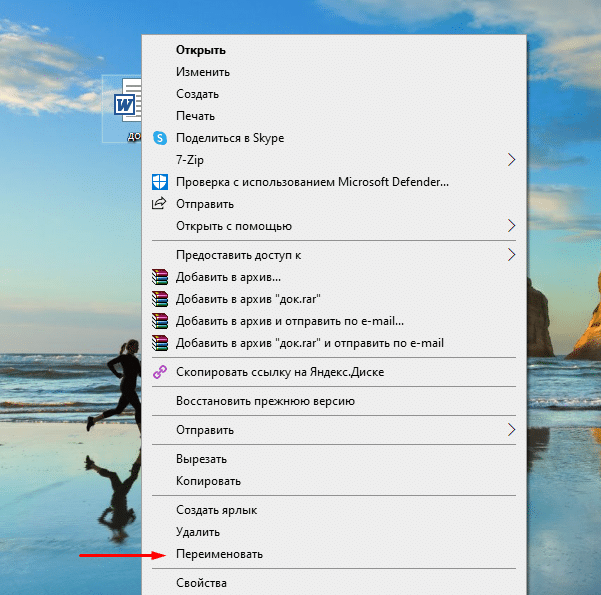
- После точки в названии указать вместо «doc» «docx».

Обратите внимание! Если на другом ПК тоже используется редактор одной из свежих версий, при открытии файла проблема повторится, и снова появится предупреждение об ограничении функционала. В этом случае нужно будет повторно воспользоваться любым из доступных методов.
Если отобразится окно с подтверждением, нужно нажать «ОК». После переименования документ должен открываться без ограничений.
Способ 2: Сохранить как в .docx
Можно отменить функциональные ограничения и через сам редактор. Для этого:
- Нажмите на значок правой клавишей мышки, а на пункте «Открыть» — левой кнопкой.
- После входа следует перейти слева сверху на вкладку «Файл» и в появившемся меню открыть пункт «Сохранить как». В некоторых версиях редактора используется иконка MS Word.
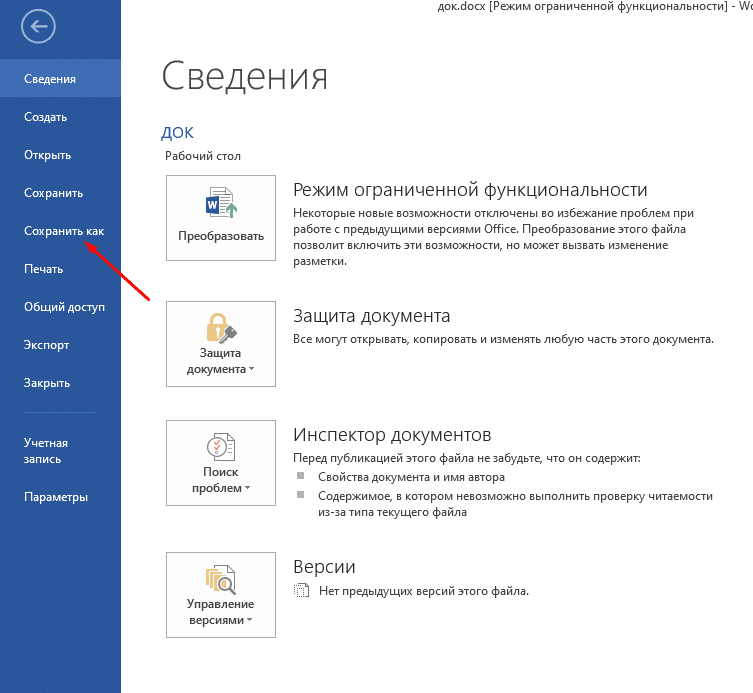
- Указать место хранения.
- Откроется окно, где нужно выбрать параметры для сохранения. Необходимо навести мышку на поле «Тип файла» и среди предложенных форматов выбрать «Документ Word».

- Далее нужно задать поддержку совместимости, поставив галочку в нужном месте.

- Теперь следует указать нужное имя и нажать на кнопку «Сохранить», а затем выбрать необходимый вариант сохранения.
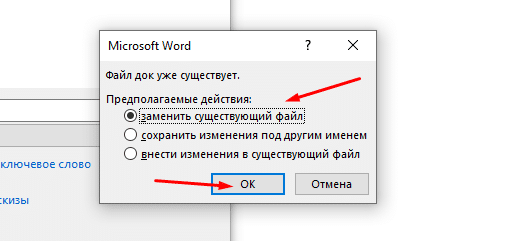
Прочитать ещё статью: Как вставить таблицу из Excel в Word — 4 способа
После этого в документ будет добавлен полный функционал для редактирования.
Способ 3: Преобразовать
Функция «Преобразование» — самый простой способ, который позволяет выключить ограниченный функционал. Чтобы им воспользоваться, нужно выполнить 4 действия:
- Открыть нужный документ.
- Выбрать раздел «Файл».
- В выпадающем меню выбрать «Преобразовать».
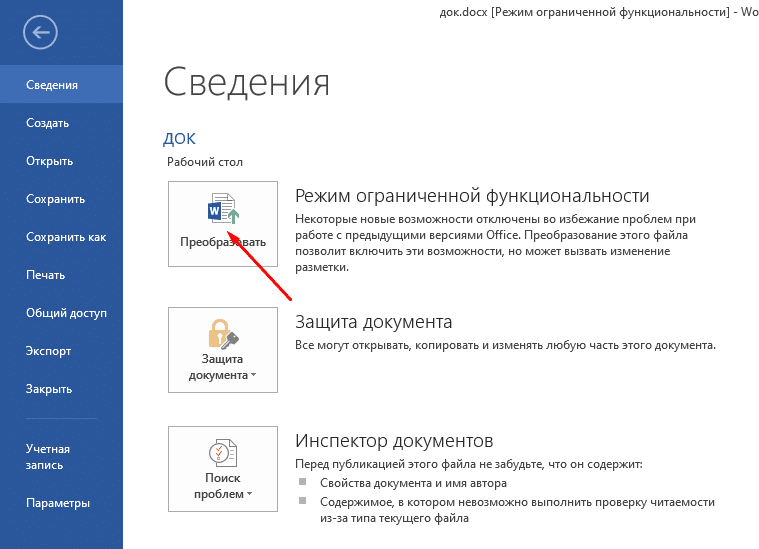
- Подтвердить обновление формата, нажав кнопку «ОК».

Такой способ позволяет изменить расширение с устаревшего DOC на DOCX. После этого предупреждение об ограничениях должно исчезнуть. Третий вариант решения проблемы актуален для редактора 2010–2019 версий. При использовании Ворд 2007 лучше воспользоваться вторым способом и сохранить копию в DOCX.
Существует еще один вариант: просто скопировать текст из документа в формате DOC и вставить его в пустой файл. Если используется редактор одной из новых версий, он по умолчанию адаптирует текст к DOCX.
Как убрать режим ограниченной функциональности в Word
В предыдущих выпусках Microsoft Word использовал для документов формат по умолчанию c расширением .doc. Но в новых версиях Word начал использовать по умолчанию формат файла .docx. Если открыть в новой версии документ с форматом .doc, то он будет работать в режиме ограниченной функциональности. В этой статье мы опишем, как убрать режим ограниченной функциональности в ворде 2016.
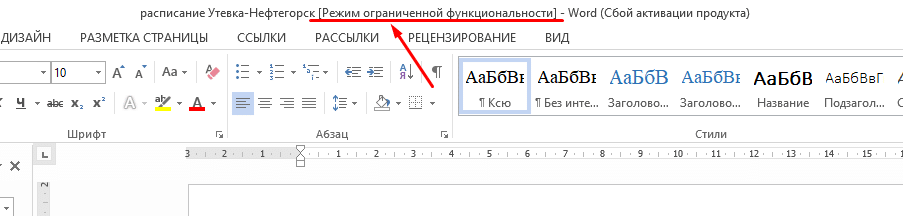
На рисунке ниже показано как узнать, что документ находится в режиме ограниченной функциональности.
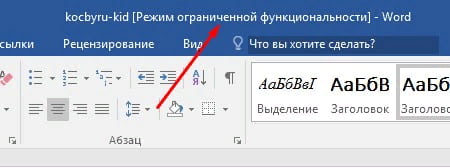
Если требуется использовать полную функциональность в word, то документ необходимо преобразовать до новейшего формата, ниже подробнее описано как это сделать.
Как в ворде убрать режим ограниченной функциональности
- Откройте файл, который открывается в режиме ограниченной функциональности.
- В верхнем левом углу найдите вкладку «Файл».
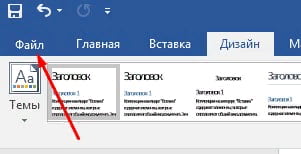
- На вкладке «Сведения» вы увидите новый пункт меню «режим ограниченной функциональности»слева от него нажмите на кнопку«Преобразовать».
- Появится предупреждение, что документ будет преобразован,Нажмите кнопку OK, чтобы продолжить снятие ограничений.
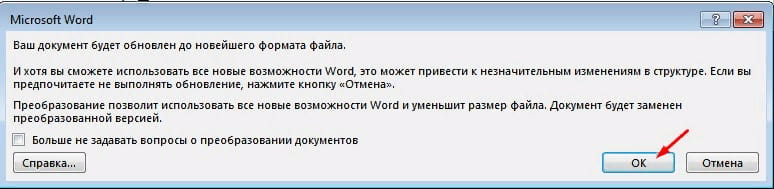
После этого процедур режим ограниченной функциональности с документа пропадет, и ваш файл с расширением .doc, будет заменен на файл с расширением .docx.