
Что делать, если CarPlay не работает
CarPlay — это безумно удобный интерфейс для автомобиля, который отображает экран вашего iPhone на мультимедийном дисплее. Это позволяет убрать смартфон подальше во время вождения и не отвлекаться на него. В современные автомобили встроена мультимедиа с поддержкой CarPlay, а если ее нет, то можно поковыряться, установив новое «головное устройство». К сожалению, обновления iOS зачастую идут вразрез с CarPlay, доставляя головной болит автолюбителям. Так произошло с iOS 15: сбои никуда не делись даже в iOS 15.2. Так что вам точно пригодится наш небольшой разбор на случай, если CarPlay начал работать с ошибками. Рассказываем, что нужно знать об этом.
В iOS 15 сломался CarPlay. Что нужно об этом знать
CarPlay iOS 15
Кажется, iOS 15 не так идеальна, как нам всем казалось. Система хорошо работает на iPhone и на нее и вправду меньше всего жалоб за последние годы, но прошлогоднее обновление знатно поломало CarPlay. Так что, если вы тоже с этим столкнулись, то это не частый случай: с этим борятся многие другие пользователи. Apple уже в курсе проблемы и работает над исправлением. По сути, дело не в приложении, а в работе самой iOS 15. Забавно, но поначалу многие пользователи грешили на работу iPhone 13, с которого все и началось. Однако позже выяснилось, что все дело именно в iOS, ведь iPhone на предыдущих версиях операционной системы работали нормально.
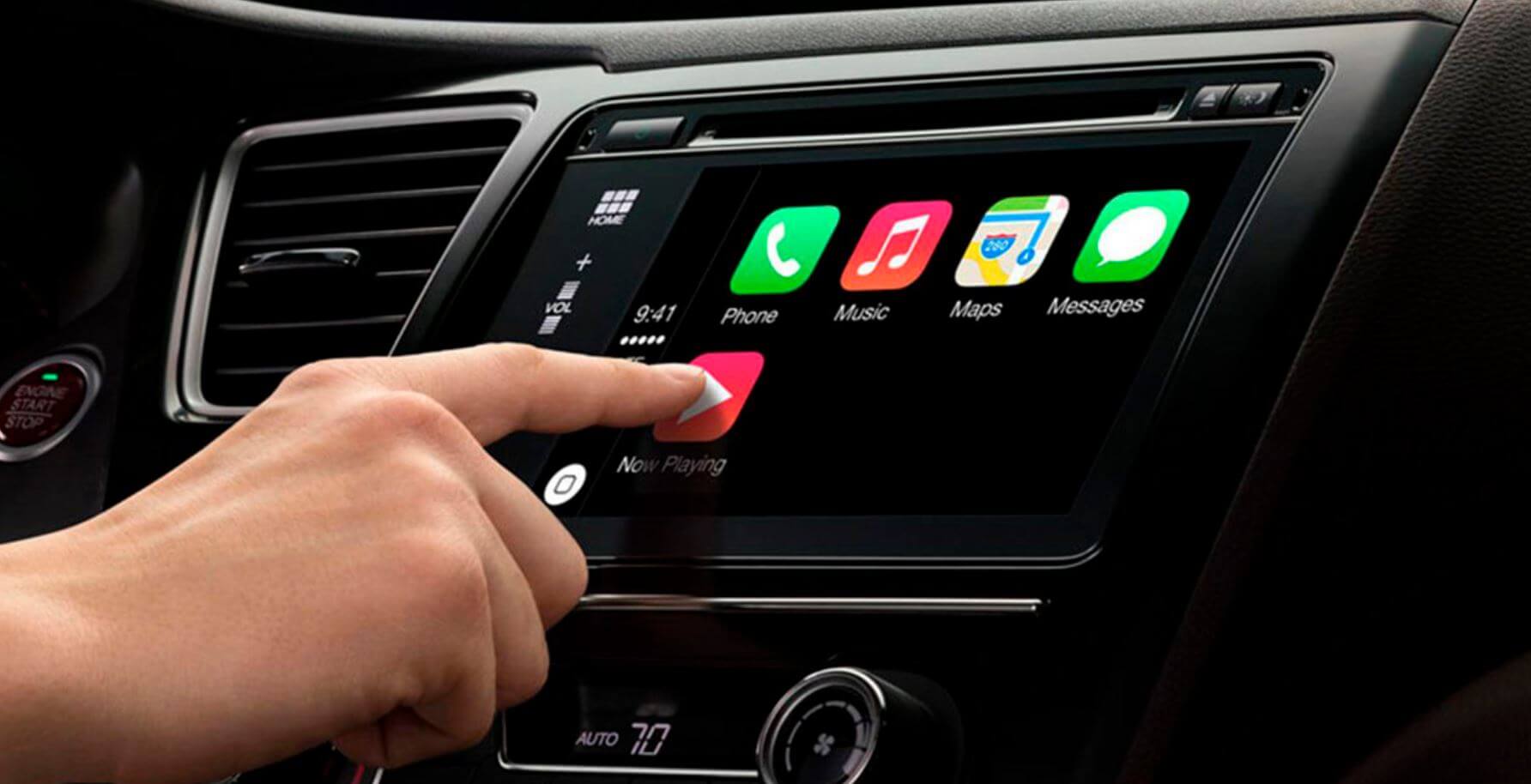
CarPlay нестабильно работает с iOS 15, приложения перестают работать
Если навигатор внезапно теряет вашу геолокацию и не показывает вас на карте, есть вероятность, что все дело в iOS 15. Обычно мы грешим на ошибки самого приложения, но в случае с iOS 15 проблема именно в операционной системе. Иностранные пользователи отмечают ошибки в навигаторе Waze.
Кстати, в обновлении iOS 15 пользователи столкнулись еще с одной проблемой — приложение попросту отказывается загружаться при попытке подключения смартфона к системе автомобиля. К счастью, это не мешает зарядке iPhone, если она производится через кабель от головного устройства. Решения также нет, но Apple на сайте предлагает сделать сброс.
- Зайдите в Настройки;
- Выберите «Основные», затем CarPlay;
- Нажмите «Забыть машину» и подключитесь заново. На время должно помочь.
Проблемы с CarPlay
К счастью, пользователи уже находят способы решения проблем: например, запустить проблемное приложение на смартфоне. Например, если навигатор не отображает ваше местоположение, запустите его на iPhone: оно должно автоматически обновляться и на экране CarPlay. Например, такое происходит с Google Картами: они теряют местоположение во время навигации, в результате чего приложение «замолкает» во время езды. Запустите приложение на iPhone, и оно синхронизируется с мультимедийной системой c CarPlay.
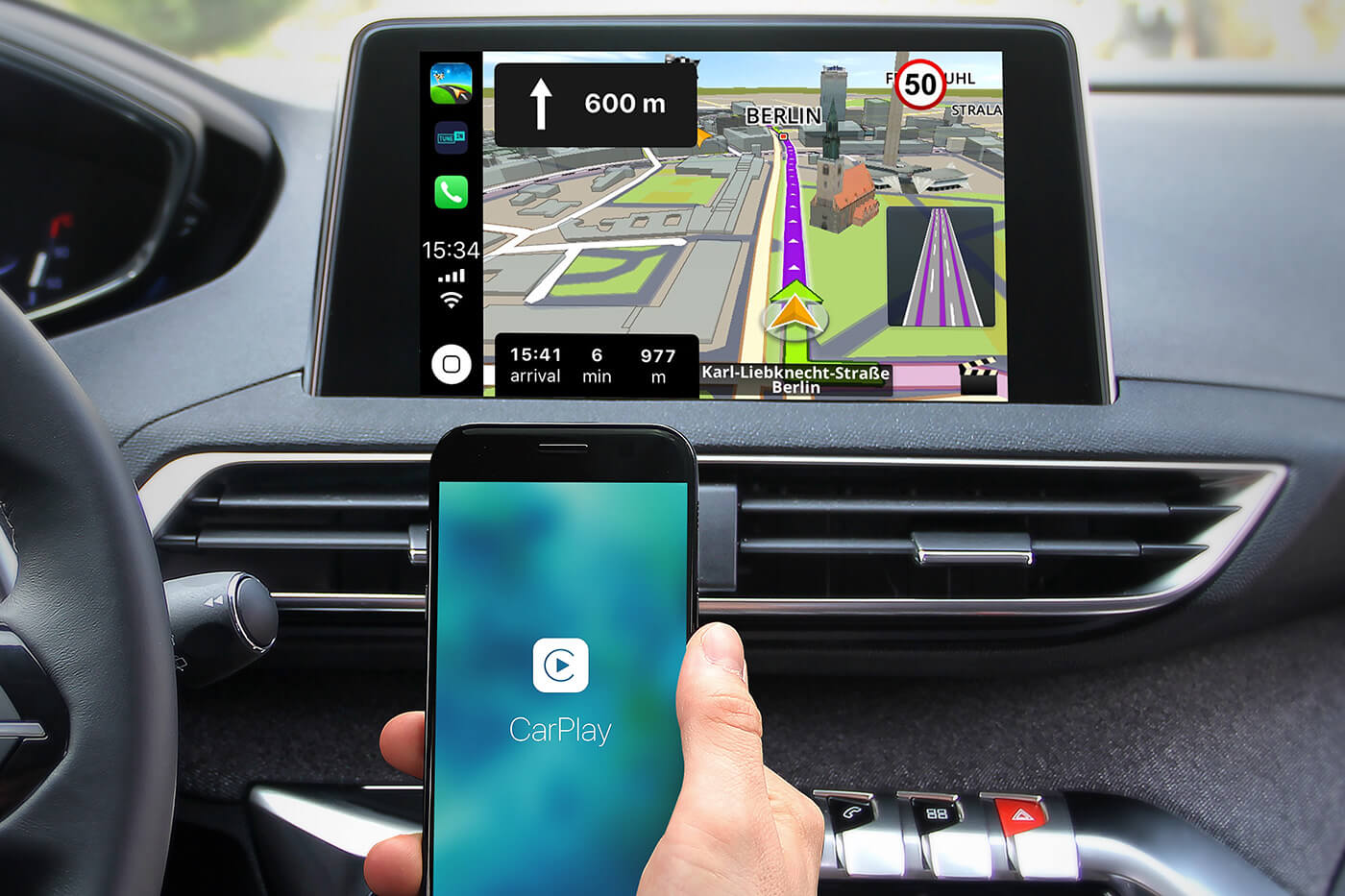
Попробуйте запустить приложение с iPhone — должно помочь
Проблемы с CarPlay затронули вообще все приложения, даже музыкальные. Если воспроизведение внезапно останавливается, то включите его на iPhone, после чего все снова заработает. То же самое касается и остальных приложений. На данный момент это единственный способ исправить ситуацию: компания уже работает над исправлением ошибок, но никто не знает, сколько придется ждать. К тому же, если виновата iOS 15, то помог бы откат к предыдущей версии iOS. К сожалению, это невозможно. Так что, если активно активно используете CarPlay и iPhone с iOS 14 и старше, то не обновляйтесь.
UPD: В iOS 15.2.1 ошибка была исправлена. Устанавливайте обновление и пользуйтесь CarPlay.
Подписывайтесь на наш Яндекс.Дзен, чтобы не пропустить новостей об Apple!
Как перезагрузить CarPlay
Некоторым пользователям ненадолго помогает отключение или сброс. Кроме того, важно проверить несколько пунктов настроек, которые не будут ограничивать работу CarPlay.
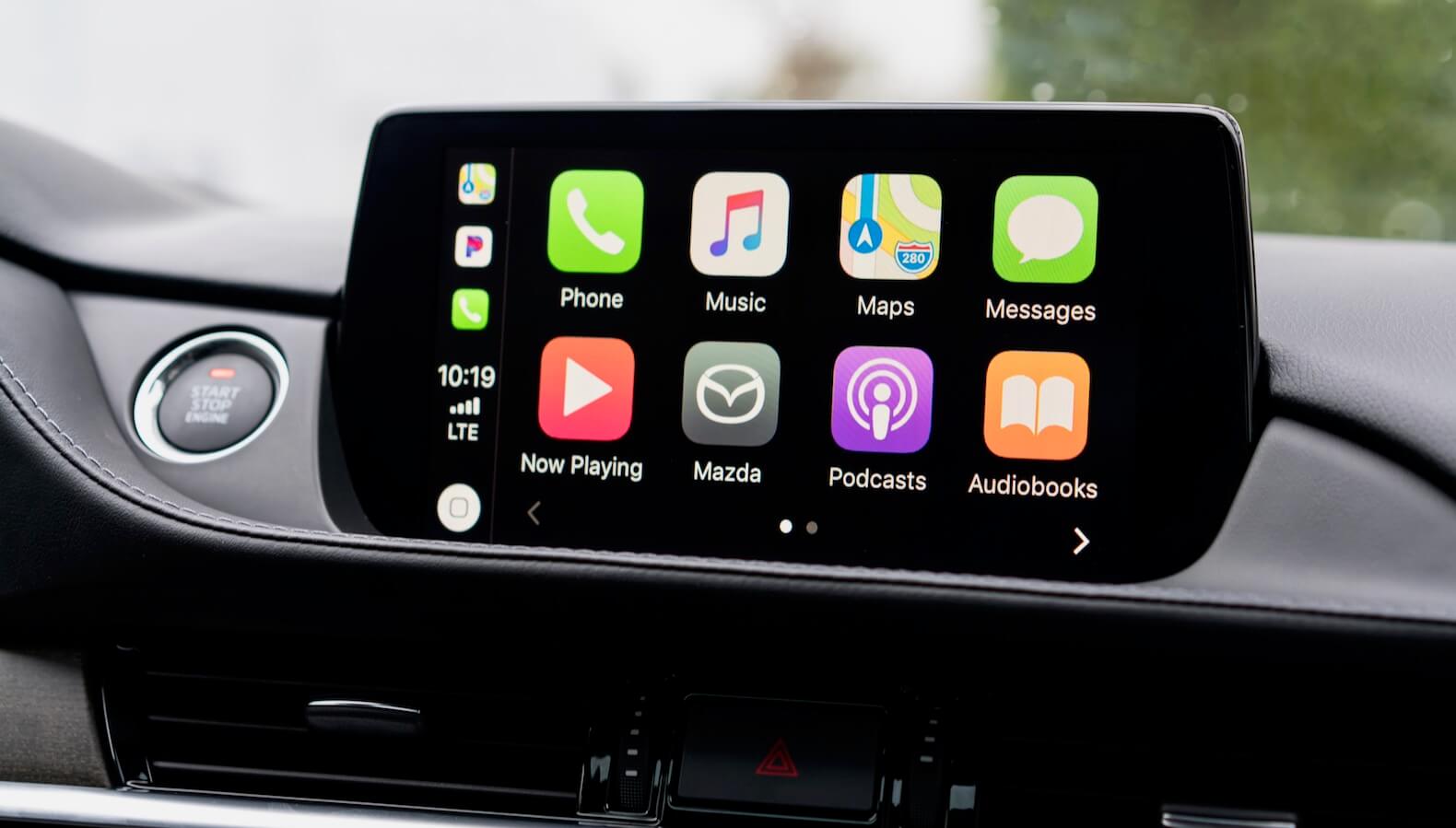
Проверьте настройки своего CarPlay
- Зайдите в Настройки, выберите «Экранное время»;
- Откройте «Контент и конфиденциальность»;
- Выберите «Разрешенные приложения» и переключите ползунок возле CarPlay.
Решаем проблемы с iPhone в нашем Telegram-чате. Подписывайтесь!
Кроме того, иногда проблема может быть связана с работой CarPlay при блокировке смартфона.
- Зайдите в Настройки, выберите «Основные»;
- Нажмите CarPlay и выберите свою машину;
- Переключите ползунок возле пункта, отвечающего за работу CarPlay в режиме блокировки. Включите, если он выключен.
Если с ошибками CarPlay ничего не поделаешь, то вот внезапно появившееся уведомление об AirTag поблизости может доставить много хлопот. Рассказываем, что нужно об этом знать.
Наши соцсети
Новости, статьи и анонсы публикаций
Свободное общение и обсуждение материалов
Лонгриды для вас

Пользователи в Сети стали все чаще жаловаться, что модели iPhone 14 теряют емкость батареи быстрее обычного, называя проблему массовой. Объясняем, стоит ли теперь покупать прошлогодний Айфон, является ли проблема массовой и как продлить срок жизни аккумулятора

На Rutube появилась возможность совершенно бесплатно смотреть Ведьмака, Черное зеркало, Пацаны и другие популярные иностранные сериалы, в том числе те, которые не выходили в России. Рассказываем, какие сериалы можно найти на RuTube и как их смотреть без регистрации.

С помощью Быстрых команд на Айфон можно добавить функции, которых никогда не будет на Андроиде без стороннего софта. В этой статье вы узнаете, как отключить автоповорот экрана в отдельных приложениях, создать кредитный калькулятор, который рассчитает ежемесячный платеж и переплату, и другие прикольные фишки.
Мгновенное исправление, когда Apple Carplay не работает: лучшие решения и методы для подражания
Технологии постоянно развиваются и совершенствуются. Общение становится мгновенным, и вещи, которые нам нужно выполнить, становятся проще. Одним кликом или командой происходит подключение или выполнение вашей задачи. В соответствии с этим Apple предлагает отличную функцию для пользователей Apple. Они направлены на то, чтобы помочь этим водителям сосредоточиться на вождении, даже если они настроены на свои устройства. Функция CapPlay позволит нам прокладывать маршруты, отправлять или получать сообщения, звонить и слушать музыку во время вождения. Это потому, что CarPlay — это инновационное и безопасное устройство, полезное для вашего автомобиля.
Тем не менее, это может принести осложнения и хлопотный день, если ваш Карплей не работает. Могут быть разные причины возникновения проблемы, а также существует множество решений для ее немедленного устранения. В соответствии с этим в этом посте предлагается обсудить причину проблемы с вашим CarPlay и разработать лучшие решения, которые вы можете использовать для ее устранения.

Карплей не работает
- Часть 1. Что такое Apple CarPlay?
- Часть 2: Что и почему мой Apple Carplay не работает
- Часть 3: Как исправить неработающий CarPlay
- Часть 4. Часто задаваемые вопросы о том, что CarPlay не работает
Часть 1. Что такое Apple CarPlay?
CarPlay — это одна из функций Amazon в iOS, которая предлагает полезные возможности, особенно для водителей. Эта функция становится умнее и безопаснее по мере того, как мы используем наши iPhone в машине. Благодаря этой функции теперь вы можете сосредоточиться на дороге, сохраняя связь с вашим iPhone. Проще говоря, CarPlay позволит вам получить доступ к пошаговым инструкциям, что очень важно. В то же время вождение, создание сообщений и получение ответов, совершение звонков, прослушивание любимой музыки и многое другое. В целом, CarPlay — это отличная функция, которая даст вам полезные возможности для удобного выполнения необходимых действий во время вождения.
Часть 2: Почему мой Apple Carplay не работает
Существуют разные причины, по которым ваш Apple CarPlay не подключается и работает неправильно. Причина этого может варьироваться в зависимости от причин. Существуют огромные факторы, которые определяют, почему ваш CarPlay работает неправильно. Тем не менее, пожалуйста, посмотрите на список ниже, так как мы даем вам наиболее распространенные проблемы и причины.
- * Возникла проблема с обновлением iOS.
- * Неполадки с подключением Bluetooth.
- * Неправильная интеграция вашего устройства.
- * Версия iOS устарела.
- * Проблемы с обнаружением iPhone.
- * Ваш USB-кабель не работает.
- * Сири отключена.
- * Проблемы с ограничениями.
- * Устаревшая прошивка.
Это распространенные причины, по которым многие пользователи испытывают проблемы с CarPlay. Если какая-либо из этих причин возникает в ваших устройствах, то велика вероятность того, что ваш CarPlay будет работать некорректно. Проверьте эти элементы и посмотрите, что вы можете с ними сделать. Кроме того, пожалуйста, продолжайте переход к следующей части, поскольку мы узнаем больше о решениях и методах решения проблемы.
Часть 3: Как исправить неработающий CarPlay
Выше этой статьи самая распространенная проблема и почему наши Apple CarPlay не работает . В этой части мы обнаружим и представим лучшие решения для устранения проблемы с нашим CarPlay. У нас есть огромное решение ниже, которое вы можете проверить и найти подходящее решение для вашей ситуации. Пожалуйста, помните о каждом решении и каждой детали, чтобы мы могли успешно решить проблему с вашим CarPlay. Посмотрите ниже для получения дополнительной информации.
Решение 1. Принудительно перезагрузите устройства iOS
Первое решение может подойти не всем, и иногда его недостаточно для решения проблемы с вашей iOS. Однако некоторые отзывы о сбросе ваших устройств iOS могут решить проблему и позволить нам без проблем подключить ваше устройство к CarPlay. Чтобы сбросить настройки устройств iOS, выполните следующие действия, чтобы это стало возможным.
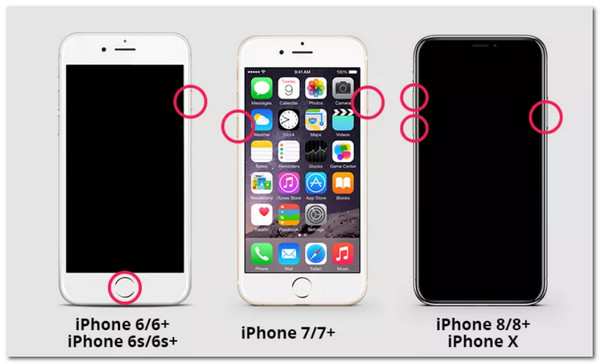
Для iPhone 8, 8 Plus, SE, X, XS, XR, 11, 12 и 13 . Нажмите и сразу же отпустите кнопку для Увеличение громкости . После этого продолжайте нажимать, а затем сразу же отпускайте Уменьшение громкости . Далее следует нажать и удерживать кнопку Сторона громкости на мгновение, пока не появится логотип вашего iPhone.
Для iPhone 7 / 7 Plus . Пожалуйста, нажмите и удерживайте кнопку «Домой» в течение нескольких секунд вместе с Уменьшение громкости кнопка. Подождите несколько секунд, пока не увидите Логотип Apple появляются.
Для iPhone 6s и ранее . Вместе с кнопкой Home и Питания кнопку, нажмите их вместе на секунду, после чего на экране появится логотип Apple.
После процесса сброса ваших устройств iOS вы можете снова начать процесс подключения вашего iOS к CarPlay и пользоваться функциями во время вождения.
Это универсальное решение для устранения таких проблем с iPhone, как сенсорный экран не работает, камера не работает и многое другое.
Решение 2. Включите Siri
Siri является одним из важнейших элементов, позволяющих CarPlay работать с усложнениями. Вот почему крайне важно включить его, если вы планируете подключиться к CarPlay, чтобы вы могли продуктивно использовать эту функцию. В соответствии с этим, вот инструкции, которым мы можем следовать, чтобы легко включить Siri.
Для устройств iOS (iPhone и iPad)
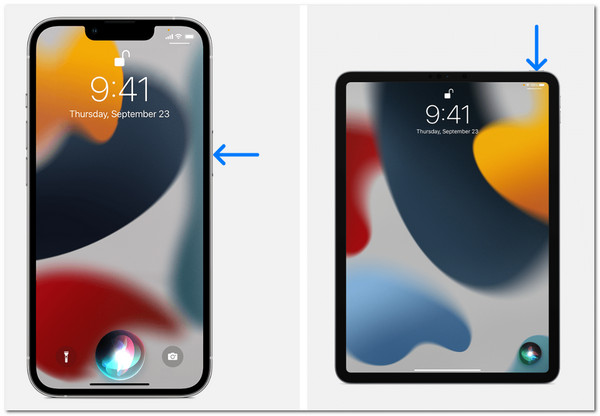
- * Пожалуйста скажи, «Эй, Сири» и скажи, что тебе нужно.
- * Если ваше устройство iOS имеет Главная кнопку, нажмите ее, и теперь вы можете сделать запрос на активацию Siri.
- * С другой стороны, на некоторых устройствах iOS нет кнопки «Домой». Все, что вам нужно сделать, это нажать кнопку Слайд-шоу кнопку, чтобы мы могли сделать запрос. Вы также можете нажать и удерживать кнопку дольше, пока не будете готовы выполнить свой запрос.
Используйте Siri на AirPods
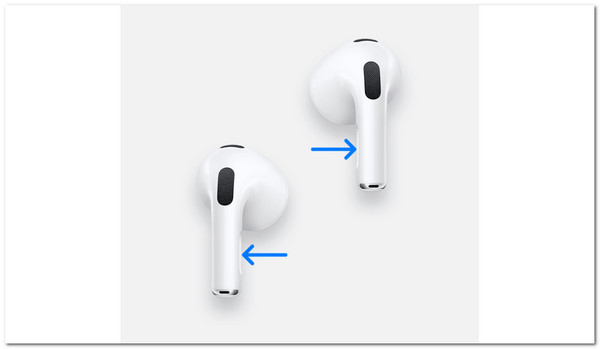
Пожалуйста, найдите Датчик силы и нажмите и удерживайте ее, чтобы сделать запрос возможным. Этот шаг применим к AirPods Pro или AirPods — 3-го поколения. Для пользователя с AirPods 1-го и 2-го поколения вам нужно дважды коснуться внешней стороны вашего AirPod. Подождите несколько секунд, чтобы сделать запрос. Кроме того, если у вас AirPods Max, нажмите и удерживайте цифровой Crown .
Решение 3. Включение Bluetooth
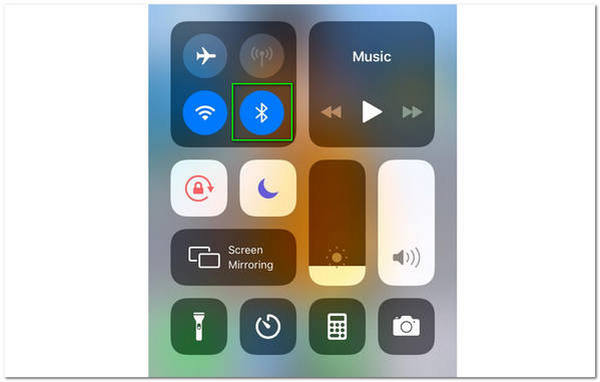
Как и Siri, Bluetooth также является важным элементом, который следует учитывать при использовании CarPlay. Это отличный способ беспроводного подключения iOS к CarPlay. Пожалуйста, убедитесь, что ваш Bluetooth включен. Если это так, у нас не возникнет проблем с использованием функции вашего Carplay.
Решение 4. Используйте другой USB-кабель
Подключение CarPlay с помощью кабеля также является отличным способом использования CarPlay. Однако бывают случаи, когда старый кабель создает сложности для вашего CarPlay. Замена USB-кабеля, если при использовании функций CarPlay возникают помехи и неблагоприятные события, является отличным решением.
Решение 5. Повторное подключение Apple Carplay Connection
Восстановление соединения CarPlay вашего Apple также является отличным решением проблемы. Пожалуйста, ознакомьтесь с инструкциями ниже, которые вы можете выполнить, когда мы снова подключимся к вашему соединению.
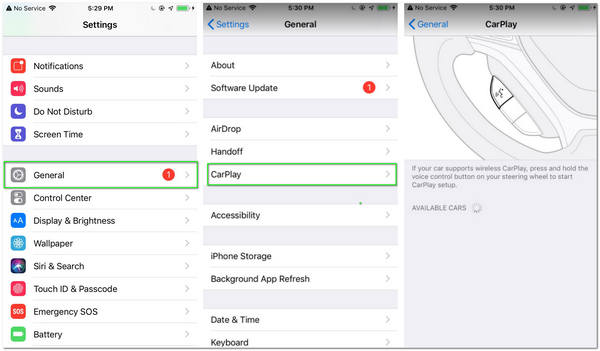
1. Направьте себя на Настройки и перейдите в Общие . Найдите функцию для CarPlay и выберите автомобиль, который хотите подключить.
2. Затем нажмите на Забудь об этой машине .
3. Затем перезагрузите автомобиль и iPhone и попробуйте восстановить их. После этого вы можете увидеть, правильно ли работает CarPlay в настоящее время.
Часть 4. Часто задаваемые вопросы о том, что CarPlay не работает
Можно ли использовать Apple CarPlay даже без USB-кабеля?
Да. Подключение к Apple CarPlay возможно даже с помощью USB-кабеля. Это возможно, если вы используете систему голосовых команд вашего автомобиля через Bluetooth на iOS. Вы должны нажать и удерживать кнопку голосового управления автомобилем, как мы это делаем, которая, скорее всего, находится на руле. Теперь вы можете подключиться к CarPlay даже без USB-кабеля.
Могу ли я использовать CarPlay для воспроизведения видео или фильмов?
К сожалению, функции CarPlay не позволяют воспроизводить видео, особенно в запущенных приложениях потокового видео, таких как YouTube и Netflix. Это часть функции, обеспечивающей вашу безопасность во время вождения. Тем не менее, CarPlay по-прежнему впечатляет по разным причинам.
Как отключить Apple CarPlay?
Отключить CarPlay проще простого. Сначала направьте себя на Настройки и искать Настройки Apple CarPlay среди вариантов. Затем щелкните Отключить Apple CarPlay . Эти простые шаги теперь без проблем отключат эту функцию.
Заключение
Действительно, существуют разные причины, по которым CarPlay не работает, и одно можно сказать наверняка: эти события могут вызвать сложности и неприятные моменты для пользователей. Мы надеемся, что эта статья поможет вам решить проблему. Есть множество решений и инструментов, которые мы можем использовать, чтобы сделать это возможным. Если вы считаете, что этот пост очень полезен, вы можете поделиться им с пользователем, у которого может быть тот же сценарий, что и у вас. Вы также можете посетить наш веб-сайт для получения дополнительных рекомендаций и информации, которые мы можем использовать с нашими медиафайлами.
Что вы думаете об этом посте.
Рейтинг: 4.9 / 5 (на основе рейтингов 335)
Размещено от Анжелика Ливанаг в Проблемы с iOS
Apple CarPlay не работает? 7 возможных исправлений
По соображениям безопасности вождение с телефоном запрещено – вообще запрещено законом.
Apple CarPlay обеспечивает простой и безопасный доступ к приложениям на вашем iPhone без помощи рук, поскольку он направляет все через информационно-развлекательную систему вашего автомобиля. Таким образом, вы можете использовать свой iPhone для звонков, отправки и получения текстовых сообщений, а также для прослушивания музыки во время вождения.
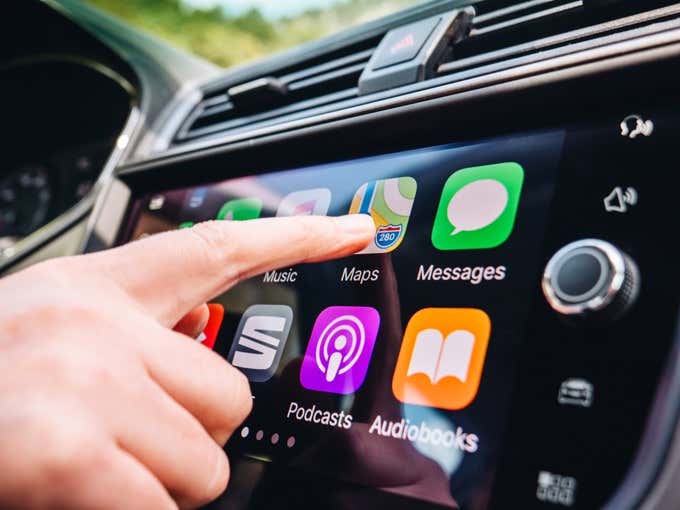
Однако бывают случаи, когда CarPlay не подключается или вы просто ничего не слышите, даже если он подключен. В других случаях приложения CarPlay не открываются должным образом, поэтому вы ограничены в своих возможностях.
Программы для Windows, мобильные приложения, игры — ВСЁ БЕСПЛАТНО, в нашем закрытом телеграмм канале — Подписывайтесь:)
В этом руководстве рассматриваются некоторые причины, по которым CarPlay не работает, и некоторые возможные исправления, которые вы можете использовать, чтобы все заново подключить.
Причины, по которым Apple CarPlay не работает
В зависимости от вашего автомобиля вы можете подключить свой iPhone к CarPlay с помощью USB-кабель или же соедините ваш iPhone с Bluetooth вашего автомобиля если автомобиль поддерживает беспроводное соединение.
Какой бы метод вы ни использовали, есть несколько причин, по которым CarPlay может не работать, даже если раньше он работал нормально, например:
- Неисправный USB-кабель
- iPhone не обнаружен
- Проблемы с подключением по Bluetooth
- Проблемы с обновлением iOS
- Проблемы несовместимости
- Проблемы с интеграцией между приложениями
Как исправить неработающую Apple CarPlay
Помимо iPhone, существует множество различных автомобильных систем, что затрудняет устранение неполадок CarPlay. Независимо от того, заключается ли проблема в отсутствии звука, отсутствии соединения или неработающих приложениях, в этом руководстве мы собрали несколько полезных исправлений и советов, которые помогут вам снова заставить CarPlay работать.

Перед тем, как попробовать какое-либо из приведенных ниже исправлений, проверьте следующее:
- Первое, что нужно проверить, это включить ли ваш iPhone и информационно-развлекательную систему автомобиля. Если у вашего автомобиля есть опция активации, убедитесь, что она выбрана.
- Проверь это регион вашей страны поддерживает Apple CarPlay, потому что он доступен не везде.
- Убедитесь, что CarPlay совместим с ваш автомобиль. Если вы не уверены, обратитесь к руководству по эксплуатации вашего автомобиля или обратитесь к производителю транспортного средства. Если ваша автомобильная стереосистема несовместима, вы можете получить совместимую стереосистему от таких производителей, как Alpine, Clarion, Blaupunkt, JVC, Pioneer, Kenwood или Sony.
- Убедитесь, что на вашем iPhone последняя версия iOS и что он поддерживает CarPlay (iPhone 5 и новее).
- Убедитесь, что на вашем автомобиле установлена последняя версия прошивки. Если вы используете стереосистему на вторичном рынке, проверьте наличие обновления прошивки на веб-сайте производителя, чтобы получить инструкции по его обновлению.
- Отключите iPhone от автомобиля и попробуйте снова выполнить сопряжение. Обычно это помогает, когда соединение Bluetooth между телефоном и информационно-развлекательной системой вашего автомобиля повреждено.
- Разорвите сопряжение с любыми другими устройствами Bluetooth, подключенными к вашему iPhone, которые могут создавать помехи или конфликтовать с устройством и вашим автомобилем при использовании CarPlay.
Если вы выполнили все эти проверки, а CarPlay по-прежнему не работает, попробуйте следующие исправления, чтобы увидеть, решит ли он проблему и снова запустит CarPlay.
- Проверьте подключение

Вы можете подключиться к стереосистеме CarPlay с помощью кабеля USB или беспроводного подключения. Если вы используете USB-кабель, проверьте его физически, чтобы убедиться, что он не поврежден и не ослаблен, или попробуйте подключить другой кабель к другому USB-порту, если он у вас есть.
Если вы решили использовать беспроводное соединение, включите Bluetooth и Wi-Fi в настройках на вашем iPhone.
- Чтобы включить Wi-Fi, откройте «Настройки»> «WiFi».

- Нажмите WiFi и переведите переключатель в положение «включено» / «зеленый», чтобы включить его.

- Затем снова нажмите «Настройки», нажмите «Bluetooth» и переведите переключатель в положение «Вкл. / Зеленый», чтобы включить его.

- Перезагрузите iPhone и информационно-развлекательную систему автомобиля.
Если CarPlay не работает после попытки подключения к другому устройству, проверьте, отображается ли логотип CarPlay на дисплее вашего автомобиля. Если нет, перезагрузите iPhone и машину.
Выполните следующие действия, чтобы перезагрузить iPhone в зависимости от модели iPhone:

- Для моделей iPhone SE (1-го поколения) или iPhone 5 нажмите и удерживайте верхнюю кнопку, чтобы выключить и снова включить iPhone.
- Для моделей iPhone SE (2-го поколения), iPhone 6, 7 и 8 нажмите и удерживайте боковую кнопку, чтобы выключить устройство и снова включить его.
- На iPhone X или более новых моделях нажмите и удерживайте либо кнопки регулировки громкости, либо боковые кнопки, а затем снова нажмите боковую кнопку, чтобы включить его.
Примечание. Чтобы перезапустить информационно-развлекательную систему автомобиля, ознакомьтесь с инструкциями в руководстве по эксплуатации автомобиля. После перезапуска устройств попробуйте снова использовать CarPlay с iPhone, чтобы проверить, сохраняется ли проблема.
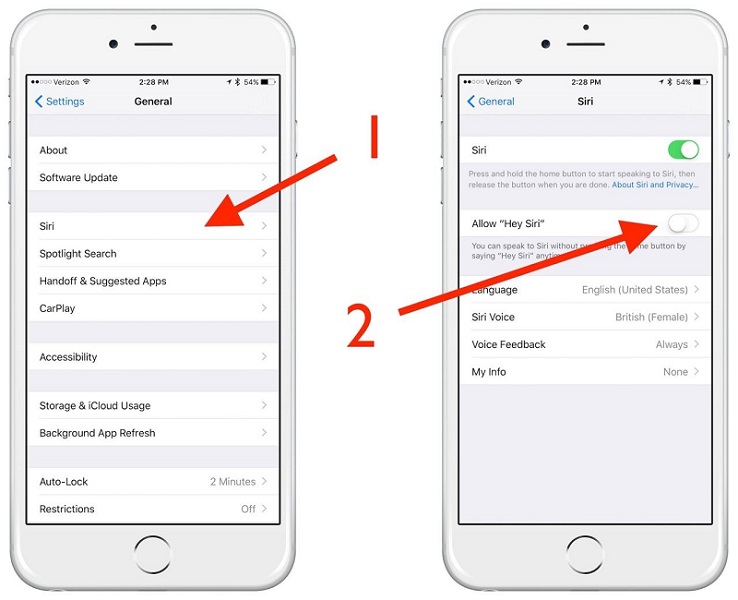
- Убедитесь, что Siri включен.
Если ваш автомобиль поддерживает Siri Eyes Free, вы можете удерживать голосовую команду на рулевом колесе, чтобы сделать запрос. Однако, если Siri отключена, вы не сможете использовать ее с CarPlay.
- Чтобы включить Siri, откройте «Настройки»> «Siri и поиск».

- Включите следующие параметры: «Разрешить Siri при блокировке», «Слушать, привет, Siri» и «Нажмите боковую кнопку» для Siri или «Нажмите« Домой »для Siri.

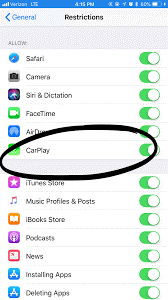
- Убедитесь, что CarPlay не ограничен.
Если CarPlay не обнаруживает ваш iPhone, убедитесь, что эта услуга не ограничена на вашем iPhone.
- Для этого откройте «Настройки» на своем iPhone и нажмите «Экранное время».
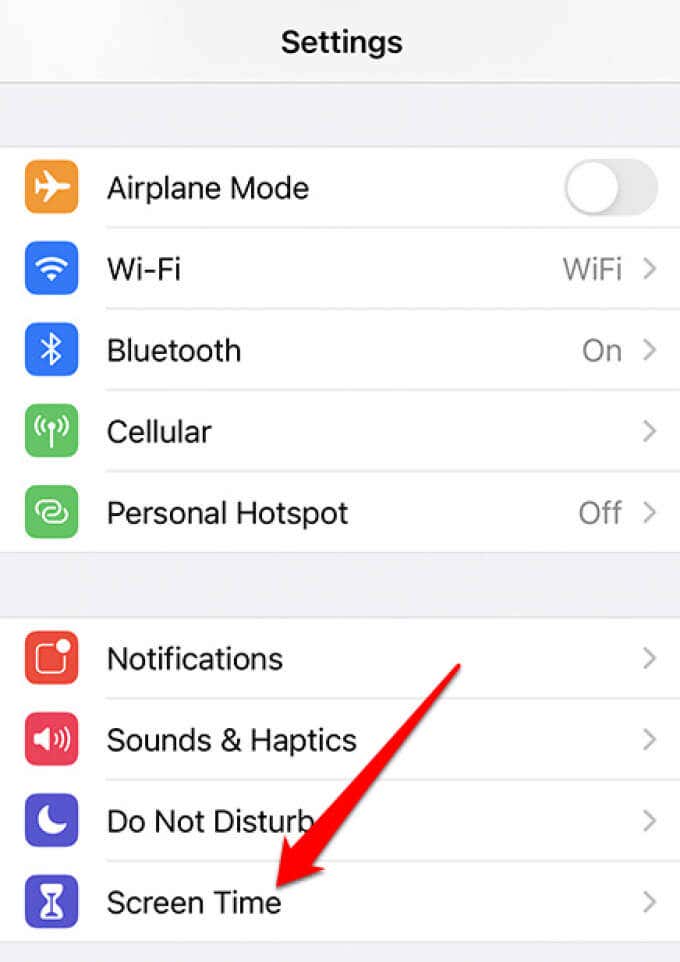
- Затем коснитесь Ограничения содержимого и конфиденциальности.

- Нажмите на свою машину, а затем нажмите «Забыть эту машину». Следуйте инструкциям в нашем руководстве, чтобы снова настроить Apple CarPlay.
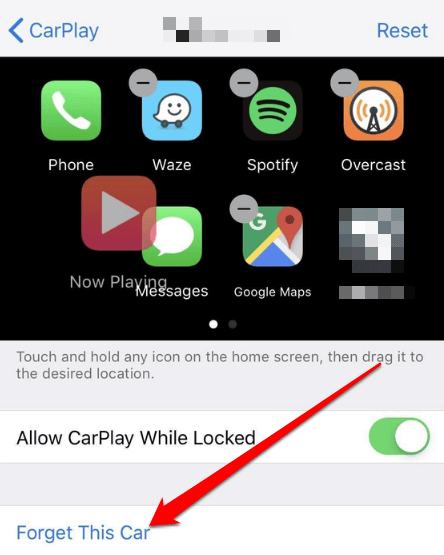
- Проверьте, разрешен ли CarPlay при блокировке.
Если CarPlay по-прежнему не работает после проверки и исправления, которые мы перечислили до сих пор, проверьте, разрешено ли это, пока он заблокирован.
- Для этого откройте «Настройки» на своем iPhone и нажмите «Основные»> «CarPlay».

- Коснитесь своей машины.

- Затем переключите переключатель рядом с «Разрешить CarPlay в режиме блокировки», чтобы включить его, если он выключен.

- Отключите ограниченный режим USB.
USB Restricted Mode – это функция iOS, которая защищает данные пользователей iOS из хакеры с паролем которые используют USB-устройства для взлома вашего пароля через порты Lightning. Эта функция через некоторое время отключает внутреннее соединение USB для передачи данных.
- Чтобы отключить эту функцию, откройте «Настройки» на своем iPhone и нажмите «Face ID и пароль» или «Touch ID и пароль».
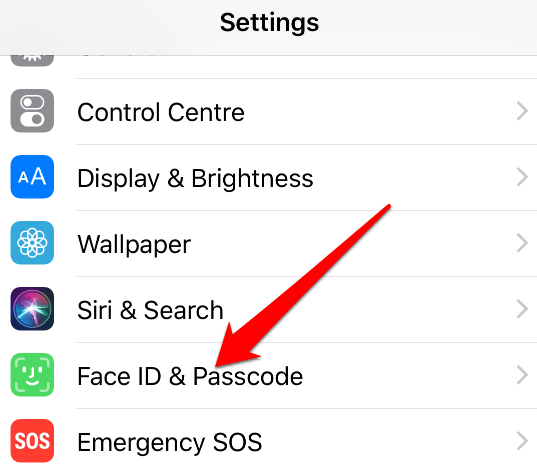
- При появлении запроса введите пароль и перейдите в раздел «Разрешить доступ при блокировке».

- Затем нажмите «USB-аксессуары» и установите переключатель в положение «ВКЛ.», Чтобы отключить режим ограничения USB.
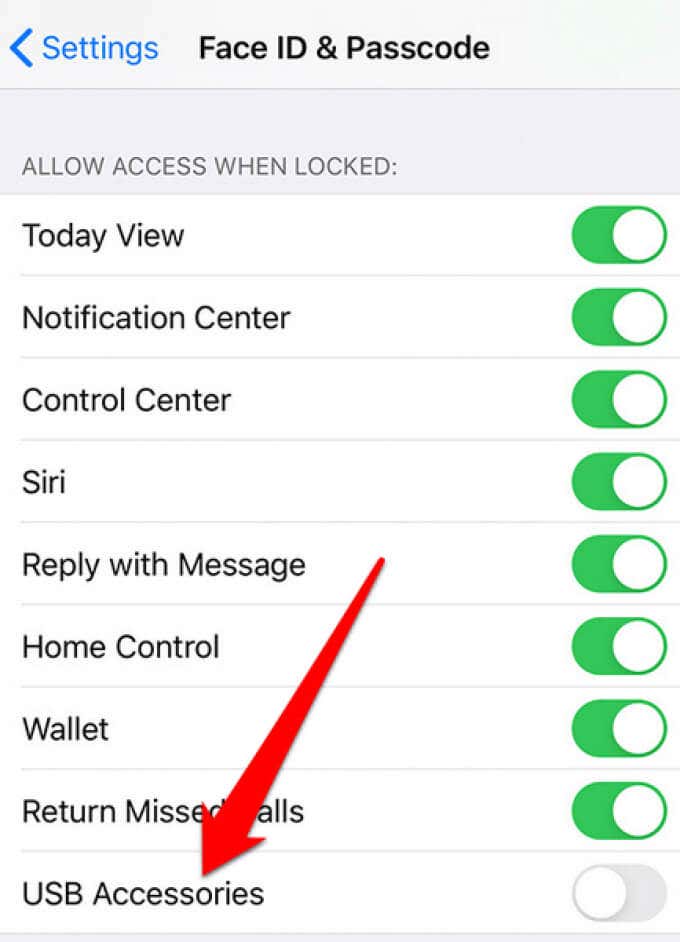
Примечание. После отключения этой функции аксессуары для телефонов на базе Lightning могут работать, даже если iPhone заблокирован. Однако отключение ограниченного режима USB подвергает ваш iPhone определенным угрозам. Но если вас это устраивает, вы можете отключить его при использовании CarPlay и включить, когда он вам не нужен.
- Сбросить все настройки
Иногда проблемы с приложениями на вашем iPhone могут изменить некоторые системные настройки, что может привести к неправильной работе CarPlay. В этом случае сброс всех настроек системы до значений по умолчанию вернет все в порядок.
- Чтобы сбросить все настройки iPhone, откройте «Настройки»> «Основные»> «Сброс».

- Нажмите «Сбросить все настройки», следуйте инструкциям, чтобы завершить процесс, и снова проверьте, правильно ли работает CarPlay.

- Вы также можете сбросить настройки сети своего телефона, поскольку сетевые ошибки могли нарушить или разрушить соединение между вашим iPhone и CarPlay. Чтобы очистить и сбросить настройки сети на iPhone, откройте «Настройки»> «Основные»> «Сброс»> «Сбросить настройки сети».

- Введите код доступа iPhone и коснитесь опции, чтобы подтвердить сброс. После завершения ваш iPhone автоматически перезагрузится и загрузит параметры сети по умолчанию. Однако вам нужно будет снова включить Wi-Fi и Bluetooth, чтобы снова использовать их с CarPlay.
Заставьте CarPlay снова работать нормально
Мы надеемся, что советы и исправления в этом руководстве помогли вам устранить неполадки и исправить их, когда CarPlay не работает. Если у вас возникнут дополнительные вопросы, вы можете связаться с Служба поддержки Apple или производителю автомобиля для получения помощи в решении проблем, связанных с информационно-развлекательной системой вашего автомобиля.
А ремонт машины в Керчи можно сделать на сто Автобам.
Программы для Windows, мобильные приложения, игры — ВСЁ БЕСПЛАТНО, в нашем закрытом телеграмм канале — Подписывайтесь:)
Как решить, что Apple CarPlay не работает

Сложно ли подключить iPhone к CarPlay? После обновления iOS CarPlay может перестать работать или постоянно отключаться после подключения, и у вас могут возникнуть проблемы с iPhone с CarPlay. Ваш iPhone может иногда не распознаваться CarPlay. CarPlay может иногда зависать и отображать темный экран. Наконец, у вас может быть проблема со звуком в CarPlay. Он прост в использовании. Ваши приложения iOS будут отображаться на дисплее вашего автомобиля после подключения. Затем вы можете, например, отправлять и получать сообщения, транслировать музыку на автомобильное радио в режиме реального времени, прокладывать маршруты, а также совершать и принимать телефонные звонки, оставаясь при этом без помощи рук, что позволит вам больше сосредоточиться на дороге.
- Почему мой Apple CarPlay продолжает отключаться?
- Решение 1. Убедитесь, что CarPlay включен
- Решение 2. Убедитесь, что Siri включена
- Решение 3. Перезагрузите iPhone
- Решение 4. Перезапустите соединение Bluetooth
- Решение 5. Включите и выключите Siri
- Решение 6. Просмотрите на телефоне список автомобилей CarPlay.
- Решение 7. Проверьте проблему с системой iOS
Почему мой Apple CarPlay продолжает отключаться?
Внезапное отключение Apple CarPlay — это то, с чем когда-либо сталкивался каждый, но некоторые пользователи сообщают, что это происходит часто, до такой степени, что становится действительно усугубляющим. Некоторые из причин могут быть; кабель, который вы используете для подключения iPhone к системе, является виновником. Возможно, вам придется приобрести новый кабель или заменить его на тот, который, как вы знаете, будет работать в этом сценарии. Вы должны убедиться, что ваш CarPlay не ограничен, чтобы легко распознать ваш iPhone. В порту также может быть немного пыли, от которой вы можете избавиться, продувая ртом горячий сжатый воздух, если вы используете новый iPhone с водонепроницаемостью.
Говорят, что CarPlay заслуживает большего доверия, чем Android Auto, но, как некоторые из нас обнаружили на собственном горьком опыте, бывают случаи, когда программа Apple дает сбой без видимой причины.
Apple CarPlay может не работать или прекратить работу по разным причинам, даже если она работала ранее. Вот некоторые из них:
- Обновление iOS вызвало проблемы.
- Проблемы с интеграцией приложений.
- Проблемы с несовместимостью.
- iPhone не обнаружен.
Решение 1. Убедитесь, что CarPlay включен
Утверждается, что CarPlay более надежен, чем Android Auto, но, как некоторые из нас узнали на собственном горьком опыте, приложение Apple иногда может дать сбой без видимой причины. Один из наиболее рекомендуемых способов его включения — нажать и удерживать кнопку голосового управления на рулевом колесе, если ваш автомобиль поддерживает беспроводную связь CarPlay. Убедитесь, что ваша стереосистема настроена на Bluetooth или Wi-Fi. Затем выберите общие в кнопке настроек. Нажмите Доступные автомобили и выберите свой автомобиль.
Решение 2. Убедитесь, что Siri включена
Siri предназначена для того, чтобы вы могли беспрепятственно взаимодействовать со своим iPhone, iPad, iPod Touch, Apple Watch, Home Pod или Mac, говоря и заставляя его реагировать, находя или делая то, что вам нужно. Например, вы можете задавать вопросы, хотите ли вы, чтобы он что-то вам показал, или вы даже можете дать ему команды, чтобы он выполнялся от вашего имени без помощи рук. Однако некоторые виртуальные частные сети блокируют доступ Siri и вашего устройства к серверам Apple, если вы их используете. Другие предыдущие установки VPN на вашем iPhone не работают с более новыми версиями iOS. Поэтому рекомендуется не полагаться на какую-либо сеть VPN, чтобы быть уверенным, что Siri включена без каких-либо препятствий.
Решение 3. Перезагрузите iPhone
Согласно iMobile, один из самых простых способов решить проблему с подключением CarPlay — просто перезагрузить iPhone. Если вы не знаете, как перезагрузить iPhone, просто нажмите и удерживайте кнопку питания в течение нескольких секунд, а затем сдвиньте графический элемент на «выключить». Если у вас iPhone XS или выше, быстро нажмите и удерживайте кнопки «увеличение громкости» и «уменьшение громкости», прежде чем нажать и удерживать кнопку «питание». Удерживайте кнопку «Домой» и кнопку питания одновременно на iPhone с кнопкой «Домой». Если вы обнаружите, что Apple CarPlay не подключается к обновленному iPhone с iOS 15/14, самое простое решение — перезапустить его. Это поможет обновить предыдущие действия на вашем телефоне, которые могли мешать его нормальной работе.
Решение 4. Перезапустите соединение Bluetooth
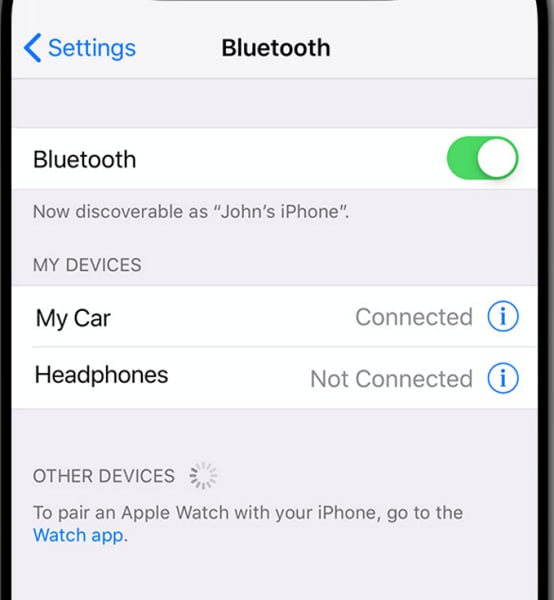
Bluetooth — один из наиболее распространенных способов связи вашего iPhone и головного устройства. Бывают случаи, когда у вашего Bluetooth-радио возникают кратковременные проблемы, и он считает, что он все еще связан с устройством, с которым вы ранее сотрудничали. Существует ряд факторов, которые могут вызвать проблемы с Bluetooth на телефоне Android, и решение, которое сработает для вас, будет зависеть от того, что заставляет ваш Bluetooth перестать работать правильно. Поскольку все автомобили Apple CarPlay не одинаковы, вам может потребоваться отключить телефон от Bluetooth для работы Apple CarPlay. Вы можете либо удалить свой телефон из списка связанных устройств в настройках Bluetooth вашего автомобиля, либо просто отключить функцию Bluetooth на своем телефоне, чтобы временно отключить его.
Решение 5. Включите и выключите Siri
Siri — это интеллектуальный помощник, который упрощает и ускоряет выполнение задач на вашем iPhone. С Siri Shortcuts вы можете получить доступ к приложениям еще быстрее. Если Siri отключена на вашем iPhone, вы не сможете выполнять голосовые команды в Apple CarPlay, поэтому убедитесь, что она включена. Это поможет вам обновить любые предыдущие действия на вашем iPhone, которые могли поставить под угрозу его нормальную работу. Если вам нужно включить или выключить Siri, нажмите боковую кнопку. Переключите кнопку «Нажать домой», чтобы Siri включала или выключала iPhone с помощью кнопки «Домой». Включите или выключите переключатель «Разрешить Siri при блокировке».
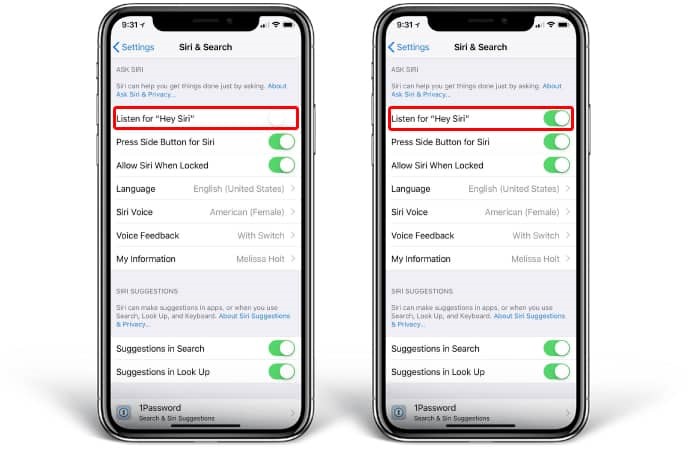
Решение 6. Просмотрите на телефоне список автомобилей CarPlay.
Другой вариант — проверить и удалить любые дополнительные автомобили, подключенные к Apple CarPlay, с вашего телефона. Чтобы узнать это, перейдите в меню «Настройки» вашего телефона и выберите «Общие». После этого выберите «CarPlay», чтобы увидеть список автомобилей, к которым вы уже подключили свой телефон. Затем вы можете стереть их и повторно подключить телефон к автомобилю. Добавление дополнительных автомобилей в определенных ситуациях может стать помехой.
Решение 7. Проверьте проблему с системой iOS
Если предыдущие решения не помогли решить проблемы с Apple CarPlay, а CarPlay по-прежнему отказывается работать правильно, мы подозреваем, что вы испытываете системные проблемы в дополнение к проблемам с iOS 14. В этом случае предпочтительнее восстановить ваш iPhone до прежнего состояния. Вы можете использовать Dr.Fone — Восстановление системы (iOS), чтобы понизить версию iOS и продолжить работу без перерыва!
Это одно из служебных приложений Wondershare, позволяющее решить любую задачу, связанную со смартфоном. Загрузите Dr.Fone System Repair и многие другие приложения, чтобы расширить возможности вашего смартфона.

Dr.Fone — Восстановление системы
Исправьте проблемы с iPhone без потери данных.

- Исправьте только нормальное состояние iOS, без потери данных.
- Исправьте различные системные проблемы iOS, зависшие в режиме восстановления , белый логотип Apple , черный экран , зацикливание при запуске и т. д.
- Исправляет другие ошибки iPhone и ошибки iTunes, такие как ошибка iTunes 4013 , ошибка 14 , ошибка iTunes 27 , ошибка iTunes 9 и другие.
- Работает для всех моделей iPhone, iPad и iPod touch.
- Полностью совместим с последней версией iOS.
Доступно на: Windows Mac
3981454 человека скачали его
Шаг 1: Загрузите и установите Dr.Fone — Восстановление системы (iOS) на свой компьютер.
Установите программу на свой компьютер или Mac. Скачайте его и запустите программу. Продолжите, нажав «Восстановление системы», чтобы начать.

Подключите гаджет к ПК с помощью настоящего Lightning Wire. Выберите «Стандартный режим» из различных режимов после успешного подключения.
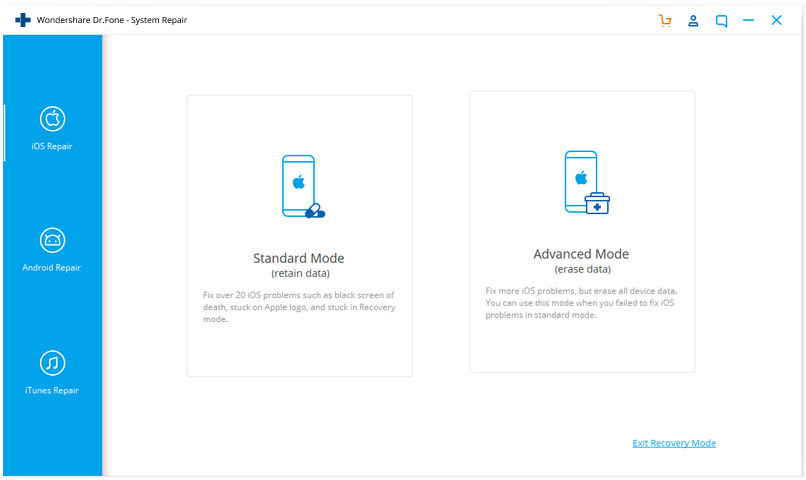
Шаг 3: Выберите устройство iOS, которое вы хотите использовать.
Программа будет отражена на связанном iPhone. Еще раз проверьте информацию и внесите необходимые корректировки. Затем, чтобы запрограммировать файл IPSW, нажмите кнопку «Выбрать». Найдите и выберите файл IPSW в окне браузера.
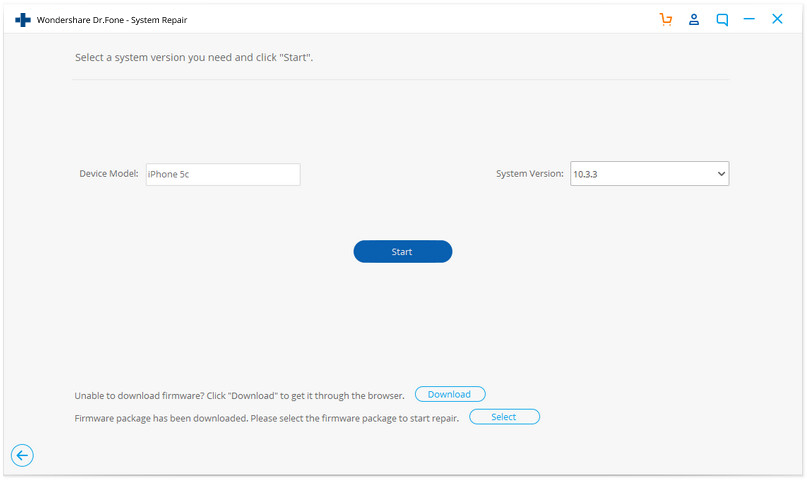
Шаг 4: Установите прошивку и перезагрузитесь!
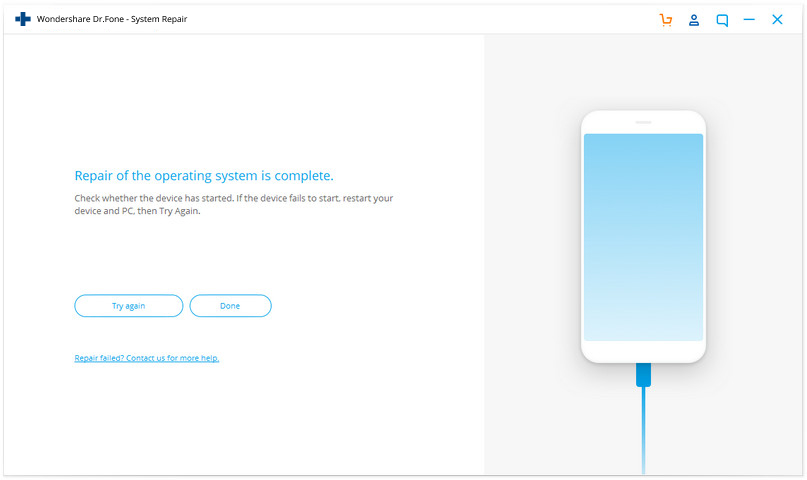
На ваш компьютер программа загрузит выбранный пакет прошивки. В качестве последнего шага выберите «Исправить сейчас». И вот оно!
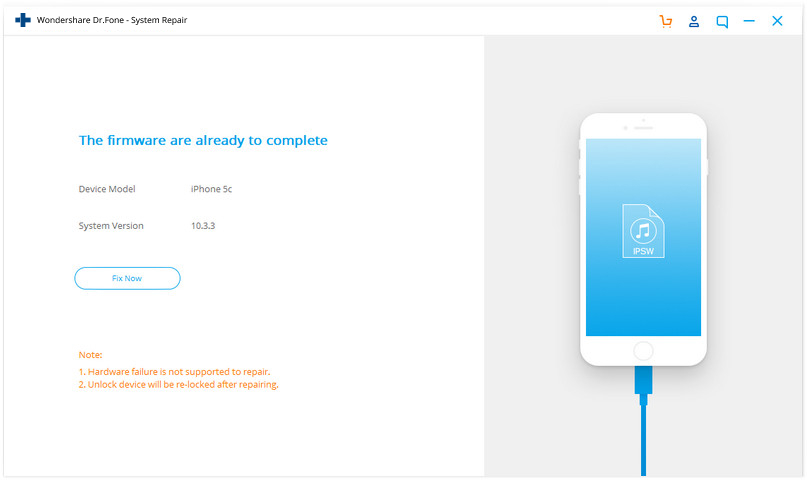
Чтобы исправить IPSW, просто нажмите «Исправить сейчас», когда прошивка будет загружена. Операционная система вашего телефона изменена на iOS 13.7.
Вывод
Apple CarPlay — это наиболее удобный способ безопасного использования некоторых приложений вашего телефона во время вождения. Если у вас нет навигации, вы можете использовать Google Maps; Spotify, если вы хотите слушать собственную музыку; и Siri, которая будет читать вам ваши текстовые сообщения. Выше приведены некоторые возможные средства, если вы обновили свой iPhone до последней версии iOS или если Apple CarPlay просто не работает, когда вы кладете телефон в автомобиль.
Теперь вы понимаете, почему инструмент iOS CarPlay на вашем устройстве iOS не работает. Надеюсь, эти ответы помогут вам решить все ваши проблемы. Чтобы устранить любые проблемы, с которыми вы можете столкнуться на своем устройстве iOS, вам следует использовать инструмент восстановления iOS Dr.Fone.