
Как скачать видео с Telegram: подробная инструкция
Привет, на связи Игорь Зуевич. Сегодня о том, к ак скачать видео с Telegram. Видео уже с давних пор используются в социальных сетях. Их можно смело пересылать также в мессенджерах. Это один из актуальных способов общения. При помощи видео можно передавать эмоции и впечатления. Разработчики Telegram предусмотрели использование видео в данном приложении. Здесь можно отправлять, скачивать и обрабатывать видео. Разработчики предлагают широкие возможности для своих пользователей.
Чтобы просмотреть видео, требуется найти соответствующие тематике каналы. Смотреть здесь можно ролики различного вида. Здесь нет никаких ограничений, и пользователи сразу же попадают на главную страницу мессенджера. Если же перейти на диалог, то перед пользователем появится переписка с роликами. Сегодня разработчики Telegram предусматривают использование прямоугольных и круглых видео.
Квадратные можно использовать везде. Они загружаются в формате GIF или MP4. Первый вариант больше известен, как гифки. Формально — это анимационное изображение, которое воспроизводятся, как видеозапись. Круглые видео появились не так давно. Их можно использовать в версии Телеграма 4.0. Они набирают популярность. Данная возможность обеспечивается за счет использования специального бота, который может конвертировать видео в круглое.
Посмотрите видео: Лучший Бесплатный Способ Продвижения в Instagram
Как скачать видео на компьютерной версии Телеграм?
Для сохранения видео на компьютер требуется зайти на главную страницу аккаунта.

Далее требуется выбрать чат, где есть видео для скачивания. Нажав на выбранный чат в левой стороне экрана, пользователь сразу же открывает диалог.

Чтобы начать скачивание, требуется выполнить кое-какие настройки в программе. Они открываются при нажатии меню в левом верхнем углу. Кнопка имеет вид трех горизонтальных полосок.

В открытом окне с настройками можно производить самые разные изменения.
Для поиска необходимого пункта требуется спуститься вниз окна. В разделе «Настройка чатов» следует выбрать пункт «Не спрашивать путь для сохранения файлов». Если нажать на «Папка по умолчанию», то перед пользователем откроется меню компьютера, где можно будет выбрать подходящую папку.

Далее появляется окно с выбором пути для сохранения. Нажав на «Постоянная папка (выбрать)» пользователь выбирает необходимую папку и нажимает сохранить.

Все необходимые настройки выполнены. Для сохранения видео на компьютер, требуется нажать на него правой кнопкой мыши. Сразу же появится окно, с дальнейшими действиями. Для сохранения на компьютер нас интересует пункт «Сохранить файл как…».

Нажав на данный пункт, перед пользователем откроется окно с папкой, куда будет сохранено видео.
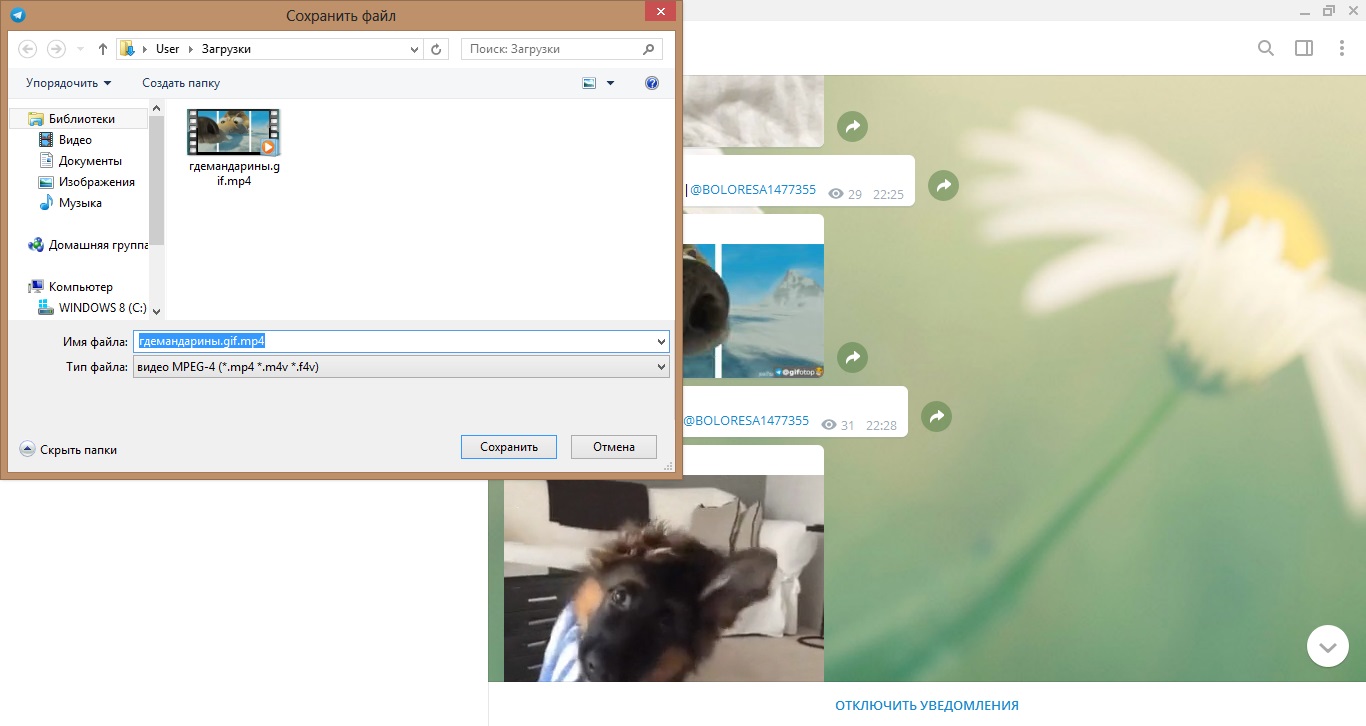
Если вы решили посмотреть видео после сохранения, то достаточно зайти в выбранную папку.
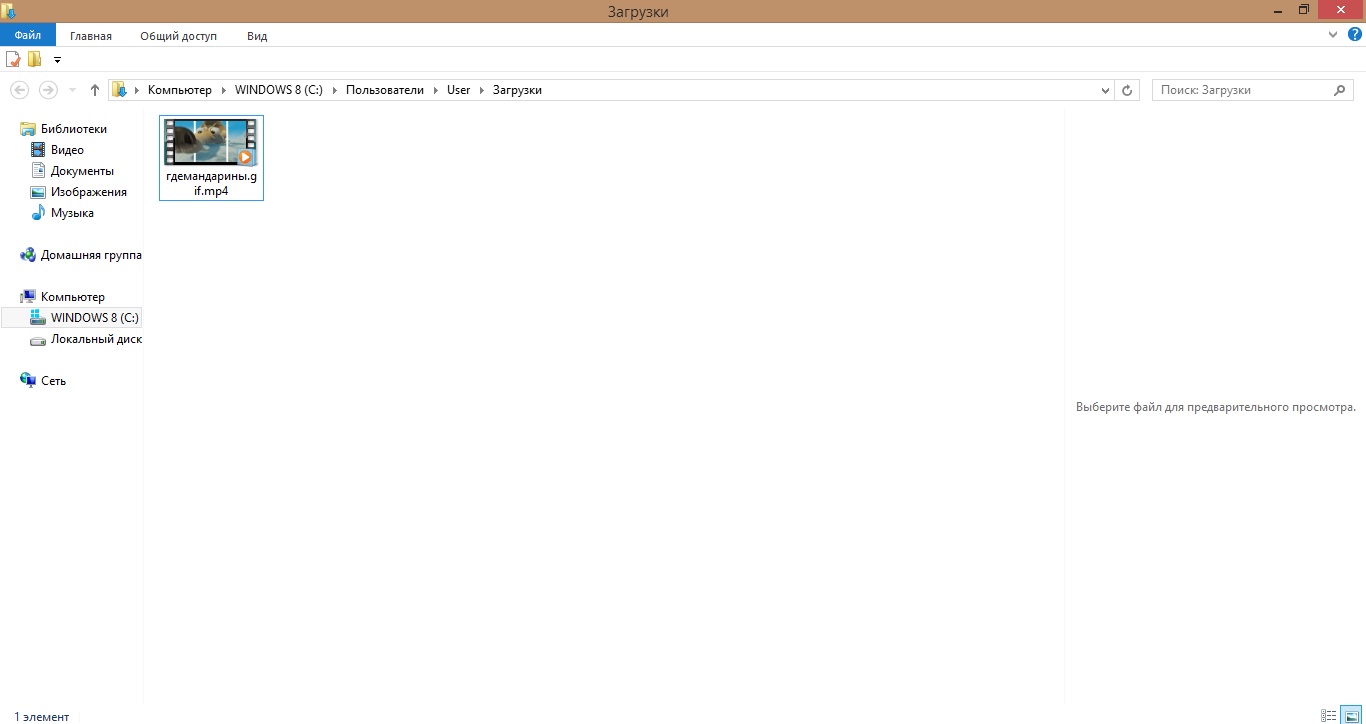
Загрузить видео с Телеграм на других устройствах можно по такому же принципу. С загрузкой не должно возникнуть проблем. Подробное описание позволит быстро делиться интересными видео с своими друзьями.
Самоуничтожающиеся видео
В последней версии Телеграм появилась уникальная возможность автоматического удаления медиафайлов в чате. Пользователи с легкостью настраивают таймер удаления. Если один из участников беседы захочет скопировать экран в видео скриншота, то одному из участников чата придет сообщение о данном действии.
Telegram особое внимание уделяет конфиденциальности, и поэтому старается максимально защитить всех пользователей от рассекречивания данных во время переписки.
Как видите, если вы уже знаете о том, что многие пользователи интересуются тем, как скачать видео с Телеграмм, то изучите подробное описание инструкции, а детальное описание каждого пункта позволит быстро загрузить видео на компьютер. Алгоритм действий очень простой и понятен всем пользователям. Действовать лучше сообща и вместе с теми людьми, у которых уже есть опыт и результаты. Приходите в наши программы, заодно и заработаете больше!
Обязательно скачайте:
- Контент-План (календарь постов) для публикаций в соцсетях
- Книга-бестселлер по созданию продающих и рекламных текстов
- ЧИТАТЬ в Telegram
Если следующие 5 минут вы можете инвестировать в самообразование, то переходите по ссылке и читайте следующую нашу статью: Инструкция по замене значка канала YouTube
Оставьте комментарий к этой статье ниже
Поделиться записью
- Поделиться Facebook
- Поделиться Twitter
- Share on Twitter
- Поделиться LinkedIn
- Поделиться Vk
- Поделиться по почте
Как скачать видео из Телеграмм: все нюансы процесса
Хотите сохранить видео из Телеграмм, но не знаете, как это сделать? Мы поможем – читайте наш обзор, подробно расскажем о том, какие виды роликов существуют и научимся скачивать файлы на компьютер или телефон Андроид/Айфон. Будет интересно, присоединяйтесь!
Поддерживаемые форматы
Мы обязательно расскажем, как сохранить видео из Телеграмма на смартфон и компьютер. Но сначала поговорим о том, какие форматы ролика поддерживаются, какие разновидности бывают.
Видеозаписи в приложении представлены в двух разных видах:
- Квадратное оформление.
Это записи, сделанные на камеру смартфона или другого устройства. Могут быть загружены вами или скопированы из источника. Такие документы можно преобразовать в гиф-формат, если отключить звук – ролик закольцуется.
- Круглое оформление.

Такой вид имеет video в Telegram, снятое пользователем во время диалога на фронтальную камеру. Максимальная длительность ролика составляет минуту.
Переходим к доступным форматам. В этом плане мессенджер «всеяден», без проблем можно использовать основные – .mp4, .mov, .mpeg4, .avi, .gif . Важно! Максимальный размер передаваемого файла не должен превышать 1,5 ГБ .
А хотите узнать, как отправлять видео в кружочке в Телеграмме, как на скрине? Тогда после прочтения статьи обязательно переходите на следующую и узнавайте, как это сделать.
Оставим теорию и перейдем к практике. Поговорим о том, как скачать видео из Телеграмма на телефон под управлением ОС Андроид или на Айфон.
Загрузка на смартфон
Это удивительно функциональное приложение. Любой пользователь может без лишних трудностей скачать видео с Телеграмма на телефон, будь то Андроид или Айфон.
Место сохранения файла определяется автоматически – чаще всего он переносится в галерею. Давайте рассмотрим, как закинуть желаемый ролик в память смартфона?
На Айфон
Сначала поговорим о том, как сохранить видео из Телеграмма на Айфон классическим способом:
- Откройте мессенджер;
- Перейдите к нужному чату и найдите файл;

- Задержите палец на видеоролике до появления дополнительного меню;
- Кликните по кнопке «Еще», отмеченной иконкой с тремя точками;

- На нижней панели появятся дополнительные значки – нам нужна стрелка в квадрате (находится посередине);
- Выбирайте раздел «Сохранить видео»;

- Файл будет автоматически перенесен в галерею в соответствующую папку.
Получилось? Вы можете воспользоваться альтернативными вариантами – при открытии меню появляются пункты:
- Отправить письмо себе;
- Поделиться в социальной сети.
Можете скинуть письмо с видеороликом на почту и открыть на компьютере. Или отправляйте документ в социальную сеть или мессенджер, минуя этап сохранения в галерее телефона.
На Андроид
Заканчиваем с яблоком – пора подумать о том, как скачать видео с Телеграмма на Андроид. Инструкция максимально проста, процесс занимает несколько секунд:
- Откройте приложение и найдите нужный диалог;
- Перейдите к видеофайлу и откройте его;
- Найдите в левом верхнем углу иконку с тремя точками;

- Тапните для открытия меню;
- Выберите пункт «Сохранение в галерею».

Вы знаете, куда сохраняются видео с Телеграмма. Можно воспользоваться альтернативными способами, если не хотите грузить файл в галерею!
- Кликайте на три точки;
- Выбирайте пункт меню «Поделиться»;

- Перед вами огромный выбор – можно перекинуть документ в социальную сеть или мессенджер, сохранить в подключенном облачном хранилище или создать электронное письмо.

Как видите, пользователям доступна масса вариантов сохранения видео на телефон – остается определиться с пожеланиями и приступить к исполнению!
Если вы хотите узнать, как слушать музыку в Телеграм, переходите по ссылке указанную по ссылке.
Загрузка на компьютер
Готовы попробовать скачать видео с Телеграмма на компьютер? Вас ждет подробная инструкция для десктопной версии приложения! Вы уже установили программу и получили интересный ролик, который хочется сохранить? Спешим на помощь и советуем сделать следующее:

- Найдите нужный ролик в беседе с пользователем;
- Откройте его в полноэкранном режиме и найдите иконку в виде трех точек (в нижнем правом углу);
- Кликайте на пункт «Сохранить как…» в появившемся меню;
- Выберите путь сохранения файла;
- При необходимости смените название в соответствующем поле и кликните на кнопку «Готово».
Вы сами определяете, куда скачиваются видео с Телеграмма – выбирайте любую папку или рабочий стол. Вы справились с поставленной задачей и смогли закинуть ролик на компьютер, руководствуясь нашей инструкцией?
Мы рассказали о том, как сохранить видеосообщение из Телеграмма на телефон или компьютер – ничего сложного! Теперь вы сможете самостоятельно загрузить нужный ролик на любом устройстве, чтобы он был под рукой, даже когда вы находитесь в оффлайне.
Как правильно сохранить видео из чата Telegram на ПК

Компьютер
Автор Sergey На чтение 4 мин Просмотров 4.1к.
Если получили видеоролик во время переписки с другом и его хочется сохранить на память, это можно сделать с помощью компьютера или смартфона. Для этого нужно нажать на специальную клавишу, затем отметить подходящую папку. В инструкции разберемся, как скачать видео с Телеграмма на компьютер быстро и безопасно.
Как сохранить видео из Телеграмма на компьютер
Загружать видео с Телеграмма с помощью компьютера просто. Необходимые инструменты уже есть в меню. Для начала придется открыть нужный чат, найти ролик и перейти в специальное меню.
По умолчанию все файлы скачиваются в папку с загрузками, но раздел можно поменять. Это делается с помощью проводника, который открывается в момент сохранения видеофайла или через настройки мессенджера.

Разберемся, как скачать видео с Телеграмма на компьютер. Как открыть параметры и поменять место для автоматического скачивания файлов.
Вариант 1: обычный ролик
Если получили обычный ролик в чате, его можно сохранить в память ПК за несколько секунд. Для скачивания потребуется стабильное подключение к интернету. Скорость зависит от скорости сети и от размера файла.
Инструкция, как сохранить видео из Телеграмма на компьютер:
- Запустите мессенджер и перейдите в нужный диалог.
- В чате найдите миниатюру видеоролика.
- Наведите на нее курсор и щелкните правой кнопкой мышки.
- В меню выберите пункт «Сохранить как».

- Откроется проводник. Здесь можно задать папку, поменять название файла.
- Для начала загрузки щелкните по клавише снизу справа.

Скачать видео из Телеграмма на ПК можно бесплатно. Загруженный ролик можно использовать по своему усмотрению. Если хотите переслать видеофайл в другой чат, скачивать его не нужно, достаточно нажать на кнопку «Поделиться» и выбрать получателя.
Важно. Инструкция подойдет для компьютеров и ноутбуков с любой ОС.
Вариант 2: видеосообщение в кружочке
Как скачать видео в Телеграмме на компьютере, если получили видеосообщение в круглой рамке? Шаги ничем не отличаются, для начала нужно найти ролик в переписке, затем нажать на него правой клавишей мыши и щелкнуть по пункту в меню.
Инструкция, как скачать видео на комп в Телеграмме, если оно в круглой рамочке:
- Откройте переписку с другом или группу.
- Найдите видеосообщение.
- Щелкните по нему правой клавишей мыши.
- В меню выберите кнопку для сохранения.

- Откроется файловый менеджер. Отметьте нужную папку и поменяйте название. Когда все будет готово, нажимайте на кнопку загрузки.
Как поменять место для сохранения файлов на ПК
Место для скачивания видео из Телеграмма на компьютере можно поменять. Для этого можно использовать проводник, который открывается автоматически или задать нужный параметры в настройках.
Как поменять место для загрузки файлов на ПК:
- Нажмите на кнопку вызова меню.

- Выберите настройки мессенджера.
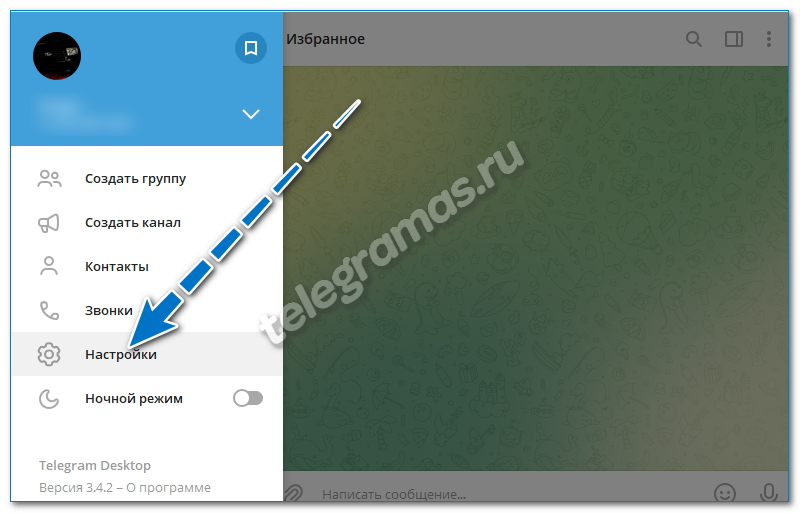
- Переключитесь в «Продвинутые настройки».

- Нажмите на раздел «Путь для сохранения».

- Выберите временную папку (на время сеанса) или задайте постоянный раздел.

- Сохраните изменения и закройте параметры.
Обратите внимание. По умолчанию все данные из Телеграма записываются на диске «С» в разделе «Загрузки». Если такая настройка устраивает, менять ничего не нужно.
Как сохранять видеоролики в Telegram Web
Что делать, если используете веб-версию мессенджера и как сохранять видеофайлы с Телеграмма на компьютер? В этом случае подойдет инструкция выше. Нужно найти видеоролик в переписке, нажать на него и выбрать скачивание.
Telegram Web не спрашивает, куда сохранять видео, они помещаются в папку, которая выбрана в настройках браузера. Если хотите изменить настройки, придется открыть параметры браузера и выбрать новый раздел для загрузок.
Совет. Чтобы быстро перейти в папку с загрузками в браузере, нажмите на иконку только что сохраненного файла. Она появляется снизу в Google Chrome и сверху справа в Yandex.Browser.
Как скачать видео с Телеграма на компьютер, теперь понятно. Сохранить можно обычный видеоролик и сообщение в круглой рамочке. Выбрать можно любую папку, настройка доступна в меню, а проводник появляется при каждом сохранении.
Все способы как сохранить видео из Телеграм в 2023 году
Telegram привлекает возможностью пересылки медиафайлов любого объема. Причем это не обязательно ролики или клипы, которыми пользователи делятся с друзьями. Видео в мессенджере используется и как способ выражения эмоций в виде анимированных гифок, и как способ отправить короткое сообщение. Естественно, возникает вопрос — можно ли сохранить видеоконтент или фото на телефон или компьютер. Тем, кто ищет решение проблемы, поможет подробный гайд по скачиванию.
Типы видео, которые можно сохранить в Telegram
Сегодня в мессенджере можно встретить 2 вида видеозаписей:
- Стандартные прямоугольные. Ролики могут быть записаны в формате .mp4, .avi и т. д.
- Круглые — этот тип появился сравнительно недавно, но уже начал набирать популярность. Впервые возможность отправлять ролики в необычном формате появилась в версии приложения 4.0. Их используют для отправки в чат видео-сообщений, а записывают с фронтальной камеры смартфона.
На заметку!
Сегодня появилась возможность создавать круглые клипы, конвертируя стандартные прямоугольные ролики. Сделать это можно с помощью ботов @TelescopyBot или @VibesRound_bot.
Как скачать видео из Телеграм в галерею
Прежде чем скачивать контент, стоит оценить размер свободной памяти смартфона. Некоторые файлы могут занимать на устройстве слишком большой объем. При этом пересылаемый контент бессрочно сохраняется на серверах Telegram. А чтобы не потерять интересный клип, можно переслать сообщение в чат «Избранное», который часто используется для заметок и сохранения важной информации. Но если проблем с хранилищем нет, то с загрузкой сложностей, как правило, не возникает.
На компьютер
Сохранить видео на ПК одинаково просто в веб-версии мессенджера и в десктопном приложении. Потребуется сделать всего несколько шагов:
- Открывают диалог, в котором получен ролик.
- Нажимают правым кликом мыши на область воспроизведения. В появившемся меню выбирают «Сохранить как»:

- Выбирают папку для загрузки. Нажимают «Сохранить»:

Воспроизвести файл можно будет с помощью встроенного медиаплеера. Стандартный формат скачанных видео — MPEG-4.
На телефон (Айфон и Андроид)
Сохранить видео из Telegram на смартфон так же легко, как и на ПК. Потребуется проделать всего несколько шагов:
- Запускают приложение и открывают нужный чат или группу.
- Выделяют ролик, удерживая палец на области воспроизведения:

- В появившейся в верхней части экрана строке контекстного меню нажимают на иконку в виде стрелки, направленной вниз:

По умолчанию скачанные файлы сохраняются в папке «Загрузки». Чтобы посмотреть клип, его нужно открыть через приложение «Проводник».
Второй вариант, чтобы сразу скачивать ролики в галерею, где собраны все фотки и видео:
- Нажимают на 3 точки в правом верхнем углу окна воспроизведения:

- Выбирают вариант «В галерею»:

Оба способа подходят для сохранения клипов на iPhone и телефоны на базе Android. Время скачивания зависит от объема файла.
Автоматическое сохранение видео в Telegram без скачивания
Если позволяет память мобильного устройства, то в Telegram можно подключить функцию, при которой весь просмотренный медиа-контент будет загружаться в память телефона. Настройка автосохранения осуществляется по следующей схеме:
- Заходят в меню приложения, тапнув по пиктограмме «бутерброд»:

- Нажимают на иконку с «шестеренкой, чтобы открыть «Настройки». Переходят во вкладку «Данные и память»:

- Выбирают, из каких источников загружать видео автоматически:

- Переводом ползунка устанавливают разрешение на автозагрузку. Варианты — скачивать файлы только в сети Wi-Fi, использовать мобильный интернет.
Определяют, можно ли сохранять контент при пользовании роумингом:
- Нажав на соответствующую строку, устанавливают, какой контент загружать автоматически при разных видах соединения с сетью:

- Указывают источник, откуда можно скачивать файлы:

Чтобы не перегружать телефон лишней информацией, в приложении есть возможность установить сроки хранения файлов на устройстве:
- В разделе «Данные» открывают вкладку «Использование памяти»:

- Выбирают период, по истечении которого информация будет удалена:

Минимальный срок хранения файлов – 3 дня. При желании можно установить настройки, чтобы файлы хранились всегда. В этом случае придется периодически чистить галерею вручную.
Причины, по которым видео не отображаются в галерее
До декабря 2021 г. весь контент в Telegram был доступен для загрузки на свое устройство. Но после выхода обновления 8.3 желающие скачать видео стали сталкиваться с тем, что у роликов нет кнопки «Сохранить». С этим столкнулись пользователи мобильного приложения и десктопной версии мессенджера.
Тем не менее те, кто готов нарушать закон об авторском праве, могут попробовать обойти это ограничение. Существует несколько возможностей скачать файл, даже если доступ к нему закрыт и автор запретил сохранять видео.
Из кэша телефона
Чтобы сократить расход трафика, в мессенджере предусмотрена функция автозагрузки временных файлов. Благодаря этому, повторный просмотр видео осуществляется не в режиме онлайн, а через кэш. Найти сохраненный контент можно в папке видео. Особенно удобно, что сохранение медиа в кэш происходит без потери качества.
Внимание!
Кэш Telegram не отображается в приложении «Проводник». Чтобы открыть скрытые файлы потребуется специальная программа. С ее помощью находят видео и перемещают его в галерею или папку загрузок. Наиболее удобна для этого утилита «Cx Проводник».
С помощью захвата экрана
Существуют специальные программы, позволяющие быстро сделать скрин не только для фото, но и для видео. На iPhone с 11 поколения моделей эта функция является встроенной. Остальные владельцы смартфона могут установить приложения:
- OBS Studio;
- Bandicam.;
- UVScreenCamera 6.
Внимание!
Пользователи десктопной версии мессенджера также могут воспользоваться программой Bandicam. Скачать ПО бесплатно можно на сайте производителя по ссылке bandicam.com/ru/game-recorder.
Можно ли в Telegram смотреть фильмы без интернета?

Не всегда есть возможность посмотреть кино онлайн. А когда наконец найдется время, доступ к сети может быть ограничен. Удобная возможность смотреть фильмы в Telegram без подключения к интернету — скачать контент на ПК или в память мобильного устройства. Киноманы найдут хорошую подборку новинок и старых шедевров на любой вкус, доступных для скачивания по поисковому запросу «Фильмы офлайн» или «Кино offline» на каналах:
— «Фильмы HD»;
— «Кинокляча»;
— «Animaunt».
Есть и группы, где можно найти контент, предназначенный для самых маленьких, например «Мультфильмы в Телеграм». Здесь можно скачать старые советские мультики и картины от Disney или Pixar.
Сегодня в Telegram можно найти самый разный медиаконтент: музыкальные клипы, фильмы, репортажи с места событий. И каждый пользователь может, воспользовавшись инструкцией, скачать понравившееся видео, чтобы без помех смотреть его с телефона или ПК в режиме офлайн, не расходуя трафик.