
Как отключить звук в дискорде
Discord messenger является одним из самых популярных вариантов, когда дело доходит до общения в компьютерных играх, не говоря уже о том, что каждый сервер Discorda является отдельным сообществом игроков. Однако, если мы присоединились ко многим серверам, может оказаться, что Discord в фоновом режиме все еще «разговаривает» с нами и делает разные звуки уведомлений, даже если кто-то пишет сообщение на любой текстовый канал. Если вы хотите отключить уведомления от Discord, а также функции автоматического чтения сообщений вслух речевым синтезатором, но вы не знаете, как это сделать, то вы попали в нужное место. В этом руководстве мы покажем вам, как это сделать кричащим образом.
Способ №1 — Изменение настроек звука глобального уведомления в Discord
Первый способ — изменить глобальные настройки Discord, чтобы полностью отключить звуки уведомлений или чтение сообщений. Параметры, установленные таким образом, будут охватывать весь Discord и все серверы, к которым мы присоединились.
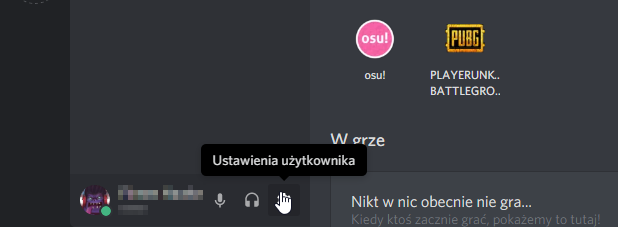
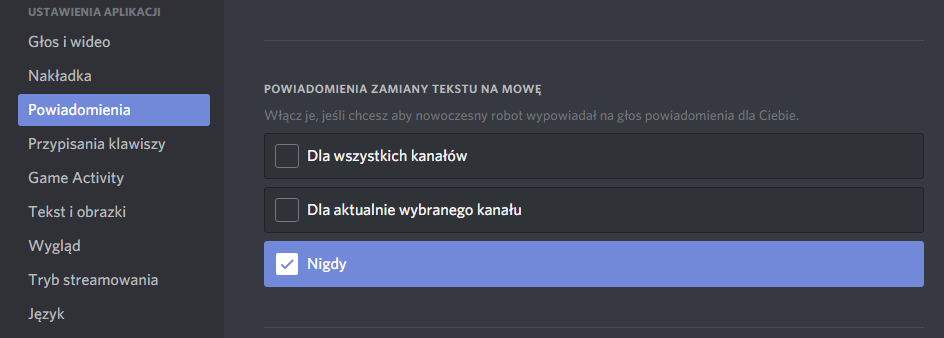
Для этого запустите Discord, а затем найдите свое имя пользователя в нижней строке. Рядом с вашим именем вы найдете значок шестеренки — щелкните по нему, чтобы перейти к настройкам. В настройках перейдите на вкладку «Настройки приложения> Уведомления». Прокрутите содержимое этих настроек до тех пор, пока не найдете параметр «Преобразование текста в речь». Этот параметр отвечает за чтение текстовых сообщений вслух через речевой синтезатор. Чтобы отключить эту функцию, установите флажок «Никогда.»
Читайте также: У пользователей PS3 все еще есть проблемы с CoD: Black Ops
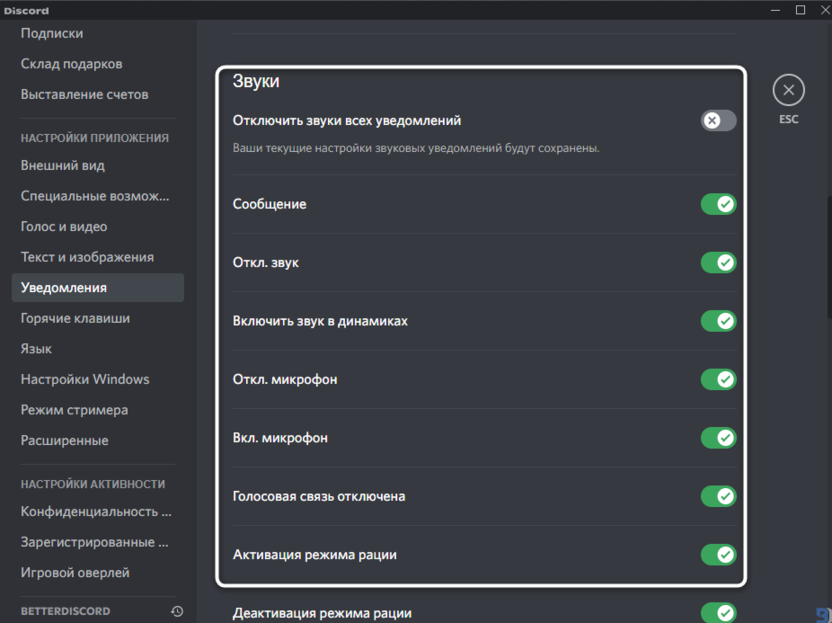
Прокручивая содержимое настроек уведомлений немного, вы найдете раздел «Звуки». Здесь вы можете включать или отключать отдельные звуки уведомлений, которые вызывают проблемы. Мы найдем здесь возможность отключить звук уведомлений, ответственных за информирование о новом сообщении, включение или выключение звука, для отключения микрофона, для отключения от голосового канала, для ввода нового пользователя в речевой канал и т. Д.
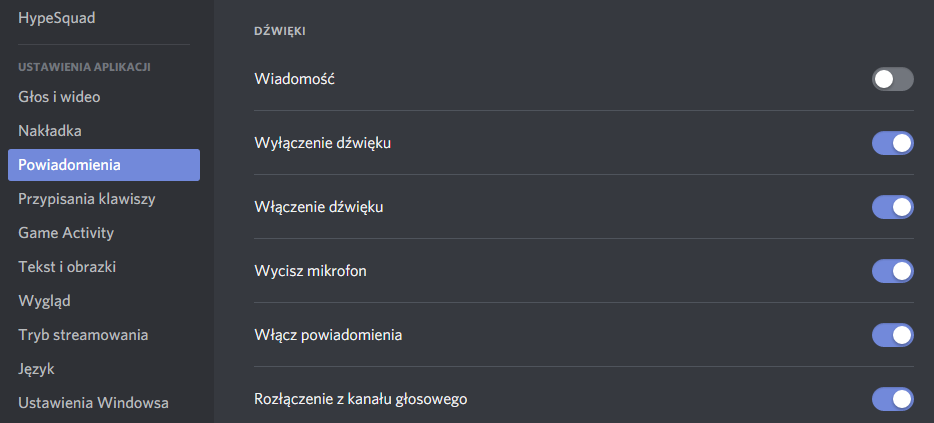
Все, что нам нужно сделать, это снять поля, которые нас не интересуют. Например, если вы хотите отключить звуковые уведомления о новых текстовых сообщениях, снимите флажок «Сообщение».
Метод № 2 — Отключение отдельных серверов без изменения настроек общего разбора
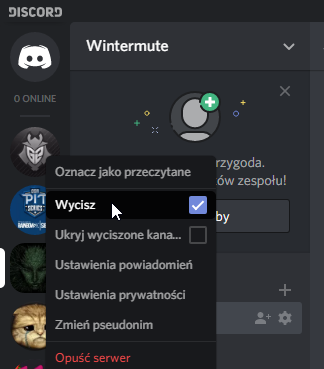
Этот параметр будет полезен тем, кто не хочет полностью отказаться от звуков уведомлений, но они принадлежат большому количеству серверов. Если мы присоединились ко многим популярным серверам, тогда наш Discord теперь сумасшедший, потому что он отображает уведомления и делает звуки каждый раз, когда кто-либо пишет текстовое сообщение на любом сервере. Мы могли бы отключить звуки уведомлений в соответствии с первым способом, но мы также потеряем звуки уведомлений с самых важных серверов для нас, о которых мы хотим отслеживать. В этом случае нам потребуется опция отключения отдельных серверов. Discord позволяет вам отключать выбранные серверы, поэтому вы не получаете от них никаких уведомлений — они все еще принадлежат этим серверам, но нам не сообщают о новых сообщениях и т. Д. Чтобы отключить выбранный сервер, просто запустите Discord, а затем на боковой панели слева щелкните правой кнопкой мыши значок сервера. В раскрывающемся меню выберите параметр «Отключить звук».
Сервер будет отключен, и мы не получим от него никаких уведомлений или звуков. Обычно вы будете получать уведомления со всех других серверов. Таким образом, мы можем заглушить менее важные серверы без необходимости полностью отключать уведомления от серверов и каналов, важных для нас.
Как передавать звуки Discord

Во время трансляции можно передавать другим пользователям или отключать звуки Дискорд, тем самым повышая комфорт нахождения в стриме. Но, несмотря на удобство настроек, многие путаются в вопросе или сталкиваются с ситуацией, когда звуковое сопровождение пропало или нет системных сигналов. Ниже рассмотрим правила настройки и способы устранения неисправности.
Включение звука Discord на ПК, телефоне и в браузере
Для начала разберемся, как включить звук в Дискорде на смартфоне, компьютере и браузерной версии программы. Принцип действия во всех случаях почти идентичный, поэтому приведем общую инструкцию:
-
- Войдите в приложение на телефоне или ПК.
- Найдите значок шестеренки слева внизу возле имени профиля.

- Перейдите в раздел Голос и видео .

На следующем этапе выставьте необходимые настройки — установите устройство ввода и вывода, проверьте микрофон, выберите активацию по голосу или режим рации. При желании громкость микрофона и звуковые эффекты можно вообще отключить. Ниже имеются другие параметры звучания в Дискорд — подавление эха и шума, автоматическое регулирование усиления, приглушение приложений и т. д. Все параметры собраны в одном разделе, что позволяет регулировать звуковое сопровождение на смартфонах, ПК или в веб-версии программы.
Передача системных звуков
Следующий момент, требующий рассмотрения — как передавать системные звуки в Discord. Здесь алгоритм действий почти такой же:
- Войдите в приложение Дискорд.
- Жмите на символ шестеренки внизу экрана ( Настройки ).
- Войдите в меню Голос и видео .
- Найдите раздел Приглушение приложений . Эта опция уменьшает громкость системных звуков на определенный процент, когда кто-то говорит. Когда тумблер находится в положении 0, эта опция отключена.
- Выберите необходимые позиции для приглушения системных звуков — когда я говорю или кода другие говорят.

В дальнейшем можно включать или отключать системные звуки Дискорд путем изменения положения ползунка. Также доступна точечная регулировка при выборе какого-то промежуточного положения.
Включение музыки в Discord
Много вопросов касается того, как включить звук музыки с компьютера в Дискорде. Здесь важно понимать, что любое музыкальное приложение потребляет много ресурсов и может снизить быстродействие ПК. В случае с Discord все проще, ведь приложение потребляет меньше энергии. Для проигрывания музыки можно использовать специальную программу или бота.
Настройка с помощью Virtual Audio Cabel:
- установите упомянутую утилиту;
- в настройках звука найдите канал Line 1 и выберите его;
- откройте музыкальный плеер в настройках и установите воспроизведение через главный микшерный канал;
- войдите в Дискорд и перейдите в настройки;
- в параметрах Голос и видео установите устройства ввода Line 1.
Теперь можно включать музыку и передавать ее в трансляции. Минус в том, что такой способ не дает одновременно общаться по микрофону.
С применением программы-бота:
- отыщите в Сети хорошего звукового бота;
- добавьте его на сервер;
- активируйте программу-бота.
Принципы управления могут различаться, поэтому с ними необходимо разбираться по отдельности.
Проблемы со звуком
Многие пользователи сталкиваются с ситуацией, когда звук не передается в Дискорде. К примеру, не работает микрофон. Причин может быть несколько — неисправность устройства или сбои в настройках.
Сделайте следующие шаги:
- Сбросьте и перезапустите приложение.
- После запуска Дискорд перейдите в меню настроек, а далее Голос и видео.
- Сбросьте голосовые настройки.
- Установите в качестве устройства ввода девайс, которое на данный момент применяется в Дискорд.

Если возникли проблемы с внешним микрофоном, сделайте следующее:
- Проверьте, чтобы разъемы на 3,5 мм или USB были надежно подключены к ПК.
- Убедитесь, что звук включен на аппаратном уровне.
- Обновите аудио и системные драйвера, чтобы на ПК была установлена только последняя версия.
- Убедитесь в правильности работы звуков Дискорд путем нажатия на кнопки Активация по голосу или Активация по нажатию.
Если эти действия не решили проблему, попробуйте еще раз перезапустить приложение и сбросить настройки. После этого сделайте следующее:
- Войдите в настроечный раздел, Голос и видео , а там переведите тумблер Включить обслуживание пакетов с высоким приоритетом в левую сторону.
- Подключите микрофон к доступным разъемам и запустите Дискорд от имени администратора.

При отсутствии результата свяжитесь со службой поддержки по ссылке support.discordapp.com/hc/ru/requests/new. В своем обращении укажите, какие действия уже были сделаны, и в чем именно заключается неисправность.
Если возникают трудности при трансляции, во время демонстрации экрана найдите тумблер Sound и переведите его в правую сторону. При наличии Стерео микшера войдите в раздел Голос и видео (пользовательские настройки Дискорд) и установите этот девайс в качестве устройства для ввода. Минус в том, что при таком варианте микрофон в Дискорд не будет работать.
Итоги
В ситуации, когда не слышен звук отключения Дискорда или системные звуки, начните с перезагрузки программы. На следующем шаге проверьте настройки, которые в большинстве случаев являются причиной неправильной работы приложения. Если решить проблему своими силами не удается, всегда можно обратиться в службу поддержки, а также к другим пользователям программы на форумах или сайтах по интересам.
Как в Discord отключить микрофон на телефоне
Многие пользователи используют Discord для общения с другими геймерами. В ходе игр, которые проводятся в режиме реального времени, они могут вести разговоры, которые не предназначены для широкой аудитории. Также пользователи мессенджера активно комментируют игровые события, что может не понравиться другим участникам. Предотвратить нежелательные конфликтные ситуации, недопонимание, обиды можно благодаря своевременной деактивации MIC. Из этой статьи вы узнаете, как отключить микрофон в Дискорде на телефоне.

Когда может потребоваться деактивация микрофона в Discord
У пользователей приложения Discord может возникнуть необходимость в отключении MIC в следующих случаях:
- Не хочется нарушать спокойствие участников игры резкими комментариями.
- В ходе голосового общения нужно поговорить с другим человеком.
- Пользователю необходимо отлучиться, чтобы решить какие-либо семейные, бытовые вопросы.
Обратите внимание: Независимо от причины, побуждающей деактивировать оборудование, следует придерживаться единого алгоритма.

Отключение микрофона во время беседы
Чтобы деактивировать MIC пользователь должен действовать в определенной последовательности:
- Запускаете в смартфоне приложение.
- Проходите авторизацию, вводите в специальное окно личный логин, секретный пароль.
- Получив доступ к учетной записи, ранее зарегистрированной в мессенджере, входите в «Голосовой чат».
- Начинаете общение с другим участником.
- Находите значок «Микрофон», размещенный в нижней части экрана.
- Кликаете по иконке мышкой, на ней должна появиться косая полоска. Когда микрофон станет перечеркнутым, тогда собеседник перестанет слышать все, что говорит пользователь.
Это важно: Таким же способом в приложении Discord можно отключать звук динамиков, видео.

Как отключить микрофон в Дискорде на телефоне
Для деактивации оборудования пользователь должен:
- Заходите в приложение, пройдя авторизацию.
- Тапаете мышкой по клавише «Настройки», расположенной в нижней части экрана, слева.
- Переходите в раздел под названием «Голос и видео».
- Снижаете показатель звука до нуля.
На заметку: Пользователь приложения Discord может отключить на телефоне и звук активации. Для этого ему необходимо зайти в личный кабинет, кликнуть по иконке аватара, размещенной справа. После этого осуществляется переход в раздел с уведомлениями, переводятся тумблеры влево.
Частые вопросы:
- Как в Discord использовать телефон в качестве микрофона
- Что такое Дискорд Онлайн, и как им пользоваться
- Как в Discord включить микрофон на компьютере
- Как разрешить доступ к микрофону в Дискорд Онлайн
Как отключить уведомления в Discord

По умолчанию в Discord включены практически все виды уведомлений. Как только вы подключаетесь к какому-то серверу, вы сразу же будете получать уведомления из разных каналов, где владельцы публикуют информацию для всех участников. Это значит, что возле значка сервера не только появится счетчик непрочитанных сообщений, но и всплывет пуш-уведомление в операционной системе. Если вы хотите заглушить некоторые каналы или целые серверы, предлагаю вам выбрать одну из следующих инструкций.
Заглушение каналов
Начнем с самого простого и быстрого – заглушения некоторых каналов. Это будет полезно в тех случаях, когда вы получаете уведомления от конкретных каналов на сервере и хотите на время приостановить этот спам сообщениями, которые вы пока не собираетесь читать. При этом учитывайте, что уведомления от незаглушенных каналов сервера все равно будут поступать.
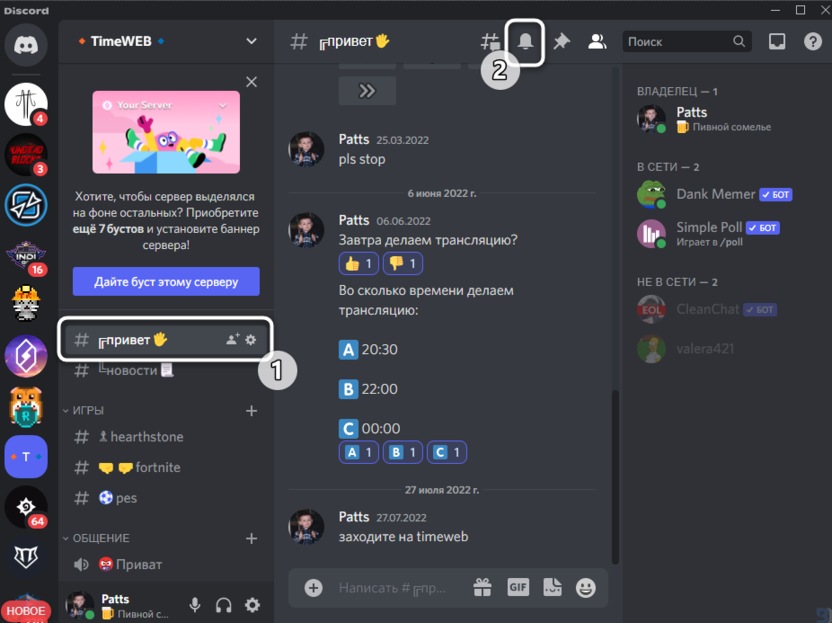
- Выберите тот самый канал, который нужно замьютить и нажмите по значку с изображением колокольчика на верхней панели справа.
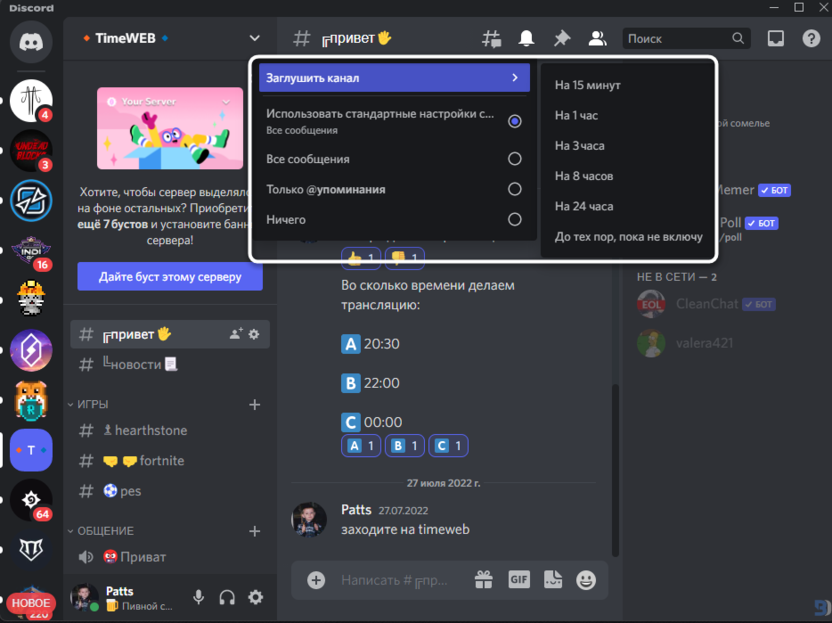
- Появится меню с возможными действиями. Вы можете использовать стандартные настройки заглушения, отключить вовсе все сообщения или только упоминания. Вместе с этим устанавливается таймер на заглушку или выбирается вариант «До тех пор, пока я не включу».
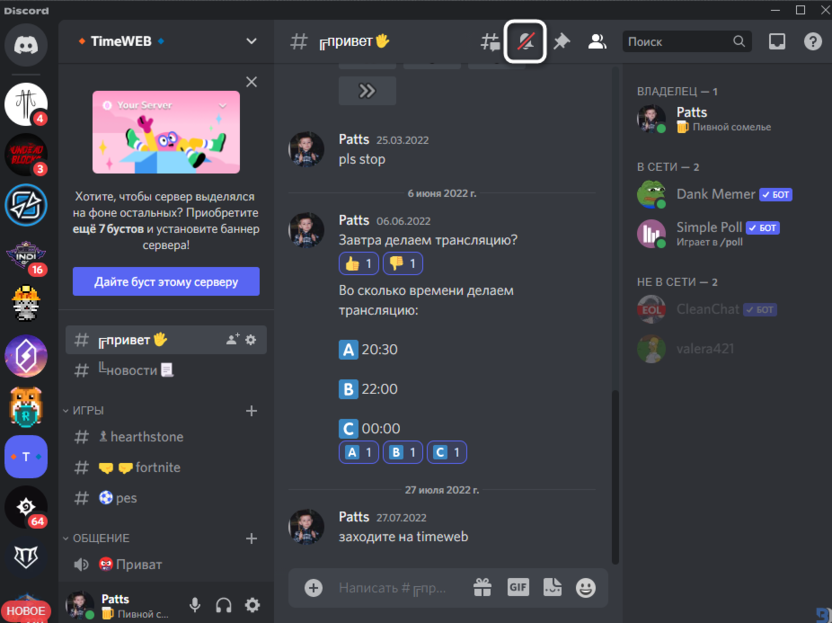
- Если значок колокольчика перечеркнут красной линией, значит, заглушение прошло успешно и вы не будете получать уведомления от этого канала.
Такой метод удобен в тех случаях, когда нужно замьютить всего один или несколько каналов на сервере. А вот если их большое количество, куда проще будет создать специальный список и отметить каждый из них, чтобы указать подходящий тип заглушки. Осуществляется это через параметры уведомления сервера.
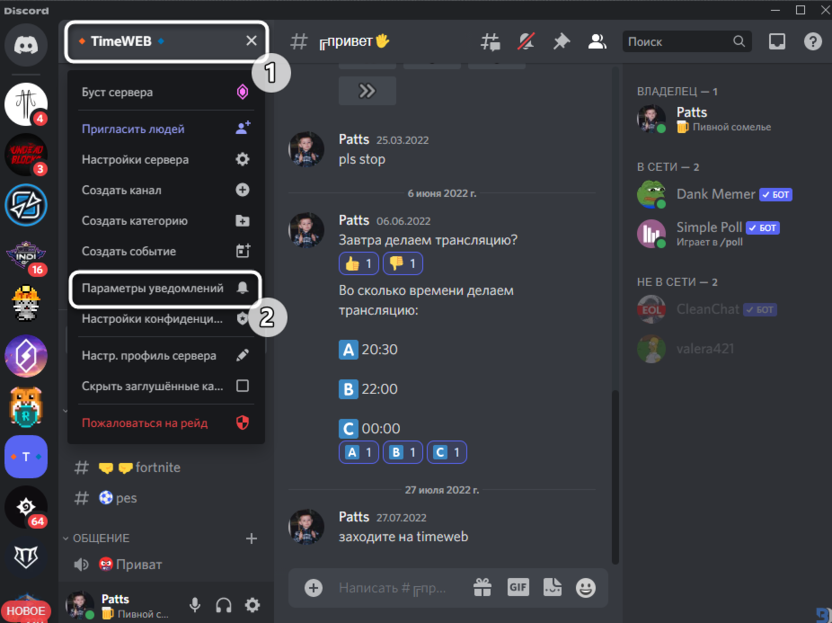
- Нажмите по названию сервера, чтобы открыть требуемое меню, после чего отыщите в нем пункт «Параметры уведомлений».
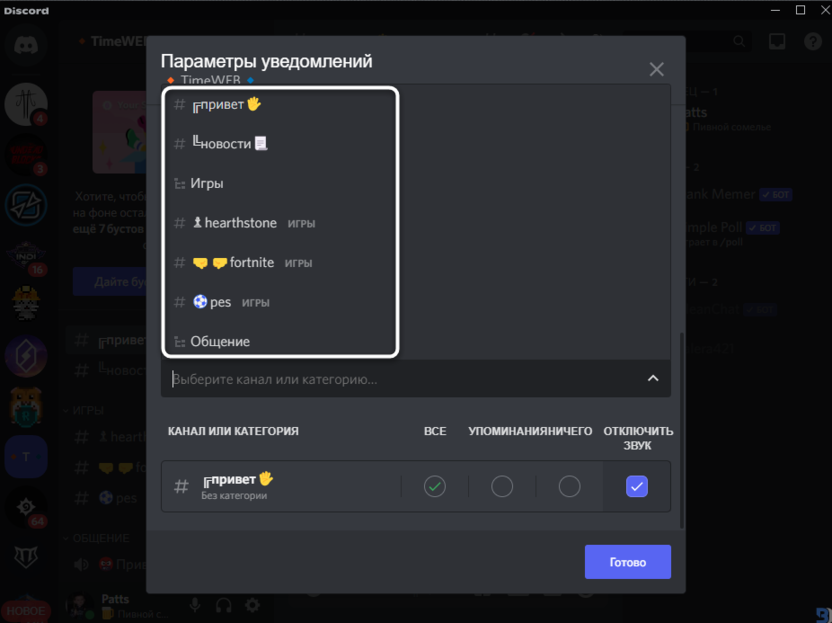
- В новом окне опуститесь к блоку «Переопределение настроек уведомлений» и разверните список каналов.
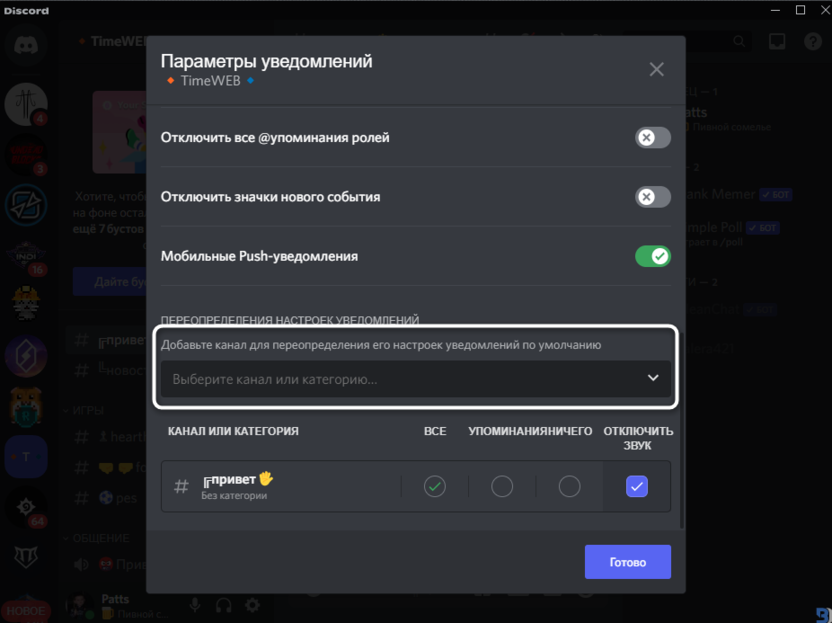
- Выберите в нем все те каналы, для которых хотите задать собственные настройки уведомлений.
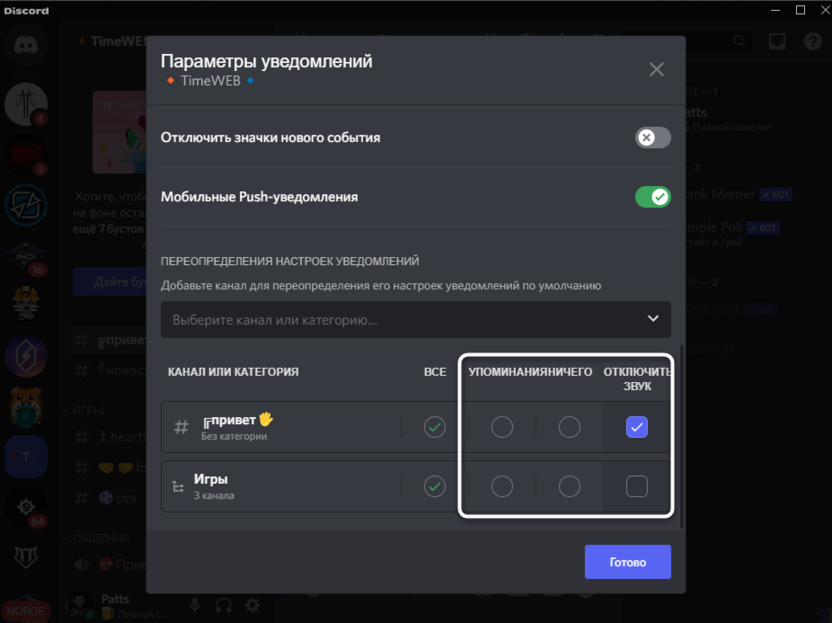
- Теперь отметьте галочками подходящие пункты. Вы сможете заглушить упоминания, все сообщения или отключить только звук. Для каждого из каналов списка можно поставить свои галочки.
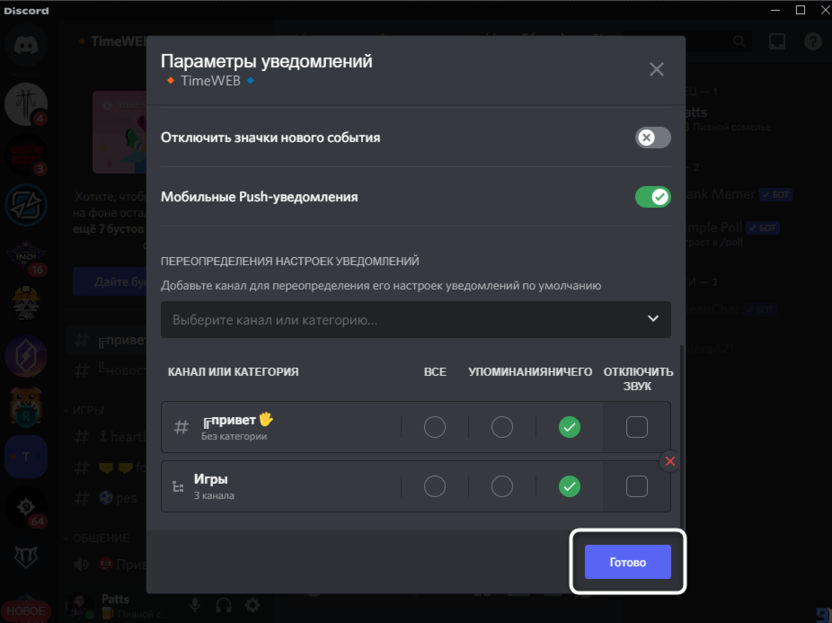
- Перед выходом из этого меню обязательно нажмите «Готово», чтобы применить внесенные изменения.
В завершение этого раздела статьи про заглушение каналов упомяну, что это можно сделать и через контекстное меню каждого отдельного чата. Для этого щелкните по требуемому правой кнопкой мыши, наведите курсор на «Заглушить канал», укажите время или выберите вариант, подразумевающий ручное включение уведомлений.
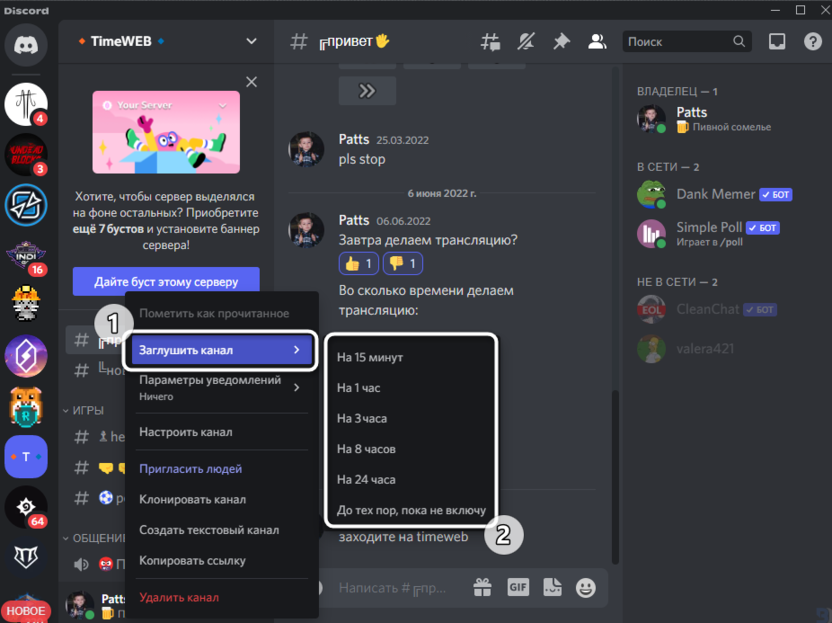
Если же вам нужно избавиться от уведомлений всего сервера, описанные выше инструкции не подойдут. В таком случае можно замьютить целый сервер со всеми его каналами. Как раз об этом и пойдет речь далее.
Комьюнити теперь в Телеграм
Подпишитесь и будьте в курсе последних IT-новостейОтключение уведомлений со всего сервера
Этот вариант подойдет тем пользователям, кто хочет на какое-то время полностью избавиться от уведомлений с конкретного сервера. При этом можно выбрать, какие именно упоминания игнорировать.
Первый вариант отключения подразумевает вызов контекстного меню и определение настроек через него. Для этого щелкните по значку сервера на левой панели правой кнопкой мыши, наведите курсор на «Параметры уведомлений» и задайте параметры. Сначала укажите, какие именно сообщения вы не хотите получать, затем отметьте галочкой дополнительные упоминания, если нужно игнорировать сообщения для ролей @everyone и @here.
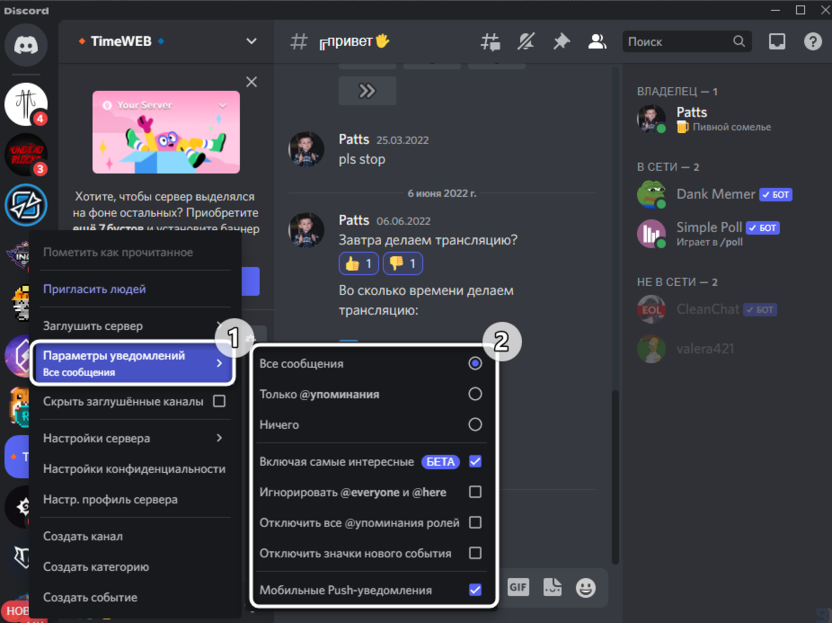
Следующий метод тоже предоставляет доступ ко всем описанным параметрам, но в более удобном меню, чтобы вы могли разобраться со всеми возможностями и решить, как именно заглушать сервер. Следуйте инструкции ниже, чтобы понять, как открыть то самое требуемое меню и какие параметры выбрать.
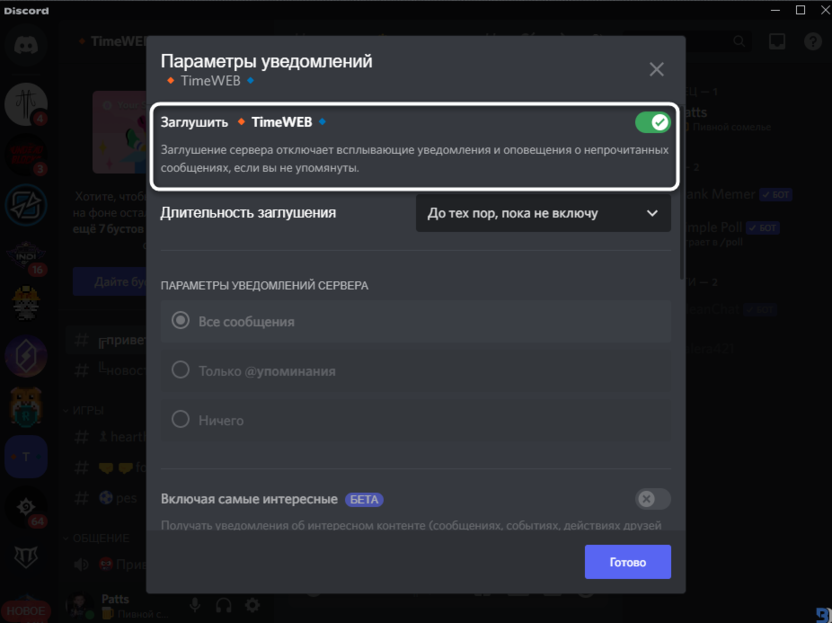
- Разверните меню сервера, кликнув по его названию, после чего выберите пункт «Параметры уведомлений».
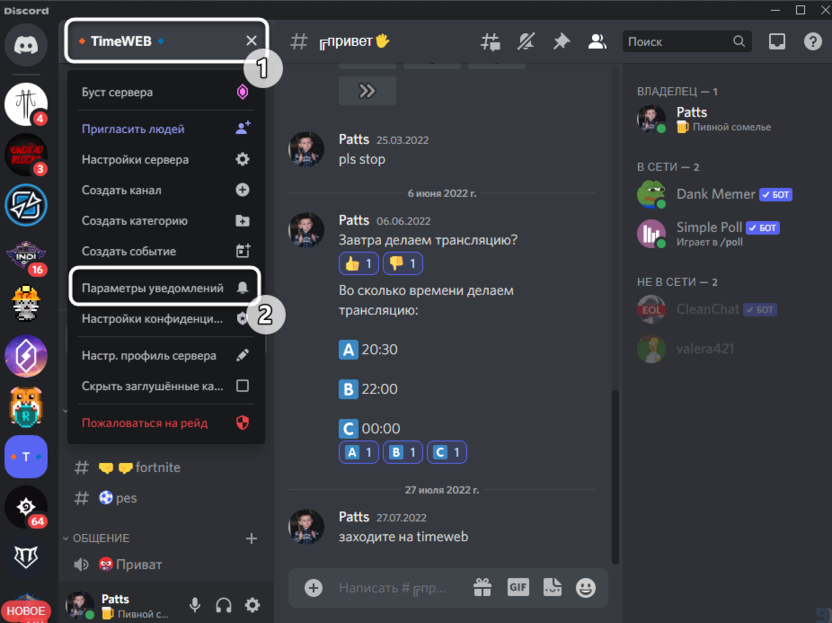
- Теперь вы можете выбрать, получать все сообщения, только упоминания или игнорировать все.
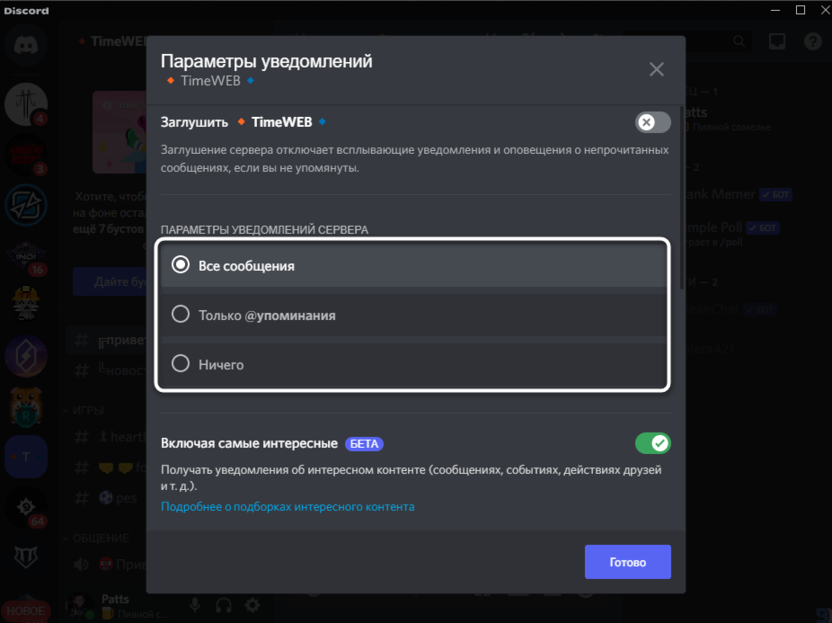
- Если активировать переключатель «Заглушить», настройки пропадут и вы не будете получать оповещения без личных упоминаний.
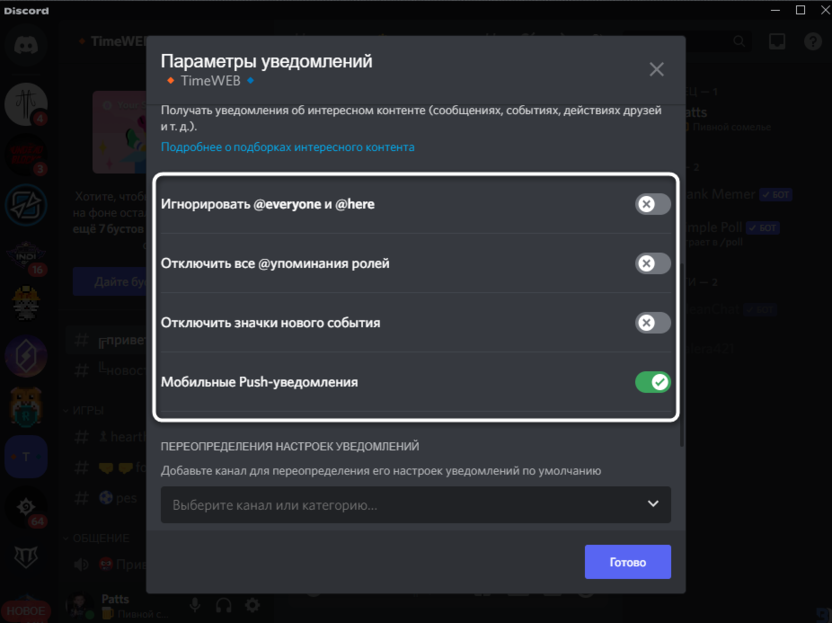
- Дополнительно поддерживается игнорирование упоминаний ролей, а также можно отключить значки новых событий, что является недавним нововведением. Если желаете исключить push-уведомления на мобильном устройстве (если такое подключено к Дискорду), деактивируйте соответствующий переключатель.
Настройки уведомлений для учетной записи
В завершение пройдусь по параметрам уведомлений, которые не были затронуты в предыдущих разделах статьи. По большей части это относится к общим звукам и получению сообщений на электронную почту. В настройках учетной записи есть специальный раздел, в котором можно деактивировать или активировать все доступные параметры.
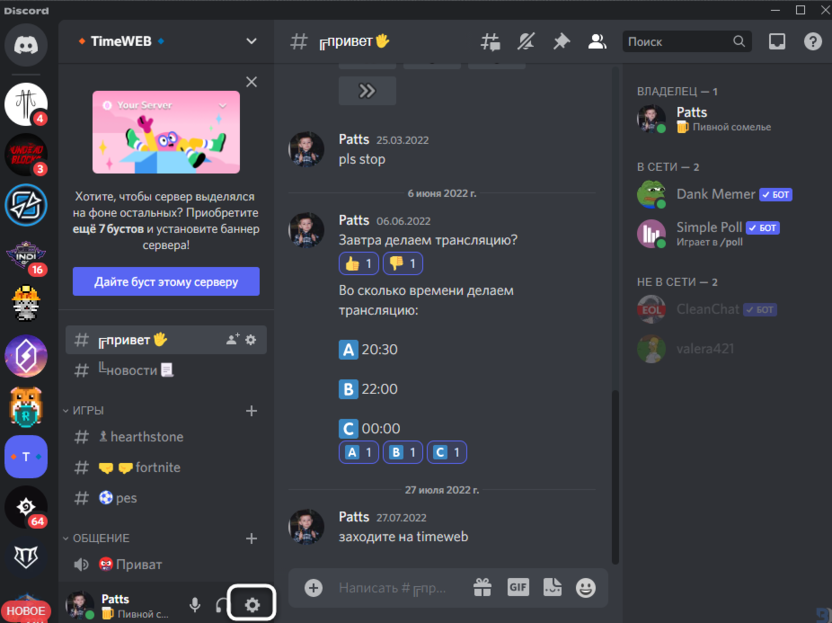
- На нижней панели рядом со своей аватаркой нажмите кнопку с изображением шестеренки.
- После открытия списка всех настроек выберите раздел «Уведомления».
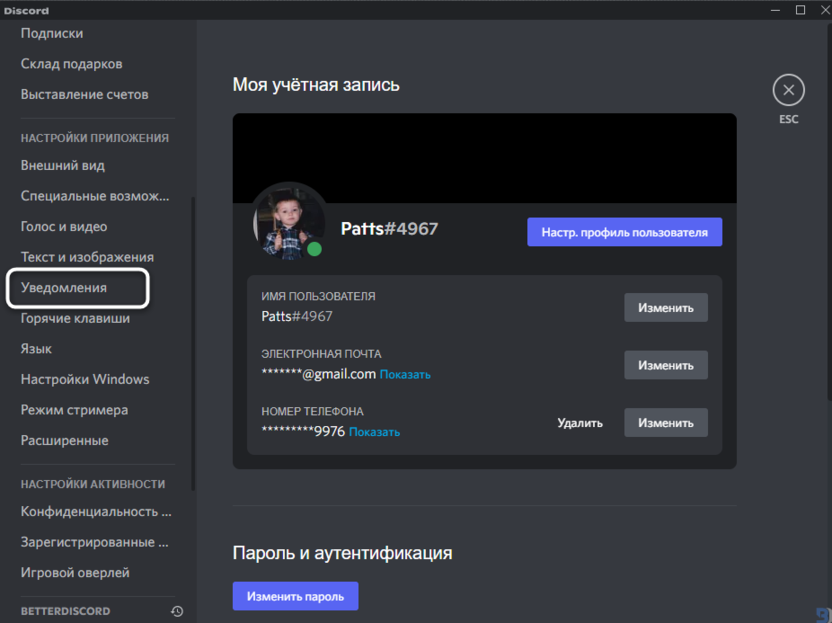
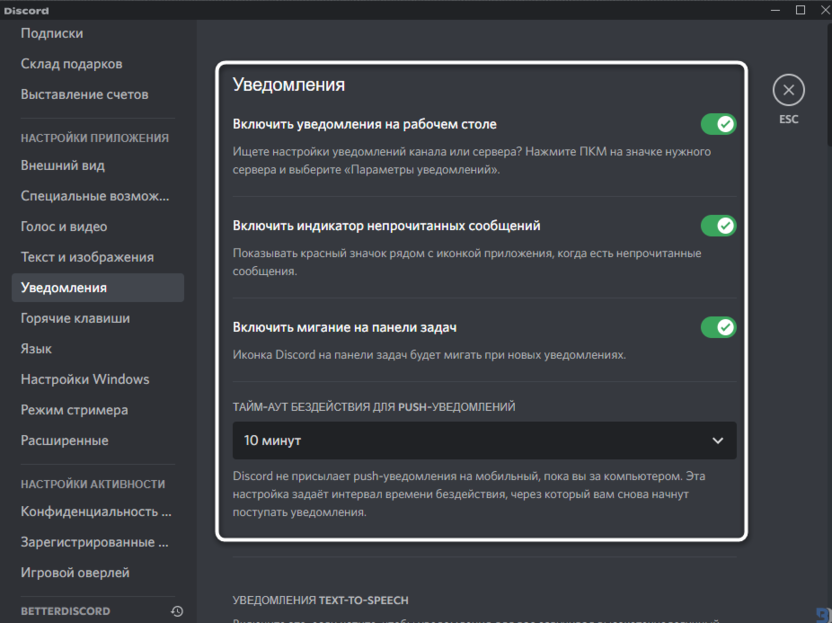
- Теперь вы можете отключить появление уведомлений на рабочем столе, убрать индикатор и мигание значка. Все это осуществляется путем изменения состояния переключателей.
- Ниже находится перечень воспроизводимых звуков при получении сообщений, включении микрофона или подключении к голосовым каналам. Всеми этими звуками тоже можно управлять, если часть из них вам не нужна.
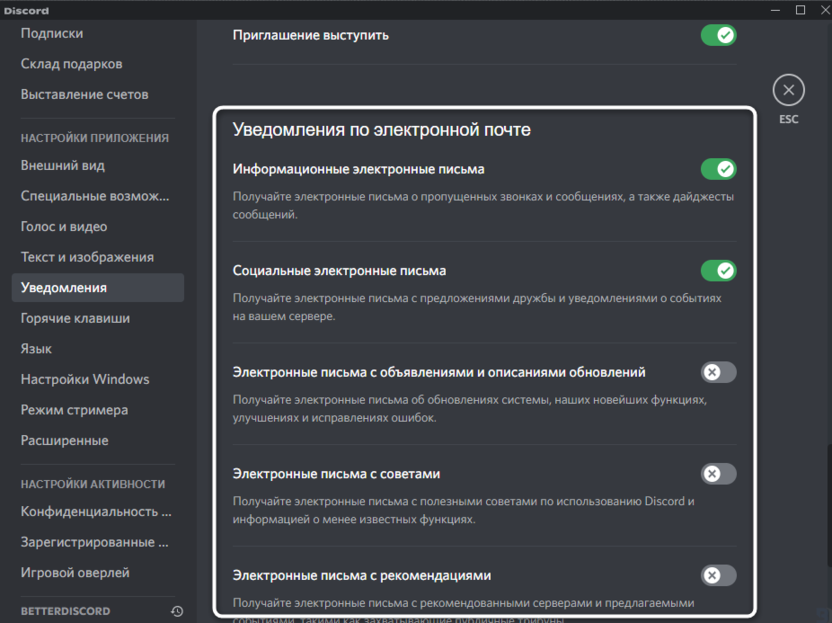
- Последняя категория в этом разделе называется «Уведомления по электронной почте». Вы можете отключить получение информационных писем, объявлений и сообщений с ответами, если такие ранее были включены.
Настроек уведомлений в Дискорде довольно много, поэтому пользователь получает гибкость в плане их изменения. Как вы заметили, можно заглушить только некоторые каналы, оставить упоминания или другие типы сообщений. Используйте инструкции выше, чтобы выбрать подходящий для вас метод и избавиться от ненужных оповещений из разных серверов и каналов.