
Форум
Облазил всё, но так и не нашёл, где отключить дурацкий звук при входе на портал..Помогите!
Сообщений: 2866 Баллов: 740 Регистрация: 16.02.2006
10.09.2010 09:44:13
Наверно вот здесь: Настройки — Настройки продукта — Интерфейс
/истина где-то рядом.
Посетитель
Сообщений: 90 Баллов: 7 Регистрация: 03.02.2010
10.09.2010 09:59:57
Точно..Не обратил внимание ранее на него.Спасибо! )
Страницы: 1
Центр поддержки
Продукты
Управление сайтом
Битрикс24
Интернет-магазин + CRM
Решения
Для интернет-магазинов
Каталог готовых решений
Внедрение
Выбрать партнера
Проверить партнера
Стать партнером
1С-Битрикс http://www.1c-bitrix.ru Общие вопросы info@1c-bitrix.ru Приобретение и лицензирование продуктов : sales@1c-bitrix.ru Маркетинг/мероприятия/PR marketing@1c-bitrix.ru Партнерская программа partners@1c-bitrix.ru Мы работаем с 10:00 до 19:00 по московскому времени. Офис в Москве 127287 Россия Московская область Москва 2-я Хуторская улица дом 38А строение 9 Офис в Калининграде +7 (4012) 51-05-64 Офис в Калининграде 236001 Россия Калининградская область Калининград Московский проспект 261 Офис в Киеве ukraine@1c-bitrix.ru Телефон в Киеве +3 (8044)221-55-33 Офис в Киеве 01033 Украина Калининградская область Киев улица Шота Руставели 39/41 офис 1507
© 2001-2023 «Битрикс», «1С-Битрикс». Работает на 1С-Битрикс: Управление сайтом. Политика конфиденциальности
Как избавиться от информационного шума в своём Битрикс24
Чем больше вы вовлекаетесь в использование Битрикс24, тем больше уведомлений получаете, больше счётчиков стремятся показать вам заветные 99+ в красном кружке. И если после возвращения из отпуска этим никого не удивить, то что же делать, если такое количество уведомлений накапливается за один день. Конечно же, настроить их. Шаг 1. Настройка уведомлений, которые вы получаете Каждый сотрудник сам управляет теми уведомлениями, которые система ему отправляет. Чтобы посмотреть, какие уведомления и как у вас включены, нажмите на свой профиль, далее – Настройка уведомлений.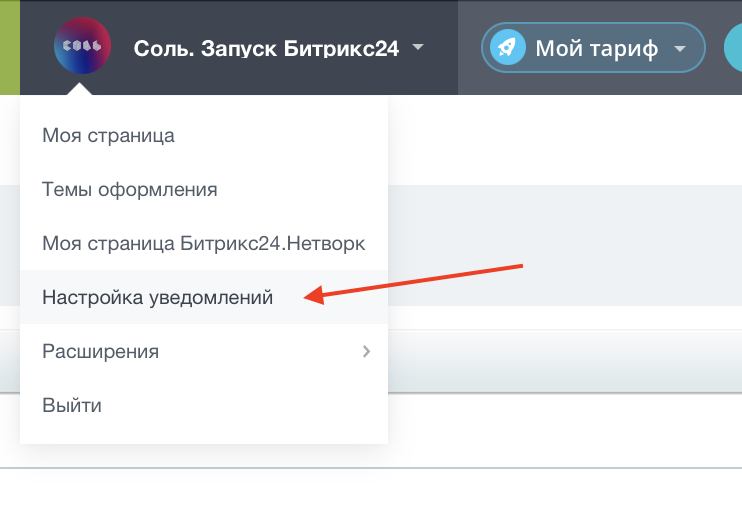 Есть два режима настройки уведомлений. Нас интересует расширенный режим, потому что важно понять, какие уведомления мы отключим, а какие – оставим.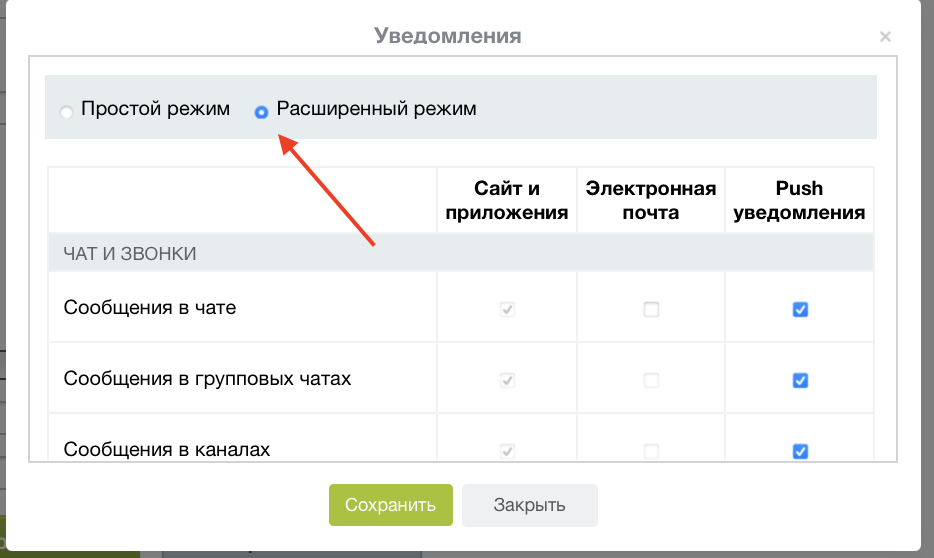
Открывшуюся таблицу нужно читать следующим образом:
- в строках – типы уведомлений, которые отправляет портал;
- в столбцах – каналы, по которым он их будет отправлять (Сайт и приложения – это колокольчик в правом верхнем углу портала, Электронная почта – понятно, Push-уведомления – это уведомления на телефон).
Просмотрите всё, что содержится в таблице. Снимите галки с тех типов уведомлений, которые вы не хотите получать. И их число сразу сократится.
Шаг 2. Настройка центра уведомлений
У самого центра уведомлений тоже есть настройки. Их тоже нужно изменить под свои потребности. Нажимаем на колокольчик в правом верхнем углу. В открывшемся окне переходим к настройкам.
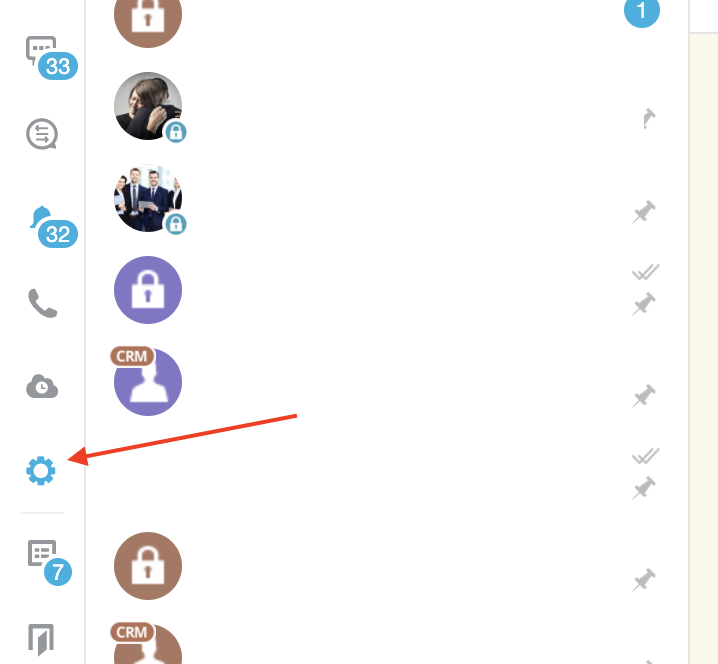
Откроется окно с большим количество галочек
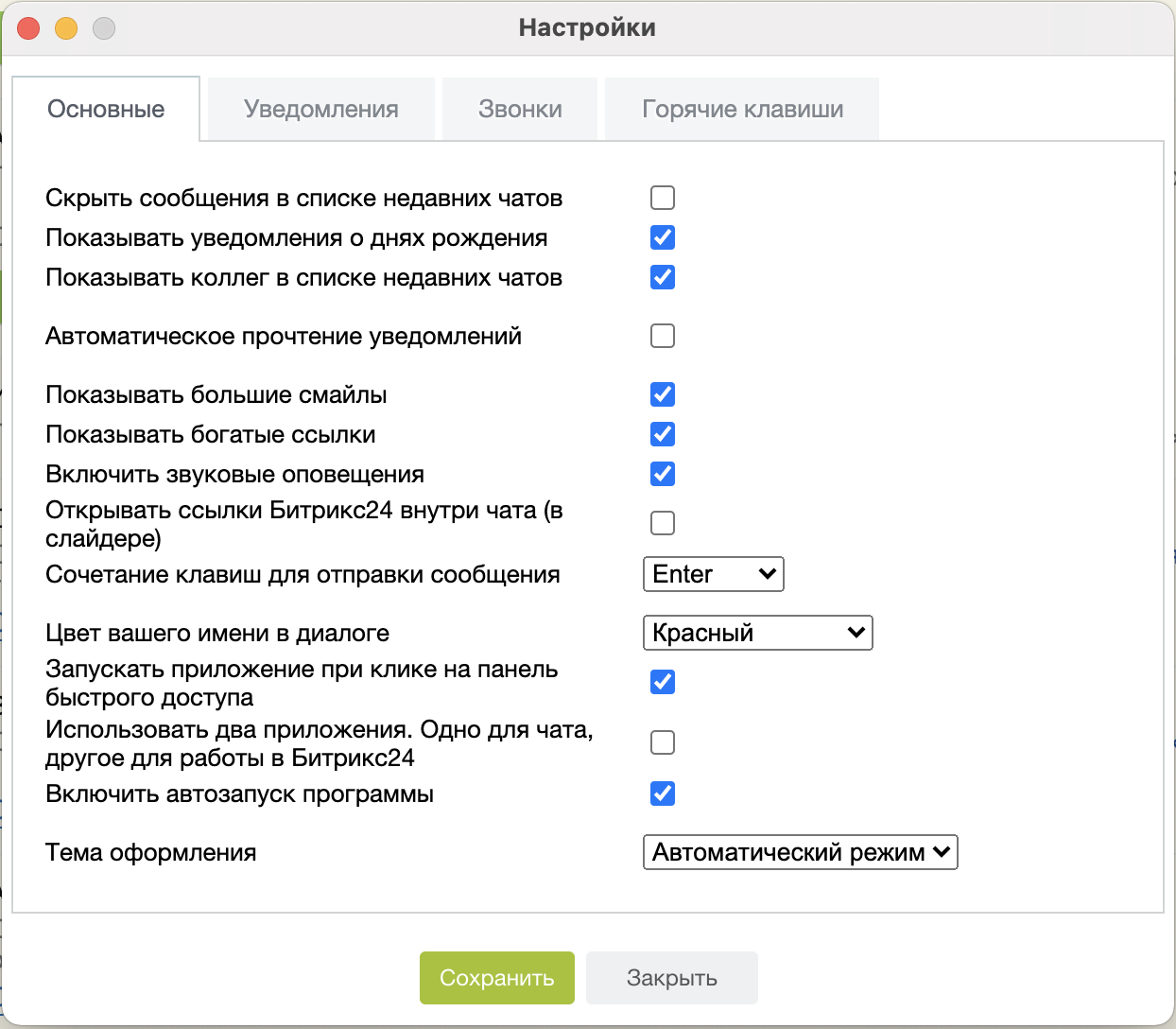
- Скрывать сообщения в списке недавних чатов – избавиться от уведомлений не поможет, но даёт возможность включить/отключить демонстрацию последнего сообщения в списке чатов. Если выключить, то ориентироваться становится сложнее. Зато рядом сидящий коллега не сможет подсмотреть, о чём вы там общаетесь.
- Показывать уведомления о днях рождения – если отключите, то не получите уведомление, когда у коллеги наступит день рождения. Но, может оно вам и не нужно?
- Показывать коллег в списке недавних чатов – если в компанию пришел новый сотрудник, он автоматически появится у вас в списке недавних чатов. Можно смело отключать эту опцию. Будет нужен – найдёте.
- Автоматическое прочтение уведомлений – когда открываете список уведомлений, хотите ли, чтобы они все отметились прочитанными? Не спешите с ответом. Мы вынесли эту настройку отдельным шагом, чтобы подробнее на ней остановиться.
- Включить звуковые оповещения – не нравится, что при каждом уведомлении Битрикс24 громко пиликает – выключайте. Хватит всплывающего окошка.
Больше в этом окне ничего за уведомления не отвечает. Так что двигаемся дальше.
Шаг 3. Настройка автоматического прочтения уведомлений
Уведомления нужны не для того, чтобы надоедать, а для того, чтобы донести информацию о важных событиях или изменениях на портале. Значит вы должны с ними ознакомиться перед тем, как они станут прочитанными. Следуя этой логике, галку «Автоматическое прочтение уведомлений» в настройках центра уведомлений нужно сразу снять.
Позволит ли это избавиться от лишних уведомлений? Нет. Сократит ли это число непрочитанных сообщений? Удивительно, но да! Ведь если вы знаете, что зайдя в список уведомлений, автоматически прочитаете всё, что там написано, вы не будете туда заходить, пока не появится достаточно времени, чтобы внимательно прочитать всё.
А если Вы понимаете, что просматривая уведомления можете самостоятельно отметить их прочитанными (двойной клик на уведомлении) или вообще удалить (крестик в правом верхнем углу от уведомления), то посещать список с уведомлениями и реально читать их вы станете намного чаще и спокойнее.
Шаг 4. Настройка статуса
Под списком диалогов размещён переключатель вашего статуса на портале. По умолчанию, вы онлайн и доступны для общения.
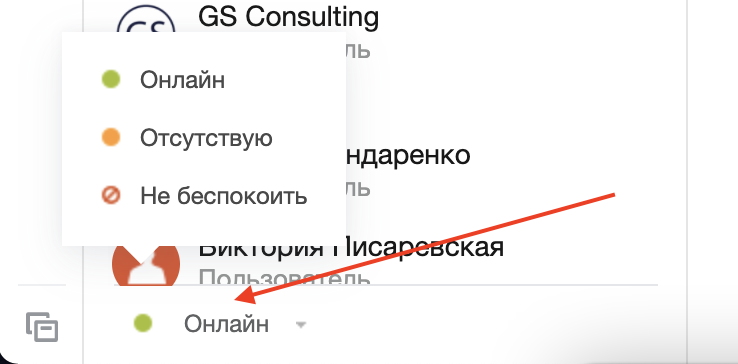
Но стоит переключить свой статус на «Не беспокоить», как Битрикс24 сразу перестанет показывать всплывающие окна с уведомлениями. Но они будут собираться в центре уведомлений, увеличивая счётчики и ожидая, когда вы до них доберётесь. Проводя совещания или пытаясь сосредоточиться на задачах, можно включать этот режим работы, чтобы не отвлекаться на постоянно всплывающие окошки. Главное, не забудьте предупредить коллег, что статус «Не беспокоить» в чате не значит, что вы замкнулись и не хотите ни с кем общаться.
Шаг 6. Отключить уведомления в групповых чатах
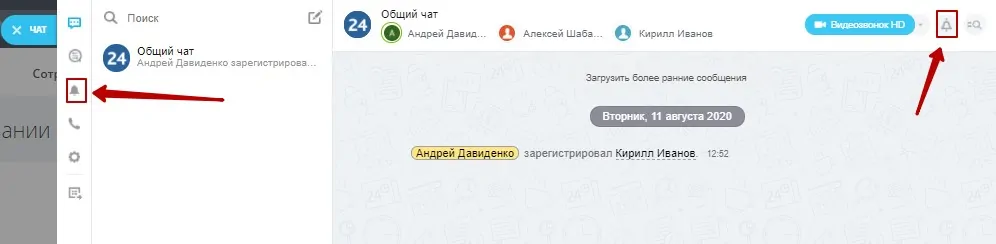
Во всех групповых чатах можно выключить уведомления о сообщениях. За это отвечает колокольчик в правом верхнем углу чата.
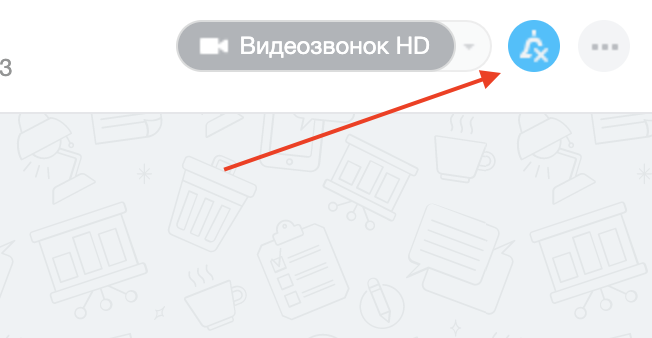
Это позволит не отвлекаться на переписку между собой коллег.
Шаг 5. Настройка администратором автоматических уведомлений
А есть ещё такие уведомления, которые настраивает администратор глобально на портале. Делает он это в настройках портала (левое меню и там пункт «Настройки»).
Вот эти настройки:
- Включить автоматическое сообщение о новом сотруднике в Общий чат
- Включить автоматическое сообщение об увольнении сотрудника в Общий чат
- Включить автоматическое сообщение о назначении и смене администратора в Общий чат
- Включить добавление в живую ленту записи о принятии на работу нового сотрудника
- Создавать чат о просроченной задаче на всех ее участников
И, бывает так, что этот перечень с развитием Битрикс24 пополняется. Поэтому, стоит периодически его проверять.
Выполнив эти пять шагов, у вас наверняка станет больше порядка в уведомлениях. Помните, что информационный шум вредит работе. А целевые уведомления в нужный момент – помогают.
Как будет работать Битрикс24 – зависит от того, как его настроить. А консультацию и помощь в настройках вы всегда можете получить в нашей технической поддержке.
Как настроить уведомления в своем корпоративном портале Битрикс24?

Ежедневно каждый из нас получает оповещения о звонках, смс, новых письмах в почте, уведомления с различных приложений на мобильных устройствах.
С появлением Битрикс24 поток информационных оповещений возрастает. В какой-то момент хочется отключиться от всех и сосредоточиться на главном, не отвлекаясь на второстепенные уведомления. Или пульс компании зашкаливает, сотрудники активно комментируют друг друга, решая задачи и обсуждая рабочие темы в групповых чатах и живой ленте. Иногда нужно провести совещание, встречу, сделать он-лайн звонок, чтобы в фокус мероприятия не попали сторонние данные.
Что делать? Как сократить поток уведомлений в Битрикс24?
Как настроить оповещения по корпоративному порталу под себя?
Все так же просто, как и с настройкой уведомлений, например, на мобильном устройстве для разных приложений. Расскажем обо всех способах подробно.
Важно! Отключение тех или иных оповещений в Битрикс24 не ведет к потере информации! Вся история сохраняется. К уведомлениям можно перейти в удобный момент в Центре уведомлений
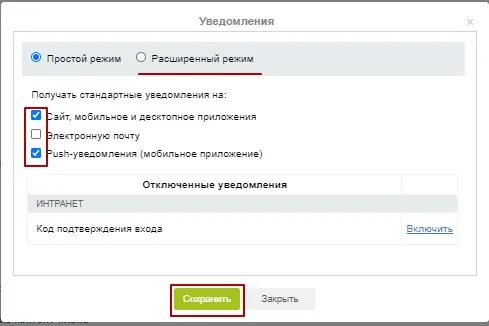
Первый и наиболее быстрый способ — настроить уведомления через профиль сотрудника.

Доступны 2 вида настройки: простой режим, где всего 3 обобщенных пункта
Получать стандартные уведомления на:
- Сайт, мобильное и десктопное приложения
- Электронную почту pochta@pochta.ru
- Push-уведомления (мобильное приложение)
В расширенном режиме настройки детализированы

Здесь настройка полностью зависит от ваших личных предпочтений. Сценариев работы много. Например, можно настроить получение письма по новым задачам на почту или отключить все уведомления на лайки в сообщениях и комментариях.
Аналогичные действия можно проделать и в настройках мобильного приложения Битрикс24.

Этот способ не дает возможности настроить исключения. Их вы добавляете по ходу возникновения потребности.
Как настроить уведомления в Битрикс24?
Настройка уведомлений необходима для сортировки поступающих сообщений и позволяет сконцентрировать внимание только на нужной в данный момент информации. В этой статье мы разберем как настроить уведомления в Битрикс24 под личные предпочтения сотрудника.
Индивидуальная настройка уведомлений
Корпоративный портал Битрикс24 включает инструменты социальной и рабочей среды. Настройка или отключение оповещений позволяет не обращать внимания на второстепенные сообщения и перенести фокус на решение основной задачи. Например, когда зашкаливает пульс компании и сотрудники обсуждают новости в живой ленте, руководитель проводит совещание или нужно совершить важный звонок клиенту.
Корпоративный портал предполагает обширную настройку уведомлений в Битрикс24. Детально разберем каждый инструмент.
Уведомления в задачах
При постановке задач в Битрикс24 можно настроить авто отправку уведомлений по заданным сценариям. Для этого в разделе «Дополнительно» выбираем команду «Напомнить», после чего «Добавить напоминание» и выбираем требуемые параметры: дату и способ отправки — в личные сообщения или по email.
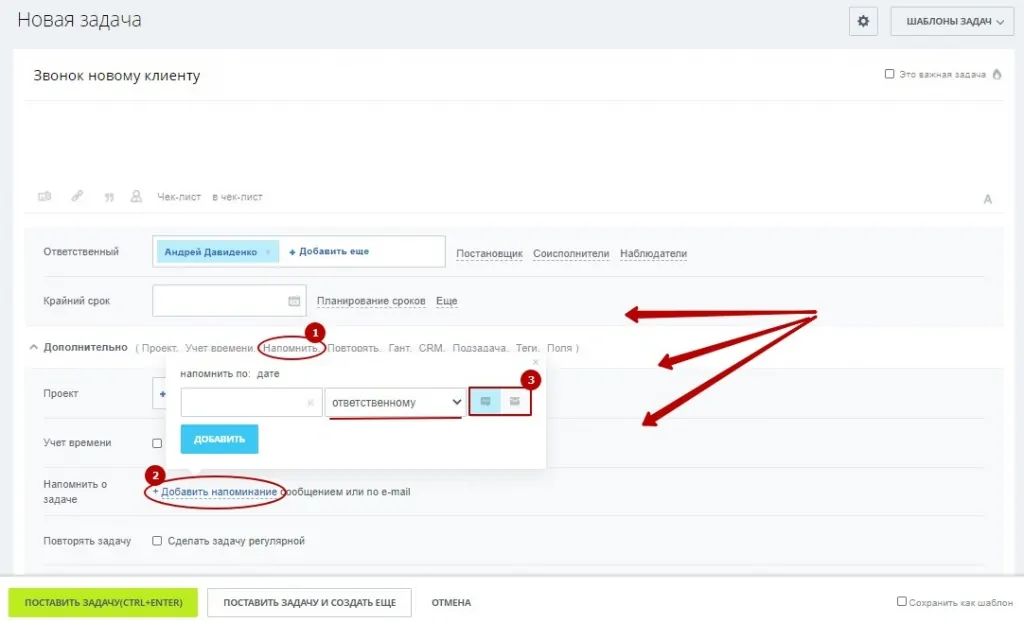
Настроить напоминания можно как себе, так и ответственному исполнителю или постановщику задачи.
Чтобы не отвлекаться на второстепенные задачи можно включить режим «Без звука».
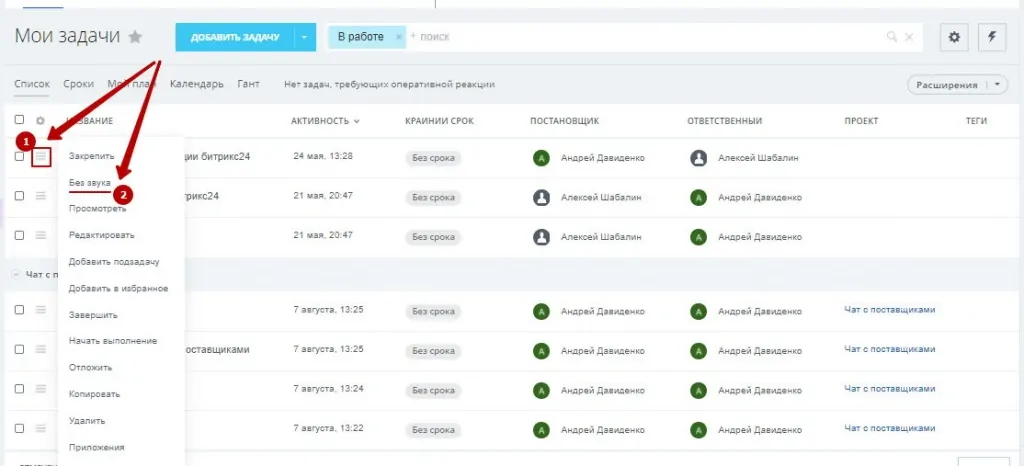
При отключении звука напоминание о задаче сработает в фоновом режиме. Отключить звуковое оповещение можно для каждой задачи по отдельности.
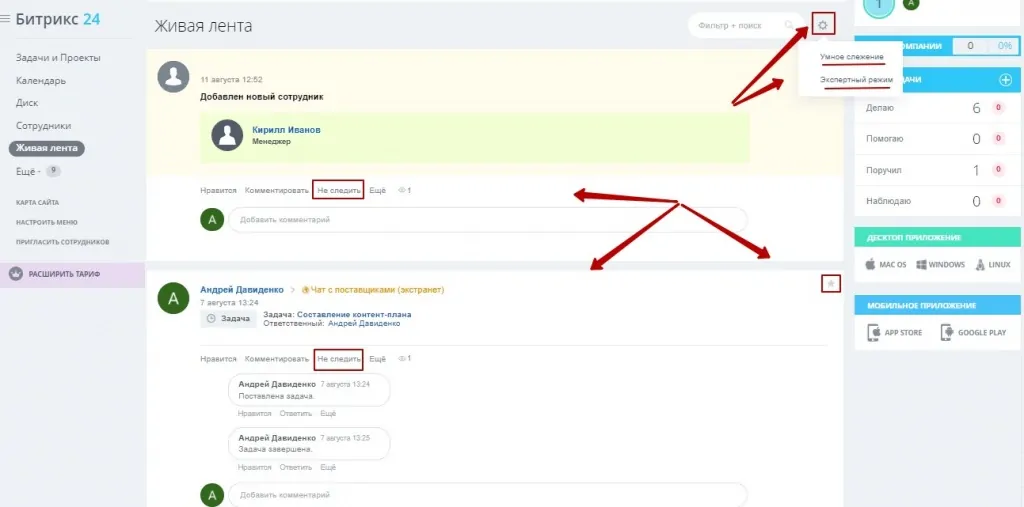
Настройка живой ленты
Живая лента — динамическая новостная страница корпоративного портала, в которой в режиме реального времени публикуются системные оповещения и сообщения сотрудников.
Работа живой ленты может быть настроена индивидуально под каждого работника компании. Для этого работает:
- Умное слежение — в ленте будут отображаться только записи, связанные с аккаунтом сотрудника. Лайки и комментарии, системные уведомления и задачи работника и т. д.
- Экспертный режим — из ленты пропадают все социальные элементы чата, остаются только системные уведомления и сообщения пользователей.
Помимо интерактивных настроек каждую запись можно добавить в избранное или скрыть из личной ленты.
Для добавления нетривиальных опций или расширения функциональности живой ленты может потребоваться настройка Битрикс24 . Специалисты Первый БИТ реализуют задачу любой сложности, включая добавление новых модулей.
Сообщения
В групповых чатах оповещения отключаются, нажав на значок колокольчика в правом верхнем углу. Позже просмотреть сообщения можно в центре уведомлений.
При работе с desktop-приложения отключить показ оповещений из Битрикс24 можно активировал статус «Не беспокоить».
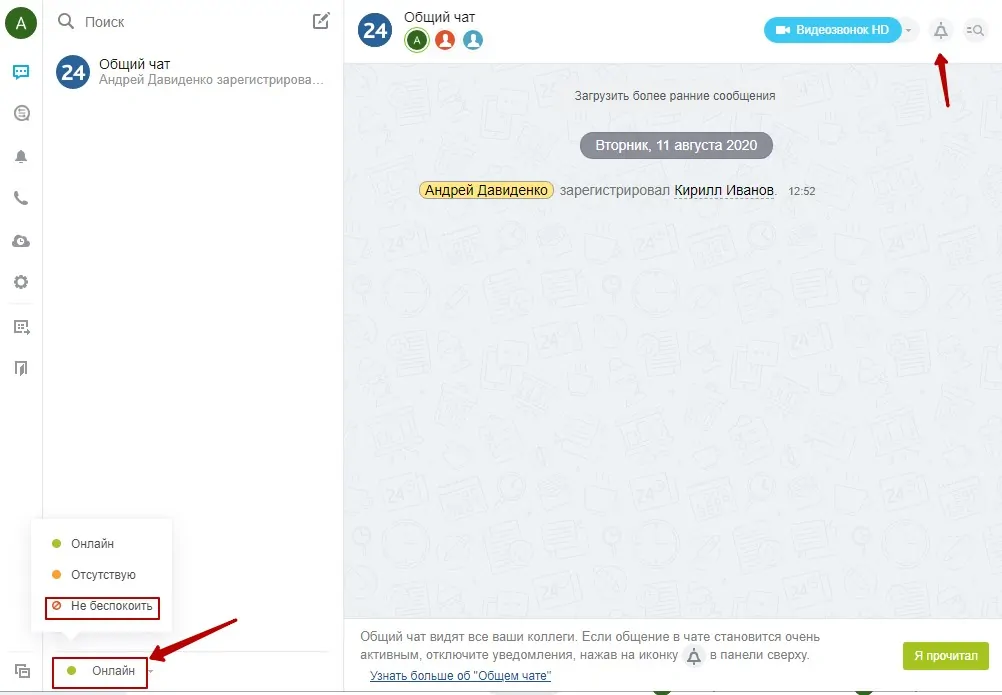
Смена статуса в аккаунте пользователя позволит отключить все всплывающие уведомления. При этом количество пропущенных сообщений будет отображено цифрой рядом со значком приложения.
Оповещения по почте, на сайте и Push-уведомления
Отключить уведомления, которые не связаны с облачной версией Битрикс24 можно через Центр настроек. Для этого необходимо нажать на аккаунт пользователя и выбрать в меню пункт «Настройка уведомлений».
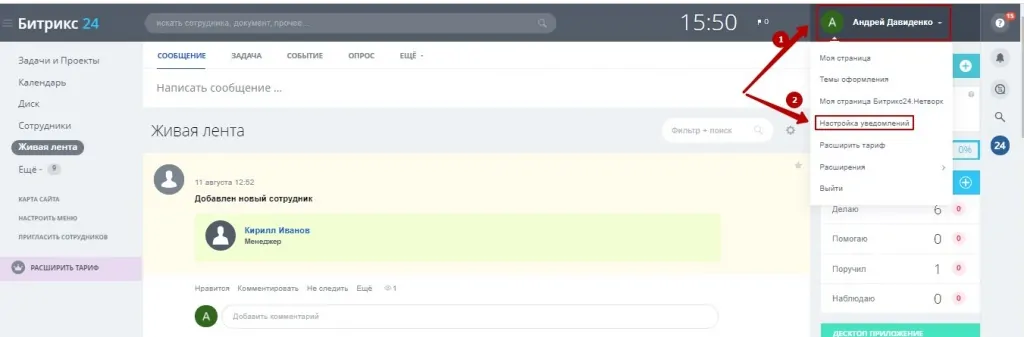
Для быстрой настройки требуется галочками отметить параметры получения уведомлений, для более точной — перейти в расширенный режим.
Через расширенный режим можно настроить все оповещения из приложений Битрикс24, на сайте или Push-уведомления. Пользователю остается только отметить галочкой тип уведомления и его способ получения, после чего сохранить выбранные параметры.
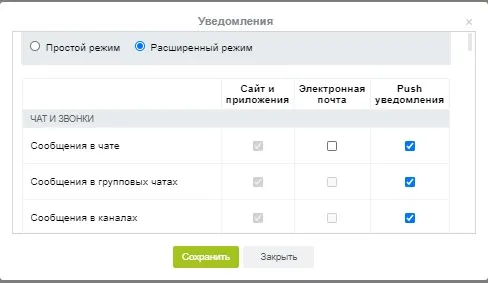
Система позволяет настроить отправку уведомлений на любую версию продукта по следующим категориям:
- Чат и звонки — отображает сообщения в групповых чатах или каналах, персональные упоминания или отметки «Нравится» и т. д.
- Сообщений — персональные сообщения или упоминания в живой ленте, комментарии.
- Календарь событий — напоминание или изменение запланированных событий.
- Открытые линии — уведомления об оценке качества клиента или руководителя.
- CRM — письмо, заказной звонок или заполнение формы.
- Опросы — запуск или окончание голосования и анкетирования.
- Социальная сеть — добавление в группы, а также внутренняя активность и обновления.
- Телефония — уведомления пользователя в телефонии.
- Почта — получение нового письма.
- Бизнес процессы — уведомления из бизнес-процессов.
- Задачи — напоминание или изменение информации об активных задачах.
- Диск — сообщения об изменении общих файлов или документов пользователя.
Если у вас возникли трудности с настройкой корпоративного портала, оставьте заявку в форме ниже или позвоните по телефону в шапке сайта. Мы проводим обучение работе в Битрикс24 — расскажем обо всех возможностях корпоративного портала и научим использовать его функции на практике, а если у вас еще нет портала – поможем внедрить.