
Как удалить фон с картинки в Microsoft Excel за пару кликов?
Необычно, но редактор таблиц может работать и с графикой, причём зачастую вполне неплохо. Удаление фона с фотографии можно сделать всего за пару кликов мыши. На примере крипота, но всё зависит от сложности кадра.
Для всех манипуляций нам понадобится установленный на ваш ПК пакет Microsoft Office.
Забегая вперёд покажем, чего можно достичь (а не только ужаса с заглавной фото) в Excel буквально за несколько десятков секунд. Конечно не всегда получится заменить Photoshop, но часто этого может оказаться вполне достаточно.
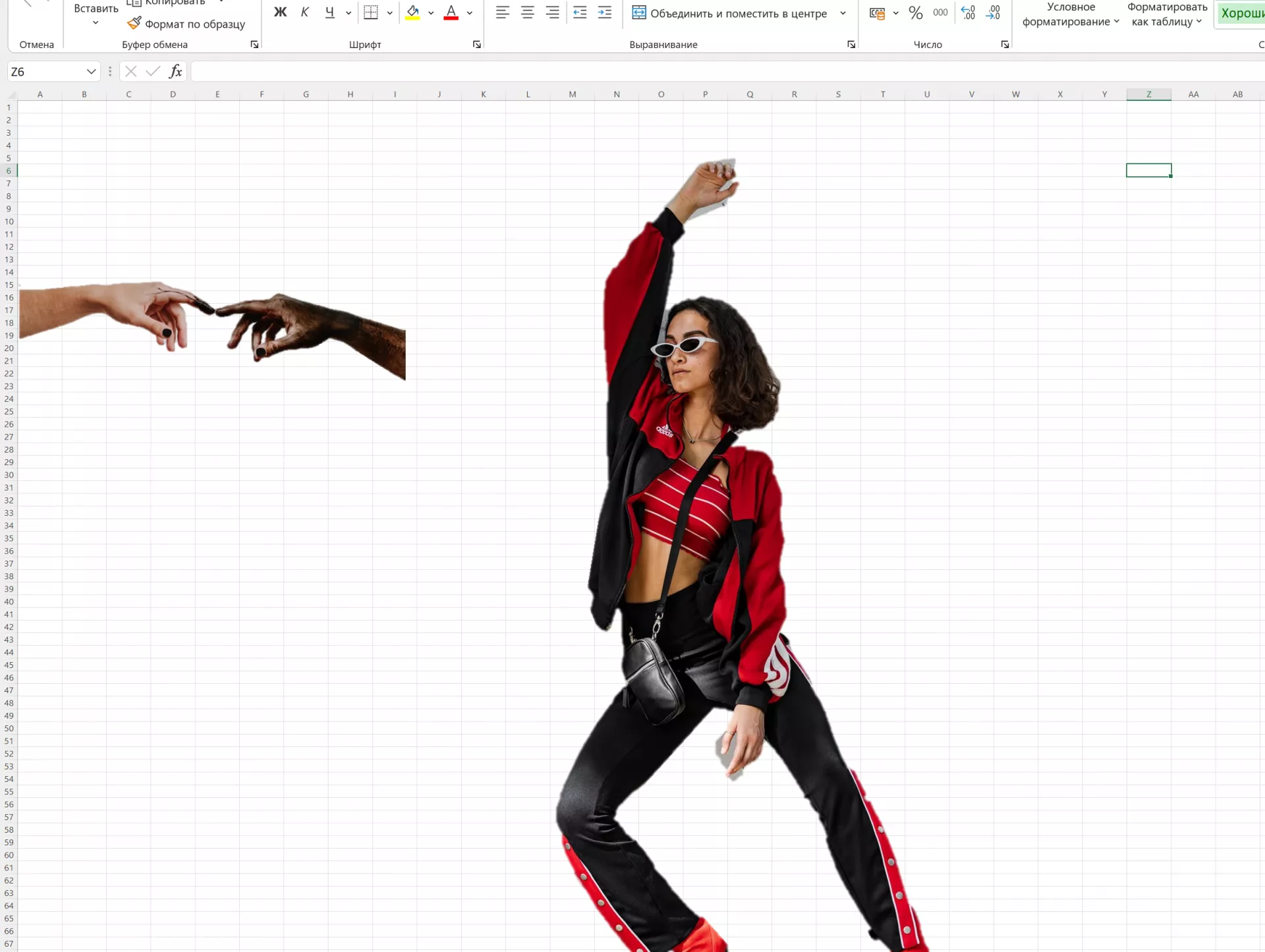
Уже подобрали картинку, которой срочно требуется удаление фона? Тогда вперёд, ниже простая инструкция, как это сделать в несколько шагов.
Такие новости мы постоянно публикуем в Telegram. Подписывайтесь на канал, чтобы ничего не пропустить 😉
- Запускаем Microsoft Excel и создаём новую пустую книгу.
- Вставляем заранее подготовленную картинку в документ. Вкладка меню «Вставка», нажимаем кнопку «Рисунки» и выбираем далее нужный файл или источник.
- После вставки изображения меню автоматически переключится на вкладку «Формат Рисунка». Выбираем кнопку «Удалить фон».
- Кислотным сиреневым цветом программа отметит те области изображения, которые будут удалены. Если картинка простая, то всё будет сделано автоматически с первой попытки. Для этого достаточно нажать кнопку «Сохранить изменения». Если же Excel собрался удалить что-то лишнее или оставляет слишком много ненужного, то скорректировать алгоритмы можно используя кнопки меню «Пометить области для сохранения» и «Пометить области для удаления». Для простоты мы рекомендуем изменять масштаб документа («Ctrl»+«Скролл Верх/Вниз»), чтобы легче было выделять необходимые области.
- Сохраняем результат кликом правой кнопки мыши по рисунку, выбрав пункт «Сохранить как рисунок».
Тогда можно поддержать её лайком в соцсетях. На новости сайта вы ведь уже подписались? 😉
Или хотя бы оставить довольный комментарий, чтобы мы знали, какие темы наиболее интересны читателям. Кроме того, нас это вдохновляет. Форма комментариев ниже.
Что с ней так? Своё негодование вы можете высказать на zelebb@gmail.com или в комментариях. Мы постараемся учесть ваше пожелание в будущем, чтобы улучшить качество материалов сайта. А сейчас проведём воспитательную работу с автором.
Если вам интересны новости мира ИТ так же сильно, как нам, подписывайтесь на Telegram-канал. Там все материалы появляются максимально оперативно. Или, может быть, удобнее «Вконтакте»?
Автор: Андрей «zeleboba» Матвеев
Шатаюсь, слушаю и наблюдаю. Пишу тексты.
Поговорить?
Читайте нас где удобно
Ещё на эту тему было
- Как набрать бесплатные бонусные баллы для «Спортмастера»
- Что важно знать при покупке SSD/флешки: как не купить подделку
- Как в браузере сохранить картинку формата .avif в .jpg?
- Сенсорный дисплей не работает? 10 шагов исправить проблему самостоятельно
- Ускоряем Google Chrome на Android-смартфоне – 6 методов разгона
- Покупатель – не мамонт… Какие ошибки совершают люди при покупке ноутбука?
- Что точно не нужно делать, чтобы остудить перегревающийся ноутбук
- Плохое самочувствие после использования Mac? Рассказываем, что делать
- Как раскрыть в себе талант: советы от эксперта
- Почему Android-смартфон перегревается: причины и как это исправить
Для тех, кто долистал
Ай-ти шуточка бонусом. Android — скоро все исправят; WP7 — скоро все появится; iOS — нам ничего не надо; Symbian — у нас все было.
Как убрать фон у фотографии или картинки в Word или Excel: за 3 минуты без Фотошопа

Как убрать фон у фотографии или картинки в Word или Excel за 3 минуты (без Фотошопа!). Совсем недавно открыл для себя прекрасную возможность убрать фон с любого рисунка, картинки, фотографии за считанные минуты с помощью стандартных программ Microsoft Office — Word, Excel и Power Point. Друзья, это действительно легко и не нужно особых (специальных) знаний и навыков. Приятного просмотра! ✔️ Сотрудничество emailmaster@mail.ru �� Приглашаем стать партнером и работать с партнерской сетью Маркета: ➔ Переходите по ссылке https://ya.cc/3r7J5A ➔ Заключайте договор и получайте вознаграждение ➔ Партнерская сеть начисляет вознаграждение за то, что покупатели переходят с вашей площадки на Маркет и делают заказ ➔ Лендинг партнёрской программы https://ya.cc/m/3vXXiA �� ПОДПИСЫВАЙТЕСЬ на: �� YouTube: https://www.youtube.com/@MACTEPHOUSE �� Яндекс Дзен: https://zen.yandex.ru/masterhouse �� Rutube: https://rutube.ru/channel/23710972/ �� ЯRUS: https://yarus.ru/u/2657629 �� DRIVE2: https://www.drive2.ru/users/alexmaster5 ✅ Поддержать канал/выпуск новых роликов �� Карта СберБанка: 5469 3801 0002 8934 �� Яндекс-деньги: 4100117313971464 ✅ Support the channel/release of new videos �� Tinkoff bank card: 5536 9141 4584 8929 �� Yandex-money: 4100117313971464 #какубратьфон #word #excel #мастерhouse ���������������������� После обновления Excel пропали кнопки ОТМЕНИТЬ и ПОВТОРИТЬ — возвращаем: https://youtu.be/paMKy2AVVRc ���������������������� ЗАПОТЕЛА КАМЕРА мобильного телефона — решение проблемы без фена: https://youtu.be/dYoF8kHm8JM ���������������������� Плейлист ВНИМАНИЕ, МОЖЕТ ПРИГОДИТЬСЯ: https://www.youtube.com/playlist?list=PL6jBMNOi2jfSUKF9sggL2c43wyhp7NK5P
Показать больше
Войдите , чтобы оставлять комментарии.
Как убрать фон в эксель
Как убрать серый фон вокруг таблицы? тупо не помню как это называется, помогите, пжл. Бланк ПЛ Тягач сед.3.xls (86.5 КБ)
Пользователь
Сообщений: 295 Регистрация: 03.06.2014
22.12.2015 11:43:47
Вид — > Режим просмотра книги -> Обычный
Сообщений: 60951 Регистрация: 14.09.2012
Контакты см. в профиле
22.12.2015 11:44:23
Меню «Вид» — Обычный.
Страницы: 1
Читают тему
© Николай Павлов, Planetaexcel, 2006-2023
info@planetaexcel.ru
Использование любых материалов сайта допускается строго с указанием прямой ссылки на источник, упоминанием названия сайта, имени автора и неизменности исходного текста и иллюстраций.
| ООО «Планета Эксел» ИНН 7735603520 ОГРН 1147746834949 |
ИП Павлов Николай Владимирович ИНН 633015842586 ОГРНИП 310633031600071 |
Как убрать фон с картинки в Excel

Удалив отвлекающий фон из изображения, ваша аудитория может сосредоточиться на предмете. Хотя он не известен своим пакетом для редактирования изображений, вы можете сделать это с помощью Microsoft Excel. Вот как.
Сначала откройте приложение Excel и вставьте изображение (Вставка> Изображение) с фоном, который вы хотите удалить.

После вставки вы автоматически попадете на вкладку «Формат изображения». Здесь нажмите «Удалить фон», который вы найдете в группе «Настроить».

После выбора фон изображения станет пурпурным, а передний план останется нетронутым. Часть изображения, выделенная пурпурным цветом, – это область, которую нужно удалить.
СВЯЗАННЫЙ: Удаление фона с изображения в Microsoft PowerPoint
Microsoft Excel, как правило, довольно хорошо выделяет области, которые вы ожидаете удалить с изображения, но не всегда на 100%. В большинстве случаев вам потребуется внести небольшие изменения.

Чтобы отметить области изображения, которые не отмечены для удаления по умолчанию, нажмите «Пометить области для удаления» в группе «Уточнить» на вкладке «Формат изображения». Для выделенных областей, которые вы хотите сохранить, нажмите «Отметить области для сохранения».

В любом случае после выбора курсор превратится в карандаш для рисования. Щелкните и перетащите курсор на области, которые вы хотите удалить.
Или щелкните и перетащите курсор на области, которые вы хотите сохранить.
Затем щелкните в любом месте за пределами изображения, чтобы отобразить изменения.
Фон изображения был удален.
После удаления фона с изображения вам нужно будет добавить замещающий текст к изображению, чтобы ваши читатели, использующие программу чтения с экрана, могли понять контекст изображения.