
Оформление сервера дискорд
Это кроссплатформенная система для обмена сообщениями, проведения видео- и голосовых конференций. Больше всего «Дискорд» используется в геймерской среде, учащимися старших классов и студентов. Сервис позволяет создавать публичные и приватные чаты, в которых можно обмениваться сообщениями.
В отличие от обычных мессенджеров, где у каждого пользователя существует собственный аккаунт, а связь осуществляется между аккаунтами, в «Дискорде» связь происходит между серверами. Каждый пользователь может создать свой сервер, на котором завести нужное количество каналов с разделением по тематикам. Например, по разным играм. В остальном этот сервис мало отличается от современных мессенджеров, вроде WhatsApp или Telegram.
К особенностям «Дискорда» относится возможность настраивать голосовые конференции с работой по принципу «нажми, чтобы говорить», отключая микрофон на время бездействия. Существует не только десктопная, но и браузерная версия программы, в которой режим «нажми, чтобы говорить» работает только при активной вкладке с приложением в браузере.
Приступаем к оформлению
Геймерское сообщество имеет некоторые негласные тенденции, правила и порядки, которые распространяются и на использование мессенджеров для поддержания связи с партнерами по команде. В том числе они распространяются и на оформление каналов, где собираются игровые команды.
Мы прошерстили интернет, поговорили с игроками и собрали самые главные особенности оформления серверов в «Дискорде». Для удобства каждая настройка и последовательность действий выделена в свой раздел.
Создание сервера

Это шаг, без которого невозможна дальнейшая работа в «Дискорде». Чтобы создать его, необходимо открыть программу и нажать на значок добавления нового сервера, который маркируется знаком «+», а затем выбрать пункт «Создать». Оформлять сервер в «Дискорде» нужно с учетом простых и понятных правил, которые актуальны при оформлении любой странички в социальных сетях или в других мессенджерах.
Название
Выбирая название, нужно сделать его соответствующим тематике сервера и добавить что-то авторское. Если речь идет про конкретного геймера или стримера, который будет вести данный сервер, можно это упомянуть. Либо отразить основную направленность, которой он будет посвящен. Например, использовать имя игры, участники которой будут собираться. Также в названии допускается использование эмодзи — разновидности смайликов, которые можно подобрать, перейдя на сайт Piliapp.
В дальнейшем имя сервера можно изменить. После добавления сразу же появятся стандартные каналы — для голосового обмена сообщениями и текстовый чат. Чтобы настроить все правильно, нажимайте на значок шестеренки напротив и следуйте указаниям в меню. Каналы можно удалять или добавлять.
Аватарки
После создания переходите в пункт «Персонализация» и выбирайте отдельные опции для настройки канала. Здесь можно изменить значок и загрузить изображение размерами не более 512*512 пикселей.
Учитывайте, что значок будет показываться в списке серверов Discord в миниатюре, поэтому лучше использовать контрастное простое и яркое изображение, не перегруженное лишними деталями и текстом. Чем проще и лаконичнее значок, тем сильнее он будет выделяться. Также неплохо сделать, чтобы значок отражал тематику площадки.
Эмодзи
Можно использовать не только в названии, но и при оформлении, и в сообщениях. Для их активации необходимо перейти в соответствующий пункт меню и выбрать подпункт «Загрузка эмодзи». Такие значки можно сделать самому, заказать у специалиста или скачать в интернете.
Создание и группировка
Зайдите в меню и найдите в нем строку «Создать канал», затем создайте несколько каналов. Например, с новостями, с правилами сервера и чат для бездействия, в который будут переправляться бездействующие игроки, а также любые другие.
После этого можно добавить отдельные голосовые или текстовые чаты, провести распределение по группам и построить такую структуру, чтобы посетители сервера могли быстро и легко найти нужный канал. Для этого в названиях рекомендуется использовать тематические слова.
Канал с правилами

Для большинства публичных серверов предусматривается создание специального канала с общими правилами, который по умолчанию назначается главным и в который попадают все посетители, заходящие в первый раз.
В приветственном сообщении можно указать правила, а также дать короткую справку относительно содержания категорий сервера. Это сообщение допускается редактировать по мере добавления новых правил или каналов, для чего требуется нажать на кнопку редактирования справа от сообщения. Сообщения от пользователей в разделе с правилами лучше отключать.
Текстографика
В оформлении текста в «Дискорде» можно использовать разные цвета, эмодзи и форматирование шрифта. Например, *курсив*, **жирный**, ***жирный + курсив***, __подчеркнутый__, ~~зачеркнутый~~ и ‘’’цитата’’’. Команды можно совмещать, чтобы сделать текст __**жирным и подчеркнутым**__ или каким-то еще. Цвет текста можно изменять с помощью символа решетки и номера нужного цвета.
Роли
Еще одной интересной особенностью «Дискорда» является возможность управления и назначения ролей для участников на сервере. Можно выдавать права администратора или настраивать ограничения для отдельных или всех пользователей, выделять категории гостей и постоянных участников, вводить правила касательно тайминга при отправке сообщений и применять другие ограничения. Подробнее можно посмотреть в разделе «Роли», который находится слева на панели.
Роли можно выделять с помощью эмодзи, также каждой роли присваивается отдельный цвет, как у кланов в игре. Распределяя роли, создатель сервера должен оставлять за собой все возможные права, иначе случайно можно поставить ограничение для собственной записи и тогда проводить дальнейшую настройку ролей окажется невозможно.
Привилегии для ролей можно настроить в списке прав, а чтобы закрепить роли за отдельными пользователями, необходимо в блоке управления участниками выбрать пункт «Участники» и нажать кнопку «+» напротив нужного участника, а затем добавить для него роль, выбрав подходящую из выпадающего списка. Обычно роли на серверах назначаются вручную, но в некоторых случаях выдачу ролей можно настроить автоматически.
Боты

Для автоматического назначения ролей и использования других возможностей «Дискорда» не обойтись без использования ботов. Разновидностей ботов довольно много: они могут использоваться, чтобы играть в мини-игры внутри каналов, слушать музыку или выполнять другие функции.
Чтобы установить бота, необходимо перейти на сайт https://www.carbonitex.net/Discord/bots и выбрать подходящий вариант, изучив описание функционала, после чего нажать кнопку «Добавить бота на сервер» и выбрать нужный сервер.
За автоматическое назначение ролей отвечает бот MEE6. Чтобы запустить этот функционал, необходимо сначала создать роли и настроить для них привилегии, а затем перейти на сайт бота и добавить его в «Дискорд». После чего зайти в настройки, авторизоваться и предоставить боту все необходимые права. Готово! Остается только перейти в раздел уровней, где настроить уведомления и правила повышения уровней для участников. Эту механику можно применять для поощрения участников, заранее создав роли, которые назначаются для участников при достижении определенного уровня.
Также с помощью ботов можно настроить приветственное сообщение, которое будет отправляться персонально для каждого вновь зашедшего на сервер. Такие сообщения можно делать персонализированными. Дополнительной функцией ботов в «Дискорде» является интеграция с другими социальными сетями, благодаря чему можно подключить к своему профилю «Твич», YouTube, Steam, Reddit и другие, что позволит подписчикам получать ссылки на трансляции и видеть их внутри «Дискорда».
Просто о сложном
По большому счету Discord — это еще одна разновидность мессенджера, просто чуть функциональнее с точки зрения настроек пользователя, что позволяет выполнять дополнительные операции.
Попробуйте оформить сервер в Discord, используя наши советы, и тогда новые участники на ваших каналах не заставят себя ждать. И не забудьте создать ссылку-приглашение в настройках, указав срок ее действия и количество человек, которые могут перейти на сервер.
Как добавить ботов на свой сервер Discord
Если вы хотите добавить что-нибудь на сервер Discord Можно попробовать добавить программу-бот. Боты могут использоваться в самых разных сферах — от выполнения полезных административных функций до размещения игр на вашем сервере. Более того, их легко добавить, поэтому вы можете протестировать все типы ботов, чтобы найти тот, который вам подходит. Если вы хотите добавить бота на сервер Discord Вот как это сделать.
Проверить разрешения
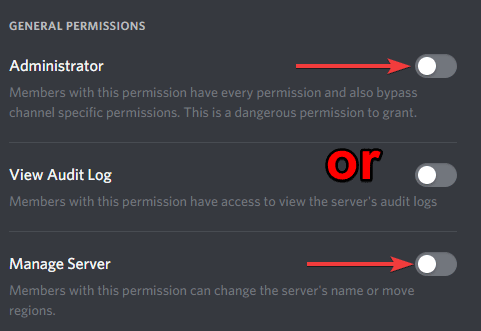
Сначала вам нужно дважды проверить, есть ли у вас необходимые разрешения для добавления бота. Не каждый может добавить бота на сервер Discord! Только люди с правами администратора или разрешения «управлять сервером» на сервере могут пригласить бота. Если у вас нет ни одной из этих ролей, вы не сможете добавлять ботов.
Чтобы убедиться, что у вас есть эти роли, откройте клиент Discord. Справа нажмите на сервер, на который хотите добавить бота. Справа от списка серверов щелкните имя сервера вверху, затем щелкните Параметры сервера.
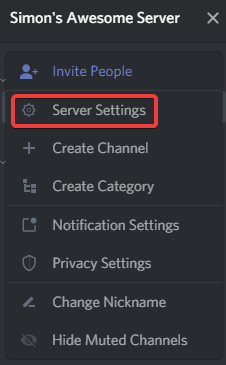
Если вы не видите параметр «Настройки сервера», скорее всего, у вас нет необходимых разрешений для добавления бота. Вместо этого вы должны написать кому-то с более высокой управленческой ролью, чем вы, чтобы добавить бота для вас.
Если вы видите «Настройки сервера», нажмите на него, а затем нажмите «Роли» слева.
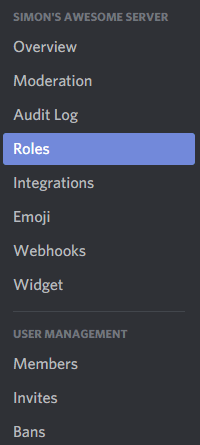
Проверьте роли, назначенные их разрешениям; Если вы видите, что у вас есть полномочия «администратора» или «управления сервером», все готово!
добавить бота
Если вы уже знаете бота, которого хотите добавить, теперь вы можете посетить веб-сайт бота и добавить его. Если вы знаете, что хотите добавить бота, но не уверены, какой из них вам нужен, существуют способы поиска связанных ботов для добавления на ваш сервер.
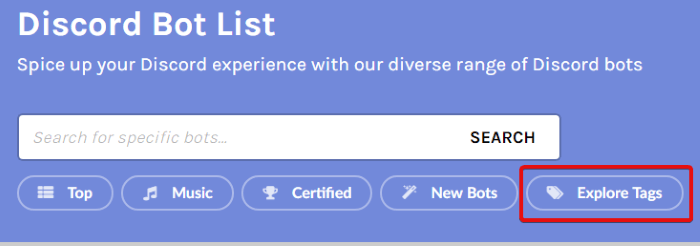
DiscordБоты Это отличный сайт для этого. Если вы знаете, какой тип бота вам нужен, введите его имя и нажмите «Поиск». Если вы предпочитаете искать ботов, а не по имени, нажмите кнопку «Исследовать теги», чтобы увидеть все различные категории, из которых вы можете выбрать.
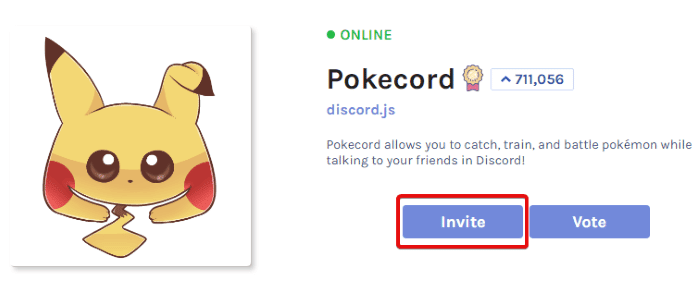
После того, как вы найдете идеального бота для своего сервера, щелкните его имя, чтобы перейти на страницу его бота, а затем нажмите кнопку приглашения.
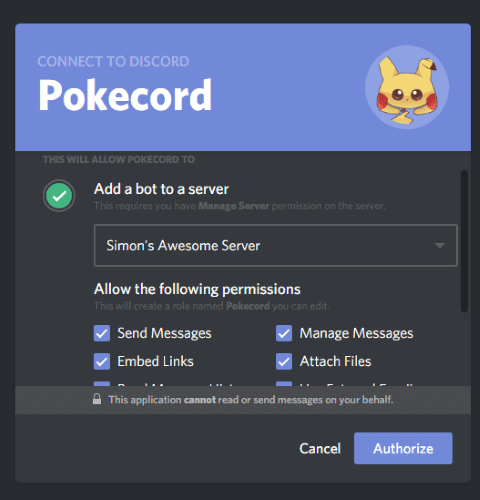
Вы попадете на страницу настройки разрешений для бота, где сможете выбрать сервер, на который хотите направить бота. Вы будете видеть только серверы, на которых у вас есть разрешение на приглашение ботов, так что не беспокойтесь об этом. Выберите сервер, на который вы хотите направить бота, дважды проверьте разрешения, чтобы убедиться, что он не выполнил никаких скрытых действий, и нажмите «Авторизовать».
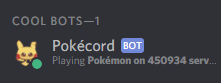
Теперь бот должен появиться на вашем сервере, и он готов к работе!
Начало работы с ботами
Боты Discord могут добавить к серверу множество функций, будь то административные функции или развлечения. Теперь вы знаете, какие разрешения вам нужны, чтобы добавить бота, как его искать и как разместить на своем сервере.
Какие боты вы добавили на свой сервер? Расскажите нам ниже!
5 лучших ботов для администрирования сервера в Discord

Администрированием сервера в Discord можно заниматься и без использования сторонних ботов, однако в этом случае возможности модераторов ограничены встроенными в программу функциями. Для их расширения устанавливаются специальные боты, предоставляющие набор различных инструментов. Я расскажу не только об основных опциях, реализуемых при помощи ботов, но и об узконаправленных, которые могут оказаться очень полезными для владельцев серверов определенной тематики.
MEE6
Конечно, нужно начать с самого известного бота, зарекомендовавшего себя как в русскоязычном сегменте Дискорда, так и зарубежном. Данный бот добавляет на сервер огромное количество новых команд и настроек, от создания приветственных сообщений и рассылок до управления ролями, уровнями и возможности самостоятельно создавать новые команды.
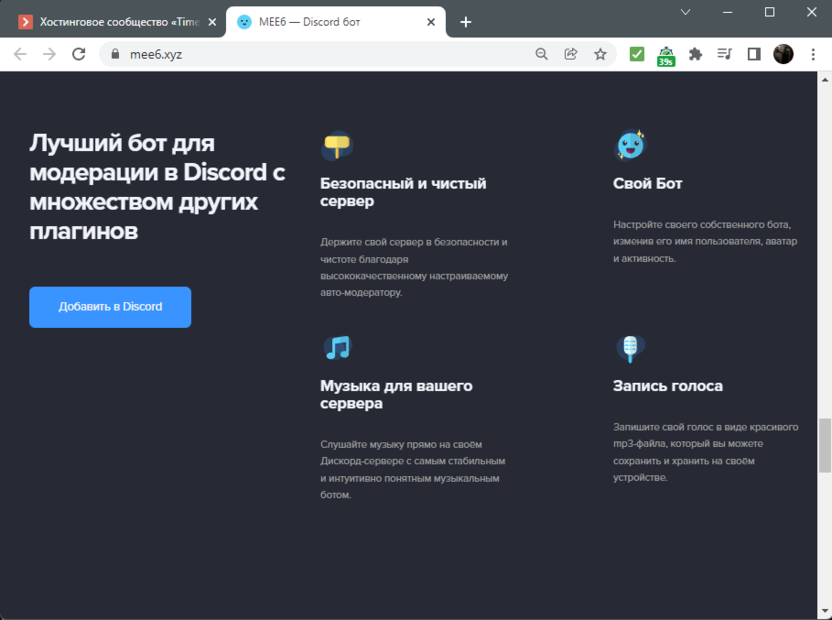
Управление сервером осуществляется через официальный сайт бота. Вам понадобится авторизоваться через свой аккаунт в Discord и выбрать сервер, куда нужно добавить MEE6. После этого на экране отобразится огромное количество различных меню и отдельных параметров. Их просто не рассмотреть детально в рамках общего обзора ботов для администрирования.
Остановлюсь только на перечислении самых полезных возможностей, которые точно пригодятся практически всем серверам:
- Возможность создать подписку с платными ролями и привилегиями.
- Управление приветственными сообщениями и оповещениями о начале трансляции на YouTube или Twitch.
- Наличие утилит разных типов с поддержкой огромного числа команд.
- Возможность включать музыку на голосовых каналах.
- Индивидуальные поздравления ко дню рождения для всех участников сервера.
- Таблица лидеров для самых активных участников.
Многое из перечисленного доступно бесплатно, однако за отдельные настройки и утилиты придется заплатить, приобретя премиум-версию MEE6. Получить бесплатную версию бота и ознакомиться с тарифными планами можно на официальном сайте MEE6.
Комьюнити теперь в Телеграм
Подпишитесь и будьте в курсе последних IT-новостей
Arcane
Arcane – не такой известный, но довольно неплохой бот для администрирования в Discord. Сосредоточен на выполнении самых разных задач, связанных с ролями, контролем сервера и активностью участников. Главным недостатком можно считать отсутствие русского языка, поэтому все настройки и предупреждения придется переводить с английского. Минусом будет и наличие премиум-версии, которая по карману не всем, однако и бесплатную можно использовать без какого-либо дискомфорта.
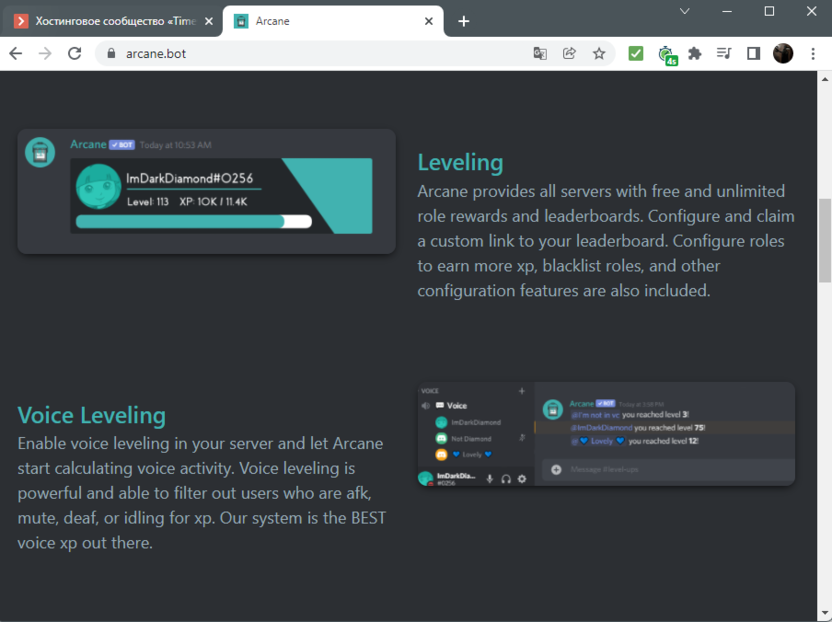
Затрону тему основного предназначения бота и того, как в нем реализованы те или иные функции.
- Модерация чата. Не совсем корректно работает с ругательствами и бранью на русском языке, но инструмент можно настроить для блокировки конкретных слов, запрещенных на вашем сервере. Arcane автоматически фильтрует спам как в текстовом формате, так и в виде эмодзи. Может выдать предупреждение, кикнуть или забанить пользователя (доступно и ручное управление).
- Система уровней. Имеет стандартную реализацию в виде повышений за отправку сообщений, отображает для каждого пользователя его личную статистику и ведет учет списка лидеров. Все это предоставляется в бесплатной версии Arcane. То же самое относится и к голосовым чатам, где участники тоже будут получать очки за беседы друг с другом.
- Новые реакции. Добавить реакции для сообщений можно и без помощи бота, однако через его функциональность сделать это будет куда проще. Arcane самостоятельно определяет используемые смайлики, добавляет их в реакции и позволяет быстрее посчитать результаты.
- Система уведомлений. Вы можете связать бота со своим аккаунтом на YouTube или Twitch, чтобы в отдельный текстовый канал приходили уведомления о начале трансляций.
- Ведение логов. Бот будет автоматически собирать последние сообщения, фиксировать активность участников и записывать текстовые логи, которые можно будет скачать, введя соответствующую команду (доступно только для владельца сервера). Это будет полезно для восстановления переписок или возвращения участников, покинувших сервер случайно.
Apollo
Если предыдущие боты напоминали швейцарский нож, предоставляя владельцу сервера огромное количество различных возможностей, то Apollo сосредоточен исключительно на одном действии – организации различных мероприятий и событий. Дело в том, что без помощи сторонних средств в самом Дискорде проблематично организовать какое-либо голосование или уведомить участников сервера о событии, чтобы они могли ответить, пойдут они на него или нет. Apollo решает эту проблему, добавляя соответствующий инструмент с простым управлением.
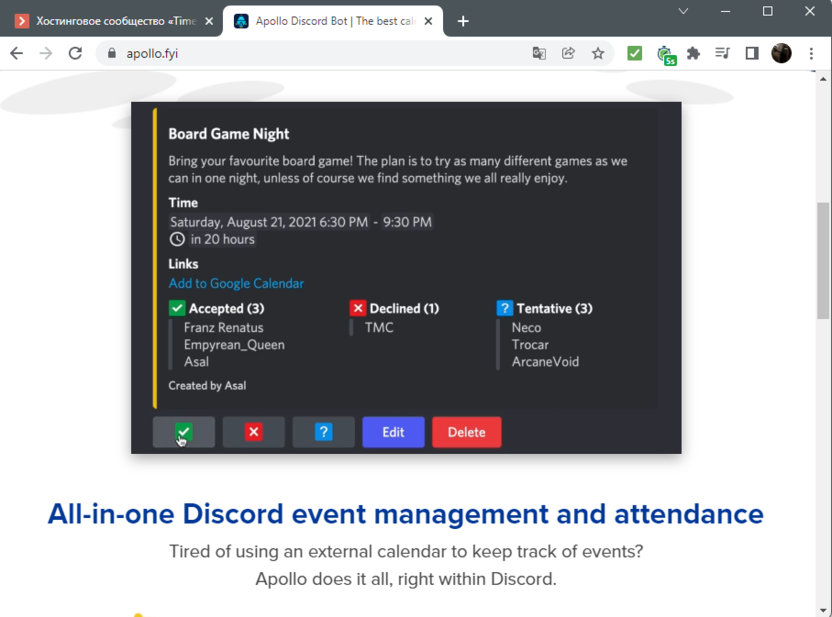
Вызывая бота специальной командой, вы создаете мероприятие, указываете его название, добавляете описание и время проведения. Это может быть практически что угодно, например: прямая трансляция, совещание, сходка или даже рейд в онлайн-игре. Юзеры видят созданное событие и жмут кнопки, выбирая, пойдут они на него или нет. Вы можете отслеживать все это, видя не только счетчик участников, но и список с их никами.
Сами пользователи, подписавшиеся на событие, будут получать своевременные уведомления. При этом стоит учесть важную особенность Apollo, заключающуюся в отсутствии привязки события к часовому поясу создателя. То есть участники, живущие в других странах, получат корректную информацию о дате проведения с поправкой именно на их часовой пояс.
Создателю события не придется самостоятельно рассылать напоминания или повторно создавать его, если оно является повторяющимся. С этим отлично справится Apollo, да еще и в автоматическом режиме. Однако на этом функциональность данного бота заканчивается, из-за чего его можно считать узконаправленным. Более детальную информацию об Apollo и о том, как добавить его на сервер, читайте на официальном сайте.
Helper.gg
Есть группа серверов в Discord, которые создаются исключительно для общения с клиентами, игроками или участниками другой платформы. Такие проекты нужны для поддержки в режиме реального времени и создания тикетов с жалобами или вопросами. По умолчанию в Дискорде отсутствуют какие-либо полезные опции для настройки автоматического принятие жалоб и вопросов, поэтому в таких случаях на помощь приходит бот с названием Helper.gg. Его задача как раз и заключается в администрировании процессов, связанных с технической поддержкой и обратной связью.
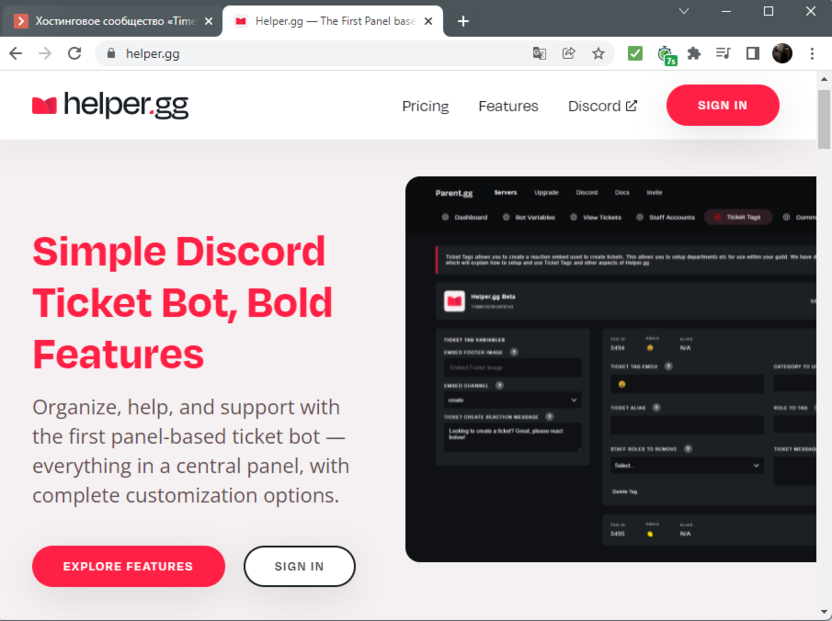
Если на сервере установлен бот Helper.gg, пользователь, оказавшийся в определенном текстовом чате, может оставить свою заявку. Она сразу же будет сохранена и передана на аккаунт создателя сервера. Администратор может просматривать все текущие заявки и их состояние при помощи веб-панели. Оттуда же и осуществляется отправка ответов, если это будет уместно.
Из параметров администрирования Helper.gg предоставляет возможность создать учетные записи всех сотрудников вашей технической поддержки, которые и будут заниматься обработкой тикетов. Также присутствует полная настройка доступных команд, то есть любую из них вы можете редактировать под свой регион или конкретные запросы.
На официальном сайте Helper.gg вы найдете список всех доступных по умолчанию команд и получите доступ ко всей документации, которая обязательно понадобится во время первого знакомства с ботом. Там же я рекомендую ознакомиться с тарифными планами и выбрать, стоит ли переходить на один из них ради расширенной функциональности.
Xenon
Завершает список лучших ботов для администрирования в Discord еще один полезный инструмент, который будет актуален для больших серверов с огромным количеством комнат и ежедневным обновлением контента. К сожалению, без такого бота вы не сможете сохранить текущее состояние сервера в своем профиле или в облаке Дискорда. Есть только вариант постоянного клонирования, но это даже не костыль – он не позволяет в полной мере получить резервную копию проекта. Xenon добавляет автоматический настраиваемый бэкап, который обезопасит ваш сервер от взломов или случайного удаления информации.
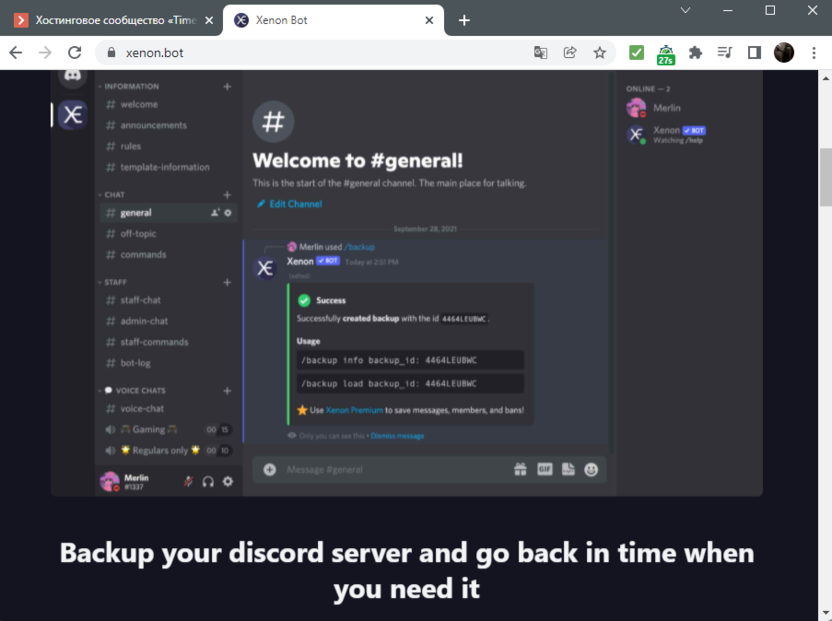
После добавления Xenon на сервер вы самостоятельно выбираете дату автоматического резервного копирования или запускаете его только тогда, когда это будет нужно именно вам. Соответственно, управление всеми этими процессами осуществляется при помощи встроенных команд. Резервная копия хранит в себе следующие данные:
- настройки сервера;
- роли;
- сообщения;
- данные участников;
- список каналов.
Данный бот расширяет возможности и в плане клонирования. Вы можете подключить Xenon на два разных сервера, создать резервную копию одного и перенести ее на второй, обновив тем самым список ролей и настройки, что будет полезно тем юзерам, кто занимается администрированием сразу нескольких проектов.
На сайте разработчиков Xenon вы найдете ссылку на добавление бота и ответы на самые популярные вопросы, которые помогут разобраться в управлении, если вдруг у вас возникнут трудности.
Я постарался сформировать список из самых полезных ботов для администрирования сервера в Discord, рассказав не только о многофункциональных инструментах, но и уделив внимание узконаправленным продуктам. У вас нет никаких ограничений в плане установки сразу нескольких ботов на свой сервер, поэтому используйте их тогда, когда посчитаете нужным.
8 крутых официальных ботов Дискорда для вашего сервера

Автор технических статьей о маркетинге и инструкций. Расскажу о ботах в Телеграме и настройке рекламы, разбираюсь в новых темах. More posts by Сергей Бондаренко.
Сергей Бондаренко
22 Jun 2022 • 8 МИН
Пользуетесь Дискордом и активно развиваете свой сервер, но не хватает рук на модерацию и раздачу ролей? Или просто хочется помощника для сервера, который неусыпно будет следить за речью участников и удалять нецензурные фразы?
Во всем этом помогут боты. Их можно использовать для расширения функционала приложения и всяких развлечений. В этой статье мы расскажем про конкретных интересных ботов и разберемся, как их установить и заставить работать.
Зачем нужны боты для Дискорда
Ботами сейчас никого не удивишь, их создают и используют, чтобы было проще выполнять однотипные и рутинные задачи в мессенджерах и соцсетях. Боты популярны не только в Дискорде, а также во ВКонтакте, Телеграме, Вайбере и много где еще.
Итак, вы решили, что пора запустить парочку полезных ботов для сервера Дискорда, но пока не знаете, с каких начать. Большинство ботов упростят работу с приложением, помогут сэкономить время и повысить эффективность управления сервером.
В Дискорде с помощью бота можно поприветствовать нового участника канала или удалить его, если он использует стоп-слова и нарушает правила канала.
А еще боты в Дискорде могут, например:
- искать и воспроизводить музыку, собирая ее в плейлисты;
- проводить голосования и опросы;
- распределять роли;
- модерировать серверы;
- переводить текст;
- удалять сообщения из чатов;
- награждать активных пользователей и выдавать роли за достижение уровней.
Публиковать посты в Дискорде можно через сервис отложенного постинга SMMplanner. Готовите материалы, которые должны быть опубликованы в вашем сервере, добавляете картинки и все остальное, настраиваете даты и время публикаций. Готово. SMMplanner опубликует все посты вовремя и отправит уведомление. А если нужно – параллельно запостит и в других соцсетях и мессенджерах. По ссылке вы сможете активировать бесплатный доступ к полному функционалу на 2 недели. Почувствуйте себя свободным от рутинного постинга ��
Где найти ботов
Прежде чем мы расскажем о полезных ботах, важно сказать, где их найти. В интернете есть официальные бот-листы, откуда можно пригласить в свой сервер парочку ботов.
Вот некоторые из них:
- Discord Bot List
- Список ботов для Discord
- Discord Bots
Чтобы затащить помощника в свой сервер, нужно выбрать бота, нажать «invite» или «пригласить» и следовать нашей инструкции, которая будет в конце статьи. А пока остановимся на том, где найти и как выбрать ботов.
8 полезных ботов для Дискорда
Боты в Дискорде, как и в других соцсетях или на сайтах, – это небольшие программки, которые имитируют действия живого человека.
На сервере компании пригодятся боты, которые умеют, например:
- общаться с другими пользователями;
- защищать сервер от спама и нецензурной речи;
- забирать и выдавать роли другим пользователям;
- собирать статистику по каналу;
- проводить розыгрыши и подводить результаты по ним.
Мы изучили существующих ботов и выбрали среди них полезных и работающих. Ниже – боты, которые стоят внимания.
Security Verification
Этот бот защищает сервер от атак спамеров, его можно отнести к лучшим ботам для Дискорда. Он временно или навсегда запрещает доступ к каналу ботам, рассылающим спам, фильтрует нежелательных пользователей и отправляет их в черный список.
Функции бота:
- защита – настройка канала для верификации, защита от спама, модерация;
- статистика – полная статистика сервера, пользователя, информация о канале, статистика верификации на сервере;
- различные утилиты– игры, розыгрыши, найти участника по «id»;
- взаимодействия– вы можете виртуально обнять, поцеловать, погладить покормить или ударить собеседника через этого бота.
Вызов помощи или команд-листа: «/help».
MEE6
Установив бесплатного бота для Дискорда MEE6, вы сможете создавать команды, которые будут отвечать за назначение и удаление ролей, отправку сообщений в канале, а также собственноручно создать веселую приветственную открытку, настроить оповещения о стримах и многое другое.
Функции бота:
- настройка модерации – настройте безопасность и защитите свой сервер от спама с помощью автомодератора;
- управление ролями– поощряйте активных пользователей сервиса ролями, когда они достигают нужного уровня;
- настройка оповещений – оповестите друзей на сервере о своем стриме или о новой публикации;
- создание собственных команд – эта функция позволит создавать команды для управления ролями, отправки сообщений и многого другого.
Вызов помощи или команд-листа: «!help».
Community Hubs
Полезный дискорд-бот в 2022 году для вашего сервера. С его помощью вы открываете участникам возможность создания собственного контента.
Добавьте этого робота, и он откроет вам функцию создания отдельных хабов прямо на сервере. Хабы – дополнительные каналы для общения участников сервера, где они смогут делиться своими постами, файлами и т. д.
Чтобы создать свой собственный хаб, используйте команду «!hub create».
Функции бота:
Вызов помощи или команд-листа: «!hub help».
Pancake
В наш топ ботов для Дискорда входит Блинчик-бот. С его помощью пользователи получают возможность загружать и управлять музыкой, а также составлять плейлисты. Участники смогут пользоваться различными развлечениями, выбрав соответствующую команду. Этот бот отличается от большинства достаточно большим функционалом и легкостью в использовании.
Как можно пользоваться этим ботом в Дискорде:
- управление музыкой – бот может воспроизводить музыку из Ютуба, Саундклаба и Твича.
- модерация – отправляет в баны, удаляет сообщения и т. д.
- информация – по запросу дает информацию о сервере, пользователе, позволяет настроить приветствие и прощание с участниками.
- поиск в Гугле – набрав определенную команду, вы сможете найти нужную информацию.
Вызов помощи или команд-листа: «p!help».
Кстати, о комментариях. Мы тут недавно разбирались, как работать с ними в Телеграме – «Комментарии в Телеграме: как их включить, настроить или отключить».
Easy Poll
Бот для создания голосований. Дайте ему команду, и он проведет голосование с 20 вариантами ответов, которые, конечно же, придется настраивать вам.
Функции бота:
- создает голосования – если вам нужно провести опрос или голосование на сервере, введите команду;
- создает опросы с ограничением по времени– вы получите результаты по окончании установленного времени.
Вызов команд-листа: «/help».
Lacuna
В список наших крутых ботов для Дискорда входит и этот многофункциональный бот. Он расширяет функционал вашего сервера, у него понятный интерфейс на русском языке.
Функции бота:
- Модерирование– защитит ваш сервер от спамеров и прочих нарушителей порядка. Фиксирует действия пользователей и создает журнал, чтобы вам было проще следить за модерированием и наказанием провинившихся. Система репостов позволяет участникам сервера отправлять жалобы на рассмотрение вам или модераторам сервера.
- Оповещения и подписки– добавьте канал Twitch и YouTube и получайте оповещения о выходе видео или о прямой трансляции.
- Уровни и награды– чем активнее участники сервера, тем выше у них опыт, а бот проследит, чтобы они получили свои награды.
- Временные голосовые каналы– создавайте временные голосовые каналы для пользователей с помощью Лакуны. Если канал остается пустым, он автоматически удаляется. Можно делегировать права редактировать некоторые параметры в канале.
Вызов помощи или команд-листа: «/help».
RitaBot Translator
Обратите внимание на этот популярный и востребованный бот-переводчик для Дискорда, главным преимуществом которого считается поддержка более 50 языков.
Этот бот для сообщений в Дискорде автоматически переводит любые новые сообщения в канале и пересылает их вам. Администраторы могут настроить переадресацию на другие каналы или пользователей на сервере.
Подойдет для крупных компаний, которые тесно связаны с иностранными пользователями.
Функции бота:
- перевод сообщений– при переводе Rita использует Google Cloud Translate API, один из самых точных API-интерфейсов перевода;
- определение языка– автоматически определяет язык и переводит на тот, который вы ей указали.
Вызов помощи или команд-листа: «!tr help commands».
Carl Bot
Бот, предназначенный для администрирования сервера, практически не имеет развлекательных команд. Carl Bot выполняет роль администратора и назначает роли пользователям сервера, которые только вошли на него. Распределяет отличившихся пользователей в черный или белый список. С его помощью можно забанить спамеров и удалить оставленные ими сообщения.
Функции бота:
- Определяет и устанавливает роли– раздает роли всем участникам сервера. Пригодится серверам с большим количеством пользователей.
- Модерирует сервер – вы устанавливаете правила через бота, он модерирует и наказывает нарушителей, удаляет их сообщения. Также он удаляет сообщения с ненормативной лексикой.
- Создает голосования – вы можете проводить с помощью этого бота опросы в конкретных каналах.
Вызов помощи или команд-листа: «!help+1».
Мы много знаем о ботах. У нас есть статья о 34 полезных ботах для Телеграма, которые можно добавить в свой канал и упростить свою работу с каналами в мессенджере.
Как добавить и включить бота в Дискорде
Добавить бота на сервер несложно, главное – найти и определиться с выбором бота, а дальше действовать по инструкции.
Как установить бота в Дискорде
Мы покажем, как установить бота с помощью ПК, на примере Security Verification, которого мы взяли из Листа Ботов Дискорда. Чтобы установить бота из списка, нажмите «Пригласить» или «Invite», если устанавливаете с англоязычного сайта.
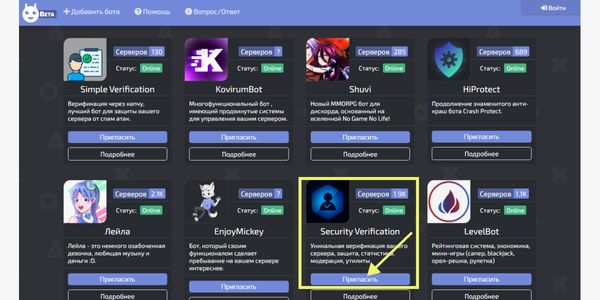
В открывшемся окне введите логин и пароль от вашей учетной записи в Дискорде. Либо, не вводя данные, нажмите «Вход», и система откроет вам в полноэкранном окне возможность войти с помощью QR-кода.
Чтобы войти по QR-коду, зайдите в мобильное приложение, на нижней панели инструментов нажмите на иконку Дискорда, которая находится справа.
Затем пролистайте вниз и выберите «Сканировать QR-код». Далее наведите камеру на экран вашего компьютера и отсканируйте QR-код.
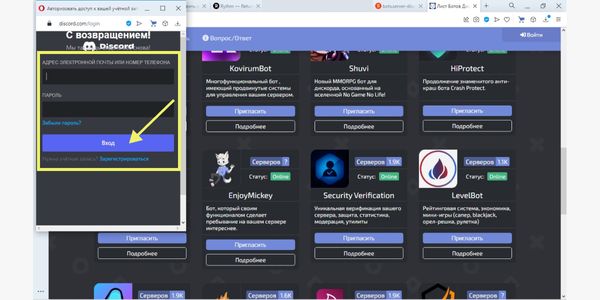
И вот вы вошли в Дискорд. Далее выберите сервер, в который вы хотите установить бота. Чтобы предоставить ему доступ к вашему профилю, нажмите «Продолжить».
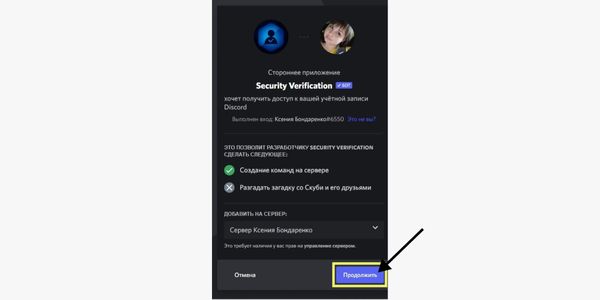
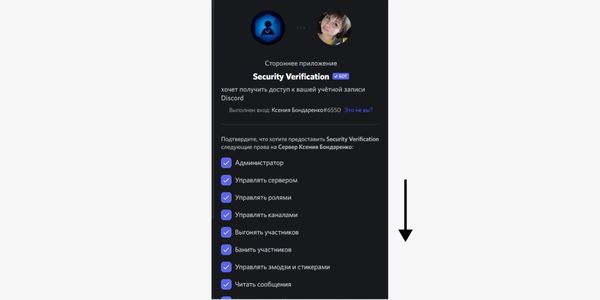
Выберите, какие права вы предоставите боту на сервере. Снимите или поставьте галочку, а затем пролистайте вниз.
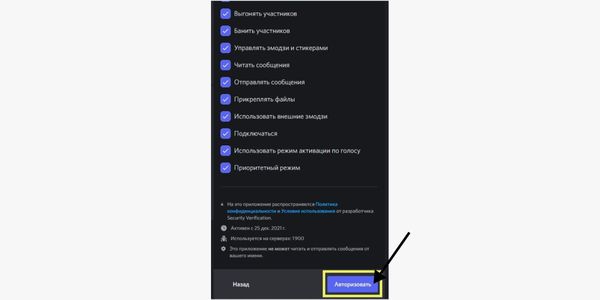
Если вы согласны с функциями и правами робота на сервере – нажмите «Авторизовать».
Бот еще раз попросит доступ к вашему профилю, но перед этим боту нужно доказать, что вы не являетесь ботом. Забавно, правда? :–) Для этого нужно поставить галочку напротив надписи «Я человек».
Помните, как было в сказках? Чтобы пройти к горе, герою по пути нужно было ответить на вопрос великана. Если герой не отвечал правильно, страж не пропускал его, а того хуже – съедал.
Так и тут, пользователей периодически задерживает КАПЧА, заставляя проходить еще один шаг и доказывать, что вы не робот. Спасибо, хоть не съедает при неправильном ответе.
Если повезет, вы проскочите, а если нет – пройдите тест по предложенной инструкции. Например, вам придется выбрать все трамваи среди троллейбусов или найти кабачок среди баклажан. Я вам скажу, не каждому это под силу :–)
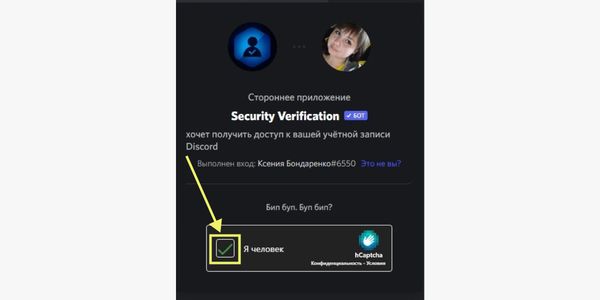
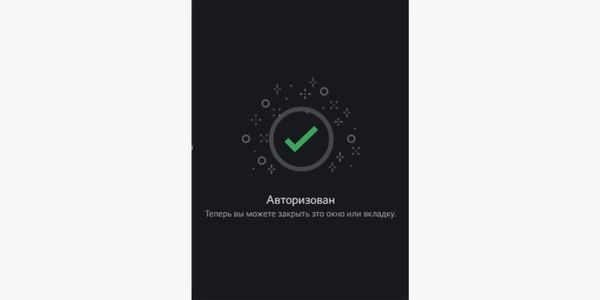
Нам повезло, и мы проскочили без теста. Это окно можно закрыть и перейти в сам Дискорд для настройки бота.
Как настроить бота в Дискорде
Перейдем к настройке бота. Найдем его на сервере и дадим ему команду, чтобы понять, на что он способен.
После установки бота в чате сервера, на который вы его установили, появится сообщение о том, что бот присоединился к вашему серверу.
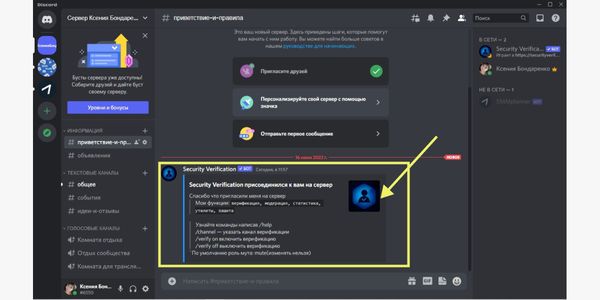
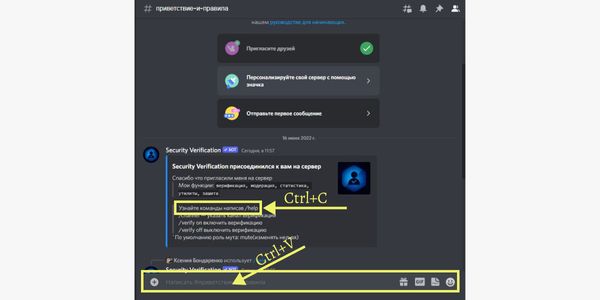
Чтобы вызвать список команд, введите «/help» в строке или скопируйте из сообщения от бота и вставьте.
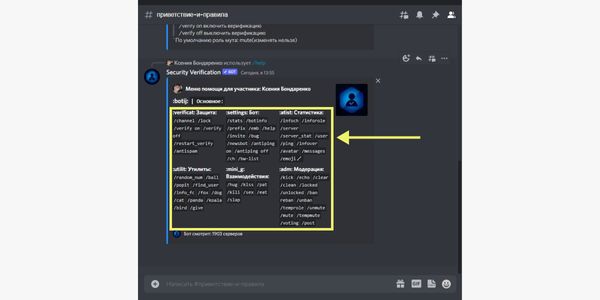
Бот отреагирует на запрос ответом со списком команд, которые умеет выполнять. Как использовать бота в Дискорде – выбрать нужную команду и смотреть, как бот ее выполняет.
В заключение
Ботов для Дискорда можно устанавливать из разных каталогов, но использовать лучше только официальные, остальные могут не сработать или принести вред вашему серверу.
Принцип установки везде один и тот же, поэтому смело пользуйтесь нашим примером. А если вдруг решите устанавливать бота из бот-листа на английском языке – не пугайтесь, воспользуйтесь переводчиком, чтобы перевести описание бота.
Если бот вам подходит, нажмите «invite».
Пусть боты модерируют сообщения, а посты в Дискорде публикуются через SMMplanner – вы в это время сможете заняться более важными делами. Заставьте алгоритмы работать за вас. Удачи!