
как добавить способ оплаты в google play с телефона теле2 если его нет
Добавление и настройка способов оплаты в магазине Google Play
Ниже вы найдете информацию or том, как добавить, изменить или удалить способ оплаты за покупки в Google Play.
Если вы используете устройство Chromebook, и у вас на нём включено приложение «Play Маркет», выполните действия, описанные для устройств Android.
Добавление формы оплаты
Удаление формы оплаты
Способ оплаты будет удалён из вашей учетной записи Google.
Изменение формы оплаты
Ваша форма оплаты обновится и будет доступна при совершении покупок в Google Play.
Изменение способа оплаты при оформлении покупки
Примечание: если добавить способ оплаты при совершении покупки, он будет сохранен в вашем аккаунте.
Управление способами оплаты на Android
Добавление формы оплаты
Добавление альтернативной формы оплаты подписки
Чтобы защитить себя от перебоев в доступности подписки вы можете на Google Play добавить альтернативный способ оплаты конкретной подписки. Когда основной способ оплаты будет не доступен, плата будет снята с альтернативного счета. Замещающие формы оплаты вы можете удалить в любой момент.
Удаление формы оплаты
Форма оплаты будет удалена из вашей учетной записи Google.
Изменение формы оплаты
Изменение формы оплаты при оформлении покупки
Примечание: если добавить способ оплаты при совершении покупки, он будет сохранен в вашем аккаунте.
В Google Play можно расплачиваться со счета мобильного телефона Tele2

Tele2, альтернативный оператор мобильной связи, запустил услугу оплаты игр и приложений в Google Play со счета мобильного телефона. За первые две недели работы сервиса абоненты Tele2 уже совершили около 31 тысячи покупок на 4,5 миллиона рублей.
Теперь клиенты Tele2 могут покупать контент в официальном магазине для устройств на базе Android без использования банковской карты или электронного кошелька. Для первой покупки приложения, фильма, музыки, книги или игры необходимо войти в существующий или создать новый аккаунт Google и в диалоговом окне выбрать способ платежа «Со счета Tele2». В дальнейшем сервис по умолчанию будет предлагать оплатить покупки со счета мобильного телефона.
Минимальная сумма платежа составляет 5 рублей, максимальная – 15 000 рублей. Неснижаемый остаток на лицевом счете после проведения платежа – 10 рублей после 60 дней с начала использования номера и 100 рублей, если номер активирован менее 60 дней назад. У столичных абонентов неснижаемый остаток в период до 60 дней с начала использования номера составляет 200 рублей. Услуга не предоставляется корпоративным клиентам.
Услуга предназначена только для мобильных устройств с операционной системой Android 2.3 и выше. Оплатить покупки в Google Play со счета своего мобильного телефона можно только при использовании на устройстве мобильного интернета Tele2. Подробная информация об услуге представлена на сайте Tele2.
Напомним, доля смартфонов в сети Tele2 продолжает активно расти: по итогам 2015 года этот показатель составил 40,9% от общего числа устройств. В рейтинге операционных систем лидирует ОС Android c долей в 80,7%.
В Google Play можно расплачиваться со счета мобильного телефона Tele2
Ростов-на-Дону– Tele2, альтернативный оператор мобильной связи, запустил услугу оплаты игр и приложений в Google Play со счета мобильного телефона. За первые две недели работы сервиса абоненты Tele 2 совершили около 31 тысячи покупок на общую сумму более 4,5 миллиона рублей.
Теперь клиенты Tele 2 могут приобретать контент в официальном магазине для устройств на базе Android без использования банковской карты или электронного кошелька. Для первой покупки приложения, фильма, музыки, книги или игры необходимо войти в существующий или создать новый аккаунт Google и в диалоговом окне выбрать способ платежа «Со счета Tele 2». В дальнейшем сервис по умолчанию будет предлагать оплатить покупки со счета мобильного телефона.
Минимальная сумма платежа составляет 5 рублей, максимальная – 15 000 рублей. Неснижаемый остаток на лицевом счете после проведения платежа – 10 рублей после 60 дней с начала использования номера и 100 рублей, если номер активирован менее 60 дней назад. У столичных абонентов неснижаемый остаток в период до 60 дней с начала использования номера составляет 200 рублей. Услуга не предоставляется корпоративным клиентам.
Напомним, доля смартфонов в сети Tele2 продолжает активно расти: по итогам 2015 года этот показатель составил 40,9% от общего числа устройств. В рейтинге операционных систем лидирует ОС Android c долей в 80,7%.
Tele 2 – оператор сотовой связи, который работает в России с 2003 года. После закрытия сделки по созданию нового федерального оператора мобильной связи путем интеграции Tele 2 и сотовых активов «Ростелекома» компания работает более чем в 60 регионах и обслуживает 35 миллионов абонентов. В октябре 2015 года оператор начал предоставлять услуги связи в стандартах 3G и 4G в Московском регионе. Продуктовый портфель Tele 2 включает предложения как для физических лиц, так и для бизнеса. Частным и корпоративным клиентам Tele 2 гарантирует низкие цены и высокое качество услуг, простоту в подключении и использовании, отличный уровень сервиса.
Больше информации о Tele 2 на корпоративных сайтах и в социальных сетях:
Добавление способа оплаты в Google Play: подробная инструкция
В приложении Google Play есть как бесплатный контент, так и платный. Если человек захочет приобрести программу, тогда ему нужно позаботиться о перечислении денег. Добавить способ оплаты в Google Play может любой пользователь, достаточно лишь выбрать подходящий вариант. Не так важно, через компьютер или телефон человек будет проходить процедуру. Алгоритм действий одинаковый, достаточно лишь знать точную инструкцию. Тогда не составит труда подключить способ оплаты, а затем начать совершать покупки.
Прежде чем устанавливать приложения из Google Play, добавьте способ оплаты
Человек может увидеть следующее сообщение Гугл Плей : « Прежде чем устанавливать приложения из Google Play, добавьте способ оплаты и завершите настройку аккаунта». Чтобы получить возможность загружать игры, можно указать возраст меньше 9 лет. В этом случае должно исчезнуть подобное сообщение.
Также можно все-таки добавить способ оплаты, он пригодится, если в будущем человек захочет купить программу. Чтобы с этим не возникло проблем, рекомендуется следовать определенной инструкции. С ее помощью можно будет без труда добавлять вариант перевода денег.
Как добавить способ оплаты в Google Play с телефона
Прежде всего, человеку потребуется завести аккаунт в системе Google, чтобы получить возможность настраивать профиль. Поэтому если его еще нет, то нужно позаботиться о добавлении. Уже после этого можно перейти непосредственно к добавлению способа оплаты в Плай Маркете с мобильного телефона.
Важно! Процедура не занимает больше нескольких минут, особенно если человек знает инструкцию. Достаточно лишь иметь доступ в интернет, чтобы осуществить необходимые действия.
Отметим, что в будущем можно будет сменить способ, которым будет расплачиваться человек. Поэтому нет ничего страшного в том, что со временем потребуется с помощью другого метода покупать игры.
Как в Google Play сменить способ оплаты
Как уже говорилось, не составляет труда изменить вариант платежа, если человека больше не устраивает предыдущий метод. Полезно будет рассмотреть порядок действий, в целом он не сильно отличается от вышеописанного. Однако рассмотрим, как придется действовать.
Если все сделано правильно, можно будет установить платное приложение, оплатив его новым методом. Если по каким-то причинам смена не удалась, тогда стоит связаться со службой поддержки. Сотрудники подскажут, как в Гугл Плей изменить способ оплаты в конкретной ситуации.
Как в Плей Маркете поменять номер телефона для оплаты
В некоторых случаях человек выбирает свой телефон, привязанный к аккаунту, для совершения покупок. Со временем может потребоваться изменение номера, и в этом случае проще всего создать новый профиль. После выхода со старого профиля, следует добавить новый аккаунт.
В этом случае стоит указывать уже другой номер телефона, после чего его можно выбрать как основной способ оплаты. Также можно обратиться в службу поддержки, чтобы уже у существующего профиля изменить данные. Однако нельзя однозначно сказать, позволят ли с другого номера покупать и устанавливать приложения. В крайнем случае нужно будет вернуться к схеме, при которой придется создавать новый профиль.
Покупки на Google Play по счету Tele2
КАКИЕ АППЛИКАЦИИ СМОГУ
ПРИОБРЕСТИ В GOOGLE PLAY
КАК ОПЛАТИТЬ ПОКУПКИ GOOGLE PLAY
СЧЕТОМ TELE2
ПОЛЕЗНО
После совершения каждой покупки в магазине Google Play получишь уведомление на свой адрес Gmail э-почты. Совершенные сделки будут включены в раздел «Покупки на Google Play» ежемесячно получаемого от Tele2 счёта.
Более подробную информацию о полученных услугах по содержанию приложений (например, объявления на ss.lv, статистика на draugiem.lv и т.д.) и об услугах повышенной стоимости можно найти в Распечатке разговоров, где каждое действие выделено отдельной строкой с названием провайдера содержания и с указанием удержанной оплаты за оказанную услугу.
Для получения более подробной информации о совершенной покупке и контактную информацию провайдера содержания посетите https://payments.google.com.
С правилами предоставления услуг Google Play на латышском языке ознакомься здесь.
Магазин Google Play доступен только для устройств с операционной системой Android OS version 2.2 (Froyo) или более новой. Полный список с устройствами, поддерживающими пользование Google Play, ознакомься здесь.
На покупки, совершенные в магазине Google Play, применяются ограничения, которые защищают пользователя от чрезмерных обязательств: покупка или невыполненные обязательства, если номер телефона заблокирован, для него запрещены услуги повышенной стоимости, если израсходован кредитный лимит на основные услуг или установленный лимит ежемесячных расходов, а также в ситуациях, когда сумма одной покупки превышает 50 EUR или 300 EUR в месяц.
Использовать оплату через Tele2/ZZ могут клиенты постоплаты и предопплаты, которые употребляют Tele2/ZZ номер для голосовой связи или для мобильного интернета.
Услуга доступна как частным, так и юридическим лицам.
Более подробная информация о пользовании магазином Google Play и других возможностях представлена здесь.
Вам также может быть интересно
Как нужно снимать видео на телефон вертикально или горизонтально
Как правильно снимать видео на телефон Сегодня смартфоны вытеснили не только проводные телефоны. Даже
Как нужно разрядить новый телефон
Как правильно заряжать аккумулятор смартфона первый раз? Учёные создали этот ресурс для инженеров, преподавателей,
Как нужно правильно заряжать телефон чтобы батарея работала дольше
Эксперт: Правильная зарядка телефона сохранит надолго его аккумулятор Жизнь современного человека без телефона представить
Как нужно подключить телефон к телевизору
7 способов Как Подключить Телефон к Телевизору. Инструкция В один прекрасный момент может получиться
Как нужно отключать телефон в самолете
Телефон в самолете — почему нельзя пользоваться и зачем включать авиарежим? Многие авиакомпании запрещают
Как нужно заряжать телефон чтобы не испортить аккумулятор
Как правильно заряжать гаджеты Всех владельцев различных планшетов, смартфонов, плееров и других девайсов интересует,
- Политика конфиденциальности
- Правообладателям
- Политика cookies
Как Оплатить Покупку в Гугл Плей Через Телефон Теле2

Далее убедитесь, что у вас активен модуль NFC. Найти соответствующий чекбокс можно в настройках или в шторке уведомлений. Если ваш смартфон никак не защищен, то потребуется задать код-пароль, отпечаток пальца или скан лица. Это нужно для сохранности ваших средств.
Как Добавить в Плей Маркет Способ Оплаты Через Телефон Теле2
Google Pay — это фирменная система электронных платежей от одноименной компании. В этом сервисе вы можете зарегистрировать данные любых банковских или дебетовых карт. Создавать какой-то новый виртуальный гугл-счет не нужно. Уже сразу после добавления счета можно оплачивать покупки смартфоном.
Содержание (читать далее. )
Никаких юридических соглашений и очередей в отделении банка – все настраивается в одном приложении буквально за несколько минут. Работает приложение как на Android-смартфонах с версией ОС от 5.0 и новее, так и на умных-часах с поддержкой Google Pay.
Как оплачивать покупки с помощью Google Pay
Добавить остальные счета можно в разделе «Оплата» — там хранятся все банковские карты и виртуальные счета. Также есть возможность добавить различные подарочные, проездные и карты лояльности в разделе «Карты». Процедура добавления карт схожая, за исключением проверки ее счета. Что нужно для бесконтактной оплаты в смартфоне или смарт-часах?
Как настроить Google Pay
Все чаще видите, как в супермаркете люди оплачивают покупки с помощью телефона или браслета, но не знаете, как это работает?
- Как Добавить Платежный Аккаунт Теле2 в Плей Маркете|как Покупать Приложения в Плей Маркете Через Теле2|как Оплачивать Покупки в Плей Маркете Через Теле2
Если вы не успеваете за прогрессом и стесняетесь спросить, мы вам поможем. Держите пошаговую инструкцию, как оплатить покупку, не имея с собой ни наличных, ни карты.
Разумеется, у вас должно быть установлено официальное приложение Google Pay, загрузить абсолютно бесплатно его можно в магазине Google Play.
Обнаружили, что в вашем телефоне нет NFC? Для покупок на сумму свыше 1000 рублей, как и при использовании пластиковой карты, потребуется ввести пин-код. Как уже говорилось, не составляет труда изменить вариант платежа, если человека больше не устраивает предыдущий метод. Полезно будет рассмотреть порядок действий, в целом он не сильно отличается от вышеописанного. Однако рассмотрим, как придется действовать.
Как Добавить в Плей Маркет Способ Оплаты Через Телефон Теле2
Прежде всего, человеку потребуется завести аккаунт в системе Google, чтобы получить возможность настраивать профиль. Поэтому если его еще нет, то нужно позаботиться о добавлении. Уже после этого можно перейти непосредственно к добавлению способа оплаты в Плай Маркете с мобильного телефона.
Как в Google Play сменить способ оплаты (читать далее. )
Также можно все-таки добавить способ оплаты, он пригодится, если в будущем человек захочет купить программу. Чтобы с этим не возникло проблем, рекомендуется следовать определенной инструкции. С ее помощью можно будет без труда добавлять вариант перевода денег.
Добавление способа оплаты в Google Play: подробная инструкция
Важно! Процедура не занимает больше нескольких минут, особенно если человек знает инструкцию. Достаточно лишь иметь доступ в интернет, чтобы осуществить необходимые действия.
Как добавить способ оплаты в Google Play с телефона
Прежде чем устанавливать приложения из Google Play, добавьте способ оплаты
Человек может увидеть следующее сообщение Гугл Плей : » Прежде чем устанавливать приложения из Google Play, добавьте способ оплаты и завершите настройку аккаунта». Чтобы получить возможность загружать игры, можно указать возраст меньше 9 лет. В этом случае должно исчезнуть подобное сообщение.
Отметим, что в будущем можно будет сменить способ, которым будет расплачиваться человек. Поэтому нет ничего страшного в том, что со временем потребуется с помощью другого метода покупать игры.
Как в Плей Маркете поменять номер телефона для оплаты
У некоторых людей могут возникать трудности с загрузкой приложений из Плей Маркета , если не указан вариант оплаты. Причем может не получаться скачать приложение даже в том случае, когда оно предоставляется бесплатно. Такую проблему можно решить несколькими способами, рассмотрим основные из них. Пошаговая инструкция — как оплатить приложение с мобильного счета:
Как Добавить в Плей Маркет Способ Оплаты Через Телефон Теле2
Для оплаты с помощью виртуальной карты, можно использовать системы PayPal, Qiwi или Яндекс Деньги. Виртуальная карта – это только счет, с которого можно платить. Для этого нужно зайти на сайт выбранной системы и заполнить анкету, после чего вы получите номер счета, с которого осуществляются электронные платежи.
Как купить в Play Market с мобильного счета (читать далее. )
Для того чтобы осуществлять покупки в «Гугл Плей», необходимо зарегистрироваться в системе. Процесс очень прост и не вызовет у вас трудностей если выполнять по инструкции.
Как купить приложение в Google Play
Всем известно, что мобильные приложения бывают бесплатными и платными. Как быть, если понравившаяся программа имеет определенную стоимость? Купить приложение на Андроид можно несколькими способами , остается лишь выбрать самый удобный вариант. Как купить в google play по карте
Как покупать в Google Play
Для оплаты приложения доступны два способа: банковская или виртуальная карта и счет мобильного телефона (билинг оператора связи). Рассмотрим каждый способ более подробно.
Данные карты вводятся по инструкции, которая появляется при покупке приложения. Для этого нужно:
Видео подключение банковской карты к аккаунту Google Play
Видео как оплачивать в Google Play с мобильного счета Произвести покупку можно двумя способами: из своего аккаунта или на странице приложения. Разберем пошагово оба варианта.
Как добавить способ оплаты в google play с телефона теле2
Как добавить, изменить или удалить способ оплаты в Google Play
В этой статье рассказывается о том, как добавлять, изменять и удалять способы оплаты в аккаунте Google Play.
Оплачивать покупки в Google Play можно разными способами, в том числе кредитными картами, средствами с баланса Google Play, а также через оператора связи и PayPal. Вы можете изучить полный список поддерживаемых способов оплаты и узнать, что делать в случае проблем с оплатой.
Примечание. Если вы используете приложение Google Play на устройстве Chromebook, вам также подойдут инструкции на вкладке Android выше.
Как добавить способ оплаты в аккаунт Google Play
- Откройте страницу аккаунта Google Play на компьютере.
- Нажмите Добавить способ оплаты.
- Следуйте инструкциям на экране.
- Способ оплаты будет добавлен в ваш аккаунт Google.
- Go to play.google.com.
- At the top right, click your profile icon.
- Select Payments & SubscriptionsPayment Methods.
- Select Add a Payment Method.
- Follow the steps on the screen. The new payment method will be added to your Google account.
Примечания.
- Оплачивать покупки в Google Play можно разными способами, в том числе кредитными картами, средствами с баланса Google Play, а также через оператора связи и PayPal. Вы можете изучить полный список поддерживаемых способов оплаты.
- Советуем также ознакомиться с информацией о том, что делать в случае проблем с оплатой.
Как удалить способ оплаты из аккаунта Google Play
Вы можете удалить кредитную или дебетовую карту и другие способы оплаты из аккаунта Google Play.
- On your computer, go to your Google Play account.
- Click Edit payment methods. You will go to your pay.google.com account.
- On the left, click Payment methods.
- Under the payment method you want to remove, click RemoveRemove.
- Go to play.google.com.
- At the top right, click your profile icon.
- Select Payments & SubscriptionsPayment Methods.
- Select Edit Payment Method.
- Under the payment method you want to remove, click RemoveRemove.
Способ оплаты будет удален из аккаунта Google.
Как изменить способ оплаты в Google Play
- On your computer, go to your Google Play account.
- Click Edit payment methods. You will go to your pay.google.com account.
- On the left, click Payment methods.
- Under the payment method you want to edit, click Edit.
- Make your updates and click Update.
- Go to play.google.com.
- At the top right, click your profile icon.
- Select Payments & SubscriptionsPayment Methods.
- Select Edit Payment Method.
- Under the payment method you want to edit, click Edit.
- Make your updates and click Update.
Способ оплаты будет обновлен, и вы сможете использовать его при оплате покупок в Google Play.
Как выбрать способ оплаты во время покупки
- Откройте сайт Google Play на компьютере.
- Перейдите на страницу с описанием платного контента.
- Нажмите на его цену.
- Рядом с текущим способом оплаты нажмите на стрелку вниз .
- Выберите или добавьте способ оплаты.
- Завершите оформление покупки, следуя инструкциям на экране.
Примечание. Способы оплаты, которые вы добавляете при покупке, сохраняются в вашем аккаунте.
Добавление способа оплаты в Google Play: подробная инструкция
В приложении Google Play есть как бесплатный контент, так и платный. Если человек захочет приобрести программу, тогда ему нужно позаботиться о перечислении денег. Добавить способ оплаты в Google Play может любой пользователь, достаточно лишь выбрать подходящий вариант. Не так важно, через компьютер или телефон человек будет проходить процедуру. Алгоритм действий одинаковый, достаточно лишь знать точную инструкцию. Тогда не составит труда подключить способ оплаты, а затем начать совершать покупки.

Прежде чем устанавливать приложения из Google Play, добавьте способ оплаты
У некоторых людей могут возникать трудности с загрузкой приложений из Плей Маркета , если не указан вариант оплаты. Причем может не получаться скачать приложение даже в том случае, когда оно предоставляется бесплатно. Такую проблему можно решить несколькими способами, рассмотрим основные из них.
Человек может увидеть следующее сообщение Гугл Плей : « Прежде чем устанавливать приложения из Google Play, добавьте способ оплаты и завершите настройку аккаунта». Чтобы получить возможность загружать игры, можно указать возраст меньше 9 лет. В этом случае должно исчезнуть подобное сообщение.
Также можно все-таки добавить способ оплаты, он пригодится, если в будущем человек захочет купить программу. Чтобы с этим не возникло проблем, рекомендуется следовать определенной инструкции. С ее помощью можно будет без труда добавлять вариант перевода денег.
Как добавить способ оплаты в Google Play с телефона
Прежде всего, человеку потребуется завести аккаунт в системе Google, чтобы получить возможность настраивать профиль. Поэтому если его еще нет, то нужно позаботиться о добавлении. Уже после этого можно перейти непосредственно к добавлению способа оплаты в Плай Маркете с мобильного телефона.
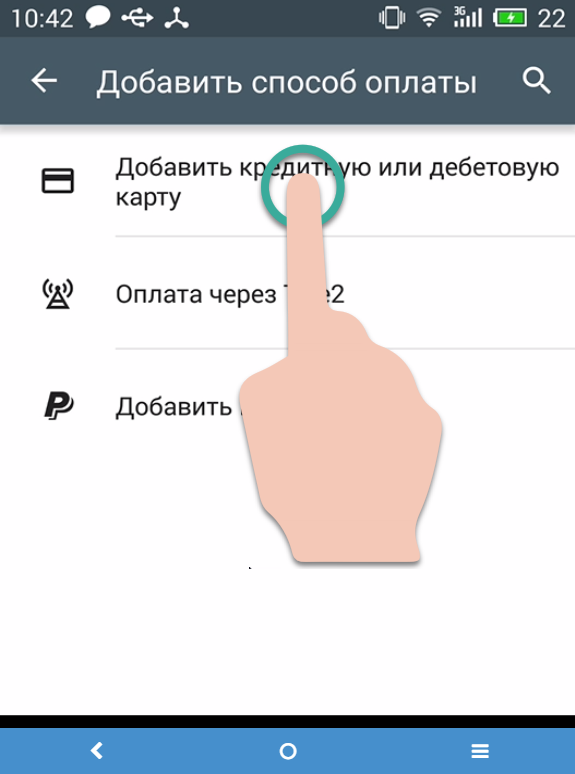
- Для начала нужно зайти в Play Market и открыть настройки профиля.
- Там нужно выбрать раздел «аккаунт».
- В открывшемся меню следует активировать «Добавить новый вариант оплаты».
- Теперь можно будет из общего списка выбрать тот метод, который доступен для места проживания. Как правило, люди из России могут для покупки приложений использовать виртуальный кошелек , банковскую карту и счет мобильного телефона. Но нужно уточнять, можно ли для клиентов конкретного оператора расплачиваться с сотового за игры. Лучше предварительно обратиться к МТС, Биланй и другим, чтобы узнать нужную информацию.
- Понадобится ввести платежные реквизиты, которые запросит система.
- Далее потребуется подтвердить, что человек действительно желает сохранить изменения.
Важно! Процедура не занимает больше нескольких минут, особенно если человек знает инструкцию. Достаточно лишь иметь доступ в интернет, чтобы осуществить необходимые действия.
Отметим, что в будущем можно будет сменить способ, которым будет расплачиваться человек. Поэтому нет ничего страшного в том, что со временем потребуется с помощью другого метода покупать игры.
Как в Google Play сменить способ оплаты

Как уже говорилось, не составляет труда изменить вариант платежа, если человека больше не устраивает предыдущий метод. Полезно будет рассмотреть порядок действий, в целом он не сильно отличается от вышеописанного. Однако рассмотрим, как придется действовать.
- Сначала придется открыть Play Market на телефоне.
- Затем нужно выбрать вариант «Аккаунт», «Способы оплаты» и «Другие настройки платежей».
- При необходимости следует авторизоваться в Google Payments.
- В браузере следует нажать на «Способы оплаты», а затем под нужным вариантом «Изменить».
- Следует внести правки и указать данные, на которые хочется поменять старые сведения.
- Останется только нажать на «Обновить».
Если все сделано правильно, можно будет установить платное приложение, оплатив его новым методом. Если по каким-то причинам смена не удалась, тогда стоит связаться со службой поддержки. Сотрудники подскажут, как в Гугл Плей изменить способ оплаты в конкретной ситуации.
Как в Плей Маркете поменять номер телефона для оплаты
В некоторых случаях человек выбирает свой телефон, привязанный к аккаунту, для совершения покупок. Со временем может потребоваться изменение номера, и в этом случае проще всего создать новый профиль. После выхода со старого профиля, следует добавить новый аккаунт.
В этом случае стоит указывать уже другой номер телефона, после чего его можно выбрать как основной способ оплаты. Также можно обратиться в службу поддержки, чтобы уже у существующего профиля изменить данные. Однако нельзя однозначно сказать, позволят ли с другого номера покупать и устанавливать приложения. В крайнем случае нужно будет вернуться к схеме, при которой придется создавать новый профиль.
Как Добавить Способ Оплаты Плей Маркет?
Зайдите в приложение Google Play и войдите в аккаунт, используя свой логин и пароль. Откройте меню (три полоски в левом верхнем углу) и перейдите в раздел « Способы оплаты ». Выберите пункт « Оплата через Билайн » и включите платёжный аккаунт Билайн. Готово!
Как добавить семейный способ оплаты?
Участники семейной группы могут совершать покупки в Google Play, используя общий или личный способ оплаты. Как настроить общий способ оплаты (для администраторов)
- Откройте приложение Google Play.
- В левом верхнем углу экрана нажмите на значок меню Способы оплаты Изменить общий способ оплаты.
- Выберите ОК.
Что делать если способ оплаты недоступен?
«Невозможно завершить транзакцию. Используйте другой способ оплаты «. Войдите в аккаунт Google на странице https://pay.google.com.
- Найдите карту, которую вы использовали при оплате.
- Нажмите Изменить.
- Убедитесь, что платежный адрес и адрес, указанный для карты, совпадают.
- При необходимости обновите адрес.
Как добавить номер телефона для оплаты в Google Play?
Как добавить способ оплаты
- Откройте приложение Google Play.
- В правом верхнем углу экрана нажмите на значок профиля.
- Выберите Платежи и подписки Способы оплаты Добавить способ оплаты.
- Укажите данные нового способа оплаты.
- Следуйте инструкциям на экране.
Что делать если сим карта Билайн не работает?
Что делать если нет связи Билайн?
- Перезагрузите устройство.
- Если ничего не изменилось, попробуйте переустановить SIM — карту.
- Если связи по-прежнему нет, вставьте SIM — карту с вашим номером в другой планшет или телефон.
Почему пишет транзакция отклонена?
«Платеж отклонен из-за проблемы в вашем аккаунте» Обычно такое сообщение появляется, если: Мы обнаружили подозрительную транзакцию в вашем платежном профиле. Нам требуется дополнительная информация, чтобы защитить ваш аккаунт от мошенничества.
Как добавить номер телефона в способ оплаты айфон?
Как это работает Может потребоваться выполнить вход. Нажмите «Управление способами оплаты ». Нажмите « Добавить способ оплаты » и выберите «Мобильный телефон ». Укажите номер своего мобильного телефона и подтвердите его использование в качестве способа оплаты, указав код проверки из sms.
Как настроить общий способ оплаты Family Link?
Как настроить общий способ оплаты (для администраторов)
- Откройте приложение Google Play.
- В левом верхнем углу экрана нажмите на значок меню Способы оплаты Изменить общий способ оплаты.
- Выберите ОК.
Как при семейном доступе оплатить своей картой?
Как изменить способ оплаты в « Семейном доступе »
- Запустите iTunes на компьютере и перейдите в Учетная запись – Просмотреть (для нужного Apple ID).
- В разделе Информация об учетной записи нажмите кнопку Правка возле строки Способы оплаты.
- Отключите доступный способ оплаты картой или с мобильного счета.
Как добавить контент в семейную библиотеку?
Игры и приложения
- Откройте приложение Google Play.
- Нажмите на значок профиля в правом верхнем углу страницы.
- Выберите Управление приложениями и устройствами Установлено.
- Выберите приложение, которое хотите добавить.
- На странице приложения установите переключатель Семейная библиотека в положение ВКЛ.
Как добавить способ оплаты через Tele2?
- Открой Google Play App и в меню выбери раздел «Аккаунт»
- Выбери раздел «Виды оплаты »
- Подключи « Оплата через Tele2 / ZZ»
- Убедись, что новый вид оплаты установлен
Почему не проходит оплата по карте?
В первую очередь нужно удостовериться, что сумма действительно не была снята с Вашей карты; 2. Проверить, правильно ли были введены все данные по карте; Проверить, подключена ли услуга оплаты в Интернете на Вашей карте (делали ли Вы раньше покупки в Интернете и на какую сумму);
Похожие публикации:
- Как добавить в группу семья
- Как добавить единицу измерения в унф
- Как добавить меню navigate в jupiter
- Как добавить путь в path python
как добавить способ оплаты в google play с телефона теле2 если его нет в списке
В России из-за ограничений сильно усложнился процесс покупок и оплаты подписок App Store и iCloud. Пока россиянам ещё доступна возможность оплачивать покупки в экосистемах Apple c операторами «Билайн», «МегаФон», МТС и YOTA. В этом гайде рассказываем, как подключить App Store и iCloud к счёту мобильного телефона на iPhone и Mac.
В Play Market имеются как платные, так и бесплатные приложения для мобильного телефона. У пользователей системы Android может появиться желание приобрести понравившуюся программу. Оплатить игру в Play Market может любой человек, который разбирается в процедуре. Схема действий несложная, но нужно знать основные моменты, чтобы не возникло трудностей с оплатой.
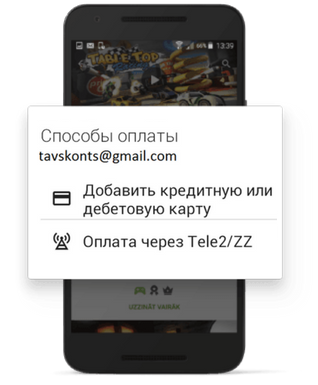
Теперь, чтобы оплачивать покупки на Google Play, Тебе больше не придется вводить данные платежной карты. Пользователям Android-устройств Tele2 предлагает удобный способ оплаты на Google Play – с помощью счета Tele2. Это очень просто и удобно – в момент покупки выбери «Оплата через Tele2/ZZ» и сумма покупки будет включена в Твой ежемесячный счет за услуги Tele2. Пользуйся приобретенными приложения сразу, а плати – потом, со счетом Tele2!
В приложении Google Play есть как бесплатный контент, так и платный. Если человек захочет приобрести программу, тогда ему нужно позаботиться о перечислении денег. Добавить способ оплаты в Google Play может любой пользователь, достаточно лишь выбрать подходящий вариант. Не так важно, через компьютер или телефон человек будет проходить процедуру. Алгоритм действий одинаковый, достаточно лишь знать точную инструкцию. Тогда не составит труда подключить способ оплаты, а затем начать совершать покупки.

Оплата Google Play
Мобильный оператор Tele2 стремится упрощать и делать удобнее пользование смартфонами и планшетами для всех своих абонентов. Небольшим новым шагом для этого стало введение платежей в маркетплейсе Google Play напрямую со счёта SIM. С этой функцией легко оплачивать игры, приложения, музыку, книги или другой контент из магазина приложений. Больше не требуется информация о дебетовой карте: настройте способ оплаты один раз в Google Play, и плата за покупку будет автоматически списана с вашего баланса. Услуга доступна физическим лицам на территории Республики Казахстан.
Иностранные сервисы и зарубежные интернет-магазины не принимают оплату с российских банковских карт. Однако пополнять счет Apple ID, покупать приложения в App Store или Google Play и смотреть фильмы на Netflix либо очень сложно, либо вовсе невозможно. Как пользоваться популярными иностранными сервисами и платить за них?
После начала «специальной военной операции»* в России перестали работать карты Visa и Mastercard. А Apple, Google, Netflix и другие иностранные компании, чьи сервисы популярны в России, приостановили свою работу на территории страны. Как можно продолжать пользоваться привычными приложениями и платить за них?
Мы вместе с Google запускаем опцию, которая позволит вам оплачивать игры, приложения, книги, музыку и многое другое в Google Play с помощью своего баланса!
Чтобы оплатить покупку нужно добавить в Google Play способ оплаты «Оплата со счета Beeline».
В Google Play и выбрать «Мой аккаунт» в боковом меню.
В разделе «Добавить способ оплаты» выбрать «Оплата со счета Beeline», нажать «Сохранить».
В способах оплаты появится опция «Мой счет Beeline».
Нажать на кнопку с ценой контента.
Приложение потребует разрешение доступа. Нажать на «Принять».
В открывшемся окне выбрать способ оплаты «Мой счет Beeline» и нажать кнопку «Сохранить».
При последующих покупках нужно просто выбрать счет Beeline и нажать кнопку «Купить».
Максимальный платеж — 30 000 тг. Без комиссии.
Перейти на страницу услуги
Что такое индекс при оплате в Плей Маркете
Нередко люди при подключении оплаты сталкиваются с необходимостью ввести индекс. Его нужно указывать в том случае, когда человек привязывает банковскую карточку. Происходит это в момент ее привязки к профилю. Следует помнить об определенных нюансах, чтобы процедура прошла успешно.
Важно! Почтовый индекс потребуется вводить такой, что был указан при получении пластика. В ином случае регистрация не будет завершена, так как человек не пройдет проверку.
Он состоит из 6 цифр, и в целом его знает каждый владелец карты. Иногда встречаются ситуации, когда из-за неправильного индекса не проходит регистрация. Такое бывает даже в том случае, если человек правильно указал данные. Если человек не понимает, в чем проблема, тогда можно решить ее следующим образом. Стоит ввести индекс областного центра и попробовать еще раз подтвердить регистрацию.
В крайнем случае можно обратиться в службу поддержки, если самостоятельно проблему не удалось решить. Вполне возможно, там подскажут, что можно сделать в такой ситуации.
Хотела загрузить игру из Play Market, оплатив ее со счета билайн. Но при выборе способа оплаты просят подвязать карту (я этого делать не хочу) , а оплата со счета неактивна (ее нельзя выбрать) и стоит уведомление: «Мой счет Beeline: Ваша мобильная платежная система недоступна. Повторите попытку позже или свяжитесь со своим оператором связи. »
Это у меня проблемы или у билайн? Деньги на телефоне есть в достаточном количестве. 9 лет
Такая же проблема, не понимаю, как оплачивать .
Если Вы тоже счастливый обладатель только что купленной SIM карты Билайн, то и Вам не удастся воспользоваться своим счетом для покупки контента в Google Play. Все потому что для совершения покупок необходимо вначале израсходовать так называемый стартовый баланс, который появляется на мобильном счете при подключении предоплатного тарифного плана. Израсходовать стартовый баланс можно лишь на услуги связи — SMS, передачу данных или голосовые вызовы. Если вы уже давно пользуетесь SIM картой Билайн проблем с оплатой покупок в Google Play с мобильного счета быть не должно.
Оператор сотовой связи Tele2 начал поддерживать покупки приложений, игр и прочего контента в Google Play с оплатой со счета телефонного номера. Ранее такая возможность появилась у всех других крупных российских операторов сотовой связи — МТС, «Мегафона» и «Билайна».
У пользователей Tele2 при покупке контента теперь показывается несколько опций оплаты — в том числе со счета телефона. Деньги будут списаны с того же счета, что и за сотовую связь и мобильный интернет или с контентного счета (при его наличии). Контентный счет можно завести у любого оператора, он как раз предназначен для оплаты таких услуг — покупки приложений, игр и подписки на сервисы с абонентской платой. У абонентов с постоплатной оплатой счет за покупки в Google Play будет приходить вместе со счетом за телефон.
Операторский биллинг пригодится тем пользователям, которые по какой-то причине предпочитают не указывать платежные данные своих банковских карт или не имеют таких карт, например, в силу юного возраста.
Очисти данные плей маркета
Спасибо. Только это и помогло.
Такая же херня, не знаю что делать (
ТЫ не сможешь не чего приобрести т. к на данном телефоне функция отстутствует у меня тоже зте блэйд в7 и там так же я прост с другого телеофна всё покупаю вот такой вот косяк
У меня zte blade v7 lite я покупаю всё просто у вас не настроен гугл
Я проверил и если выбрат одну сим карту для отправки смс все сработает, нужно выбрать одну сим карту и в плейке выбрать способ оплаты через сим карту
Вынул одну сим карту и купил. Лучше майла ответов нет ничего, гугл поддержка ни о чем
Сделал по вашему совету всё оплатилось, одного не пойму на хрена такой гиморрой
ну ты гений, я уже забыл про этот способ и не мог купить, а тут со своим уведомлением вылез.
Так искал по всему инету, программисты толком ответить не могут, нашёл попробовал получилось, спасибо.
почему выдаёт ошибку кога пытаешься купить что нибуть с моб счёта пишет что не подходит не к одному из активных платежей
Российские сотовые операторы — МТС, «Билайн» и «Мегафон» — рассказали, как оплачивать покупки в App Store, Apple Music, Apple TV, iTunes, Google Play и Huawei Gallery без карт Visa и MasterСard, которые приостановили все операции в России.
Инструкцию по оплате покупок через мобильный счет в App Store и Google Play составил TJ. «Бумага» проверила, как это работает, и приводит порядок действий.
Как оплатить покупки с мобильного счета в Google Play:
- зайти в раздел «Платежи и подписки»;
- выбрать «Способ оплаты»;
- нажать «Добавить оператора связи»;
- ввести номер мобильного телефона.
Оплата с мобильного счета в сервисах Apple:
- Зайти в App Store;
- нажать на Apple ID;
- зайти в раздел «Управлять способами оплаты»;
- выбрать «Добавить способ оплаты»;
- нажать на пункт «Мобильный телефон»;
- выбрать «Использовать этот номер мобильного телефона» или «Использовать другой номер мобильного телефона».
Telegram-канал «ИТ в России в кризис 2022», который ведет компания-интегратор Infoservice. ru, также опубликовал инструкцию, что можно сделать при отключении оплаты Google Workspace. Внимание на это обратил vc.
Ранее Visa и MasterCard заявили, что прекращают обслуживать банковские карты, выпущенные в России. Теперь карты не работают у россиян за границей: нельзя ни снять деньги, ни расплатиться в магазинах. Внутри России карты действуют в обычном режиме.
Получайте главные новости дня — и историю, дарящую надежду
Что еще почитать:
- Чем платить за границей вместо Visa и MasterCard? Инструкция. Обновлено.
- «Наказали только беженцев, молодцы». Реакция на решение Visa и MasterCard отключить российские карты.
App Store
Для оплаты в Аппсторе в России в 2022 году есть пять возможных способов.
Напрямую
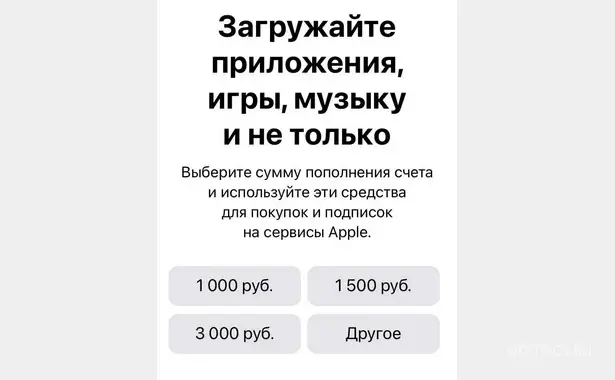
Выбираем сумму из предложенных или вводим любую другую.
Финансовые операции внутри самого магазина никак не зависят от вводимых ограничений, деньги на счете никуда не исчезнут и не заблокируются.
Через привязку карты «МИР»
Если не работает привязанная карта, можно попробовать привязать к Apple ID свою карту «МИР».
Компания Apple недавно включила российскую платежную систему «МИР» в список возможных способов совершения покупок в App Store и iTunes. Пополнение происходит точно так же, как и в предыдущем пункте.
Однако система иногда работает некорректно, и многие пользователи сообщают, что карты некоторых банков просто не привязываются. Одни не могут привязать «МИР» от Альфа-банка. Другие не имеют возможности привязать «Тинькофф». А у кого-то и вовсе не привязываются карты ни одного из банковских приложений.
UPD: с 24 марта оплата с помощью карты «МИР» недоступна, все привязанные карты перестанут работать в течение нескольких дней.
Через приложения банков
В мобильных банковских приложениях обычно присутствует раздел «Платежи». В графе поиска необходимо набрать «App Store» и при оплате выбрать App Store & iTunes. После введения номера телефона и суммы пополнения, на вписанный в поле телефон должен прийти код подтверждения.
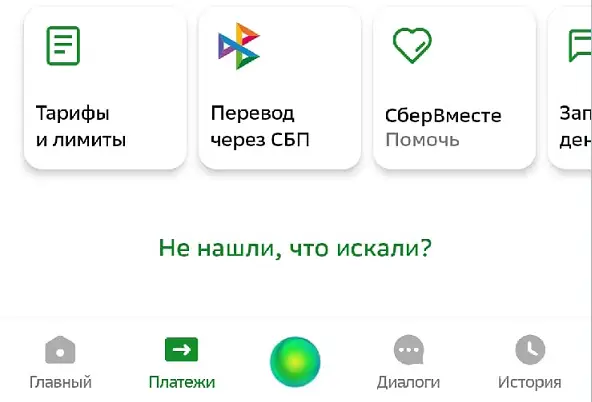
App Store может отображаться не во всех приложениях.
UPD: в последние время поступают сообщения, что и этот способ работает со сбоями. Некоторые пользователи отмечают, что оплата проходит, но код не присылается. Пользуясь данным способом, стоит учитывать подобные риски.
Пополнение через подарочные карты
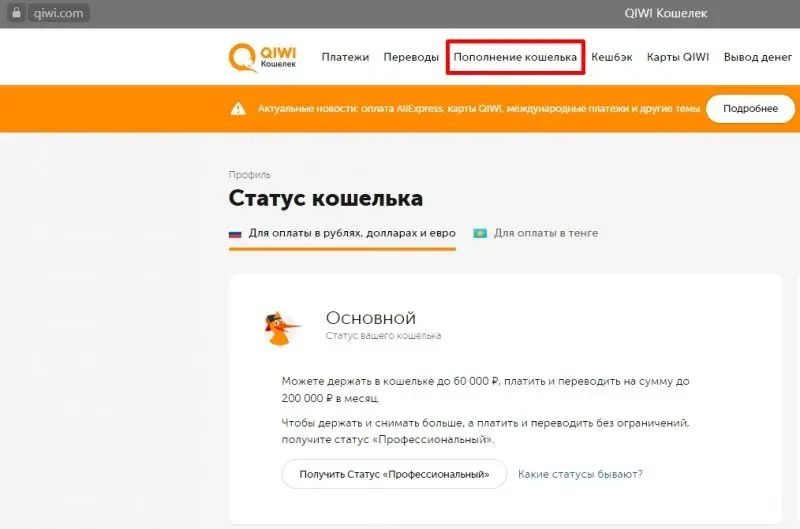
Статус аккаунта должен быть Основным (подтверждение через Госуслуги или паспортным данные).
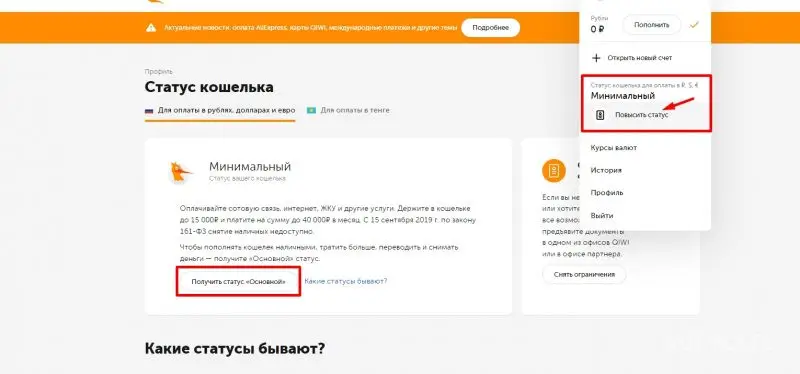
Чтобы совершать покупки с Киви, выполните следующие шаги:
В приложении «Ю. Money»
UPD: На текущий момент известно, что сервис прекратил выпуск подарочных карт для App Store.
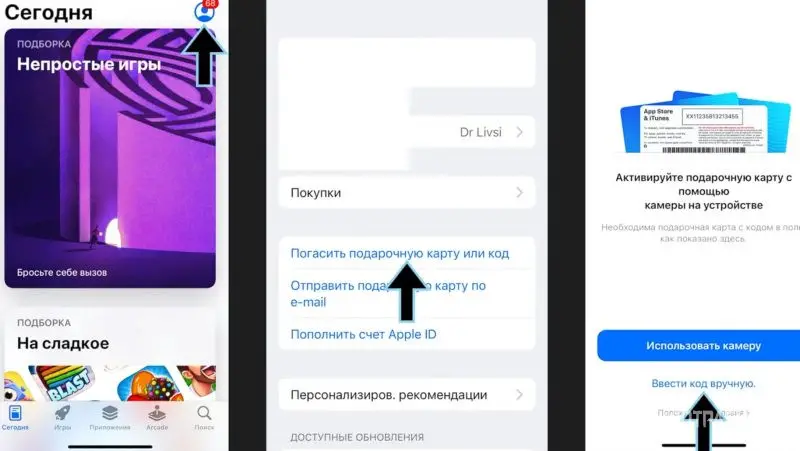
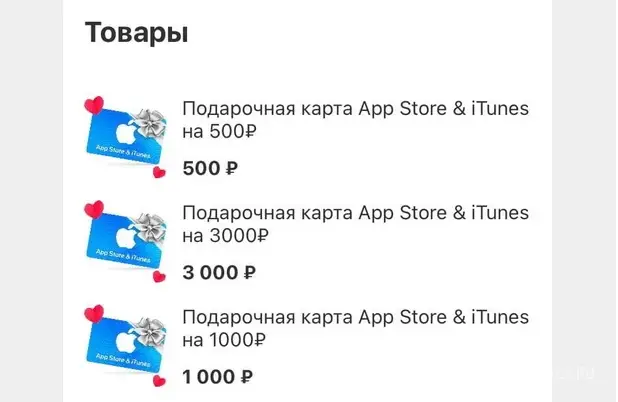
Номиналы разные: пятьсот, тысяча, полторы тысячи и три тысячи рублей. После покупки на номер телефона приходит код, который необходимо активировать в App Store. Также код может быть написан на кассовом чеке. Для активации подарочной карты необходимо в своем профиле App Store и выбрать функцию «Погасить подарочную карту или код».
Проблемы NFC: Купить акустическая система TDG NFC-83 > цены TDG NFC-83 в России:Москва, Санкт-Петербург | MagaZilla
Все так же есть вариант покупки через ВПН или у неофициальных поставщиков. Но это сопряжено с рисками. Будьте крайне внимательны и осторожны при выборе такого способа.
Через мобильного оператора
Оплата недоступна для операторов Мегафон, YOTA, ТЕЛЕ2, МТС. Билайн работает нестабильно, и у некоторых пользователей выдает ошибку.
Чтобы что-то покупать в App Store через счет мобильного телефона, нужно зайти Настройки и в идентификаторе Apple ID выбрать раздел «Оплата и доставка».
Там нужно добавить новый способ оплаты и выбрать счет мобильного телефона. Вводим номер телефона и подтверждаем его, введя код из пришедшего СМС-сообщения.
Как покупать игры для Xbox
В начале марта Microsoft приостановила продажу своих товаров и сервисов в России. Это затронуло и продажу игр для консолей Xbox — как физических копий (дисков), так и цифровых кодов. Однако компания разрешает использовать в российских аккаунтах коды для игр, предназначенные для продажи в других странах.
Купить игру на сторонних площадках:
- Приобрести цифровой код для активации игры в онлайн-магазине или маркетплейсе. Коды можно найти как у официальных продавцов (например, в «М.Видео»), так и у перекупщиков (например, на Avito). Лучше уточнить у продавца, для продажи в какой стране предназначался этот ключ;
- Если это российский ключ для игры, то нужно запустить Xbox, перейти в приложение Microsoft Store, в нем выбрать пункт «Активировать» и ввести ключ;
- Если это иностранный ключ (как правило, это Аргентина или Турция, поскольку игры в них дешевле), то придется настроить на мобильном устройстве или компьютере VPN той страны, для которой он предназначен;
- Через некоторое время в аккаунте на консоли появится игра.
Купить игру в официальном магазине через другие страны
- Обратиться за помощью к близким за рубежом, желательно в одной из стран, где у Xbox нет своего официального магазина игр (например, жители Казахстана могут покупать игры в других национальных магазинах, а стоимость ключей ниже, чем, допустим, в США). Можно найти посредника в соцсетях за рубежом, однако они, как правило, берут комиссию (до 500 рублей) за свои услуги.
- Посредник может купить игру в качестве «подарка» и получить цифровой код, который отправит вам. Уточните у посредника, ключ какой страны он купил.
- Дальше нужно включить на мобильном устройстве или компьютере VPN той страны, для которой предназначен ключ.
- Вскоре после этого в вашем аккаунте на консоли появится ваша игра.
Порядок оплаты приложений в Google Play со счета телефона Билайн
После пополнения баланса аккаунта, можно начинать разбираться, как купить приложение в Google Play.
Для этого выполните следующие действия:
- Запустите приложение Плей Маркет.
- Выберите понравившееся вам приложение для покупки.
- Если оно оказалось бесплатным, нажмите на клавишу «Установить». Через несколько минут приложение установится на ваше устройство.
- Если приложение требует оплаты, нажмите на кнопку с его ценой. Отобразится перечень запрашиваемых разрешений. Если вы уверены в порядочности разработчика приложения, то нажмите кнопку «Принять».
- Далее Плей Маркет выдает сумму оплаты с учетом комиссий, курса валюты и налога.
- Проверьте правильность указанной информации, и нажмите кнопку «Купить».
- Подтвердите пароль аккаунта для выполнения покупки.
- Если оплата будет производиться с мобильного телефона или банковской карты, нужно изменить способ платежа, и выбрать требуемый источник.
После успешного выполнения покупки, появится уведомление «Платеж выполнен», и автоматически начнется установка приложения. На электронную почту, указанную при регистрации, поступит соответствующее сообщение.
Если после покупки возникли проблемы с установкой или запуском приложения, либо вы решили отказаться от данного приобретения, можно вернуть свои деньги в течение 15 минут. Для этого зайдите снова в интернет магазин Плей Маркет, удалите установленное приложение кнопкой «Удалить», и сделайте запрос на возврат денег на счет. Если вы не успели это сделать за 15 минут, возвратить деньги уже не получится.
Как оплатить приложение в Google Play
- Надо открыть интересующее приложение, для получения которого потребуется внести .
- надо нажать на кнопку, где указана цена. Она выделена цветом и находится прямо под названием.
- Теперь стоит принимать запрашиваемые разрешения, если, конечно, человек с ними согласен.
- Появится сумма платежа, которая образуется с комиссий, налогов и валютного курса. Понадобится убедиться в правильности данных, а затем нажать на «Купить». нужно будет ввести пароль от своего профиля, чтобы подтвердить покупку.
- Если человек желает заплатить не тем вариантом, который использует всегда, тогда нужно нажать «Сменить способ оплаты» и выбрать подходящий способ.
- Когда удалось приобретение игры, будет надпись « выполнен». Сразу после этого установка приложения.
Если платеж по каким-то причинам не прошел, тогда стоит связаться со службой поддержки. В целом инструкция подходит не только для России, но и для Украины, Беларуси и Казахстана. Покупать приложения в Плей Маркете безопасно, поэтому можно не переживать о том, что деньги просто снимут, а человек не получит игру.
Mac
- Запустите приложение App Store.
- В левом нижнем углу окна кликните на имя своей учётной записи и выберите раздел «Информация».
- В этом разделе нажмите на «Управлять способами оплаты» —> «Способ оплаты». Добавьте новый способ при помощи номера мобильного телефона.
- Введите свой номер и подтвердите действие с помощью СМС.
- Перетащите способ оплаты «Мобильный телефон» в самый верх списка.
Эти способы привязки оплаты могут не работать. Некоторым пользователям при попытке изменить оплату выдаётся ошибка: система не даёт установить номер мобильного телефона. Для решения этой проблемы необходимо повторить попытку через некоторое время — возможно, сейчас сервера перегружены. Кроме того, на счету должен быть положительный баланс.
Условия предоставления и особенности услуги
Оплачивать приложения и другие услуги магазина Плей Маркет с баланса мобильного устройства могут любые физические лица, зарегистрированные в компании Билайн. Для абонентов с предоплатными расчетами платеж списывается в автоматическом режиме с основного баланса абонента. Для клиентов на постоплатной системе списание денег осуществляется только с дополнительного авансового счета, если на нем есть деньги.
Применять приложение Гугл Плей имеют право все владельцы мобильных устройств на операционной системе Андроид версии 2. 2 и больше. Возможность оплаты предоставляется при помощи ЗАО «НСК» и поддержки расчетного банка. Техническую и информационную поддержку производит ЗАО «НСК», а расчетный банк выполняет работу оператора по перечислению денежных средств по электронной системе.
КАКИЕ АППЛИКАЦИИ СМОГУ
ПРИОБРЕСТИ В GOOGLE PLAY
В магазине приложений Google Play представлено более миллиона различных приложений, которые разделены на различные категории:
- Игры
- Фильмы и телешоу
- Книги и журналы
- Более 20 000 записей концертов и музыки
- Любое другое содержание доступное на Google Play
Магазин приложений Google Play доступен на всех смарт-устройствах Android.
IPhone
- В меню «Настройки» перейдите в пункт «Учётную запись Apple ID», там выберите «Оплата и доставка»
- Пункт «Добавить способ оплаты», где необходимо выбрать «Мобильный телефон». Если этот способ оплаты уже был добавлен ранее, то пропустите этот шаг.
- Введите свой номер телефона и подтвердите его с помощью проверочного кода из СМС.
- После подтверждения номер мобильного телефона должен появиться в списке способов оплаты. Нажмите кнопку «Изменить» и перетяните его в верх списка.
- Нажмите «Готово». После этого в качестве основного способа оплаты покупок будет выбран мобильный телефон.
Как настроить оплату в Google Play
Для начала стоит разобраться с тем, как именно можно совершать оплату в приложении от Google. Существует несколько способов, благодаря которым будет возможна покупка программ в Плей Маркете. Естественно, речь идет о тех играх, которые не предоставляются людям бесплатно.
- Банковская карточка. Она может быть как виртуальной, так и физической. Некоторые люди привязывают свой пластик, которым постоянно пользуются. Есть и специально заводят виртуальную карту, чтобы на ней держать средства специально для Play Market.
- Подарочная карта. могут передать друзья человек приобрести ее самостоятельно. Естественно, заранее .
- Мобильная связь. Через можно оплачивать с телефона в Гугл . Но предварительно нужно уточнить у оператора Билайн, Мегафон или МТС, предоставляет ли он подобную возможность.
Выбрав подходящий вариант, можно настроить платеж в Гугл Плей. Для этого нужно перейти в само приложение и нажать на меню, затем «Аккаунт» и «Добавьте способ оплаты». На экране будут даны инструкции по поводу того, как это сделать, и человеку только останется им следовать. Важно будет выбрать именно тот вариант, который подходит для пользователя, например, банковская карта. Если все сделать правильно, тогда можно будет оплатить покупку указанным способом.
FAQ
Да, Вы легко можете совершать платежи в Play Market с мобильного баланса. Нужен только смартфон или планшет, в который установлена SIM-карта Beeline. Зайдите в Google Play Market и просто выберите «Оплата через Beeline» в разделе «Способ оплаты».
Вам можно. �� Если баланса на покупку в Google Play Market недостаточно, воспользуйтесь доверительным платежом. Максимальная сумма — 1000 тг под 10% на 3 дня. Узнайте подробнее
Да, оплачивать с баланса безопасно. Перед совершением платежа Google Play Market предлагает ввести пароль от учетной записи Google, тем самым подтвердив, что платеж совершается именно Вами.
При оплате с баланса Beeline нужно ввести пароль от учетной записи Google (почты/ электронного адреса Gmail). Если Вы забыли свой пароль, восстановите его здесь.
Во время подключения или первой оплаты необходимо отключить на время вторую SIM-карту (НЕ Beeline). После успешной оплаты Вы сможете вернуть её на место.
Зайдите в «Настройки SIM-карт и мобильные сети» своего смартфона, выберите вторую SIM и отключите. Теперь можно подключить оплату Beeline в Play Market и даже совершить первую покупку.
Не забудьте включить отключенную SIM карту в настройках смартфона.
Вытащите из лотка SIM-карт вторую SIM. После успешного подключения или первой успешной оплаты в Play Market верните её на место.
Никаких комиссий при оплате с баланса Beeline не существует. Вы платите только за контент Play Market.
Историю и детали покупок всегда можно посмотреть в приложении «Мой Beeline» или в Личном кабинете на сайте www. beeline
Максимальная сумма одной транзакции — 50 МРП, в день допускается совершение транзакций до 100 МРП Весьма приличная покупка! ��
Если контент, купленный в приложении, недоступен, не работает или не скачивается, Вы можете:
• связаться с поставщиком (разработчиком) контента;
• запросить возврат средств по клику сюда.
Ваше желание — закон. Чтобы вернуть покупку, откройте меню Play Market и выберите «Аккаунт» > «История покупок» > найдите в списке покупку и нажмите «Вернуть платеж». Возврат средств будет произведен на мобильный баланс в течение 30 рабочих дней.
Период, в течение которого можно сделать возврат, зависит от купленного контента. Более подробно можно прочитать здесь.
Да, конечно. Главное — не забывать пополнять баланс перед очередным списанием
Просто откройте в Play Market меню и выберите «Подписки», затем найдите ту, от которой хотите отказаться, и нажмите «Отменить подписку». Далее следуйте инструкции.
Вовсе не обязательно. Вы можете оплачивать покупки непосредственно с баланса Beeline, выбрав в настройках Play Market «Оплата через Beeline».
У Вас корпоративный номер. Услуга недоступна на Вашем тарифе. Вы ещё не израсходовали со своего номера 800 тг. Произошёл технический сбой. Попробуйте повторить операцию позже.
Мы работаем над этим. �� А пока с баланса Вы можете оплатить покупку только в Play Market.
Откройте меню Play Market и выберите «Способы оплаты» > «Другие настройки платежей» > далее в браузере откроется сайт pay. google. com > найдите способ оплаты с Beeline и нажмите кнопку «Удалить». Подтвердите, нажав кнопку «Удалить» ещё раз.
КАК ОПЛАТИТЬ ПОКУПКИ GOOGLE PLAY
СЧЕТОМ TELE2
Скачивая платные аппликации Google Play тебя идентифицирует как клиента Tele2 и предложит выбрать «Оплати Tele2/ ZZ». Будь уверен во всех своих покупках в магазине Google Play, потому что Tele2 тебя предупредит о скачивании каждой платной аппликации.
Как пополнить Плей Маркет
Некоторые люди желают пополнять свой баланс в Плей Маркет, и сделать это можно несколькими способами. Можно осуществить активацию подарочной карты, коды либо указать промокод. Сделать это достаточно просто, если человек получил подобный презент.
- Открыть Маркет.
- Перейти в меню и выбрать «Активировать промокод».
- Ввести код.
Естественно, предварительно следует купить подарочную карту, если такой вариант доступен для страны проживания пользователя. Когда она получена от друзей или иных людей, тогда можно сразу ввести код. Деньги можно увидеть на балансе Плей Маркета, который отображается в меню приложения.
Проблемы NFC: Использование IWE-кошелька для оплаты телефона в Узбекистане
Средства после пополнения можно потратить по своему усмотрению, приобрести что-либо в Google Play. Главное, хорошо обдумать свою покупку, потому как отменить ее будет сложно. Не стоит спешить с выбором программы, не ознакомившись с описанием и отзывами.
Способы оплаты покупок в Плей Маркете
Существует несколько способов приобретения приложений в данном интернет магазине от корпорации Google. Ознакомимся в деталях, как производится оплата Google Play Билайн.
- Использование мобильного счета Билайн.
- Банковская карта. Можно использовать пластиковую карту любого банка. Перед ее приобретением, в банке рекомендуется получить консультацию по вопросу возможности совершения электронных платежей с приобретенного банковского продукта.
- Виртуальная карта. Чтобы ее получить, можно использовать возможности различных платежных систем, например, Вебмани, Яндекс Деньги, Киви и другие электронные кошельки. Создать виртуальную карту несложно. Все операции заключаются в заполнении определенной анкеты на выбранной системе. Через несколько секунд создается номер вашего счета. Он будет являться вашим виртуальным кошельком для платежей.
Использование возможности оплаты приложений из Плей Маркета не предполагает никакой оплаты.
Как пользоваться
Как добавить в способы оплаты мобильный баланс Beeline?
Войдите в свой аккаунт в Play Market;Выберите «Платежи и подписки» — «Способы оплаты» — «Добавить оператора связи Beeline» — «Включить». Как совершить покупку с мобильного баланса Beeline?
Нажмите на кнопку со стоимостью приложения;Выберите «Beeline» в способах оплаты» — «Купить в одно нажатие*». *Если в настройках учетной записи Google включено подтверждение покупки, необходимо подтвердить ее с вводом пароля от учетной записи.
Как работает услуга на постоплатной системе
Для клиентов с тарифными планами постоплатной системы нужно создать дополнительный счет опции «Мобильный платеж». С него можно совершать платежи за покупки. Отдельный счет «Мобильного платежа» служит в качестве дополнительного баланса для вашего устройства. Номером этого счета по сути дела является номер вашего телефона без восьмерки, с тем отличием, что первая цифра «9» заменена на «6». Если ваш телефон 9859593433, то номер дополнительного счета будет 6859593433.
Для создания вспомогательного счета наберите на клавиатуре команду запроса USSD * 110 * 271 #, отправьте его клавишей звонка. Эта команда создает для абонента дополнительный счет, на котором пока нет денег. Чтобы использовать этот новый счет для покупок, нужно пополнить его баланс, после чего можно совершать покупки, как было описано в предыдущем разделе.
Как оплачивать в Гугл Плей через телефон
При желании человек может платить за игру в Google Play через МТС и других операторов. Данный способ удобен тем, что можно обойтись без привязки банковской карты. Для этого при настройке оплаты из доступных способов стоит выбрать мобильный телефон. Минусом является то, что будет взиматься солидный процент. Поэтому стоит дважды подумать, прежде чем совершать покупку с баланса мобильника.
Заплатить за выбранное приложение в Google Play через Мегафон или иного оператора можно обычным способом. От человека придется вводить меньше информации при выборе метода платежа. Нужно указать номер телефона, адрес и имя человека. После этого останется только подтвердить платеж, и убедиться, что приложение установилось.
Прежде чем устанавливать приложения из Google Play, добавьте способ оплаты
Человек может увидеть следующее сообщение Гугл Плей: «Прежде чем устанавливать приложения из Google Play, добавьте способ оплаты и завершите настройку аккаунта». Чтобы получить возможность загружать игры, можно указать возраст меньше 9 лет. В этом случае должно исчезнуть подобное сообщение.
Также можно все-таки добавить способ оплаты, он пригодится, если в будущем человек захочет купить программу. Чтобы с этим не возникло проблем, рекомендуется следовать определенной инструкции. С ее помощью можно будет без труда добавлять вариант перевода денег.
Как платить в App Store
12 мая Apple отключила возможность платить со счета мобильного телефона в Apple ID через мобильные счета операторов «МегаФона», Tele2 и Yota (для абонентов виртуальных операторов (кроме Yota) эта функция изначально была недоступна). Кроме того, невозможно использовать для оплаты карты зарубежных банков, а цифровые коды для пополнения кошелька Apple ID не выпускаются. Для абонентов разных операторов инструкции для пополнения счета Apple ID различаются.
Для абонентов МТС и «Билайн»
- Открыть меню «Настройки», зайти в учетную запись Apple ID (строка вверху, где указано имя пользователя устройства);
- В открывшемся окне выбрать пункт «Оплата и доставка» и выбрать «Добавить способ оплаты»;
- Среди доступных вариантов выбрать «Мобильный телефон»;
- Затем выбрать «использовать этот номер мобильного телефона» для оплаты со счета мобильного номера, к которому привязано устройство. Либо ввести другой номер и подтвердить его с помощью проверочного кода по СМС;
- После этого мобильный телефон появится в списке способов оплаты в меню «Оплата и доставка». Если ранее были настроены другие способы оплаты (по банковской карте), то в меню «Оплата и доставка» надо нажать на «Изменить», перетащить пункт «Мобильный телефон» наверх, сделав его основным способом оплаты, и нажать «Готово».
- При покупках в App Store или при оплате iCloud средства будут списываться с указанного мобильного счета;
- Также можно положить средства на виртуальный кошелек Apple ID заранее. Для этого необходимо зайти в App Store и открыть параметры учетной записи (кликнуть на аватар в правом верхнем углу), после чего выбрать пункт «Пополнить счета Apple ID» и выбрать необходимую сумму пополнения.
Для абонентов «Мегафон», Yota и Tele2
Пока самый простой способ — использовать первые четыре пункта инструкции для абонентов МТС и «Билайн», однако указать чужой номер мобильного телефона — например, друзей или членов семьи, которые пользуются МТС и «Билайн», либо самостоятельно оформить сим-карту этих операторов. Другой вариант — попросить перевести деньги, которые находятся на счете Apple ID у другого пользователя (если они заранее лежали на счете, или если он уже пополнил кошелек через МТС или «Билайн»). Для этого нужно:
- На устройстве, с которого будут переводиться средства, открыть App Store и зайти в настройки учетной записи (кликнуть на аватар в верхнем правом углу);
- Указать e-mail адрес пользователя, на счет которого необходимо перевести средства (желательно тот, к которому привязан Apple ID). Также выбрать сумму перевода и нажать «Далее»;
- Выбрать дизайн подарка, подтвердить подлинность указанных данных и нажать «Купить»;
- На устройстве получателя открыть письмо с «подарком» от Apple. Если к этому почтовому адресу привязан Apple ID, нажать на кнопку «Использовать сейчас». Средства будут зачислены на счет.
- Если адрес электронной почты не привязан к Apple ID, нужно скопировать указанный в письме код;
- Открыть настройки учетной записи в App Store и выбрать пункт «Погасить подарочную карту или код». Ввести код из письма и нажать «Активировать».
Как в Плей Маркете поменять номер телефона для оплаты
В некоторых случаях человек выбирает свой телефон, привязанный к аккаунту, для совершения покупок. Со временем может потребоваться изменение номера, и в этом случае проще всего создать новый профиль. После выхода со старого профиля, следует добавить новый аккаунт.
В этом случае стоит указывать уже другой номер телефона, после чего его можно выбрать как основной способ оплаты. Также можно обратиться в службу поддержки, чтобы уже у существующего профиля изменить данные. Однако нельзя однозначно сказать, позволят ли с другого номера покупать и устанавливать приложения. В крайнем случае нужно будет вернуться к схеме, при которой придется создавать новый профиль.
Мнение абонентов
Пользователи мобильных устройств высказывают чаще всего положительные отзывы о данной услуге от Билайна. Приложения и игры можно оплачивать непосредственно со своего мобильника без всяких комиссий. Это делается безопасно, удобно и просто, использовать банковскую карту для этого уже нет необходимости. Услугой пользуются обычно молодые люди, пользующиеся различными приложениями, приобретаемыми на платной основе.
Как изменить способ оплаты в Google Play на мобильный счет
Покупка подарочной карты
Для оплаты в Google Play также принимаются подарочные карты, код пополнения или промокод. Однако официально России нет в списке стран Google, где доступны эти опции. Несколько сервисов продают карты россиянам, для активации предлагая использовать VPN. Но существует риск, что активация карт других стран через VPN может привести к блокировке.
Qiwi-кошелек
Если в App Store привязать новую карту к аккаунту, скорее всего, не получится, то в Google Play эта опция доступна. В этом случае для россиян хорошим вариантом может стать кобейджинговая карта «Мир» с поддержкой китайской платежной системы UnionPay. Такие карты работают в 180 странах, а в России их выпускают несколько банков, правда, эта услуга в большинстве случаев недавно стала платной. Почта Банк предлагает бесплатную виртуальную карту, а Тинькофф Банк обещает выпустить свою в ближайшее время.
Как пополнить дополнительный счет
Для пополнения вновь созданного счета следует указывать свой номер телефона с измененной первой цифрой на «6». Если вы владелец городского телефона, нужно указывать его в федеральном варианте, также изменив первую цифру на шестерку.
Внимание: положить деньги на дополнительный счет можно только указанными ниже способами.
- Наличными деньгами в пунктах платежей. Нужно сообщить кассиру или заполнить квитанцию с указанием счета по рассмотренной выше рекомендации. Для выполнения платежа нужно произвести регистрацию карты банка. Это можно выполнить на официальном сайте оператора на странице пополнения счета через карту банка по адресу pay.beeline.ru или совершить вызов по телефону 0533. После процедуры регистрации вам поступит уведомление с секретным кодом, который нужен для пополнения дополнительного счета. Пополнить этот счет можно отправкой запроса * 114 * «секретный код» * «сумма платежа» * «номер дополнительного счета» #.
- Через банкомат с банковской карты. Для этого укажите счет пополнения с измененной первой цифрой, и выполняйте инструкции в банкомате.
- С использованием единой карты оплаты от компании Билайн. Наберите на клавиатуре телефона запрос * 104 * «код карты оплаты» * «номер телефона с измененной первой цифрой» #, отправьте его кнопкой вызова. В результате счет будет пополнен.
Чтобы узнать, сколько денег осталось на дополнительном счете, наберите бесплатный запрос USSD * 222 # и отправьте его кнопкой вызова. Вам придет уведомление с суммой остаточного баланса вспомогательного счета.
Как в Google Play сменить способ оплаты
Как уже говорилось, не составляет труда изменить вариант платежа, если человека больше не устраивает предыдущий метод. Полезно будет рассмотреть порядок действий, в целом он не сильно отличается от вышеописанного. Однако рассмотрим, как придется действовать.
- Сначала открыть Play Market на телефоне.
- Затем нужно выбрать вариант «Аккаунт», «Способы оплаты» и «Другие настройки платежей».
- При необходимости следует авторизоваться в Google Payments.
- В браузере следует нажать на «Способы оплаты», а затем под нужным вариантом «Изменить».
- Следует внести правки и указать данные, на которые хочется поменять старые сведения.
- Останется только нажать на «Обновить».
Если все сделано правильно, можно будет установить платное приложение, оплатив его новым методом. Если по каким-то причинам смена не удалась, тогда стоит связаться со службой поддержки. Сотрудники подскажут, как в Гугл Плей изменить способ оплаты в конкретной ситуации.
Как создать аккаунт Google Play
Перед покупкой приложений нужно создать свой аккаунт, если вы ранее не создавали. Зайдите на официальный сайт корпорации Гугл. Процесс создания аккаунта не представляет сложности, и состоит из стандартных заполнений своих данных. По окончании процедуры будет присвоен адрес электронной почты gmail. com.
Для этого выполните следующие простые действия:
- На вашем мобильном устройстве откройте «Настройки», зайдите в раздел «Аккаунты».
- Нажмите на кнопку «Добавить аккаунт».
- Из предложенных вариантов выберите аккаунт для Google.
- Далее будет два варианта: «создать новый» или зарегистрировать «существующий» аккаунт.
- Если вы уже имеете такой аккаунт, то нажмите «существующий», и введите почтовый ящик и пароль.
- Если вы впервые регистрируетесь, нажмите «Новый», укажите фамилию и имя.
- В поле «Имя пользователя» придумайте и укажите любое имя, которое будет названием вашего электронного почтового ящика.
- Далее, нажмите стрелку справа для перехода на следующую страницу «Создание пароля». Для этого нужно придумать надежный пароль. Он в будущем будет служить для входа в интернет магазин Гугл Плей.
- Нажав на стрелку для перехода на другую страницу, отобразится поле ввода дополнительных данных. Это указание телефона, других личных данных, которые знаете только вы. Они пригодятся для восстановления пароля, если он утерян или забыт. Магазин Google Play соблюдает абсолютную конфиденциальность, поэтому за безопасность переживать не стоит.
- Далее предлагается регистрация в соцсети Google +. Это можно при желании выполнить позже, поэтому нажмите кнопку «не сейчас».
- Поставьте галочку о согласии с пользовательским соглашением.
- Укажите капчу, ее еще называют проверочным кодом на картинке.
- На следующей странице выберите способ оплаты «через Билайн», чтобы в последующем оплачивать мобильные приложения, предоставляемые на платной основе. Это можно выполнить и позже, через раздел «Настройки».
Проблемы NFC: Тип метки не поддерживается на Самсунге: что делать?
После этого нам открывается раздел настроек синхронизации с системой Android, которую можно настроить позже, или при желании установить нужные галочки сейчас. Затем можно перейти на главную страницу магазина и совершать покупки.
ПОЛЕЗНО
Как в первый раз выбрать вид оплаты?
Если до сих пор в магазине Google Play ты не использовал платное содержание, однако хочешь в дальнейшем сумму будущих покупок включать в ежемесячный счёт Tele2, выполни следующие действия:
Открой Google Play App и в меню выбери раздел «Аккаунт»
Выбери раздел «Виды оплаты»
Подключи «Оплата через Tele2 / ZZ»
Убедись, что новый вид оплаты установлен
В следующий раз при выборе платного содержания для загрузки в магазине Google Play по умолчанию изначально будет предложен ранее выбранный вид оплаты. С правилами предоставления услуг Google Play на латышском языке ознакомься
Как сменить вид оплаты на длительный срок?
Ты можешь присоединить сумму покупки к ежемесячному Tele2 счету, даже если прежде в магазине Google Play ты платил с помощью расчетной карты. Чтобы изменить способ оплаты, зайди в Google Play и выбери аппликацию, которую хочешь приобрести. Далее выполни следующие действия:
Открой существующий способ оплаты (в данном примере Amex 6666)
Жми на меню «Способы оплаты»
Выбери «Оплата через Tele2 / ZZ»
Нажми кнопку «Купить», чтобы загрузить выбранную аппликацию
Как ограничить покупки?
В установках приложения Google Play можно активизировать дополнительную безопасность – ввод пароля аккаунта Google перед совершением каждой сделки, чтобы избавиться от нежелательных или случайных покупок. Для установки пароля выполни следующие действия:
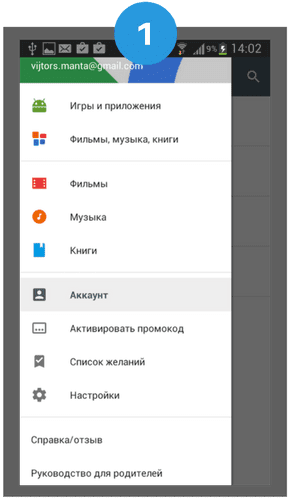
Открой меню Google Play и выбери раздел «Установки»
В разделе «Средства управления пользователя» активизируй опцию «Запрашивать аутентификацию для покупок»
Укажи критерии, когда перед совершением покупки запрашивается пароль Google аккаунта
Подтверди изменения, выполнив ввод пароля своего Google аккаунта
Как контролировать осуществляемые покупки?
После совершения каждой покупки в магазине Google Play получишь уведомление на свой адрес Gmail э-почты. Совершенные сделки будут включены в раздел «Покупки на Google Play» ежемесячно получаемого от Tele2 счёта.
Более подробную информацию о полученных услугах по содержанию приложений (например, объявления на ss. lv, статистика на draugiem. lv и т. ) и об услугах повышенной стоимости можно найти в Распечатке разговоров, где каждое действие выделено отдельной строкой с названием провайдера содержания и с указанием удержанной оплаты за оказанную услугу.
Как отозвать покупки?
Если после совершения покупки ты не доволен платной загрузкой, у тебя есть возможность в течение 2 часов отозвать сделку и получить деньги обратно. Для возврата покупки выполни следующие действия:
В магазине Google Play найди содержание, приобретение которого хочешь отозвать, и нажми кнопку «Возврат оплаты»
Для подтверждения аннулирования покупки нажми кнопку «Да»
Покупка будет отозвана, содержание страницы изменится, и будет предоставлена возможность пробрести содержание повторно
Если ты покупаешь музыку, фильмы или книги, то возврат денег за их покупку обеспечивается в соответствии с Политикой возврата товара и оплаты за покупки магазина Google Play. Более подробная информация на латышском языке представлена
В каких случаях покупки нельзя включить в счёт Tele2?
Магазин Google Play доступен только для устройств с операционной системой Android OS version 2. 2 (Froyo) или более новой. Полный список с устройствами, поддерживающими пользование Google Play, ознакомься здесь.
На покупки, совершенные в магазине Google Play, применяются ограничения, которые защищают пользователя от чрезмерных обязательств: покупка или невыполненные обязательства, если номер телефона заблокирован, для него запрещены услуги повышенной стоимости, если израсходован кредитный лимит на основные услуг или установленный лимит ежемесячных расходов, а также в ситуациях, когда сумма одной покупки превышает 50 EUR или 300 EUR в месяц.
Использовать оплату через Tele2/ZZ могут клиенты постоплаты и предопплаты, которые употребляют Tele2/ZZ номер для голосовой связи или для мобильного интернета. Услуга доступна как частным, так и юридическим лицам.
Более подробная информация о пользовании магазином Google Play и других возможностях представлена здесь.
Как пополнить баланс в Google Play
Положить деньги на счет магазина Google Play в своем аккаунте можно несколькими способами:
- Перевести деньги через банк.
- Через терминал оплаты.
- Перевести средства с мобильного устройства.
- Пополнить баланс с электронного кошелька.
В каждом случае порядок перевода денег индивидуален, поэтому перед выполнением платежа уточните информацию из официальных источников.
Как оплачивать Netflix
Подарочные сертификаты Netflix продаются на сайте Amazon: после покупки код придет на электронную почту. Однако для оплаты заказа из России потребуется карта UnionPay. Полученный код нужно ввести по ссылке netflix. com/ru/redeem и нажать кнопку «Активировать».
Оплата с зарубежной карты
При наличии банковской карты другой страны, в которой работает Netflix, можно завести новый аккаунт и привязать его к иностранной карте. Попросить зарегистрировать новый аккаунт можно также друзей или родственников — резидентов других стран: из-за санкции российские карты Visa и Mastercard работать с Netflix не будут. При использовании аккаунта в России придется включать VPN той страны, в которой зарегистрирован аккаунт — например, если это немецкий аккаунт, то VPN должен подключиться к серверу в Германии.
*Согласно требованию Роскомнадзора, при подготовке материалов о специальной операции на востоке Украины все российские СМИ обязаны пользоваться информацией только из официальных источников РФ. Мы не можем публиковать материалы, в которых проводимая операция называется «нападением», «вторжением», либо «объявлением войны», если это не прямая цитата (статья 53 ФЗ о СМИ). В случае нарушения требования со СМИ может быть взыскан штраф в размере 5 млн рублей, также может последовать блокировка издания.
Как платить в Google Play
Компания Google перестала принимать платежи из России — как с российских банковских карт, так и с иностранных. В магазине Google Play для пользователей мобильных устройств на Android остались доступны только бесплатные приложения с 10 марта. С 5 мая Google заблокировала загрузку платных приложений и обновлений к ним. Купить платное приложение для Android-устройств можно несколькими способами.
Подарочная карта Google Play
- Открыть приложение Google Play.
- Нажать на значок «Активировать промокод».
- Ввести код подарочной карты.
- Появится уведомление об успешной активации.
Оплата Google Play со счета мобильного телефона недоступна. Однако часть платных приложений и подписок владельцы смартфонов на Android могут оплатить через магазин приложений Huawei AppGallery, который работает не только для смартфонов Huawei, но и для Samsung, Honor, LG и других аппаратов. Для этого абонентам МТС, «Мегафона», «Теле2» и «Билайн» нужно:
- Найти раздел «Платежи и покупки» и зайти в него.
- Нажать на пункт «Мобильный платеж».
- Ввести свой номер мобильного телефона.
Воспользоваться мобильным счетом для оплаты не получится с корпоративной сим-карты.
С карты зарубежного банка
Этот способ оплаты подходит тем, у кого есть зарубежная карта, либо друзья или родственники за рубежом, готовые предоставить данные своей карты. Потребуется:
- Включить на смартфоне VPN той страны, в которой оформлена карта.
- Затем выбрать страну привязки профиля.
- Ввести новый адрес страны, где была выдана карта, после чего можно привязать свою карту к этому профилю.
Как добавить способ оплаты в Google Play с телефона
Прежде всего, человеку потребуется завести аккаунт в системе Google, чтобы получить возможность настраивать профиль. Поэтому если его еще нет, то нужно позаботиться о добавлении. Уже после этого можно перейти непосредственно к добавлению способа оплаты в Плай Маркете с мобильного телефона.
- Для начала нужно зайти в Play Market и открыть настройки профиля.
- Там нужно выбрать раздел «аккаунт».
- В открывшемся меню следует активировать «Добавить новый вариант оплаты».
- Теперь можно будет из общего списка выбрать тот метод, который доступен для места проживания. Как правило, люди из России могут для покупки приложений использовать виртуальный , банковскую карту и мобильного телефона. Но нужно уточнять, можно ли для клиентов конкретного оператора расплачиваться с за игры. Лучше предварительно обратиться к МТС, и другим, чтобы узнать нужную информацию.
- Понадобится ввести реквизиты, которые запросит система.
- потребуется подтвердить, что человек действительно желает сохранить изменения.
Важно! Процедура не занимает больше нескольких минут, особенно если человек знает инструкцию. Достаточно лишь иметь доступ в интернет, чтобы осуществить необходимые действия.
Отметим, что в будущем можно будет сменить способ, которым будет расплачиваться человек. Поэтому нет ничего страшного в том, что со временем потребуется с помощью другого метода покупать игры.
Как оплатить через QIWI
Некоторым людям удобнее использовать электронные кошельки, чтобы через них оплачивать игры. Например, можно воспользоваться сервисом Qiwi, но для начала нужно стать его пользователем. Человеку потребуется пройти процедуру регистрации, а затем пополнить баланс. Чтобы использовать Киви для Гугл Плей, нужно создать виртуальную или пластиковую карту.

После того как человек ее получит, можно будет осуществить привязку к сервису с программами. Процедура стандартная, и не отличается от вышеописанной. Главное, правильно указывать реквизиты, чтобы потом не возникло проблем с оплатой.
Если все сделано верно, тогда потребуется держать на карте достаточно средств для покупки приложения. Их можно в любой момент класть на пластик, если возникнет желание приобрести игру. Отметим, что в момент привязки на балансе Киви должно быть не меньше 40 рублей. Потому как такая сумма будет снята в момент привязки пластика, а потом ее вернут в течение часа.
Как покупать игры в магазине PlayStation
Самый простой способ покупки игр для PlayStation — купить физическую копию (диск) в магазине. Приобрести игры через онлайн-магазин PS Store затруднительно, поскольку сейчас сервис не принимает для оплаты российские банковские карты. Кроме того, на платформе изначально действует запрет на использование зарубежных карт: в российском аккаунте можно расплачиваться только картами, выпущенными в России, аналогичный принцип действует и в других странах.
При этом сервис пока не запрещает использовать на консолях в России иностранные аккаунты PlayStation. В связи с этим у пользователей остается два варианта: купить карту пополнения внутреннего кошелька PS Store или использовать иностранный аккаунт.
Как использовать ваучер:
- Приобрести код пополнения внутреннего кошелька PS Store. Их можно найти как в точках продаж ретейлеров, так и онлайн в виде цифрового кода. Однако в большинстве магазинов купить их уже нельзя: например, их нет в «М.Видео».
- Найти код пополнения можно, например, на Avito, однако там они сейчас продаются со значительной наценкой (50-70%);
- После запуска консоли открыть PS Store, в меню выбрать пункт «Погашение кодов»;
- Ввести 12-значный цифровой код и активировать его. Средства поступят на внутренний счет (бумажник) PS Store;
- Через «Поиск» выбрать игру (основная витрина игр сейчас не работает) и добавить ее в корзину;
Как использовать иностранный аккаунт:
- Зайти на официальный сайт Sony в меню регистрации учетной записи и нажать кнопку «Создать»;
- Указать дату рождения;
- Выбрать страну (кроме России) и язык пользователя. При этом нужно учитывать, что для оплаты должен быть доступ к банковской карте той страны, в которой будет зарегистрирован аккаунт;
- Указать почту и придумать пароль, завершить регистрацию;
- Запустите консоль, в настройках открыть вкладку «Пользователи» и выбрать пункт «Добавить пользователя»;
- Ввести учетные данные и зайти в свой иностранный аккаунт. После этого PS Store станет доступен;
- Среди способов оплаты выбрать пункт «Добавить банковскую карту» и указать данные банковской карты той страны, в которой зарегистрирован аккаунт (например, друга-резидента) и завершить покупку. При этом доступ к играм появится как с российского, так и с иностранного аккаунта.
Как платить с мобильного счёта?
Нужно изменить настройки оплаты на вашем мобильном устройстве. Вот пошаговая инструкция для разных ситуаций.
App Store — для владельцев iOS-гаджетов (iPhone, iPad)
- Войдите в App Store — кликните на ваш профиль.
- Найдите раздел «Управлять способами оплаты». Зайдите в него. При этом может потребоваться ввести пароль от Apple ID.
- Выберите «Добавить способ оплаты».
- Нажмите на пункт «Мобильный телефон».
- Введите свой мобильный номер.
- На ваш номер придёт SMS, в котором будет код для подтверждения операции.
Эти же настройки в App Store позволяют оплатить владельцам iPhone подписку Telegram Premium, которая была запущена в этом популярном мессенджере в начале лета 2022 года.
Huawei AppGallery — для владельцев гаджетов Huawei, не поддерживающих сервисы Google.
- Войдите в настройки своего аккаунта.
- Найдите раздел «Платежи и покупки». Зайдите в этот раздел.
- Нажмите на пункт «Мобильный платеж».
- Нажмите «Добавить».
- Введите свой мобильный номер.