
Как сделать слайды вертикальными в Google Slides
Когда вы открываете новую презентацию в Google Slides, слайды по умолчанию горизонтальны. К счастью, если вы хотите изменить их с горизонтального на вертикальное, это простой процесс, который вы можете выполнить за пару шагов.
Запустите браузер, перейдите в Google Slides и откройте новую презентацию.

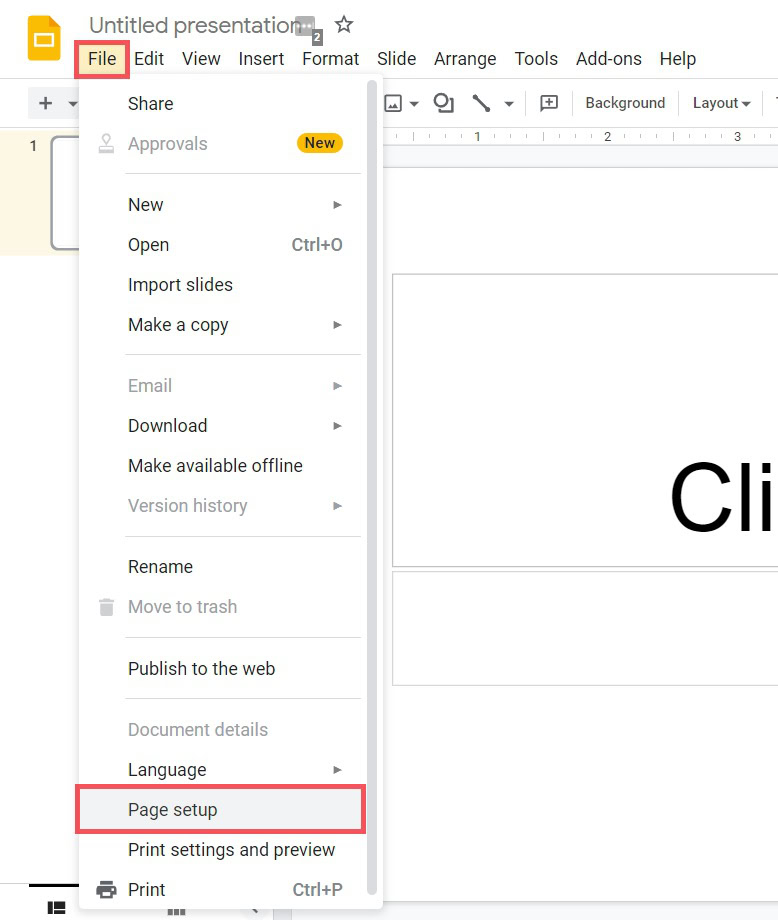
После открытия презентации выберите «Файл»> «Параметры страницы».

Подавляющее большинство документов создаются на страницах вертикальной («портретной») ориентации. Однако бывает ситуация, когда требуются горизонтальные страницы.
Свяжите сервисы между собой без программистов за 5 минут!
Для того чтобы изменить ориентацию страницы в документе Google Docs, выберите в меню «Файл», а затем «Настройки страницы». В открывшемся окне укажите «Горизонтальная» и нажмите «ОК». Всё, теперь все страницы вашего документа получат горизонтальную ориентацию. К сожалению, сделать так, чтобы отдельные страницы имели разную ориентацию на данный момент не получится. Возможно, что такая опция у сервиса появится позднее.
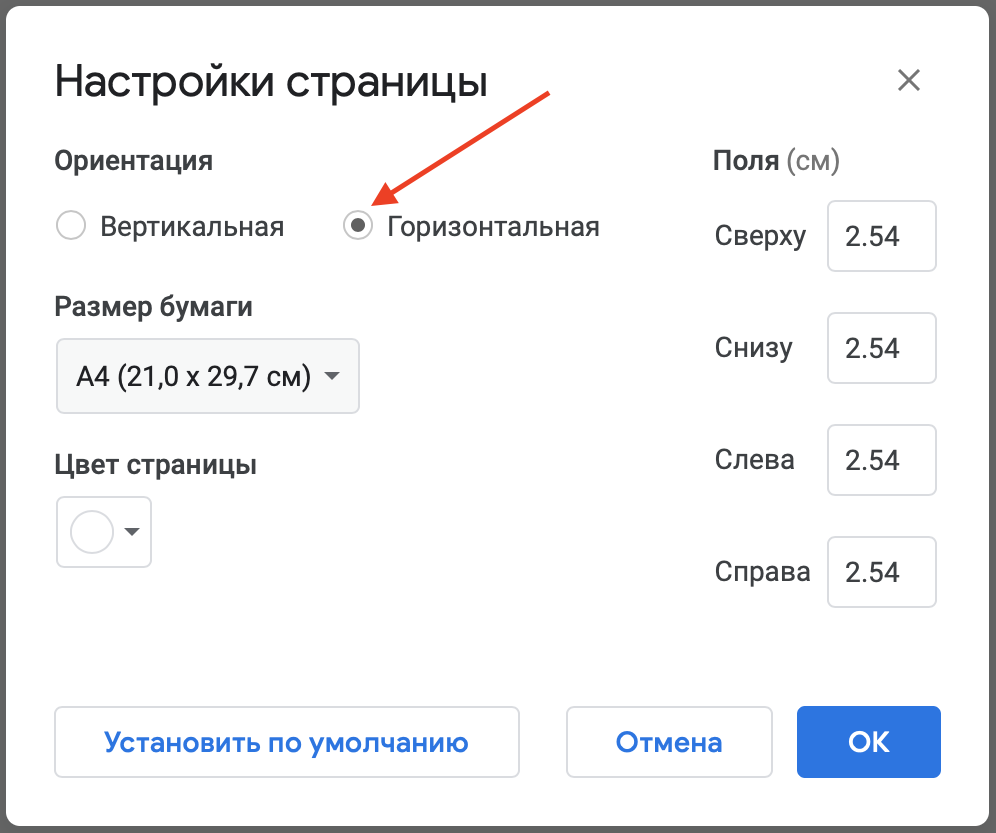
Кстати, возможности инструмента «Настройки страницы» не ограничиваются только сменой расположения страниц. Там же вы сможете указать их цвет, задать размеры полей. При желании нетрудно сделать так, чтобы выбранные вами настройки использовались по умолчанию для всех ваших документов. Для этого необходимо, после того, как вы задали все параметры, воспользоваться кнопкой «Установить по умолчанию» в том же окне.
Будьте внимательны, когда изменяете ориентацию страниц уже готового и отформатированного документа. После выполнения данного действия всё может «поехать». Поэтому, после того как сделали страницы горизонтальными, просмотрите документ внимательно, чтобы избежать «сюрпризов» с форматированием.
Как сделать слайды Google вертикальными

Чтобы сделать Google Slides вертикальным, нажмите Файл † Настройки страницы† Нажмите кнопку «Соотношение сторон» в центре, а затем нажмите Исправлено† Инвертируйте значения в каждом поле, чтобы перевернуть страницу по вертикали.
Когда вы создаете новую презентацию Google Slides, по умолчанию используется соотношение сторон 16:9 и размер страницы 10 x 5,63 дюйма. Когда вы запускаете слайд-шоу в режиме презентации, это соотношение сторон будет полностью соответствовать всему экрану.
Это не всегда оптимально в каждом сценарии. Есть много вещей, которые вы можете сделать в Google Slides, но вы не можете сделать в Google Docs, и вы можете распечатать презентацию Google Slides, а не представлять ее в цифровом виде. Если это так, вы, вероятно, хотите знать, как изменить размеры страниц Google Slides.
Как сделать Google Slide вертикальным
Эти параметры настройки полностью реализованы только в настольной версии Google Slides. Поэтому убедитесь, что вы заходите на сайт Google Slides из браузера на своем компьютере.
В Google Презентациях нажмите Файл на верхней панели инструментов. В раскрывающемся меню нажмите Настройки страницы†
Кертис Джо / Android Authority
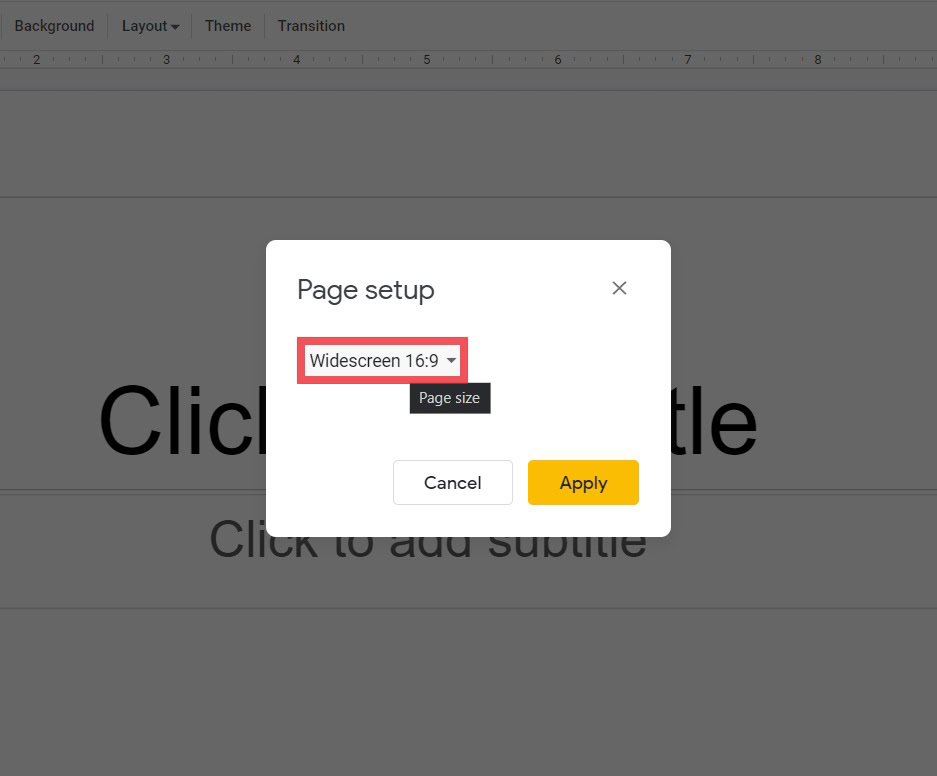
Нажмите кнопку в центре с надписью «Широкоэкранный формат 16:9» и стрелку вниз справа.
Кертис Джо / Android Authority
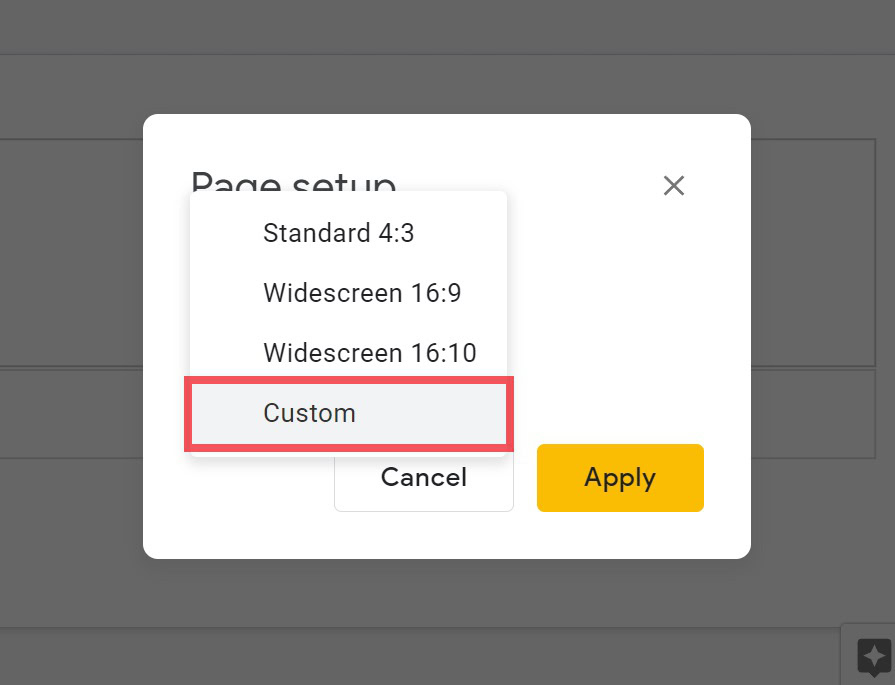
Доступны четыре варианта: «Стандартный 4:3», «Широкоэкранный 16:9», «Широкоэкранный 16:10» и «Пользовательский». Чтобы сделать Google Slides вертикальным, нажмите Исправлено†
Кертис Джо / Android Authority
Поменяйте местами значения, которые вы видите в двух полях. Итак, вместо 10 х 5,63 дюйма поместите 5,63 Икс 10 дюймы. Затем нажмите Применять†
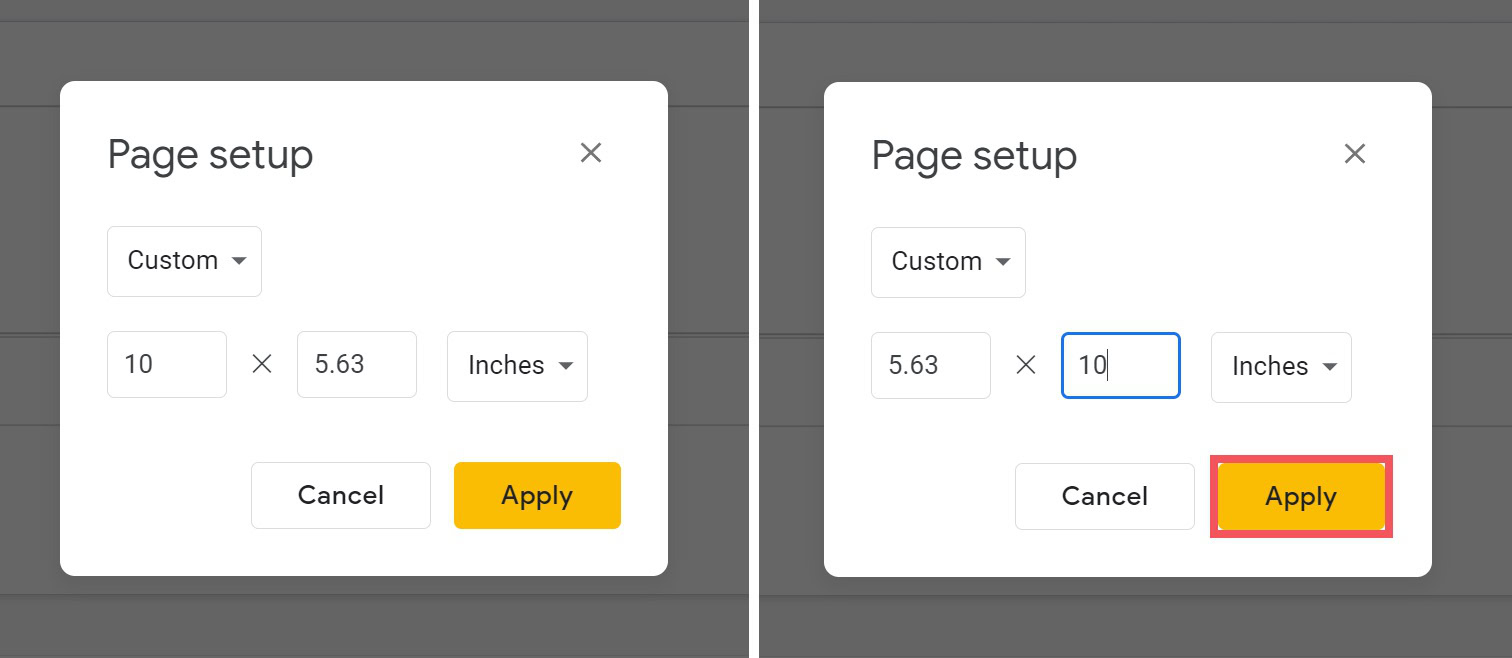
Кертис Джо / Android Authority
Это, по сути, перевернет презентацию Google Slides на бок. Теперь он не горизонтальный, а вертикальный.
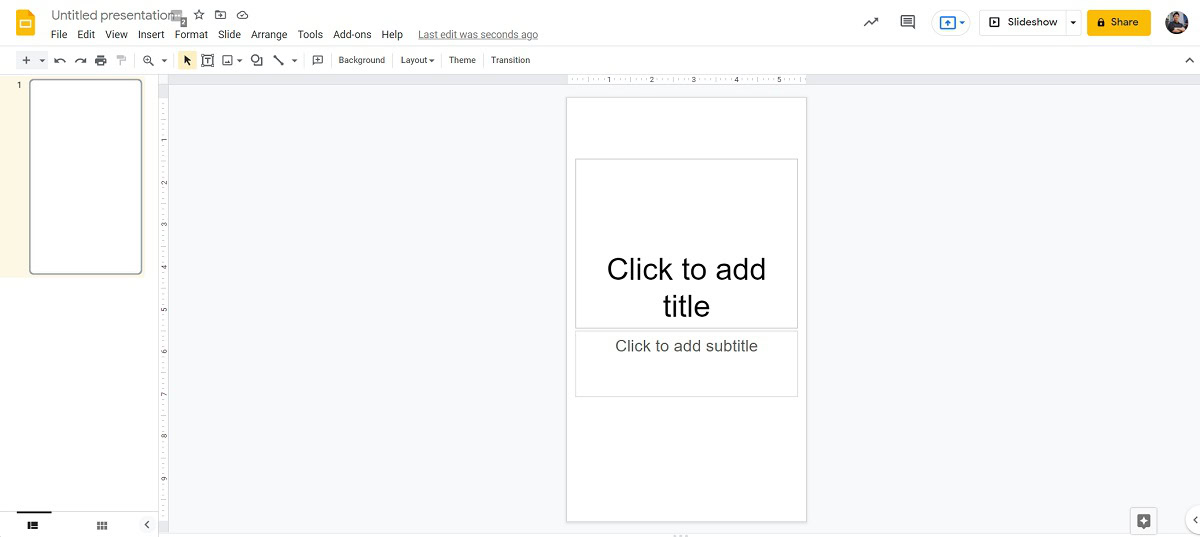
Кертис Джо / Android Authority
Альтернативные вертикальные форматы, которые вы можете попробовать, включают:
- 6,25 х 10 дюймов
- 7,5 х 10 дюймов
- 8,26 х 11,69 дюйма
Подробнее: Добавить аудио в Google Slides
Часто задаваемые вопросы
Можно ли сделать Google Slides вертикальным?
да. Чтобы сделать Google Slides вертикальным, нажмите Файл † Настройки страницы† Нажмите кнопку «Соотношение сторон» в центре, а затем нажмите Исправлено† Инвертируйте значения в каждом поле, чтобы перевернуть страницу по вертикали. Кроме того, вы можете попробовать 6,25 x 10 дюймов, 7,5 x 10 дюймов или 8,26 x 11,69 дюймов.
Как сделать вертикальный слайд в Google Презентации?
Доброго времени суток, вы можете задать самостоятельно размеры слайдов, зайдя в меню «Файл» перейдя в подраздел «Настройки страницы». Там будет вам предложено 3 варианта стандартных слайдов и четвертый «специальный» с помощью которого вы можете и сделать вертикальный слайд, который будет для вас удобным. Если будут еще возникать вопросы в ходе работы с данным приложением, пишите прямо здесь, постараемся вам помочь. Хорошего дня!