
Как правильно сбросить Apple Watch к заводским настройкам
Умные часы от яблочной корпорации в буквальном смысле завоевали рынок носимой электроники. Так исторически сложилось, что Apple не была первой среди брендов, производящих фитнес-браслеты и смарт часы, но именно ей удалось составить достойную конкуренцию Garmin и Samsung и оставить далеко позади практически все, что работает под управлением Android Wear. Сегодня Apple Watch активно используют спортсмены во время тренировок, деловым людям они позволяют не пропустить важные уведомления, а мне, например, помогли похудеть, так как регулярно стимулировали закрывать “кольца активности”.
Apple Watch являются самыми популярными умными часами в мире
Пользователи уже могут снимать с помощью часов электрокардиограмму, не посещая медицинские центры, а новая версия гаджета получила еще и функцию определения уровня кислорода в крови. Тем, кто уже подумывают о приобретении новой модели, и о том, как «пристроить» в хорошие руки старую, пригодится эта статья.
Зачем сбрасывать Apple Watch до заводских настроек
Обычно Apple Watch работают вполне стабильно, но, как и с любой техникой, у них иногда возникают проблемы и сбои, которые при невозможности пофиксить обычной перезагрузкой проще решить полным сбросом и последующим восстановлением из резервной копии. Бывают нелепые случайности, когда пользователь может забыть четырехзначный код-пароль для разблокировки гаджета, либо его может изменить своими шаловливыми ручками ребенок. И в этом случае сброс часов — единственный способ получить к ним доступ.
Ну, и безусловно, самая распространенная причина — передача гаджета в третьи руки. Происходит это, как правило, в связи с продажей, сдачей в магазин по trade-in, подарком другому человеку, либо сдачей в сервис на диагностику и ремонт. А бывает и такое, что пользователь меняет iPhone. В этом случае от старого телефона потребуется отвязать часы и привязать их к новому, что тоже повлечет за собой сброс часов до заводских настроек.
Как сбросить Apple Watch до заводских настроек с помощью iPhone
Скажу сразу — это самый правильный из трех возможных способов, так как при этом часы полностью отвязываются от iPhone, с которым они спарены, и также отвязываются от учетной записи iCloud (Apple ID) пользователя. Таким образом, только этот способ не требует последующих дополнительных действий, чтобы убрать Activation Lock и, тем самым, вернуть часы к изначальному состоянию “из коробки”. Для сброса Apple Watch до заводских настроек и полного отвязывания их от учетной записи iCloud (Apple ID) пользователя нужно разместить рядышком с ними iPhone, к которому они привязаны, и проверить, включен ли на нем Bluetooth.
- На iPhone открываем программу Watch и заходим на вкладку «Мои часы»;
- В верхней части экрана выбираем наши часики и тапаем букву i в кружочке;
- На открывшемся экране нажимаем “Разорвать пару с Apple Watch”.
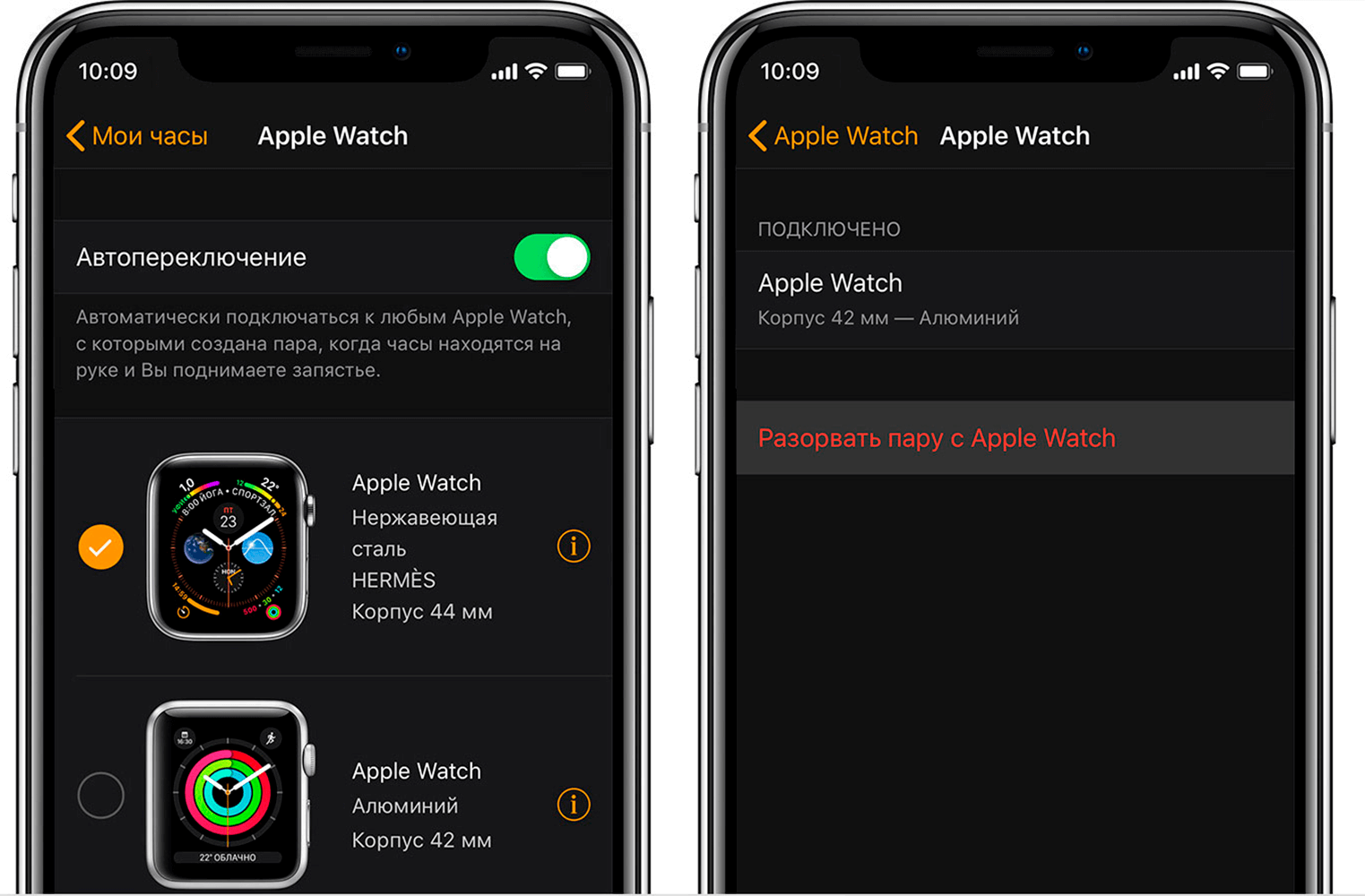
Так можно в один клик разорвать пару с Apple Watch
После этого модели из нержавеющей стали, а также Watch Edition могут задать вопрос о сохранении тарифного плана оператора мобильной связи, но поскольку ни в России, ни в СНГ смарт часы от Apple не могут работать с ESIM, да и продаются у нас официально только алюминиевые часики без GSM (cellular) модуля, наш пользователь этого вопроса не увидит. Зато всем без исключения придется ввести пароль от учетной записи iCloud (Apple ID).
Требуется это с целью отключения функции Activation Lock и полной отвязки гаджета от учетной записи пользователя. Вводим пароль и нажимаем «Разорвать пару». Далее по центру темного экрана часов закрутится белая «ромашка», а затем на часиках появится тонкий круг, поверх которого по часовой стрелке будут накладываться деления. Процесс займет некоторое время, и когда круг полностью заполнится, появится изображение, свидетельствующее о возможности начать сопряжение с новым iPhone.
Как сбросить Apple Watch до заводских настроек без iPhone
Может случиться ситуация, что iPhone пользователя утерян, продан или поврежден, а часы необходимо сбросить, чтобы подключить к другому iPhone. Тогда по причине отсутствия смартфона сброс можно выполнить на самих часах, но при этом не получится полностью отвязать их от учетной записи iCloud (Apple ID) и отключить Activation Lock. Как поступить в этой ситуации, мы расскажем в конце статьи.
Для сброса Apple Watch до заводских настроек без iPhone, нужно на разблокированных часах нажать коронку Digital Crown и в приложениях выбрать открыть «Настройки». А в «Настройках» выбрать «Основные»→»Сброс»→»Стереть контент и настройки».
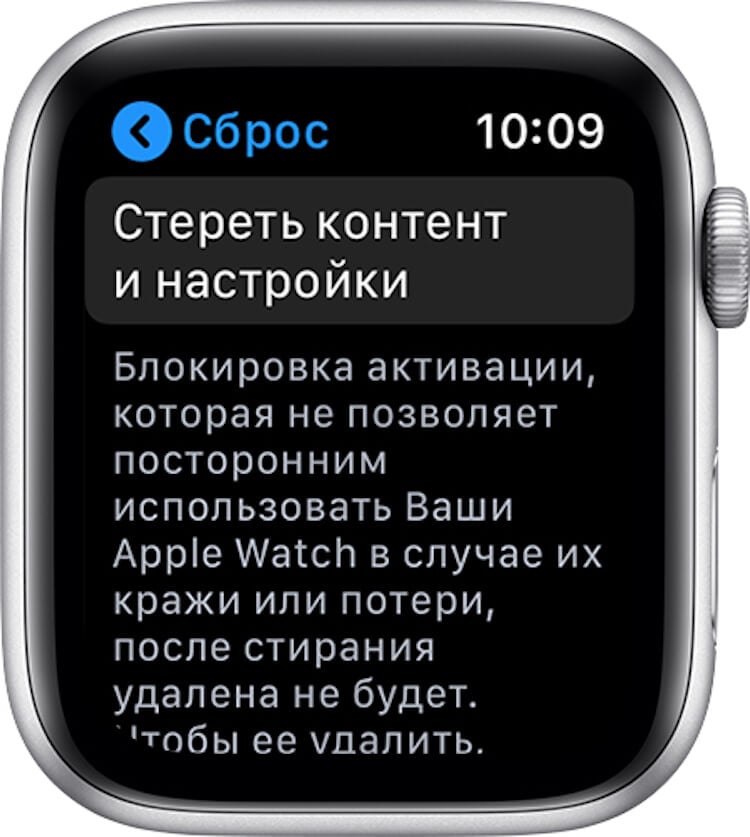
В настройках Apple Watch выбираем ”Основные”→”Сброс”→”Стереть контент и настройки”
Часы потребуют ввести четырехзначный код-пароль разблокировки и подтвердить свое намерением тапом по надписи “Стереть все”. Появится описанная выше анимация и начнется процесс сброса.
Как сбросить Apple Watch до заводских настроек без iPhone, если забыл пароль
Если пароль разблокировки часов неизвестен, а iPhone, с которым они спарены отсутствует, необходимо включить часы и положить их на зарядное устройство. Без подключения к зарядному устройству произвести процедуру не получится. Далее при появлении цифровой клавиатуры для ввода четырехзначного кода-пароля нажимаем и удерживаем боковую кнопку, пока не появится экран выключения часов и вызова экстренной помощи. Используя технологию Force Touch с усилием нажимаем на ползунок «Выкл.» и отпускаем палец. На появившемся экране тапаем «Стереть контент и настройки».
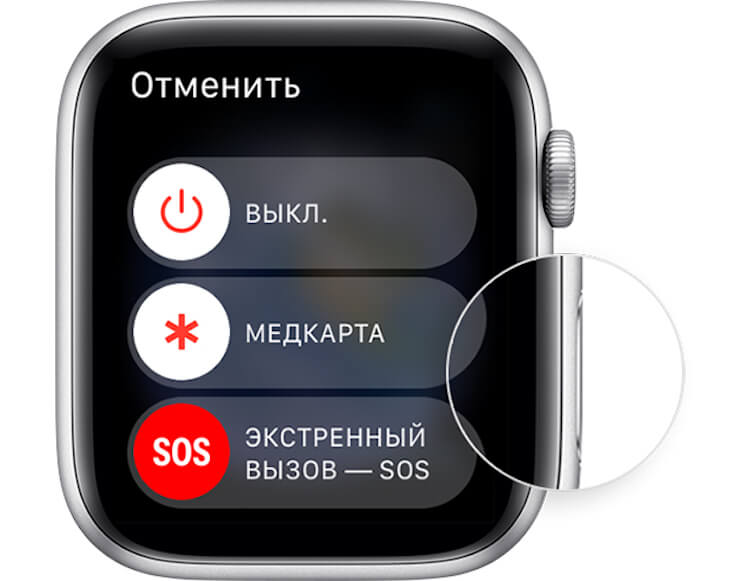
Зажимаем боковую кнопку, а затем с усилием нажимаем на ползунок “Выкл.” и отпускаем палец. Тапаем на “Стереть контент и настройки”
Выскакивает экран предупреждения, на котором внизу справа нужно нажать на зеленую галочку. Начнется процесс сброса устройства до заводских настроек.
Как отвязать Apple Watch от учетной записи iCloud (Apple ID)
В последних двух случаях, рассмотренных выше, когда сброс часов выполняется без iPhone, при попытке связать часы с новым iPhone потребуется ввести данные учетной записи iCloud (Apple ID), связанной с iPhone, к которому были привязаны часы до сброса. Это так называемая блокировка активации. Если человек не знает данных учетной записи iCloud, использовавшейся на iPhone, к которому были привязаны часы, он не сможет их активировать и привязать к любому другому iPhone.
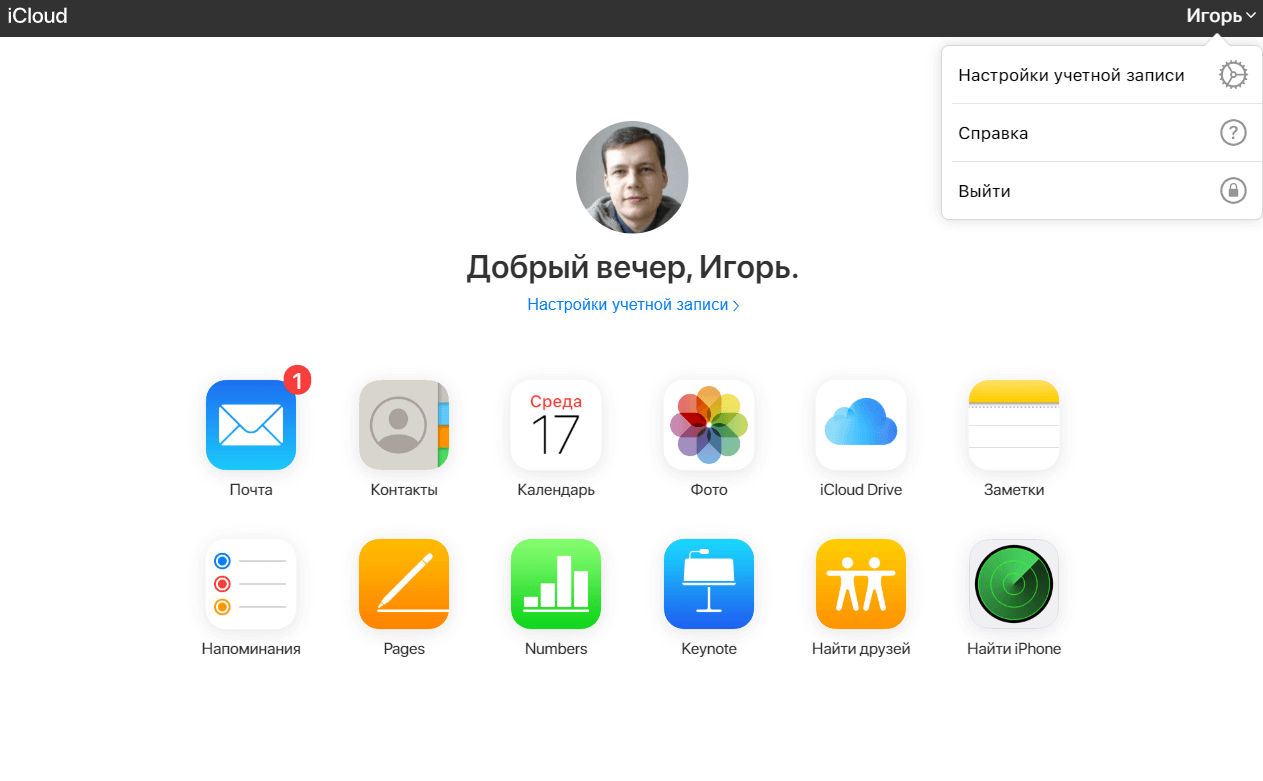
Главная страница iCloud.com
Но если данные об учетной записи известны, то отключить Activation Lock можно и в случае сброса часов без iPhone. Для этого нужно зайти на сайт iCloud.com и авторизоваться под нужной учетной записью. Далее в правом верхнем углу сайта кликнуть по имени пользователя и выбрать «Настройки учетной записи».
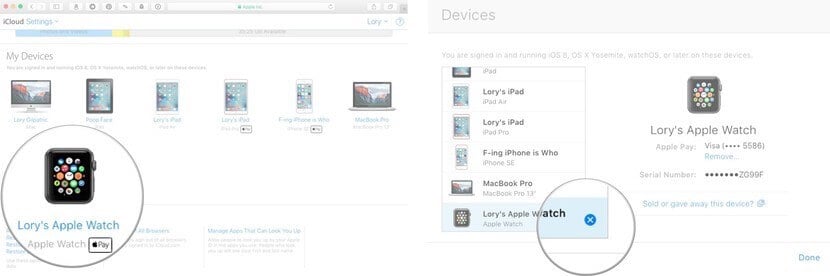
Удаляем Apple Watch в списке устройств на iCloud.com
На открывшейся странице в секции «Мои устройства» кликнуть по любому из перечисленных, а в открывшемся окне уже выбрать конкретно Apple Watch и напротив них нажать на крестик для удаления из учетной записи.
Надеюсь, данная инструкция поможет пользователям Apple Watch, а обо всех нюансах использования умных часов есть масса статей в нашем Яндекс Дзене, где порой публикуются эксклюзивные материалы, на которые однозначно стоит взглянуть.
Как действовать, если забыл пароль от Apple Watch?
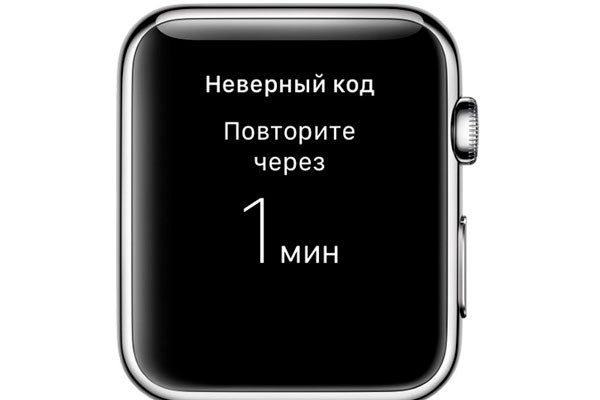
Часто случается, что люди забывают входную информацию к собственным девайсам. Говоря простыми словами – пароль. При наборе неточного пароля на Apple Watch в 6 раз, устройство заблокируется, что сулит трудностями для собственника. Для этого нужно знать, что делать, если забыл пароль от Apple Watch?
Что представляет собой блокировка?
Применение компактных гаджетов совершенно разнится с типичным пользованием обыкновенными девайсами. Если ПК и телефоны – инструменты, то спортивные браслеты, очки и часы относятся к неким партнерам, хоть и не столь интеллектуальным и опциональным.
Компания Apple знает это, из-за чего блокировка умных часов Watch выполнена столь изощренным методом: устройство блокируется лишь в той ситуации, когда собственник их снял. Если подумать, что для использования часов необходимо было бы постоянно набирать вводные данные либо пользоваться Touch ID, то это стало бы минусом в характеристиках со стороны комфорта.
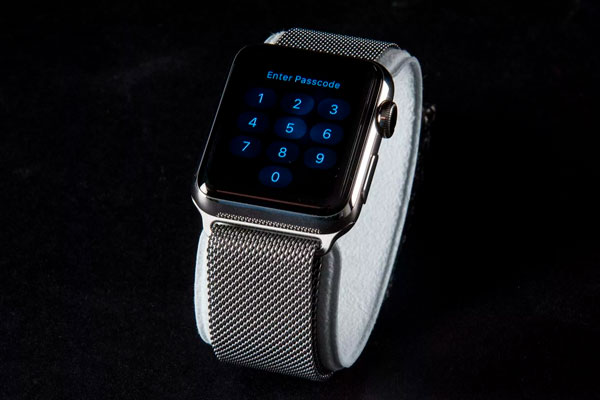
Когда человек снимает умные часы, система оповещает о вводе пароля с целью разблокировки, состоящего из 4 цифр. Выполнено это по очевидным причинам – в часах содержится масса персональных данных, вдобавок, используя Watch, платят за товары, применяя Apple Pay. Вряд ли кто из пользователей желает, чтобы злоумышленники открыли доступ к этой информации.
Сброс пароля, если устройство сопряжено с iPhone
К радости собственников, забывших собственный пароль, существует оперативный и легкий метод решения проблемы. Необходимо, чтобы умные часы были сопряжены и располагались в непосредственной близости к iPhone. Это обеспечивает формирование бэкапа из часов на смартфон.
Поэтапная инструкция
Первый этап к «воскрешению» пользовательских IWatch – стирание информации.
- Нужно запустить приложение Apple Watch и тапнуть по «My Watch».
- Тапнуть «General> Reset».
- Тапнуть «Erase All Content and Settings» (уничтожить всю информацию и конфигурацию).
После этого необходимо еще раз тапнуть, чтобы подтвердить действие.
Сброс пароля без сопряжения
Если у пользователя нет смартфона, то проделывают следующее:
- Удерживают боковую клавишу до появления ползунка «Power Off»;
- Через «Force Touch» нажимают и удерживают клавишу ВКЛ/ВЫКЛ, чтобы очистить все данные и конфигурацию;
- Делают тап по «Erase All Content and Settings» и следуют руководству, чтобы восстановить конфигурацию часов.
С помощью этих двух методов пользователь избавит себя от трудностей с разблокировкой девайсов, а также от необязательных затрат средств и времени, если забыл пароль от Apple Watch.
Как узнать Apple ID на заблокированном iPhone
Apple ID — учетная запись, которая присваивается каждому владельцу техники в момент регистрации на сайте компании «Эпл». Это обязательный шаг, позволяющий пользоваться гаджетом в полном объеме. Не имея аккаунта, пользователь не сможет синхронизировать данные, работать с облаком iCloud. Иногда при длительном не использовании учетной записи данные для входа забываются или теряются. Как восстановить ID на айфоне, должен знать каждый обладатель смартфона от Apple.
Где посмотреть Apple ID на айфоне
Найти и посмотреть свой идентификатор можно различными способами, в зависимости от того, какая техника используется. На iPhone, iPad или iPod touch необходимо поискать Апл Ид в настройках или iTunes.
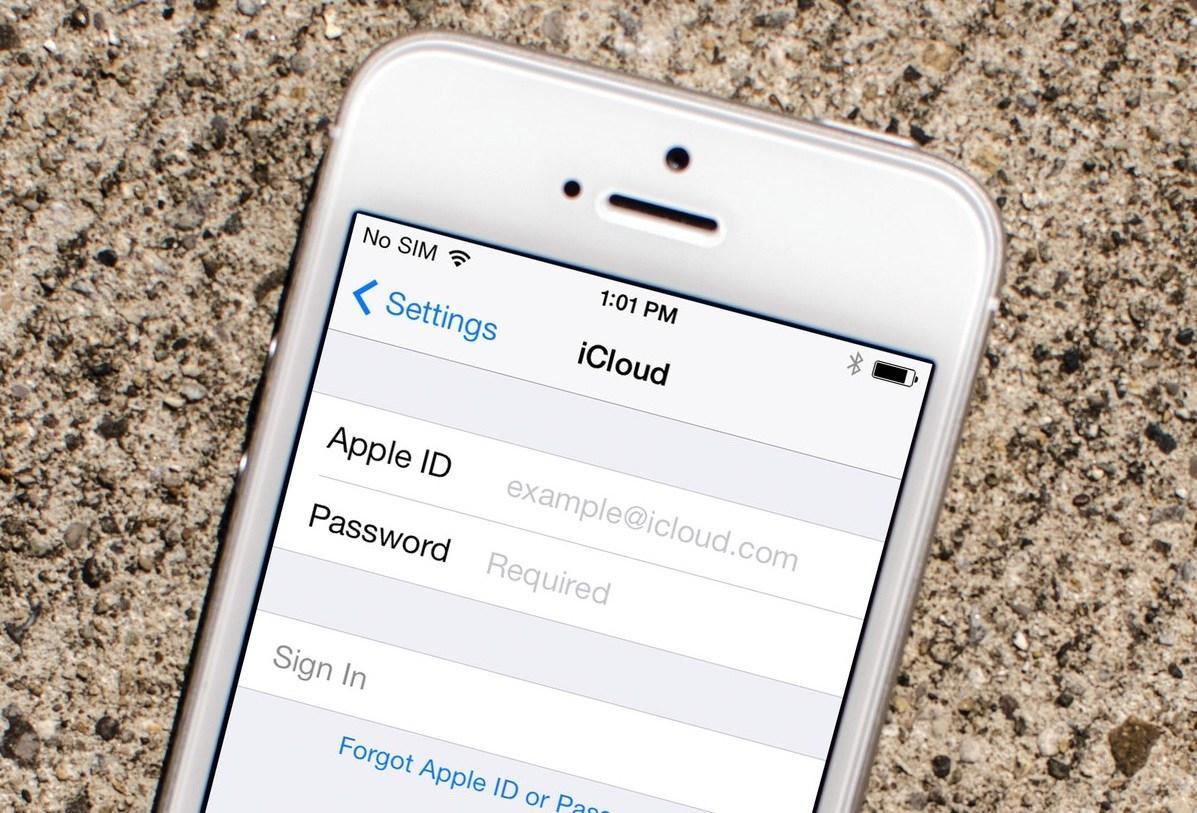
Apple ID — важная составляющая каждого устройства
Инструкция для iCloud: необходимо перейти в настройки и нажать на свое имя. Если используется iOS версии 10.2 и ранее, необходимо открыть «Настройки» и нажать кнопку «iCloud».
Инструкция для iTunes: открыть меню настроек, нажать свое имя, а затем «iTunes Store и App Store».
Можно попробовать и другие варианты, чтобы определить свой Эпл АйДи:
- Открыть пункт «Настройки», затем «Пароли и учетные записи». На ранних версиях путь лежит через «Настройки»-«Почта»-«Контакты»-«Календари».
- Еще один способ – зайти через настройки в раздел «Сообщения», где следует нажать «Отправка».
- Открыть «Настройки» и «FaceTime».
Проверить аккаунт на компьютере Mac можно таким образом:
- Открыть меню «Apple», затем системные настройки, где находится пункт «Идентификатор Apple».
- Можно кликнуть в разделе системных настроек на «Учетные записи» и выбрать iCloud.
- Через приложение App Store открывается меню «Магазин», а затем просмотр учетной записи.
- Еще один метод — через настройки FaceTime.
Обладателям Apple TV войти в свой аккаунт можно так:
- Через меню «Настройки»-«Учетные записи».
- В этом же разделе можно выбрать раздел «Пользователи», затем открыть свою учетную запись и перейти в «Магазин».
Рекомендации для пользователей Windows:
- Через программу iCloud для Виндовс.
- Через программу iTunes, в которой есть раздел «Учетные записи»-«Посмотреть».
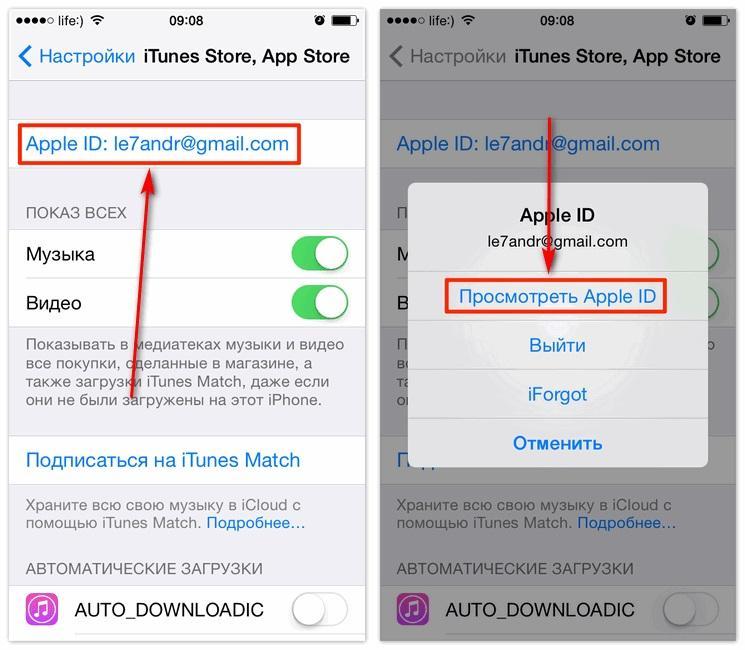
Многие владельцы привязывают к одному ID сразу несколько устройств
Самым простым способом для проверки наличия Apple ID считается вход на айфоне в меню настроек. Восстанавливать свою учетную запись здесь нельзя, но найти полную информацию достаточно легко. Нажав на «Имя пользователя» откроется окно с данными Apple ID, а также история работы с подключенными сервисами. В этом меню следует спуститься ниже и открыть раздел «iTunes Store». Вверху открытого окошка будут находиться требуемые данные.
Обратите внимание! Чтобы каждый раз не терять информацию об Эпл АйДи, рекомендуется записать логин на отдельном листке.
Как узнать Apple ID на заблокированном iPhone
Если на устройстве установлена блокировка, то узнать свой Apple ID напрямую через смартфон нельзя. Однако существуют альтернативные методы, которые отличаются простотой, удобством и надежностью.
Первый способ узнать Apple ID заключается в использовании доверенного устройства. Компания Apple позволяет владельцам айфонов и айпадов хранить несколько устройств под одной учетной записью. В этом случае посмотреть забытый Эпл АйДи можно с помощью другого устройства, которое зарегистрировано на этот аккаунт. Делается это через раздел «iTunes Store и App Store», где выбирается меню «Пароли и учётные записи».
Другой способ найти свой Apple ID — через официальный сайт производителя. Для этого следует перейти на страничку Apple и щелкнуть на изображение планшета в правом углу. Перед пользователем откроется ссылка со строчкой «Войти». Чуть ниже находится надпись «Забыли свой Apple ID», по которой следует нажать. В следующем окне нужно нажать «Найти его». Далее владелец айфона должен заполнить форму, где сайт просит ввести основные данные: имя, фамилия, электронная почта. После выполненных действий следует кликнуть «Продолжить».
Обратите внимание! Чтобы узнать свой Apple ID, необходимо вводить тот электронный адрес, который использовался при регистрации аккаунта. Если не получилось с первого раза восстановить данные, необходимо перебрать несколько вариантов почты.
Эти два способа распространены среди пользователей благодаря тому, что действительно помогают узнать ID. На данный момент существуют также платные сервисы, которые обещают восстановить информацию на основе IMEI телефона. Такие сервисы зачастую занимаются вымоганием денег и полноценной помощи оказать не могут.
На самом деле Apple ID связан с номером айфона, но компания Apple заботится о безопасности пользователей, поэтому никому не дает доступ к личной информации. Специалисты не рекомендуют связываться с платными сервисами, а попробовать узнать свой Apple ID самостоятельно, через вышеуказанные способы.
Как восстановить учетную запись на айфоне
Как восстановить пароль Apple ID на айфоне и получить доступ к учетной записи — вопрос, который интересует многих пользователей. Если по какой-либо причине не удается войти в аккаунт, существует несколько различных способов вернуть личный кабинет.
Восстановление доступа через iTunes
В iTunes пароль можно восстановить через почту. Это один из самых простых методов сбросить старый пароль и установить новый. На сайте компании необходимо открыть раздел с восстановлением учетной записи. Система сначала будет запрашивать логин, после чего стоит нажать «Далее». В новом окне следует выбрать «Получить письмо на email». В течение нескольких минут на электронную почту придет ссылка для смены пароля.
Обратите внимание! Если письма нет более 10 минут, необходимо проверить папку «Спам».
Через службу поиска
В этом случае понадобится второй гаджет, на котором следует открыть приложение «Найти айфон». В открывшемся окне нажать на поле «Забыли Apple ID», после чего следовать инструкциям. Также следует перейти в раздел восстановления доступа, где необходимо вспомнить данные, которые вводились при регистрации ID. Чем больше удалось ввести верной информации, тем выше шансы на разблокировку устройства.

Программа «Найти iPhone» позволяет удаленно следить за местоположением устройств
Через службу технической поддержки айфона
Этот способ подойдет, если восстановить доступ необходимо в срочном порядке. Просить помощь специалиста можно в салонах «Эпл», либо на сайте компании через отдел технической поддержки.
Пошаговая инструкция для пользования сайтом:
- На сайте компании следует спуститься вниз страницы и выбрать свое местоположение (регион).
- Нажав на изображение планшета, перед посетителем откроется меню с данными для авторизации. Так как пароль забыт, необходимо сразу спуститься вниз и нажать «Дополнительная помощь».
- Здесь будут указаны телефоны поддержки для каждого региона. Позвонить можно бесплатно.
- Кроме звонков есть отдельный чат, где пользователь может в текстовом виде описать свою проблему специалисту.
Для более точного решения проблемы рекомендуется найти раздел «Хотите поговорить?», там есть категория Apple ID и всевозможные проблемы с ним. В новом окне будет несколько вариантов решения, одним из которых является «Изменение и сброс пароля». Если нет времени решать вопрос самостоятельно, можно выбрать пункт «Разговор со службой поддержки». Сайт предложит пользователю заполнить небольшую форму с именем, фамилией и адресом электронной почты. Также можно запланировать звонок на удобное время, указав его в соответствующем окне.

Интерфейс странички помощи клиентам
Как поменять учетную запись на айфоне или айпаде
Как поменять Эпл АйДи на айфоне, если был выполнен выход из системы iCloud:
- Необходимо стереть все данные с телефона, тем самым вернув гаджет к заводским параметрам.
- Затем создается новая учетная запись Apple ID.
Как изменить учетную запись на айфоне через меню:
- Необходимо зайти в «Настройки» и выбрать « iTunes Store и App Store»
- Здесь следует нажать по учетной записи и выбрать кнопку «Выйти».
В завершение следует заменить старый аккаунт привязкой нового.
Что делать, если забыл пароль от айклауда на айфоне 5s и других моделях:
- восстановить через указанную электронную почту;
- сброс пароля через контрольные вопросы;
- двухэтапная проверка (только для моделей 4 S, 5S, 5 SE);
- обратиться в службу поддержки;
- пройти двухфакторную аутентификацию.
Как удалить учетную запись на айфоне или айпаде
Удалить определенный аккаунт можно с помощью сайта iCloud. После открытия странички следует авторизоваться в системе, вводя пароль. После входа в систему следует выбрать раздел «Найти айфон» и нажать кнопку «Все устройства». Из указанного списка выбирается необходимое для удаления. Если гаджет находится в офлайн режиме, то подходит пункт «Удалить». Рабочее устройство убирают с помощью кнопки «Стереть iPhone». Далее остается лишь подтвердить действие и завершить процедуру нажав на «Стереть из учетной записи».
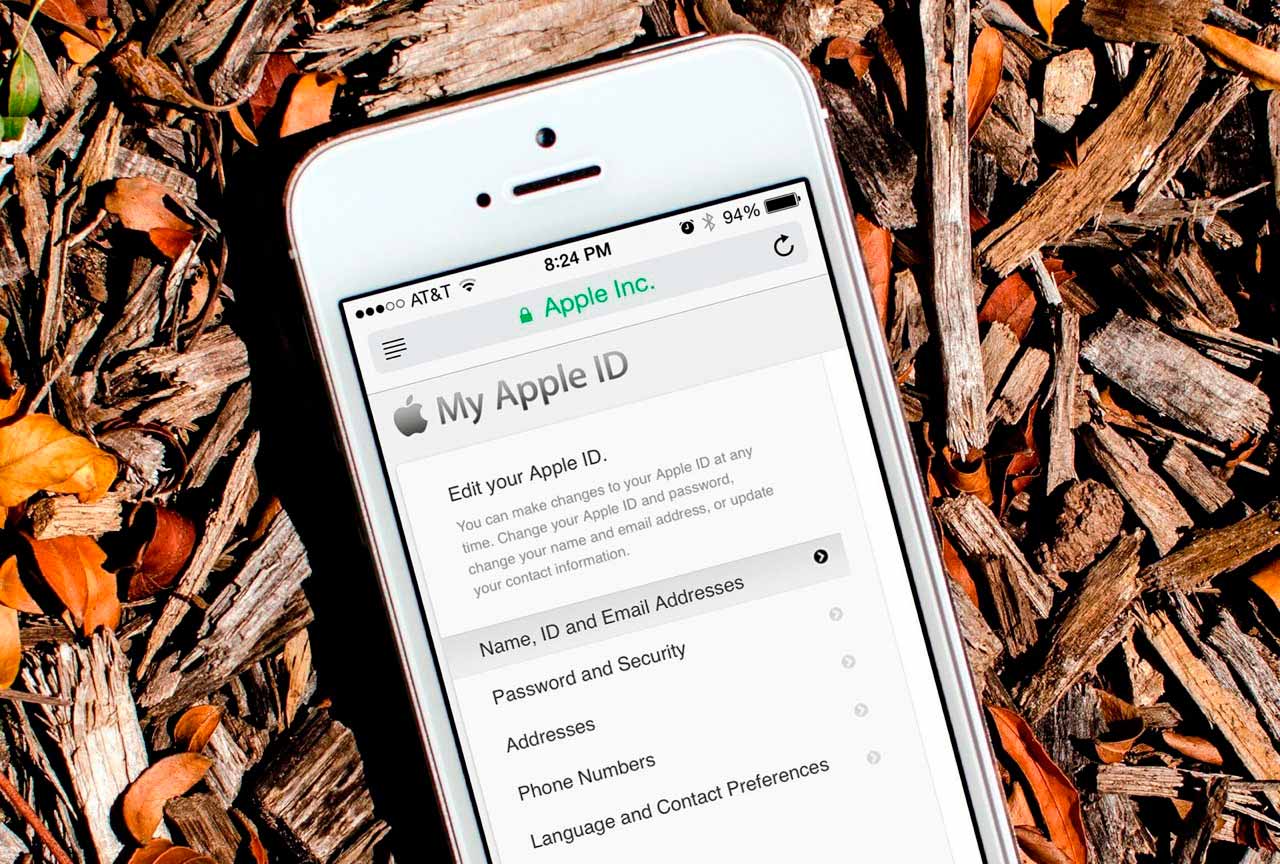
Подтверждение об удалении приходит на указанные контакты спустя 5-7 дней
Другой способ удаления:
- Необходимо открыть «Настройки» и перейти в раздел Apple ID вверху страницы.
- Внизу появившегося окна следует нажать на выход.
На новых версиях iOS пользователям предлагается три вида выхода из аккаунта:
- Полная отвязка от устройства — «Выход из iCloud» и «Магазина».
- Выход с возможностью дальнейшей синхронизации — «Выход из Магазина»
- Сохранение Apple ID в айтюнс, но прерывание связи с облаком iCloud — «Выход из iCloud».
После выбора варианта для выхода необходимо ввести пароль для того, чтобы выключить функцию «Найти iPhone». Теперь через основные настройки проводится сброс контента. Устройство запросит снова пароль, после чего необходимо нажать «Стереть (устройство)».
Обратите внимание! После выполненных действий устройство будет отвязано от сервисов, а также сброшено до заводских настроек.
Как сменить пользователя на айфоне и полностью удалить Apple ID:
- Необходимо перейти на сайт компании Apple и найти раздел «Конфиденциальность данных».
- Здесь следует пройти авторизацию Aplpe ID и ответить на контрольные вопросы.
- Затем выбирается пункт «Удаление учетной записи».
Перед началом удаления система запрашивает причину, а также знакомит с условиями и правилами. В результате пользователю предоставляется уникальный код из 12-ти цифр, которым можно воспользоваться в случае отмены удаления.
Пользователь, который забыл пароль от своей учетной записи, может легко активировать аккаунт различными способами. Самостоятельно разобраться с Apple Id не сложно, достаточно изучить информацию и советы специалистов. Даже, если не удалось привязать или восстановить пароль вручную, всегда можно обратиться в службу технической поддержки.
Как сбросить Apple Watch и их пароль без потери данных
ты забыл Пароль для Apple Watch? Разве ты не можешь это просто вспомнить? На ваших часах отображается?Неверный код доступа, повторите попытку через несколько минут».
Вы можете захотеть Установить пароль Для защиты информации, хранящейся на ваших часах, но что, если вы забыли свой пароль? Собственно, именно это и случилось со мной. Мне не удалось разблокировать часы, которыми я давно не пользовался.
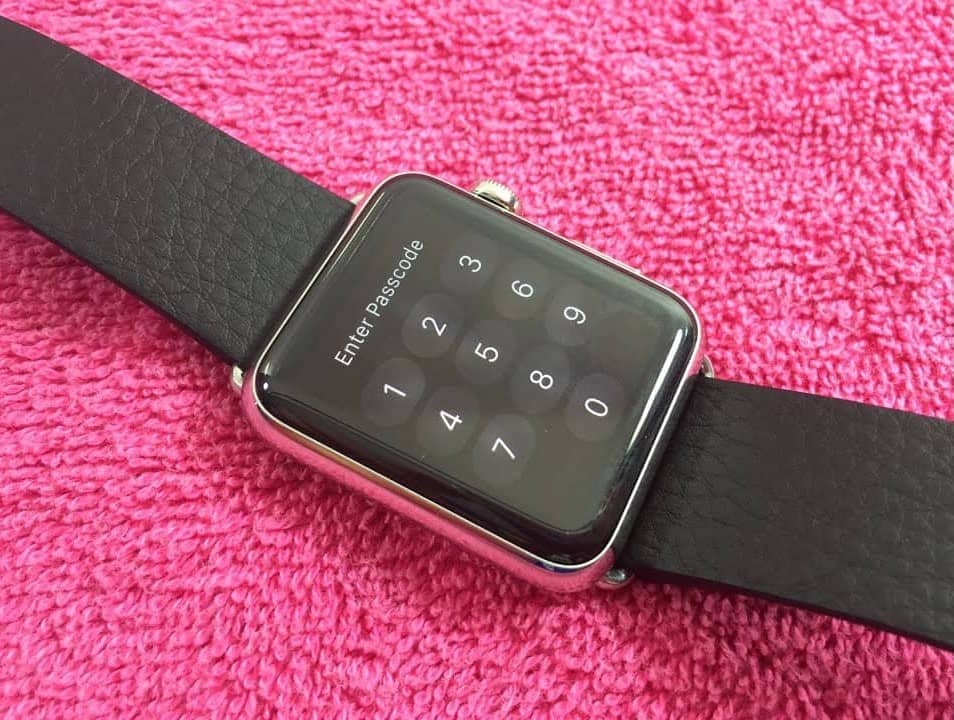
Если вы продолжите вводить неправильные коды доступа, ваши часы отключатся. Обратите внимание, что Apple Watch Он включает настройку под названием Удаление данных. Если он включен, все данные, сохраненные на ваших часах, будут удалены после неправильного ввода пароля 10 раз. Если вы забудете пароль, вам придется восстановить часы. В этой статье объясняется, как можно сбросить часы и начать с нуля или восстановить данные из резервной копии. Вы можете сделать это, даже если у вас нет iPhone, сопряженного с Apple Watch. Очень вероятно, что у вас Резервное копирование Потому что ваши данные на часах автоматически копируются на сопряженный iPhone.
Где ты хранишься? Apple Watch Множество личной информации, например данные кредитной карты Apple Pay, информация о здоровье и фитнесе, данные приложений и т. Д. Установка блокировки паролем — отличный способ защитить эту информацию, если часы потеряны или украдены. Но иногда вы можете забыть свой пароль Apple Watch. Хорошая новость в том, что вам не о чем беспокоиться. Мы покажем вам, как сбросить Apple Watch, и вы не потеряете никаких данных.
Как сбросить Apple Watch с помощью iPhone
Если вы забыли пароль для Apple Watch, первый способ сбросить настройки часов — использовать iPhone. Откройте на телефоне приложение-компаньон «Часы» и выберите вкладку. Мои часы. Найдите год и прокрутите страницу до конца. Внизу выберите Сброс настроек. На странице сброса выберите первый вариант: Удалить содержимое и настройки Apple Watch. Поскольку отменить это невозможно, вам необходимо подтвердить эту опцию еще раз, чтобы начать процесс сброса.
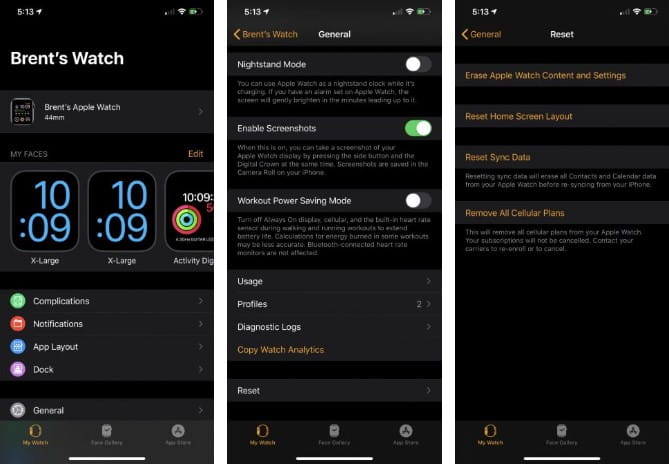
Если у вас есть форма GPS + сотовая связь Apple Watch , вы увидите последнее диалоговое окно, в котором вы можете сохранить или удалить свой тарифный план сотовой связи. Если вы хотите сохранить свои Apple Watch, вы должны сохранить тарифный план сотовой связи. Поскольку вы используете его для устранения неполадок в часах и / или iPhone, вся информация о вашем операторе связи останется на устройстве. Единственная причина удалить информацию о тарифном плане сотовой связи — это если вы хотите продать или обменять Apple Watch на новую модель. В качестве последнего шага вам необходимо ввести пароль Apple ID, чтобы отключить функцию безопасности Activation Lock. Перед тем, как полностью стереть и перезагрузить часы, на вашем iPhone будет автоматически сохранена полная резервная копия. Вам нужно набраться терпения, поскольку весь процесс занимает очень много времени, особенно на старых моделях Apple Watch.
Просто обратите внимание: Если вы забыли пароль для Apple Watch, процесс сброса на вашем iPhone будет одинаковым, независимо от того, какая у вас модель часов.
Как сбросить Apple Watch без iPhone
Если у вас нет iPhone, не волнуйтесь. Давайте посмотрим, как сбросить Apple Watch, если рядом нет телефона.
- Нажмите и удерживайте боковую кнопку на Apple Watch, пока не увидите экран с тремя вариантами: Неисправность , или же Медицинское удостоверение , или же Аварийный SO.
- Вместо того, чтобы проводить по полосе выключения, с усилием нажмите кнопку, а затем быстро уберите палец с экрана.
- Затем вы должны увидеть возможность удалить все содержимое и настройки. Выберите эту опцию. Как и на iPhone, чтобы стереть данные с Apple Watch, вам нужно будет ввести свой Apple ID и пароль.
- Решите, хотите ли вы сохранить тарифный план сотовой связи или отказаться от него, если это возможно.
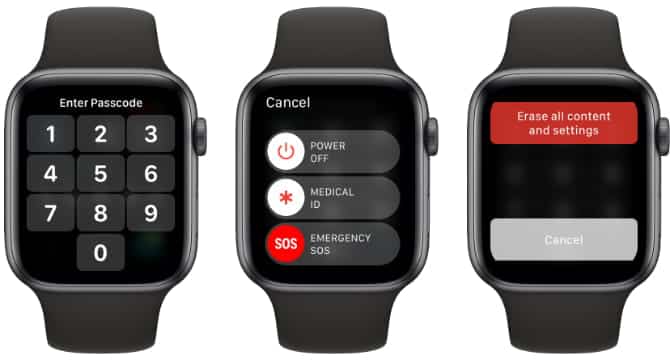
После этого часы начнут сканирование. Имейте в виду, что этот метод не будет создавать новую резервную копию перед удалением данных Apple Watch. Это означает, что при восстановлении данных из резервной копии им может быть несколько дней.
Как восстановить данные Apple Watch
Теперь, когда вы сбросили свои Apple Watch, пришло время восстановить их данные с помощью резервной копии. Чтобы начать процесс, поднесите iPhone и Apple Watch друг к другу. На дисплее часов будет указано, что iPhone необходимо поднести к Apple Watch.
На вашем iPhone появится диалоговое окно о том, что ваш iPhone используется для настройки этих Apple Watch. Найдите отслеживание.
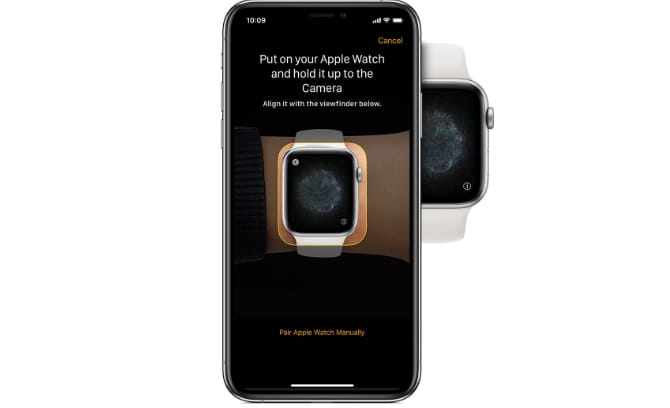
После этого вы увидите личную фотографию на своих Apple Watch. Отформатируйте фотографию на часах iPhone с помощью камеры, чтобы начать процесс сопряжения. Если у вас возникнут проблемы, взгляните на Эти исправления Чтобы попробовать, если ваши Apple Watch не работают.
Затем вы выберите, хотите ли вы настроить Watch как новое устройство или использовать резервную копию. Если вы регулярно выполняете резервное копирование данных часов на iPhone, они должны быть восстановлены на Apple Watch.
После того, как вы войдете в систему со своим Apple ID и паролем, вам будет предложено выбрать несколько различных настроек, в том числе Активировать Siri.
Затем пришло время создать новый пароль, состоящий из четырех-десяти цифр. Вы можете отказаться от добавления кода доступа, но это необходимо, если вы добавили какие-либо данные Apple Pay. Обычно это хорошая практика безопасности, чтобы защитить все ваши данные.
Наконец, если вы не удалили тарифный план сотовой связи с часов, вы подтвердите эту информацию.
После этого начнется процесс синхронизации. Мы ожидаем, что это займет некоторое время. Вы носите Apple Watch, и они издадут звук, сообщая вам, когда они будут готовы к использованию.
Не волнуйтесь, если вы забыли пароль для Apple Watch
Как и в случае с iPhone или iPad, забыть пароль для Apple Watch — это еще не конец света. Пока у вас есть iPhone под рукой, вы можете снова использовать часы и немного поработать с ними.
И теперь, когда вы сбросили свои Apple Watch и добавили новый пароль, есть отличный способ убедиться, что такая же проблема больше не повторится в будущем. Обязательно ознакомьтесь с лучшими приложениями Диспетчер паролей iPhone Они предназначены для хранения пароля Apple Watch для безопасного хранения.