
Если вы забыли код-пароль для функции «Экранное время»
Сброс код-пароля для функции «Экранное время» на собственном устройстве
Чтобы изменить код-пароль для функции «Экранное время» на iPhone, iPad, или компьютере Mac, выполните следующие действия.
На iPhone или iPad
- Перейдите в раздел «Настройки» > «Экранное время».
- Нажмите «Изменить код-пароль Экранного времени», затем нажмите «Изменить код-пароль Экранного времени» еще раз.
- Нажмите «Забыли код-пароль?».
- Введите идентификатор Apple ID и пароль, которые использовались для установки код-пароля функции «Экранное время». Забыли пароль идентификатора Apple ID?
- Введите новый код-пароль для функции «Экранное время», затем введите его еще раз для подтверждения.
На компьютере Mac
- Убедитесь, что компьютер Mac обновлен до macOS Catalina 10.15.4 или более поздней версии.
- Откройте меню Apple > «Системные настройки» и нажмите «Экранное время».
- Выберите «Сменить код-пароль», затем щелкните «Забыли код-пароль?».
- Введите идентификатор Apple ID и пароль, которые использовались для установки код-пароля функции «Экранное время». Забыли пароль идентификатора Apple ID?
- Введите новый код-пароль для функции «Экранное время», затем введите его еще раз для подтверждения.
Если на вашем устройстве включена функция «Учет на всех устройствах», код-пароль для функции «Экранное время» автоматически обновится на этих устройствах после его сброса.
Сброс код-пароля для функции «Экранное время» на устройстве ребенка
Если вы используете функцию Семейный доступ для управления учётной записью ребёнка, организатору семейного доступа необходимо сбросить код-пароль на своём устройстве.
На iPhone или iPad
- На устройстве организатора семейного доступа выберите «Настройки» > «Экранное время».
- Прокрутите вниз и выберите имя ребенка в разделе «Семья».
- Нажмите «Изменить код-пароль Экранного времени», затем нажмите «Изменить код-пароль Экранного времени» еще раз. Затем пройдите аутентификацию с помощью Face ID, Touch ID или код-пароля вашего устройства.
- Введите новый код-пароль для функции «Экранное время», затем введите его еще раз для подтверждения.
На компьютере Mac
- Убедитесь, что компьютер Mac обновлен до macOS Catalina 10.15.4 или более поздней версии.
- Откройте меню Apple > «Системные настройки» и нажмите «Экранное время».
- Выберите имя ребенка из всплывающего меню.
- Выберите «Сменить код-пароль», затем щелкните «Забыли код-пароль?».
- Введите идентификатор Apple ID и пароль, которые использовались для установки код-пароля функции «Экранное время». Забыли пароль идентификатора Apple ID?
- Введите новый код-пароль для функции «Экранное время», затем введите его еще раз для подтверждения.
Если на вашем устройстве включена функция «Учет на всех устройствах», код-пароль для функции «Экранное время» автоматически обновится на этих устройствах после его сброса.
Если не удается сбросить код-пароль для функции «Экранное время»
Если сбросить код-пароль для функции «Экранное время» не удается, убедитесь, что вы используете тот же идентификатор Apple ID, который использовался при настройке код-пароля для функции «Экранное время». Он может отличаться от идентификатора Apple ID, который вы использовали для входа в систему на своем устройстве. Если вы являетесь участником группы семейного доступа, это может быть Apple ID члена семьи или Apple ID вашего ребенка.
Если со сбросом код-пароля для функции «Экранное время» продолжают возникать проблемы, обратитесь в службу поддержки Apple.
Якщо ви забули код допуску до Apple Watch
Якщо ви забули код допуску до Apple Watch, вам знадобиться скинути годинник і налаштувати його знову.
Скидання Apple Watch, якщо ви забули код допуску
- Покладіть годинник на зарядний пристрій і залиште його там на час виконання цих дій.
- Натисніть і утримуйте бічну кнопку, доки не з’явиться кнопка живлення в правому верхньому куті дисплея.
- Натисніть коліщатко Digital Crown і утримуйте його, доки не з’явиться повідомлення «Стерти весь вміст і параметри».
- Натисніть «Скинути», після чого ще раз натисніть «Скинути» для підтвердження.
- Зачекайте, доки завершиться процес, а потім налаштуйте Apple Watch повторно. Коли з’явиться запит, виберіть відновлення з резервної копії.
Якщо стерти весь вміст і параметри, з Apple Watch буде видалено всі медіаматеріали, дані й параметри, але Замок активації залишиться ввімкненим. Щоб вимкнути Замок активації, спершу розірвіть пару з годинником. Перш ніж із годинника буде стерто всі дані, на iPhone буде створено їхню резервну копію.

Скидання Apple Watch за допомогою спареного iPhone
- Виконуючи ці дії, тримайте Apple Watch біля iPhone.
- Відкрийте програму Apple Watch на iPhone і перейдіть на вкладку «Мій годинник».
- Виберіть «Загальні» > «Скинути».
- Натисніть «Стерти вміст і параметри Apple Watch», після чого ще раз натисніть цей елемент унизу екрана для підтвердження. Можливо, знадобиться ввести пароль ідентифікатора Apple ID.

- Якщо ви збираєтеся знову створювати пару між Apple Watch і iPhone, збережіть тарифний план стільникового зв’язку.
- Якщо ви не збираєтеся знову створювати пару між Apple Watch і iPhone, видаліть тарифний план стільникового зв’язку. Якщо ви не плануєте створювати пару з іншим годинником або пристроєм iPhone, зверніться до оператора, щоб скасувати передплату на стільниковий зв’язок.
Как действовать, если забыл пароль от Apple Watch?
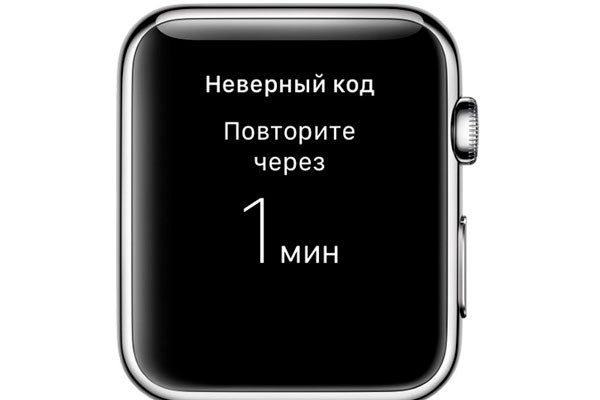
Часто случается, что люди забывают входную информацию к собственным девайсам. Говоря простыми словами – пароль. При наборе неточного пароля на Apple Watch в 6 раз, устройство заблокируется, что сулит трудностями для собственника. Для этого нужно знать, что делать, если забыл пароль от Apple Watch?
Что представляет собой блокировка?
Применение компактных гаджетов совершенно разнится с типичным пользованием обыкновенными девайсами. Если ПК и телефоны – инструменты, то спортивные браслеты, очки и часы относятся к неким партнерам, хоть и не столь интеллектуальным и опциональным.
Компания Apple знает это, из-за чего блокировка умных часов Watch выполнена столь изощренным методом: устройство блокируется лишь в той ситуации, когда собственник их снял. Если подумать, что для использования часов необходимо было бы постоянно набирать вводные данные либо пользоваться Touch ID, то это стало бы минусом в характеристиках со стороны комфорта.
Когда человек снимает умные часы, система оповещает о вводе пароля с целью разблокировки, состоящего из 4 цифр. Выполнено это по очевидным причинам – в часах содержится масса персональных данных, вдобавок, используя Watch, платят за товары, применяя Apple Pay. Вряд ли кто из пользователей желает, чтобы злоумышленники открыли доступ к этой информации.
Сброс пароля, если устройство сопряжено с iPhone
К радости собственников, забывших собственный пароль, существует оперативный и легкий метод решения проблемы. Необходимо, чтобы умные часы были сопряжены и располагались в непосредственной близости к iPhone. Это обеспечивает формирование бэкапа из часов на смартфон.
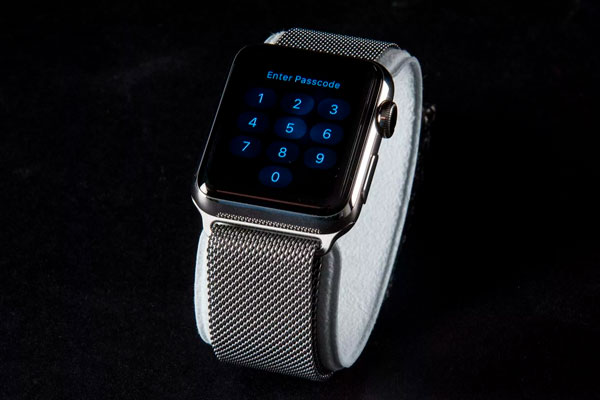
Поэтапная инструкция
Первый этап к «воскрешению» пользовательских IWatch – стирание информации.
- Нужно запустить приложение Apple Watch и тапнуть по «My Watch».
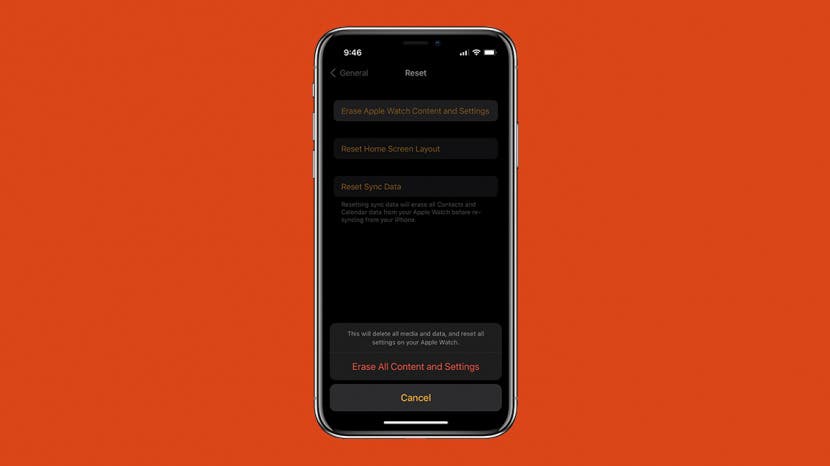
- Тапнуть «General> Reset».
- Тапнуть «Erase All Content and Settings» (уничтожить всю информацию и конфигурацию).
После этого необходимо еще раз тапнуть, чтобы подтвердить действие.
Сброс пароля без сопряжения
Если у пользователя нет смартфона, то проделывают следующее:
- Удерживают боковую клавишу до появления ползунка «Power Off»;
- Через «Force Touch» нажимают и удерживают клавишу ВКЛ/ВЫКЛ, чтобы очистить все данные и конфигурацию;
- Делают тап по «Erase All Content and Settings» и следуют руководству, чтобы восстановить конфигурацию часов.
С помощью этих двух методов пользователь избавит себя от трудностей с разблокировкой девайсов, а также от необязательных затрат средств и времени, если забыл пароль от Apple Watch.
Что делать, если вы забыли пароль Apple Watch (watchOS 9)
Если вы забыли пароль Apple Watch, есть два простых способа сбросить его! Поскольку ваш iPhone и Apple Watch связаны (и все данные ваших Apple Watch хранятся на вашем iPhone), вы можете использовать приложение Watch на своем iPhone для сброса настроек Apple Watch. Таким образом, вы можете создать новый пароль Apple Watch без потери данных.
Что нужно знать о сбросе кода доступа Apple Watch:
- Вы можете сбросить код-пароль Apple Watch, разорвав пару Apple Watch и iPhone и заново установив ее, или удалив содержимое часов, а затем снова подключив их к iPhone.
- Оба метода требуют стирания данных с Apple Watch, но процесс восстановления данных с iPhone должен быть довольно быстрым.
Прыгать на:
- Сброс пароля Apple Watch путем отключения и повторного сопряжения
- Сброс пароля Apple Watch путем стирания и повторного сопряжения
Как сбросить пароль Apple Watch, отключив и повторно подключив
Для этого метода мы покажем вам, как отключить Apple Watch, чтобы сбросить их. Затем мы починим Apple Watch на вашем iPhone и восстановим данные из резервной копии. Вот как сбросить настройки Apple Watch без пароля, чтобы создать новый:
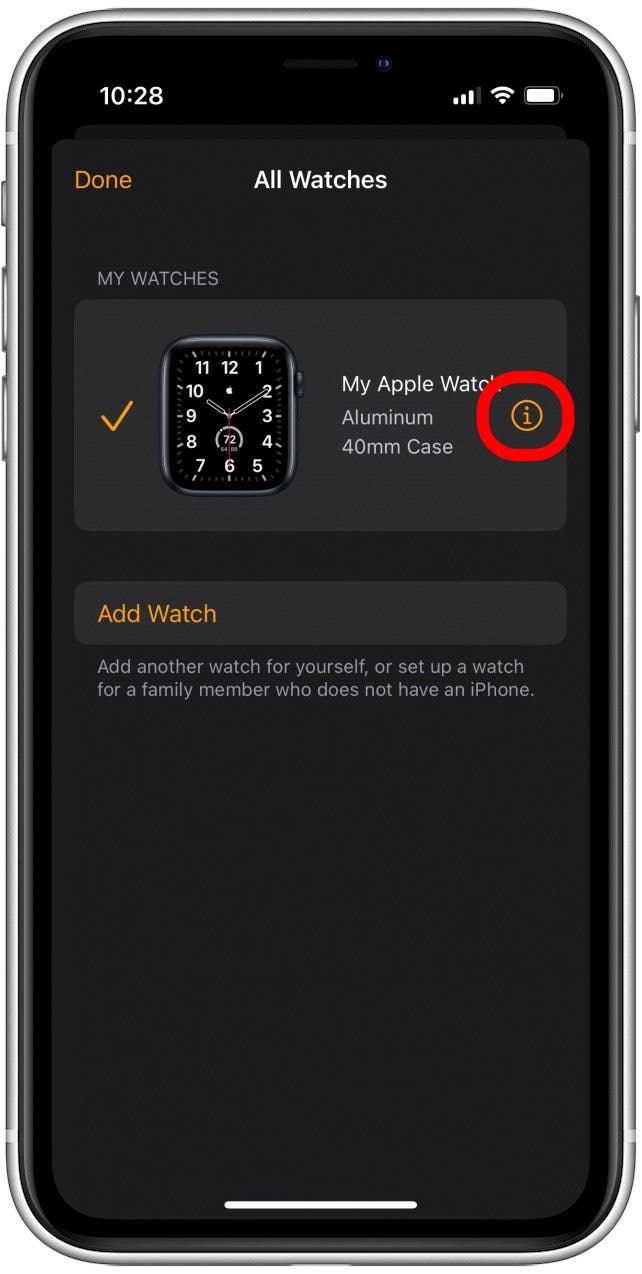
- Откройте приложение «Часы» на iPhone и коснитесь «Все часы».
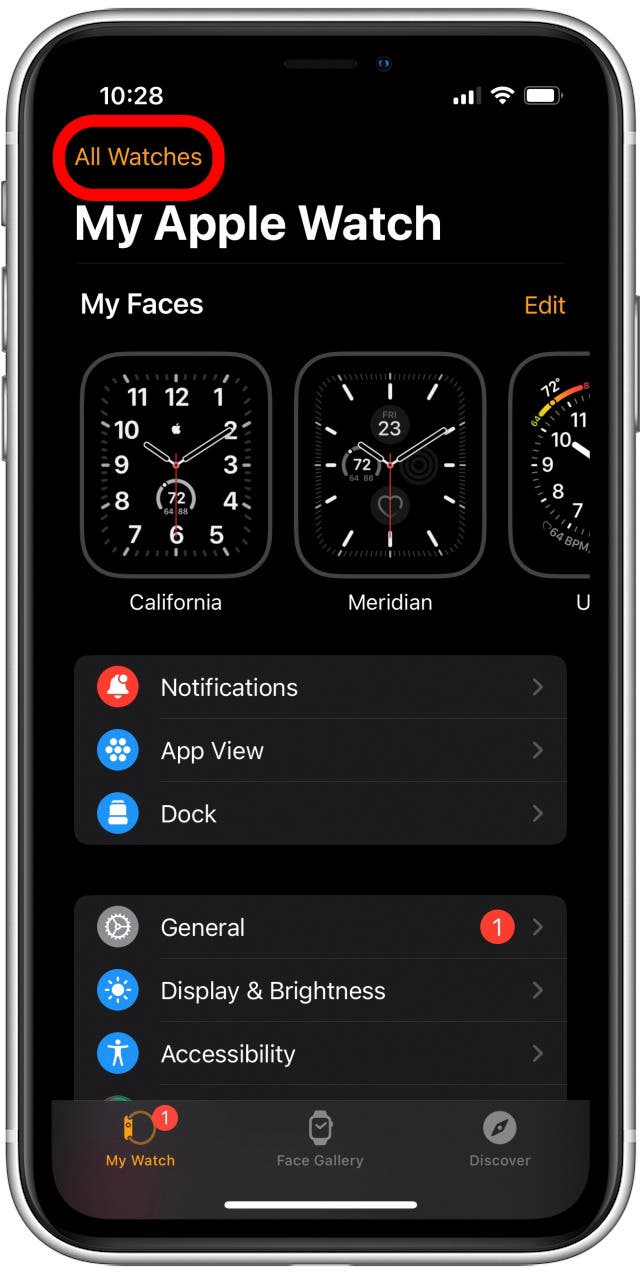
- Коснитесь маленького значка информации рядом с часами.
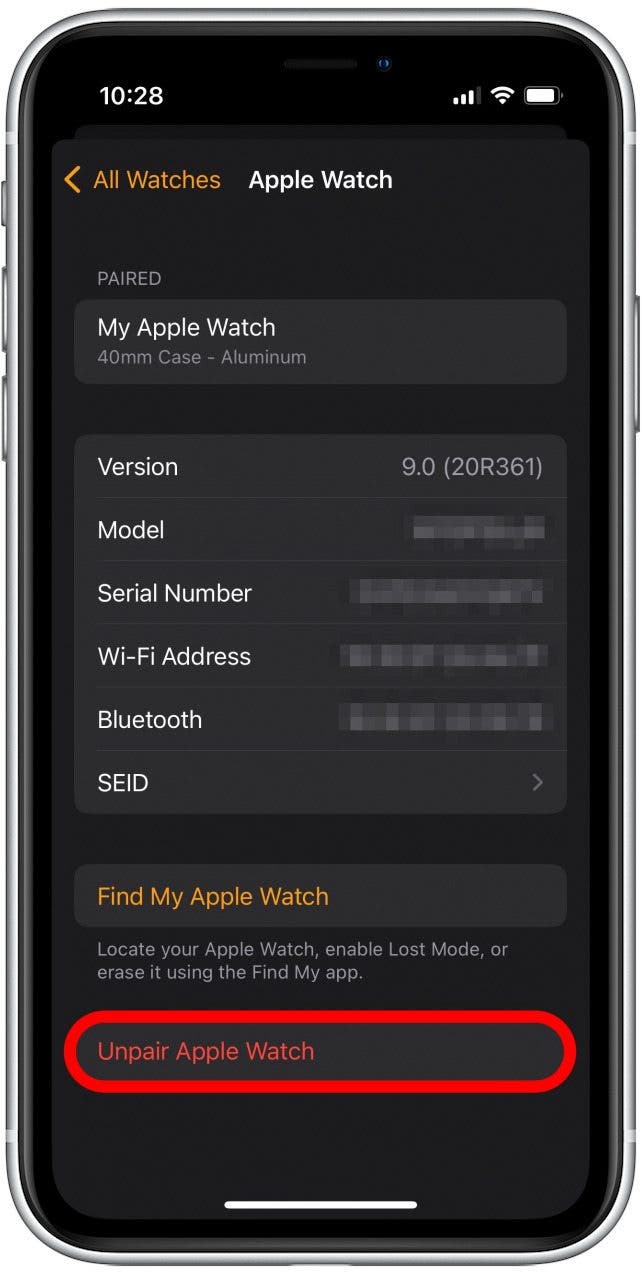
- Нажмите «Отключить Apple Watch» в нижней части экрана.
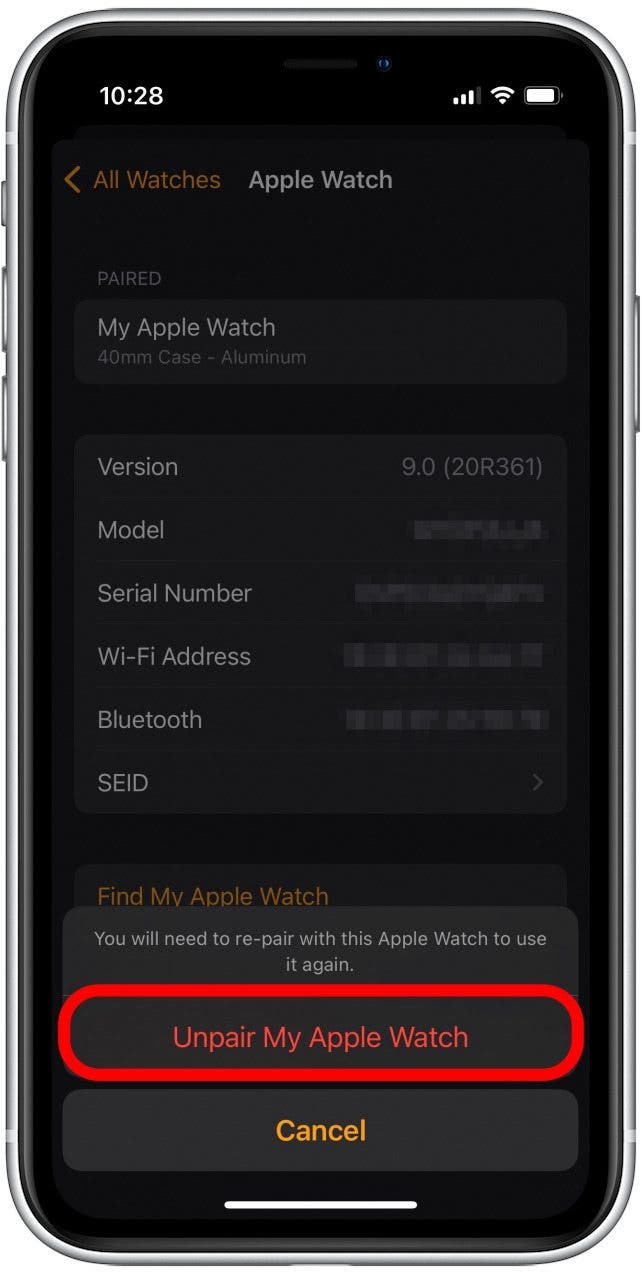
- Нажмите «Отключить мои Apple Watch», чтобы подтвердить, что вы хотите продолжить. Это сотрет и перезагрузит ваши Apple Watch, сохраняя при этом данные приложения Watch на вашем iPhone.
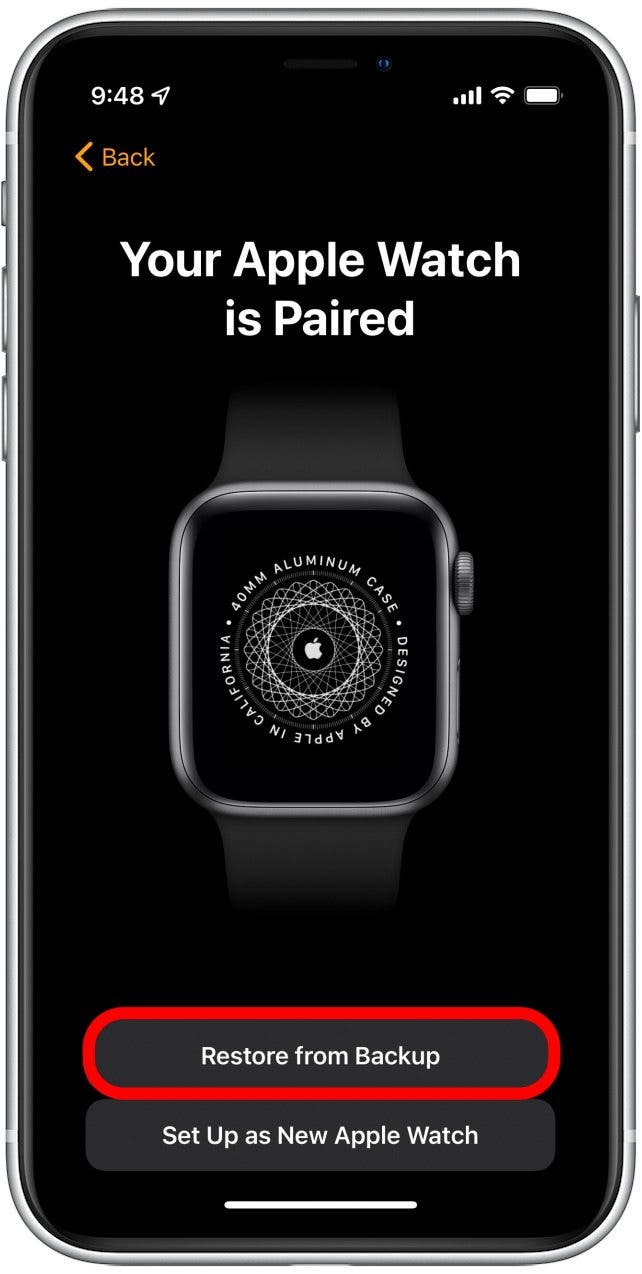
- В приложении Watch на iPhone коснитесь «Начать сопряжение» и следуйте инструкциям на экране, чтобы выполнить сопряжение с Apple Watch. Это будет включать установку нового кода доступа Apple Watch.
- Инструкции на экране довольно ясны, но когда вы дойдете до этого шага, обязательно нажмите «Восстановить из резервной копии», чтобы восстановить данные в приложении iPhone Watch на Apple Watch.
После завершения процесса сопряжения у вас должен быть новый код доступа, и вы сможете разблокировать Apple Watch! Если вы хотите узнать больше о забавных и практичных функциях Apple Watch, подпишитесь на нашу бесплатную рассылку «Совет дня».
Как сбросить пароль Apple Watch путем стирания и повторного сопряжения
Хотя вы не можете сбросить код доступа на Apple Watch, не зная предыдущего, вы можете сбросить сами часы и восстановить их из резервной копии. Таким образом, вы можете создать новый пароль Apple Watch без потери данных. Этот метод очень похож на описанный выше, за исключением того, что мы сбросим Apple Watch, отключив их от вашего iPhone. Давайте рассмотрим, как сбросить настройки Apple Watch без пароля, чтобы создать новый:
- Откройте приложение Watch на iPhone и коснитесь «Основные».
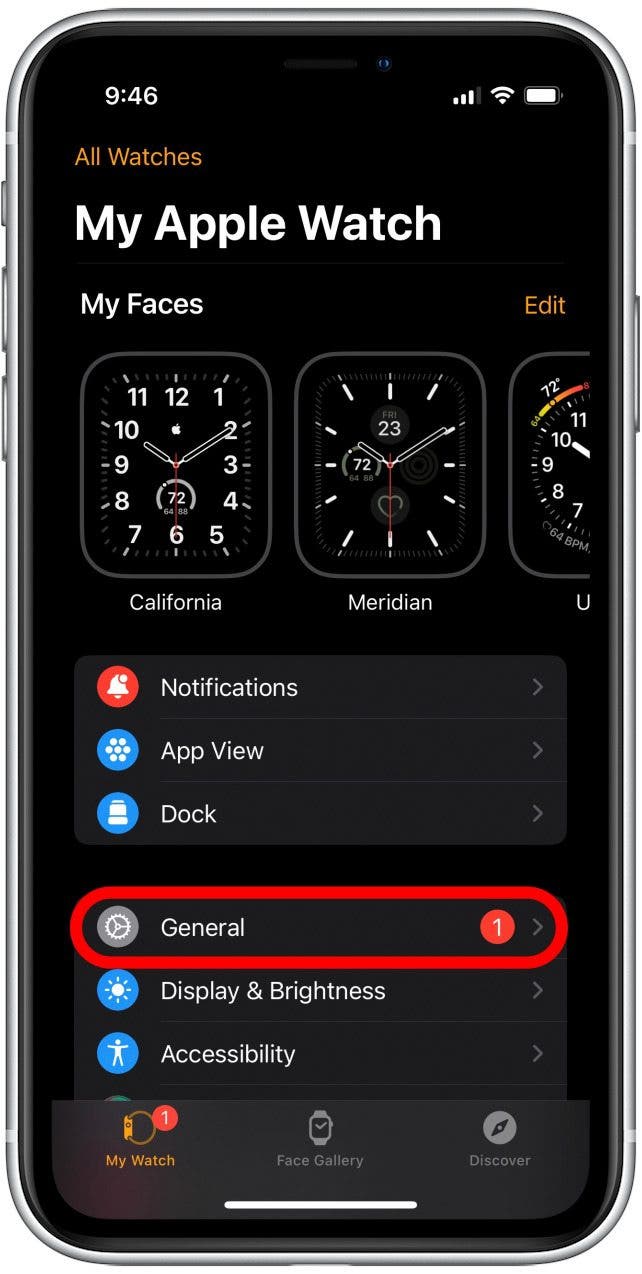
- Прокрутите вниз и нажмите «Сброс».
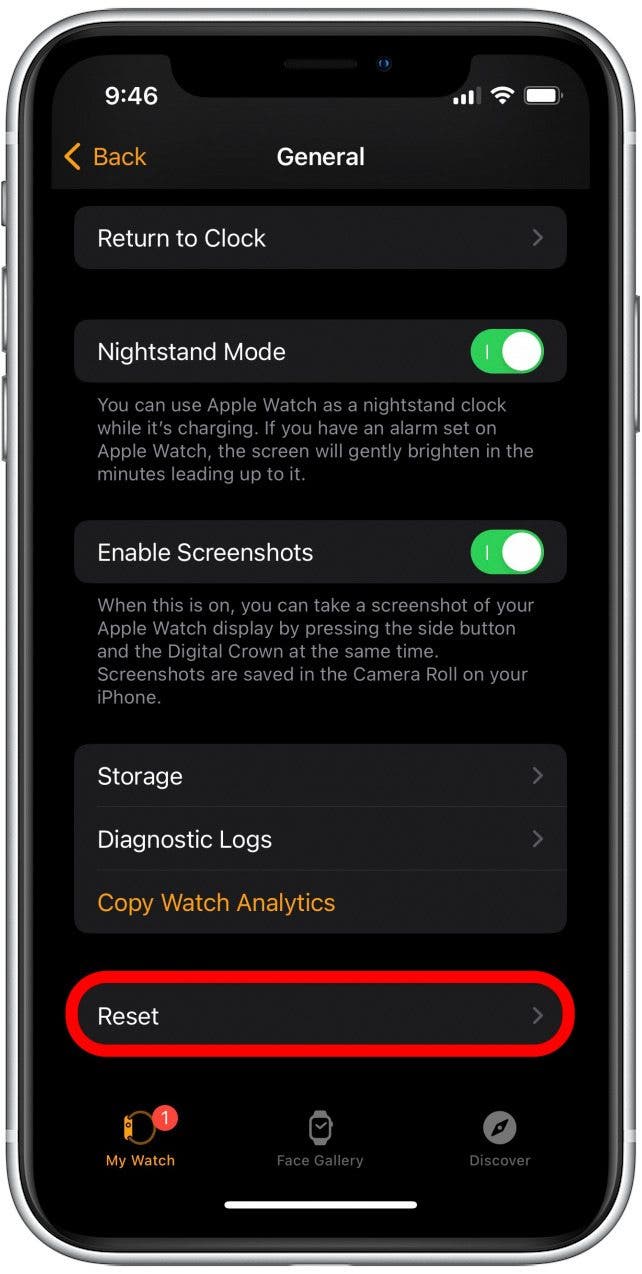
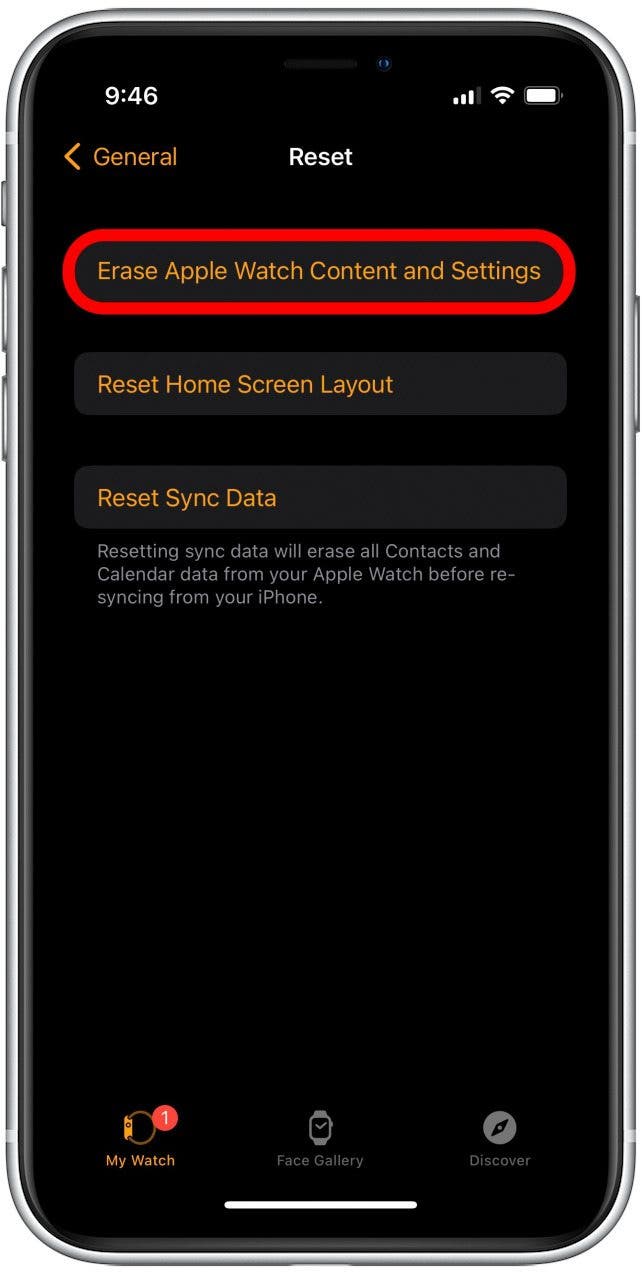
- Коснитесь «Стереть содержимое и настройки Apple Watch». Это сотрет и перезагрузит ваши Apple Watch, сохраняя при этом данные в приложении iPhone Watch.
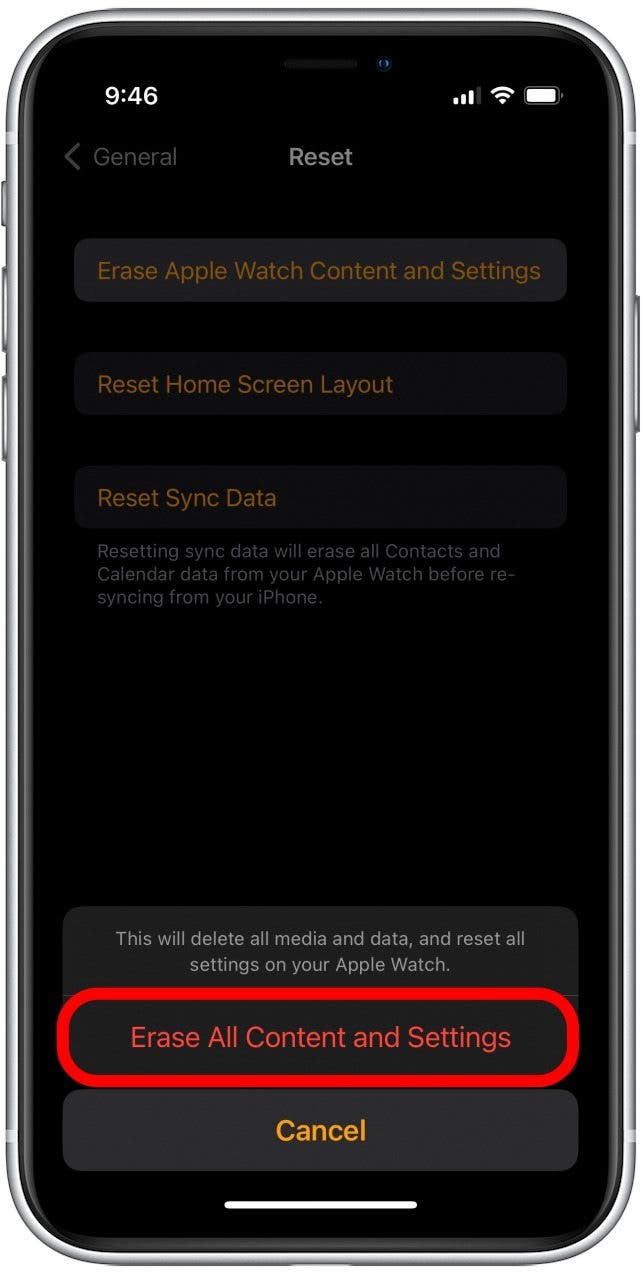
- Нажмите «Удалить все содержимое и настройки» еще раз для подтверждения.
- В приложении Watch на iPhone коснитесь «Начать сопряжение» и следуйте инструкциям на экране, чтобы выполнить сопряжение с Apple Watch. Это будет включать установку нового кода доступа Apple Watch.
- Инструкции на экране довольно ясны, но когда вы дойдете до этого шага, обязательно нажмите «Восстановить из резервной копии», чтобы восстановить данные в приложении iPhone Watch на Apple Watch.
После завершения настройки Apple Watch у вас должен быть новый пароль Apple Watch и все ваши данные на ваших часах. И последнее замечание: если вам нравится изучать забавные способы настройки Apple Watch, вас также может заинтересовать этот изящный трюк, чтобы показать количество шагов на циферблате Apple Watch!