
Удалить фон с изображения в слайд-шоу Google — вот простое руководство, которому нужно следовать
Когда вам нужно провести презентацию с помощью Google Slideshow, белый фон затрудняет чтение текста аудиторией. Как удалить фон изображения в Google Slides? Прозрачность действует как удовольствие для фоновых изображений, поскольку она помогает затемнить изображение, чтобы тексты и слова усиливали фокус и были более спокойными для чтения. Просто узнайте больше об окончательном руководстве по созданию прозрачного фона изображения в Google Slides из статьи.
- Часть 1: Как удалить фон с изображения в Google Slides
- Часть 2: Лучший способ удалить фон изображения для Google Slides
- Часть 3: Еще 2 способа сделать прозрачный фон для Google Slides
- Часть 4. Часто задаваемые вопросы об удалении фона с изображений в Google Slides
Часть 1: Как удалить фон с изображения в Google Slides
Хорошая презентация зависит не только от ее содержания, но и от оформления. Несложно удалить фон с картинки в Google Slides напрямую с помощью Параметры формата . Этого нельзя достичь в Google Slides. Вам все равно придется использовать внешние инструменты.
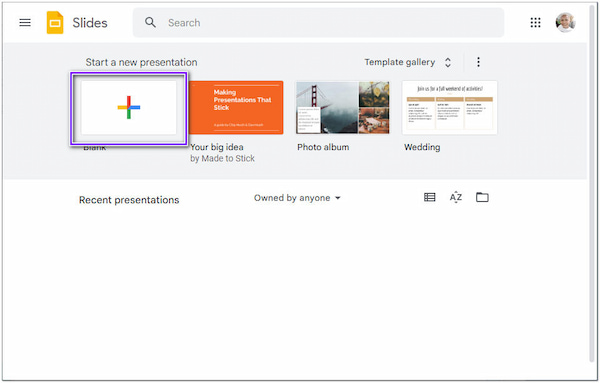
Войдите в Google Slides, войдя на docs.google.com/presentation или запустив приложение. Кроме того, вы также можете начать презентацию в Google Slides с нуля.
Нажмите Вставить изображение кнопка. Затем нажмите Загрузить с компьютера кнопку и выберите нужное изображение, которое вы хотите загрузить. Щелкните изображение правой кнопкой мыши, чтобы перейти к новой строке меню.
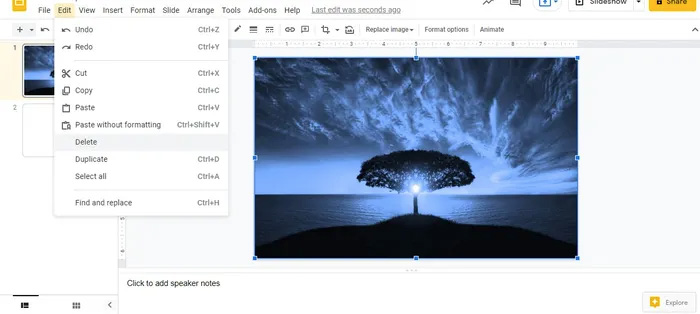
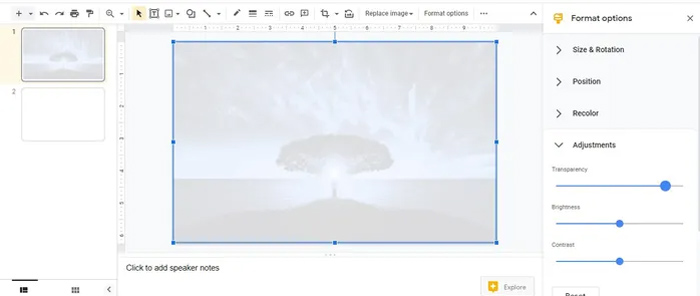
Нажмите Параметры формата кнопку, и справа появится панель. Здесь вы можете найти несколько параметров редактирования, таких как «Размер и поворот», «Положение», «Перекрасить» и т. д.
Развернуть Корректировки раздел и настроить Прозрачность ползунок вправо. Просто переместите ползунок, чтобы настроить прозрачность, чтобы удалить фон изображения в Google Slides.
Часть 2: Лучший способ удалить фон изображения для Google Slides
Google Slides предоставляет только основные функции для создания прозрачного изображения. Когда вам нужно стереть фон изображения для Google Slides, Бесплатная программа для удаления фона Aiseesoft онлайн это рабочий метод удаления фона изображения с помощью технологии AI. Кроме того, он позволяет вам изменить цвет фона фотографии на прозрачный, сплошной и другие, которые вам нравятся. Вы также можете уточнить края, чтобы отшлифовать фотографии, обрезать нужную часть или дополнительно отредактировать фотографии в Интернете одним щелчком мыши.
- 1. Удалите фон изображения и аккуратно удалите край.
- 2. Обеспечьте распознавание AI, чтобы выбрать выделение, которое вы хотите удалить.
- 3. Предварительный просмотр как исходной фотографии, так и обработанной фотографии.
- 4. Измените на другой сплошной фон после того, как сделаете изображение прозрачным.
- 5. Обрезать фон в соответствии с вашими потребностями.
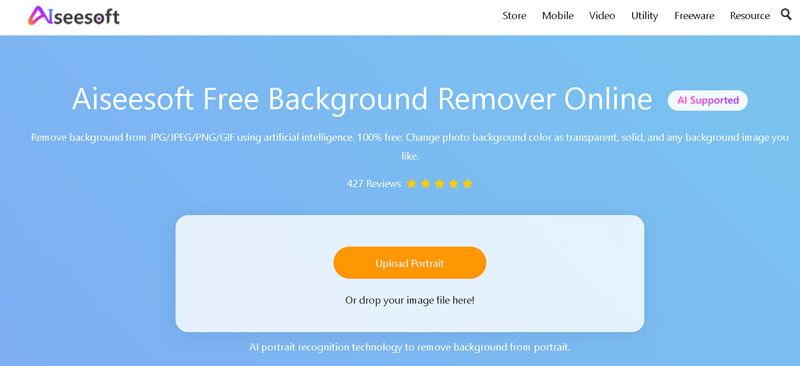
Зайдите в Aiseesoft Free Background Remover Online в своем браузере. Нажмите на Загрузить портрет кнопку или просто перетащите нужную фотографию, фон которой вы хотите удалить.
После загрузки изображения вы обнаружите, что изображение будет отсканировано автоматически и точно захвачено как основной объект, от чего вы можете избавиться от ручной настройки.
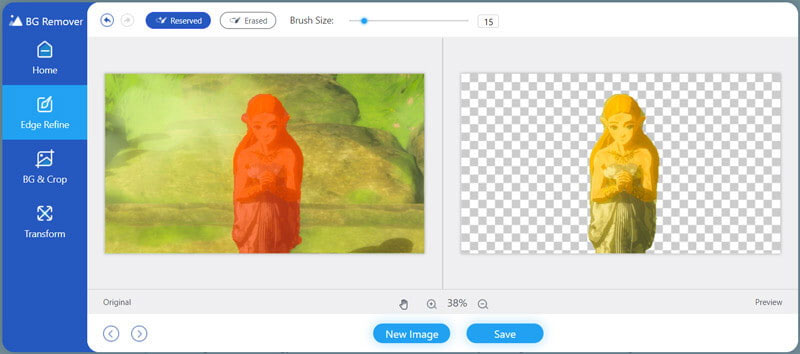
Если вы хотите, вы можете уточнить край объекта переднего плана с помощью Зарезервированный инструмент и стертый инструменты. Кроме того, вы можете просмотреть и настроить эффект вывода в окне предварительного просмотра.
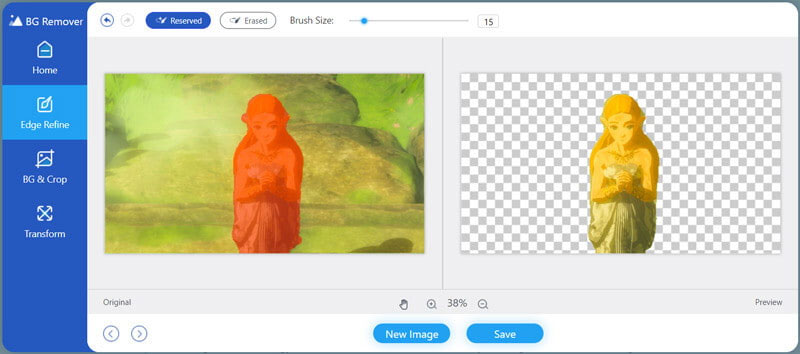
После того, как вы сделали прозрачные изображения для Google Slides, вы также можете изменить все фоны на сплошной цвет. Нажмите на Save. кнопку, чтобы напрямую сохранить улучшенную фотографию в формате PNG.
Примечание: Он также предоставляет другие полезные инструменты, такие как обрезка изображений, вращение и изменение цвета фона и многое другое. Все это можно сделать с помощью универсального простого в использовании инструмента здесь. Попробуйте, когда вам это нужно.
Часть 3: Еще 2 способа сделать прозрачный фон для Google Slides
Способ 1. Remove.bg
Remove.bg — еще один инструмент для удаления фона, который позволяет удалить фон с любого изображения для Google Slides. Он автоматически обнаружит фон, что позволит легко удалить фон, особенно если вы сохранили изображение на Google Диске.
Помимо удаления фона и сделать ваши фотографии прозрачными, вы также можете попробовать другие функции в Remove.bg, например заменить существующий фон изображения. Он предлагает широкий спектр фоновых шаблонов, которые вы можете применить непосредственно к выбранному изображению.
Способ 2. Канва
Canva также может быть хорошим помощником при отделении фона ваших изображений. Вы можете легко выполнить всю работу с его понятным основным интерфейсом. Благодаря новому дополнению к Canva Pro удаление фона стало таким же простым, как несколько щелчков мыши, как и устранение необходимости в слоях и других сложных волшебных элементах дизайна.
Кроме того, он предлагает несколько отличных шаблонов, таких как резюме и приглашения, на которые вы можете сослаться или применить на своем слайде или что-то в этом роде. Конечно, вы можете использовать эти функции для создания прозрачного фона для Google Slides или других веб-сайтов социальных сетей.
Часть 4. Часто задаваемые вопросы об удалении фона с изображений в Google Slides
Как добавить прозрачные изображения в презентацию Google Slides?
Сначала установите необходимое количество пустых слайдов в презентации Google Slides. После того, как вы удалили фоновое изображение для Google Slides, вы можете просто перетащить каждое изображение PNG на пустой слайд и расположить его.
Могу ли я изменить цвет своих изображений в Google Slides?
Да. Вместо того, чтобы делать прозрачное изображение в Google Slides, вы можете щелкнуть изображение, открыть панель «Параметры формата» и перейти к настройкам «Перекрасить». Просто переключитесь на различные варианты цветовых градиентов для вашего изображения, чтобы выбрать тот, который соответствует вашей презентации.
Есть ли альтернатива стиранию фона в Google Slides?
Да. Если вам нужно сделать слова четкими, вы можете добавить эффекты тени и отражения к изображениям презентации Google Slides. Эти параметры доступны на панели «Параметры формата», и вы можете настроить их вместо удаления фона изображения в Google Slides.
Удаление фона с изображений в Google Slides является одной из наиболее часто используемых функций редактирования фотографий для улучшения фотографий. Если вам нужно сделать прозрачный фон напрямую или стереть фон с помощью Aiseesoft Free Background Remover, вот простое руководство, которому вы должны следовать.
Что вы думаете об этом посте.
Рейтинг: 4.9 / 5 (на основе голосов 176) Подпишитесь на нас в
Более Чтение

Оставьте свой комментарий и присоединяйтесь к нашему обсуждению
Удаление фона изображения

Видео конвертер Ultimate
Video Converter Ultimate — отличный видео конвертер, редактор и энхансер для преобразования, улучшения и редактирования видео и музыки в 1000 и более форматах.
как сделать изображение прозрачным в Google слайд — шоу
если вы хотите поместить текст перед изображением на слайд — шоу Google, вы можете увеличить прозрачность изображения, чтобы облегчить чтение текста.Вы можете сделать это, нажав на несколько щелчков.
как настроить прозрачность изображения на слайде Google
Для начала откройте презентацию Google слайдов, а затем перейдите на слайд — шоу, содержащее прозрачные изображения.Если изображение не было вставлено, нажмите кнопку вставить «> изображение» и выберите расположение для загрузки.
после вставки изображения нажмите мышью, чтобы выбрать его.При включении этой опции вокруг снимка будет показана Синяя рамка.
Щёлкните правой кнопкой мыши на изображении и выберите пункт меню Настройка формат.
или нажмите кнопку формат в меню и выберите пункт формат в нижней части выпадающего меню.
В любом случае, окно «параметры формата» будет отображаться на правой стороне окна.Щёлкните правой стрелкой влево, чтобы развернуть меню.
Теперь вы должны увидеть опцию для изменения прозрачности выбранного изображения.для выполнения этой операции нажмите и перетащите ползунок в рамку.Перетащите вправо прямоугольный опыт для повышения прозрачности, левый привод будет снижать прозрачность.По умолчанию прозрачность установлена на уровне 0%.
Установите ползунок до тех пор, пока не будет полностью достигнут требуемый уровень прозрачности изображения.
Это все, что нужно для корректировки прозрачности вашего изображения в Google Slides. Несмотря на то, что он чрезвычайно полезен для большинства случаев, он не имеет некоторой тонкой настройки, которую вы можете найти при создании изображений прозрачными в PowerPoint-например, настройка определенных частей изображения вместо всего.
Бирки
Может быть, вам нравится
- как Удалить слайд — шоу из Google
- Как добавить экранные записи в слайды Google
- Как создать профиль на слайде Google
- как изменить шрифт по умолчанию для слайдов Google
- как удалить текстовую врезку из слайдов Google
Как удалить фоновое изображение в Google Slides — подробное руководство
Возможно, вы один из тех, кто ищет, как удалить фон с изображения совершенно бесплатно. Интернет – это океан информации. Приложения, которые вы ищете, можно найти при тщательном поиске в Интернете. В случае редактирования презентаций, позволяя редактировать фотографии, Google Slides является отличным решением для таких потребностей.
Вы правильно прочитали. Еще один способ использовать Google Slides — редактировать фотографии в Интернете. В частности, этот бесплатный онлайн-инструмент для презентаций может помочь вам стереть фон изображения. Проще говоря, две важные функции объединены всего в одном инструменте. Между тем, вы наткнулись на правильный пост, чтобы прочитать, если ваша цель — научиться как убрать фон с картинки в Google Slides.

- Часть 1. Как удалить фон с изображения в Google Slides
- Часть 2. Бонус: как удалить фон с изображения онлайн
- Часть 3. Советы по использованию Google Slides
- Часть 4. Часто задаваемые вопросы об удалении фона в Google Slides
Часть 1. Как удалить фон с изображения в Google Slides
Мы знаем Google Slides как инструмент для создания привлекательных слайдов. В соответствии с этим, этот инструмент также полезен для удаления фона фотографии. К тому времени вы можете улучшить свои визуальные средства, включив фотографии с прозрачным фоном и наложив их на другую фотографию. Это, безусловно, произвело бы впечатление на зрителей после представления творческого и привлекательного контента. В этом разделе перечислены шаги по удалению фона с изображений в Google Slides.
Шаг 1. Войдите в свою учетную запись
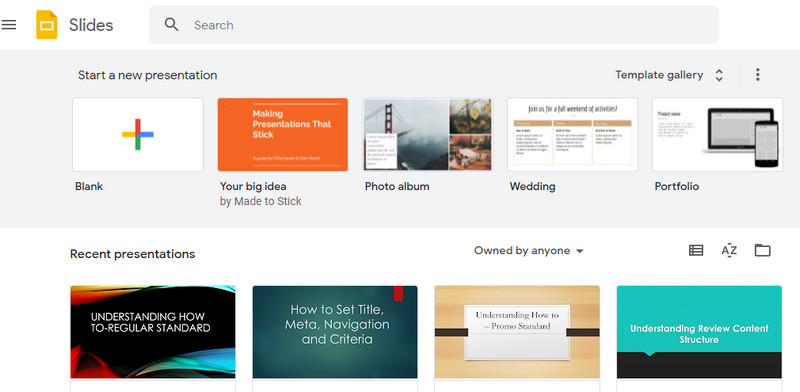
Перейдите на официальный сайт Google Slides и войдите в свою учетную запись Google. После успешного входа в систему вы попадете в галерею шаблонов. Здесь вы можете выбрать готовые слайд-шоу или начать с пустого места, щелкнув значок Пустой вариант.
Шаг 2. Вставьте фото
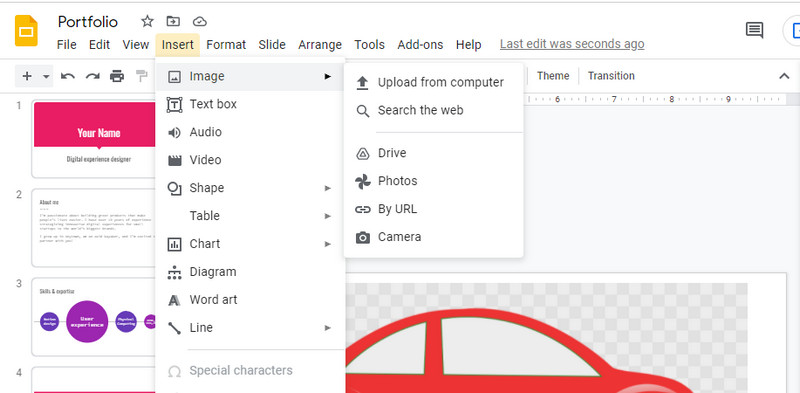
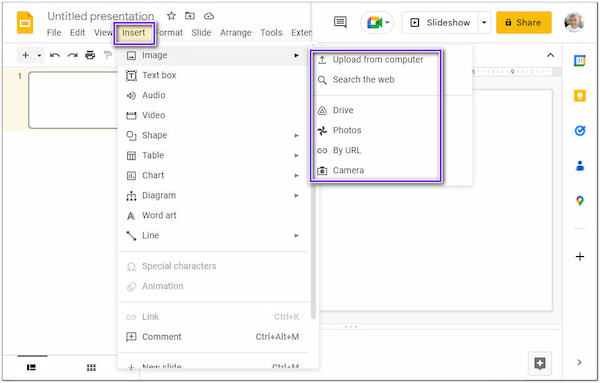
На этот раз добавьте новый слайд и вставьте фотографию, перейдя в Вставка > Изображение . Затем выберите Загрузить с компьютера вариант. Затем выберите фотографию, которую хотите отредактировать. Вы также можете загружать из других источников, включая Диск, Google Фото, с камеры или по URL-адресу.
Шаг 3. Сотрите фон
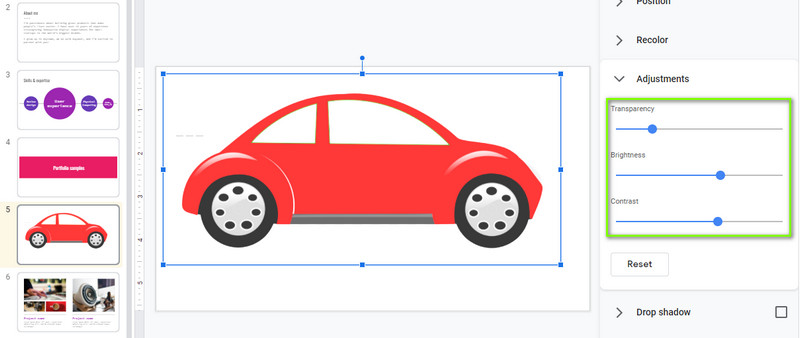
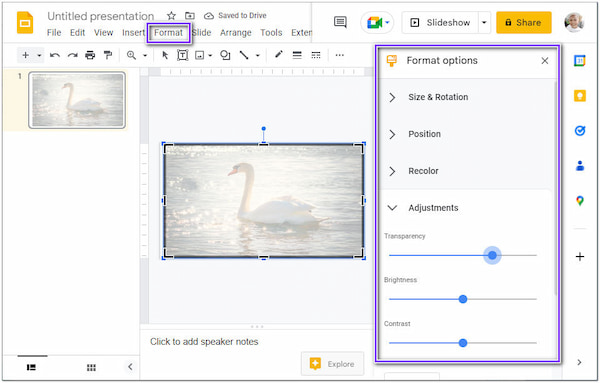
Затем щелкните правой кнопкой мыши загруженное изображение и выберите Параметры формата . Отсюда вы можете получить доступ к средству удаления фона Google Slides. В боковом меню нажмите кнопку Корректировки . Переместите ползунок для Прозрачность, яркость и контрастность чтобы получить правильное сочетание для изображения и стереть фон фотографии. Сохраните изменения позже.
Часть 2. Бонус: как удалить фон с изображения онлайн
В качестве бонуса у нас есть простой инструмент рекомендаций, который также не требует от вас выкладывания денег. Как Google Презентации, Vidmore для удаления фона онлайн работает в любом браузере, совместимом с Google Chrome, Microsoft Edge, Firefox и т. д. При этом вам не нужно устанавливать отдельную программу, поскольку вы можете выполнить эту задачу непосредственно с веб-страницы.
Вы можете использовать его, чтобы изменить фон на сплошные цвета или графику. Вы также можете установить загруженную картинку в качестве фона, если хотите. На самом деле, объект легко настраивается, позволяя вам изменять его размер или переворачивать фотографию в соответствии с желаемым направлением. Узнайте, как стереть фон в замене Google Slides, выполнив следующие действия.
Шаг 1. Получите доступ к программе
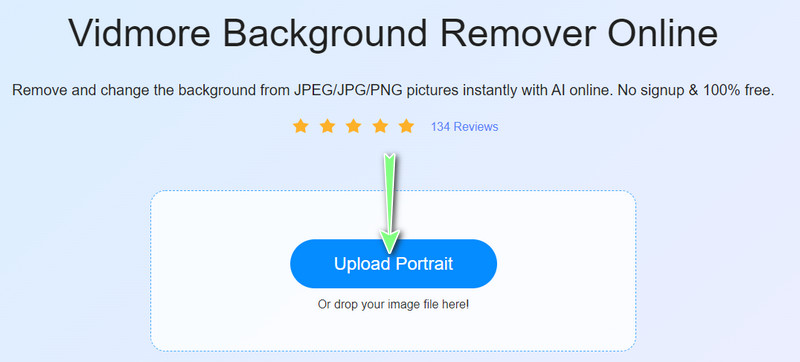
Для начала откройте любой веб-браузер и перейдите на официальный сайт программы, введя ее название в адресной строке. Как только вы попадете на главную страницу приложения, нажмите кнопку Загрузить портрет кнопка. Он откроет папку на вашем компьютере.
Шаг 2. Добавьте изображение для редактирования
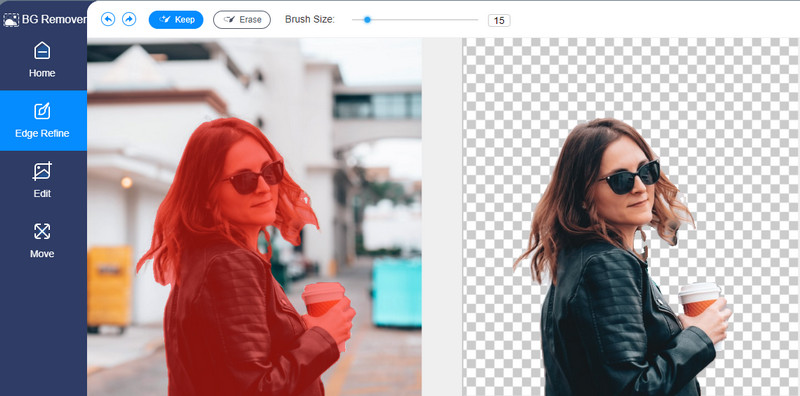
Теперь найдите фотографию, которую хотите отредактировать, и выберите ее для загрузки. После загрузки файла изображения вы заметите, что фон удален. Возможно, вам придется смягчить края фотографий со сложным фоном, выбрав, какую часть сохранить или стереть.
Шаг 3. Замените фон и отредактируйте объект
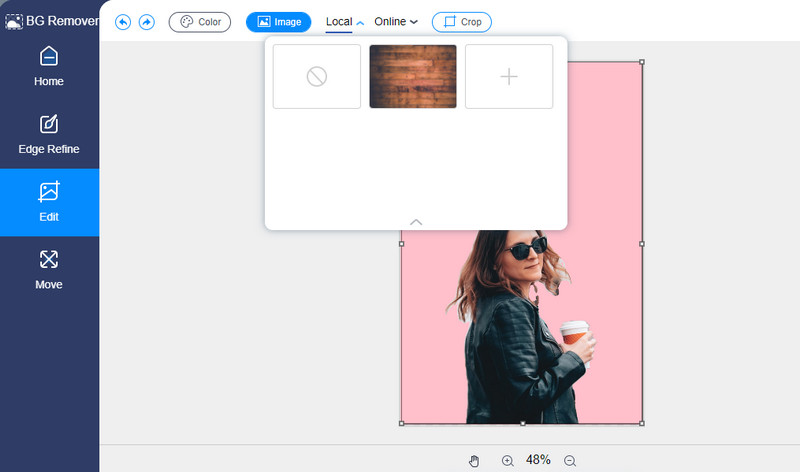
Перейти к редактировать вкладка для замены фона. Вы можете выбрать из Цвет варианты изменения сплошного цвета фона. Также вы можете загружать картинки со своего компьютера для замены фона. Чтобы переместить или изменить размер объекта, перейдите к Переехать и отрегулируйте направление или размер объекта.
Шаг 4. Сохраните обработанное фото
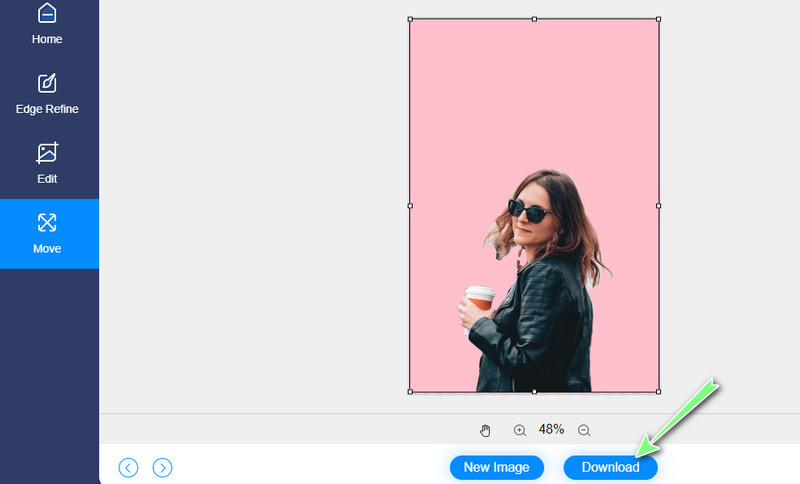
Наконец, сохраните обработанную фотографию, нажав кнопку Скачать Кнопка в нижней части панели удаления фона. Вы также увидите Новое изображение кнопка, которая позволит вам обработать следующую фотографию.
Часть 3. Советы по использованию Google Slides
Помимо изучения того, как избавиться от фона изображения в Google Slides, мы также поговорим о некоторых советах по использованию этого мощного инструмента на профессиональном уровне. Эти советы действительно позволят вам создавать эффектные импровизационные слайды. Проверьте их ниже.
◆ Использование инструмента «Мастер-слайды» может помочь вам сэкономить время, особенно при переделывании всей презентации. Он предлагает темы и дизайны, которые соответствуют вашим конкретным потребностям. Таким образом, если вы спешите или спешите, вы можете положиться на мастер-слайды.
◆ На помощь может прийти максимальное использование маскирования изображений, особенно когда вставленные фотографии не дополняют общую тему презентации.
◆ Если вам нужно представить длинную презентацию, может оказаться непростой задачей вручную искать определенные моменты посредством большого количества прокрутки. В результате внимание зрителей понемногу угасает. Чтобы избежать такой ситуации, вам следует подумать о закладке ключевого текста. Это позволит вам мгновенно находить определенные отрывки или моменты вашей презентации.
◆ Из соображений эстетики и удобочитаемости текста в презентации необходимо применить эффект тени, чтобы улучшить текст. Это особенно полезно для того, чтобы ваши заголовки были читабельными и нравились читателям.
- Как легко и плавно сделать фон прозрачным в Photoshop
- Как сделать прозрачные PNG-изображения онлайн и бесплатно
Часть 4. Часто задаваемые вопросы об удалении фона в Google Slides
Могу ли я обрезать фотографии в Google Slides?
Да, конечно. Помимо удаления фона изображения, Google Slides также предлагает обрезку фотографий. К тому времени вы можете получить желаемое соотношение сторон фотографии.
В чем разница между PowerPoint и Google Slides?
Как упоминалось ранее, Google Slides работает онлайн. Действительно, этот инструмент представляет собой онлайн-программу, которая работает с помощью браузера. С другой стороны, PowerPoint — это настольная программа, которая работает в автономном режиме. Это означает, что вам не нужен браузер или интернет-соединение, чтобы использовать его.
Можно ли открыть PowerPoint в Google Slides?
да. Чтобы успешно открывать презентации PowerPoint в Google Slides, вы должны сначала загрузить файл на Google Диск. Щелкните правой кнопкой мыши файл PPT, наведите указатель мыши на параметр «Открыть» и выберите Google Slides.
Вывод
Когда ты удалить фон с изображения в Google Slides, вы можете удалить ненужный фон или любой сплошной цвет, чтобы хорошо работать в документе. Однако, в отличие от обычных программ для удаления фона, вы не можете выбирать области для удаления или стирания. В результате мы рассмотрели альтернативу, чтобы скрыть недостаток Google Slides.
 Оптимальное руководство по удалению фона из JPG в Интернете и на мобильных устройствах
 Руководство о том, как легко удалить фон изображения в Word
 Удалить фон в Paint — ваш лучший практический урок

- Официальный магазин
- Выбрать язык
- Другие языки
Как сделать фон изображения прозрачным в Google Slides
Большинству людей нужна помощь в создании творческих презентаций. Они хотят, чтобы это было уникальным и замечательным, поскольку они представляют это. В настоящее время это возможно, поскольку Интернет предоставляет множество способов сделать это. Вы пытались удалить фон своего изображения и прикрепить его к другому? Это отличная идея, чтобы дать вашей фотографии новый вид. В подобных ситуациях Google Slides — хорошее решение для создания потрясающей презентации.
Еще один способ использовать слайды Google — редактировать изображения в Интернете. Да, вы правильно прочитали! Google Slides может сделать фон изображения прозрачным. Заметно, не так ли? Сделать презентацию и сделать фоновое изображение прозрачным можно с помощью одного инструмента. Так что, если вы хотите достичь этого, продолжайте читать этот захватывающий пост!

Сделать фон прозрачным в Google Slides
- Часть 1. Как сделать фон изображения прозрачным в Google Slides
- Часть 2. Лучшая альтернатива сделать фон прозрачным для Google Slides Alternative
- Часть 3. Часто задаваемые вопросы о том, как сделать фон изображения прозрачным в Google Slides
| AnyMP4 для удаления фона онлайн | Google Слайды | |
|---|---|---|
| Платформы | iOS, Android, Интернет, Chrome OS | iOS, Android, Интернет, Chrome OS |
| Технология искусственного интеллекта |  |
 |
| Точный вырез | |
|
| Поддерживаемый файл изображения | jpg, PNG | JPG, PNG, SVG, PDF, |
| Скорость | |
|
| Ограничение размера файла изображения | 5MB | 2MB |
| Основные инструменты редактирования фотографий | |
|
| ограничение | Полагается на интернет | Никаких других функций, кроме создания презентации |
| Войти/Войти | |
|
| Это Бесплатно | |
|
Часть 1. Как сделать фон изображения прозрачным в Google Slides
Иногда нам нужно создать прозрачное изображение в Google Slides. Мы даже можем удалить фон изображения в Google Slides! Итак, как это сделать?
Мы можем сделать фон изображения прозрачным в Google Slides, щелкнув изображение правой кнопкой мыши. Щелкните Параметры формата. В новом окне на правой панели нажмите «Настройка» и перемещайте ползунок «Прозрачность» до получения результата.
Тем не менее, вы не можете удалить фон с изображения непосредственно в Google Slides, если хотите. В этом случае вам придется использовать другие инструменты. Ниже мы приведем пошаговую процедуру достижения результатов.
1. Войдите в Google слайды
В браузере перейдите прямо на страницу Google Slides. Затем войдите в систему, используя свою учетную запись Google. После успешного входа в свою учетную запись Google Slides перенесет вас на шаблон библиотека.
2. Загрузите свою фотографию
После этого добавьте в программу новый слайд. Далее в верхнем меню нажмите кнопку Вставить вкладка Пожалуйста, выберите Фото товара вариант из раскрывающегося списка, а затем выберите, какой из них вы предпочитаете загрузить. Вы можете решить, стоит ли Загружайте с компьютера, ищите в Интернете , и Фото, По URL, Диск или камера .
3. Стереть фон вашего изображения
Щелкните правой кнопкой мыши загруженное изображение и выберите параметр «Формат». К тому времени приобретите средство для удаления фона из Google Slides. На левой панели основного интерфейса нажмите Корректировки . Чтобы получить идеальное сочетание изображения и убрать фоновое фото, Переместите ползунок Контрастность, яркость , и Прозрачность . Позже сохраните изменения.
При использовании Google Slides вы должны помнить, что эта процедура работает не только для изображений, но и для повышения прозрачности фигуры! Вы можете сделать это изменение прямо здесь, в Google Slides. Вам не понадобятся никакие сторонние приложения.
Часть 2. Лучшая альтернатива сделать фон прозрачным для Google Slides Alternative
Если вы не удовлетворены результатом использования Google Slides, лучше всего рассмотреть онлайн-инструмент, такой как AnyMP4 для удаления фона онлайн. Как и Google Slides, этот онлайн-инструмент работает в любом браузере и на любом устройстве. Вы можете рассчитывать на Google Chrome, Explorer, Mozilla Firefox, Microsoft Edge и т. д. При этом вам не нужно устанавливать другое программное обеспечение для выполнения задачи прямо с веб-страницы.
С его помощью вы можете сделать больше, например изменить фон на сплошной цвет или изображение. Кроме того, он имеет встроенный фоторедактор, в котором вы можете изменять размер, переворачивать и поворачивать изображение. Эта программа имеет удобный интерфейс и проста в использовании. Так что, если вы боитесь использовать этот инструмент, не беспокойтесь больше! Программа предназначена для новичков.
Кроме того, программа интегрирована с технологией искусственного интеллекта. Это означает, что пользователю будет легко удалить фон. Программа разумно распознает передний план и плавно отделяет его от фона.
Обратитесь к приведенным ниже шагам в качестве руководства для достижения прозрачного фона.
1. Доступ к AnyMP4 для удаления фона онлайн в вашем браузере
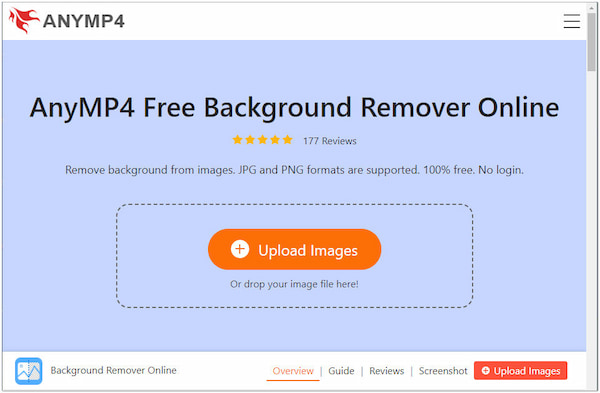
Откройте предпочитаемый браузер и перейдите на официальный сайт AnyMP4 Background Remover Online. Вы можете обратиться к этому ссылке для быстрого перехода на страницу.
2. Загрузить свою фотографию на страницу
После этого нажмите кнопку загрузить изображения отображение кнопок на основном интерфейсе. Затем на вашем экране отобразится локальный файл и выберите целевое изображение для загрузки. С другой стороны, перейдите в папку на локальном диске, затем перетащите изображение и поместите его в область загрузки программы.
После загрузки изображения подождите несколько секунд, пока ИИ обрабатывает изображение. Процессы могут различаться в зависимости от стабильности вашего интернета.
3. Измените свое изображение
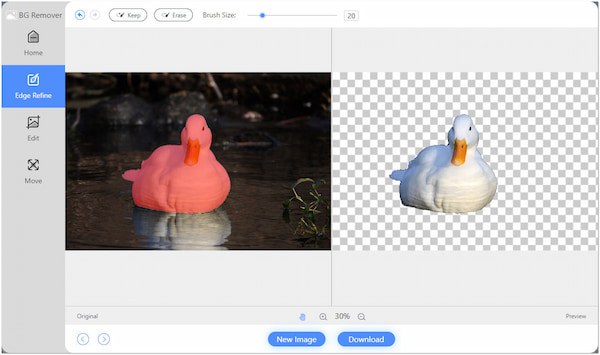
После процесса удаления программа предварительно просмотрит результат. Правые части отображают изображение, которое вы будете изменять. Напротив, левая часть отображает вывод в реальном времени. Чтобы изменить фон изображения, перейдите в Редактировать вкладка Вы можете выбрать либо изменить фон в сплошной цвет или загрузите свою собственную графику в качестве замены.
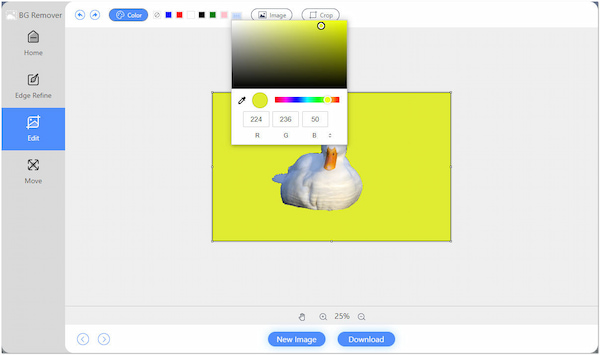
4. Сохраните результат
После всех изменений нажмите кнопку Скачать кнопку, чтобы сохранить вашу работу. Однако, если вы хотите отредактировать другое изображение, щелкните значок Новое изображение кнопку.
Программа также обеспечивает ручное удаление для создания точного выреза. На Уточнение края во вкладке программы можно настроить Размер кисти согласно детали, которую вы хотите держать or Стирать .
Часть 3. Часто задаваемые вопросы о том, как сделать фон изображения прозрачным в Google Slides
Могу ли я обрезать изображения в Google Slides?
Определенно да! Помимо удаления фона с изображения, вы можете обрезать изображения в Google Slides. В этом случае вы можете получить желаемое соотношение сторон фотографии.
Могу ли я открыть презентацию, созданную в Microsoft PowerPoint, в Google Slides?
Абсолютно да! Чтобы успешно открывать презентации Microsoft PowerPoint в Google Slides, вы должны загрузить файл на Google Диск. После этого щелкните правой кнопкой мыши файл PowerPoint, наведите указатель мыши на параметр «Открыть», затем выберите Google Slides.
В чем разница между Microsoft PowerPoint и Google Slides?
Microsoft PowerPoint и Google Slides — это программы для создания презентаций. Однако они имеют характерные отличия. Microsoft PowerPoint является загружаемым программным обеспечением и может работать в автономном режиме. Для создания презентации можно использовать браузер и подключение к Интернету. Для сравнения, Google Slides — это онлайн-программа, работающая в браузере. Тем не менее, вы по-прежнему можете использовать слайды Google, даже если вы не в сети. Просто включите автономный доступ в настройках Slides.
Заключение
Делая фон прозрачным в Google Slides, вы можете удалить нежелательные фоны или цвета, чтобы они хорошо работали в вашей презентации. Тем не менее, в отличие от обычного программного обеспечения для удаления фона, вы не можете выбирать участки для стирания. Соответственно, мы предоставляем альтернативный инструмент для восполнения недостатка Google Slides.
Что вы думаете об этом посте.
Рейтинг: 4.5 / 5 (на основе рейтингов 390)
Размещено от Анжелика Ливанаг в Редактировать фотография