
Перенос текста в ячейке
Microsoft Excel обеспечивает перенос текста в ячейке для его отображения на нескольких строках. Ячейку можно настроить для автоматического переноса текста или ввести разрыв строки вручную.
Автоматический перенос текста
- Выделите на листе ячейки, которые требуется отформатировать.
- На вкладке Главная в группе Выравнивание выберите пункт Переносить текст. (В Excel для рабочего стола можно также выбрать ячейку и нажать ALT+H+W.)
- Данные в ячейке будут переноситься в соответствии с шириной столбца, поэтому при ее изменении перенос текста будет настраиваться автоматически.
- Если текст с переносами отображается не полностью, возможно, задана точная высота строки или текст находится в объединенных ячейках.
Настройка высоты строки для отображения всего текста
- Выделите ячейки, для которых требуется выровнять высоту строк.
- На вкладке Главная в группе Ячейки нажмите кнопку Формат.
- В группе Размер ячейки выполните одно из следующих действий:
- Чтобы автоматически выравнивать высоту строк, выберите команду Автоподбор высоты строки.
- Чтобы задать высоту строк, выберите команду Высота строки и введите нужное значение в поле Высота строки.
Совет: Кроме того, можно перетащить нижнюю границу строки в соответствии с высотой текста в строке.
Ввод разрыва строки
Новую строку текста можно начать в любом месте ячейки.
-
Дважды щелкните ячейку, в которую требуется ввести разрыв строки.
Совет: Можно также выбрать ячейку и нажать F2.
Дополнительные сведения
Вы всегда можете задать вопрос эксперту в Excel Tech Community или получить поддержку в сообществах.
Заполнение ячеек в Google Таблицах


Существует несколько способов для того, чтобы ввести данные в ячейки в Google Таблицах:
- Выбрать нужную ячейку — Напечатать необходимые данные — Нажать Enter (для перехода в ячейку ниже) или Tab (для перехода в ячейку правее)
- Выбрать нужную ячейку — Напечатать необходимые данные в строке формул — Нажать Enter.

Вставка скопированных данных
Если вы скопировали данные из внешнего источника (Microsoft Excel, другая таблица и т.п.) и хотите вставить их в Google Таблицу, это можно сделать несколькими способами.
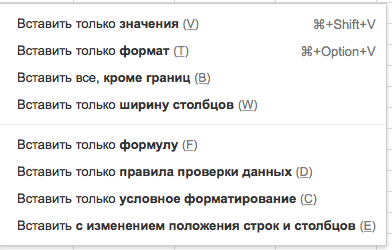
Кликните по ячейке, в которую хотите вставить данные, правой кнопкой мыши и выберите “Специальная вставка”. У вас появится возможность выбрать, как именно вы хотите вставить скопированные данные:
Автозаполнение
Упростить работу с таблицами можно с использованием автозаполнения.
А еще недавно среди иснтрументов появились подсказки формул и умное заполнение.
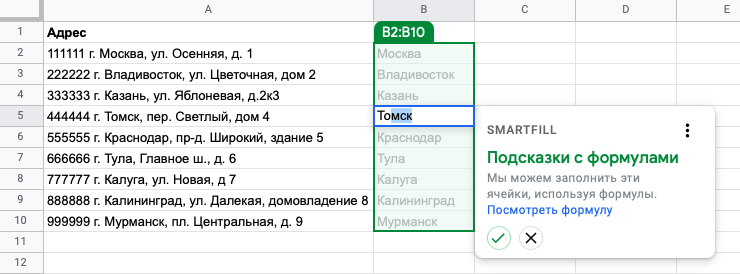
Для того, чтобы инструмент сработал, достаточно заполнить одну или несколько ячеек, после чего появится предложение, с которым можно согласиться или проигнорировать его.
Таблица сама создаст подходящую формулу и заполнит ей оставшиеся ячейки.
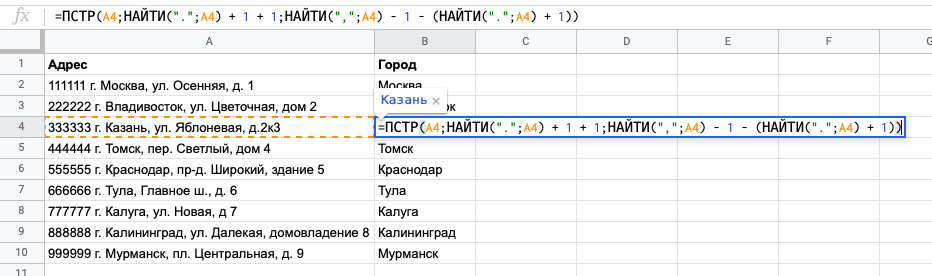
Опция включена по умолчанию. Отключить ее можно в меню Инструменты — Включить автозаполнение.
Комбинация клавиш для принудительного запуска инструмента:
Windows: Ctrl + Shift + Y
Mac: Cmd + Shift + Y
История изменений отдельных ячеек
В Google Таблицах появилась уникальная функция — возможность посмотреть историю изменений для каждой ячейки в таблице.
Для просмотра истории изменений необходимо кликнуть правой кнопкой мыши по ячейке и выбрать в контекстном меню пункт Показать историю изменений.
В появившемся всплывающем окошке вы увидите, кто из пользователей производил изменения и в какое время.
Если изменений было несколько, с помощью стрелок можно перемещаться между ними. Первым будет отображено самое свежее изменение.
Расписание ближайших групп:
Перевод строки: как разделить по нему текст или очистить текст от него в Google Таблицах и Excel
В ячейках Excel и Google Таблиц можно переходить на новую строку — сочетание клавиш Alt+Enter. Это отдельный символ, а не визуальное форматирование ячейки, как параметр «Переносить текст» в Excel или Google Таблицах.
В самим формулах тоже можно использовать переход (это не отразится на результате работы формулы — исключительно визуальное представление самой формулы, если хочется разделить отдельные фрагменты/функции по строкам):
Также можно вставлять переход на новую строку в формулах — с помощью функции СИМВОЛ / CHAR с аргументом 10. Например, объединить несколько текстовых значений с помощью JOIN в Google Таблицах или ОБЪЕДИНИТЬ / TEXTJOIN в Excel:
Объединяем несколько текстовых строк с переходом строки в качестве разделителя
Но обычно проблема не в том, чтобы «слепить» несколько значений, разделив их в одной ячейке по строкам, а наоборот — почистить данные от переходов или разделить по столбцам.
Разделяем текст из одной ячейки с переходами по столбцам
В Google Таблицах
Используем функцию SPLIT, в качестве разделителя задаем переход на новую строку через функцию СИМВОЛ:
В Excel
Выделяем ячейки с текстом, который нужно разбить по столбцам, вызываем «Текст по столбцам»:
На следующем этапе выбираем «другой» разделитель и вводим в поле Ctrl+J — это и будет переход.
И нажимаем «Готово».
Чистим данные от переходов на следующую строку
Допустим, у нас с вами есть какие-то данные, в которых во многих текстовых строках попадаются переходы. Мы хотим их почистить, чтобы потом не было проблем с обработкой через функции, чтобы данные были единообразные во всех строках.
В Google Таблицах
Выделяем диапазон — Ctrl+H и далее в «Найти» вводим \n и включаем флажок «Поиск с использованием регулярных выражений»:
В Excel
Выделяем диапазон — Ctrl+H и далее вводим в «Найти» Ctrl+J, «Заменить на» оставляем пустым:
Изменение направления перехода к другой ячейке Excel при нажатии Enter
При заполнении ячеек в таблицы Excel и при последующем нажатии клавиши Enter выделяется по умолчанию нижестоящая ячейка (Рис. 1). Это бывает не всегда удобно, особенно когда нам необходимо заполнять большой массив данных по горизонтали.
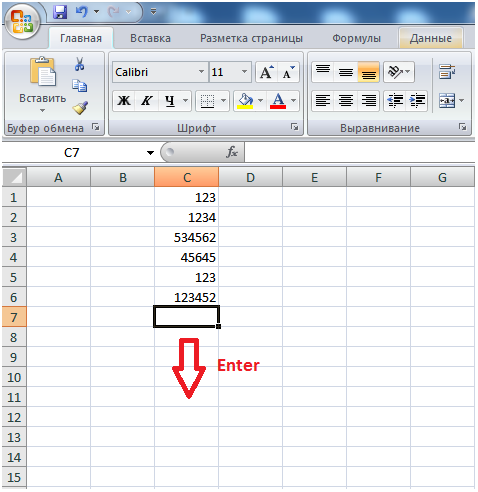
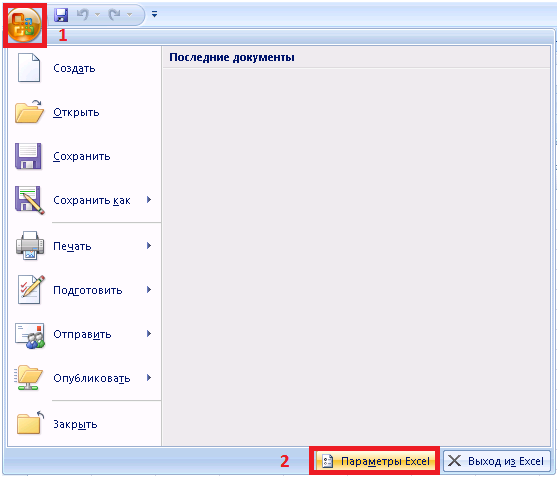
В этом случае можно зайти в меню параметры Excel, нажав кнопку «Office» и выбрав «Параметры Excel» (Рис.2)
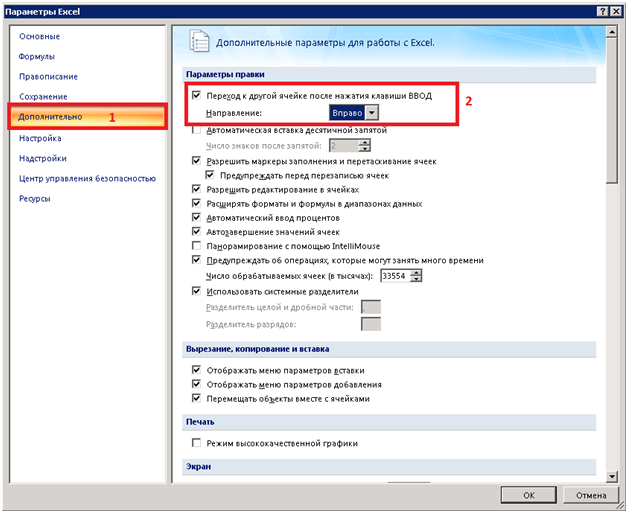
И в открывшемся окне на вкладе «Дополнительно», выбрать направление перехода при нажатии клавиши «Enter» (Рис. 3).
Прочтите также:
- Автоматическое транспонирование столбцов в строки в Excel
- Сводные таблицы Excel для анализа данных
- Преобразование форматов дат в Microsoft Excel 2010
- Группировка ячеек в Excel 2007
Изменение направления перехода к другой ячейке Excel при нажатии Enter ”
Здравствуйте.
Огромное Вам спасибо. Мучался 2 недели, после смены ХР на 7-ой. У Вас всё решил за 2 минуты! Всё доходчиво и понятно!
СПАСИБО!
Спасибо огромное! Уже столько лет, как вышел этот новый Офис, а всё никак не привыкну, это ж надо было так переделать, ничего по-простому не найти…