
Как разрешить использовать «ненадежные быстрые команды» в iOS?
Теперь приложение «быстрые команды» является предустановленным, начиная с iOS 13, iPadOS 13. Однако, это привело к необходимости повышения безопасности пользователей. Apple отреагировала ужесточением мер контроля. Сейчас все скачанные с интернета команды по умолчанию распознаются в качестве ненадежных ярлыков. Чтобы их использовать, нужно разрешить запускать ненадежные быстрые команды на iPhone и iPad.
Если читатель еще не попробовал технологию, ему стоит открыть раздел «Галерея» внутри приложения «Ярлыки» и проверить некоторые из предустановленных команд. Попробовав раз, хочется узнать, на что же еще способны эти функции. Для расширения возможностей и ускорения процесса выполнения различных задач, можно скачать специальные ярлыки с интернета. Их создают такие же пользователи iOS и выкладывают в уже готовом виде. К примеру, можно использовать эту команду.
Как снять запрет на использование «ненадежных быстрых команд»?
Как уже упоминалось, приложение «Быстрые команды» устанавливает общий запрет на все загруженные ярлыки. Если у них нет подписи компании Apple, они по умолчанию добавляются в ненадежные источники. Это сделано из соображений безопасности, ущерб которой способны нанести отдельные команды. Однако, это ограничение можно выключить. В таком случае ответственность за работу ярлыков несет сам пользователь.
Важно! Переключатель для активации работы ненадежных ярлыков по умолчанию отсутствует в настройках. Чтобы он отобразился, нужно сначала попытаться импортировать потенциально опасную команду. Ее несложно найти в сети через веб-обозреватель, а на целевой странице нажать на кнопку «Получить ярлык». После попытки запуска появится сообщение «Невозможно открыть быструю команду», в котором стоит коснуться кнопки «Ок».
Инструкция по разрешению «ненадежных быстрых команд»:
- Открыть приложение «Настройки»
- Выбрать вариант «Быстрые команды».
- Активировать пункт «Ненадежные команды».
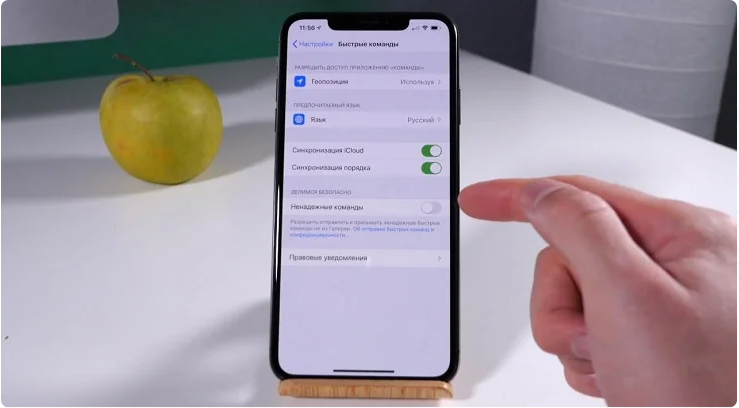
- В следующем окне нажать на кнопку «Разрешить».

- Ввести пароль для устройства.
Теперь можно повторить попытку установки быстрой команды с интернета без каких-либо ограничений. Правда, стоит помнить о мерах безопасности и использовать для скачивания надежные сайты.
Как быстро открыть конкретный раздел в настройках iOS
Пару недель назад на Reddit было обнаружено сообщение, в котором утверждалось, что Apple восстановила возможность запуска определенных разделов приложения «Настройки» с помощью приложения «Команды» в iOS и iPadOS 13.1. Однако собрать все ссылки для открытия отдельных пунктов настроек до недавнего времени не представлялось возможным. И вот, на днях на MacStories появились все ссылки, поддерживаемые приложением «Настройки» в iOS и iPadOS.

Это стало возможным с приложением «Команды» для iOS
Энтузиаст собрал вместе более 120 URL-адресов, которые могут открывать отдельные страницы и подразделы приложения «Настройки». Он не только поделился полным списком URL-адресов, которые поддерживаются в iOS и iPadOS 13.1 (в частности, iOS 13.1.2), но и также создал быструю команду для их запуска.
Возможность открывать определенные разделы приложения «Настройки» не является новой функцией iOS 13.1: вот уже несколько лет Apple предлагает специальную схему ссылок для этого. Однако сами адреса нигде до этого не публиковались. И поскольку не существует автоматизированного метода обнаружения URL-адресов настроек, разработчикам пришлось угадывать каждый из них, пробуя разные форматы кода и сочетания букв.
Читайте также — Как изменялись настройки iOS с 2009 по 2015 годы
Как открыть отдельный раздел в настройках iOS
Все работает по такой схеме — «prefs: корневой URL». То есть с помощью схемы «prefs:root=ControlCenter&path=CUSTOMIZE_CONTROLS» можно перейти в Настройки ⇾ Центр управления ⇾ Настройка элементов управления. Но гораздо удобнее добавить сразу все ссылки в приложение «Команды», чтобы получить возможность открыть любой раздел настроек одним кликом. Ссылку на команду оставлю ниже.
Можно добавить эту команду на рабочий стол, чтобы быстро открывать нужные настройки. Или, например, вывести только нужный пункт вроде настроек дисплея или пункта управления.
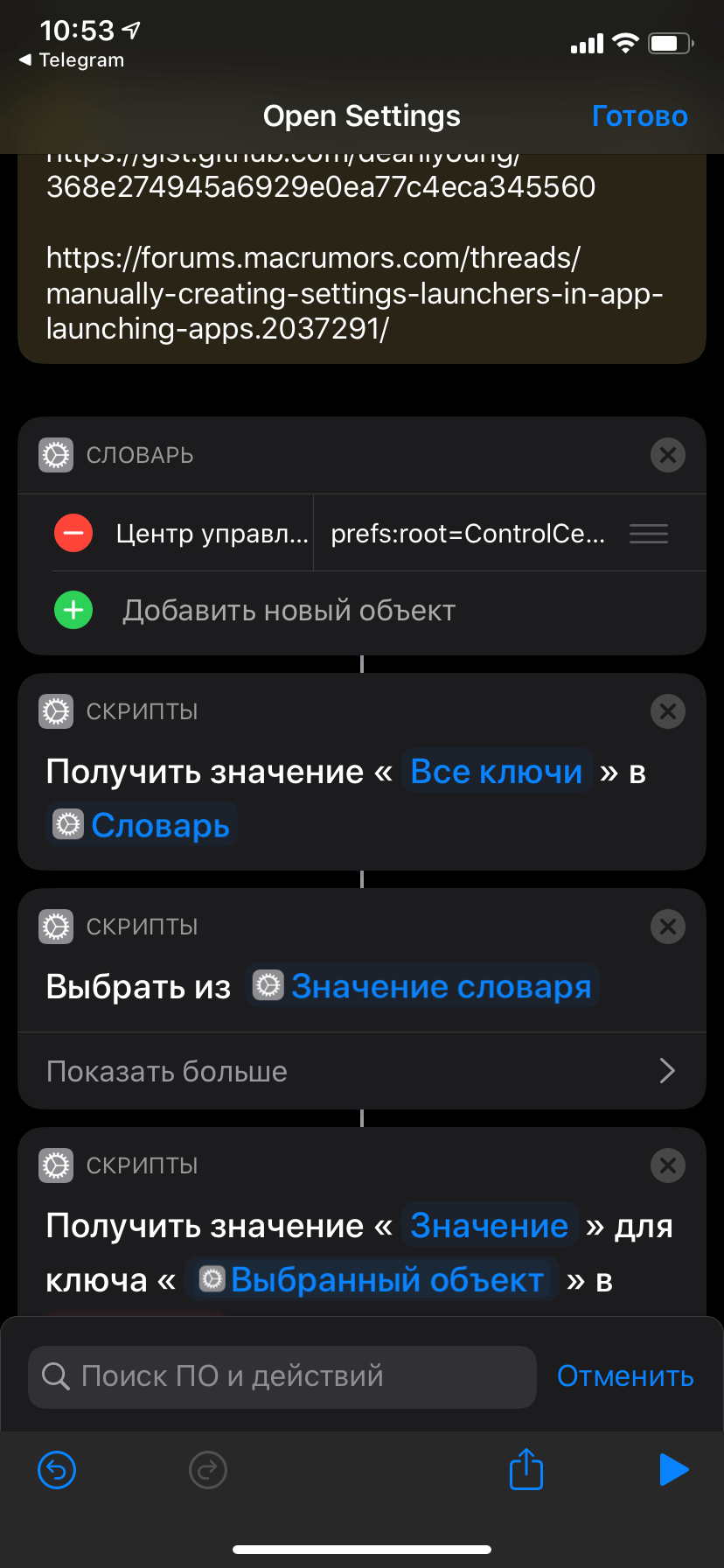
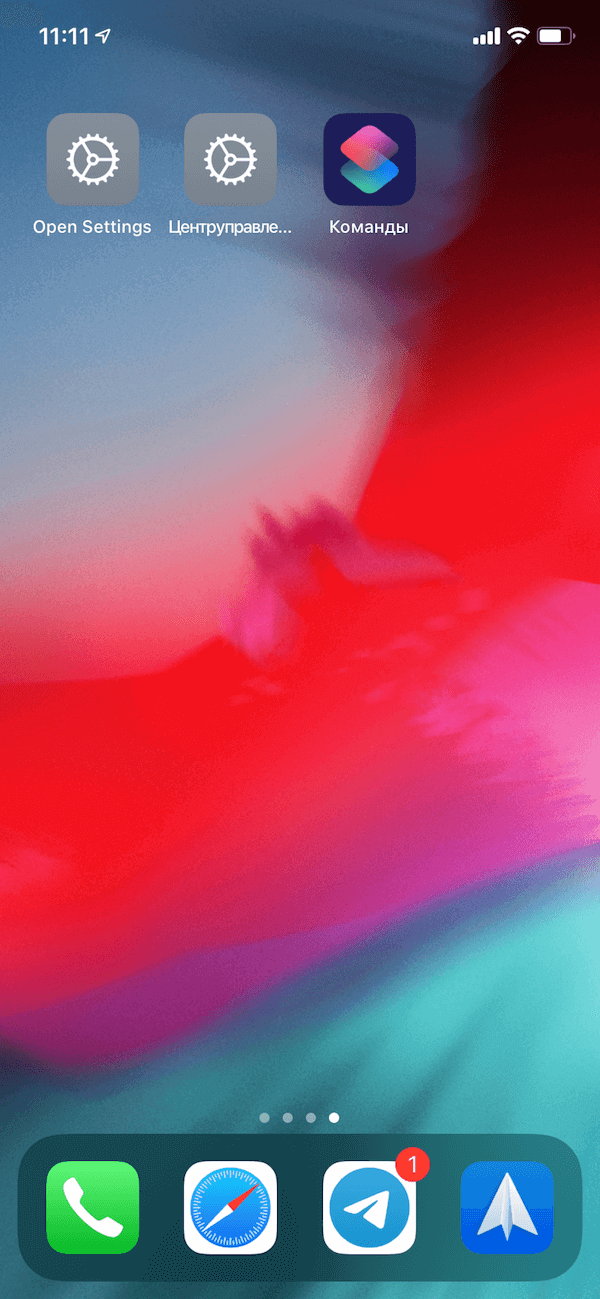
После добавления команды на свое устройство вы получите доступ к ссылкам на все разделы в приложении «Настройки» и сможете настроить мгновенное открытие того или иного раздела. Единственное, с чем можно столкнуться — iOS начнет ругаться на то, что команду нельзя добавить, потому что она «ненадежная» (заметили читатели в нашем Telegram-чате). Это происходит с теми командами, которые появились на устройстве в результате синхронизации с другим аппаратом под той же учетной записью iCloud. А значит, попробовать решить проблему можно путем отключения той самой синхронизации.
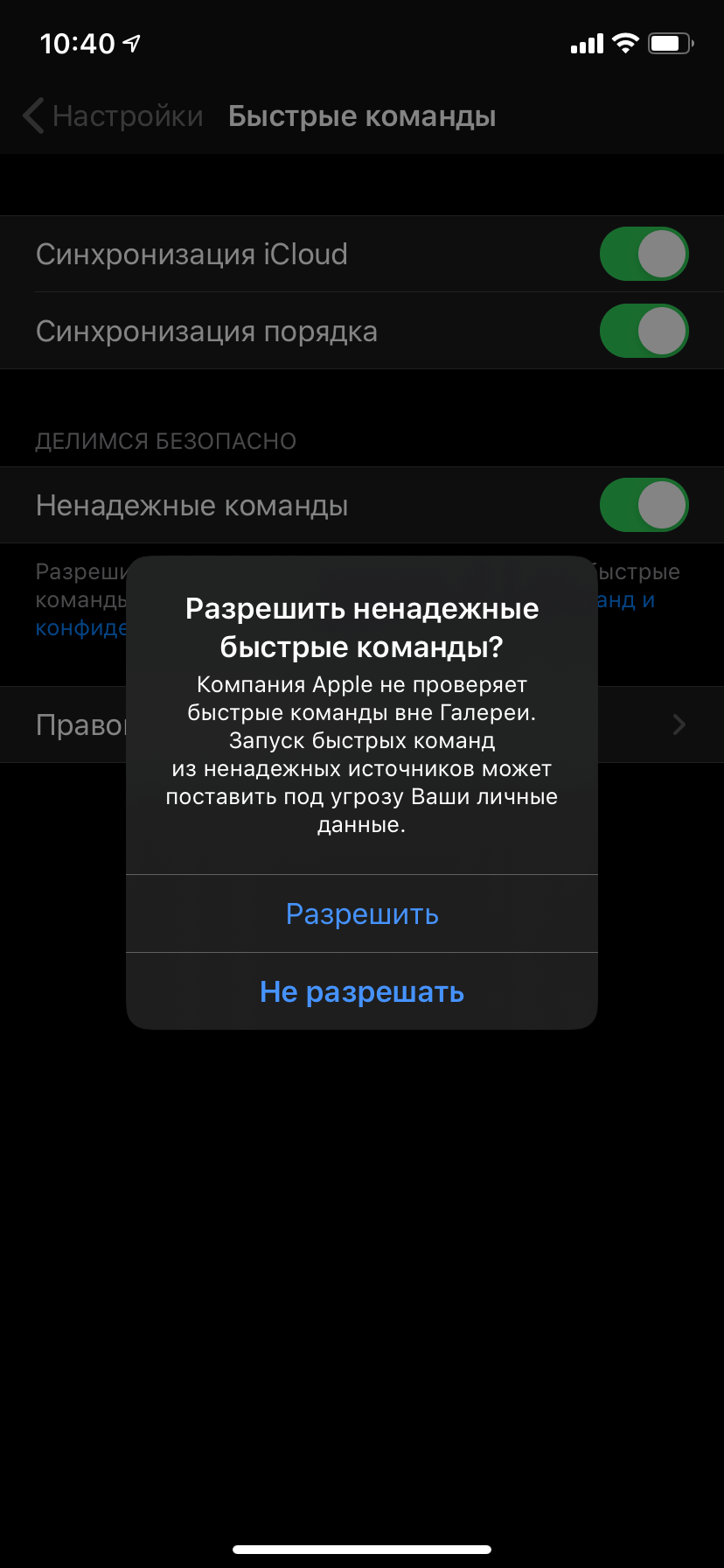
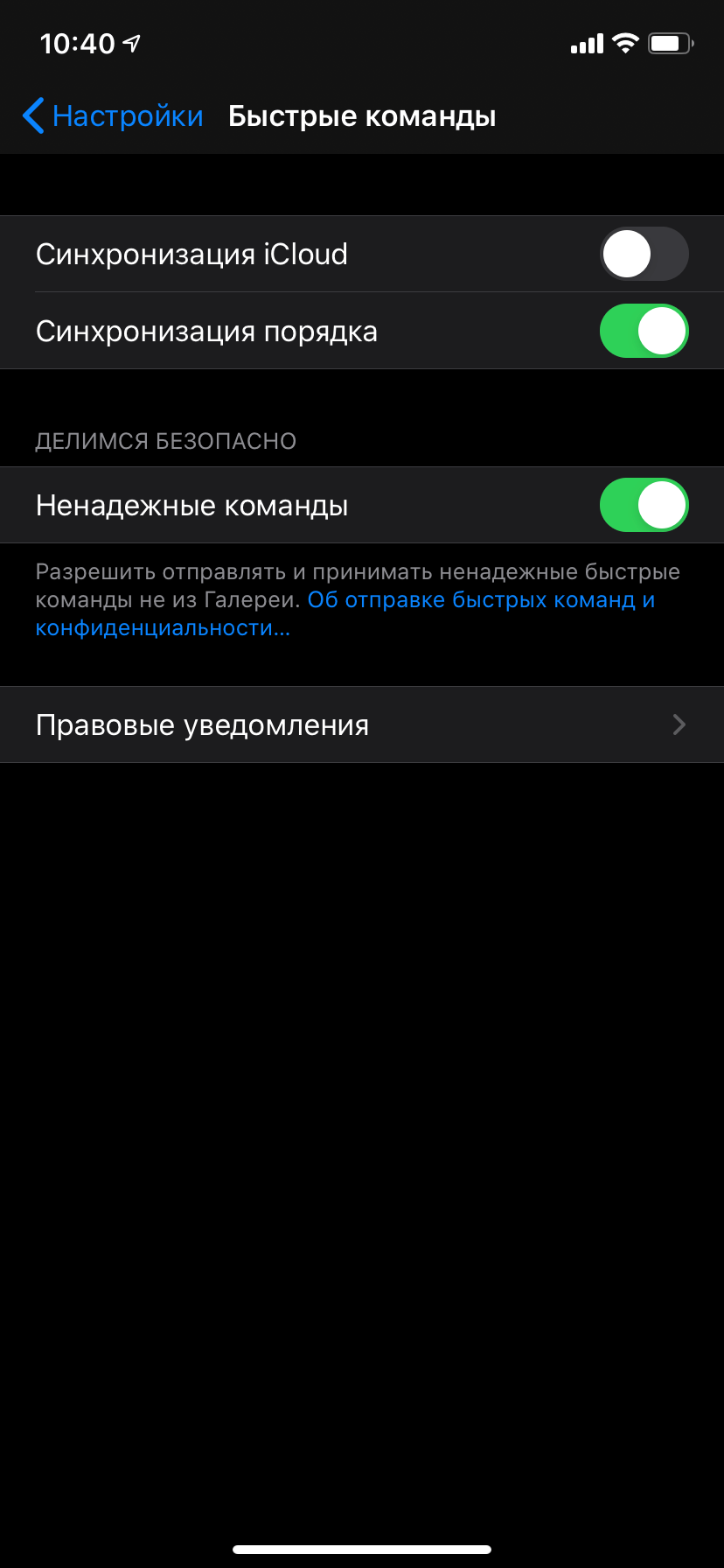
Чтобы отключить синхронизацию команд через iCloud, нужно перейти в «Настройки» — «Быстрые команды». Затем деактивируйте синхронизацию с iCloud, появится пункт «Ненадежные команды», который и нужно включить. Затем синхронизацию можно включить снова. При желании вы можете не активировать синхронизацию команд между устройствами заново. Однако это приведет к тому, что вам придется сохранять новые команды на каждом из них в отдельности.
Поскольку меню настроек в iOS 13 сильно отличается от такового в, например, iOS 6, такая команда точно не будет лишней. Порой можно потратить немало времени, прежде чем найдешь нужный пункт в настройках.
Как открыть ненадежные команды на iPhone и iPad
Начиная с iOS 13 Apple по умолчанию распознает все загруженные из сторонних источников команды как ненадежные. Рассказываем, как поменять настройки, чтобы разрешить запуск быстрых команд на iPhone и iPad не только из раздела «Галерея» в приложении «Команды».

Что такое ненадежные команды
Быстрые команды для iPhone и iPad можно добавлять не только из официального источника — раздела «Галерея» приложения «Команды», но скачивать из интернета и заимствовать у друзей. Команды с общим доступом создают пользователи iOS, но их не проверяет Apple. Поэтому при импорте такой команды Apple предупредит вас, что команда ненадежная, и ограничит ее использование. В диалоговом окне появится сообщение «Не удалось открыть быструю команду».
В настройках устройства это ограничение можно выключить, но важно понимать, что некоторые шорткаты действительно могут быть вредоносными, поэтому за безопасность ваших данных в таком случае ответственность несете вы.
Как разрешить использовать ненадежные команды на iPhone или iPad
Прежде чем импортировать шорткат с общим доступом в приложение «Команды», нужно разрешить использование ненадежных команд в настройках iPhone или iPad.

- Выберите ненадежную команду, которую хотите импортировать, нажмите Получить быструю команду.
- При открытии команды появится окно с сообщением о невозможности запуска быстрой команды. Нажмите ОК.
- Откройте Настройки на устройстве iOS или iPadOS, выберите Быстрые команды.
- Активируйте параметр Ненадежные команды.
- В диалоговом окне подтвердите действие, нажав Разрешить.


По умолчанию тумблер активации ненадежных команд в настройках неактивен. Чтобы включить его, сначала нужно запустить ненадежную команду.

При необходимости вы можете ограничить доступ команд к вашим личным данным: местоположению, контактам, здоровью, платежной информации.
Чтобы синхронизировать на своих устройствах добавленные команды, зайдите в Настройки → Команды и активируйте пункт «Синхронизация iCloud».
Как установить ненадежные команды ios 15
Будь в курсе последних новостей из мира гаджетов и технологий
iGuides для смартфонов Apple

13 быстрых команд для iOS, которые вам, скорее всего, захочется попробовать

Георгий Лямин — 27 марта 2021, 19:26

Автоматизация рутинных действий с помощью быстрых команд значительно упрощает жизнь, а также привносит в операционную систему дополнительную функциональность. В этой заметке мы подготовили подборку полезных шорткатов, которые обязательно стоит попробовать.
App Store

Эта команда умеет сохранять скриншоты игр и приложений из магазина App Store. Она может полезна в ситуациях, когда необходимо поделиться снимком экрана прямо из магазина Apple. Работает очень просто: запускайте команду, введите название приложения, выберите результат (iPhone, iPad или Mac), подтвердите выбор приложения, а затем начнется сохранение скриншотов в «Фото», скачивание каждого снимка экрана нужно будет подтвердить.
Очень просто команда, позволяющая сразу перейти в раздел обновления установленных приложений.
Еще одна небольшая, но полезная команда. Она может понадобиться начинающим дизайнерам или разработчикам.
Файлы
Этот шорткат позволяет извлечь все файлы из архивов, которые хранятся в папке iCloud Drive. Папка с распакованными данными получит такое же название, как у исходного архива.
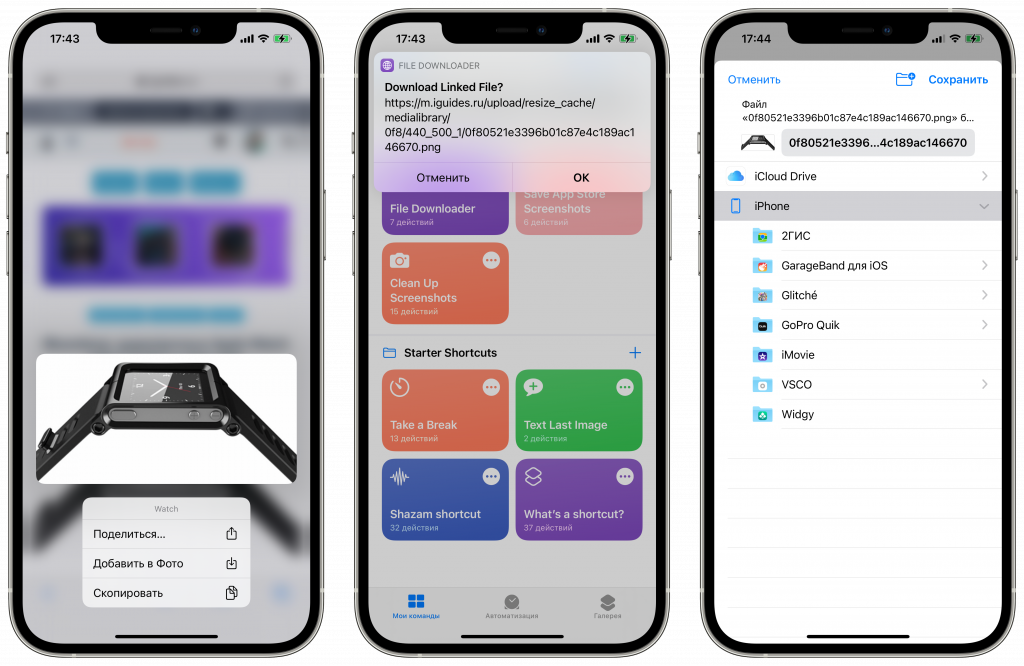
Маленькая, но очень полезная команда. Скачивает файл, ссылка на который находится в буфере обмена. Работает так: копируем линк, например, это может быть изображение, видео или архив, запускаем шорткат File Downloader, а после этого нужно будет только подтвердить скачивание и выбрать место хранения.
Этот шорткат умеет создавать ZIP-архивы и делиться ими. Вы можете вручную изменять имена архивов.
Очень полезная возможность для всех любителей быстрых команд. Она позволяет создавать ZIP-архив с бэкапом всех ваших шорткатов. Резервная копия сохраняется в папке iCloud Drive под названием Backups.
Фото
Эта команда выполняет поиск фотографий сделанных в этот же день, но за предыдущие годы.
Конвертирует изображение из буфера обмена в JPEG и удаляет из него метаданные, в том числе геолокацию. Преобразованный файл автоматически добавится в буфер обмена и вы сможете поделиться им или сохранять в «Фото».
Преобразовывает Live Photo в GIF. Полученный файл из предварительного просмотра можно сохранить в галерее «Фото».
Скачивает изображения с открытого сайта в Safari. Команду можно запустить прямо из браузера с помощью меню «поделиться».
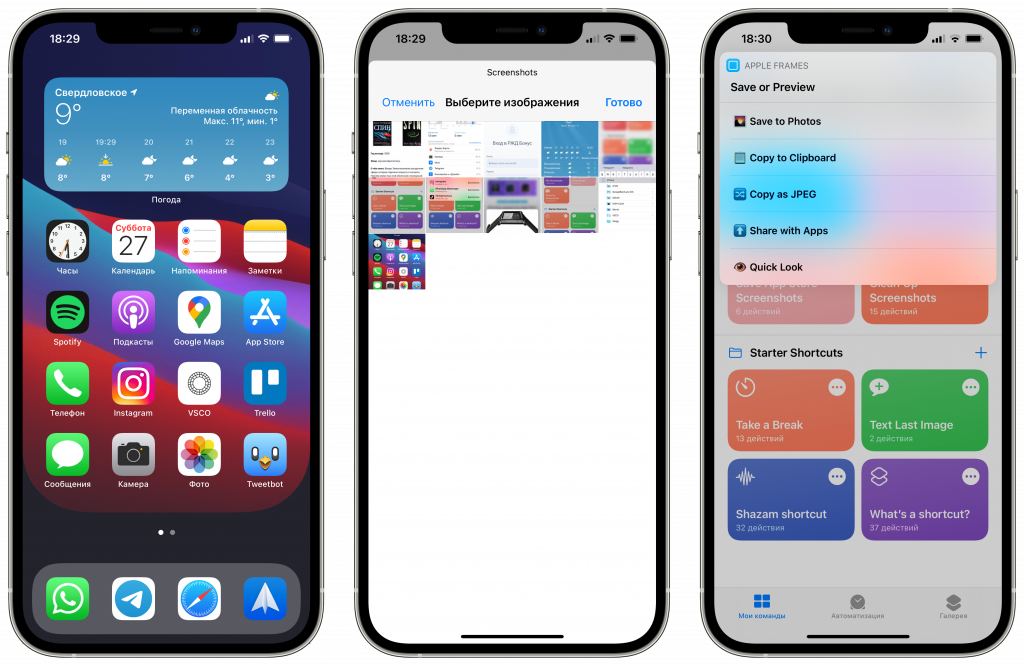
Незаменимый шорткат для тех, кому недостаточно обычных скриншотов. Эта команда добавляет снимку экрана обрамление из соответствующей модели iPhone, iPad или Apple Watch. Поддерживаются скрины в ландшафтной или портретной ориентации. Ярлык можно запускать из приложения «Команды», а также с домашнего экрана (можно создать иконку). Все скриншоты из этой подборки сделаны с помощью Apple Frames.
Без категории
Извлекает текст из PDF-документов. Полученные данные будут скопированы в буфер обмена, откуда их можно вставить в «Заметке», Pages или просто отправить по электронной почте или в мессенджере.
Напомним, для работы всех шорткатов из подборки нужно активировать опцию «Ненадежные команды». Для этого перейдите в «Настройки» > «Быстрые команды».
А новый iPhone и многое другое вы можете купить у наших друзей из Big Geek. Скидка по промокоду iGuides