
Как установить неподписанную прошивку ios
Что такое откат (downgrade) прошивки?
Установка предыдущей версии операционной системы. В абсолютном большинстве случаев откат возможен только на предыдущую прошивку в течение нескольких недель после выхода новой.
Данная процедура бывает трёх видов: откат обычной прошивки, откат бета-прошивки и откат взломанной (jailbreak) прошивки.
Чтоб избежать возможных проблем, откат нужно делать через официальную программу iTunes
Не забудьте четыре важных нюанса :
— откат прошивки происходит с потерей всех данных;
— резервная копия от новой прошивки, например, iOS 16, не подойдёт после отката на предыдущую iOS 15;
— если были проблемы при работе iOS, то желательно не восстанавливать резервную копию после восстановления прошивки;
— при откате прошивки используйте iTunes.
Информацию об откате нужной вам прошивки можете найти в отдельном форуме.
Откат обычной прошивки. После выхода новой версии компания Apple оставляет возможность простейшего отката на предыдущую версию. Обычно это можно сделать в течение двух-трёх недель. И напоминаю : бэкап от новой прошивки не будет работать на предыдущей; предыдущая прошивка должна быть актуальной на данный момент.
Действия для отката обычной прошивки с потерей всех данных:
— скачиваем актуальную прошивку для устройства;
— переводим устройство в режим recovery или режим dfu;
— подключаем к iTunes, видим сообщение про устройство в режиме восстановления;
— нажимаем вместе Shift и «Восстановить», указываем скачанную прошивку.

Откат бета-прошивки. Напоминаю : бэкап от новой прошивки не будет работать на предыдущей; откат возможен только через режим dfu с потерей всех данных.
Действия для отката бета-прошивки с потерей всех данных.
Простой вариант:
— скачиваем актуальную прошивку для устройства;
— переводим устройство в режим dfu;
— подключаем к iTunes, видим сообщение про устройство в режиме восстановления;
— нажимаем вместе Shift и «Восстановить», указываем скачанную прошивку.
Откат взломанной (jailbreak) прошивки. Существует два варианта: откат на официальную прошивку или установка старой версии iOS, которая официально более не актуальна на сервере Apple и не подписывается SHSH сертификатом.
Напоминаю : бэкап от новой прошивки не будет работать на предыдущей; откат возможен только через режим dfu с потерей всех данных.
Простой вариант:
— скачиваем актуальную прошивку для устройства;
— переводим устройство в режим dfu;
— подключаем к iTunes, видим сообщение про устройство в режиме восстановления;
— нажимаем вместе Shift и «Восстановить», указываем скачанную прошивку.
Расширенные варианты с множеством условий (использование на свой страх и риск).
Откат с помощью futurerestore (Odysseus) — для 32-bit устройств.
Откат с помощью futurerestore (prometheus) — для 64-bit устройств.
Таблица 32-bit / 64-bit устройств: blakespot.com
Сообщение отредактировал КараванН — 24.07.23, 11:57
Как вернуть (откатить) старую версию iOS? Вся правда!
Привет! Начнем сразу со «спойлеров» — практически никак. Нет, действительно, в большинстве случаев вернуть предыдущую версию прошивки iOS — это непосильная задача. И дело даже не в том, что для отката требуется проштудировать массу инструкций и приложить какие-то нечеловеческие усилия, неподвластные обычному человеку.
Эх, если бы это было так просто…
Все дело в нашей любимой (но это неточно) компании из Купертино. Именно Apple (на уровне своих серверов) категорически запрещает установку более старой версии iOS на iPhone и iPad.
- Вы спросите: «А раз вообще нельзя откатиться, то тогда чего ты тут начал умничать и даже написал какую-то инструкцию?».
- Я отвечу: «Некоторые шансы все-таки есть».
Какие? Сейчас все быстренько расскажу. Поехали же!
Итак, почему в большинстве случаев на iPhone или iPad нельзя установить старую версию iOS? Потому что существует такая штука, как «подпись прошивки».
Если вкратце, то это сверка программного обеспечения на серверах Apple — вот здесь более подробно об этой процедуре.
Прошивка является новой или актуальной? Apple дает добро — устанавливай на здоровье. Прошивка устарела? Извините, поставить ее нельзя.
Тогда какие тут могут быть варианты? Их не так уж и много…
- Во-первых, после выхода новой прошивки в течении нескольких дней (недель) остается возможность поставить предыдущую (только предыдущую!) версию iOS — это нормальная практика для «яблочной» компании.
- Во-вторых, Apple иногда (очень-очень-очень иногда!) «глючит» и она начинает «подписывать» абсолютно все версии программного обеспечения для своих устройств. Такой праздник жизни происходит крайне редко и длится крайне недолго.
Как быть в курсе всех этих «свистоплясок» с прошивками и при необходимости (возможности) откатить версию iOS для своего iPhone или iPad? Вот инструкция:
- Есть замечательный (без каких-либо шуток) сайт https://ipsw.me/ — на котором выложены абсолютно все прошивки для iOS-устройств и, что более важно, всегда есть актуальная информация о статусе программного обеспечения.
- Открываем сайт, выбираем свое устройство и видим список ПО.
- Зеленым цветом — прошивка подписывается и ее можно устанавливать. Красным — даже не пытайтесь.
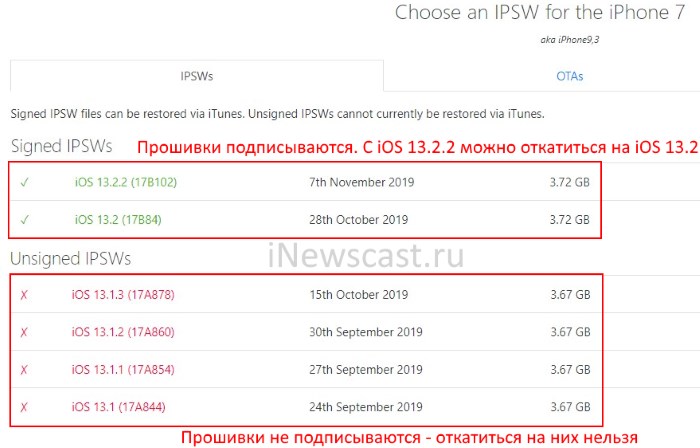
- Выбираем необходимую прошивку, загружаем ее на компьютер.
- Запускаем iTunes, подключаем iPhone (iPad), при необходимости — создаем резервную копию.
- Удерживая (на клавиатуре) клавишу «Shift» жмем «Восстановить».
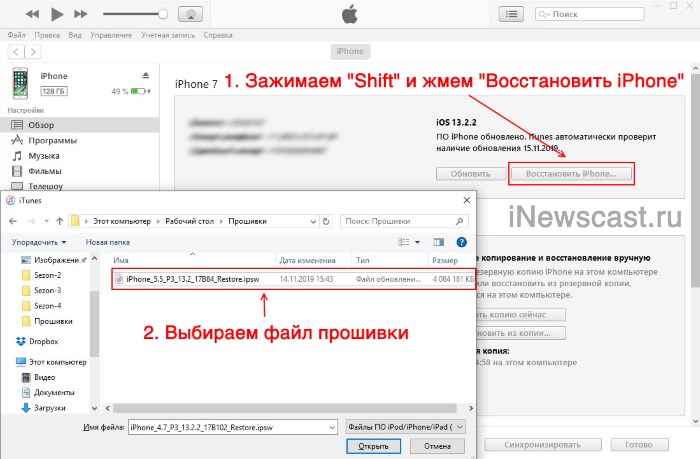
- Указываем путь к ранее загруженной прошивке.
Напоследок, несколько популярных вопросов и ответов:
- Можно ли проделать все эту операцию без компьютера? Нельзя — откат до старой версии прошивки возможен только через iTunes.
- «Дядя Вася из интернета» обещает, что у него есть какая-то секретная инструкция, которой он может поделиться всего за 500 рублей! Покупать? Лучше не платить — секретной инструкции нет, а «дядя Вася» просто станет чуть богаче.
- А когда наступит тот момент, при котором Apple начинает подписывать абсолютно все прошивки и я смогу установить легендарную iOS 6 на свой iPhone 4? Никто не знает. Повторюсь, данная штука происходит редко и длится недолго — нужно успеть. Вступайте в нашу группу ВК — если подобное произойдет, я сразу же сообщу вам об этом.
Пожалуй, пора закругляться. Если у вас остались какие-то вопросы или хочется поделиться своей историей — добро пожаловать в комментарии! С удовольствием выслушаю и, при необходимости, постараюсь помочь!
P.S. Ставьте «лайки», не ставьте дизлайки , жмите на кнопки социальных сетей, пишите письма. Дерзайте!:)
Хакер анонсировал утилиту для отката на любую неподписанную версию iOS

С самого начала корпорация Apple реализовала процесс обновлений операционной системы iOS таким образом, что медиаплеер iTunes сначала связывается с серверами «яблочной» компании и запрашивает сведения о самом актуальном ПО. Затем, сервер Apple производит цифровую подписку того или иного билда операционной системы, после чего он может быть установлен на iPhone, iPad и iPod Touch. Уже более трех лет самостоятельно подписать какую-то прошивку не представляется возможным.

Сегодня хакер с ником Tihmstar анонсировал релиз его собственной программы, которая будет называться Prometheus. Судя по тому, как разработчик ее описывает, с ее помощью любой владелец iPhone, iPad и iPod Touch сможет откатиться на нужную ему версию операционной системы в обход серверов Apple, то есть не имея цифровой подписи. Использовать данную утилиту смогут даже обладатели iPhone и iPad с 64-разрядной архитектурой процессора. Таким образом, даже владельцы iPhone 6, iPhone 6s и iPhone SE получат возможность откатиться до начальной версии ОС.

Единственным минусом данной утилиты является то, что для ее работы требуются специальные сертификаты цифровой подписи. Это означает, что откатить iPhone, iPad и iPod Touch можно будет только на те билды iOS, к которым сохранены подписи. Если раньше за это отвечали файлы с расширением .SHSH, то теперь это .SHSH2. Уже сейчас любой желающим может без каких-либо проблем сохранить цифровую подпись своей операционной системы, воспользовались программой под названием Tsschecker от хакера Tihmstar.
У разработчика есть рабочая версия утилиты для отката на любую версию iOS, только вот публиковать ее в сети он пока что не готов. Дело в том, что воспользоваться утилитой, которая работает через консоль (терминал) смогут лишь единицы, поэтому сейчас хакер ведет активную работу над общедоступной версией программы под названием Prometheus, которая выйдет в ближайшее время.
Как откатиться до не подписываемой версии iOS с помощью «futurerestore»
Сегодня мы подробно расскажем, как откатиться до версии iOS, которая больше не подписывается. К примеру, до iOS 11.1.2, на которую можно установить джейлбрейк. Используемый способ проверялся на попытке откатить iPhone 5s до iOS 11.1.2, а затем и до iOS 11.0.3. Всё получилось.

После выпуска обновлений Apple обычно перестаёт подписывать предыдущие версии iOS спустя две недели. Эта стратегия используется компанией для того, чтобы бороться с джейлбрейком. Если файл прошивки не подписывается, до неё нельзя откатиться, а соответственно и установить джейлбрейк. Возможность обновляться или делать откат до не подписываемых версий iOS очень полезна, если вы хотели бы установить на своё устройство джейлбрейк. Используя метод, описанный ниже, вы сможете откатиться до iOS 11.1.2 и установить джейлбрейк Electra или LiberiOS.
Предупреждение
Данная инструкция предназначена для пользователей с достаточными навыками для подобных операций. В процессе у вас что-то может не получиться, и устройство придётся обновить до последней доступной версии iOS, т.е. вы потеряете джейлбрейк. Внимательно читайте каждое указание и вникайте в каждое слово. Обновиться или откатиться до не подписываемой версии прошивки можно лишь в том случае, если у вас сохранены её файлы SHSH blobs. Мы использовали iPhone 5s и произвели откат до версии iOS 11.0.3, в которой нет бага гироскопа, как в iOS 11.1.x. Если у вас уже установлен джейлбрейк, а на устройстве есть 10Гб свободной памяти, ваши шансы на успешный откат значительно выше.
Требования
- Сохраните резервную копию своего устройства с iOS. Процесс сотрёт все ваши данные.
- Вам нужны файлы SHSH2 blobs версии iOS, до которой вы хотите откатиться. Если у вас сохранено несколько файлов .shsh2, выберите тот, что в папке «noapnonce». Он должен называться примерно так: «1234567890123_iPhone6,1_n51ap_11.0.3-15A432_a1bcdef234abc567d8e9f012345a6789b01234c5.shsh2». Сохранить эти файлы можно только в том случае, если Apple ещё подписывает данную прошивку. Если вы ранее сохранили файлы SHSH2 blobs, но потеряли ссылку, почитайте о том, как сохранять и скачиватьSHSH2blobs.
- Если у вас iOS 9.3.4 или 9.3.5, загрузите на устройство PhoenixNonce.ipa отсюда:
iPhone: iOS 11.2.6 (iPhone 5s GSM): iPhone_4.0_64bit_11.2.6_15D100_Restore.ipsw iOS 11.2.6 (iPhone 5s GSM+CDMA): iPhone_4.0_64bit_11.2.6_15D100_Restore.ipsw iOS 11.2.6 (iPhone 6 Plus): iPhone_5.5_11.2.6_15D100_Restore.ipsw iOS 11.2.6 (iPhone 6): iPhone_4.7_11.2.6_15D100_Restore.ipsw iOS 11.2.6 (iPhone 6s): iPhone_4.7_11.2.6_15D100_Restore.ipsw iOS 11.2.6 (iPhone 6s Plus): iPhone_5.5_11.2.6_15D100_Restore.ipsw iOS 11.2.6 (iPhone SE): iPhone_4.0_64bit_11.2.6_15D100_Restore.ipsw iOS 11.2.6 (iPhone 7 GSM+CDMA): iPhone_4.7_P3_11.0_11.2.6_15D100_Restore.ipsw iOS 11.2.6 (iPhone 7 Plus GSM+CDMA): iPhone_5.5_P3_11.0_11.2.6_15D100_Restore.ipsw iOS 11.2.6 (iPhone 7 GSM): iPhone_4.7_P3_11.0_11.2.6_15D100_Restore.ipsw iOS 11.2.6 (iPhone 7 Plus GSM): iPhone_5.5_P3_11.0_11.2.6_15D100_Restore.ipsw iOS 11.2.6 (iPhone 8 GSM+CDMA): iPhone_4.7_P3_11.0_11.2.6_15D100_Restore.ipsw iOS 11.2.6 (iPhone 8 Plus GSM+CDMA): iPhone_5.5_P3_11.0_11.2.6_15D100_Restore.ipsw iOS 11.2.6 (iPhone 8 GSM): iPhone_4.7_P3_11.0_11.2.6_15D100_Restore.ipsw iOS 11.2.6 (iPhone 8 Plus GSM): iPhone_5.5_P3_11.0_11.2.6_15D100_Restore.ipsw iOS 11.2.6 (iPhone X GSM+CDMA): iPhone10,6_11.2.6_15D100_Restore.ipsw iOS 11.2.6 (iPhone X GSM): iPhone10,6_11.2.6_15D100_Restore.ipsw iPad: iOS 11.2.6 (iPad Air Wi-Fi): iPad_64bit_11.2.6_15D100_Restore.ipsw iOS 11.2.6 (iPad Air Cellular): iPad_64bit_11.2.6_15D100_Restore.ipsw iOS 11.2.6 (iPad Mini 2 Wi-Fi): iPad_64bit_11.2.6_15D100_Restore.ipsw iOS 11.2.6 (iPad Mini 2 Cellular): iPad_64bit_11.2.6_15D100_Restore.ipsw iOS 11.2.6 (iPad Air China): iPad_64bit_11.2.6_15D100_Restore.ipsw iOS 11.2.6 (iPad Mini 2 China): iPad_64bit_11.2.6_15D100_Restore.ipsw iOS 11.2.6 (iPad Mini 3 Wi-Fi): iPad_64bit_TouchID_11.2.6_15D100_Restore.ipsw iOS 11.2.6 (iPad Mini 3 Cellular): iPad_64bit_TouchID_11.2.6_15D100_Restore.ipsw iOS 11.2.6 (iPad Mini 3 China): iPad_64bit_TouchID_11.2.6_15D100_Restore.ipsw iOS 11.2.6 (iPad Air 2 Wi-Fi): iPad_64bit_TouchID_11.2.6_15D100_Restore.ipsw iOS 11.2.6 (iPad Air 2 Cellular): iPad_64bit_TouchID_11.2.6_15D100_Restore.ipsw iOS 11.2.6 (iPad Mini 4 Wi-Fi): iPad_64bit_TouchID_11.2.6_15D100_Restore.ipsw iOS 11.2.6 (iPad Mini 4 Cellular): iPad_64bit_TouchID_11.2.6_15D100_Restore.ipsw iOS 11.2.6 (iPad Pro Wi-Fi): iPadPro_9.7_11.2.6_15D100_Restore.ipsw iOS 11.2.6 (iPad Pro Cellular): iPadPro_9.7_11.2.6_15D100_Restore.ipsw iOS 11.2.6 (iPad Pro 9.7 Wi-Fi): iPadPro_9.7_11.2.6_15D100_Restore.ipsw iOS 11.2.6 (iPad Pro 9.7 Cellular): iPadPro_9.7_11.2.6_15D100_Restore.ipsw iOS 11.2.6 (iPad 5 Wi-Fi): iPad_64bit_TouchID_ASTC_11.2.6_15D100_Restore.ipsw iOS 11.2.6 (iPad 5 Cellular): iPad_64bit_TouchID_ASTC_11.2.6_15D100_Restore.ipsw iOS 11.2.6 (iPad Pro 12.9 Wi-Fi 2nd Gen): iPad_Pro_HFR_11.2.6_15D100_Restore.ipsw iOS 11.2.6 (iPad Pro 12.9 Cellular 2nd Gen): iPad_Pro_HFR_11.2.6_15D100_Restore.ipsw iOS 11.2.6 (iPad Pro 10.5 Wi-Fi): iPad_Pro_HFR_11.2.6_15D100_Restore.ipsw iOS 11.2.6 (iPad Pro 10.5 Cellular): iPad_Pro_HFR_11.2.6_15D100_Restore.ipsw iPod Touch: iOS 11.2.6 (iPod touch 6G): iPodtouch_11.2.6_15D100_Restore.ipsw
- Скачайте .ipsw файл версии, до которой хотите откатиться (в нашем случае iOS 11.1.2).
- Скачайте программу «futurerestore» отсюда:
Как обновиться или откатиться до не подписываемой версии iOS с помощью «futurerestore»
Шаг 1: Извлеките скачанный архив «futurerestore.zip» в папку под названием futurerestore (например, C:futurerestore) и скопируйте туда файл .shsh2 той версии, до которой хотите откатиться. Затем скопируйте в папку остальные файлы .ipsw. Чтобы упростить себе задачу, переименуйте файлы .shsh2 в «my.shsh2» (ваша текущая версия) и «restoreto.ipsw» (желаемая версия), а файл iOS 11.2.6 в «signed.ipsw».
Шаг 2: Откройте .shsh2 текущей версии в Блокноте и найдите строку, похожую на «0xab12c34d5ef6ab7d». Введите эту строку в приложение PhoenixNonce или NonceSet1112 и нажмите «enter». В процессе устройство может перезагрузиться, это нормально. После завершения ещё раз перезагрузите устройство и откройте приложение, чтобы проверить, удачно ли прошёл процесс. Если в приложении не отображается ничего нового, повторите шаги ещё раз. Иногда приложения просто не отображают изменения, так что после этого можете переходить к шагам ниже.


Шаг 3: Подсоедините своё устройство с iOS к ПК с Windows. Проверьте, чтобы iTunes не работал на фоне, и что компьютер подключён к сети. Откройте командное окно и введите

Затем введите следующую команду:
futurerestore -t my.shsh2 -i signed.ipsw restoreto.ipsw
Если вы не меняли названия файлов, команда будет выглядеть как-то так:
futurerestore -t 1234567890123_iPhone6,1_n51ap_11.0.3-15A432_a1bcdef234abc567d8e9f012345a6789b01234c5.shsh2 –i iPhone_4.0_64bit_11.0.3_15A432_Restore.ipsw iPhone_4.0_64bit_11.2.5_15D60_Restore.ipsw

Нажав Enter, вы увидите длинное сообщение. Не прерывайте процесс до его завершения.
В процессе у программы futurerestore может не получиться ввести ваше устройство в режим восстановления, и это придётся сделать самостоятельно. Каждый раз, когда устройство будет выходить из режима восстановления до завершения процесса, вам придётся повторять все шаги заново.
Выйти из режима восстановления можно с помощью следующей команды:
futurerestore.exe –exit-recovery
Просто подождите, и процесс, скорее всего, завершится успешно.
Это всё. Вы должны успешно откатиться до старой версии iOS. Затем вы можете восстановить все свои данные из копии.