
Неделя без подзарядки: всё об энергосберегающих режимах в смартфонах Honor
Для современного смартфона нормой работы без подзарядки стал один день. В зависимости от модели это может быть день интенсивной загрузки или же день лёгкого использования. В Honor смогли увеличить это время до двух дней. И дело тут не только в более ёмких аккумуляторах, но и в значительной работе над оптимизацией энергопотребления. Кроме того, при желании можно превратить смартфон в простую «звонилку», и тогда он протянет больше недели! Энергосбережению посвящен целый раздел настроек, о нём и поговорим в сегодняшней статье.
Раздел Батарея
Раздел «Батарея» по сути является «хабом» для всех настроек энергосбережения, тут можно как посмотреть статистику энергопотребления, так и быстро включить один из энергосберегающих режимов. Но обо всём по порядку.
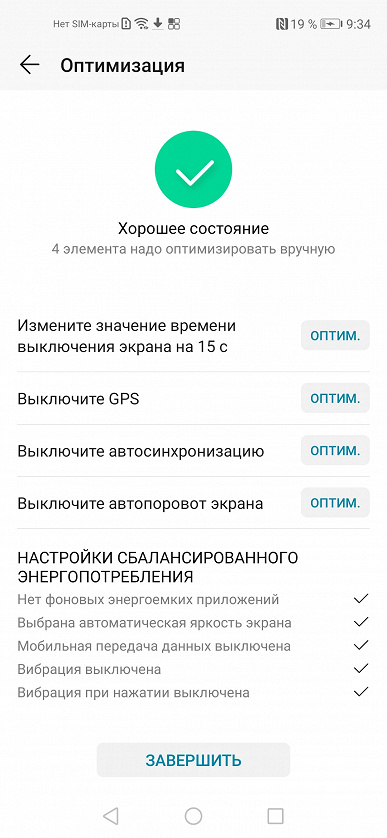
Сверху раздела отображается информация об оставшемся времени работы устройства, на основе его использования в течение дня. Это позволяет понять хватит ли заряда до вечера или нет. Тут же есть кнопка «оптимизация» для ленивых пользователей. В одно нажатие смартфон проверит текущие настройки и предложит изменить «проблемные», например, отключить GPS или автосинхронизацию.
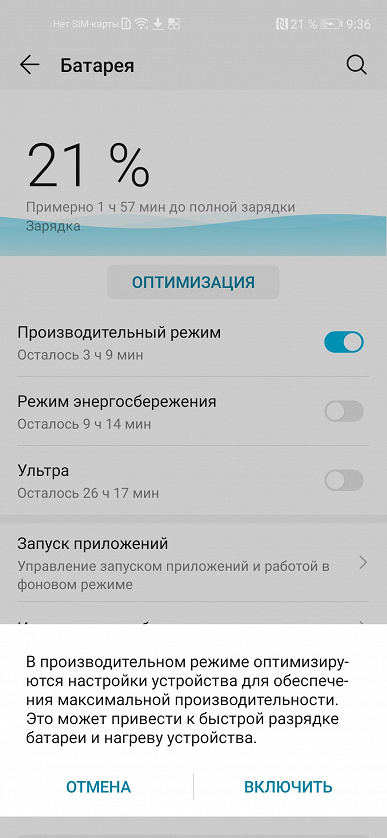
Для более продвинутых владельцев смартфона доступно несколько режимов энергосбережения, искать их следует в настойках в разделе «Батарея». Там есть группа «тумблеров», но они взаимоисключащие и просто позволяют включить один из специальных режимов либо вернуться в «стандартный».
Первый — «Производительный» — ориентирован на игры, его правильнее в принципе будет называть «игровым». Он не энергосберегающий, а, напротив, энергопотребляющий — для особых случаев. Смартфон работает на пике своих возможностей, чтобы можно было запускать любые, даже самые производительные игрушки на максимальных настройках, без переживаний о подтормаживаниях.
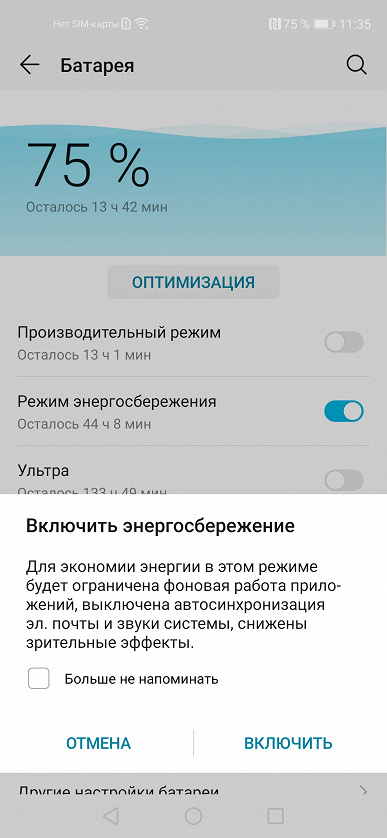
Второй режим — стандартное энергосбережение с ограничением фоновой активности приложений, снижением яркости и выключением автосинхронизации.
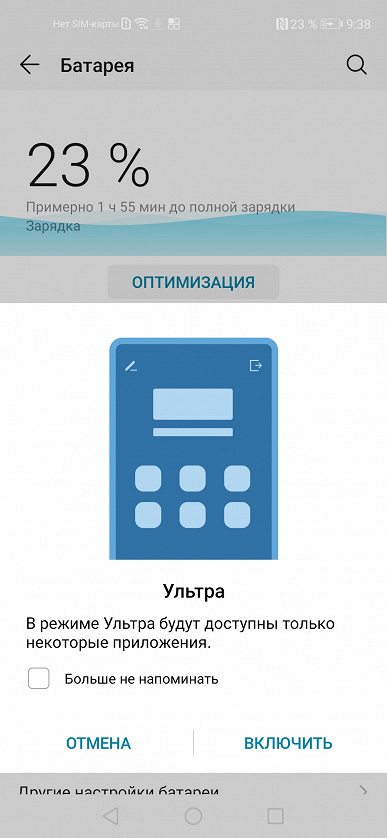
Режим «Ультра» подойдет для тех ситуаций, когда вам крайне важно оставаться на связи, а заряд смартфона подходит к концу. По сути он — по умолчанию — превращает аппарат в обычную звонилку, отключая все остальные функции. Однако не могу не отметить гибкость настроек этого режима. Если вам нужно, чтобы, помимо звонков, работало еще какое-то приложение, например «Музыка» или «Карты», то его также можно добавить. Передача данных и навигация в этом режиме тоже включаются, но делать это лучше только при необходимости, на время.
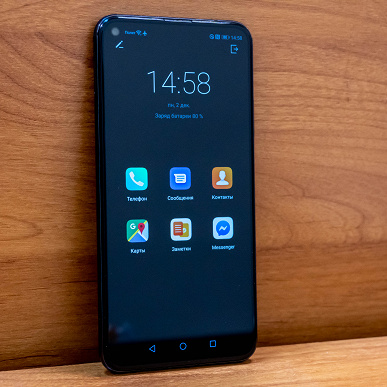
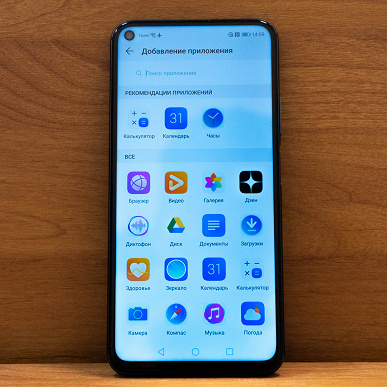
Пункт «Запуск приложений» отвечает за автоматическое ограничение фоновой работы приложений. По умолчанию система всё делает за вас и вы видите только конечный результат в виде увеличенного времени работы. Однако если вам кажется, что какую-то программу несправедливо ограничивают в правах (например, мессенджер), то легко можете выдать ей нужные права самостоятельно. Это же касается и ручного ограничения. К слову, система иногда и сама подсказывает, что определенное приложение потребляет много энергии в фоне.
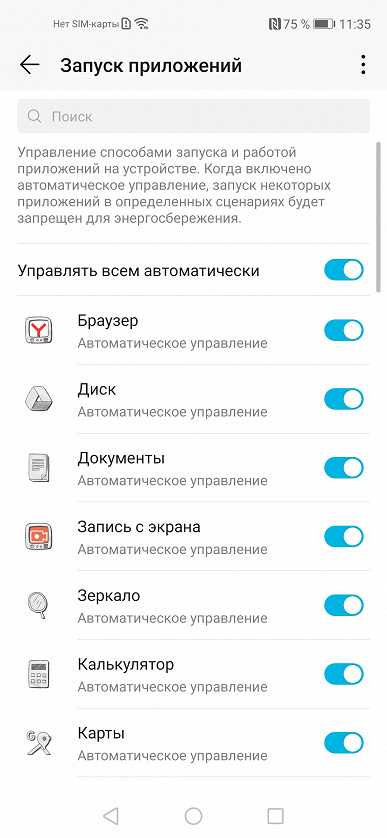
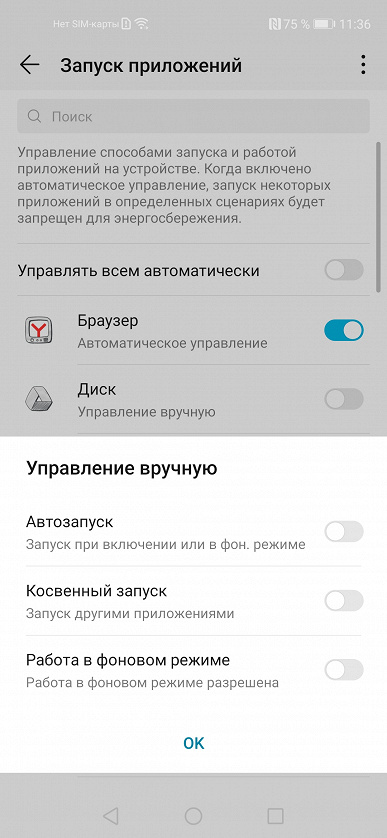
Если вы отключили автоматическое управление, то в правом верхнем углу можете вызвать ручные настройки, с их помощью можно наглядно посмотреть на права автозапуска у всех приложений и тут же ограничить их. Другой пункт называется «записи о запуске» и позволяет посмотреть как программы пользуются своими правами автозапуска.
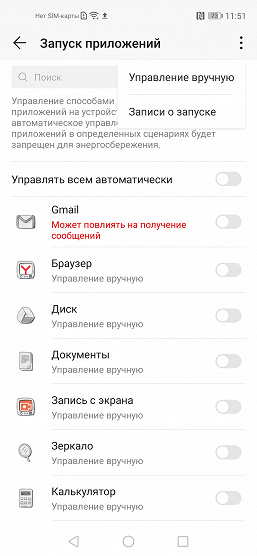
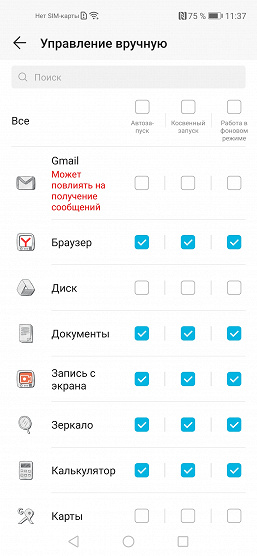
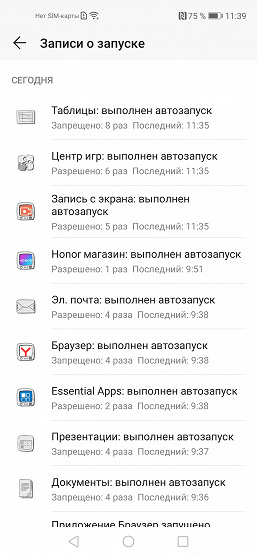
Раздел «Использование батареи» позволяет понять, какие приложения потребляют больше всего энергии, а также узнать, насколько сильно на энергопотребление влияют беспроводные интерфейсы. Приятным бонусом станет информация о времени работы экрана.
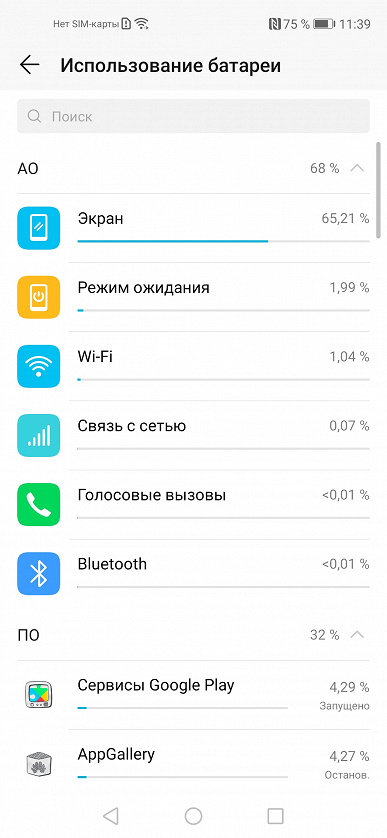
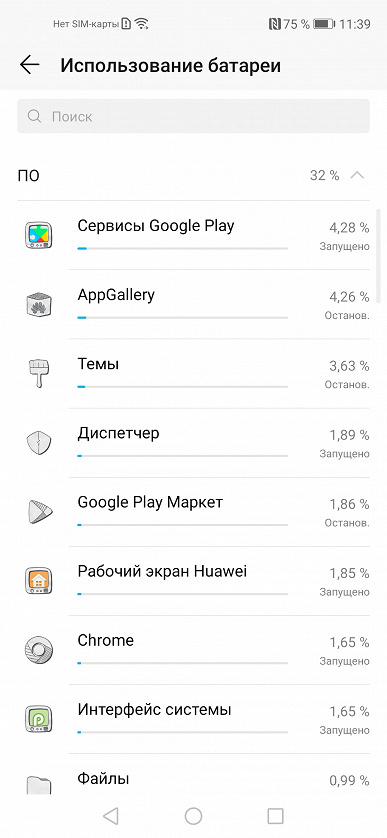
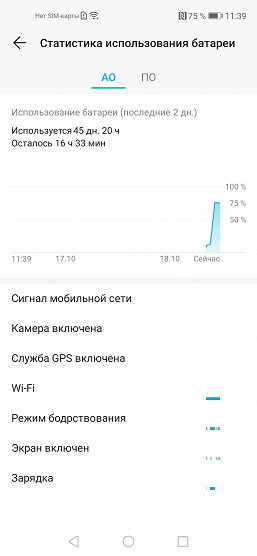
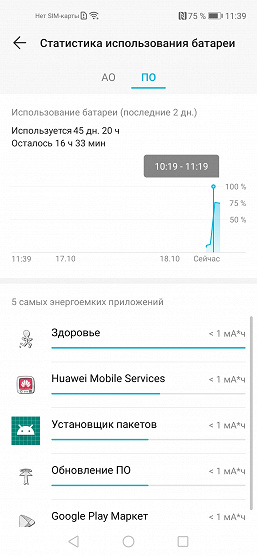
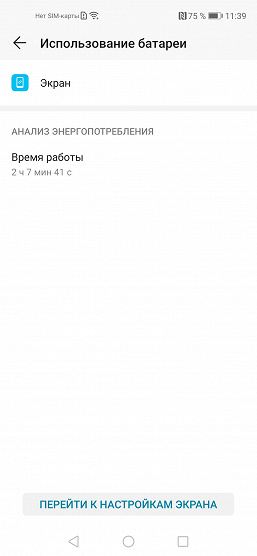
Рассказывая про процент заряда, нельзя не вспомнить времена пятилетней давности, когда цифры заряда еще не показывались в строке состояния и требовалось ставить кастомную прошивку или сторонние утилиты для их отображения. Здорово, что сейчас всё это доступно штатными средствами, при этом есть возможность не только отображения цифр рядом со значком батареи, но и прямо в значке — это экономит место на верхней панели.
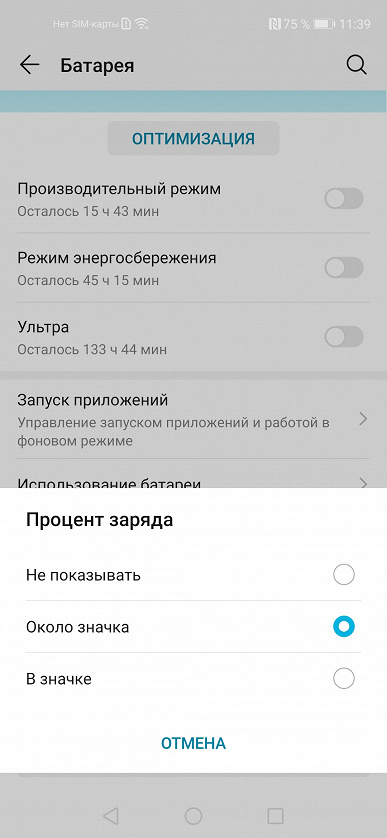
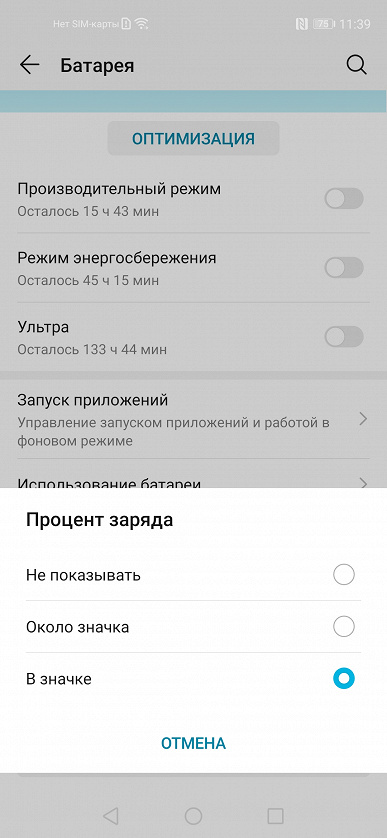
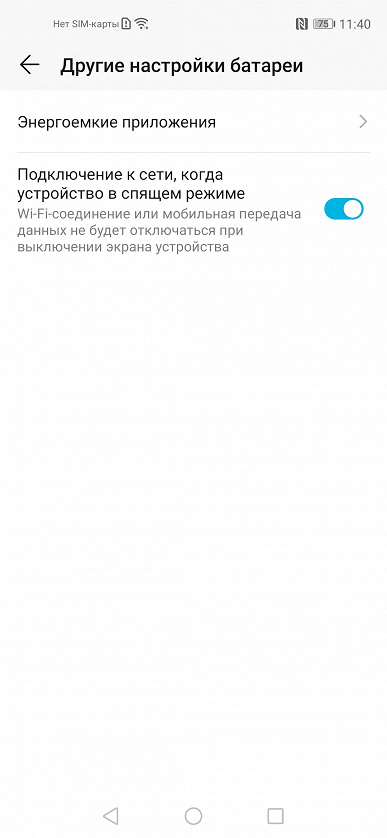
В «других настройках батареи» можно посмотреть какие приложения потребляют много энергии, а также отключить передачу данных при выключении экрана, но я не рекомендую этого делать, так как вы будете пропускать уведомления, а влияние этого параметра на энергосбережение минимально.
Как еще сэкономить заряд
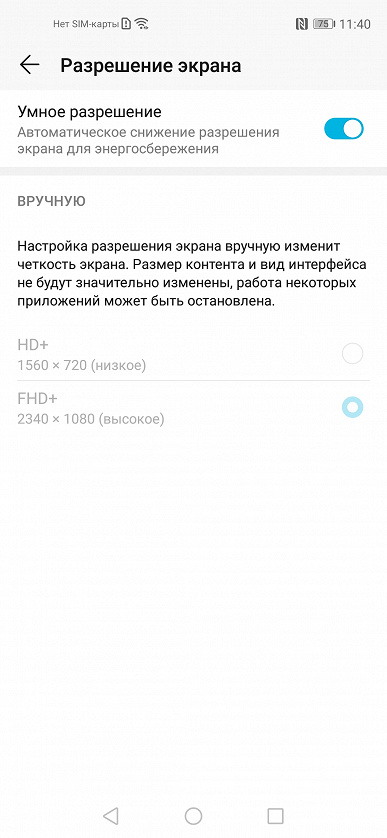
Помимо отдельного раздела «Батарея» в смартфонах Honor есть еще парочка настроек, которые помогут оптимизировать энергосбережение. Первая находится в настройках экрана и называется «Разрешение дисплея». Вы можете уменьшить разрешение, чтобы увеличить время работы устройства. Впрочем, не стоит делать этого без крайней необходимости, лучше оставьте включенным «умное разрешение», тогда система сама решит, когда его нужно уменьшить. Это скорее психологический момент: зная, что в смартфоне изначально пониженное разрешение, вы будете постоянно обращать на это внимание. Если же система сама его меняет, то, в большинстве случаев разница будет незаметной.
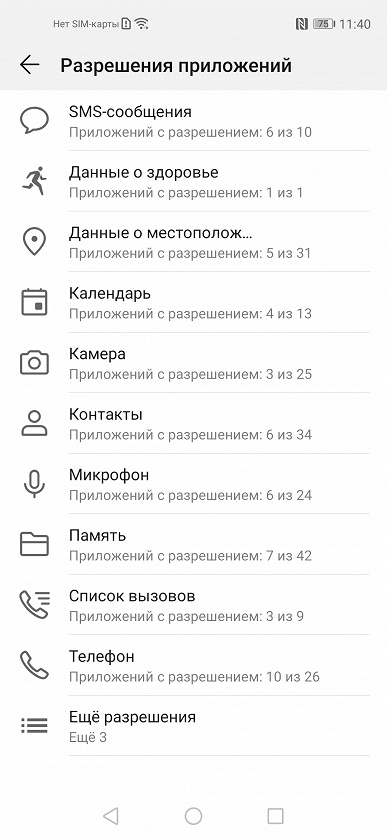
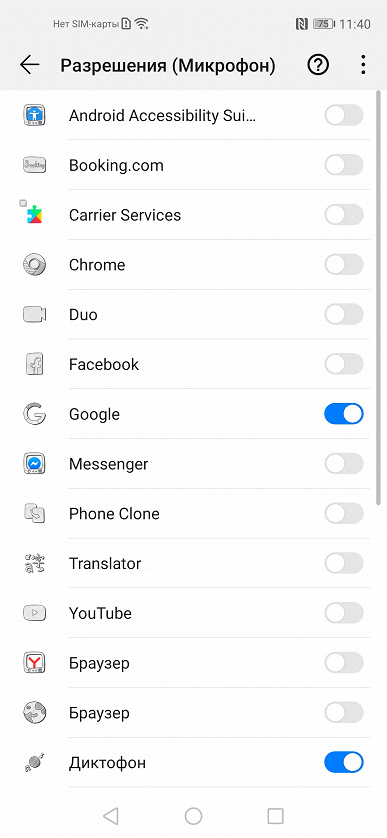
Еще один важный пункт, влияющий на время работы — редактирование различных прав у приложений. В «Запуске приложений» вы могли изменить только параметры автозапуска и фоновой работы, изменение прав же позволяет давать или ограничивать доступ к конкретным беспроводным интерфейсам. Например, сервису для чтения электронных книг доступ к микрофону совсем не нужен, а для условного калькулятора вполне можно отключать использование мобильного интернета. Раздел «права» находится в настройках приложений.
В заключение
На самом деле смартфоны Honor по умолчанию настроены так, чтобы обеспечивать оптимальное время работы для большинства сценариев использования. Однако в компании не забывают и о продвинутых пользователях, желающих самостоятельно контролировать процесс энергосбережения всех приложений. Поэтому тут вам и ручные настройки, и возможность самостоятельного изменения разрешения, и куча статистики энергопотребления, и информирование
Производительный режим в смартфоне — что это и как работает?
Производительный режим — одна из опций на некоторых смартфонах в настройках энергопотребления. В статье расскажем, что это такое и как работает данный режим.
Наравне с режимом энергосбережения в разделе настроек «Аккумулятор» или «Батарея» можно найти производительный режим. Он выполняет обратную функцию и позволяет «разогнать» телефон на максимум — режим задействует центральный и графический процессор, повышая их производительность.
Задача этого режима заключается в том, чтобы улучшить работу телефона при высокой нагрузке, например, при одновременном использовании нескольких приложений или игре в требовательные мобильные игры. По заверению производителей многих смартфонов, которые внедрили производительный режим в свои продукты, он позволит сфокусировать все ресурсы телефона на конкретной задаче.
Как работает производительный режим?
Возможность активировать «производительный режим» на телефоне внедрили несколько компаний и брендов, среди которых:
- Samsung.
- Huawei и Honor.
- OnePlus.
- OPPO и realme.
- Xiaomi.
При этом специфика работы режима компаниями не разглашается. Однако специалисты выяснили, что в большинстве случаев повышение производительности происходит за счет того, что в работу включаются только ядра процессора с высокой тактовой частотой. При этом у режима есть ограничения — так как полностью загружать процессор на постоянной основе небезопасно для телефона, нагрузка возрастает только на короткие интервалы времени. Важно и то, что вместе с нагрузкой повышается и потребление заряда батареи, поэтому при включенном производительном режиме телефон может разрядиться немного раньше.
И хотя в теории режим призван улучшить эффективность работы телефона, на деле ситуация обстоит немного иначе. Проведенные тесты бенчмарков показывают, что при повседневной нагрузке на телефон производительный режим оказывает минимальный эффект — разница в баллах составляет несколько процентов, которые многие из специалистов считают простой погрешностью.
Если же говорить о мобильных играх, то влияние производительного режима здесь хоть и минимально, но выше, чем при работе с приложениями. В основном различие в эффективности основано на том, что производительный режим закрывает фоновые программы и процессы — все ресурсы телефона фокусируются только на открытой игре.
При этом у этой особенности есть и свой недостаток. Некоторые из фоновых процессов, которые завершает режим, относятся к системным. Их закрытие не вызовет сбоев в работе телефона, но устройство автоматически запустит их вновь, из-за чего расход заряда батареи будет еще выше.
Как активировать производительный режим на смартфоне?
Производительный режим относится к настройкам энергопотребления, а поэтому его можно найти в разделах «Аккумулятор» или «Батарея». Он встроен в большинство современных смартфонов брендов, указанных выше, но может быть и в некоторых других — проверить это можно самостоятельно в настройках телефона. Упростить задачу позволяет внутренний поиск по настройкам, который также есть на большинстве современных мобильных устройств. В него необходимо вбить искомую фразу, и смартфон отразит все настройки, которые имеют к ней отношение.
С другими советами по ускорению работы смартфона можно ознакомиться на нашем сайте
Рекомендуем почитать:
- Видеокарты и видеоускорители в смартфонах — что это и как работает?
- Желтый значок батареи на смартфоне — почему и что значит?
- Почему смартфон не видит Wi-Fi-роутер в квартире?
- Телефон пропускает вызовы — не отображаются пропущенные вызовы
- Почему телефон не подключается к Wi-Fi и что делать?
Что такое режим высокой производительности на Android?

На многих смартфонах на базе Android есть режим высокой производительности, предназначенный для улучшения игрового процесса и других интенсивных задач. Но нужен ли он на самом деле?
В плане производительности и вычислительных возможностей смартфоны с момента их появления прошли долгий путь. С ростом числа пользователей, которые в повседневной жизни и работе всё больше стали полагаться на свой девайс, резко возрос и спрос на более высокую вычислительную мощность.
Большинство флагманов Android сегодня оснащены 8-ядерными процессорами и большой оперативной памятью. Несмотря на впечатляющую мощность этих смартфонов, вы наверняка сталкивались с дополнительным режимом высокой производительности, который якобы помогает ещё больше улучшить работу устройства.
Ниже мы подробнее рассмотрим эту функцию и попытаемся разобраться, действительно ли в режиме высокой производительности телефон будет работать шустрее.
В чём суть функции?

Хотя в деталях не так много известно о том, как на самом деле работает режим высокой производительности смартфона, можно сделать несколько обоснованных предположений. В первую очередь он должен повысить производительность процессора, как центрального, так и графического, до максимально возможного уровня, доступного на конкретном устройстве.
С возможностями установки пользовательских прошивок и рутинга несколько ядер в конечном итоге разгоняют процессор вашего телефона, выжимая его потенциал до последней капли. Но поскольку эту функцию некоторые производители стали предоставлять по умолчанию, можно с уверенностью предположить, что на самом деле она не разгоняет ваше устройство, что было бы рискованно.
Что действительно помогает повысить производительность, так это такие банальные вещи, как выбор высокопроизводительных ядер и загрузка процессора на полную мощность короткими периодами во избежание перегрева. Этот режим также помогает ускорить процесс игры, приостанавливая выполнение других фоновых задач.
По сути, он не открывает каких-либо скрытых возможностей вашего смартфона, однако может значительно улучшить качество игрового процесса, если у вас запущено много фоновых задач.
Как включить?
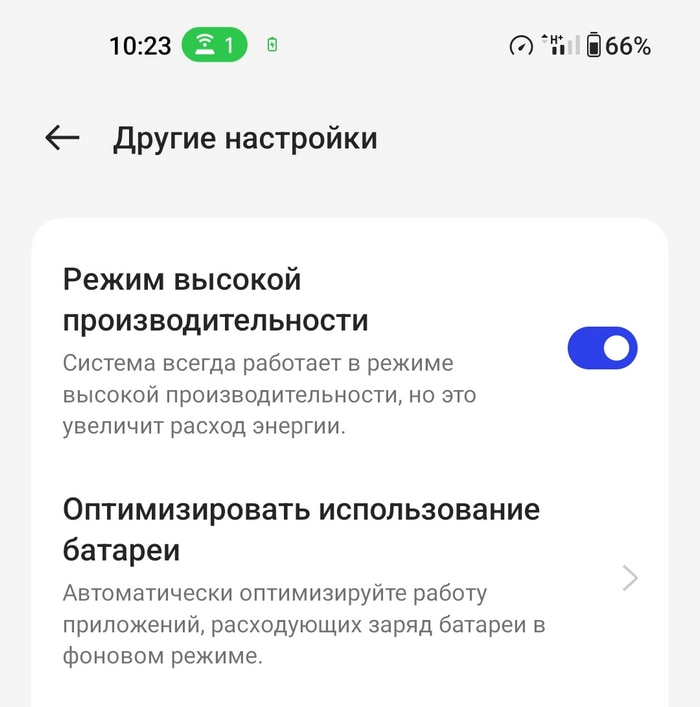
На момент написания статьи режим высокой производительности можно встретить на смартфонах лишь некоторых компаний. К ним относятся Samsung, OnePlus, Oppo и Realme. Однако доступ к этой опции может немного отличаться в зависимости от модели устройства. Чаще всего переключатель находится в настройках батареи.
Например, если у вас смартфон OnePlus на OxygenOS, перейдите в «Настройки», нажмите «Батарея», затем – «Расширенные настройки» и нажмите на переключатель режима высокой производительности. Поскольку операционная система версии ColorOS использует аналогичную кодовую базу, доступ к этой опции на телефонах Oppo и Realme будет аналогичным.
Действительно ли этот режим работает?

Круто, что производители смартфонов начинают предоставлять своим потребителям доступ к функциям для опытных пользователей, но действительно ли режим высокой производительности работает должным образом? Мы проверили его на практике, наблюдая за показателями в бенчмарках, качеством игр, и как ведёт себя устройство в повседневной эксплуатации.
Тестирование проводилось на смартфоне OnePlus 9RT. Поскольку пользовались им ежедневно, любые изменения в работе стали бы весьма заметны. Устройство оснащено процессором Snapdragon 888 и графическим процессором Adreno 660. Оперативная память – 12 ГБ. Всё это – характеристики смартфона высокого класса.
Результаты бенчмарков
Для более технического и детального обзора тестирование проводилось в бенчмарках Geekbench 5 и AnTuTu до и после включения режима высокой производительности.
Хотя бенчмарки – это самый простой способ оценить производительность смартфона, помните, что их показатели условны. На результаты тестов, как правило, влияет множество факторов, поэтому даже телефоны с одним и тем же процессором иногда выдают разные цифры.
Мы запустили оба бенчмарка на одном и том же смартфоне с высоким уровнем заряда батареи, позволяя устройству между испытаниями немного остыть.
Geekbench 5 – надёжный инструмент тестирования, который вычисляет одноядерную и многоядерную производительность вашего телефона.
С включенным режимом высокой производительности значительно увеличился одноядерный показатель, но, как ни странно, это привело к снижению производительности многоядерного процессора. Это вполне закономерно, поскольку вся мощность вашего устройства сфокусирована только на текущей задаче, игнорируя ненужные фоновые процессы.

Бенчмарк AnTuTu оценивает разные показатели, включая производительность центрального и графического процессора, объём памяти и многое другое. Результат теста получился похожим. Сохранился показатель CPU (центрального процессора), но значительно вырос показатель GPU (графического процессора).

Испытание играми
Какими бы интересными ни были результаты бенчмарков, они не отражают реальную картину. Большинство из них нагружают процессор только во время их запуска, а вот игровые сессии могут длиться часами.
Мы запустили несколько самых требовательных к графике игр с включенным режимом высокой производительности и без него, однако результаты не оправдали ожиданий. В случае и с Call of Duty Mobile, и с Genshin Impact плавный игровой процесс наблюдался только в течение первых 30 минут, после чего в последней стали выпадать кадры. То есть включенный режим высокой производительности не помог.

Как мы поняли, производительность в играх падает в большей степени из-за автоматического троттлинга процессора, который позволяет избежать перегрева, а не из-за недостаточной мощности. Режим высокой производительности мог бы улучшить игровой процесс на бюджетных устройствах, но этой опцией пока что наделены только более дорогие смартфоны.
Повседневная эксплуатация

В повседневном использовании смартфона, включая просмотр социальных сетей, фотосъёмку и иногда работу в нескольких приложениях, режим высокой производительности не показал каких-либо явных изменений.
Как уже отмечалось выше, флагманские модели могут сами по себе без проблем справляться с умеренной или высокой загрузкой. Функция была включена целый день, и единственное, что мы заметили, – чуть быстрее разрядилась батарея.
В заключение
После всех проведённых испытаний наш вердикт таков: режим высокой производительности – лишняя опция на флагманских устройствах, учитывая, насколько хорошо эти смартфоны работают сами по себе. Да, бенчмарки показали более высокие результаты, но в повседневной эксплуатации и играх каких-либо улучшений не наблюдалось. Было бы здорово протестировать такую функцию на более бюджетных устройствах, где она действительно могла бы быть полезной, однако производители пока не спешат её внедрять.
Если вы выбрали устройство с подходящими для себя характеристиками, можете не заострять внимание на режиме высокой производительности. Это просто новая опция, поэтому её отсутствие не должно вас беспокоить.
Включение Производительного режима
Функция Производительный режим изменяет параметры энергопотребления для обеспечения максимальной производительности. Это приводит к более быстрому расходу заряда батареи, особенно при использовании приложений с насыщенной графикой.

Когда уровень заряда батареи достаточно высокий, перейдите в раздел Настройки > Батарея (или Диспетчер > ) и включите функцию Производительный режим .

В строке состояния отобразится значок .
Функция Производительный режим недоступна на некоторых устройствах. Если эта опция не отображается в разделе Диспетчер , ваше устройство не поддерживает эту функцию.