
Руководство пользователя Apple Watch
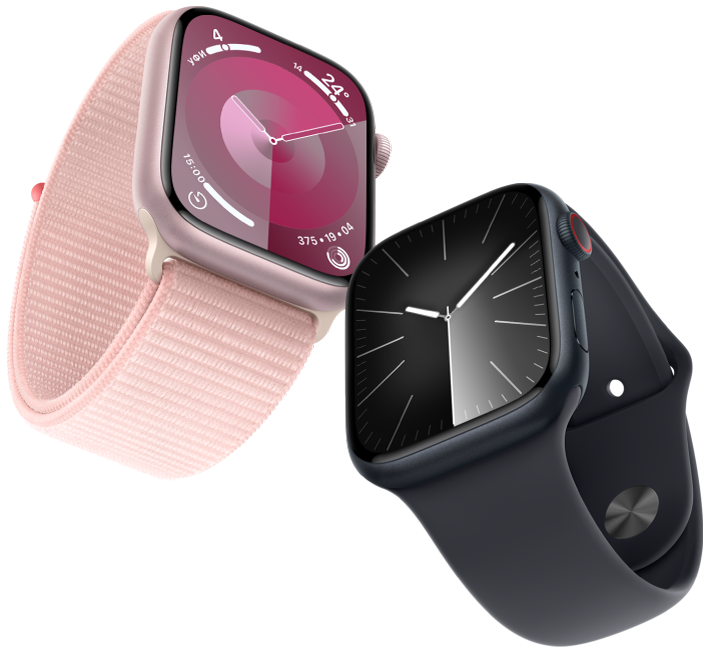
Для настройки и начала использования Apple Watch требуются считаные минуты.

Мотивация
Apple Watch могут отслеживать Вашу активность и тренировки, а также мотивировать Вас вести более активную жизнь с помощью тактичных напоминаний и дружеских состязаний.
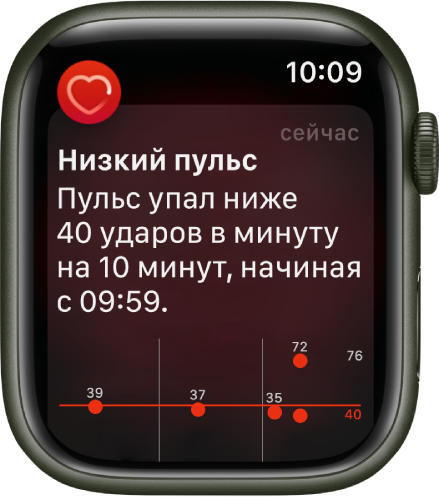
Следите за своим здоровьем
Apple Watch могут помочь Вам отслеживать важную информацию о здоровье, включая менструальный цикл, повышенный и пониженный пульс и нерегулярность сердечного ритма. Используя приложение «ЭКГ» на Apple Watch, также можно сделать запись электрокардиограммы, чтобы проверить свой сердечный ритм.
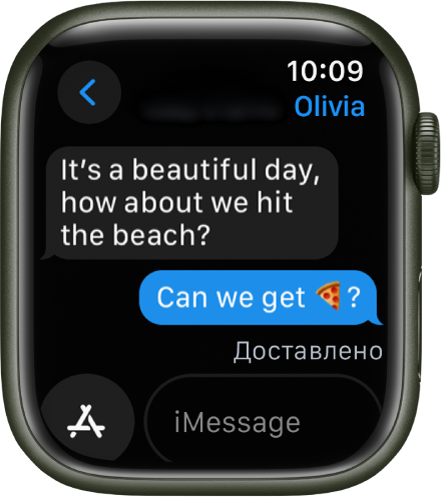
Будьте на связи
Используя приложения «Сообщения», «Почта», «Телефон» и «Рация», Вы сможете легко общаться с семьей, друзьями и коллегами.
Для быстрого просмотра руководства пользователя Apple Watch нажмите «Оглавление» в верхней части страницы либо введите слово или фразу в поле поиска.
Использование кнопок и экрана Apple Watch
Узнайте, как взаимодействовать с Apple Watch с помощью колесика Digital Crown, боковой кнопки и жестов.
Нажатие или поворачивание колесика Digital Crown
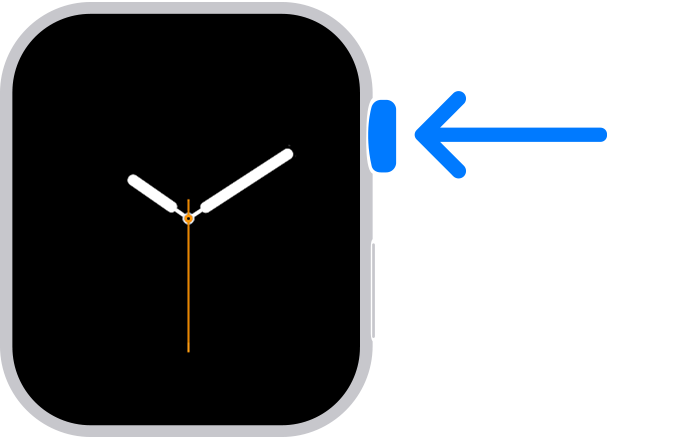
- Нажмите, чтобы отобразить циферблат или экран «Домой».
- Дважды щелкните, чтобы открыть Переключатель приложений.
- Нажмите и удерживайте, чтобы использовать Siri.
- Поверните с открытым циферблатом, чтобы использовать смарт-стопку.
- Поверните для изменения масштаба, прокрутки или настройки содержимого экрана.
- Нажмите и удерживайте для разблокировки экрана после тренировки в воде.
Если вы не обновили watchOS, узнайте, как использовать колесико Digital Crown.

Нажатие боковой кнопки
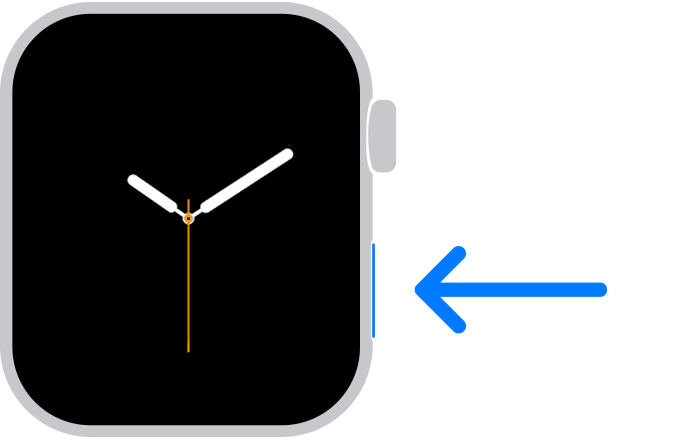
- Нажмите, чтобы показать или скрыть Пункт управления.
- Нажмите и удерживайте, чтобы воспользоваться функцией «Экстренный вызов — SOS».
- Дважды нажмите, чтобы использовать Apple Pay.
- Нажмите и удерживайте, чтобы включить или выключить часы.
На часах Apple Watch Ultra или более поздней модели можно настроить кнопку действия для быстрого доступа к нужным функциям.
Если вы не обновили watchOS, узнайте, как использовать боковую кнопку.
Быстрый просмотр экрана Apple Watch
На часах Apple Watch Series 5 или более поздней модели на экране постоянно будет отображаться актуальная информация благодаря функции «Всегда вкл.». Если у вас более ранняя модель Apple Watch или вы не используете функцию «Всегда вкл.», поднимите запястье, чтобы включить дисплей.
Также можно включать экран постепенно, чтобы яркость оставалась на низком уровне, что полезно в таких местах, как кинотеатры. Медленно поверните колесико Digital Crown, чтобы включить экран, затем поверните его в другую сторону, чтобы снова выключить экран.
Использование жестов
Для взаимодействия с часами Apple Watch можно использовать жесты. При нажатии и удерживании пальца на экране часы выполняют различные функции.
Нажатие
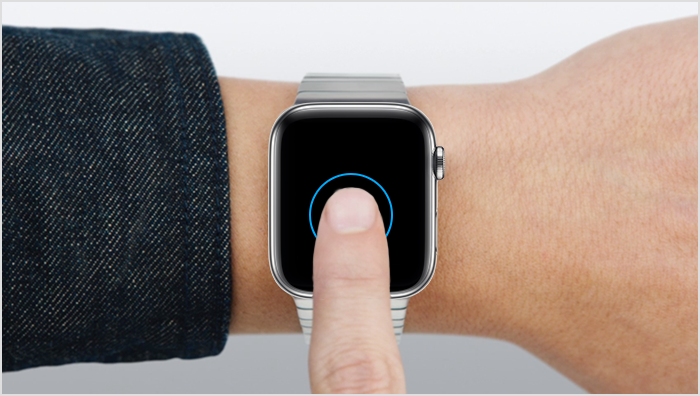
Нажмите нужную кнопку или объект на экране. На моделях часов Apple Watch с функцией Всегда вкл. одно нажатие повышает яркость до максимального уровня.
Нажатие и удерживание
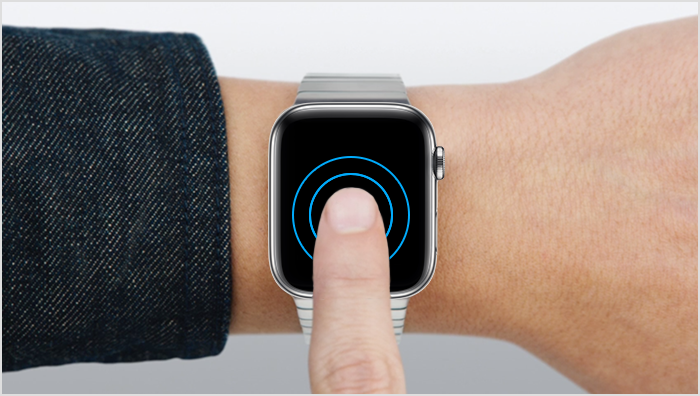
Нажмите на экран и не убирайте палец, чтобы сменить циферблат, отобразить параметры в приложении и выполнить другие действия.

Перетаскивание
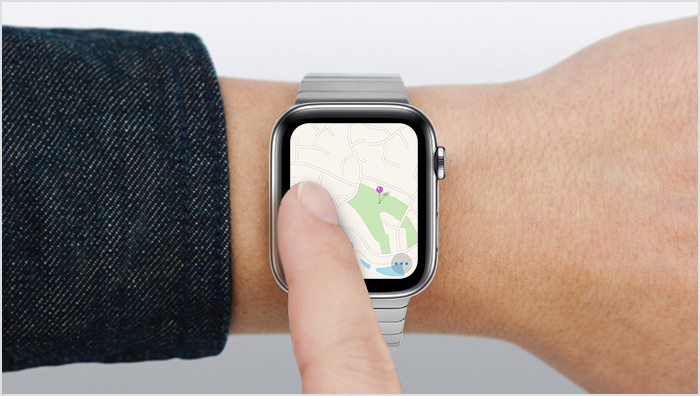
Проведите пальцем по экрану, чтобы прокрутить меню или изменить положение ползунка.
Смахивание
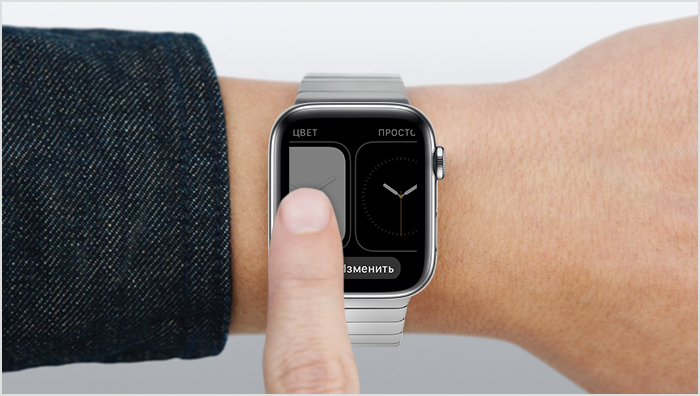
Смахните вверх, вниз, влево или вправо, чтобы открыть другие экраны.
Если вы не обновили watchOS
Здесь описывается, как взаимодействовать с колесиком Digital Crown и боковой кнопкой при установленной операционной системе watchOS 9 и более ранних версий.
Нажмите или поверните колесико Digital Crown:
- Нажмите, чтобы отобразить циферблат или экран «Домой».
- Дважды щелкните, чтобы снова открыть последнее приложение.
- Нажмите и удерживайте, чтобы использовать Siri.
- Поверните для изменения масштаба, прокрутки или настройки содержимого экрана.
- Нажмите и удерживайте для разблокировки экрана после тренировки в воде.
Нажмите боковую кнопку:
- Нажмите, чтобы отобразить или скрыть панель Dock.
- Нажмите и удерживайте, чтобы воспользоваться функцией «Экстренный вызов — SOS».
- Дважды нажмите, чтобы использовать Apple Pay.
- Нажмите и удерживайте, чтобы включить или выключить часы.
На часах Apple Watch Ultra можно настроить кнопку действия для быстрого доступа к нужным функциям.
Настройка Apple Watch
Для настройки и использования новых часов Apple Watch требуется iPhone XS или более поздней модели с iOS 17. Узнайте, как определить модель iPhone и как обновить iPhone до последней версии iOS.
Подготовка
- Обновите iPhone до последней версии iOS.
- Убедитесь, что на iPhone включен Bluetooth и установлено подключение к Wi-Fi или сотовой сети.
Если часы Apple Watch уже настроены, но вы хотите использовать их с другим iPhone, можно перенести настройки и содержимое Apple Watch на новый iPhone.
Включите и наденьте Apple Watch
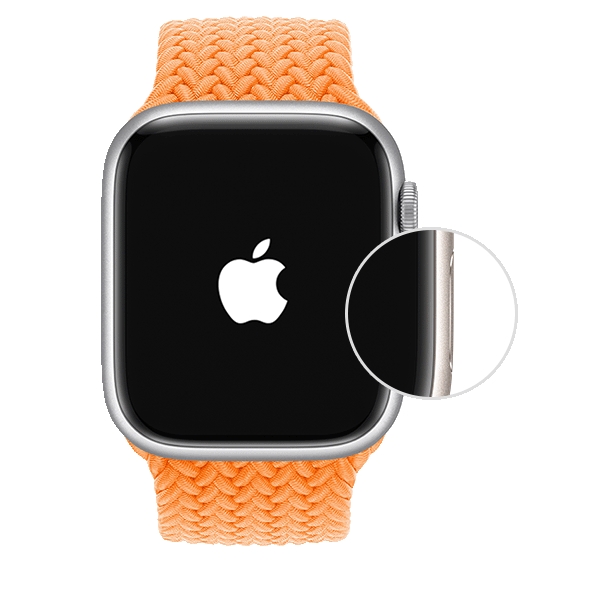
Чтобы включить Apple Watch, нажмите и удерживайте боковую кнопку, пока не появится логотип Apple. Затем поместите часы на запястье.
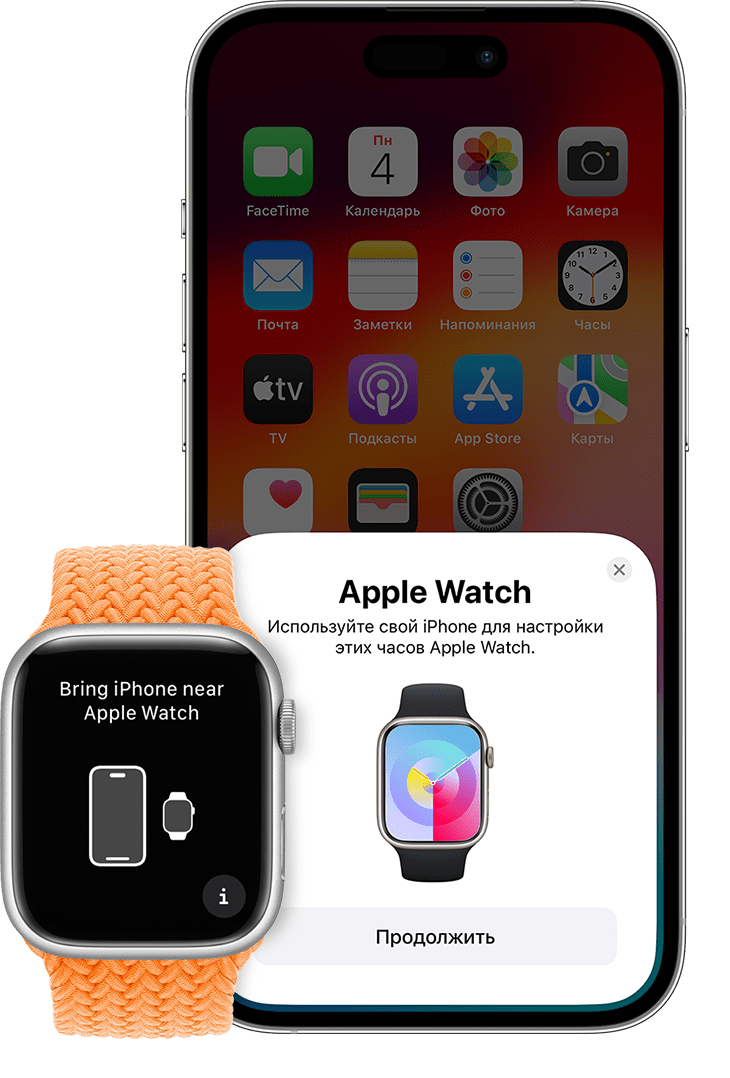
Поднесите Apple Watch к iPhone
Дождитесь, пока на экране iPhone появится сообщение «Используйте свой iPhone для настройки этих Apple Watch», а затем нажмите «Продолжить». Если это сообщение не отображается, откройте приложение Apple Watch на iPhone, выберите «Все часы» и нажмите «Добавить часы».
Если это ваши часы Apple Watch, нажмите «Настроить для себя». Или нажмите «Настроить для члена семьи», затем следуйте инструкциям по настройке часов для одного из членов вашей семьи.
До завершения этих действий часы Apple Watch должны находиться рядом с iPhone.
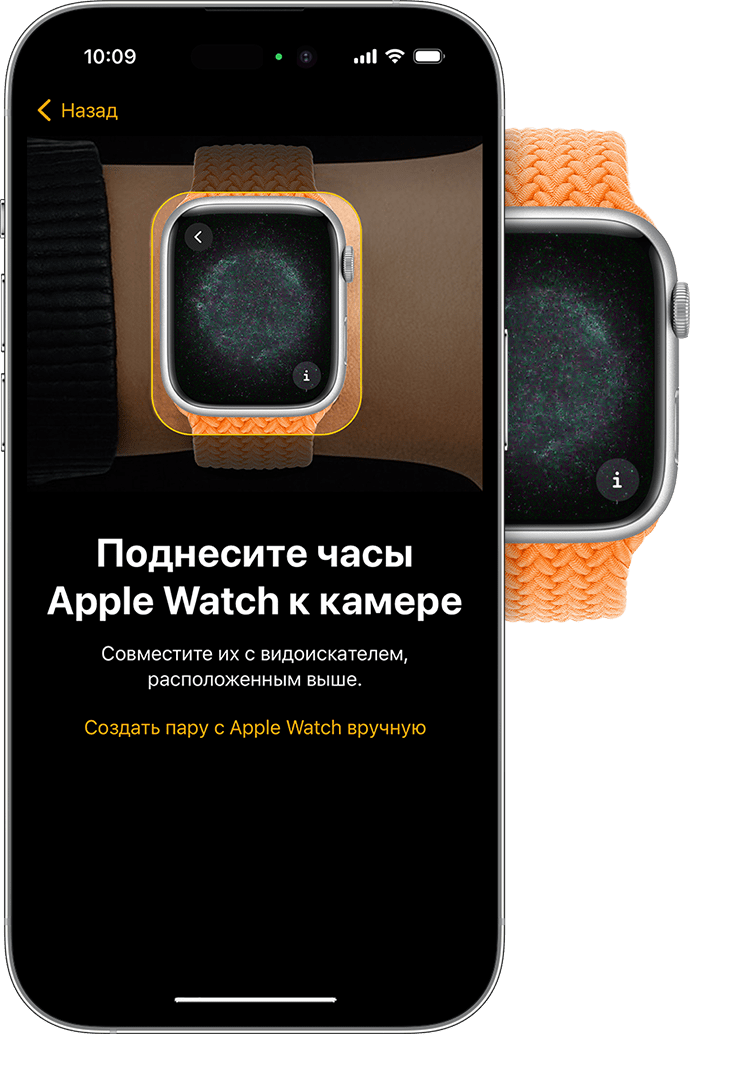
Расположите iPhone над анимацией
Расположите циферблат в центре видоискателя iPhone. Дождитесь сообщения о том, что пара с Apple Watch создана.
Если вы не можете использовать камеру, анимация сопряжения не отображается, или iPhone не может ее прочитать, нажмите «Создать пару вручную», а затем следуйте подсказкам.
Настройте часы как новые или восстановите их данные из резервной копии
Если это ваши первые часы Apple Watch, нажмите «Настроить как новые Apple Watch». Когда появится соответствующий запрос, обновите watchOS на Apple Watch до последней версии.
Если вы настроили другие Apple Watch с текущим iPhone, появится экран с надписью «Ваши настройки для новых Apple Watch». Нажмите «Приложения и данные» и «Настройки», чтобы узнать, как процедура быстрой настройки сконфигурирует ваши новые часы. После этого нажмите «Продолжить». Если вы хотите выбрать настройки новых часов, нажмите «Настроить параметры». Затем выберите резервную копию других часов Apple Watch для восстановления. Или нажмите «Настроить как новые Apple Watch», если вы хотите полностью настроить параметры нового устройства.
Возможно, перед настройкой Apple Watch потребуется обновить программное обеспечение на iPhone. Если на iPhone отображается сообщение о доступном обновлении ПО, нажмите «Обновить» и дождитесь завершения процесса обновления.
Выберите, на каком запястье вы носите Apple Watch, затем нажмите «Продолжить».
Ознакомьтесь с положениями и условиями и нажмите «Принимаю».
Выполнение входа с помощью идентификатора Apple ID
Когда появится соответствующий запрос, введите пароль к Apple ID. Если этот запрос не отображается, можно выполнить вход позже в приложении Apple Watch: выберите «Основные» > Apple ID, затем войдите в систему. Некоторые функции, для которых требуется номер мобильного телефона, будут работать на Apple Watch с поддержкой сотовой связи только после входа в iCloud.
Если на iPhone не настроено приложение «Локатор», появится запрос на включение функции «Блокировка активации». Если появляется экран блокировки активации, часы Apple Watch уже привязаны к идентификатору Apple ID. Чтобы продолжить настройку, введите адрес электронной почты и пароль для соответствующей учетной записи Apple ID. Если ранее у часов Apple Watch был другой владелец, возможно, потребуется связаться с ним для снятия блокировки активации.
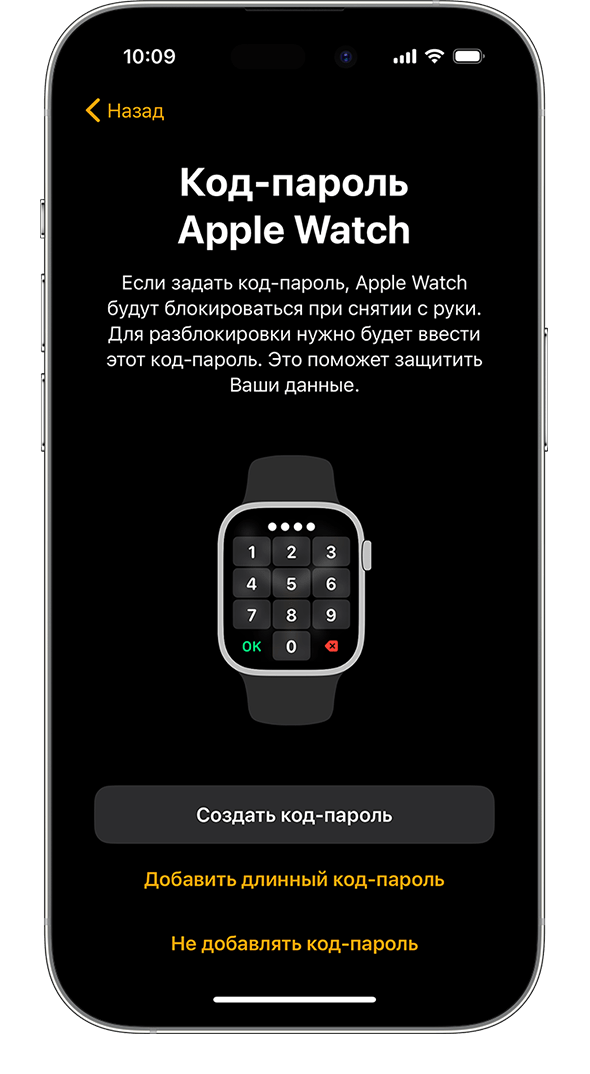
Создайте пароль
Создание пароля можно пропустить, но он может пригодиться для таких функций, как Apple Pay.
На iPhone нажмите «Создать код-пароль» или «Добавить длинный код-пароль», затем введите новый пароль на Apple Watch. Чтобы пропустить этот шаг, нажмите «Не добавлять код-пароль».
Настройте параметры
Выберите предпочтительный размер шрифта, укажите, следует ли использовать жирный шрифт.
Если вы не использовали быструю настройку, Apple Watch покажут, какие настройки используются совместно с iPhone. Если включены такие службы, как «Локатор», «Службы геолокации», «Вызовы по Wi-Fi» и «Диагностика», они автоматически включаются для Apple Watch.
Затем добавьте или обновите свои данные, такие как дата рождения, чтобы убедиться, что ваши данные в приложениях «Фитнес» и «Здоровье» указаны верно. Вы также можете включить уведомления приложения «Здоровье», такие как уровни шума, и настроить функции экстренного вызова и обнаружении падения.
Настройка сотовой связи и Apple Pay
На моделях Apple Watch с поддержкой сотовой связи можно настроить подключение к сети сотовой связи.
Далее будет предложено настроить Apple Pay, добавив любую карту. Затем iPhone поможет настроить такие функции, как постоянно включенный дисплей и предпочтительное представление приложений.
Держите свои устройства рядом, пока они синхронизируются
Когда Apple Watch будут готовы к использованию после создания пары, на них отобразится циферблат. Держите Apple Watch и iPhone рядом, чтобы устройства могли продолжать синхронизировать информацию в фоновом режиме.
10 порад для новачків з Apple Watch

Мы подготовили 10 советов для новичков с Apple Watch. Apple Watch — полноценный компьютер на вашем запястье. Это маленькое устройство многое умеет и его возможности постоянно расширяются. Ниже вы найдете небольшой список советов и информации, которая будет полезна при начале работы с часами от Apple. Итак, наши 10 советов для новичков с Apple Watch!
Подключение Apple Watch к iPhone
Для начала проверьте включен ли Bluetooth на iPhone. Подключите часы к сети для подзарядки. Включите Apple Watch (нажмите и удерживайте боковую кнопку под колесиком Digital Crown пока не появится логотип Apple). Выберите язык интерфейса Apple Watch.

Для создания пары между часами и телефоном:
- Откройте приложение «Apple Watch» на iPhone;
- Нажмите «Начать создание пары»;
- Наведите камеру телефона на часы, чтобы дисплей Apple Watch попал в появившийся на экране iPhone желтый контур;
- Часы подключатся к iPhone и вам будет продолжено либо настроить часы как новые (либо восстановить копию из бекапа, если вы уже до этого пользовались часами и делали резервные копии);
- Выберите на каком запястье вы будете носить часы;
- Согласитесь с условиями использования iTunes;
- Укажите свой Apple ID;
- Нажмите «Ок» на следующих 3 страницах с информацией про сервисы локации, «Siri» и диагностику;
- Установите пароль. Пароль необходимо указать на Apple Watch;
- Укажите хотите ли вы, чтобы разблокировка часов происходила одновременно с iPhone;
- Выберите способ установки приложений. Если у приложений на вашем iPhone есть версии для часов, то они все могут быть установлены автоматически, либо вы можете позже самостоятельно установить только нужные вам программы;
- Подождите пока произойдет синхронизация устройств.

Как управлять Apple Watch
Управление Apple Watch осуществляется с помощью одной физической кнопки, колесика «Digital Crown», сенсорного экрана и голосового помощника «Siri».
Кнопка служит для вызова приложения «Друзья» и для включения/выключения часов. Колесо «Digital Crown» является своеобразной кнопкой Home. С помощью нажатия на колесо осуществляется возврат на главный экран, двойное нажатие возвращает к последнему запущенному приложению, а вращение «Digital Crown» меняет масштаб.
Apple Watch стали первым устройством Apple, экран которых поддерживает технологию «Force Touch». Это значит что кроме привычных прикосновений и свайпов (плавных передвижений пальцев по экрану) часы понимают силу нажатия. В зависимости от того, на сколько сильным было прикосновение часы по разному реагируют.
Голосовой помощник «Siri» поможет отправить сообщение, позвонить, добавить встречу в календарь и много другое. Для запуска «Siri» необходимо зажать колесо «Digital Crown».
Практически все настройки устройства можно произвести с помощью приложения «Apple Watch» на вашем iPhone.
Выключение/перезагрузка Apple Watch
Чтобы выключить часы:
- Зажмите и держите боковую кнопку, пока не появится меню;
- Выберите нужное действие: выключение, экономия энергии или блокировка.
Важно! Если выбрать режим экономии энергии, то выйти из него можно только при соединении с зарядным устройством.
Если устройство зависло и не реагирует на ваши действия то, зажмите одновременно боковую кнопку и Digital Crown до появления логотипа Apple.

Как создать скриншот
Чтобы сделать снимок экрана Apple Watch:
- Зажмите боковую кнопку;
- Нажмите и отпустите колесо Digital Crown.
После этой манипуляции на экране часов появится белая вспышка и прозвучит звук затвора, а готовый скриншот добавится в «Фотопленку» вашего iPhone.
Установка и удаление приложений
Добавление приложения на часы можно разделить на 2 этапа: загрузка и установка.
Для загрузки:
- Откройте приложение «Apple Watch» на iPhone;
- Зайдите во вкладку «Подборка»;
- Найдите нужно приложение и загрузите его, как обычно это делаете с приложениями для iPhone;
Для установки:
- Откройте приложение «Apple Watch» на iPhone;
- Во вкладке «Мои часы» пролистайте список вниз, до нужного вам приложения;
- Нажмите на название приложения;
- В открывшемся меню активируйте опцию «Показывать приложение на Apple Watch»;
- Подтвердите установку приложения на часах.
Чтобы удалить программу необходимо выключить опцию «Показывать приложение на Apple Watch» либо использовать метод, знакомый всем по работе с iPhone. Зажмите на несколько секунд палец на рабочем столе Apple Watch, когда все иконки начнут «трястись» нажмите на крестик возле приложения для удаления.
Изменение внешнего вида циферблата
Для замены и настройки циферблата произведите следующие действия:
- Совершите сильное нажатие на установленном циферблате;
- С помощью свайпов выберите нужный циферблат.

Если вы хотите дополнительно настроить циферблат, то нажмите «Настроить». Меню настройки циферблата состоит из 3 страниц: детализация, цвет, дополнительная информация.
Для перемещения между страницами используйте свайпы влево или вправо, а для настройки/изменения используйте колесо «Digital Crown»;
После завершения настройки нажмите на «Digital Crown».

Как изменить размер текста
Чтобы повысить комфортность работы с часами вы можете увеличить размер шрифта интерфейса. Для этого:
- Откройте «Настройки» на Apple Watch;
- Пролистайте до пункта «Яркость и Размер текста»;
- Нажмите на «Размер текста» и с помощью «Digital Crown» произведите настройку.
Также вы можете активировать функцию «Жирный шрифт».
Якщо у вас ще немає Apple Watch — замовляйте офіційний Apple Watch з гарантією в iLand, або зверніться щоб ми підібрали якісний вживаний смарт-годинник.