
Как на iPhone запретить открывать некоторые приложения. Защитит от детей и всех любопытных
В закладки
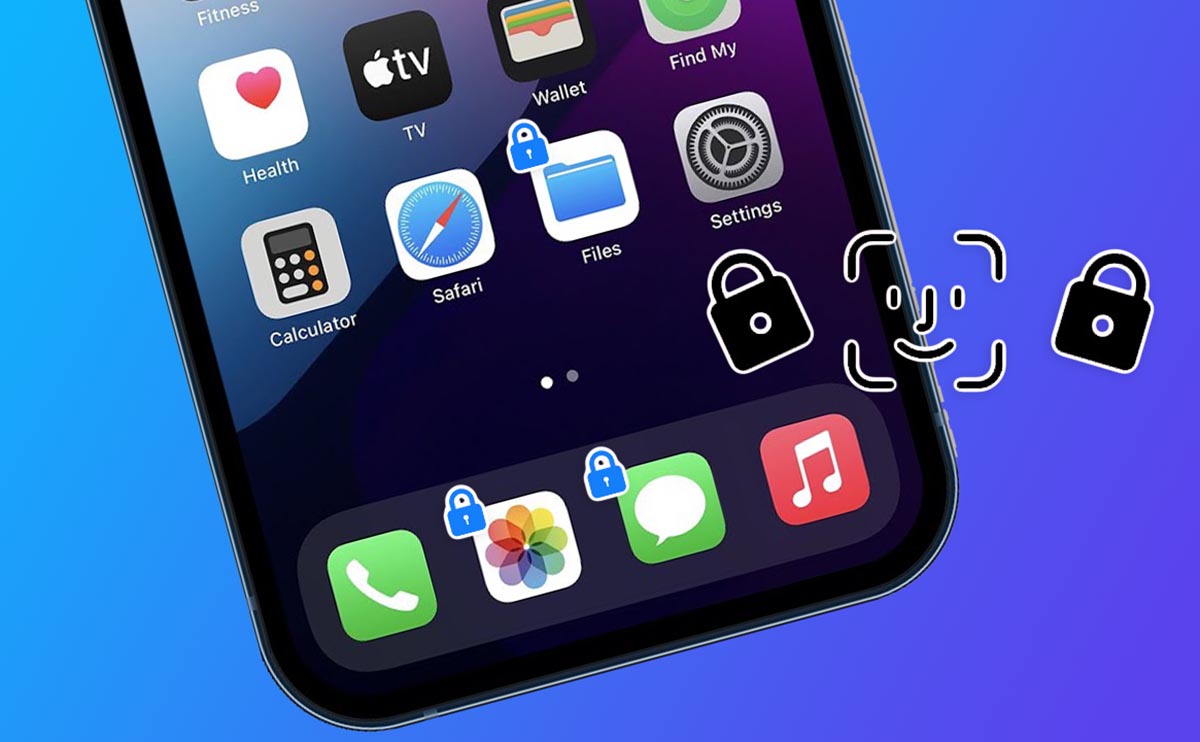
Многие пользователи часто дают iPhone поиграть ребенку или во временное пользование другому человеку. Чтобы при этом не переживать по поводу своей конфиденциальной информации, можно защитить важные приложения.
Так следует обезопасить банковские утилиты, мессенджеры, клиенты социальных сетей. Иногда дополнительная защита нужна для галереи или файлового менеджера.
В iOS есть сразу несколько возможностей временно заблокировать некоторые программы.
1. Установите пароль в настройках приложений
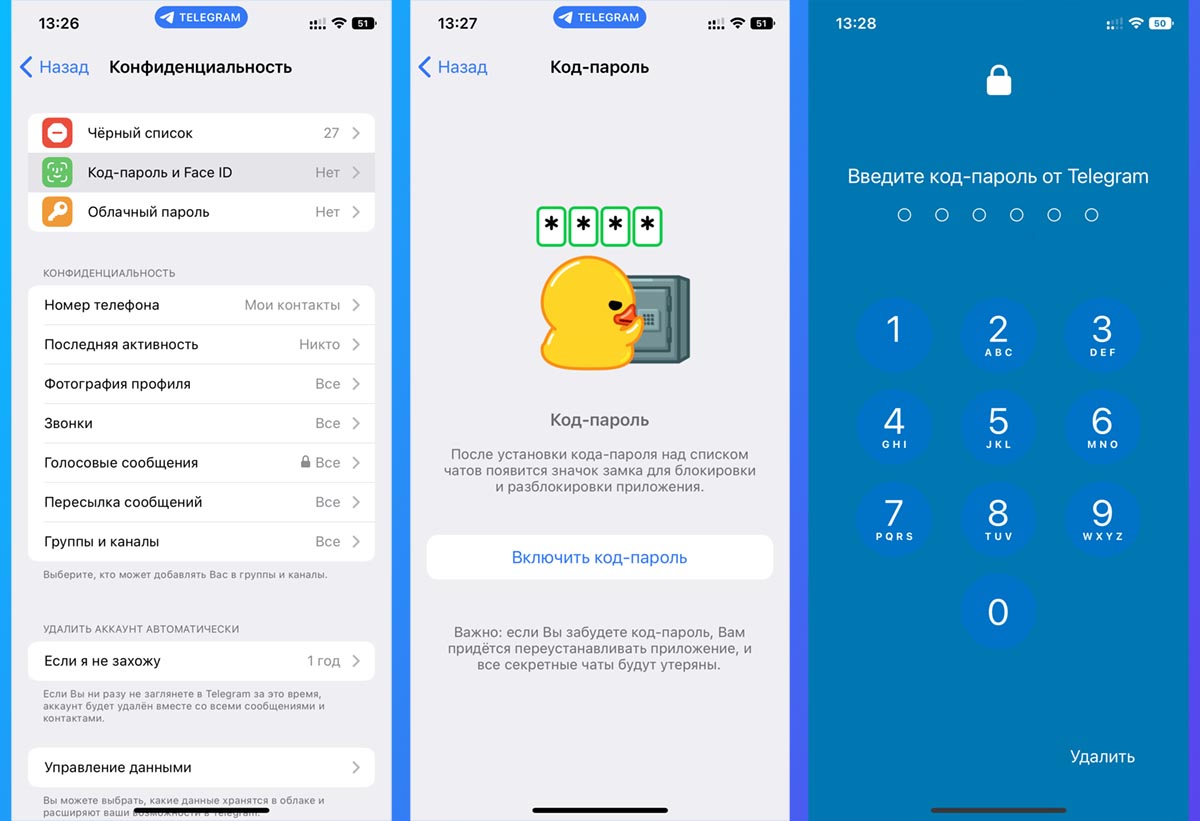
Многие разработчики программ для iPhone давно добавили возможность устанавливать код блокировки на запуск приложений. Это позволит добавить дополнительный этап авторизации на случай, если кто-то получил доступ к разблокированному смартфону.
Практически все современные мессенджеры и клиенты социальных сетей позволяют установить код разблокировки, настроить запуск приложения через Touch ID или Face ID. Если дети или другие пользователи, у которых может оказаться ваш гаджет, внесены в параметры Touch ID или Face ID, блокировать приложения следует только кодом.
Обычно такая опция находится в разделе настроек Конфиденциальность или Безопасность.
2. Настройте простую автоматизацию для блокировки некоторых приложений
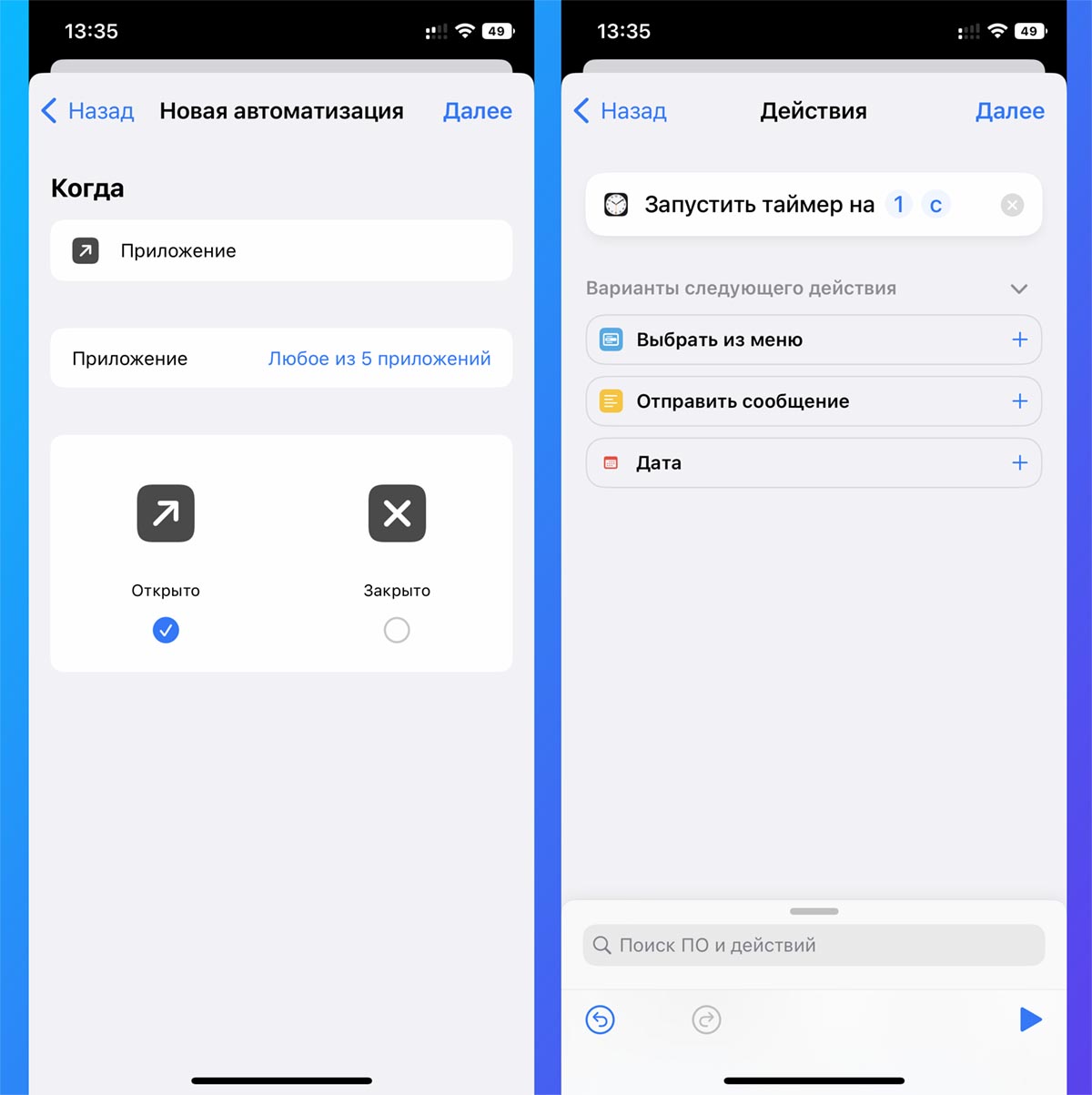
Если нужная вам программа или игра не имеет встроенной системы блокировки паролем, можете воспользоваться несложным трюком. Суть метода в том, чтобы настроить автоматическую блокировку iPhone при запуске такого приложения.
Для разблокировки потребуется ввести код или авторизоваться через Face ID или Touch ID, что оградит программу от других пользователей смартфона.
▶ Создайте новую автоматизацию для себя.
▶ Выберите действие Приложение – Открыто.
▶ В списке укажите одно или несколько приложений, для которых будет нужна защита паролем.
▶ В качестве действия установите Запустить таймер на 1 секунду.
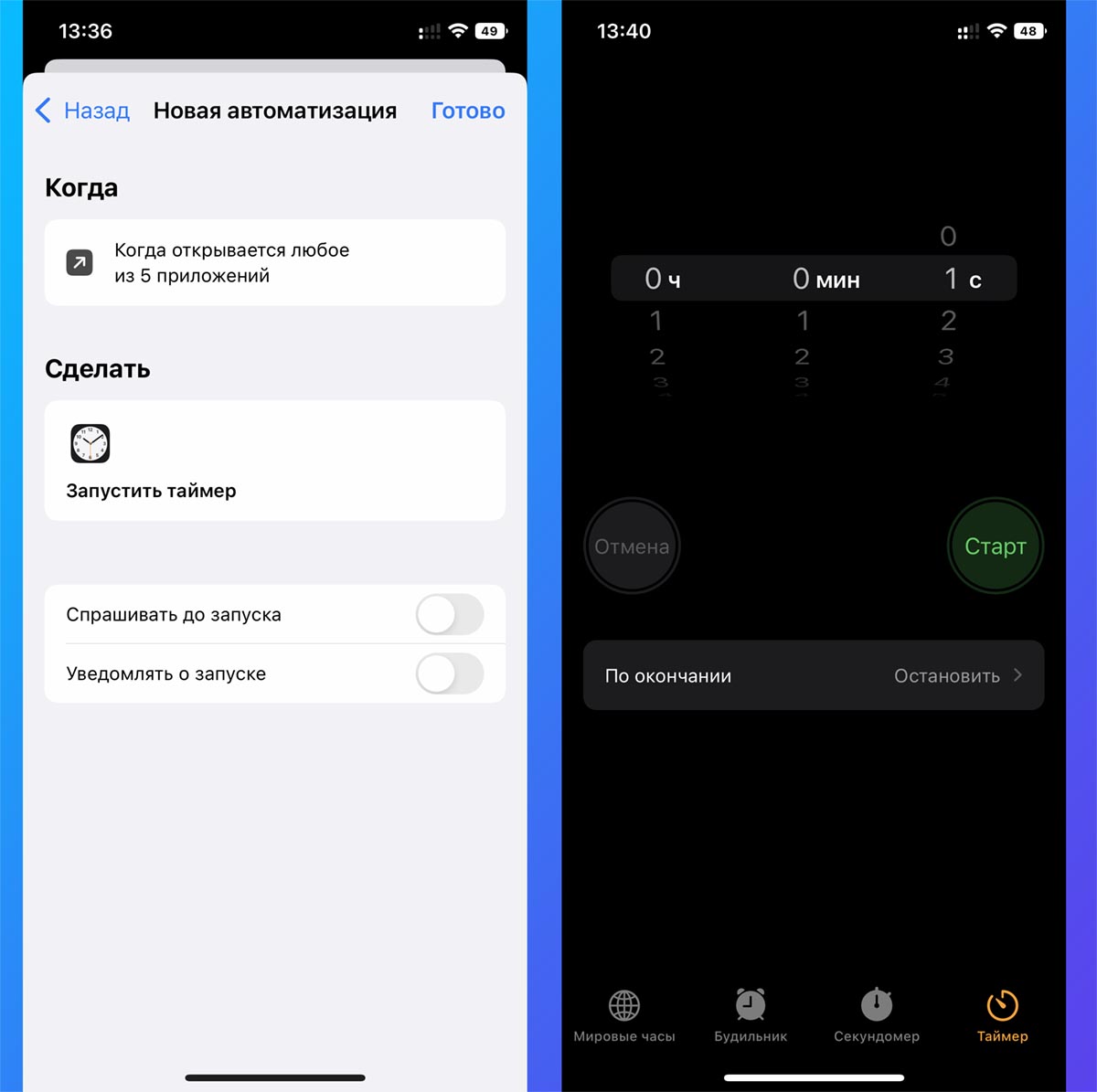
▶ Отключите тумблер Спрашивать до запуска на последнем шаге настройки и сохраните автоматизацию.
▶ В приложении Часы на вкладке Таймер выберите действие По окончании – Остановить.
Теперь при запуске любого выбранного приложений произойдет запуск таймера на 1 секунду с последующей блокировкой смартфона. Если гаджет у вас в руках, автоматически сработает авторизация по Face ID (на iPhone с Touch ID придется приложить палец) и сможете работать с защищенным приложением.
3. Задайте ограничение через Экранное время
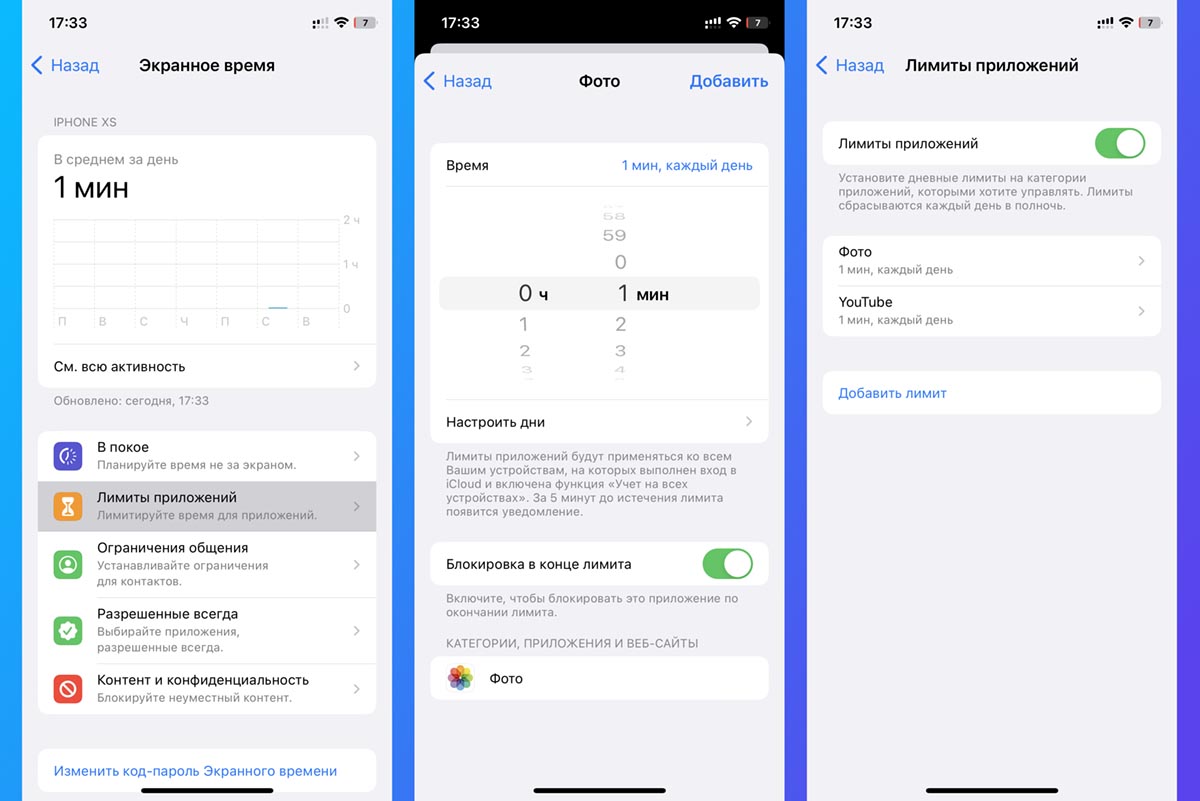
Чтобы не пользоваться мудреной автоматизацией, можно включить ограничение на использование приложений через стандартную фишку – Экранное время.
▣ Перейдите в Настройки – Экранное время и активируйте опцию.
▣ Откройте раздел Лимиты приложений и создайте новый лимит для нужных приложений.
▣ Установите лимит на 1 минуту и сами израсходуйте его.
Теперь приложения с установленным лимитом будут недоступны без ввода пароля, который устанавливался при настройке экранного времени. Опцию Экранное время можно включать только перед тем, как собираетесь дать свой гаджет в чужие руки. После этого Экранное время можно отключать.
4. Активируйте режим гид-доступ
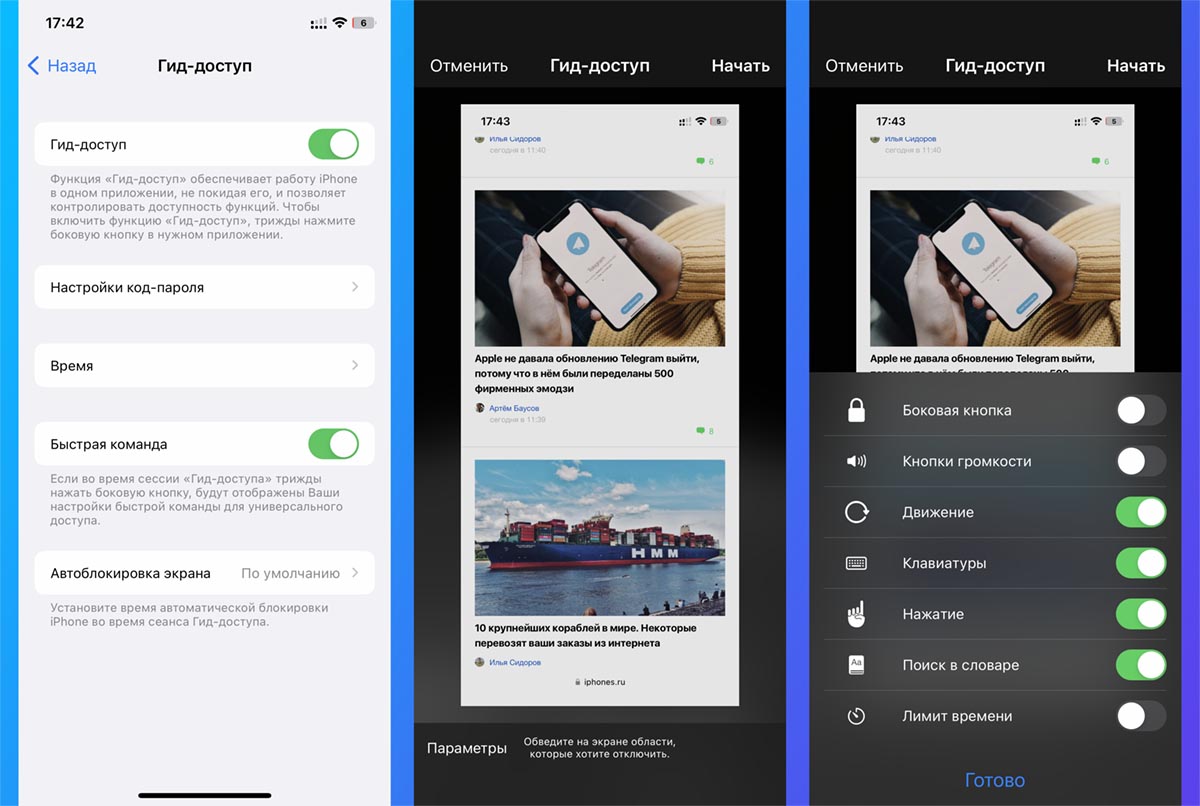
Если выдаете смартфон ребенку для использования одного конкретного приложения (например, YouTube), проще включать встроенный режим гид-доступ и не заморачиваться с другими настройками.
◉ Перейдите в Настройки – Универсальный доступ – Гид-доступ и включите главный тумблер.
◉ Ниже в параметрах задайте код отключения режима и другие параметры.
◉ Запустите нужное приложение и активируйте Гид-доступ тройным нажатием кнопки питания iPhone.
◉ Перед включением можете задать разрешенные для пользователя действия (регулировка громкости, работа с экранной клавиатурой, временной лимит).
После этого включайте режим и передавайте гаджет ребенку. В таком режиме он не сможет выйти из запущенного приложения и, соответственно, блокировать другие важные программы не придется.
Для выхода из режима потребуется трижды нажать кнопку питания и ввести установленный код. Если активировать соответствующую опцию в настройках режима, получится выходить из него при помощи Touch ID и Face ID.
Вот так вы сможете ограничить действия ребенка или другого пользователя, которому передаете свой iPhone.
Как можно запретить отдельному приложению iOS доступ в Интернет

как запретить доступ в интернет приложению ios
Некоторые установленные на iOS программы работают в фоновом режиме и имеют доступ к интернету. Это нужно для синхронизации данных и сетевого времени, передачи геопозиции, а также получения обновлений для программного обеспечения. Из-за этого расходуется трафик, поэтому рассмотрим, как запретить приложению iOS доступ в интернет.
Как запретить приложению доступ в интернет
Есть несколько способов запретить программному обеспечению доступ к интернет соединению – с помощью деактивации сотовых данных и отключения фонового обновления.
Отключение мобильного интернета
Чтобы запретить доступ на устройствах iPhone и iPad, необходимо:
- Перейти в меню и открыть «Настройки».
- Прокрутить список вниз и выбрать пункт «Сотовая связь».
- Тапнуть по вкладке «Сотовые данные».
- Рядом с наименованием софта деактивировать переключатель зеленого цвета.
Вверху окна нажать на кнопку «Готово».
Отключение фонового обновления
Используйте для iOS следующую последовательность действий:
- Войти в Настройки.
- Прокрутить перечень вниз и зайти в раздел «Общие».
- Дождаться появления списка установленных программ.
- Рядом с приложением отметить параметр «Отключить фоновое обновление».
Во всплывающем окне нажмите на кнопку «Готово».
Создание ярлыков для запрета приложениям использовать Wi-Fi
Принцип работы этого способа следующий – вы создаете ярлык для отключения режима передачи данных по беспроводной сети и одновременно добавляете действие на запуск нужного приложения. Таким образом, один ярлык будет сочетать в себе деактивацию Wi-Fi и открытие программы, которая не сможет получить доступ в интернет.
Важно! Способ подойдет для iOS12 и выше. Кроме этого, для каждого приложения, которому нужно ограничить доступ в сеть, требуется создать индивидуальный ярлык.
Чтобы запретить использовать Wi-Fi, действуйте по инструкции:
- Зайдите в главное меню и откройте «Команды».
- Пролистайте перечень вниз и нажмите «Мои команды».
- В правом верхнем углу экрана тапните по пиктограмме «+».
- Активируйте «Добавить действие».
- Выберете раздел «Скрипты» и «Wi-Fi».
- Тапните по пункту «Выкл. Wi-Fi» и вернитесь в раздел «Мои команды».
- Перейдите в категорию Приложения.
- В появившимся перечне нажмите по программе.
- Откройте «Правила» и установите «Выкл. Wi-Fi».
- Внизу коснитесь кнопки «Добавить на экран».
Теперь на домашнем экране появится новый ярлык, который будет одновременно выключать Интернет и запускать приложение.
Использование утилиты LetMeBe — Block apps internet
С помощью утилиты пользователи iOS могут полностью запретить или ограничить для приложений на работу в фоновом режиме. Кроме этого, LetMeBe позволяет заблокировать возможность использовать мобильную и беспроводную связь.
- Зайти в App Store и выполнить поиск программного обеспечения.
- На главной странице нажать «Установить» и дождаться инсталляции.
- Выполнить запуск утилиты и дать необходимые разрешения.
- На верхнем баннере установить статус «Blocked».
- Подождать немного до отображения списка инсталлированных программ.
- Отметить чекбоксы рядом с нужными приложениями.
- Внизу нажать на кнопку «ОК».
Теперь к выбранному софту в iOS применяются ограничения на доступ к мобильному и беспроводному интернету.
Читайте также: Как разрешить доступ к SD карте
Установка запрета с использованием функции «Экранное время»
Способ для iOS позволяет временно запретить для конкретного приложения использование Интернета:
- В установках телефона перейти в раздел «Время экрана».
- Тапнуть по вкладке «Содержание и ограничения конфиденциальности».
- Нажать по пункту «Разрешения для программ».
- Появится пустая строка, куда нужно ввести код доступа.
- Рядом с наименованием софта найти зеленый переключатель «Сотовые данные».
- Активировать режим «Выкл.» и задать период ограничения.
- Вверху коснуться кнопки «Готово».
Важно! В перечне отображается не все программное обеспечение, а только системное: Safari, Siri, FaceTime, Компас, Контакты, Apple Книги, iTunes, Карты, Новости, Музыка.
Проблемы и способы их устранения
При попытках запретить отдельным приложениям доступ к Интернету могут возникать ошибки и сбои.
В меню «Сотовые данные» не отображаются программы
Проблема появляется в следующих случаях:
- сбой операционной системы iOS;
- использование взломанной системы «джейлбрейк».
Для устранения сбоя iOS, нужно следовать инструкции (главное – зарядить телефон или планшет до 30%):
- Перейти в «Настройки» и прокрутить перечень вниз.
- Открыть вкладку «Основные» и «Сброс».
- Выбрать параметр «Сброс сетевых настроек».
Начнется процесс перезагрузки устройства. После этого нужно вновь зайти в параметры смартфона, открыть раздел «Сотовая связь» и «Сотовые данные». Внизу появится перечень установленного на девайсе софта.
Если вы используйте взломанную версию операционной системы iOS, то устранить подобные сбои сложно. Корпорация Apple официально сообщает, если пользователь применяет «джейлбрейк», устройство считается поврежденным.
Таким образом, даже техническая поддержка разработчиков не сможет вам помочь. Единственная возможность устранить ошибку – попробуйте перезагрузить смартфон или сделать общий сброс: открыть «Настройки», «Основные», «Сброс», «Сброс всех настроек».
Как ограничить доступ в Интернет на вашем iPad, iPhone и компьютере

Интернет — отличный инструмент для работы и отдыха для всей семьи, но вы всегда должны быть осторожны с тем, как им пользуются самые маленькие в доме. Установление того, какие часы имеют доступ несовершеннолетние, а какие не могут быть очень полезными, предотвращение их подключения к Интернету, например, когда нас нет дома или когда пора делать домашнее задание. Маршрутизаторы Apple (Time Capsule, Airport Extreme и Аэропорт Экспресс) позволяет нам, благодаря служебной программе Airport Utility, настраивать, какие устройства и в какое время могут подключаться к Интернету, даже для разных дней недели. Мы шаг за шагом объясним, как ограничить доступ в Интернет с этих устройств.

Открываем Airport Utility на нашем компьютере и выбираем наш роутер. Щелкните по кнопке Edit.

В открывшемся окне мы должны получить доступ к вкладке «Сеть», и там мы должны активировать контроль доступа (стрелка) и после активации нажать на «С временным ограничением».

В этом окне мы можем добавить различные устройства, которые хотим настроить, и время доступа:
- Нажмите кнопку «+», чтобы добавить устройство.
- Пишем как хотим идентифицировать устройство
- Мы должны написать ваш MAC-адрес. Для этого нам нужно перейти в Настройки> Общие> Информация> Адрес WiFi. Мы должны написать цифры и буквы адреса (: добавляются автоматически)
- Мы должны настроить часы и дни, в которые устройство должно иметь доступ.
После добавления устройства (или нескольких) нажмите «Сохранить», после чего нам придется перезапустить маршрутизатор. Когда вы снова подключитесь к Интернету, изменения вступят в силу, и эти устройства Они смогут подключиться к вашей сети Wi-Fi только в указанные вами часы и дни.. Конечно, для многих родителей это спокойствие.
Содержание статьи соответствует нашим принципам редакционная этика. Чтобы сообщить об ошибке, нажмите здесь.
Полный путь к статье: Новости iPhone » iPhone » Учебники и руководства » Как ограничить доступ в Интернет на вашем iPad, iPhone и компьютере
Будьте первым, чтобы комментировать
Как отключить сотовый Интернет для определенных приложений на iPhone и iPad
Wi-Fi — это конечно замечательно, но при его отсутствии на помощь может прийти только передача данных через мобильного оператора. Частенько главной проблемой становится лимитированный трафик, который необходимо экономить. В этом материале мы расскажем о том, как запретить определенным приложениям отправлять и передавать данные через мобильную связь.
Здорово, что в iOS изначально заложена возможность перекрытия «кислорода» программам не первой значимости. Это позволит ощутимо экономить трафик, потому как многие приложения из App Store передают данные, даже находясь в фоне, то есть, когда они не запущены (например, Telegram, Вконтакте, Viber, Skype или штатная почта).
Как только iPhone или iPad (при наличии соответствующего модуля) покидают зону покрытия Wi-Fi, приложения тут же переключаются на сотовую связь в случае, если активирован переключатель передачи данных (вне зависимости от качества сигнала: 5G, LTE, 4G HSPA+, 3G, Edge или даже GPRS).
Как отключить передачу сотовых данных в выборочных приложениях на iPhone и iPad
1. Откройте Настройки → Сотовая связь.
2. Прокрутите немного список вниз, пока не увидите весь перечь приложений под надписью «Сотовые данные».
3. Переведите тумблер в неактивное положение напротив интересующего приложения.
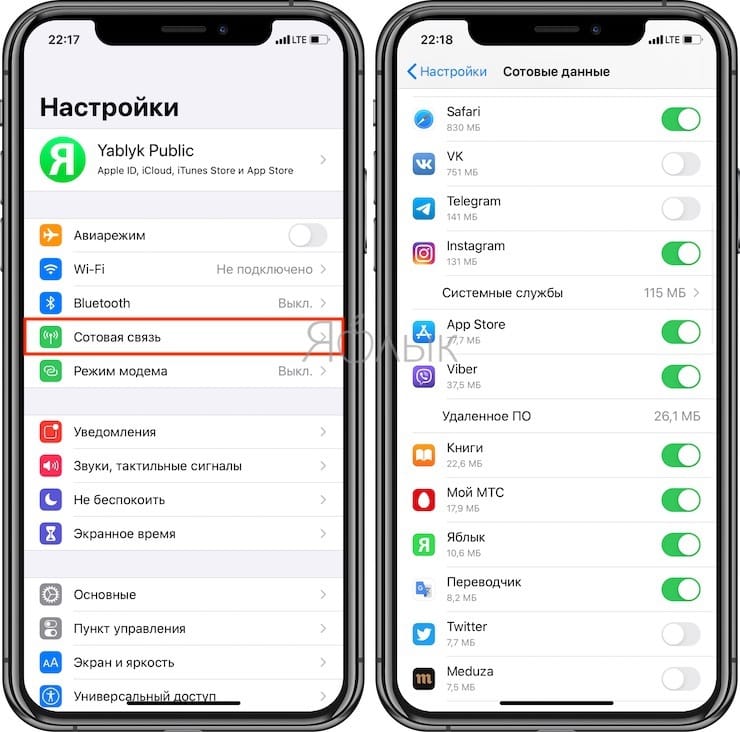
На самом деле лучше оставить лишь те, без которых вы не можете обойтись. Грубо говоря, это будут все те приложения, которые находятся на первой странице рабочего стола, а может даже и не все.
В любом случае, если вы запустите приложение, в котором отключена передача данных, появится соответствующее уведомление.
�� Смотрите также:
- Как включить Режим модема и раздать интернет (Wi-Fi) с iPhone или iPad.
- Какой iPhone лучше держит батарею? Сравнение времени автономной работы всех актуальных iPhone.
- В каком смартфоне самая лучшая камера – Топ 10.
�� Мы в Telegram и YouTube, подписывайтесь!