
как запретить писать в группе телеграм
Telegram 4.1. Новые инструменты для администраторов и не только.
Вышло обновление 4.1 для Telegram. Давайте разберёмся, какие новые сюрпризы преподнесла нам команда Павла Дурова!
Разграничение прав администраторов
Отныне стало возможным настраивать привилегии администраторов в группах и каналов. Например, если Алиса очень обидчива и банит всех направо-налево, просто запретите ей банить людей. Или, если, например, Михаил постоянно забывает снять галочку при закреплении сообщения, уберите у него такую возможность вообще. Удобно? Да! Кстати, разграничивать права можно не только людям, но ещё и ботам.
Администраторам канала тоже можно «обрезать крылья».

Ограничения для пользователей
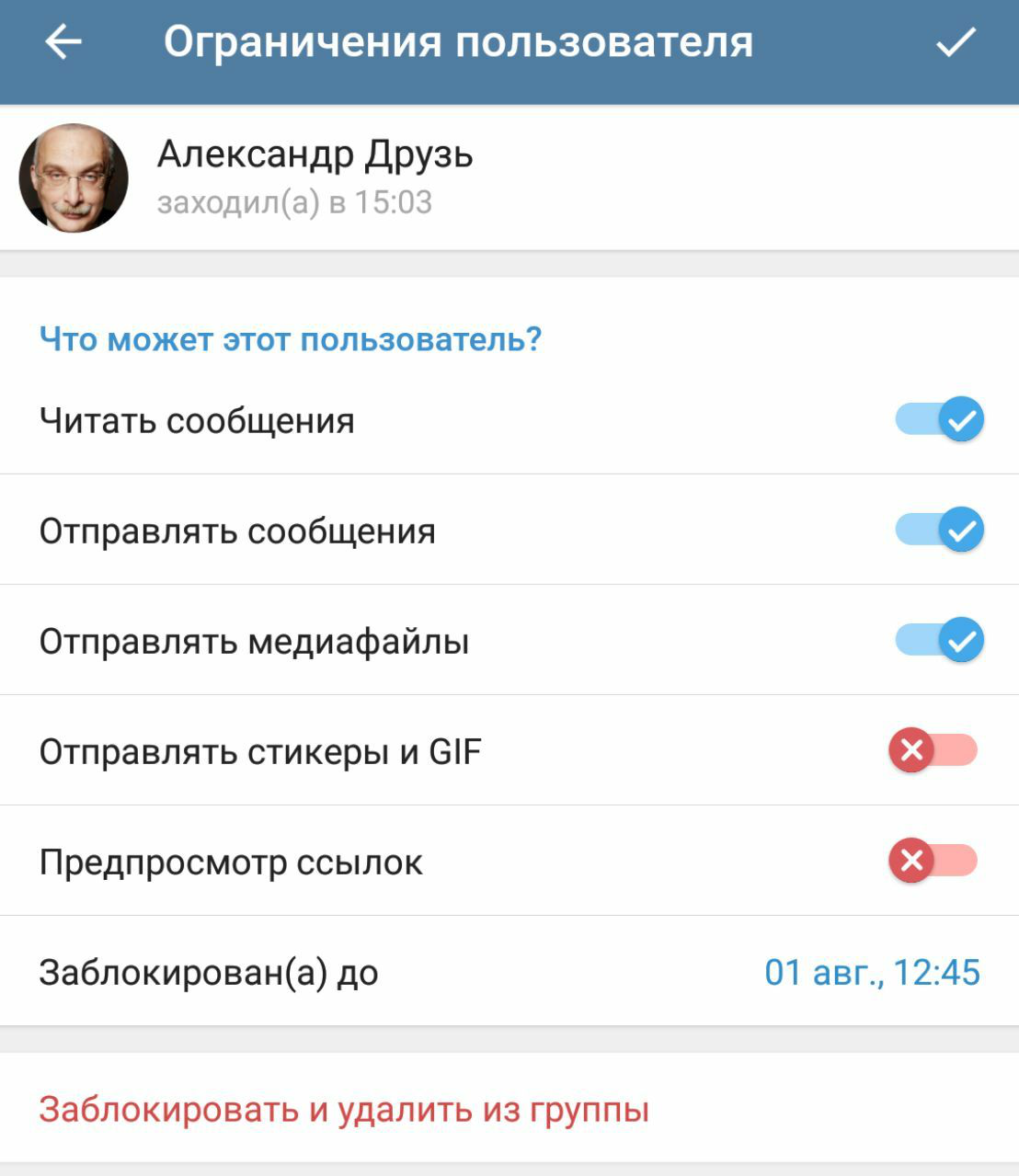
Кто-то постоянно спамит стикерами? Запретите! Захламляет чат лишними сообщениями? Запретите! Отправляет гифки с расчлёненкой? Фу, запретите это немедленно!
Начиная с Telegram 4.1 создатель и администраторы группы могут запретить пользователям совершать определённые действия, при этом ограничения могут быть как постоянными, так и временными вплоть до конкретной минуты.
Идея для бота-борца со спамом: запрещать всем новоприбывшим отправлять сообщения в течение нескольких минут.
Журнал событий
Иван стал замечать, что в его группе, где постоянно велись оживлённые беседы и споры, стало подозрительно тихо. Он заглянул в свойства группы и ужаснулся, увидев трёхзначное число в графе «забаненные». Кто это сделал? Кто посмел размахивать мечом правосудия? “У меня двенадцать администраторов, угадывать бесполезно, допрашивать тоже…”
К счастью, новый журнал событий в Telegram уже спешит на помощь Ивану. Там вы сможете увидеть все события, произошедшие в группе/канале (удаление и редактирование сообщений, пришедшие и ушедшие пользователи, баны и ограничения, изменение описаний, закрепления сообщений и многое другое) за последние 48 часов (двое суток). Если событий было много, их можно отфильтровать, показав только самое нужное.
Как запретить посторонним писать вам в telegram

Мало кто из пользователей мессенджеров и социальных сетей любит, когда его беспокоят посторонние. Особенно если это личный аккаунт, который используется исключительно для общения с друзьями и родственниками.
TELEGRAM BLOG
Защита контента в группах и каналах, удаление переписки за указанный период, управление устройствами и другие нововведения
В новой версии Telegram появились инструменты для защиты контента из групп и каналов от сохранения и копирования, возможность удалять сообщения за определенный период, новые возможности для управления подключенными устройствами, анонимные комментарии в публичных группах от лица каналов и другие нововведения.
Защита контента в группах и каналах
Теперь создатели каналов и групп могут запретить своим подписчикам сохранять фотографии и видеозаписи, пересылать сообщения и делать снимки экрана.
Включить защиту от копирования и пересылки можно в профиле чата, нажав на пункт «Тип группы/канала» > «Запретить копирование».
Удаление переписки за определенный период
Пользователи Telegram полностью контролируют историю своей переписки и могут бесследно удалять сообщения для всех участников беседы. Сегодняшнее обновление позволяет удалить историю сообщений в том или ином личном чате за конкретный день или промежуток времени.
Чтобы открыть календарь, нажмите на плашку с датой, которую видно при прокрутке сообщений в чате. Затем выберите период для очистки.
Удаление сообщений за определенные дни доступно только в личных чатах, однако в любом чате можно настроить автоматическое удаление сообщений через день, неделю или месяц после публикации.
Управление подключенными устройствами
Вы можете пользоваться Telegram со всех своих устройств одновременно и управлять активными сеансами через меню Устройства в настройках. Новая кнопка в этом разделе поможет моментально зайти в Telegram на компьютере или через браузер. Кроме того, теперь Вы можете выбрать, через какой период неактивности автоматически завершать сеансы на Ваших старых устройствах.
Нажав на устройство в списке, можно установить, разрешено ли этому устройству принимать звонки и новые секретные чаты.
Telegram поддерживает любые платформы. Загрузить версию для нужного устройства можно здесь: telegram.org/apps
Анонимные комментарии в публичных группах
Публичные группы и комментарии в каналах позволяют обсудить любую тему с тысячами людей: провести встречу с соратниками, дебаты с оппонентами или просто пообщаться с фанатами. Чтобы избежать нежелательного внимания к личной учётной записи, теперь можно отправлять сообщения от лица одного из своих каналов.
Чтобы выбрать канал, от лица которого будут отправлены сообщения, нажмите на изображение слева от поля ввода. Все последующие сообщения, отправленные в этом чате, будут подписаны названием и изображением выбранного канала вместо Вашего имени и фотографии.
При отправке сообщений от имени канала Вы также будете видеть название этого канала над блоками своих сообщений.
Новые способы авторизации через звонок
На некоторых устройствах теперь возможен быстрый вход без СМС – при помощи ввода последних цифр номера, с которого поступил звонок от Telegram.
Ответы на заявки в группы
Если после отправки заявки на вступление в группу с Вами связался её администратор, на плашке вверху чата будет указано название группы.
Администраторы-боты также получили возможность написать пользователям, которые не писали боту первыми, но подали заявку в чат, где бот является администратором. Благодаря этому боты становятся гибким инструментом для управления заявками: например, они могут попросить пользователя принять правила сообщества перед вступлением, пройти тест или сделать небольшое пожертвование, чтобы поддержать авторов.
Глобальные цветовые темы
В сентябрьском обновлении мы представили восемь новых цветовых тем, которые можно установить для конкретных личных чатов. Теперь эти же темы можно применить и для всего приложения Telegram для Android (приложение для iOS уже поддержало их ранее).
Новые темы созданы дизайнерами из команды Telegram, у каждой из тем есть дневная и ночная версии, используются цветные градиенты для блоков сообщений и анимированные фоны с уникальными узорами. Мы также переработали раздел «Настройки чатов», чтобы сделать выбор темы удобнее.
Вы можете изменить любые элементы новых тем на свой вкус, например выбрать другие цвета или узор. Расширенные настройки можно найти по кнопке Настройки темы.
Распознавание текста для iOS 13+
Для устройств с iOS 13 и выше теперь поддерживается распознавание англоязычного текста на полученных или отправленных фотографиях — таким образом можно быстро выделить или скопировать нужный фрагмент, не перепечатывая его вручную. Распознавание изображения полностью конфиденциально и происходит на Вашем устройстве без отправки данных на сервер.
Apple пока не поддерживает распознавание текста для русского языка, но список поддерживаемых языков может быть расширен в будущих обновлениях iOS.
Форматирование текста в подписях к медиа на iOS
В подписях к медиа теперь поддерживается любое форматирование: жирный и курсивный текст, текстовые ссылки и все остальные возможности, ранее доступные для текстов обычных сообщений.
В Telegram для Android эта возможность стала доступной в одном из предыдущих обновлений.
Обновленный дизайн профилей и другое
Профили пользователей, групп и каналов на iOS были обновлены в соответствии со стандартами iOS 15.
И это все новости на сегодня — а мы уже работаем над следующими нововведениями.
Похожие публикации:
- 1с пометка на удаление как удалить
- idle что значит
- zoom сколько человек может подключиться бесплатно
- где находится номер двигателя на мазде
Как запретить посторонним писать вам в telegram

Telegram не зря пользуется популярностью и любовью среди продвинутых пользователей — это действительно продуманный и функциональный мессенджер. Однако, помимо удобства, он предоставляет немало возможностей обезопасить свой аккаунт и переписки. Так как мессенджер хранит чаты (кроме секретных) в облаке и подгружает всю историю на каждое новое авторизованное устройство, есть вероятность, что злоумышленник войдет в Ваш аккаунт и сможет получить доступ ко всему архиву сообщений — а ведь среди них может быть личная и конфиденциальная информация. Однако есть два способа раз и навсегда защититься от проникновения третьих лиц в Вашу частную жизнь.
1 — Защищаем коды авторизации Telegram
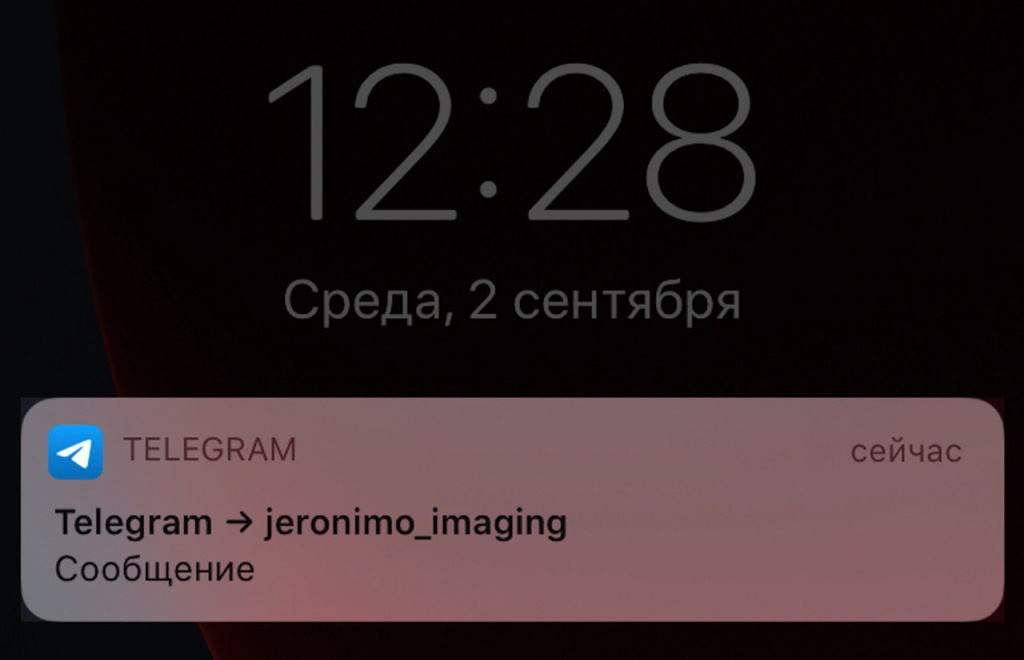
По умолчанию все входящие сообщения отображаются на заблокированном экране смартфона в виде баннеров. Код авторизации Telegram, который приходит как обычное сообщение, тоже отобразится на экране — теоретически, в этот момент его можно подсмотреть. Чтобы исключить эту возможность, перейдите в Telegram → «Настройки» → «Уведомления и звуки». Здесь, в блоке «Уведомления о сообщениях» есть тумблер «Показывать текст». Теоретически, если его отключить, то текста входящих сообщений не будет видно — однако это затронет абсолютно все чаты. Вряд ли это удобно. Поэтому сделаем иначе — нажмите «Исключения» → «Добавить исключение» и добавьте туда отправителя Telegram. После добавления нажмите на него, и в блоке «Предпросмотр сообщений» выберите «Выключить».
Готово! Теперь сервисные сообщения от Telegram, в том числе коды авторизации, будут отображаться так, как на скриншоте — это защитит Ваш аккаунт от посторонних.
2 — Защищаем аккаунт Telegram
Мессенджер братьев Дуровых дает возможность защитить свой аккаунт двухэтапной аутентификацией. Проще говоря, при авторизации нужно не только ввести одноразовый код, но и пароль, который Вы однажды зададите.
Чтобы включить этот метод защиты, пройдите в Telegram → «Настройки» → «Конфиденциальность» → «Облачный пароль». Придумайте пароль для защиты аккаунта. Чтобы его было сложнее подобрать, он должен состоять минимум из шести знаков, среди которых должны быть заглавные и строчные буквы, цифры и знаки препинания.
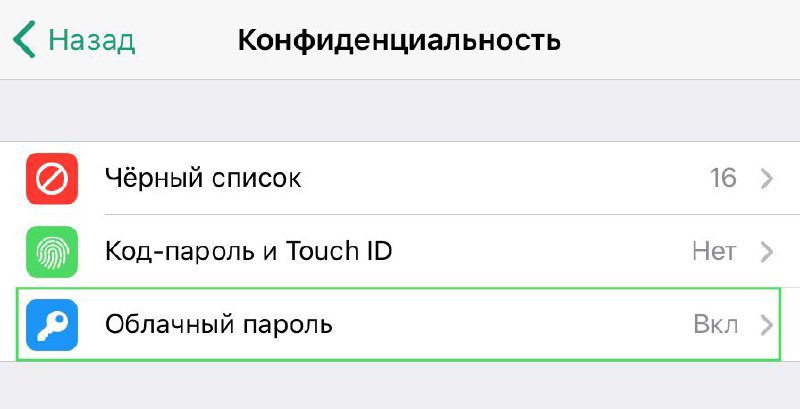
Готово! Теперь без этого пароля авторизоваться в Вашем аккаунте будет невозможно.
Важно понимать, что пароль потребуется Вам довольно редко, поэтому его легко забыть. Возможно, Вы решите записать его в надежное место — например, в «Связку ключей iCloud».
Спам в Telegram
Спам в Телеграмме встречается так же часто, как и в других онлайн-мессенджерах, социальных сетях. Это могут быть нежелательные сообщения от незнакомых контактов или надоедливые пользователи в групповых беседах. Далее мы расскажем, как пожаловаться на спам и заблокировать контакт.
Как пожаловаться на спам а Телеграм
Отправить жалобу на конкретного пользователя можно прямо через мессенджер. Для этого понадобится имя пользователя спамера (его можно посмотреть в информации профиля).
Инструкция, как пожаловаться на спам в Телеграмме:
- Запустите приложение и откройте дополнительное меню. Для этого сделайте свайп вправо или нажмите на значок «Показать больше».
- Выберите пункт «Настройки».
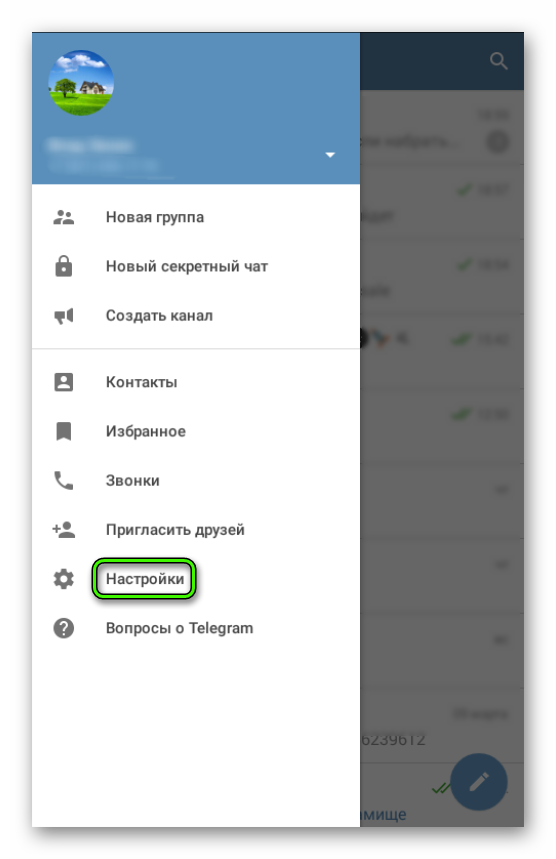 Откроется дополнительное меню.
 - Здесь найдите блок «Поддержка» и выберите «Задать вопрос».
- Появится новое окно, где можно ознакомиться с описанием функции. Выберите «Спросить волонтеров», чтобы начать вводить текст заявки.
- В открывшемся диалоге опишите проблему и укажите никнейм спамера.
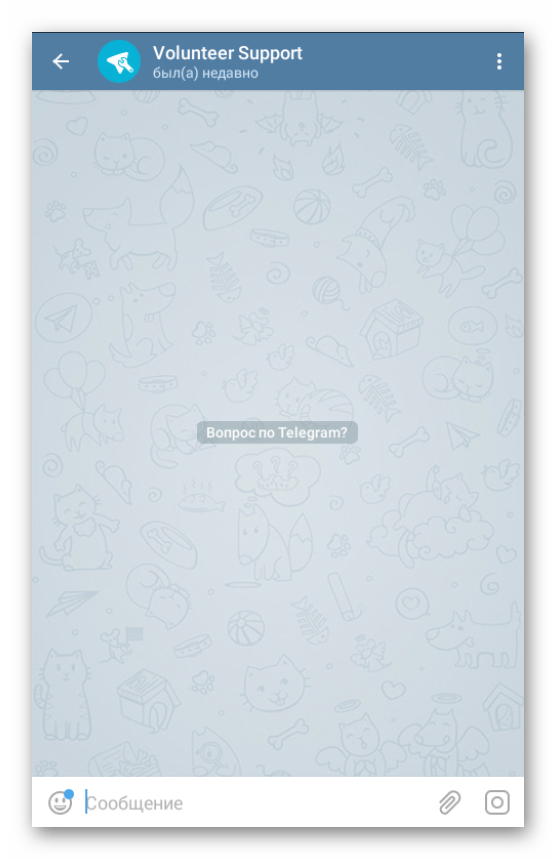
После этого начнется проверка указанного профиля. Если нежелательные сообщения приходят в диалог, то для более быстрой блокировки спамера необходимо отправить заявки всем участникам групповой беседы.
Как заблокировать аккаунт
Чтобы не получать входящие от нежелательного собеседника, любой контакт можно заблокировать или добавить в черный список. Для этого:
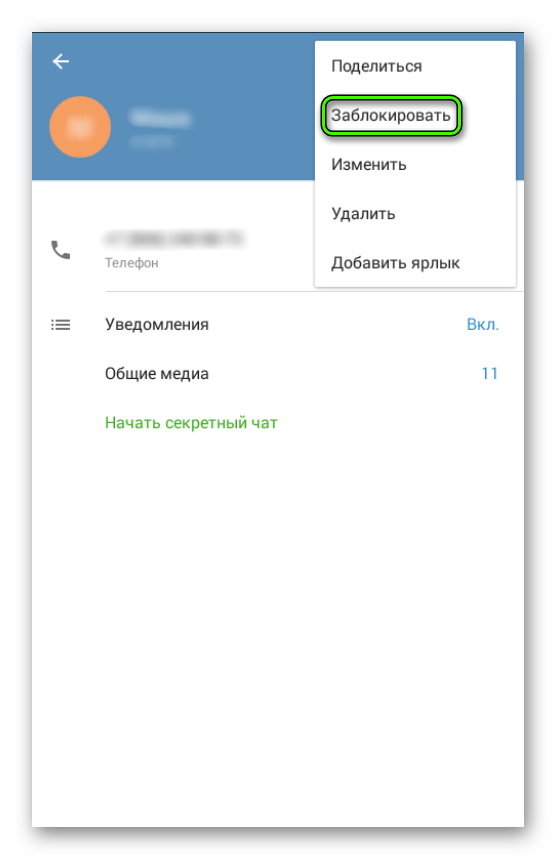
- Откройте чат с человеком, профиль которого хотите заблокировать.
- Нажмите на имя контакта (в верхней части диалога). Появится новое окно.
- Здесь тапните по значку «Показать больше» (в виде трех точек). В открывшемся списке выберите «Заблокировать» и подтвердите действие.
После этого пользователь не сможет отправлять сообщения, звонить. Удалить профиль из списка доступных можно через диалоги. Забанить профиль в групповой беседе может только администратор, принцип действий будет таким же.
Как обойти блокировку
Если вы случайно «поймали бан» или хотите связаться с администратором, то воспользуйтесь вторым аккаунтом или попросите друга написать от вашего имени. Что делать, если за спам забанили в Телеграмме:
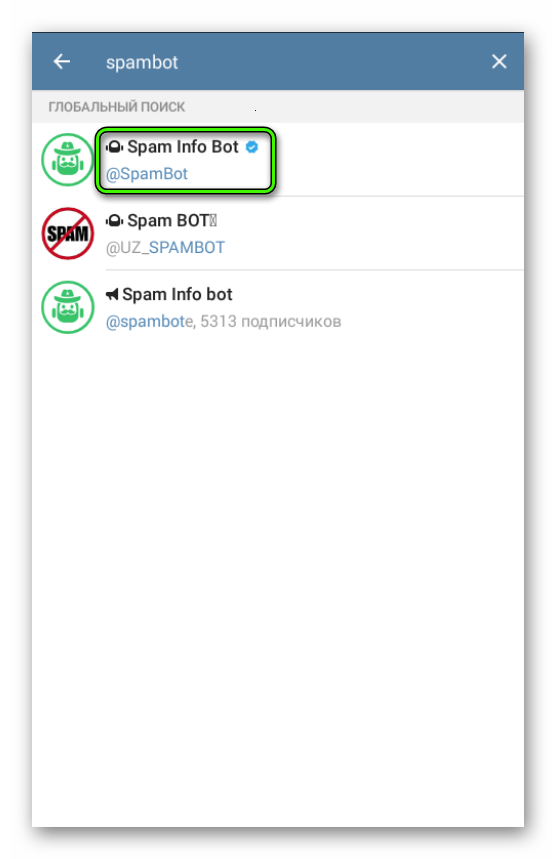
- Откройте приложение и в поле для поиска введите SpamBot.
- Из списка найденных выберите нужного бота и откройте с ним диалог.
- Появится описание его функционала. Ознакомьтесь и нажмите «Старт».
- Начнется поиск всех ограничений, которые наложены на текущий аккаунт.
5 способов сделать переписку в Telegram более безопасной
Telegram является одной из лучших альтернатив самому популярному мессенджеру в мире — WhatsApp. У него больше функций, возможностей, комфорта и даже безопасности. С этим согласятся все, кто когда-то им пользовался. Он может нравиться или не нравиться, но отрицать очевидное глупо. Впрочем, сейчас мы не занимаемся раскручиванием этого мессенджера, с этим он сам как-нибудь без нас справится, а лучше поговорим о некоторых функциях безопасности, о которых пользователи часто забывают или просто не знают, как это работает. Некоторые из них действительно не сильно очевидны, но мы сорвем с них покрывало тайны.

Telegram позволяет достичь еще большей конфиденциальности, чем та, что у него есть изначально.
Скрыть номер телефона в Telegram
В базовой настройке Telegram показывает всем подряд ваш номер телефона. Не знаю, как вам, а мне такой подход не нравится. Одно дело, если кто-то будет знать мой идентификатор в Сети, и совсем другое, если у него будет мой номер телефона — то, что давно стало для каждого чем-то сокровенным и очень личным.
Для того, чтобы отобрать такую возможность у других пользователей, откройте настройки мессенджера и выберите пункт ”Конфиденциальность”. В нем найдите ”Номер телефона” и откройте его. Внутри вы увидите варианты настройки. Просто выберите тот, который нужен, а при необходимости добавьте исключения. Лично я запретил всем видеть мой номер телефона, но разрешил нескольким людям по работе видеть его, если они захотят позвонить.
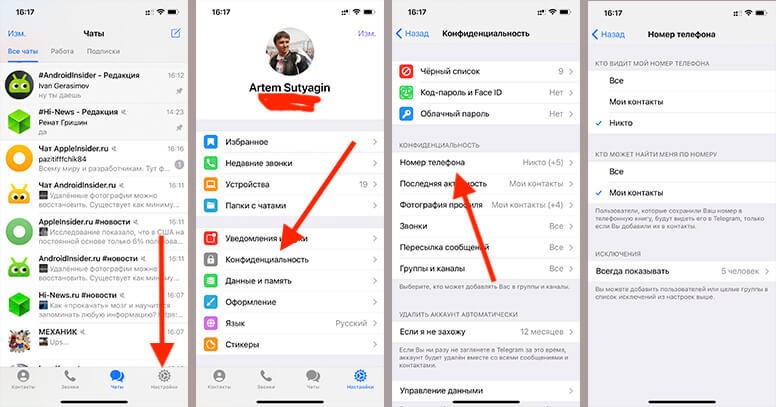
Лучше скрыть номер.
Это и есть тот шаг к анонимности в Сети, о котором все говорят и к которому все стремятся. Я скорее против такого явления, но в данном случае анонимность играет во благо. Особенно, если вы состоите в группах, где каждый незнакомец может увидеть ваши данные.
Жми сюда, если хочешь крутой канал с подборками с AliExpress
Сделать так, чтобы не могли приглашать в группы
А еще не всегда приятно, посторонние добавляют вас в бесчисленное количество групп, с которыми потом просто не знаешь, что делать.
Для этого тоже можно открыть настройки и перейти в ”Конфиденциальность”. Теперь ищем пункт ”Группы и каналы” и открываем его. Лучше запретите всем подряд добавлять вас. Пусть это делают только контакты, но если есть очень активный ”приглашатор”, можно заблокировать ему такую возможность внизу, в разделе ”Исключения”.

Если не нужны лишние приглашения — отключайте.
Как сделать так, чтобы никто не видел, что я заходил в Telegram
К сожалению, отключить галочки, показывающие, видели ли вы сообщение, невозможно. Однако в Telegram вы все равно можете скрыть присутствие пользователя в сети или не показывать, когда вы были активны в последний раз. Так вас не будут беспокоить, как только вы окажетесь в сети.
Привычным путем идем в настройки и открываем ”Конфиденциальность”, дальше находим ”Активность” и открываем этот раздел. В нем можно отметить, кто будет видеть вашу активность, а кто будет видеть только примерные значения вроде ”недавно”, ”на этой неделе”, ”в этом месяце”. Можно также устанавливать исключения, например, для своего начальника.

Если не хотите говорить всем, когда вы были в сети ,вы можете этого не делать.
Правда, надо помнить, что все, кому вы не покажете свою активность, не покажут свою вам. И это не их вредность, а базовая настройка Telegram.
Узнает ли кто-то, что сообщение переслано от меня
Этого никто не узнает, если вы измените соответствующую настройку. В разделе настроек Telegram под названием ”Конфиденциальность” найдите пункт ”Пересылка сообщений” и откройте его.
Тут будет показано, как будет отображаться сообщение, если кто-то переслал его. В базовом варианте будет приписка вашего имени, но это можно отключить, ограничив круг тех, кто может ссылаться на ваш аккаунт. Это могут быть все пользователи, только ваши контакты или никто. Удобно, что можно выставлять отдельные ограничения.

Отображение автора пересылаемого сообщения можно отключить.
Обратите внимание, что с тех пор, была выпущена версия Telegram 8.0, те, кто пересылают ваши сообщения, имеют возможность скрыть имя исходного автора прежде, чем поделиться сообщением с другими. Поэтому, если вы разрешили избранным контактам обмениваться сообщениями, не стесняйтесь попросить их скрыть ваше имя, когда оно не нужно.
Как скрыть фото профиля в Telegram
Это тоже очень полезная функция. Зачем кому-то со стороны видеть ваше лицо? А вот друзьям будет намного проще ориентироваться в переписках, если у них будет миниатюрка фотографии. Более того, сейчас считается дурным тоном скрывать свою фотографию, особенно во время деловой переписки. Поэтому лучше сразу поставить свое фото в режим ”видно только моим контактам”.
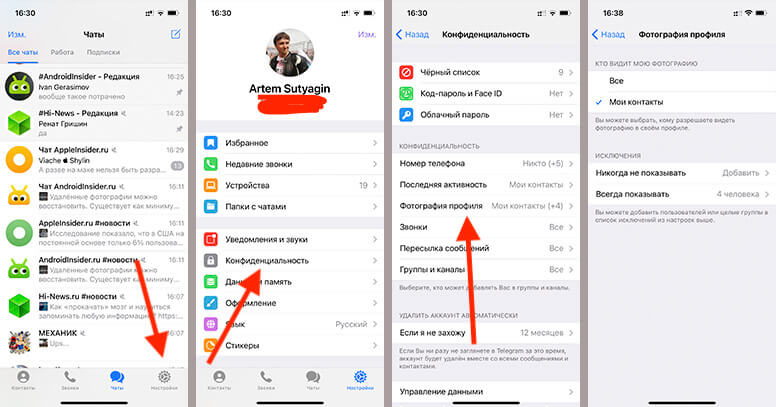
Если не хотите показывать всем свое фото — отключите его отображение..
Открывайте ”Конфиденциальность” в настройках Telegram и ищите пункт ”Фотография профиля”. В нем можно задать свои параметры и заодно установить исключения, если они нужны. Так вы и пообщаться нормально сможете, и посторонние не увидят ваше фото. А им и не надо.
Как избежать получения сообщений от незнакомцев в Telegram и заблокировать анонимных пользователей, которых вы не знаете? Пошаговое руководство
сегодня Telegram считается одно из лучших приложений для обмена мгновенными сообщениями, доступное в цифровой среде . С тех пор, в отличие от других подобных сервисов, для этой платформы характерны: высокий уровень безопасности, конфиденциальности, персонализации и производительности .
В дополнение к этому, он также предлагает преимущество обсудить с другими людьми без необходимости раскрывать номер телефона, потому что это позволяет связываться по имени пользователя . Однако у этого есть побочный эффект, связанный с появление в поисках иностранцев .
В результате вполне вероятно, что во время вашего общения с Telegram вы будете получать сообщения от совершенно незнакомых людей или анонимных пользователей . Что непрактично для многих людей, которые хотят сохранить там свою конфиденциальность. Но, к счастью, вы можете избежать получения таких сообщений и здесь мы объясним, как .
Пошагово узнайте, как заархивировать и отключить уведомления о незнакомых сообщениях в Telegram со всех ваших устройств.
Благодаря новой настройке Телеграмма, иль-де-симально свести к минимуму прерывание всех сообщений, которые вы получаете от незнакомцев в указанном приложении . В этом случае конфигурация, которая позволяет вам указать, что сообщения от контактов, которых нет в вашем списке, иди прямо в своего рода чистилище .
В этом смысле каждый раз, когда человек, который не является одним из ваших контактов, пишет вам сообщение от Telegram, вы не будете получать его уведомления и, кроме того, эти сообщения ne воли не отображается в чатах вашего аккаунта . Поэтому, если вы решите архивировать и отключать уведомления новые сообщения от незнакомцев, ты не сможешь их увидеть .
Это, несмотря на то, что вы заметите, что анонимный человек пытается установить с вами контакт . Как вы увидите, эта функция действительно эффективна для повысьте свою безопасность и конфиденциальность в приложении , чтобы посторонние люди не могли общаться с вами через Телеграмма. Однако, чтобы извлечь из этого пользу, важно знать как его активировать, потому что по умолчанию он не активен.
Затем мы покажем вам, как это сделать на Android и iOS:
На андроид
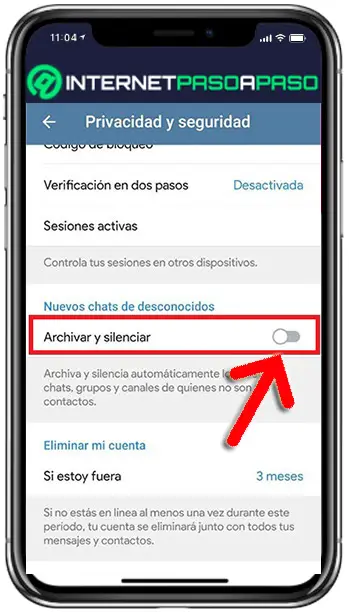
Во-первых, убедитесь, что на вашем Android-устройстве установлено приложение Telegram . Это вы можете получить бесплатно через Google Play Маркет .
Итак, сделайте следующее, чтобы иметь возможность архивировать и отключать оповещения для сообщений от незнакомцев:
- Первоначально, войдите в свою учетную запись Telegram на с помощью вашего мобильного приложения.

- Ensuite, коснитесь значка с тремя горизонтальными линиями который находится в верхнем левом углу главного окна.
- После этого, выберите опцию «Настройки» в появившемся списке.
- Сейчас в разделе Настройки это пора нажмите «Конфиденциальность и безопасность» .
- Тогда в разделе Новые чаты с незнакомцами Вам нужно активировать опцию «Архивировать и тишина» . Для этого нужно просто дважды нажать переключатель непрерывно.
Таким образом, как только вы получите новое сообщение от пользователя, которого нет в вашем списке контактов, Telegram не уведомит вас и его сообщение тоже не появится в основном списке потому что он автоматически архивируется.
На iOS
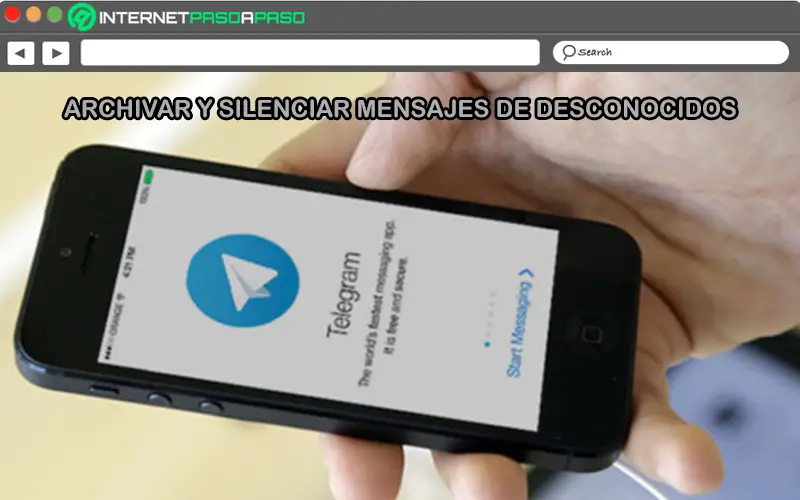
В этом случае процедура, которую необходимо выполнить очень похоже на то, что должно выполняться на устройстве Android . Конечно, это нужно делать через приложение. Telegram совместимый Avec iPhone et IPad.
Чтобы выполнить каждый из следующих шагов:
- Доступ к ваш аккаунт в мобильном приложении и на главном экране коснитесь значка с тремя горизонтальными линиями расположен в верхнем левом углу.
- В меню, отображаемом слева, найдите и выберите опцию «Настройки» .
- Позже вам нужно будет нажать на тему «Конфиденциальность и безопасность» в разделе Параметры.
- Затем перейдите в раздел Новые чаты с незнакомыми людьми и там, активировать функцию «Архивировать и отключать звук» . Или, дважды нажав переключатель и перемещая его слева направо.

Узнайте, как сообщить о сообщениях от незнакомцев в Telegram с любого из ваших компьютеров как о спаме.
«ОБНОВЛЕНИЕ ✅ Вы не хотите получать сообщения от незнакомцев в Telegram Messenger? ⭐ ВОЙДИТЕ ЗДЕСЬ ⭐ и узнайте все о SCRATCH ⭐ »
Вообще говоря, вы можете использовать бота Telegram совершенно бесплатно чтобы избежать спам любого пользователя платформы. Какие известен как «Chainfuel» и характеризуется допуском различных настраиваемых параметров в зависимости от потребностей каждого человека, чтобы вы может перестать получать сообщения как спам в приложении . Таким образом, благодаря Цепное топливо, вы можете обеспечить более чистый опыт на платформе обмена мгновенными сообщениями.
Чтобы не видеть столько нежелательных сообщений, что они сводят к минимуму их использование , особенно если речь идет о неизвестных контактах. В этом смысле, что вам нужно сделать, чтобы использовать Цепное топливо — получить доступ к официальному сайту и войти на него со своей учетной записью. Telegram , введите свои данные и так что автоматически он будет активирован . Но, помимо этого, вы также можете использовать возможность сообщать о сообщениях, полученных неизвестными пользователями в Telegram, как о СПАМЕ .
Для этого вам нужно будет сделать следующее через мобильное приложение или его настольную версию:
На андроид
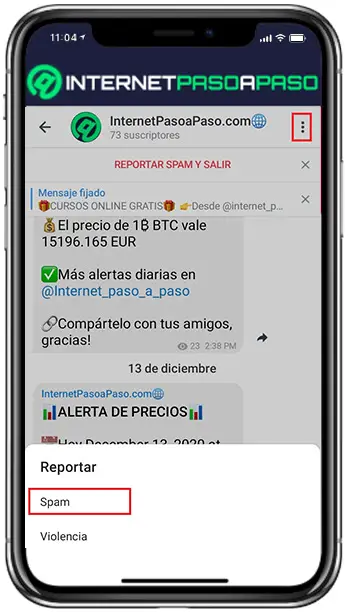
Если вы пользуетесь мобильным телефоном или планшетом Android и хотите управлять этим через свое устройство, необходимо будет выполнить шаг за шагом:
- Сначала откройте приложение и получить доступ к своей учетной записи Telegram .
- После этого в окне чата найти сообщение, которое вы получили от неизвестного пользователя схватить это.
- Теперь прямо в чате вам нужно коснитесь трех вертикальных точек которые находятся в правом верхнем углу.
- Ensuite, выберите вариант с надписью «Сообщить» . Обычно он располагается во второй позиции.
- Наконец, через контекстное меню вы должны нажмите «Спам» и таким образом вы сообщите об этом на платформе.
На iOS
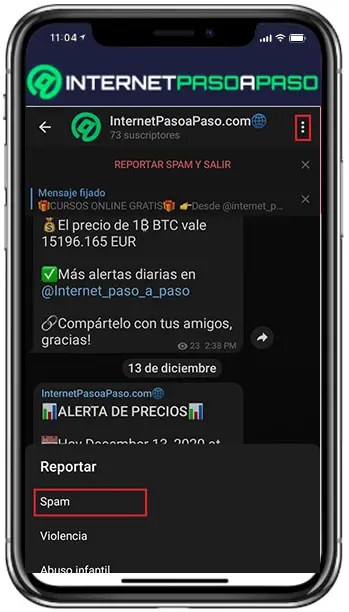
Для людей, которые управляют своим аккаунтом Telegram через iPhone или iPad , процесс сообщения о спаме пользователя через приложение для обмена мгновенными сообщениями аналогичен ле пользователи Android должен выполнять. .
Вот каждый из шагов, которые нужно выполнить:
- Начните с открытия приложения, совместимого с iOS, и войдите в свою учетную запись Telegram .
- Ensuite, найти сообщение, которое вы получили от неизвестного пользователя чтобы войти в него, из окна чата.
- Теперь прямо в указанном чате вам необходимо нажмите три вертикальные точки . Которые также расположены в правом верхнем углу.
- Ensuite, выберите вариант с надписью «Сообщить» . Это вторая позиция.
- Наконец, через контекстное меню вы должны нажать на «Спаме» и таким образом вы сообщите об этом пользователе в приложении.
На ПК и MacOS
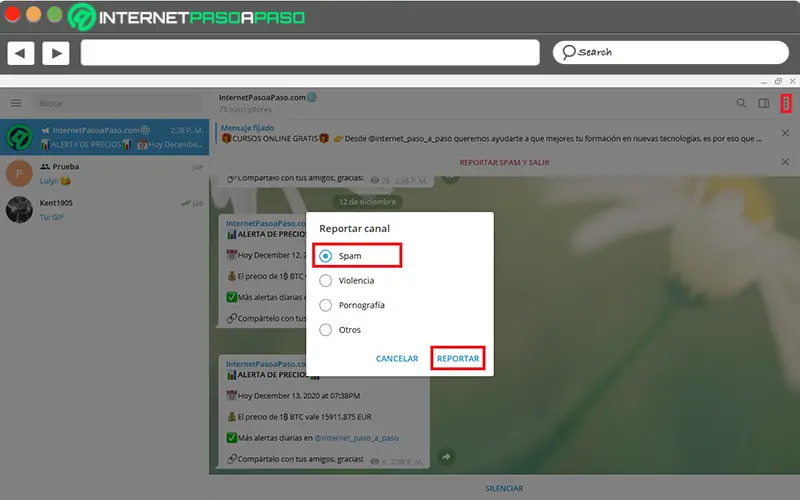
Если вы предпочитаете контролировать ваш аккаунт Telegram в используя его настольную версию, будь то с Windows или через макОС, к счастью, также легко сообщить или сообщить о неизвестном контакте за спам при отправке ваших сообщений .
В этом случае процесс состоит из:
- Для начала со своего компьютера войдите в приложение Telegram et откройте свой счет, как вы это делаете регулярно .
- Тогда пора найдите и откройте сообщение, которое вы получили от неизвестного пользователя . Конечно, как и в предыдущих случаях, это также следует делать из окна чата.
- Затем прямо в упомянутом чате нажмите три вертикальные точки которые расположены в правом верхнем углу окна.
- После этого, выберите вариант с надписью «Сообщить» . В настольном приложении он находится в конце небольшого списка.
- В заключение необходимо нажать на «Спаме» , через контекстное меню. Таким образом, подтвердив действие, нажав на «Отчет» , вы сделаете жалобу действительной в отношении этого неизвестного пользователя платформы.
Скачать Telegram для Windows
Скачать Telegram для MacOS
Если у вас есть какие-либо вопросы, оставляйте их в комментариях, мы свяжемся с вами как можно скорее, и это будет большим подспорьем для большего числа участников сообщества. Je Vous remercie!
Похожие публикации:
- Как проставить свифт с 1с бухгалтерия счет
- Как работать в 1с оператором
- Как размыть картинку в индизайне
- Как редактировать футер в wordpress
Как сделать, чтобы в Телеграмме не писали чужие люди
Мессенджером Telegram пользуется большое количество людей по всему миру. Разработчики этого приложения в первую очередь ставили целью сделать безопасный способ общения. А безопасность заключается не только в сохранности личных данных, но и в защите пользователей от спама. Поэтому в нём есть достаточно настроек для конфиденциальности.
В этой статье разберёмся в том, каким образом сделать так, чтобы в Telegram не писали чужие люди. Узнаем, какие средства для настройки конфиденциальности и защите от незнакомцев имеются в этом мессенджере.

Настройки конфиденциальности в Telegram на компьютере
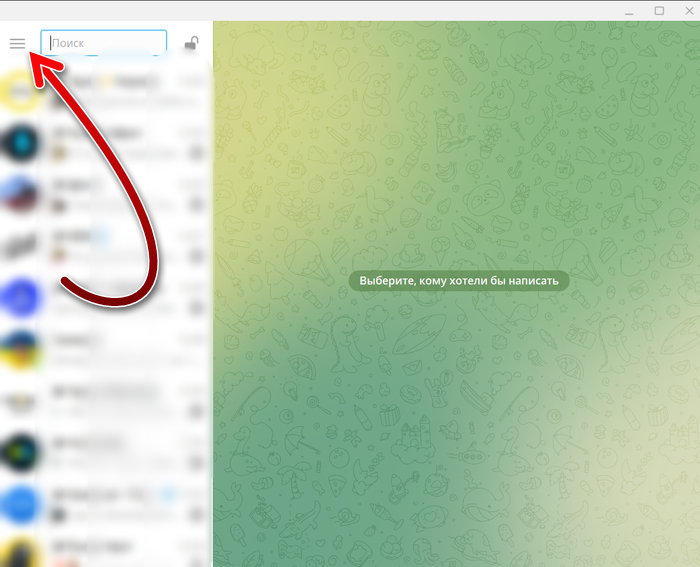
Для того чтобы попасть в настройки конфиденциальности в компьютерной версии Telegram и минимизировать риск общения с незнакомыми людьми и спам-ботами в этом мессенджере, сделайте следующее:
-
Вверху слева нажмите на три линии.
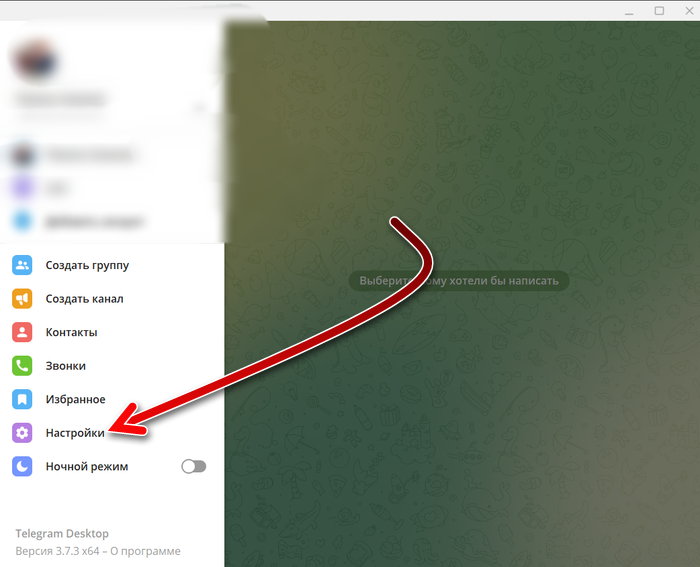
Теперь нажмите на «Настройки».
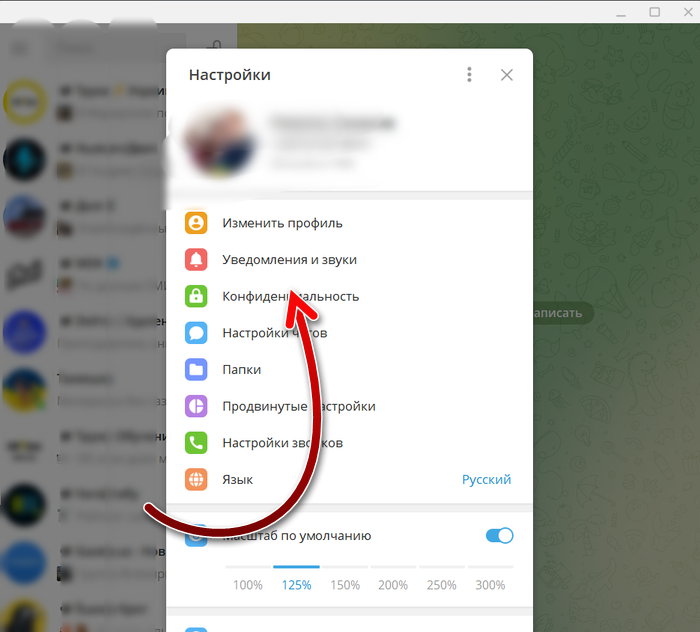
В открывшемся окне зайдите в раздел «Конфиденциальность».
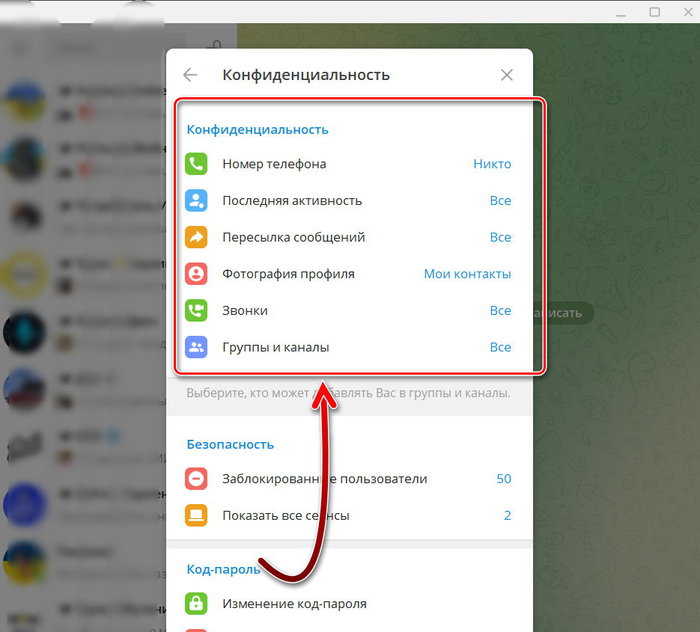
И здесь вы увидите секцию опций «Конфиденциальность», в которой есть несколько настроек. Как настроить их мы рассмотрим далее в статье.
Настройки конфиденциальности в Telegram на смартфоне
Для того чтобы попасть в настройки конфиденциальности в смартфоне, сделайте следующие шаги:
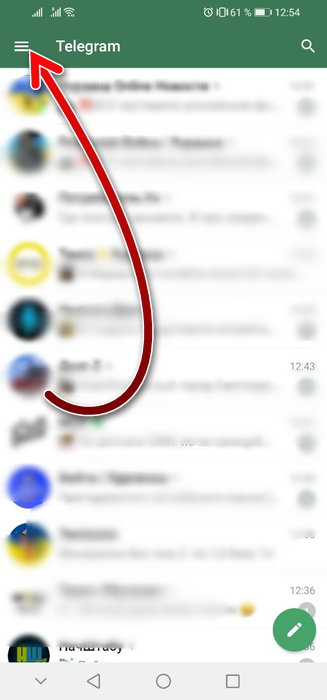
-
Тапните на три линии вверху слева.
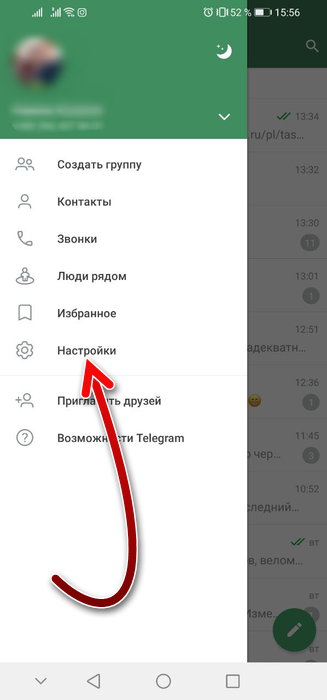
Зайдите в «Настройки «.
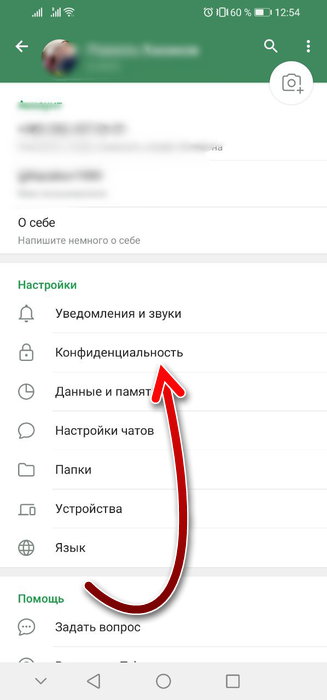
Откройте раздел «Конфиденциальность».
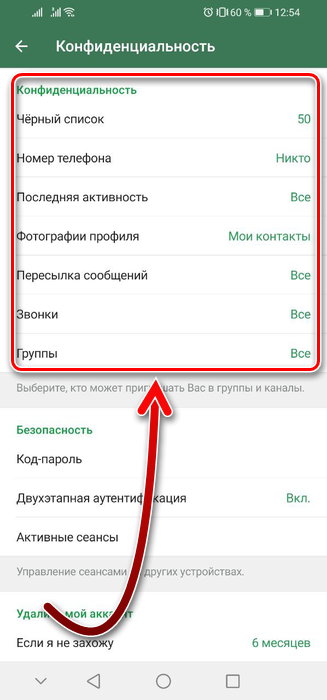
И здесь вам также доступна секция опций «Конфиденциальность», настройку которой рассматриваем далее.
Как настроить конфиденциальность в Telegram
Итак, мы рассмотрели как попасть в опции конфиденциальности в мессенджере Telegram на смартфоне и компьютере. Теперь узнаем, как там всё настроить, чтобы незнакомые люди могли меньше писать.
-
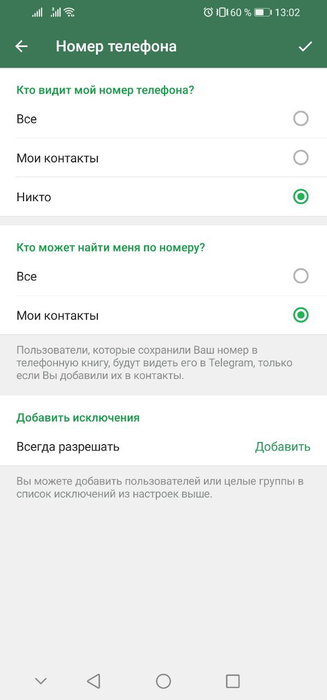
«Номер телефона». Чтобы не знакомые люди не писали вам в Telegram, в этой опции выберите вариант «Никто» в настройке «Кто видит мой номер телефона» и вариант «Мои контакты» в настройке «Кто может найти меня по номеру телефона». При таких настройках посторонние люди, которые знают ваш номер телефона, не смогут писать вам.
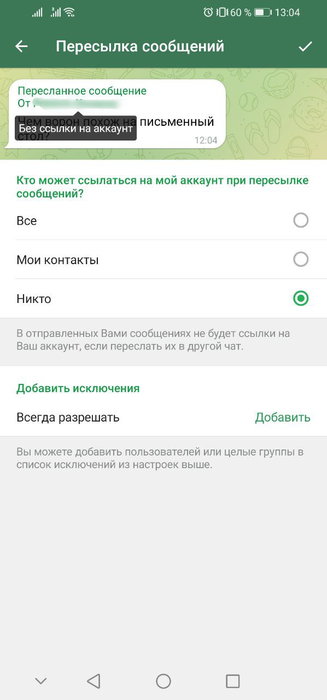
«Пересылка сообщений». Здесь выберите вариант «Никто» для того, чтобы при пересылке ваших сообщений из диалогов другим профилям не появилась ссылка на ваш профиль. Если ваше сообщение со ссылкой на ваш аккаунт будет переслано незнакомому человеку, то он может написать вам. А если этой ссылки не будет, то он не узнает, от кого это сообщение, и, соответственно, не напишет.
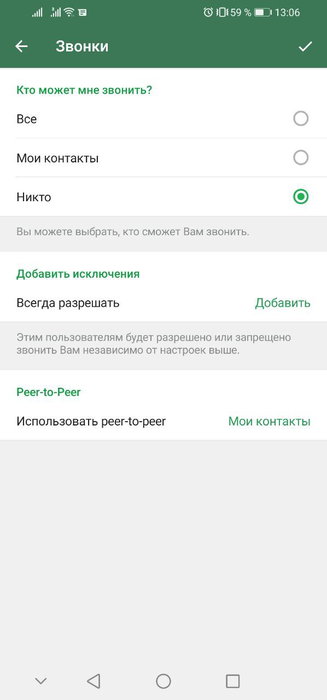
«Звонки». Если вас беспокоят звонки в Telegram от незнакомых людей, то в этой опции выберите вариант либо «Мои контакты» — тогда звонить смогут только те, кого вы добавили в контакты; либо «Никто», тогда звонить не сможет вообще никто.
Это три основные опции, которые влияют на то, могут ли как-либо контактировать с вами не знакомые вам люди и спамеры. Здесь есть другие опции, которые также полезны для конфиденциальности профиля. А именно:
- «Чёрный список». Список людей и ботов, которых вы добавили в чёрный список. Эти люди не могут отправлять вам сообщения.
- «Последняя активность». Позволяет настроить, кому будет видно то, когда вы в последний раз были в сети.
- «Фотографии профиля». Настраивает, кому будут видны фото, загруженные в ваш аккаунт.
- «Группы». Опция определяет, кто может отправлять вам приглашения на вступление в группы.
У большинства этих опций есть также и исключения, в которые добавляются какие-либо контакты, и к ним заданные правила применяться не будут.
Рекомендуем посмотреть видео о безопасности в Telegram:
После настроек конфиденциальности всё равно незнакомые люди пишут в Telegram
Если вы максимально настроили конфиденциальность в Telegram, как было показано в предыдущем разделе этой статьи, но после этого вам всё равно пишут незнакомые люди, то это может происходить по следующим причинам:
- Возможно, ранее вы указывали ссылку на свой профиль или ник в Телеграм на других сайтах. Например, в социальных сетях, при общении на форуме или в других местах. Тогда незнакомые люди смогут переходить по ссылке или искать вас по нику и писать вам. Чтобы избавиться от этого, нужно вспомнить, где именно вы писали ссылку на профиль или ник, и удалить это оттуда.
- Если ваш ник или ссылка на профиль опубликованы в таком месте, откуда вы не можете их удалить, и именно оттуда к вам приходят незнакомые люди и пишут в личные сообщения, то здесь уже остаётся только удалить данный аккаунт Telegram и создать новый. Но в этот раз не оставляйте свои контакты в публичном доступе.
- Чужие люди могут писать вам в Телеграмм, если вы состоите в каких-то группах (не каналах). В группах каждому доступно писать сообщения и вступать в обсуждения, и каждому участнику группы виден список всех остальных участников. Даже если вы сами ничего не пишите в эту группу, другие люди видят в списке ваш профиль и могут написать вам. Это не касается каналов. В каналах список подписчиков никому не доступен, кроме администраторов. Это также не касается небольших групп, где только знакомые люди, например, семейных или рабочих. Если вы думаете, что вам могут писать из групп, в которых вы состоите, то придётся покинуть их, чтобы исключить это. Потому что скрыть своё присутствие в группе нельзя.
В Telegram нет никаких рекомендаций, которые бывают во многих социальных сетях, например, когда предлагают подружиться с друзьями друзей или с людьми, которые находятся рядом с вами. Поэтому через этот источник незнакомые люди вас в этом мессенджере никак находиться не смогут.
Как заблокировать профиль в Telegram
Если вам пишет чужой человек в Telegram, то чтобы избавиться от диалога с ним, вам доступна его блокировка. Сделать это можно в пару кликов как на компьютере, так и на мобильном. Блокировке подлежат как профили пользователей в вашей контактной книге, так и не добавленные в список контактов, а также боты.
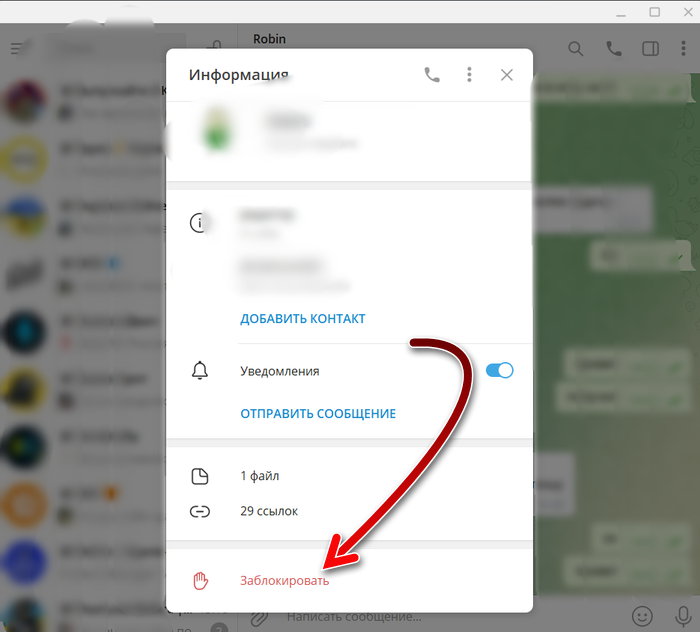
Для того чтобы заблокировать пользователя в компьютерной версии Телеграм, нажмите на заголовок переписки с ним, там где имя и аватарка, а потом нажмите на «Заблокировать».
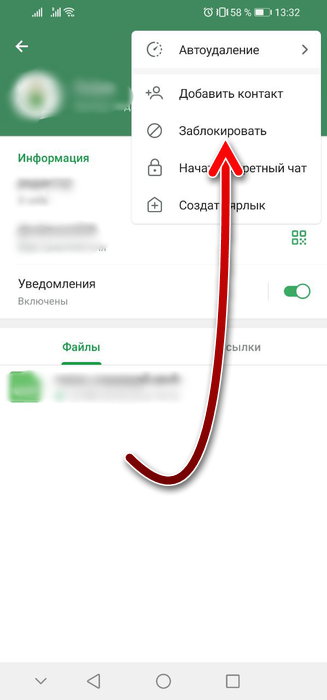
В мобильной версии также тапните на имя или аватару в диалоге с пользователем, потом на три линии вверху справа, а затем «Заблокировать».
Каждый заблокированный пользователь попадает в «Чёрный список», доступ к которому осуществляется через настройки конфиденциальности, показанные в первых разделах этой статьи. Пользователей, добавленных в чёрный список, можно оттуда удалять, и снова переписываться с ними. Пользователи, которые добавлены в чёрный список, писать вам в Telegram уже не смогут.
Как запретить контакту писать сообщения в Telegram: Подробный гайд
Telegram — популярный мессенджер, который позволяет общаться с друзьями и знакомыми через текстовые сообщения, аудио- и видеозвонки, а также обмениваться файлами. Однако, иногда возникает необходимость ограничить доступ к отправке сообщений определенным пользователям. В этой статье будет рассмотрен подробный гайд о том, как запретить контакту писать сообщения в Telegram.
Для начала, стоит отметить, что запретить контакту писать сообщения в Telegram можно как на компьютере, так и на мобильном устройстве. В настоящее время мессенджер Telegram предоставляет несколько способов для достижения данной цели. Один из них — добавление контакта в чёрный список, который не позволит ему отправлять сообщения. Также, существует возможность блокировки контакта, что ограничит доступ не только к отправке сообщений, но и к другим функциям мессенджера. Оба этих метода будут подробно рассмотрены в следующих абзацах.
Первым шагом к запрету контакту писать сообщения в Telegram является открытие диалога с данным контактом. Для этого достаточно ввести его имя или номер телефона в поле поиска или выбрать из списка контактов. Затем, необходимо открыть настройки контакта, нажав на его имя или фотографию в верхней части экрана. В открывшемся меню следует прокрутить список опций вниз и найти пункт «Добавить в чёрный список» или «Заблокировать».
Подготовка к запрету сообщений в Telegram
Шаг 1: Проверка доступных функций
Перед тем как запретить отправку сообщений контакту в Telegram, убедитесь, что ваш аккаунт имеет права администратора в нужном чате или группе. Для этого:
- Откройте чат или группу, в которой вы хотите запретить отправку сообщений.
- Нажмите на название чата или группы вверху экрана.
- В открывшемся меню выберите пункт «Редактировать» или «Изменить» (в зависимости от версии Telegram).
- Убедитесь, что ваш аккаунт отображается в списке администраторов и имеет достаточные права.
Шаг 2: Выбор нужных настроек
Telegram предоставляет несколько различных способов запретить отправку сообщений контакту. В зависимости от ваших целей и предпочтений, выберите наиболее подходящий вариант:
- Блокировка контакта: если вы хотите полностью запретить контакту отправку сообщений вам в чате, вы можете заблокировать этого пользователя. При этом пользователь не сможет отправлять вам сообщения и видеть ваши данные, а также не сможет видеть ваши сообщения в группах и каналах, где вы оба состоите. Для блокировки контакта:
- Откройте переписку с контактом, которому необходимо запретить отправку сообщений.
- Нажмите на его имя вверху экрана.
- Выберите пункт «Блокировка» (или «Заблокировать» в зависимости от версии Telegram).
- Настройка ограничений в группе: если вы являетесь администратором группы в Telegram, вы можете настроить ограничения для пользователя, которому хотите запретить отправку сообщений. В зависимости от вашей версии Telegram, вам может быть доступна следующая функциональность:
- Запрещение писать сообщения в группе.
- Запрещение отправлять медиафайлы (фото, видео, документы).
- Запрещение отправлять стикеры, голосовые сообщения или другие типы сообщений.
Для настройки ограничений в группе:
- Откройте группу, в которой вы хотите запретить отправку сообщений пользователю.
- Нажмите на название группы вверху экрана.
- В открывшемся меню выберите пункт «Настройки» или «Settings».
- В разделе «Администрирование» найдите пользователя, которому нужно запретить отправку сообщений.
- Выберите нужную настройку ограничения для этого пользователя.
Шаг 3: Результат проверки и дальнейшие действия
После того, как вы выполните необходимые настройки, проверьте их работоспособность, отправив тестовое сообщение. Убедитесь, что контакт не может отправить вам сообщение или выполнять другие действия, которые были запрещены.
В случае, если запрет не сработал или вы столкнулись с какими-либо проблемами, обратитесь за помощью в официальную службу поддержки Telegram или обратитесь к руководству пользователя Telegram для получения более подробной информации о доступных функциях и настройках.
Установка приложения Telegram
Telegram — это многофункциональный мессенджер, который можно использовать на различных платформах.
Для установки Telegram на ПК, выполните следующие шаги:
- Откройте веб-браузер и введите адрес Telegram в адресной строке.
- На официальном сайте Telegram найдите раздел загрузок и выберите нужную платформу: Windows, macOS или Linux. Нажмите на ссылку для скачивания соответствующей версии Telegram.
- После завершения загрузки откройте скачанный файл и следуйте инструкциям по установке на вашем компьютере.
- Когда установка завершится, откройте приложение Telegram и пройдите процесс регистрации, указав свой номер телефона и следуя инструкциям на экране.
Читать еще: Пахлава или баклава: сходства, различия и правильный выбор
Для установки Telegram на мобильное устройство, выполните следующие шаги:
- Зайдите в App Store (для устройств на iOS) или Play Market (для устройств на Android).
- В поисковой строке введите «Telegram» и нажмите на значок приложения Telegram в результатах поиска для перехода на страницу с описанием и установкой приложения.
- Нажмите на кнопку «Установить» или «Скачать», а затем подтвердите установку, следуя инструкциям.
- Когда установка завершится, найдите иконку Telegram на экране вашего устройства и запустите приложение.
- Пройдите процесс регистрации, указав свой номер телефона и следуя инструкциям на экране.
После установки и регистрации в Telegram, вы сможете общаться со своими контактами и использовать все возможности этого мессенджера.
Создание аккаунта в Telegram
Telegram — это популярный мессенджер, который позволяет отправлять сообщения и совершать голосовые и видеозвонки. Чтобы начать пользоваться Telegram, необходимо создать аккаунт. Создание аккаунта в Telegram очень просто и занимает всего несколько минут.
Шаг 1: Установка приложения Telegram
Первым шагом необходимо установить приложение Telegram на свое устройство. Telegram доступен для всех популярных операционных систем, включая iOS, Android, Windows, macOS и Linux.
- Откройте App Store или Google Play на своем устройстве.
- Найдите приложение Telegram, скачайте и установите его на свое устройство.
Шаг 2: Регистрация номера телефона
После установки приложения Telegram необходимо зарегистрировать свой номер телефона. Для этого выполните следующие действия:
- Откройте приложение Telegram на своем устройстве.
- Нажмите на кнопку «Start messaging».
- Выберите свою страну и введите свой номер телефона.
- Нажмите на кнопку «Next» и дождитесь получения SMS с кодом подтверждения.
- Введите полученный код подтверждения в приложении и нажмите «Next».
- Введите свое имя и фамилию и нажмите «Next».
Шаг 3: Настройка аккаунта
После регистрации своего аккаунта в Telegram, вы можете настроить его по своему усмотрению. Вы можете добавить фотографию профиля, изменить свое имя и настроить приватность своего аккаунта.
Шаг 4: Добавление контактов
После создания аккаунта в Telegram вы можете добавить контакты и начать общаться с друзьями. Для добавления контактов в Telegram выполните следующие действия:
- Нажмите на значок «Контакты» в нижней части экрана.
- Нажмите на кнопку «+», чтобы добавить контакт.
- Выберите контакт из списка или введите его номер телефона в поле поиска.
- Нажмите на контакт, чтобы начать с ним общение.
Шаг 5: Начало общения
Теперь вы готовы начать общаться с другими пользователями Telegram. Вы можете отправлять сообщения, совершать голосовые и видеозвонки, а также обмениваться файлами и фотографиями.
Создание аккаунта в Telegram просто и не требует особых навыков. Просто следуйте указанным выше шагам и наслаждайтесь использованием этого популярного мессенджера.
Понятие сетевого адаптера и его настройка для блокировки
Сетевой адаптер — это устройство, которое позволяет компьютеру подключаться к сети передачи данных. Оно выполняет важную роль в обеспечении связи между компьютером и другими устройствами в сети. Каждый компьютер обычно имеет один или несколько сетевых адаптеров, которые могут быть проводными или беспроводными.
Настройка сетевого адаптера позволяет пользователю определять его поведение в сети. Среди основных настроек сетевого адаптера можно выделить настройку IP-адреса, подсети, шлюза по умолчанию, DNS-серверов и других параметров сети. Эти настройки позволяют управлять соединением компьютера с сетью и осуществлять обмен данными.
Для блокировки контакта в Telegram через сетевой адаптер можно использовать специальные механизмы, например, firewall (брандмауэр) или прокси-сервер. Firewall позволяет настраивать правила, позволяющие или запрещающие соединение с определенными IP-адресами или портами. Прокси-сервер позволяет перенаправлять весь сетевой трафик через промежуточный сервер, где можно фильтровать и блокировать определенные запросы.
Для настройки сетевого адаптера и блокировки контакта в Telegram с помощью firewall необходимо выполнить следующие шаги:
- Открыть настройки брандмауэра на компьютере.
- Создать новое правило для блокировки контакта в Telegram.
- Указать IP-адрес и порт, которые нужно заблокировать.
- Сохранить настройки брандмауэра.
Для настройки сетевого адаптера и блокировки контакта в Telegram с помощью прокси-сервера необходимо выполнить следующие шаги:
- Найти и установить программу для настройки прокси-сервера.
- Создать новое правило для перенаправления сетевого трафика через прокси-сервер.
- Указать IP-адрес и порт прокси-сервера.
- Сохранить настройки прокси-сервера.
Настраивая сетевой адаптер и используя соответствующие механизмы для блокировки контакта в Telegram, можно эффективно ограничить или полностью запретить общение с нежелательными контактами в этом мессенджере.
Поиск IP-адресов Telegram серверов
Telegram — популярный мессенджер, который обеспечивает защищенный обмен сообщениями. Один из способов ограничить доступ к Telegram — это блокировка IP-адресов серверов, используемых мессенджером. В этом разделе мы покажем, как найти IP-адреса Telegram серверов.
1. Использование специальных сервисов
Существуют специализированные онлайн-сервисы, которые предоставляют информацию о диапазоне IP-адресов, используемых Telegram. Одним из таких сервисов является ipinfo.io. Чтобы найти IP-адреса серверов Telegram, выполните следующие шаги:
- Откройте сайт ipinfo.io в веб-браузере.
- В поле поиска введите доменное имя Telegram — t.me и нажмите «Enter».
- На странице с результатами поиска вы увидите диапазон IP-адресов, которые ассоциированы с доменным именем Telegram.
2. Использование команды «nslookup» в командной строке
Вы также можете использовать команду «nslookup» в командной строке для поиска IP-адресов серверов Telegram. Чтобы это сделать, выполните следующие шаги:
- Откройте командную строку (утилита командной строки в Windows или терминал в macOS и Linux).
- Введите команду nslookup t.me и нажмите «Enter».
- В результате вы увидите список IP-адресов, связанных с доменным именем Telegram.
Читать еще: Телефоны, подходящие для игры в Геншин на максимальных настройках
3. Использование публичных DNS-серверов
Еще один способ найти IP-адреса серверов Telegram — использовать публичные DNS-серверы, такие как Google Public DNS или OpenDNS. Для этого выполните следующие шаги:
- Откройте настройки вашего интернет-соединения.
- Переключитесь на вкладку с DNS-серверами.
- Добавьте IP-адреса публичных DNS-серверов, например, для Google Public DNS используйте адреса 8.8.8.8 и 8.8.4.4.
- Сохраните настройки и перезапустите ваше интернет-соединение.
- После этого выполните команду nslookup t.me в командной строке.
- Вы увидите список IP-адресов, связанных с доменным именем Telegram, полученных через публичные DNS-серверы.
4. Использование специальных программ
Некоторые программы, такие как Wireshark или tcpdump, позволяют анализировать сетевой трафик и выявлять IP-адреса серверов Telegram в реальном времени. Однако, использование таких программ требует определенных навыков и знаний.
Вывод
Найденные IP-адреса Telegram серверов могут быть полезны при настройке сетевой блокировки, ограничения доступа к мессенджеру или обеспечения безопасности сети. Однако, следует помнить, что IP-адреса серверов Telegram могут изменяться и использование других способов блокировки доступа к мессенджеру также может быть необходимо.
Конфигурирование файервола для блокировки IP-адресов
В этом разделе мы рассмотрим, как настроить файервол для блокировки определенных IP-адресов. Благодаря таким настройкам, вы сможете предотвратить доступ к вашему серверу или сети с определенных IP-адресов, что может быть полезным в случае нападений или несанкционированного доступа.
Шаг 1: Проверка доступных инструментов
Перед тем, как начать настройку файервола, вам необходимо убедиться, что на вашем сервере или сети установлены необходимые инструменты для работы с файерволом. В большинстве дистрибутивов Linux основным инструментом для работы с файерволом является утилита iptables. Убедитесь, что эта утилита установлена на вашем сервере.
Шаг 2: Определение IP-адресов для блокировки
Теперь вам нужно определить IP-адреса, которые вы хотите заблокировать. Может быть несколько причин для блокировки адреса: атаки на сервер, нежелательный доступ и т. д. Создайте список IP-адресов, которые вы хотите добавить в правила блокировки.
Шаг 3: Создание правил блокировки в файерволе
Теперь, когда у вас есть список IP-адресов, вы можете создать правила блокировки в своем файерволе. Для этого используйте утилиту iptables с соответствующими параметрами.
Приведенный ниже пример демонстрирует, как создать правило для блокировки IP-адреса:
- Откройте терминал и введите следующую команду:
sudo iptables -A INPUT -s IP-адрес -j DROP
Здесь IP-адрес заменяется на фактический IP-адрес, который вы хотите заблокировать.
Указанная команда добавляет правило в цепочку входящих пакетов, блокируя все пакеты, отправленные от указанного IP-адреса.
Шаг 4: Перезагрузка сервера или сети
После создания правил блокировки необходимо перезагрузить сервер или сеть, чтобы изменения вступили в силу. Перезагрузите сервер или сеть с помощью соответствующих команд.
Поддержка и дополнительные сведения
Если у вас возникли проблемы или вам нужна дополнительная информация, обратитесь к документации и сообществу вашего дистрибутива Linux. Там вы найдете подробные инструкции и руководства для работы с файерволом и настройкой правил блокировки IP-адресов.
Не забывайте, что неправильная настройка файервола может привести к нежелательным последствиям, поэтому будьте осторожны и делайте резервные копии перед внесением изменений.
Блокировка доступа к Telegram через хост-файл
Один из способов ограничения доступа к Telegram на компьютере — изменение файла hosts.
Шаг 1: Найдите файл hosts на вашем компьютере. Обычно он находится в папке C:WindowsSystem32driversetc для операционных систем Windows и /etc/hosts для Linux и macOS.
Шаг 2: Откройте файл hosts в текстовом редакторе с правами администратора.
Шаг 3: Добавьте следующую строку в конец файла:
Шаг 4: Сохраните изменения и закройте файл hosts.
Шаг 5: Перезапустите компьютер, чтобы применить изменения.
После выполнения этих шагов, доступ к Telegram будет заблокирован на вашем компьютере. Обратите внимание, что эта блокировка будет действовать только на одном компьютере, на котором было изменено значение hosts.
Если вам нужно заблокировать доступ к Telegram на нескольких компьютерах или на уровне сети, вы можете применить эту блокировку для каждого компьютера или настроить блокировку на уровне маршрутизатора или брандмауэра.
Если вы хотите снять блокировку доступа к Telegram, просто удалите или закомментируйте строку, которую вы добавили в файл hosts.
Использование программы-родителя для ограничения доступа для детей
Современный мир цифровых технологий предоставляет детям массу возможностей для общения, обучения и развлечения через интернет. Однако, существует опасность, что дети могут потратить слишком много времени на экране или попасть в небезопасные ситуации. Чтобы обеспечить безопасность и здоровое использование интернета, можно воспользоваться специальными программами-родителями.
Программа-родитель – это специальное программное обеспечение, которое позволяет родителям контролировать и ограничивать доступ детей к определенным приложениям, сайтам или функциям устройства. С помощью такой программы можно установить ограничения на время использования устройства, блокировать нежелательные сайты или приложения, а также получать уведомления о действиях ребенка в интернете.
Программы-родители обычно имеют удобный интерфейс и различные функции, которые позволяют настраивать индивидуальные ограничения для каждого ребенка. Например, можно установить ограничение на время использования устройства: установить время, когда ребенок может пользоваться телефоном или планшетом, а в остальное время устройство будет заблокировано. Также можно блокировать определенные приложения или сайты, которые могут быть небезопасными или не предназначены для детей.
Читать еще: Можно ли использовать картридж 122XL вместо 122?
Кроме того, программа-родитель может предоставлять возможность отслеживать активность ребенка в интернете, например, просматривать историю посещенных сайтов или получать уведомления о посещении определенных сайтов или использовании запрещенных приложений. Это позволяет родителям быть в курсе действий ребенка и обсудить с ним небезопасное или нежелательное поведение в сети.
Выбирая программу-родителя, обратите внимание на ее функциональность, удобство использования и совместимость с устройствами вашего ребенка. Оптимальный вариант программы-родителя должен предоставлять все необходимые функции для безопасного и здорового использования интернета детьми.
Использование программы-родителя может стать эффективным путем ограничения доступа к небезопасному контенту и контроля за временем, проведенным ребенком в интернете. Она поможет создать комфортные и безопасные условия использования технологий для вашего ребенка, обеспечивая ему возможность получать преимущества цифровой эпохи без риска для его здоровья и безопасности.
Использование VPN или прокси-серверов для блокировки Telegram
VPN (Виртуальная частная сеть) и прокси-серверы — это инструменты, которые позволяют обходить блокировки и получать доступ к заблокированным сайтам и приложениям, в том числе к Telegram. Если вы хотите запретить контакту писать сообщения в Telegram, вы можете использовать VPN или прокси-серверы, чтобы блокировать доступ к данному мессенджеру.
VPN — это технология, которая создает защищенное подключение между вашим устройством и удаленным сервером. Весь интернет-трафик, проходящий через VPN, шифруется, что делает его невидимым и непригодным для отслеживания. Кроме того, VPN позволяет показывать ваш IP-адрес на удаленном сервере, что позволяет обходить блокировки, в том числе блокировки Telegram.
Прокси-сервер — это сервер, который принимает запросы от клиента и пересылает их дальше, создавая таким образом промежуточное звено между вас и запрашиваемым ресурсом. Прокси-сервер может использоваться для изменения IP-адреса и обхода блокировок.
Чтобы использовать VPN или прокси-серверы для блокировки Telegram, вам потребуется:
- Выбрать и установить VPN-клиент или прокси-серверное приложение на вашем устройстве.
- Запустить VPN-клиент или прокси-серверное приложение и настроить его в соответствии с вашими требованиями.
- Выбрать сервер или прокси, который находится в стране, где Telegram заблокирован.
- Подключиться к выбранному серверу или прокси и проверить, работает ли блокировка Telegram.
Важно помнить, что использование VPN или прокси-серверов может быть незаконным в некоторых странах. Пожалуйста, ознакомьтесь с законодательством вашей страны и соблюдайте его.
Также стоит отметить, что хотя использование VPN или прокси-серверов может помочь вам заблокировать контакту доступ к Telegram, они не являются абсолютно надежным решением. Время от времени может возникать необходимость в изменении или обновлении настроек или наличии соединения с более надежными серверами или прокси-серверами.
Преимущества и недостатки использования VPN и прокси-серверов
- Позволяют обходить блокировки
- Шифруют интернет-трафик
- Можно выбирать серверы в разных странах
- Могут ограничивать скорость соединения
- Могут быть незаконными в некоторых странах
- Требуют постоянного обслуживания и обновления настроек
В итоге, использование VPN или прокси-серверов — это один из способов блокировки Telegram. Важно помнить о возможных ограничениях и правовых аспектах использования этих инструментов.
Возможные проблемы и их решение при блокировке Telegram
В случае блокировки Telegram могут возникнуть некоторые проблемы, связанные с доступом к приложению и его функционалу. Рассмотрим некоторые из них и возможные решения:
1. Невозможность установить Telegram
Если вы не можете установить Telegram на свое устройство из-за блокировки, попробуйте воспользоваться другими способами доступа:
- Используйте веб-версию Telegram через браузер;
- Попросите кого-то, кто имеет доступ к Telegram, отправить вам ссылку на приложение;
- Используйте VPN-сервисы для обхода блокировки.
2. Ограничение функционала Telegram
При блокировке Telegram провайдеры могут ограничить доступ к определенным функциям приложения. В таком случае можно попробовать следующее:
- Используйте анонимайзеры или прокси-серверы для обхода ограничений;
- Проверьте настройки безопасности вашего аккаунта Telegram и установите дополнительные защитные меры;
- Используйте альтернативные мессенджеры или приложения со схожим функционалом.
3. Блокировка Telegram на уровне работодателя или школы
В случае, когда доступ к Telegram ограничен на рабочем месте или в учебном заведении, можно попробовать следующие решения:
- Обратитесь к системному администратору для разрешения доступа;
- Используйте мобильную сеть или другой доступ к интернету для использования Telegram;
- Используйте Telegram на персональном устройстве вне рабочего места или учебного заведения.
4. Постоянные блокировки и ограничения
В некоторых странах блокировка Telegram может быть постоянной и ограничения могут быть более жесткими. В таком случае можно попробовать следующие варианты:
- Используйте VPN-сервисы, чтобы обходить блокировку и получить доступ к Telegram;
- Используйте альтернативные мессенджеры, которые не подвержены блокировке;
- Используйте шифрованные каналы связи для общения с другими пользователями Telegram;
- Свяжитесь с правительственными или неправительственными организациями, занимающимися вопросами интернет-свободы, для получения дополнительной поддержки.